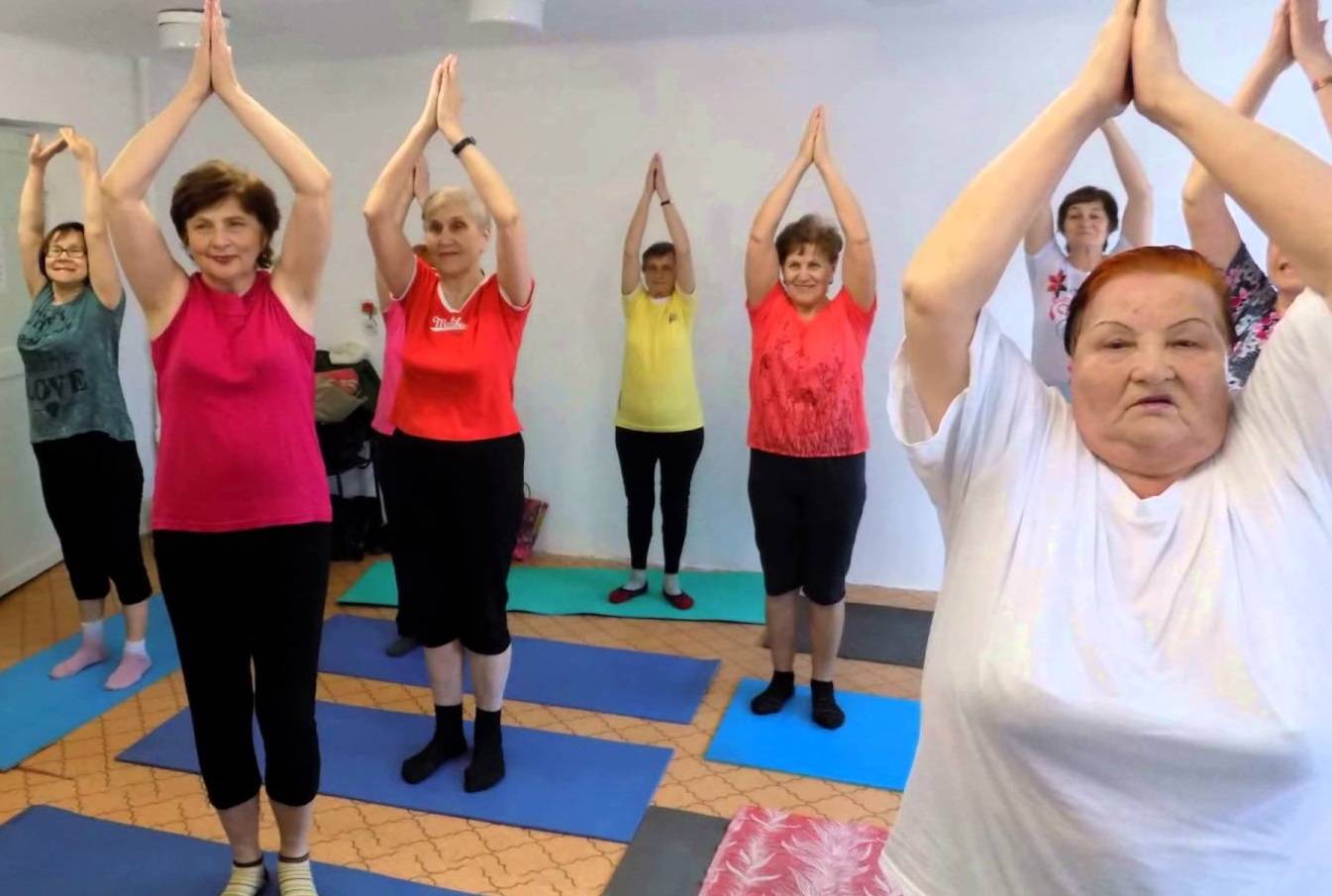
Упражнения для женщин после 40 лет
Ослабевшие мускулы лица и шеи
можно укрепить специальнымиупражнениями . Хотя бы дважды в месяц делайте массаж у косметолога (если имеете возможность) или самомассаж, если обладаете необходимым умением.
Предварительно очистите кожу лица (лучше всего после утренней гимнастики) лосьоном или горячими компрессами (если у вас не повышено кровяное давление), а затем ополосните его холодной водой и смажьте кремом. Первое время делайте упражнения по 2-3 раза в день, а когда привыкнете-до десяти раз. Упражнения для второго подбородка можно делать 15-20 раз в день.
Вот некоторые наиболее простые упражнения
, которые будут полезныженщинам в возрасте старше 40 лет:Упражнения для второго подбородка
1. Поставьте локти на стол и сильно нажмите подбородком сначала на одну, а затем на другую ладонь. 2. Зажмите губами карандаш, вытяните подбородок сильно вперед и по¬пытайтесь чертить в воздухе окружности сначала слева направо, а затем в обратном направлении. 3. Вытяните подбородок вперед и поверните голову сначала влево, а потом вправо, стараясь коснуться плеча
Упражнения для глаз
1. Плотно закройте глаза, сосчитайте до трех и широко откройте их, 2. Плотно закрывайте и открывайте глаза, придерживая их внешние уголки кончиками пальцев. 3. Медленно вращайте глазами — сначала слева направо, потом в обратном направлении.
Упражнения для укрепления мышц шеи
1. Медленно наклоните голову сначала налево, потом направо. 2. Плотно сожмите губы, коснитесь языком неба и опустите его. 3. Сильно вытяните шею вперед, затем сделайте головой резкий круговой поворот сначала слева направо, затем в обратную сторону.
Женщина в сорок лет еще свежа, полна энергии, но обладает уже опытом и знаниями, в том числе как ухаживать за кожей после 40 лет
В каких случаях зарядка может быть противопоказана
Всем людям любого возраста необходима физическая активность, но несмотря на это, все же существуют некоторые противопоказания:
- Повышенное артериальное давление и температура тела;
- Болезненная и обильная менструация;
- Порок сердца;
- Травма головы;
- Беременность (в этом положении необходимо выполнять специальную гимнастику);
- Астма.
Но даже с этими противопоказаниями, можно найти замену зарядке – подняться на свой этаж пешком, пройтись пару остановок, сидя перед компьютером напрягать мышцы живота и много других способов дать нагрузку мышцам. Другие идеи занятий между делом можно почерпнуть из статьи «Фитнес дома для похудения ».
Очень важно в своем интереснейшем возрасте не просто похудеть, но еще и здоровью не навредить. А для этого нельзя допускать резких скачков веса, торопя результат
Нормой будет потеря 0,5 кг в неделю. Такой режим не является стрессовым для организма, позволяя качественно сбросить лишние килограммы и обрести здоровье и красоту – кожа приобретет молодой румянец и подтянется, а тело станет стройным и упругим.
Делитесь полученной информацией с друзьями в соц. сетях, и подписывайтесь на обновления в нашем блоге чтобы всегда быть в курсе всех событий. До новых встреч!
Здоровье мужчины после 40 лет – что это такое, из чего оно складывается? Негативно действует на него малоподвижный образ жизни, проблемы с кровообращением, частые стрессы, вредная пища, табакокурение, алкоголь. Мужчине следует поддерживать своё психологическое состояние и вовремя посещать врачей.
- Малоподвижный образ жизни. Те мужчины, которые мало двигаются, имеют лишний вес и предпочитают перемещаться на машине, после сорока лет имеют все предпосылки для подрыва мужского здоровья после 40. Профилактикой может быть еженедельное посещение фитнес-зала, ходьба пешком. Это убережёт от простатита, приступов радикулита и болезней желудочно-кишечного тракта.
- Проблемы с кровоснабжением. Обычная зарядка по утрам спасёт от застоев в простате и улучшит работу сердца.
- Частые стрессы. Это явление уменьшает потенцию, повышает вероятность болезней мужской сферы.
- Пренебрежение тёплой одеждой. Если мужчина не надевает в мороз и ветер подштанники, то результатом будут болезни уретры и простаты.
- Вредная пища. Если мужчина не обращает внимания на свой рацион, часто питается в фаст-фудах, то рискует обрести к сорока — пятидесяти годам половую слабость.
- Вредные привычки. Никотин и спиртные напитки угнетают мужскую половую систему и провоцируют заболевания.
- Нежелание посещать врачей. Многие мужчины сперва намеренно не «видят» развивающейся патологии, а потом попросту не хотят идти к врачам. Чем дольше они затягивают с лечением, тем сложней потом исправить возникшую проблему.
- Пользование разрекламированными препаратами. Не зная сути проблемы, мужчина зачастую самостоятельно назначает себе БАДы и добавки, употребляя их бесконтрольно. А между тем такие средства наносят здоровью серьёзный вред.
- Самолечение. Отвары, компрессы и примочки, на все эти процедуры мужчина согласен только бы не посещать врачей. Но такие методики опасны для человека и его организма.
- Пессимистичный настрой при отсутствии приятных моментов угнетает половую функцию и иногда оказывает более сильное действие, чем патологии мочеполовой системы.
Как похудеть при климаксе народными средствами?
Некоторые люди верят в чудодейственные народные средства. Эффективны ли они судить сложно. Но те из них, которые не наносят вред здоровью можно проверить на практике.
Среди самых популярных:
- Свежевыжатый сок сельдерея. Кроме напитка рекомендуют использовать сам сырой сельдерей.
- Чай с натертым имбирным корнем. Имбирь заваривают как самостоятельное зелье или добавляют в готовый чай.
- Капустный сок.
- Настой из листьев вишни и цветков липы. Равные количества ингредиентов заливают кипятком и дают смеси настояться два часа.
- Ананас с соком грейпфрута. Это средство специалисты не рекомендуют использовать людям, страдающим повышенной кислотностью желудка.
Начинать программу снижения веса лучше с травяных чаев, если результат заметен, тогда можно подключить овощные или фруктовые напитки.
Силовые тренировки мужчин после 40
Силовые тренировки после 40 лет мало чем отличаются от силовых тренировок до 20, кроме результата.
Прирост силы до 20 лет происходит в три раза быстрее, чем после 40.
Если на достижение норматива третьего разряда в 16 лет нужен год тренировок, то после сорока лет — три года.
С учетом темпа прироста силовых показателей нужно составлять тренировочные планы.
Если в 16 лет план тренировок дал прирост 10% силы в неделю, то это отличный результат. Для новичка в силовых тренировках после 40 лет отличный прирост — это прирост 3% в неделю.
В 16 лет увеличить жим лежа с 50 до 100 килограмм за год — это норма. После сорока лет этот же результат достигается за 3 года.
В 16 лет юноша может выдать 150 подходов в неделю. После сорока лет в первый год тренировок превышение нормы в 75 подходов может вызвать недовосстановление.
В 16 лет юноша может более 20% тренировочного объема тренироваться с интенсивностью более 90%. После сорока лет повышение интенсивности более 80% может вызвать травму. Это значит, что рабочие подходы должны выполнятся не менее, чем на 4 повтора по принципам вполсилы и «минус один»
Простые выводы: после сорока лет в силовых тренировках лучше начинать с 75 подходов, с интенсивностью до 80% и нормой прироста до 3% в неделю.
![]()
Составить программу силовых тренировок
Что делать для поддержания потенции
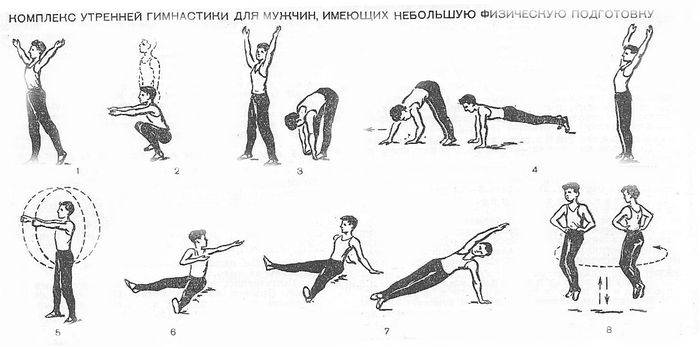
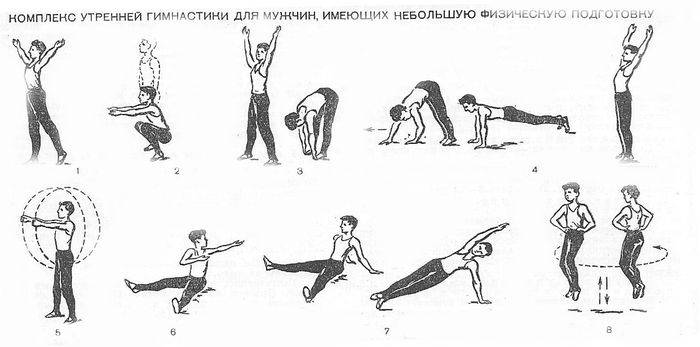
Занятия спортом, утренней гимнастикой, тренировки для увеличения выносливости помогут не только держать себя в хорошей физической форме, но и не дадут вам раньше времени постареть. Активность улучшает потенцию, развивает физические возможности организма.
Рацион
Мужчине, перешагнувшему сорокалетний рубеж, следует обратить внимание на своё меню. Обмен веществ замедляется, все это негативно влияет на состояние организма
Основу рациона должны составлять рыба и мясо нежирных сортов, овощи, фрукты.
Эти продукты дают жизненную энергию, не позволяя лишним килограммам откладываться на боках.
Что обязательно должно присутствовать в рационе мужчины после сорока лет:
- Каши. Помните, что многие крупы содержат гормоны, улучшающие мужское либидо.
- Морепродукты. Они содержат цинк, который оказывает положительное влияние на половую систему. Это креветки, устрицы, кальмары и т. д.
- Орехи. Их употребляют в пищу не соля, не поджаривая, не снимая кожицы. Для улучшения потенции подойдут фисташки, миндаль, грецкие орехи.
- Авокадо. В его состав входит природный гормон, улучшающий потенцию.
- Инжир. Продукт с высоким содержанием аминокислот, очень полезен для сердечной мышцы, очищает почки и печень, усиливает мужское здоровье.
- Лук и чеснок, кроме того, что улучшают эрекцию, укрепляют весь организм и усиливают кровоснабжение пениса и мошонки.
- Ещё одно прекрасное средство для мужчин – это имбирь. Он усиливает мужское либидо.
- Знаменитый корень женьшеня – способ, помогающий даже при запущенных проблемах мужской сферы. Его натирают мелкими порциями на мелкой тёрке. Разовая порция уместится на кончике ножа. В аптечной сети можно купить препараты, созданные на основе этого корня: капсулы, настойки, таблетки.
- Бананы не только насыщают организм человека энергией, но и улучшают выносливость тела, повышают стрессоустойчивость. Бромелин, содержащийся в бананах, усиливает эрекцию.
- В горьком шоколаде содержится ряд веществ, сходных действием с кофеином. Они придают энергии, дают сил и бодрят человека. Кроме того, этот продукт вырабатывает эндорфины, улучшает работу сердца и улучшает либидо.
- В период авитаминоза рекомендуется пить чай на основе трав. Берём брусничный лист, листья малины и петрушку в пропорции 1 к 1 к 1.Заливаем кипящей водой и настаиваем 15–20 минут. Стакан такого чая следует пить хотя бы раз в сутки. Он улучшает работу предстательной железы, чистит сосуды, лимфу и кровь.
Алкогольные напитки
Пить пиво, коньяк, вино и другие спиртные напитки следует осмотрительно, чтобы не навредить своему организму. Их разрешено употреблять в праздничные дни, не выходя за разумные рамки. Пьянство, помимо половой слабости, может повлечь развитие многих болезней.
Совершенствуем себя
Многие мужчины после сорока лет расслабляются, думая, что основные жизненные рубежи уже взяты, учиться нечему, и все цели достигнуты. Это не так. Клетки мозга с возрастом отмирают. Это ведёт к старческому слабоумию. По этой причине, мозг следует тренировать головоломками, чтением, шахматами, сканвордами, судоку и другими подручными способами.
Меняем настрой
Постоянные личностные кризисы, депрессивные и апатичные приступы следует отодвинуть на второй план и радоваться жизни. Чем человек оптимистичней, тем лучше его настроение, мотивация, здоровье и мужское либидо.
Качественный отдых
Часто мужчины перегружают себя, постоянно находясь в стрессе и работая, ведь на протяжении нескольких веков остаётся основной функцией их остается роль добытчика. Но периоды работы и отдыха должны чередоваться между собой. Нужно уметь расслабляться и спать не меньше 7 часов в сутки.
Обследование у специалистов
По мнению врачей, мужчинам после сорока обязательно посещение врача-уролога хотя бы раз в год. Это поможет диагностировать появление заболеваний половой сферы и быстро их вылечить.
Стареют все люди без исключения, но процесс этот можно замедлить. Будем ли мы стариться медленно, как можно дольше не теряя своего очарования — это зависит от нас самих. Прежде всего мы должны вести гигиеничную и разумную жизнь, придирчиво следя за внешним видом. После 40 лет уход за кожей лица
издоровый образ жизни для женщины особенно актуальны.
Образ жизни женщины после 40 лет
Образ жизни женщины во многом влияет на ее внешний вид, поэтому:
— Не переутомляйтесь, не злоупотребляйте алкоголем, сигаретами, сильным кофе.
— Старайтесь спать хотя бы восемь часов в сутки. Ничто так благотворно не действует на красоту, как здоровый полноценный сон.
— Резкое похудение нежелательно. Поэтому еще с молодых лет контролируйте свой вес. Каждый день выделяйте хотя бы по десять минут на гимнастику, а воскресенье проводите на лоне природы, не набрасывайтесь на еду так, как в молодые годы, а выбирайте, что вам съесть.
— После сорока следует употреблять поменьше сахара и изделий из теста. Утренний завтрак необходим, а вечером ешьте по возможности фрукты, салаты или молоко. Если вас пригласят на ужин, на другой день поголодайте. Раз в неделю ешьте только фрукты или молоко.
Какой бы ни была кожа вашего лица в молодости — сухой, жирной или нормальной, — с возрастом она неизбежно утратит влажность и станет сухой. Поэтому после 40 лет уходу за кожей лица
стоит уделять самое пристальное внимание. Питательный крем и влага — вот в чем нуждается ваше лицо после 40 лет
Питательный крем и влага — вот в чем нуждается ваше лицо после 40 лет
Умывшись утром, смажьте лицо питательным кремом. Через 1-2 часа протрите его ватным тампоном, смоченным розовой водой. Вечером перед сном тщательно протрите лицо туалетным молочком, а затем умойтесь прохладной водой, если кожа у вас сухая, и горячей водой с мылом, если кожа жирная.
Хорошо хотя бы два-три раза в неделю накладывать на лицо фруктовую или питательную маску. Зимой делайте маски из кислого молока, творога, яиц, хлебных дрожжей, растительных масел, а также сока столетника. Летом выбор у вас богаче: огурцы, помидоры, земляника, виноград — одним словом, все фрукты и овощи.
Во время экскурсий, прогулок или находясь в отпуске (особенно если вы проводите его на море или в горах), избегайте употреблять макияж. Кожа должна дышать свободно.
Вода, воздух и солнце -факторы, благотворно влияющие на кожу и на общее самочувствие. Предпочитайте легкий макияж, светлую и не очень жирную помаду. Тонкий слой пудры скрывает морщинки, но пользоваться ею следует лишь вечером, отправляясь в театр или на концерт.
Возрастные нюансы
Сложность похудения в зрелом и пожилом возрасте обусловлена снижением прочности костной ткани и ослаблением мышц. Внутренние органы функционируют в замедленном режиме. Переваренная пища частично откладывается в виде жировых клеток, появляется лишний вес, и одновременно с этим постепенно теряется мышечная масса. На фоне малоподвижного образа жизни эти изменения приводят к развитию сердечно-сосудистых и суставных патологий. Как правило, при недостатке движения снижаются слух, обоняние и зрение. Ухудшению общего состояния способствует и психологический настрой. Женщинам, переживающим период менопаузы, знакомо чувство одиночества, они более подвержены апатии, депрессии, безразличному отношению к внешнему миру.
![]()
Важно понимать, что ухудшение настроения и физического самочувствия — результат химических реакций, происходящих в организме. Ослабить их влияние поможет выполнение физических упражнений
Подружиться со спортом стоит хотя бы для того, чтобы вновь почувствовать себя здоровой, сильной, энергичной и жизнерадостной. Регулярные тренировки помогают приостановить возрастные изменения. Для улучшения состояния тела и обретения душевной гармонии полезно заниматься скандинавской и обычной ходьбой, йогой, плаванием, верховой ездой.
Климакс — не помеха занятиям легким спортом. Напротив, посильные нагрузки способствуют ослаблению климактерического синдрома. Увеличение веса после 45-50 лет во многом обусловлено снижением выработки эстрогенов — веществ, регулирующих репродуктивную функцию. Результатом гормонального дисбаланса становится то, что женщина полнеет, даже когда рацион остаётся прежним. Ограничивать себя в полезных продуктах питания — не самое лучшее решение. Гораздо эффективнее тратить калории до того, как они успеют отложиться в виде жировой ткани.
Явления, от которых часто страдают женщины с лишним весом:
- учащенное сердцебиение;
- боль в суставах и позвоночнике;
- повышенный уровень холестерина;
- склонность к образованию тромбов;
- приливы жара;
- усиленная потливость, особенно в вечернее и ночное время.
Физические упражнения для похудения женщины 50 лет не только благоприятно отражаются на самочувствии, но и способствуют выработке эндорфинов — гормонов удовольствия. Врачи утверждают, что спорт — эффективный антидепрессант, который помогает справиться со стрессами, неврозом, раздражительностью, плаксивостью, тревожностью и бессонницей.
Значение гимнастики
После сорока лет в женском организме начинаются гормональные изменения, вследствие чего прибавляется вес за счет уменьшения мышечной массы и увеличения жировой. Еще повышается риск развития остеопороза, когда кости становятся менее крепкими, но более хрупкими.
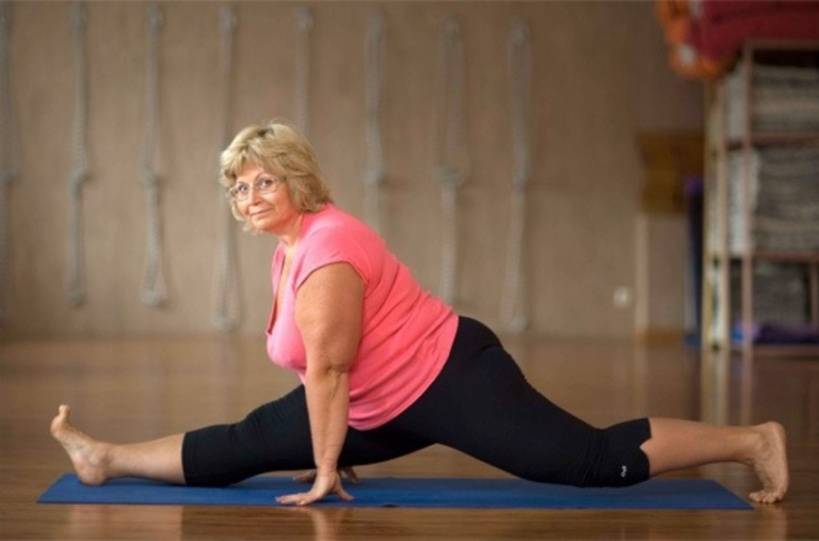
Чтобы локализовать этот процесс, необходимо начать заниматься гимнастикой, включая и силовую нагрузку со своим весом, а также с использованием гантелей адекватного для себя веса. Нельзя не понимать большую значимость утренней зарядки для женского организма:
- Ускоряются обменные процессы в организме.
- Становятся крепкими мышцы и кости.
- Для похудения тоже очень важна физическая нагрузка.
- Приходит в норму артериальное давление с уровнем сахара в крови.
- Уходят боли в суставах и головные.
- Повышается общая выносливость и работоспособность.
Получается, что здоровье и гимнастика – понятия неразделимые.
Многие женщины в 45 боятся использовать утяжелители из-за того, что якобы вырастут мышцы, как у культуристов. Это в принципе невозможно, так как в женском организме недостаточно мужских гормонов для этого. А именно они влияют на наращивание больших размеров мышц.
А вот приведя в порядок свои мышцы, вы тем самым заставите сжигаться лишний жир в теле.
Мышцы — это лучший жиросжигатель. Тренированные мышцы ещё и гарантия подтянутого тела.
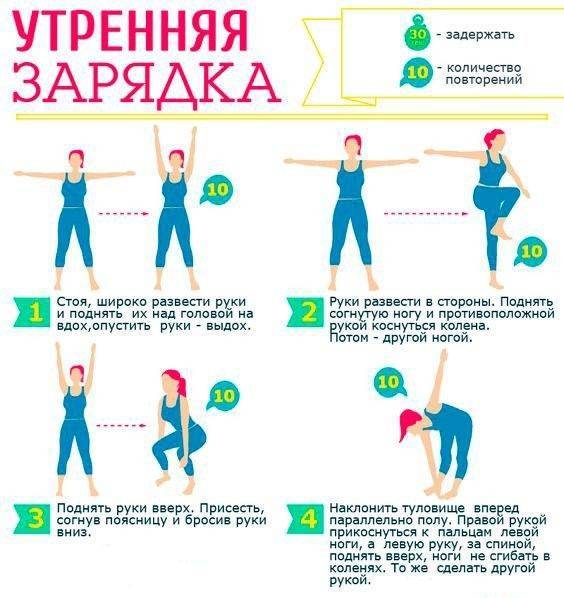
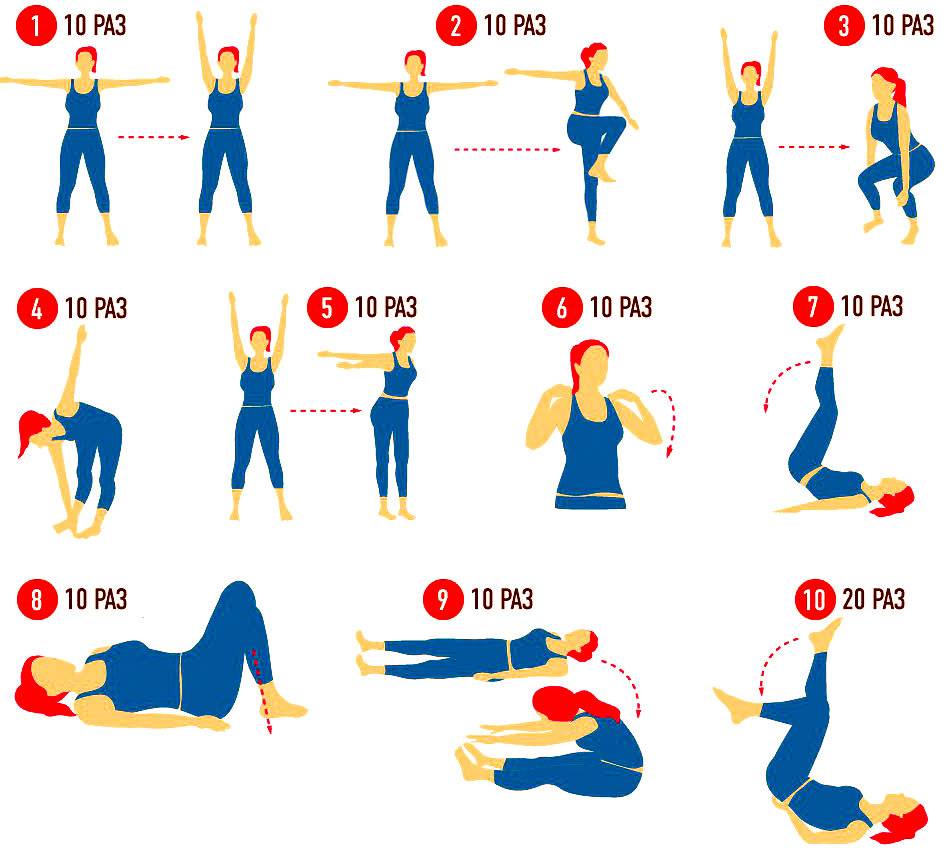
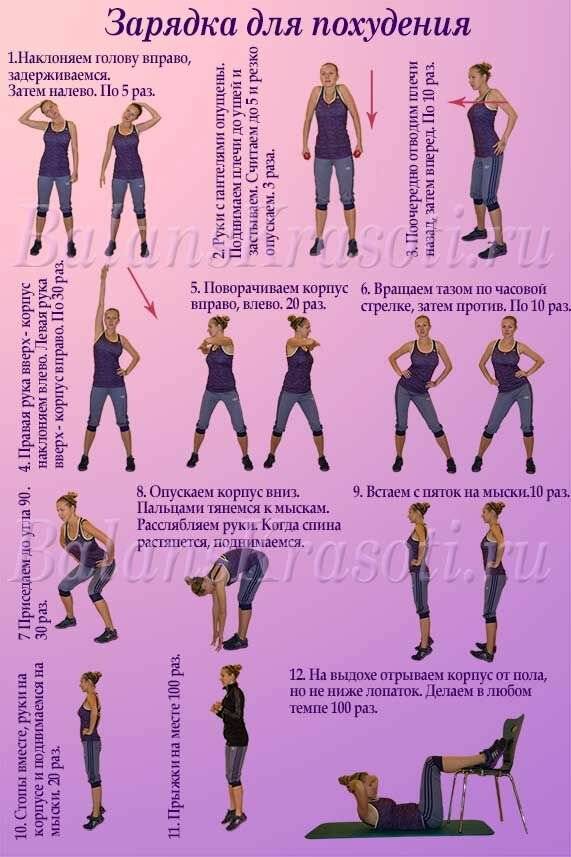
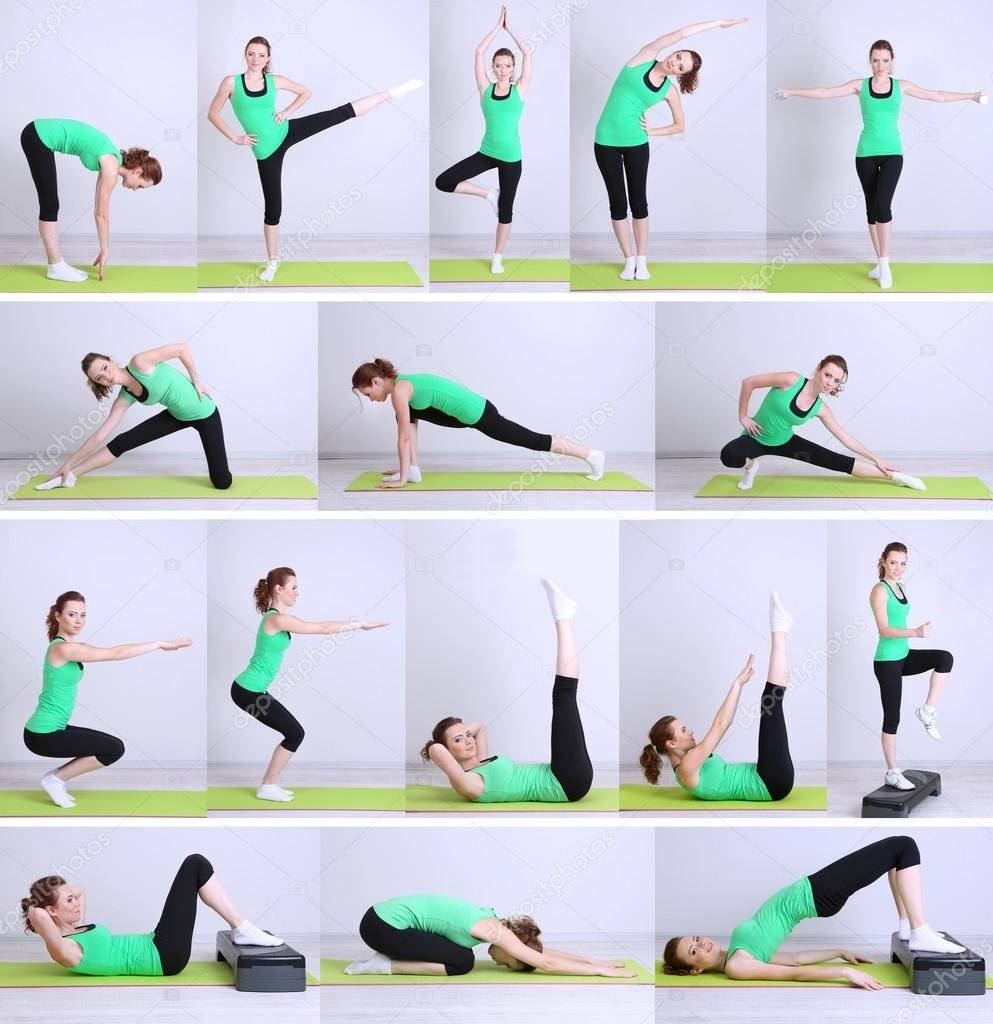
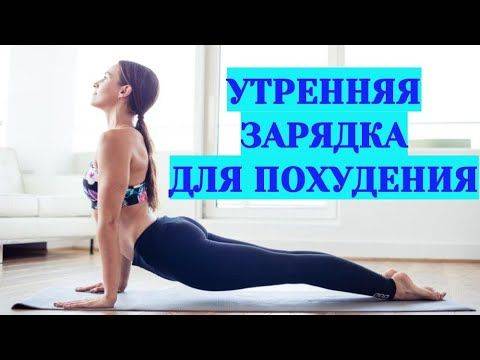
Основные упражнения снижающей вес утренней зарядки
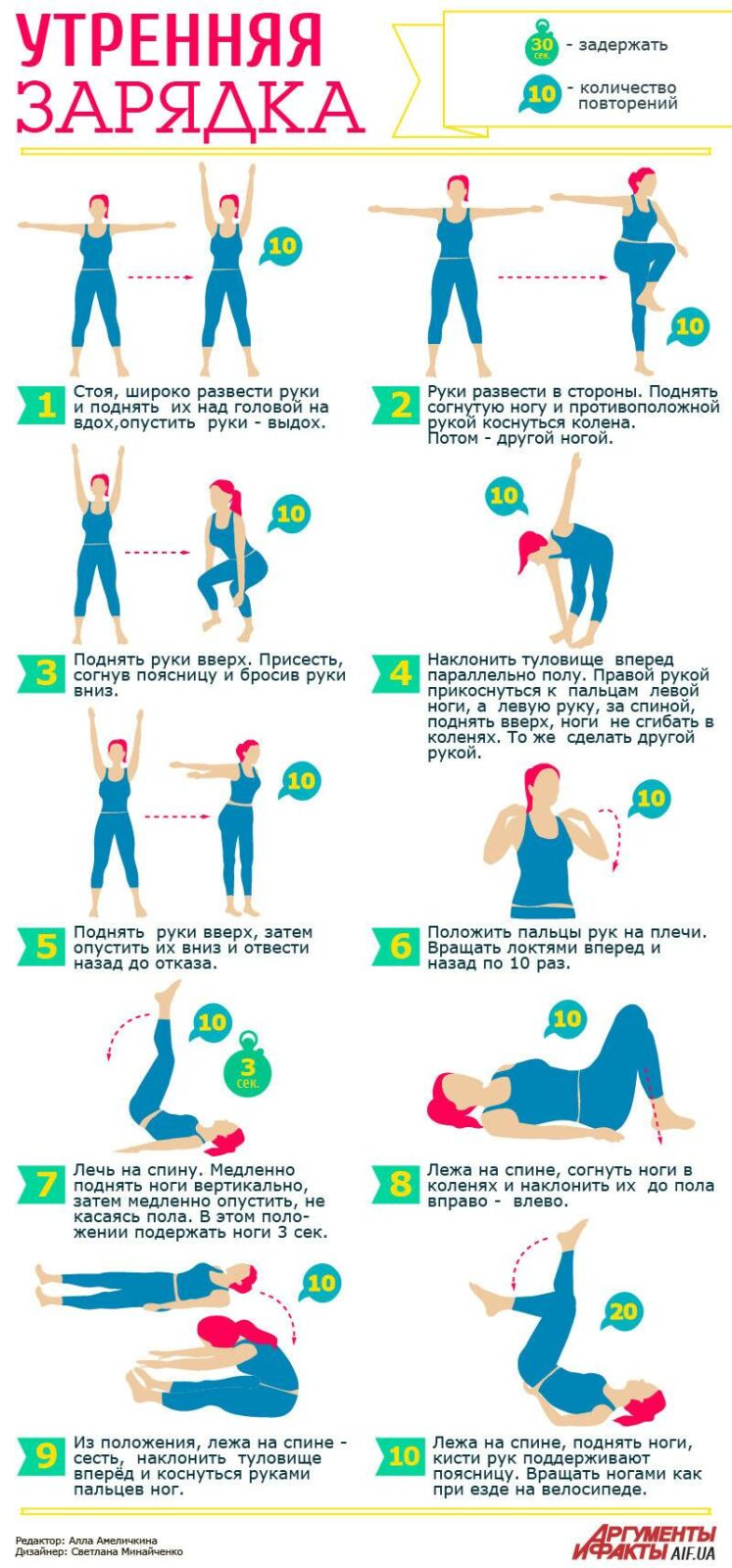
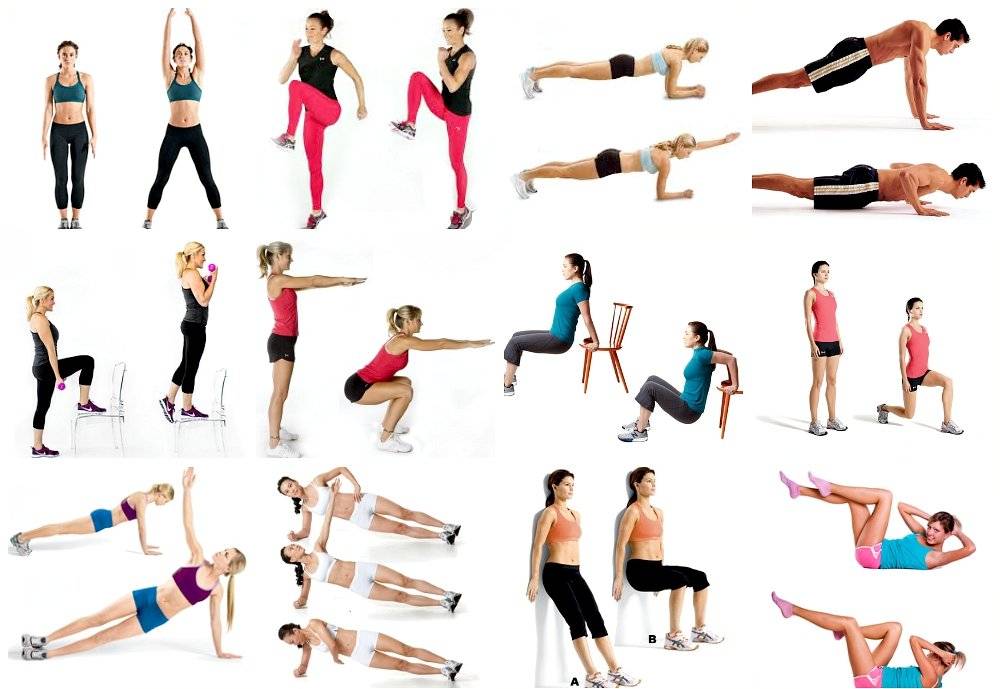
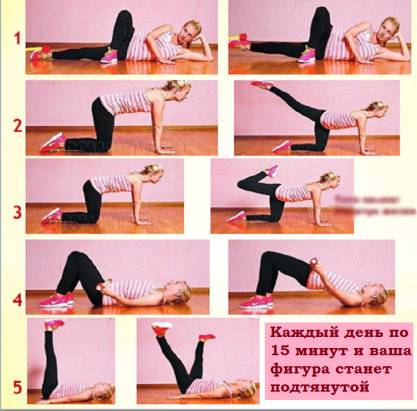
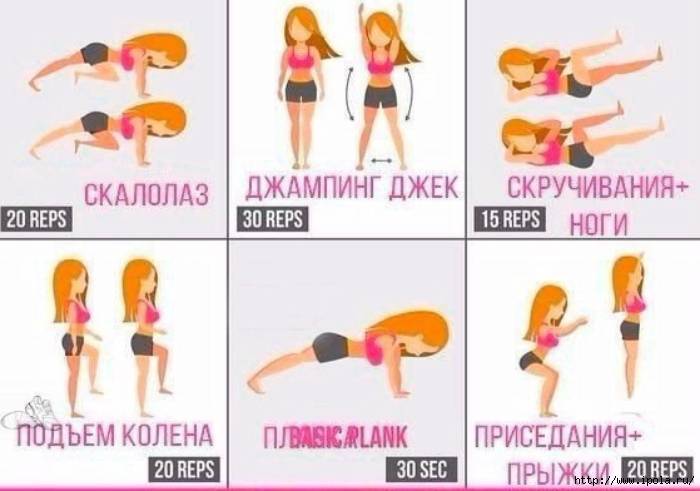
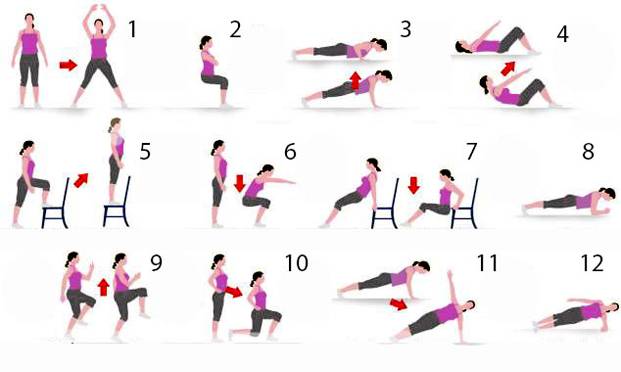
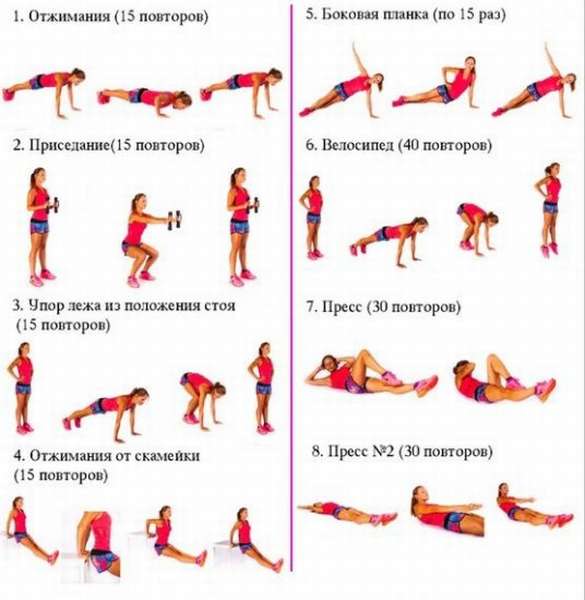
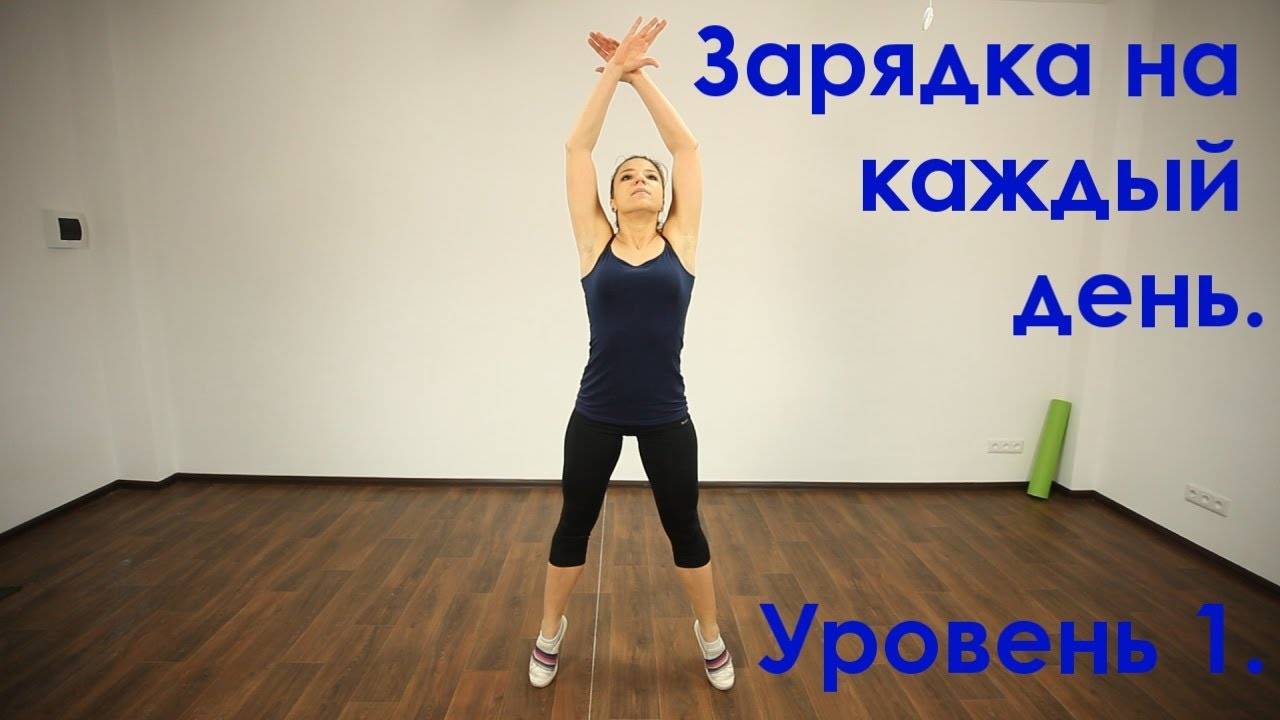
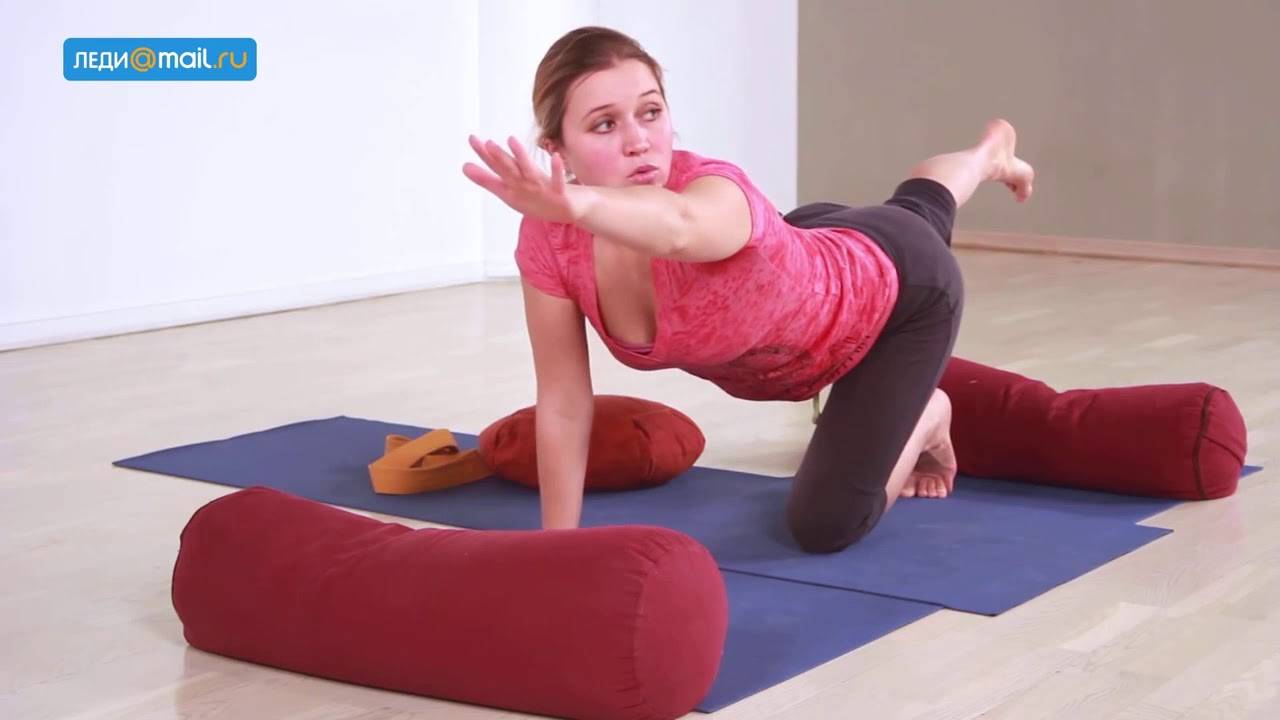
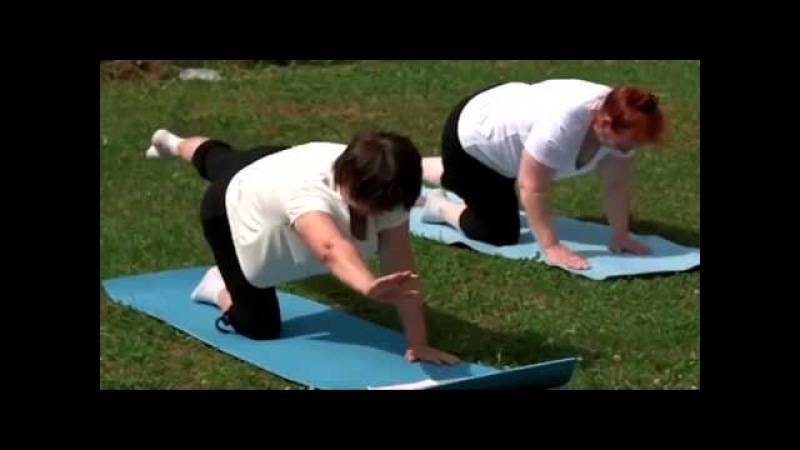
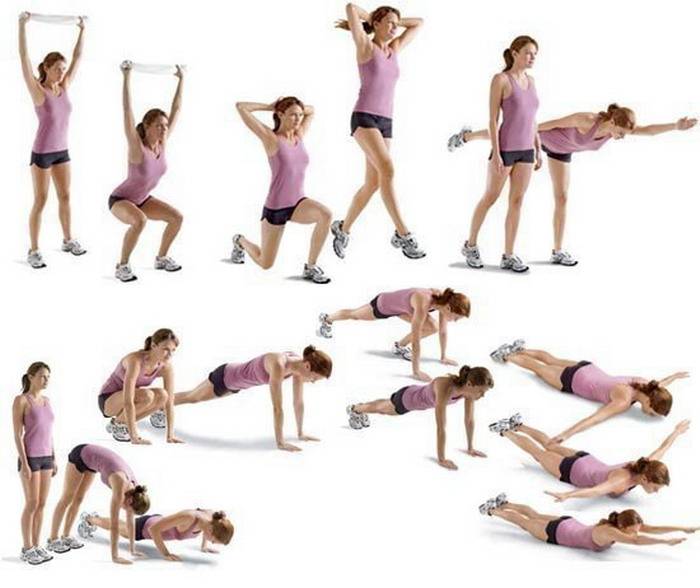
После растяжки пора подниматься с постели, переходя к выполнению гимнастических упражнений на полу либо, как советуют профессиональные тренеры, на предназначенном для таких тренировок коврике.
Специалисты утверждают, что наиболее заметный положительный эффект достигается, если выполнять упражнения именно в таком порядке, в каком они указаны в таблице ниже.
| Суть упражнения | Количество подходов или время выполнения |
| Прыжки на месте в качестве разогрева перед активными движениями, которые предполагает утренняя гимнастика для похудения: в исходном положении руки находятся над головой и сцеплены в замок, ноги раздвинуты на ширину плеч. Во время прыжка ноги смыкаются, а руки, напротив, размыкаются, распрямляются, вытягиваются вверх, соединяются ладонями для хлопка. После каждого прыжка тело возвращается в исходную позу | 30 секунд |
| Лечь на спину, выпрямить ноги, развести руки в стороны перпендикулярно телу; поднимать ноги, не сгибая, так, чтобы угол между ними и туловищем составлял 90 градусов. Опускать их следует медленно, не торопясь | 5 раз на каждую ногу |
| Согнуть ноги в коленях, лежа на спине; приподнимать и опускать таз | 10 раз |
| Принять упор лежа на согнутых в локтях на 90 градусов руках; напрягать мышцы бедер и живота | 30 секунд |
| Все еще лежа на спине, подложить одну из рук под нее, другую же опустить на живот; путем несильного надавливания руками на живот и спину попеременно втягивать и выгибать брюшную стенку | 10 раз |
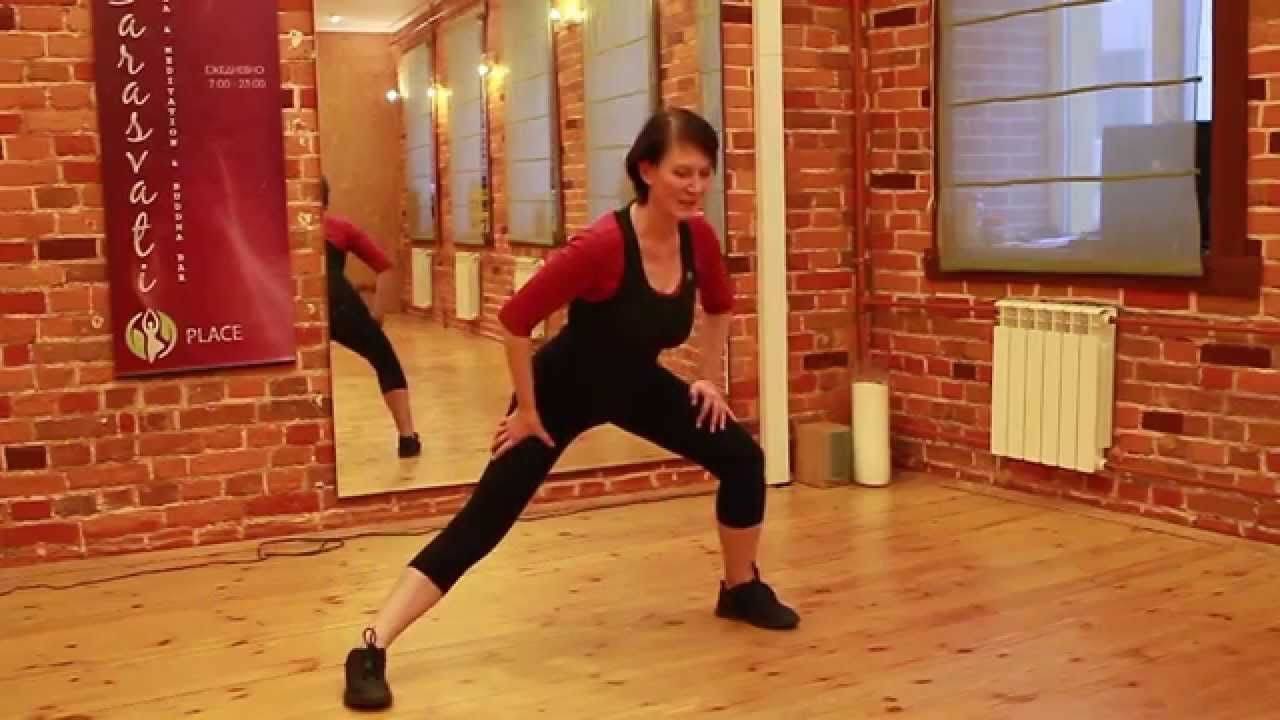
| Поднявшись на ноги, делать выпады вперед поочередно левой и правой ногой; живот – втянут, руки – на талии, спина – распрямлена. Вариант упражнения – плотно прижать стул к стене и поочередно ставить на него то правую, то левую ногу | 5 раз на каждую ногу |
| Выполнять приседания, отслеживая дыхание: присев – выдыхать, вдыхать – распрямляясь; спина должна быть прямой | 10 раз |
| Лечь на живот, вытянув руки над головой и выпрямив ноги; одновременно поднимать, не сгибая, руки и ноги, удерживаясь в таком положении по 10 секунд за подход | 5 раз |
| Ходить или бежать на одном месте, поднимая колени как можно выше; на вдохе и выдохе – по 4 шага | 30 секунд |
Ходьба для нормализации веса
Казалось бы, очень небольшое число всех тех вещей, которыми люди занимаются ежедневно, способно помочь эффективно сбросить лишний вес. Однако некоторые из них все же не только укрепляют организм сами по себе, но и включаются в программы тренировок. Как говорят фитнес-тренеры, быстрая ходьба является отличным упражнением.
Она относится к кардио-тренировкам: разгоняет сердце, заставляя его стучать быстрее, чем обычно. Прогулки быстрым шагом подходят и для утренней гимнастики. Подходящие для оздоровительных пеших прогулок места легко обнаруживаются даже в центре шумных мегаполисов.
Пробежки для похудения: простые правила
Кроме перечисленных упражнений, тренеры советуют включить в тренировку утренней гимнастика для похудения еще и пробежку. Чтобы усилия не пропадали зря, необходимо неукоснительно соблюдать несколько важных правил.
Первое и самое важное из них: пробежку стоит начинать ранним утром, до завтрака. Не стоит перенапрягать организм: тренировка должна проводиться с таким расчетом, чтобы свободного времени после нее обязательно хватило на принятие душа, отдых и утренний прием пищи
Одежда бегуна должна изменяться соответственно погоде за окном.
- Тренеры предостерегают: при более высокой, чем 30 градусов тепла, температуре воздуха, перегрузки нежелательны; во избежание теплового удара на такой жаре необходимы головной убор, например, бандана, постоянный доступ к воде и сокращение времени пробежки.
- Если на улице от 17 до 30 градусов, специалисты рекомендуют одеваться лишь в спортивные шорты; дамам, разумеется, придется добавить к костюму топ или майку.
- Если же температура все еще выше 0 градусов, но уже опустилась ниже 17, пригодится спортивный костюм; ниже 10 – джинсы или другие плотные штаны и куртка, а также шапка, которая надежно закроет уши, будут незаменимы.
- В случае же, когда на шкале градусника видно значение ниже -15 градусов, к вышеуказанному комплекту присоединяются теплые перчатки и, при желании бегуна, вторая пара носков.
- Когда мороз достигает отметки ниже, чем -25, нужно временно приостановить тренировки и остаться дома, ограничившись описанным в начале статьи комплексом упражнений.
Важная деталь! Наилучшая беговая обувь в независимости от температуры, говорят фитнес-тренеры, — это кроссовки. Единственное, что может поменяться в них в зависимости от температуры воздуха на улице, — плотность шнуровки: она тем плотнее, чем холоднее становится погода.
Не пропустите самую популярную статью рубрики: Глютаминовая кислота — что это такое, для чего и как используют в спорте, бодибилдинге.
Как правильно худеть после 50 лет женщине?
![]()
К пятидесятилетнему возрасту в организме могут развиваться различные патологии, которые обострятся при соблюдении жестких диет. Поэтому от таких ограничений лучше воздержаться. Медленно, но верно нужно учиться формировать правильные пищевые привычки, не создавая для организма стресс и дефицит полезных веществ.
Первые шаги к снижению веса:
- Анализ общего состояния. Некоторые женщины не чувствуют дискомфорт при своем весе, но мысли в голове, что они выглядят ужасно, не дают им покоя. Так вот, если при попытках похудеть наблюдаются головокружения, быстрая утомляемость, перепады настроения, то стоит задуматься о необходимости худеть. При ожирении это сделать действительно нужно, но с легкой полнотой бороться не обязательно.
- Разгрузочные дни среди недели — неплохое решение для тех, кто хочет немного снять нагрузку с пищеварительных органов. Но жестких «голодных» дней лучше избегать. Идеальный вариант — разгрузочный день на овощах, отварном мясе или нежирной рыбе.
- Снижение веса должно быть медленным. В более молодом возрасте легко распрощаться с килограммом за неделю, но в старшем возрасте рекомендуется терять не больше 500 г. Ведь эластичность кожи уже не та, а резкое снижение веса чревато образованием обвисших складок.
- Откажитесь от экстремальных методик похудения. Экспресс-диеты несомненно приводят к снижению веса, но только путем потери организмом жидкости. Вдобавок вымываются минеральные и витаминные вещества, что грозит нарушением здоровья и потерей мышечной массы.
- Коррекция рациона. Постепенно необходимо заменить вредную пищу полезной, отказаться от некоторых продуктов, ввести дробное питание.
- Физические тренировки — основа похудения. Пусть нагрузки будут легкими, не травмоопасными, например, можно заняться йогой или дыхательной гимнастикой.
Неплохим решением будет записаться на массаж
Важно найти грамотного специалиста, который умеет воздействовать на подкожный жир, и при этом не наносить вред коже. Такие процедуры помогают раздробить жировые клетки, нормализовать обмен веществ и повысить эластичность кожи
Правильное питание
Взрослому человеку трудно перенастроить себя и собственные привычки, особенно касающиеся питания. Женщине, которая решилась на похудение, будет полезно ознакомиться со списком диетических продуктов, годных для употребления.
Основа рациона:
- гречневая, овсяная и перловая крупы;
- обезжиренная кисломолочная продукция;
- мед;
- сухофрукты, орехи;
- бобовые;
- свежие овощи, фрукты и зелень;
- нежирные сорта мяса или рыбы;
- мармелад, пастила или зефир;
- отрубной или цельнозерновой хлеб.
Постарайтесь внимательно пересмотреть собственный рацион, убрав из него вредную пищу, избавьтесь от вредных пищевых пристрастий, чтобы сохранить красоту и здоровье на долгие годы.
Зарядка
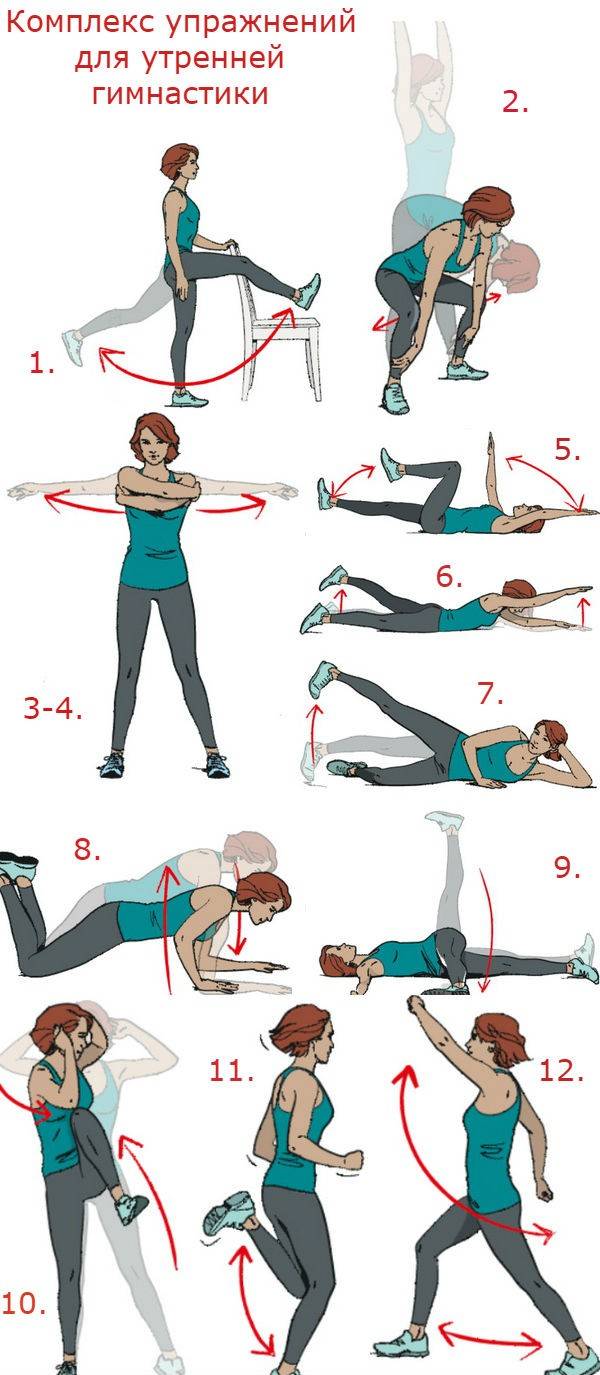
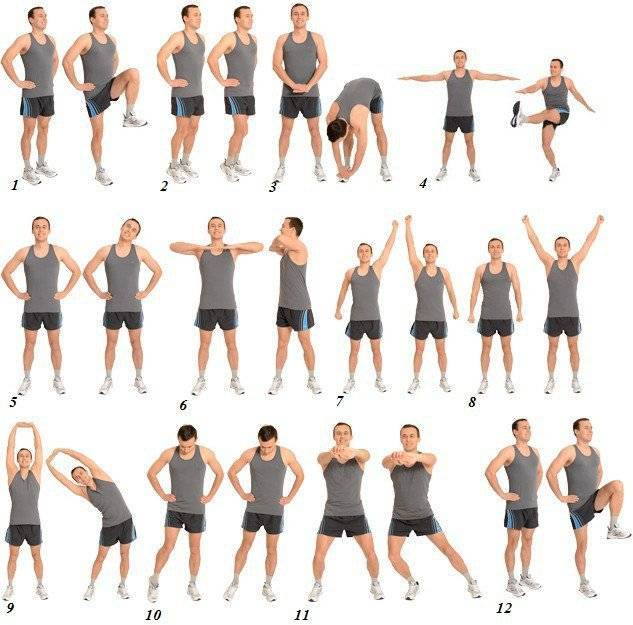
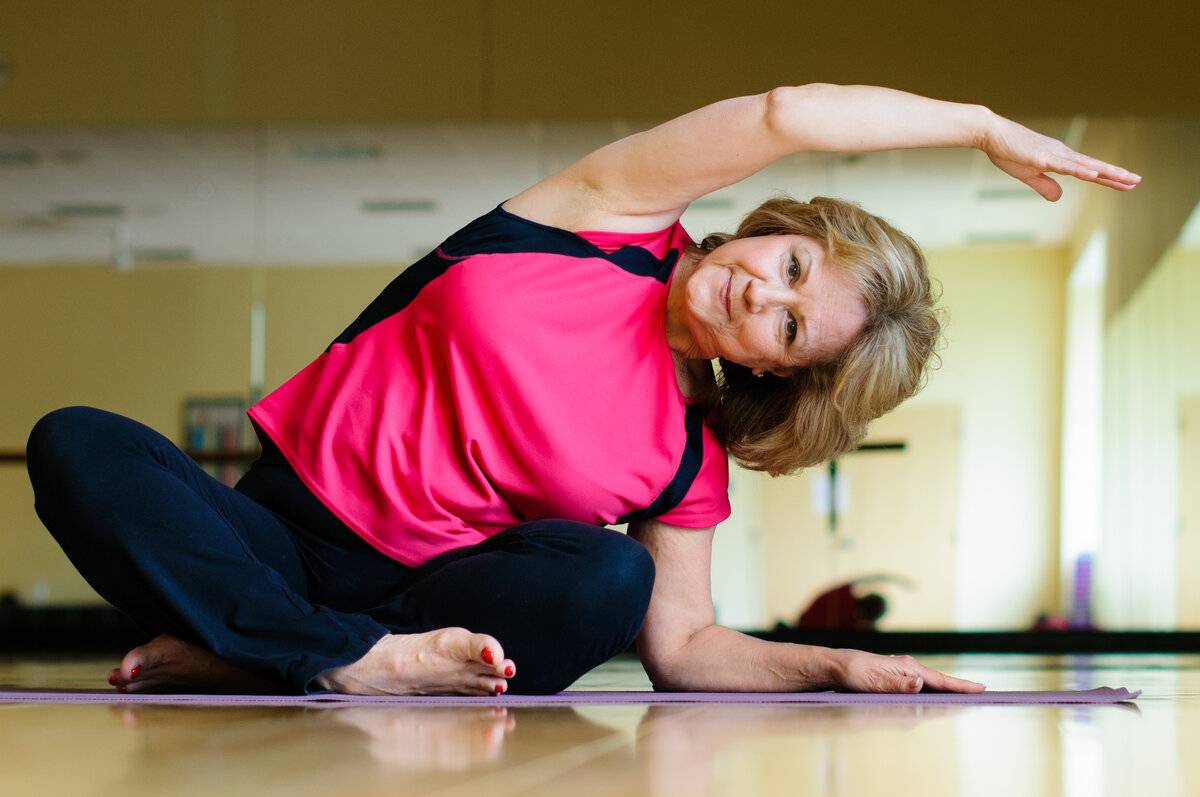
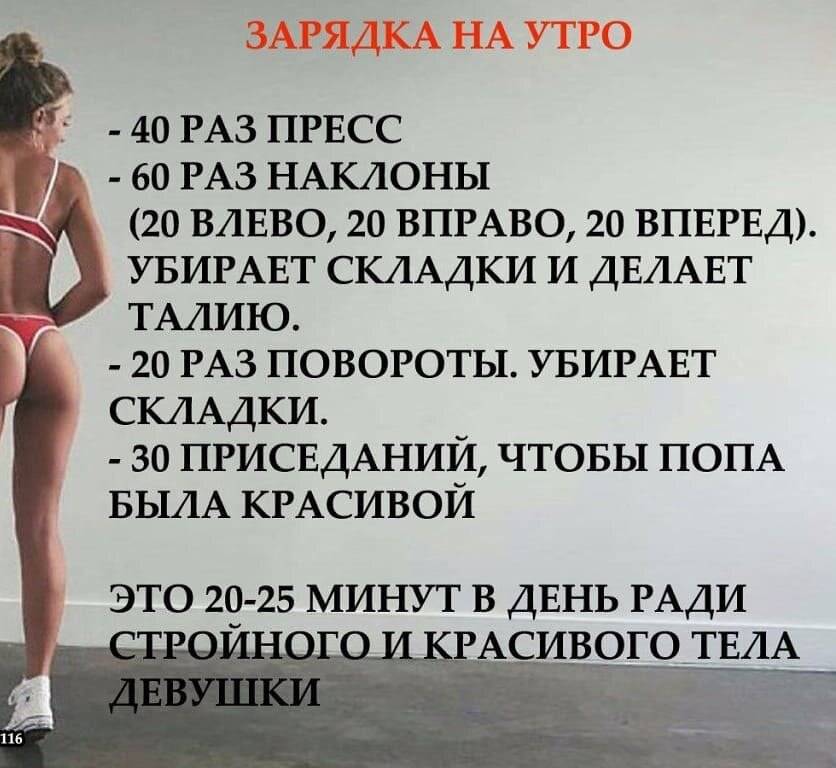
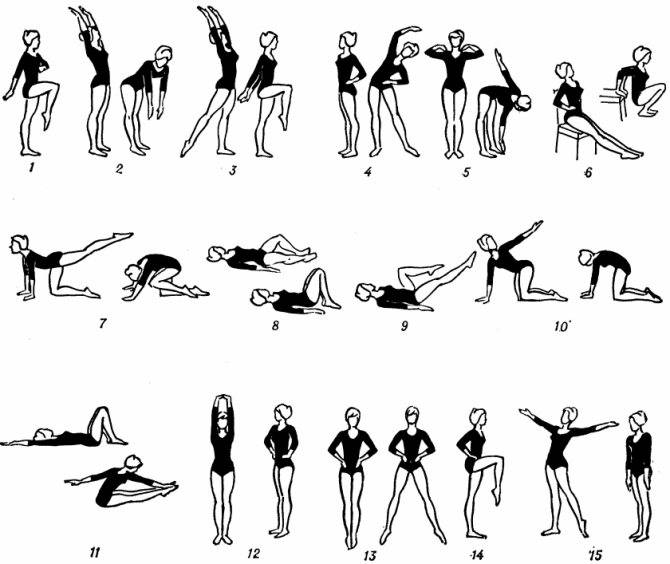
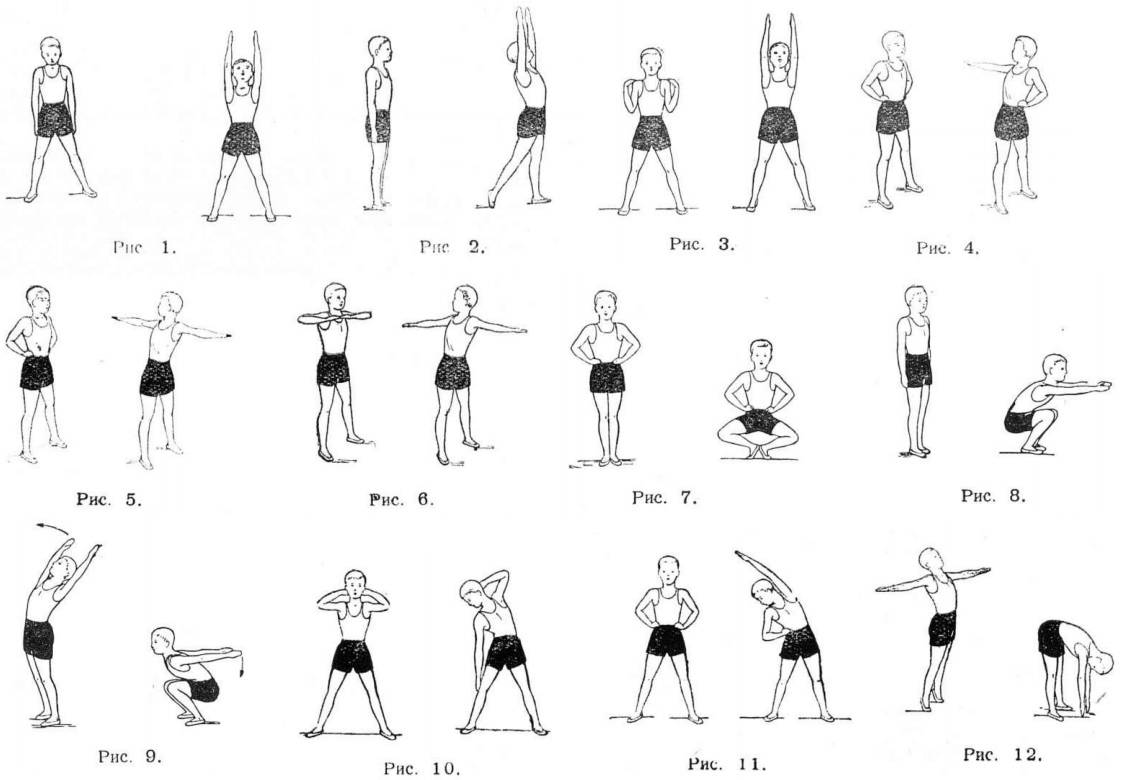
Возьмите за привычку каждое утро встречать легкой зарядкой, состоящей из простых упражнений. Вся тренировка должна проходить в медленном темпе, чтобы предотвратить травмы.
Упражнения:
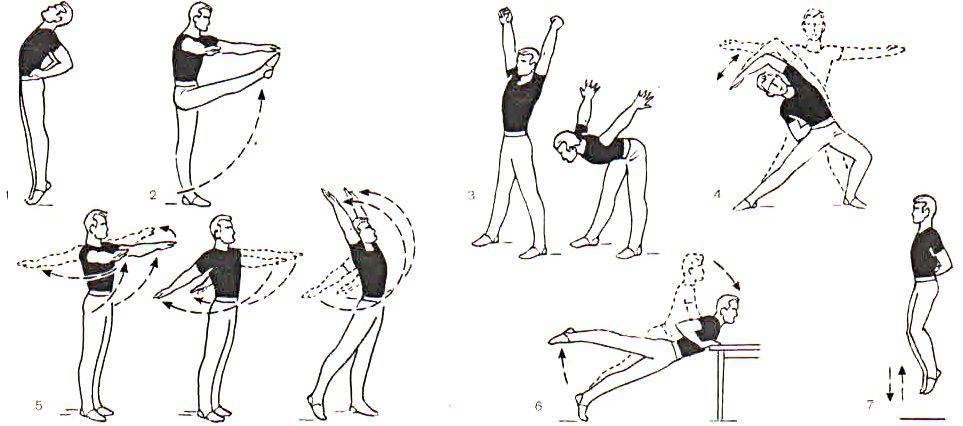
- Сначала делают махи, вращения руками. Потом махи ногами. Затем приступают к наклону шеи в разные стороны.
- Следующая техника заключается в наклоне туловища из стоячего положения в стороны, вперед и назад.
- Приседания завершают тренировку. Они помогут натренировать ножные мышцы и улучшить гибкость суставов.
Подобная зарядка не решит проблему лишнего веса, но придаст организму бодрости на весь день.
Физические нагрузки и двигательная активность
У людей любого возраста развиваются проблемы со здоровьем, если они ведут малоактивный образ жизни
В период менопаузы особенно важно уделять внимание двигательной активности, которая поможет улучшить гормональный фон и укрепить стенки сосудов
Помимо этого, если не заниматься тренировкам, а полагаться только на диеты, то кожа некрасиво обвиснет и потеряет эластичность.
Подходящие варианты физнагрузок для людей всех возрастов:
- бассейн;
- танцы;
- быстрая ходьба;
- пробежки на свежем воздухе;
- хула-хуп;
- велотренажер.
Для пробежек отлично подходит не только утро, но и вечер. Причем после вечерних нагрузок легче настроиться на здоровый сон.
Значение гимнастики
После сорока лет в женском организме начинаются гормональные изменения, вследствие чего прибавляется вес за счет уменьшения мышечной массы и увеличения жировой. Еще повышается риск развития остеопороза, когда кости становятся менее крепкими, но более хрупкими.
Чтобы локализовать этот процесс, необходимо начать заниматься гимнастикой, включая и силовую нагрузку со своим весом, а также с использованием гантелей адекватного для себя веса. Нельзя не понимать большую значимость утренней зарядки для женского организма:
- Ускоряются обменные процессы в организме.
- Становятся крепкими мышцы и кости.
- Для похудения тоже очень важна физическая нагрузка.
- Приходит в норму артериальное давление с уровнем сахара в крови.
- Уходят боли в суставах и головные.
- Повышается общая выносливость и работоспособность.
Получается, что здоровье и гимнастика – понятия неразделимые.
Многие женщины в 45 боятся использовать утяжелители из-за того, что якобы вырастут мышцы, как у культуристов. Это в принципе невозможно, так как в женском организме недостаточно мужских гормонов для этого. А именно они влияют на наращивание больших размеров мышц.
А вот приведя в порядок свои мышцы, вы тем самым заставите сжигаться лишний жир в теле.
Мышцы — это лучший жиросжигатель. Тренированные мышцы ещё и гарантия подтянутого тела.