Почему не получается набрать массу
Ниже я расскажу как правильно тренироваться и питаться, чтобы набрать качественную мышечную массу, но сразу скажу, что большинство худых парней похожи тем, что много времени тратят занимаясь футболом или подобным видом спорта. Оглядываясь назад, я четко понимаю, что я делал не так и почему не мог прибавить в массе. Вот главная причина моих неудач:
Когда я не был на улице, я продолжал выполнять кардио упражнения: подъем по лестнице, прыжки через скакалку, даже аэробика. Для меня было нормальным за день пробежать 5 километров, затем 45 минут бегать по лестнице и еще 4 часа играть в футбол.
В этом то и была проблема: конечно, я был в форме благодаря частым занятиям спортом, но в то время я должен был потреблять огромное количество калорий. Я не знал, что слишком частые занятия подвижными видами спорта не дают роста мышечной массы и думаете, теперь я скажу, что мне стоило совсем перестать заниматься? Вовсе нет. Кардио благотворно влияет на общее состояние здоровья. Проблема была в том, что его было много и это мешало наращивать новые мышечные волокна ввиду большого расхода энергии.
Существует ряд исследований на эту тему. Недавно проведенный мета-анализ о влиянии кардио-упражнений на силовые тренировки постановил:
Другими словами, если во время занятий силовыми нагрузками вы делаете много кардио, то не сможете набрать массу, потому что телу не хватит энергии для увеличения количества мышечных волокон. Чем больше кардио, тем больше калорий нужно потреблять, чтобы поправиться.
Если вашей целью является увеличение веса и наращивание сухой мышечной массы , то вам стоит поумерить пыл в отношении кардио.
Если вы склонны к худощавости, у вас дефицит массы тела и тяжело дается увеличить показание на весах хотя бы на килограмм (людей с таким типом телосложения называют эктоморфами), то старайтесь выполнять кардио не более 20-30 минут и не чаще 3-4 раз в неделю. Если вы спортсмен или ведете очень подвижный образ жизни и не сможете так легко отказаться от кардио, то вам стоит пересмотреть свой рацион.
![]()
Недостаточно еды
Большинство худощавых парней считают, что едят достаточно, но на сама деле с трудом представляют свой суточный рацион. Они просто не знают, что такое усиленное питание по режиму и как правильно составить рацион. Я рекомендую вместо того, чтобы размышлять, на протяжении недели записывать все, что вы съедаете за день. Не пытайтесь изменить свои пищевые привычки: не старайтесь съесть больше или меньше, чем обычно. На данном этапе вам нужно выяснить какое количество калорий вы потребляете, чтобы получить точку старта для роста. Чтобы быстро набрать мышечную массу тела, нужно значительно увеличить калораж питания, но в то же время не перегнуть палку, чтобы не начать заплывать жиром.
В конце недели проанализируйте собранные данные. Определите, сколько калорий вы в среднем потребляете за день. Если вам нужна помощь, то в сети сейчас есть множество сайтов и книг, где подробно расписаны сведения о пищевой ценности большинства возможных продуктов.
Сколько у вас вышло? Больше 3000 ккал в день? Предполагаю, что за день вы съедаете меньше, чем кажется.
Увеличение веса тела, как и любая другая деятельность, требует времени. Если вы хотите сколотить по настоящему хорошую команду по баскетболу, то нужно уделить некоторое время тренировкам. Если вы хотите пройти недавно вышедшую для Xbox игру, то вам также потребуется потратить на это время.
Если вы хотите добиться результата, то вам необходимо выделить время на то, чтобы проанализировать свои привычки и составить план питания.
Мало силовых нагрузок
Возрастающая нагрузка – ключ к успеху. «Тренировки» — это не магический способ нарастить мышечную массу. Если вы не будете вынуждать свое тело становиться сильнее, то попытки набрать вес не увенчаются успехом. Тело должно увидеть причину, по которой нужно становиться больше и сильнее, что не выгодно в энергетическом плане.
Когда вы работаете на пределе своих возможностей, вы провоцируете рост мышц (если потребляете необходимое количество питательных веществ).
Будучи подростком, я часто выполнял упражнения с собственным весом: отжимался, качал пресс. К сожалению, во время выполнения упражнений я всегда использовал одни и те же ребочие веса, неделю за неделей, год за годом. Никакой мышечной массы я тогда не нарастил.
Я много не знал, никто не говорил мне, что, оказывается, наше тело довольно быстро адаптируется к нагрузке. Я искренне верил, что «раздую» мышцы груди и бицепсы не напрягаясь постоянным изменением нагрузки гантелей и штанги.
Что еще поможет для набора мышечной массы?
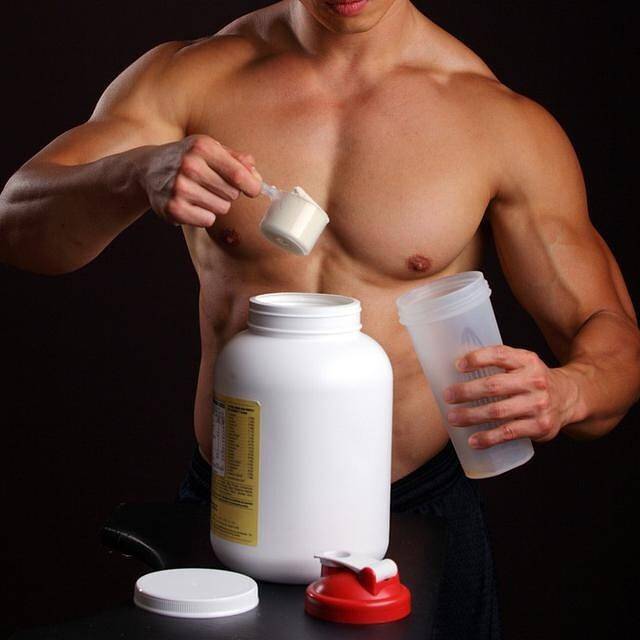
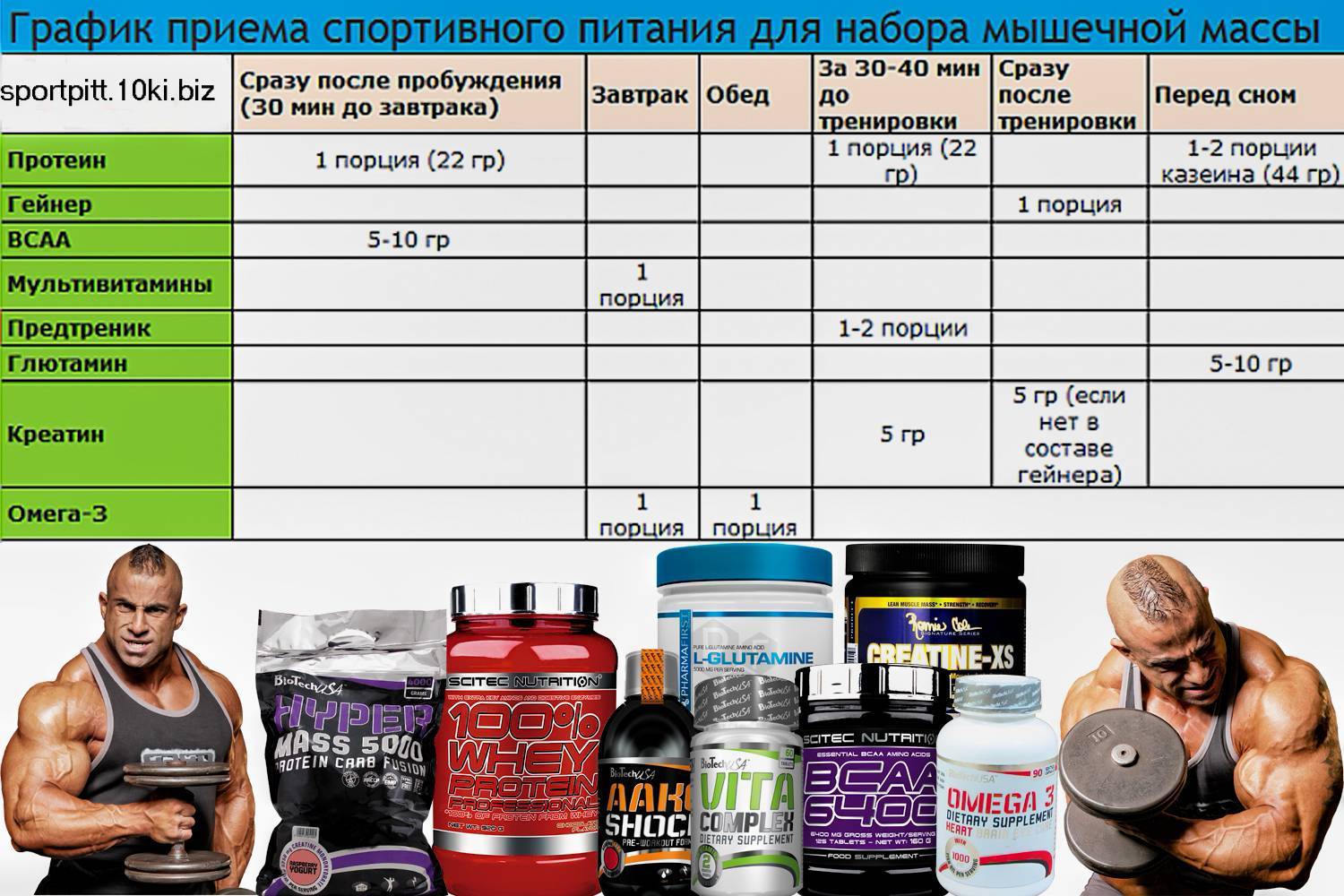
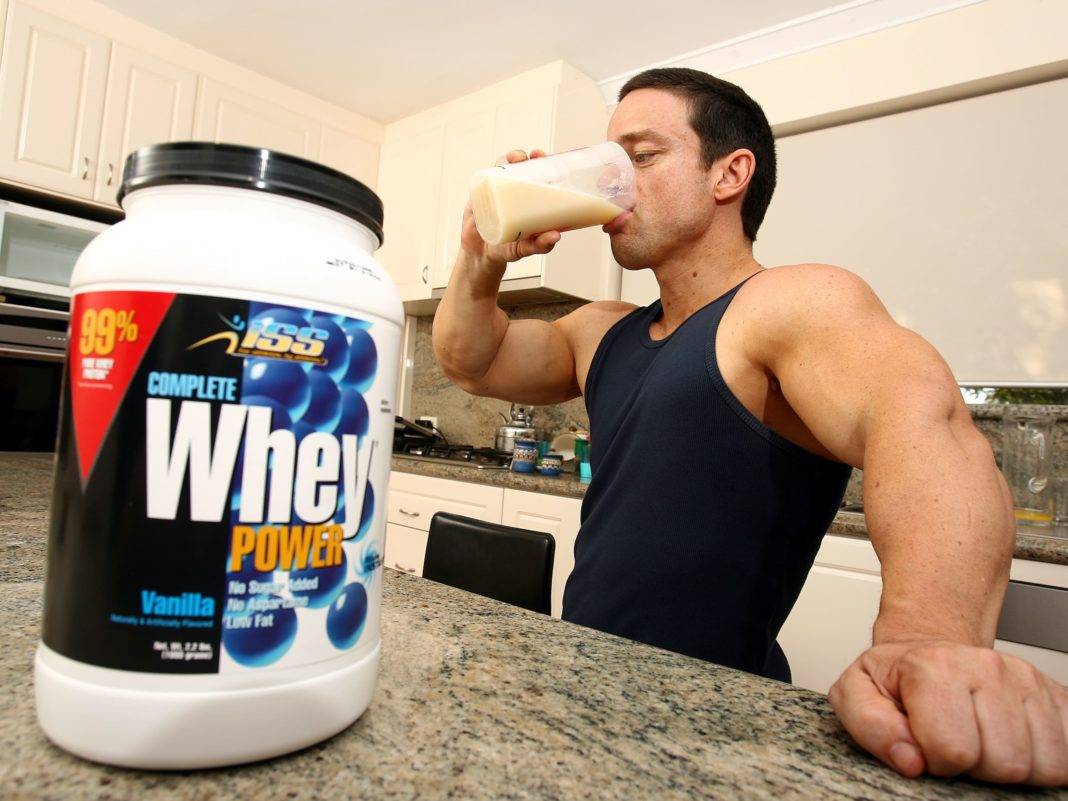
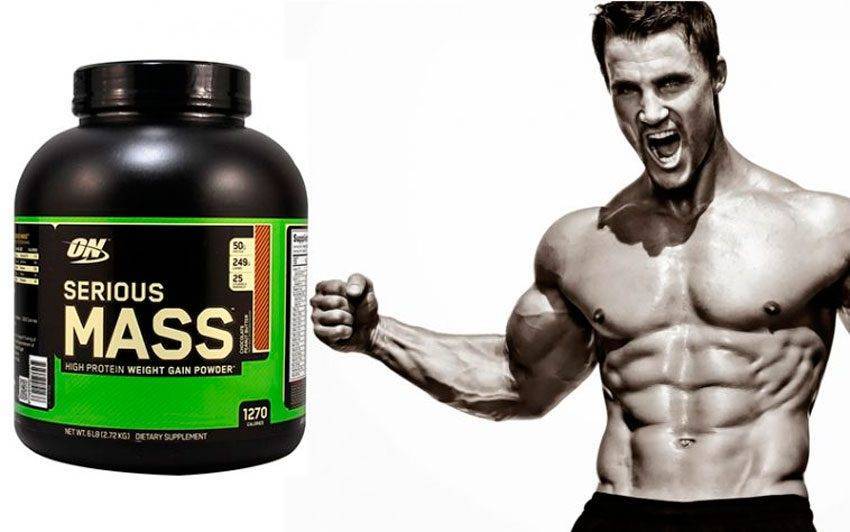
Если ты по какой-то причине не можешь есть так много, например, ты съел столько, что не можешь дышать, то можно воспользоваться спортивным питанием. Оно значительно упрощает нам жизнь.
Быстро готовится, быстро усваивается, места занимает минимум — мечта, одним словом.
Если тебе такой вариант подходит, то читай статьи про гейнер и протеин для худых парней, я подготовил их специально для тебя.
![]()
Готов поспорить, что у тебя ко всему прочему худые ноги. Эта проблема очень глобальна и требует отдельного подхода, поэтому для тебя я написал статью о том, как сделать толще худые ноги.
И конечно же не забывай качаться, ведь чтобы набрать качественно, ты должен давать мышцам нагрузку, так они будут расти. Если ты никак не можешь заставить себя пойти в качалку из-за лени или неуверенности, читай мою статью о том, как начать заниматься спортом.
Все делаешь правильно, но мышцы не растут? Для тебя моя новая статья о том, почему не растут мышцы.
Как набрать вес мужчине?
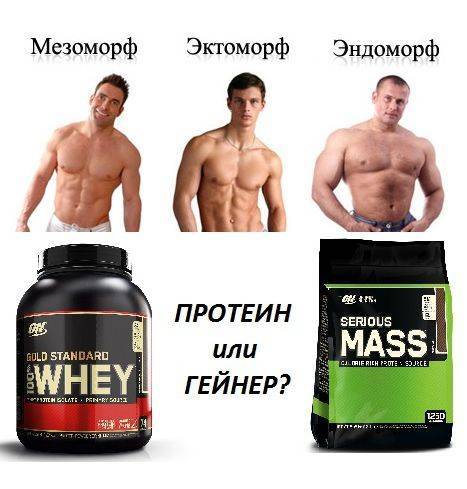
Прежде чем переходить к конкретным рекомендациям, следует упомянуть, что человеческое телосложение можно разделить на 3 типа:
- Мезоморф – человек со среднестатистическими параметрами.
- Эндоморф – человек небольшого роста, склонный к полноте.
- Эктоморф – высокий и худой человек.
![]()
При маленьком весе необходимо давать мышцам нагрузку
Эта классификация влияет на составление программы тренировок и питания, направленных на набор массы. Рассмотрим, как набрать вес в домашних условиях мужчине в зависимости от типа телосложения.
Как быстро набрать вес мезоморфу:
- программа тренировок должна включать много быстрых упражнений с большим отягощением;
- калорийность рациона мезоморфа должна быть больше суточной нормы на 20%;
- углеводы можно использовать как медленные, так и быстрые. Последними злоупотреблять не стоит.
Эндоморф чаще всего имеет небольшой рост и шарообразную фигуру. Этот тип склонен к избыточному жироотложению. Набор мышечной массы идёт легко. Единственная проблема – трудно избавиться от лишнего жира.
Что необходимо учитывать при наборе веса:
- эндоморфу нужны высокоинтенсивные длительные силовые тренировки с умеренным отягощением. Это поможет ускорить метаболизм;
- аэробных нагрузок избегать не стоит, так как они помогут избавиться от жировой прослойки;
- суточное питание должно разбиваться на 6-8 приёмов пищи, которые будут включать в себя меньше быстрых углеводов и больше белка.
Эктоморфы – это люди астенического телосложения. Они имеют минимальное количество подкожного жира, высокий рост, худые и длинные конечности и слабые мышцы. Набрать вес таким людям особенно трудно.
![]()
Набрать вес эктоморфам особенно трудно
Перед тем как набрать вес, мужчины-эктоморфы должны придерживаться ряда условий:
- тренировки эктоморфа должны включать минимум аэробных нагрузок и больше силовых упражнений с отягощением;
- в диете должны преобладать белки и углеводы, так как у этого телосложения быстрый обмен веществ;
- тренировка для набора мышечной массы должна проходить в спортивном зале с использованием специальных тренажёров, штанги и гантелей. Это укрепит мышцы и увеличить их объём;
- тренировка должна состоять из базовых и изолированных упражнений, выполняемых в медленном и среднем темпе. Количество повторений среднее – от 6 до 12 – с небольшими перерывами до 3 минут.
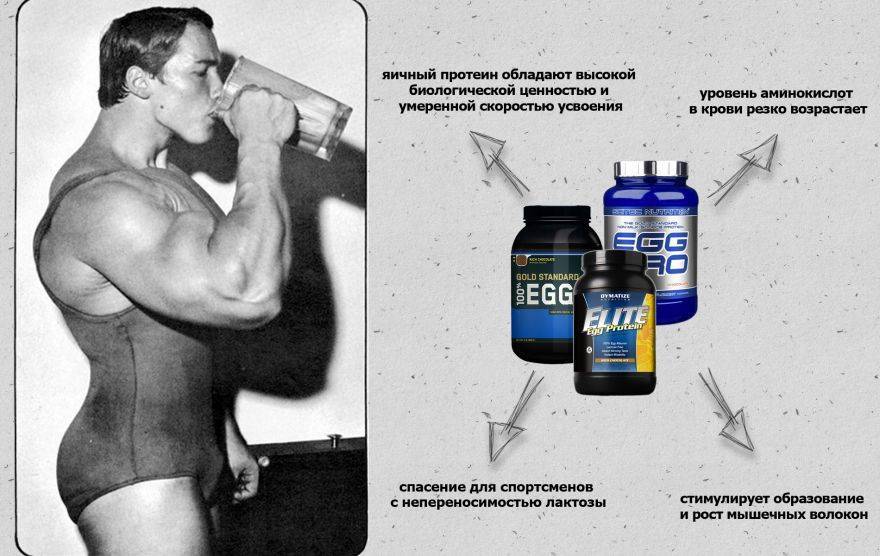
Питание эктоморфу нужно корректировать согласно вышеописанных типов фигуры. Мезоморфы и эктоморфы могут дополнительно использовать различные спортивные добавки. Протеиновые коктейли допускаются для всех типов фигуры.
Набрать вес мужчина может и в домашних условиях. Для этого потребуется купить штангу, гантели и турник, с которыми нужно выполнять те же базовые и изолированные упражнения. Если такой возможности нет, подойдут изотонические упражнения с собственным весом. Такие тренировки не быстро дадут прирост мышечной массы, но тоже будут эффективны.
Основные и эффективные способы
Худому человеку для быстрого достижения цели необходимо соблюдать следующие рекомендации:
- соблюдать основы правильного питания – меню должно быть сбалансировано, требуется придерживаться диеты с регулярным употреблением белков, углеводов и жиров (по возможности увеличивают количество жиров и углеводов, но только растительных и сложных, соответственно);
- обязательно пребывают в хорошем настроении – с разрешения врача разрешается прием успокоительных препаратов для проведения профилактики депрессии и стрессов;
- принимают витамины и препараты, стимулирующие улучшенный метаболизм – к примеру, рыбий жир;
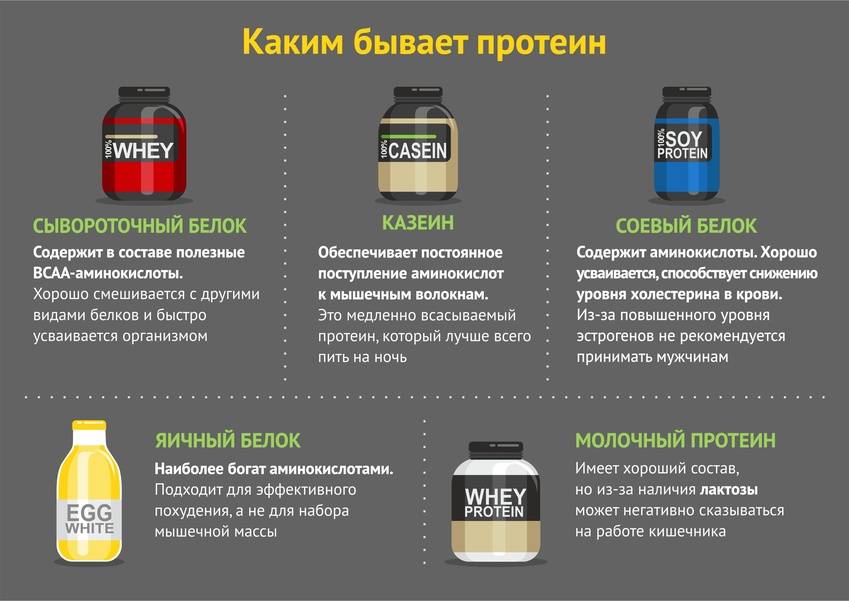
- при отсутствии противопоказаний разрешается принимать протеины.
Важно уточнить причины недостаточной массы тела. Если это отсутствие аппетита вследствие депрессивного состояния, врач назначает успокоительные таблетки
![]()
С чего начать набор массы
Итак, вы провели необходимые расчеты, определили свой тип телосложения и все-таки решили начать тренировки для набора мышечной массы. С чего нужно начать?
![]()
Есть три основных элемента, составляющих основу любого тренировочного процесса:
- Правильное питание.
- Режим сна и отдыха.
- Непосредственно тренировки.
Вот несколько советов, которые можно дать набирающим вес эктоморфам:
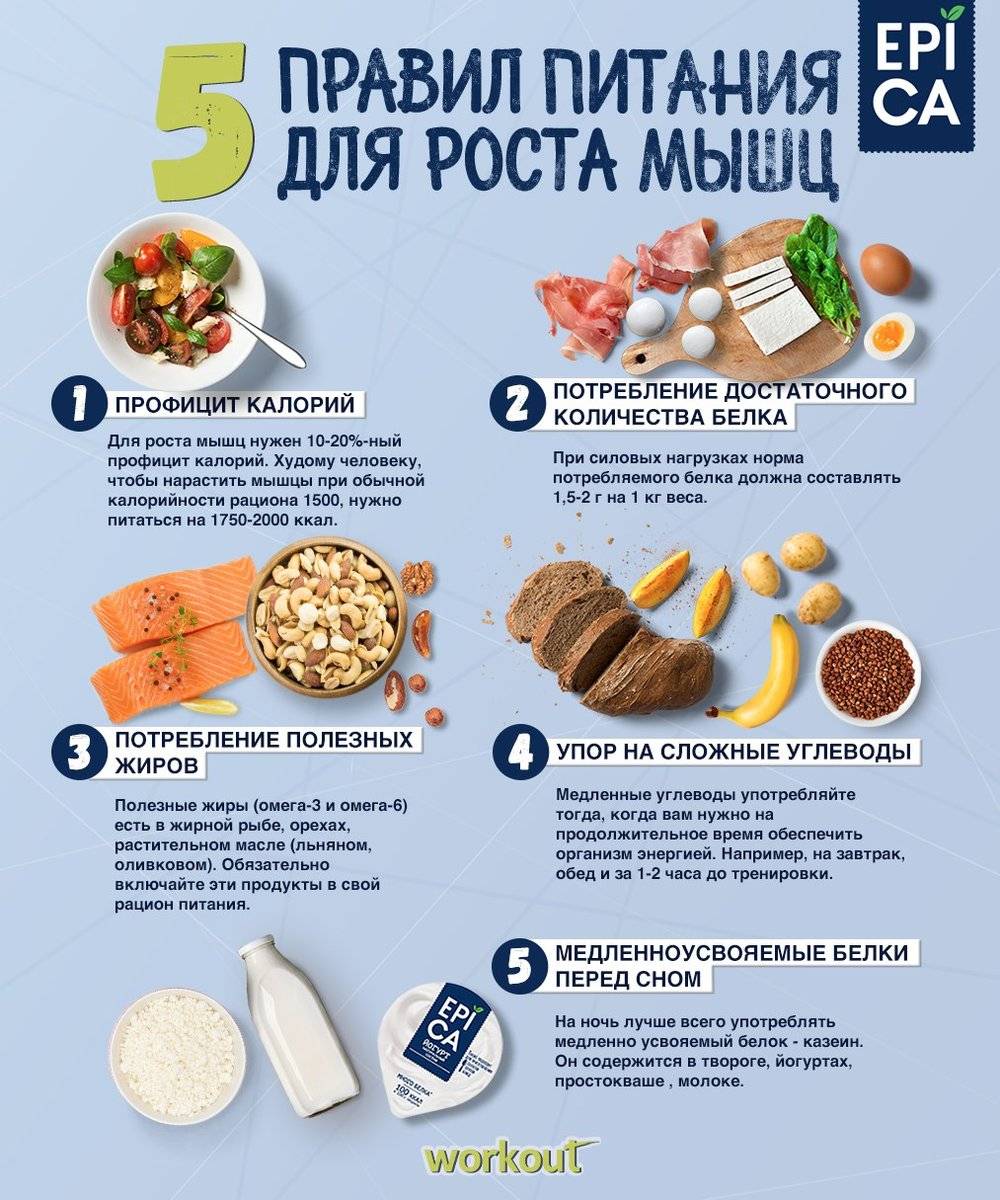
Для набора массы рекомендуется увеличить калорийность пищи.
Необходимо обратить особое внимание не только на калорийность рациона, но и на соотношение белков, жиров и углеводов в пище, которую вы употребляете.
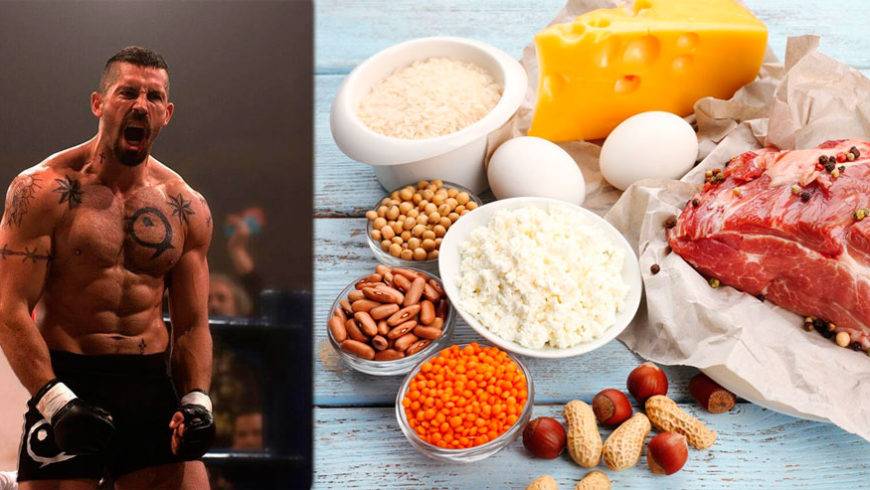
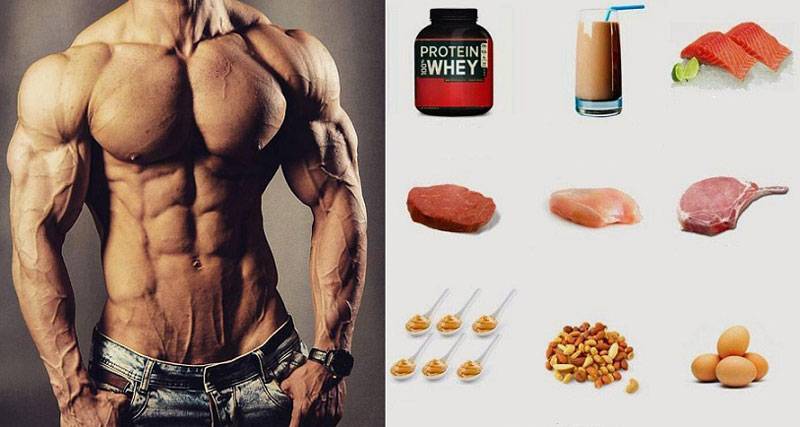
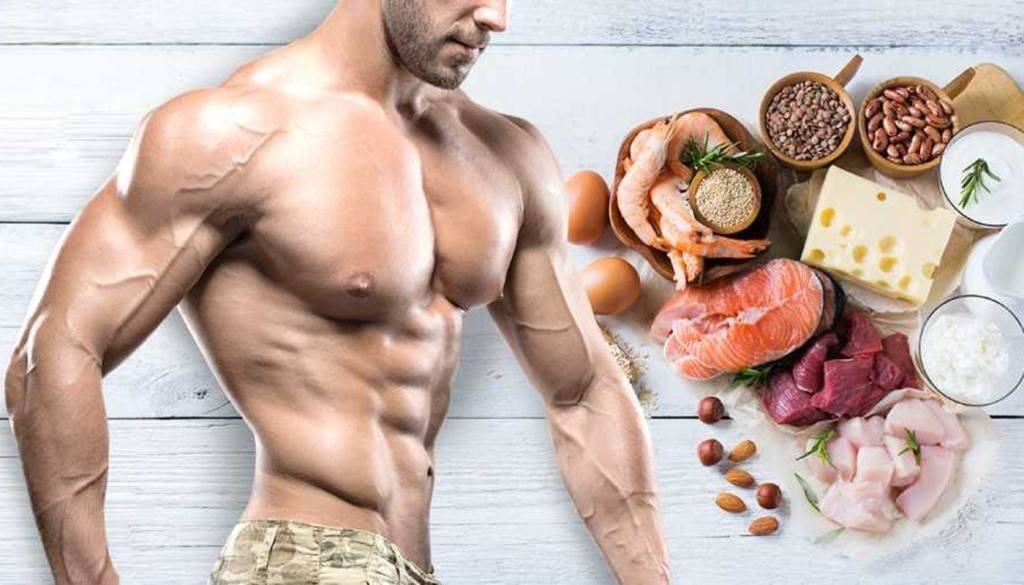
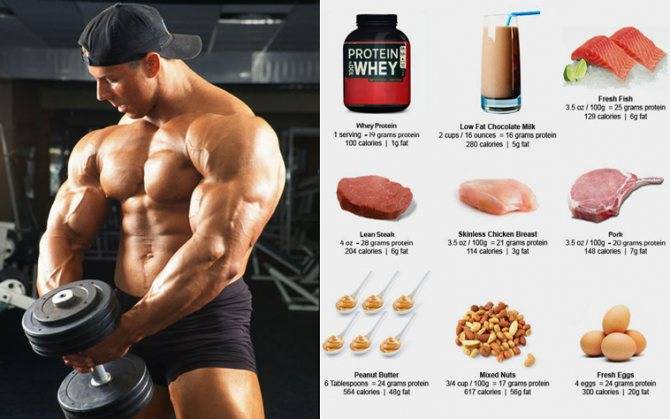
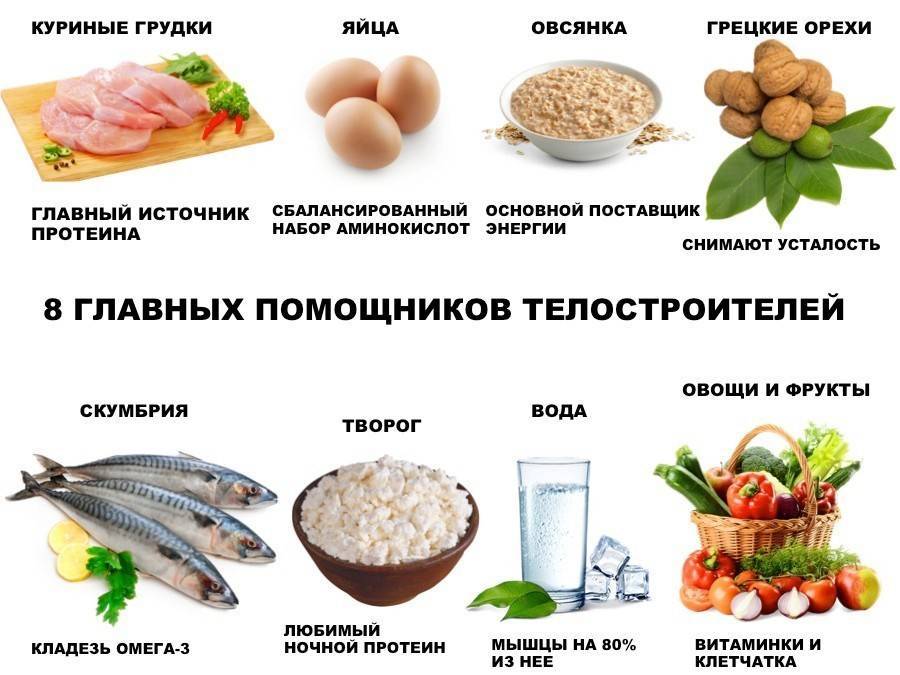
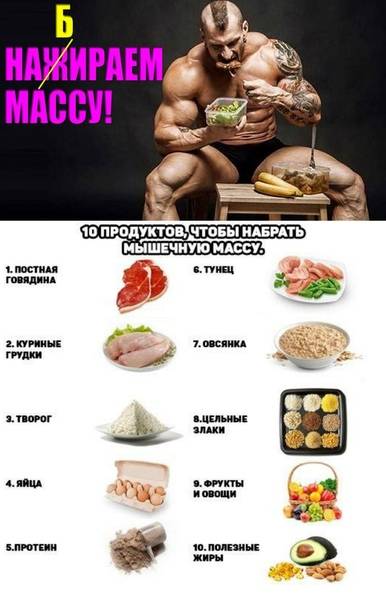
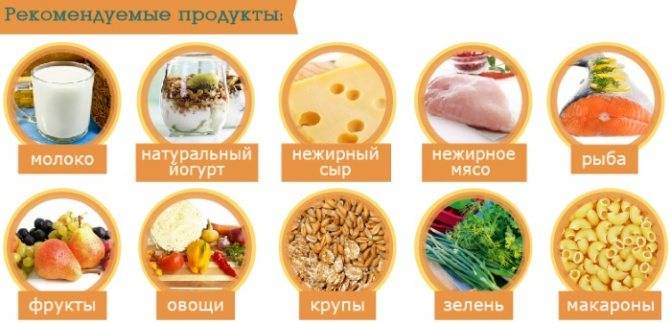
Увеличение калорий в большей степени должно быть за счет белковой пищи (нежирных мясных блюд, яиц, творога, рыбы и так далее), а также за счет пищи, богатой «медленными» углеводами, (это различные крупы, макароны из твердых сортов пшеницы, овощи и прочее).
Не стоит жалеть себя во время силовых тренировок. Вы должны брать максимально возможные веса (с которыми можете сделать 4 подхода, выполняя 5-8 повторений) и чувствовать сильное напряжение в мышцах.
Процесс набора мышц индивидуален
Общие положения не заменят вам наблюдение за собственным телом. Именно поэтому нужно отмечать все происходящие изменения (к примеру, делать фото раз в несколько недель) и на этой основе вносить поправки в рацион и тренировочный процесс.
Набрать вес за короткое время, как очень быстро?
Если Вы очень хотите быстро накачаться, вернуться в форму, набрать несколько килограммов, наберитесь терпения и целеустремленности. Гармония и умеренность должны быть во всем. Быстрое похудение или резкий набор массы – это не то, что нужно. Дайте Природе некоторое время, чтобы перестроиться. Доверяйте мудрости Вашего тела. Не гонитесь за скорыми результатами.
Есть много способов прибавить в весе, нормализовать обмен веществ, заставить организм работать как часы. Для этого не обязательно спешить, существуют мифические добавки, которые помогут в достижении цели.
Имейте в виду, быстрый набор мышечной массы практически невозможен, да и прослойки жира Вам совершенно не нужны. Существуют народные методы, которые можно позаимствовать у бабушек. Главное, старайтесь питаться правильно, в умеренном количестве, употреблять в правильном соотношении жиры-белки-углеводы и тогда Вы достигнете цели за максимально короткий срок, а главное – сохраните здоровье, красоту всего организма.
Рацион для набора веса
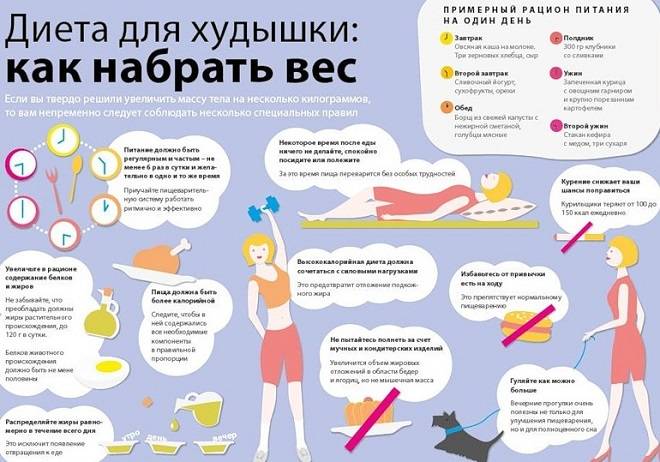
Новый рацион должен состоять из здоровой пищи, но только из той, которая имеет высокую калорийность. Вместо молока, которое имеет 1,5% жирности, нужно пить молоко с 3 — 4% жирности. Обычную сметану, содержащую 15 — 20 % жирности, следует заменить на сметану с более высоким содержанием жира — 30 — 35% и т. д.
Что кушать, чтобы набрать вес? Да все, что душе угодно, главное, чтобы это была здоровая пища. В вашем рационе должны присутствовать такие продукты питания, как:
- яйца;
- мясо (желательно свинина и говядина);
- хлебобулочные изделия, в том числе и сдобные;
- кондитерские изделия, но не в больших количествах;
- фрукты, в частности бананы, виноград, персики и абрикосы;
- овощи;
- бобовые культуры;
- макароны;
- каши, приготовленные на молоке с высоким содержанием жидкости и со сливочным маслом;
- рыба и морепродукты;
- орехи;
- семечки.
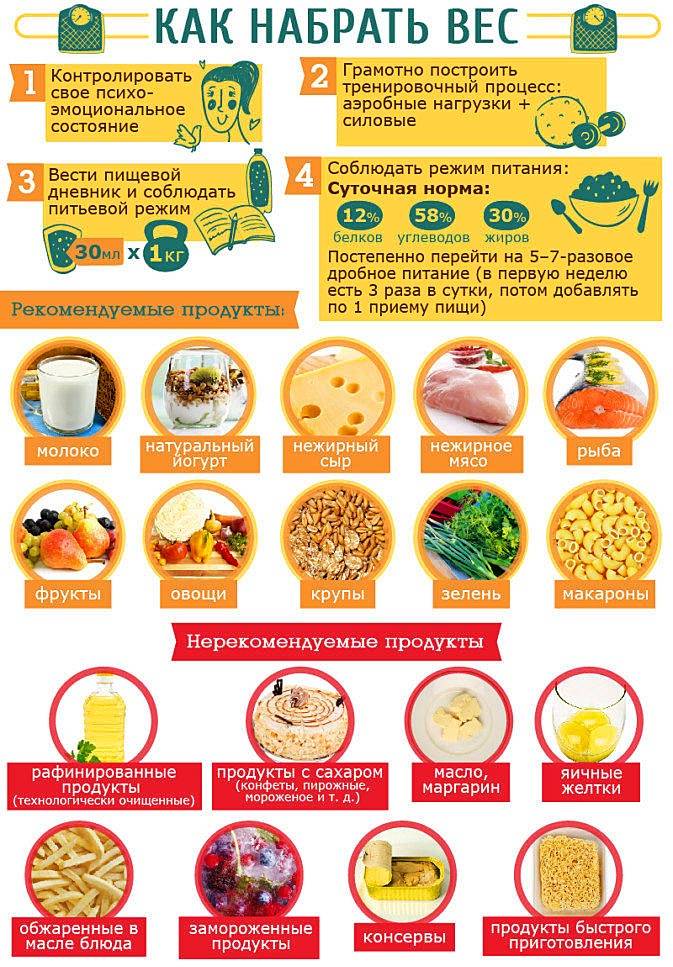
- Если вас интересует, как набрать вес правильно питаясь, то вы должны понимать, что режим здесь также имеет большое значение. Основных приемов пищи должно быть минимум 3 (завтрак, обед и ужин). Не стоит пропускать их. Даже если по каким-то причинам вам не удалось позавтракать с утра, перенесите этот прием пищи на некоторое время.
Также желательно устраивать перекусы между основными приемами пищи. Это может быть небольшой бутерброд с колбасой и сыром, или салат из овощей, заправленный оливковым маслом.
Перед сном наедаться не стоит, так как нарушается процесс переваривания и вы можете почувствовать тяжесть в желудке, которая будет вас сопровождать всю ночь и весь следующий день
Важно, чтобы новый рацион на 30% будет состоять из быстрых углеводов, которые откладываются в организме и преобразуются в жир, в результате чего происходит набор веса. Быстрые углеводы находятся в выпечке, различных сладостях и в жареной картошке
Как быстро набрать вес парню: физические нагрузки дома и в тренажерном зале
Необходимо соблюдать следующее соотношение количества полезных веществ на каждый кг веса:
-
белки: от 2 до 2,5 г (в рационе должно содержаться не только куриное мясо и говядина, но и биодобавки, такие как протеин);
-
жиры: от 1 до 2 г (масла, жирные кисломолочные продукты);
-
углеводы: от 4 до 5 г (сложные углеводы есть в крупах, фруктах и овощах).
Обязательно почитайте:
ТОП-12 продуктов для набора веса: что нужно есть чтобы поправиться
Только соблюдение специальной диеты совместно с регулярными тренировками поможет изменить фигуру в лучшую сторону за несколько недель.
-
Понедельник. Завтрак — 3 яйца всмятку, тост с маслом, кофе с молоком, горсть сухофруктов. Второй завтрак — булочка с корицей, сок, хурма. Обед — борщ на мясном бульоне со сметаной, запеченная куриная грудка, зерновой хлеб, салат из свежих овощей, чай. Полдник — глазунья из 2 яиц, творожная запеканка со сметаной, свежие фрукты, компот. Ужин — запеченный картофель с куском мяса (говядина, телятина), тост с сыром, чай с сахаром.
-
Вторник. Завтрак — гречневая каша с молоком, тост с маслом, горсть фундука, сок. Второй завтрак — кефир, сладкая булочка, банан. Обед — картофельный суп на курином бульоне с зеленью, тушеная говядина с рисом, капустный салат, компот из сухофруктов. Полдник — творог со свежими ягодами, кофе с молоком, рогалик. Ужин — стейк из лосося с сырной корочкой, огурцы с помидорами под сметанным соусом, сладкий чай.
-
Среда. Завтрак — пшенная каша с тыквой, бутерброд с ветчиной и сыром, помидор, молоко. Второй завтрак — простокваша, фруктовый пирог, яблоко. Обед — щи из свежей капусты на мясном бульоне, тушеное филе индейки с картофелем и зеленой фасолью, салат из свежих овощей, сладкий чай. Полдник — винегрет, зерновой хлеб, горсть миндаля, какао. Ужин — отварная говядина с цветной капустой, помидор, тост с маслом и сыром, компот из свежих ягод.
-
Четверг. Завтрак — омлет с сыром из 3 яиц, несколько тостов с маслом, груша, кофе с молоком. Второй завтрак — овсяная каша на молоке, банан, чай с медом. Обед — куриный суп с вермишелью, жареный судак с запеченным картофелем, салат с зеленым луком и яйцом, компот из сухофруктов. Полдник — сырники со сметаной и свежими ягодами, какао. Ужин — котлеты из говядины с рисом, капустный салат, сладкая булочка, сок.
-
Пятница. Завтрак — рисовая каша на молоке, бутерброд с ветчиной, свежий огурец, сладкий чай, горсть сухофруктов. Второй завтрак — 2 яйца всмятку, банан, простокваша. Обед — уха из судака с зеленью, тушеное куриное филе с макаронами, винегрет, булочка с маком, кофе с молоком. Полдник — кусок отварной говядины, сыр, салат из свежих овощей с маслом, сок. Ужин — запеченное филе трески, картофельное пюре, свежие овощи, горсть фундука, какао.
-
Суббота. Завтрак — макароны с сыром, молоко, банан, тост с маслом. Второй завтрак — сладкая булочка, кефир, горсть сухофруктов. Обед — рисовый суп на курином бульоне со сметаной, тушеная говядина с зеленой фасолью и кабачком, нарезка из огурцов, помидоров, болгарского перца, яблоко, компот из свежих ягод. Полдник — творожная запеканка со сметаной, горсть миндаля, сладкий чай. Ужин — гречневая каша на молоке, тост с маслом, банан, какао.
-
Воскресенье. Завтрак — омлет с помидорами и грибами, бутерброд с ветчиной, кофе с молоком. Второй завтрак — овсяная каша со свежими ягодами, печенье, простокваша. Обед — суп с красной фасолью на говяжьем бульоне, тушеная куриная грудка под сметанным соусом с рисом, салат из свежих овощей с сухариками и сыром, компот из сухофруктов. Полдник — сладкая булочка, кефир, банан. Ужин — печень говяжья с запеченным картофелем, творог со сметаной и тертым яблоком, горсть фундука, сладкий чай.
Обязательно почитайте:
Почему худеет лицо, причины и что делать, чтобы появились щеки
Правильная система тренировок поможет в короткие сроки сформировать фигуру и нарастить мышцы.
В неделю проводят не менее трех занятий дома или в спортзале.
В комплекс упражнений для дома следует включить подтягивания, отжимания, силовые упражнения, упражнения на все группы мышц, которые нужно выполнять за несколько подходов.
В комплексное занятие входят:
- подтягивание с широким хватом;
- отжимание от горизонтальной поверхности;
- скручивание тела из положения лежа;
- махи гантелями;
- приседание с гантелями.
Обязательно почитайте:
Питание для спортсменов на каждый день: меню, список продуктов, виды добавок
Тренировки в спортзале с опытным тренером принесут более ощутимый результат. Исходя из физиологических особенностей подопечного тренер разработает тренировочную программу, подходящую конкретному человеку.
Как набрать вес мужчине быстро?
Раньше мне казалось, что в мире нет ничего более стабильного, чем мой вес. Я мог есть абсолютно все, но продолжал бы весить 58 кг при росте 179 см. Виновата в этом генетика: мой отец и дед тоже костлявые. Правда, с возрастом они набирали вес за счет роста живота, но при этом руки и ноги оставались худыми. Сами понимаете, смотрится это некрасиво, поэтому увеличивать массу тела за счет жира на животе, я не хотел. Пришлось искать другие методы.
Рецепты как набрать вес быстро
Мой друг, который успешно справился с недостатком веса, посоветовал мне народные способы избавления от данной проблемы.
Калорийная смесь с цветочной пыльцой
Полкило цветочной пыльцы размешать с 2 банками сгущенного молока и на 2 недели поставить в холодильник настаиваться. Есть сначала 1 чайную ложку, а через каждые 3-5 дней увеличивать норму до 2,5 ложек. Запивать теплым чаем. Принимать средство следует утром, натощак, за 15 минут до еды.
Грецкие орехи с медом
Измельчить 3 грецких ореха, смешать с чайной ложкой меда и залить одним стаканом пива. Размешать и выпить за один раз. Курс лечения один месяц. Данный способ поможет набрать 2-3 килограмма.
Есть еще один вариант рецепта меда с орехами. Ядра орехов нужно обжарить и растолочь, смешать их с медом в пропорции 2:1. Принимать после еды по 3 — 4 ст.л. 3 раза в день. Запивать теплым молоком.
Коктейль из сметаны и пива
На стакан темного пива добавить несколько ложек сметаны 20% — 25% жирности, посолить и хорошо перемешать. Выпить за 1 прием. За месяц вы наберете 2-3 килограмма.
Дрожжевой напиток
15 г черных сухариков залить 300 г кипятка и настаивать 3 часа. Затем процедить и залить этой жидкостью 45 г пивных дрожжей. Нагреть смесь до 70 градусов, затем охладить до комнатной температуры. Добавить еще 5 г дрожжей и хранить в теплом месте 7-8 часов. Готовый напиток можно подсластить сахаром или медом. Выпить сразу.
Фитотерапия для набора веса
- Взять 2 части семян льна и пажитника, корней окопника, добавить по 1 части травы полынь божье дерево и листьев крапивы, добавить сахара и растолочь всё в ступке. Принимать за 30 минут до еды, 2-3 раза в день, по 1 ч.л.;
- Стимулирует аппетит и улучшает пищеварение барбарис. 2 ст. ложки веточек и листьев 500 мл кипятка и настаивать 2 часа. Полученный настой процедить и пить за полчаса до еды по трети стакана;
- Настой из корня горечавки – хорошее средство, стимулирующее процессы пищеварения. Необходимо сочетать с калорийным питанием. Измельчить 30 граммов корней горечавки и залить 1л белого вина. Настаивать несколько дней, после чего пить по 100 граммов перед едой.
Скажу честно, не все рецепты мне подошли, поскольку вкус у некоторых «блюд» получается настолько специфическим, что отбивает охоту есть вообще что-либо. Поэтому будьте осторожны в выборе.
Как быстро набрать вес: препараты
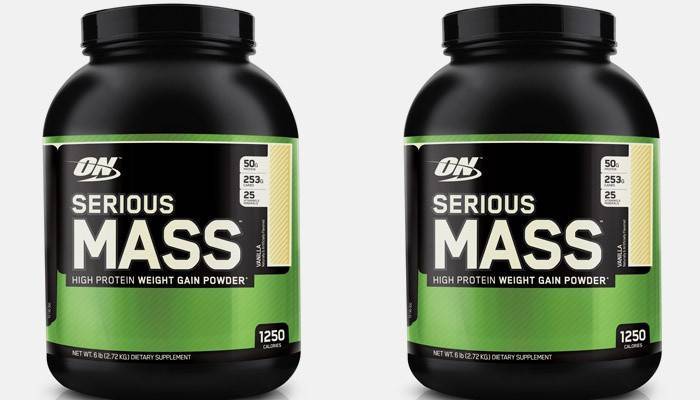
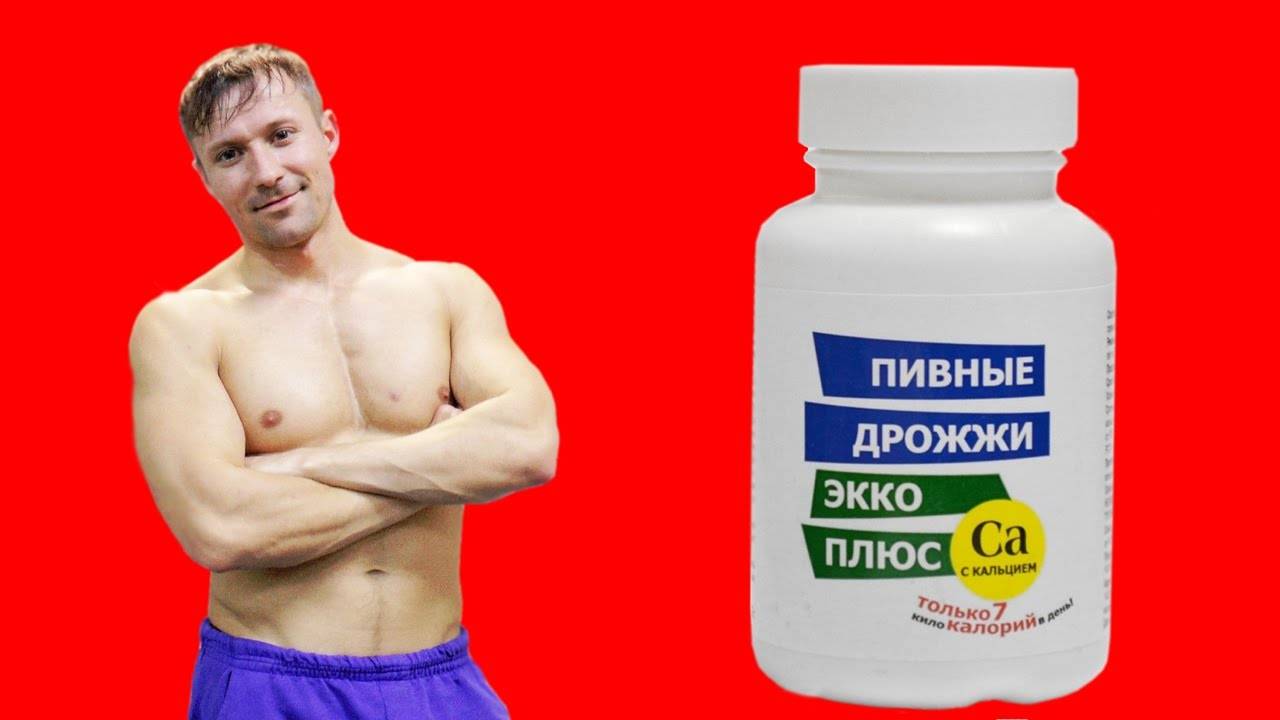
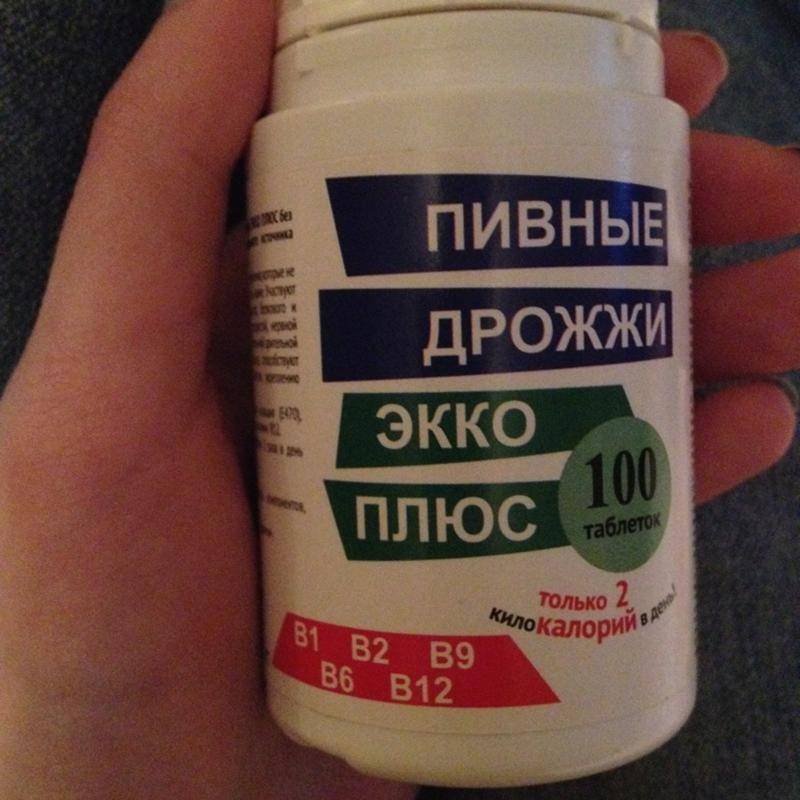
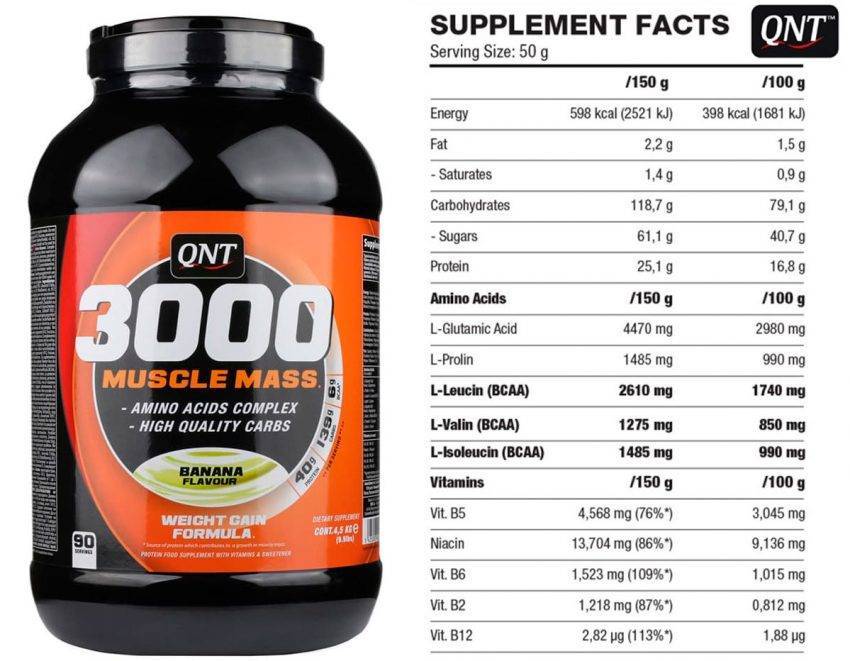
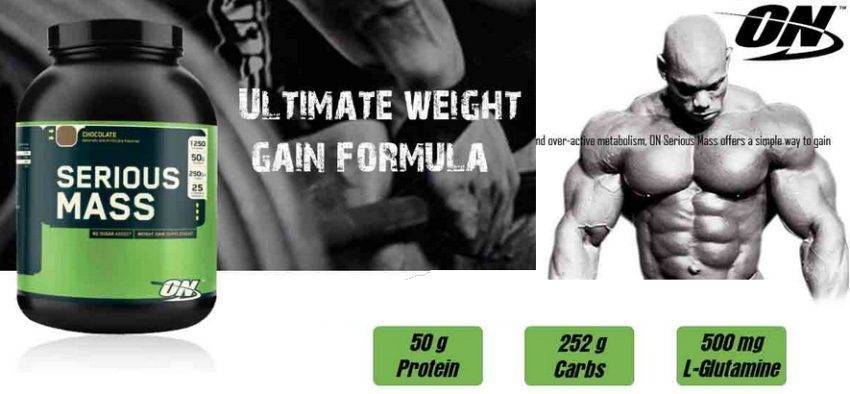
Лично я могу порекомендовать 2 препарата, которые действительно помогают. Это гейнер и пивные дрожжи в таблетках. Но поскольку нужно было выбрать что-то одно, я отдал предпочтение именно гейнеру.
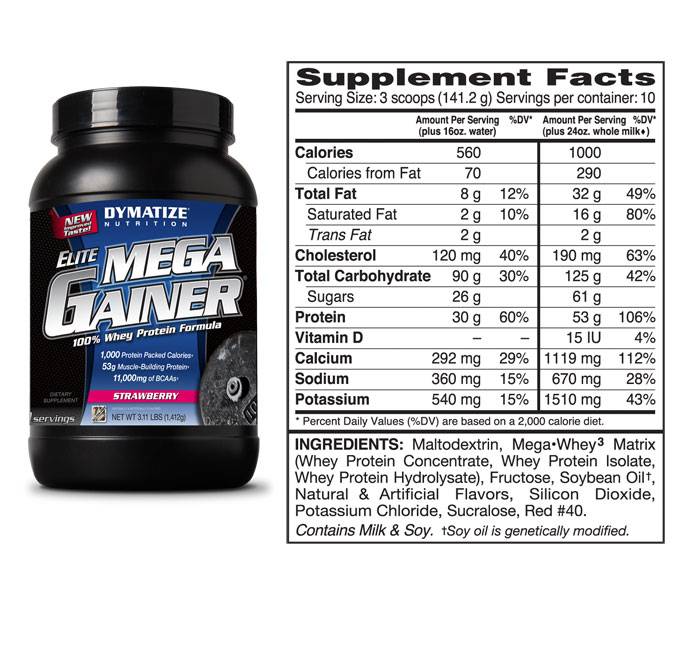
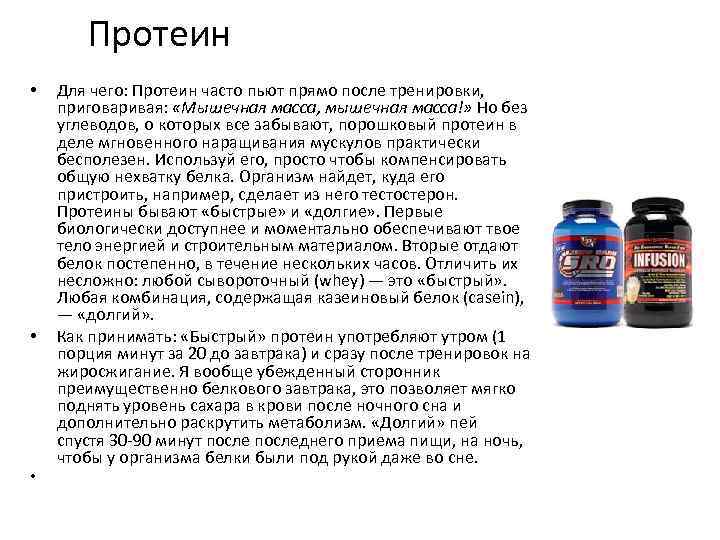
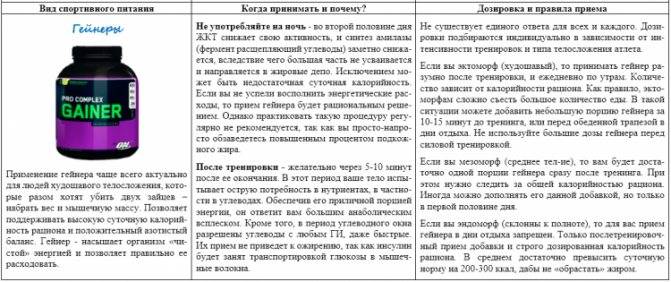
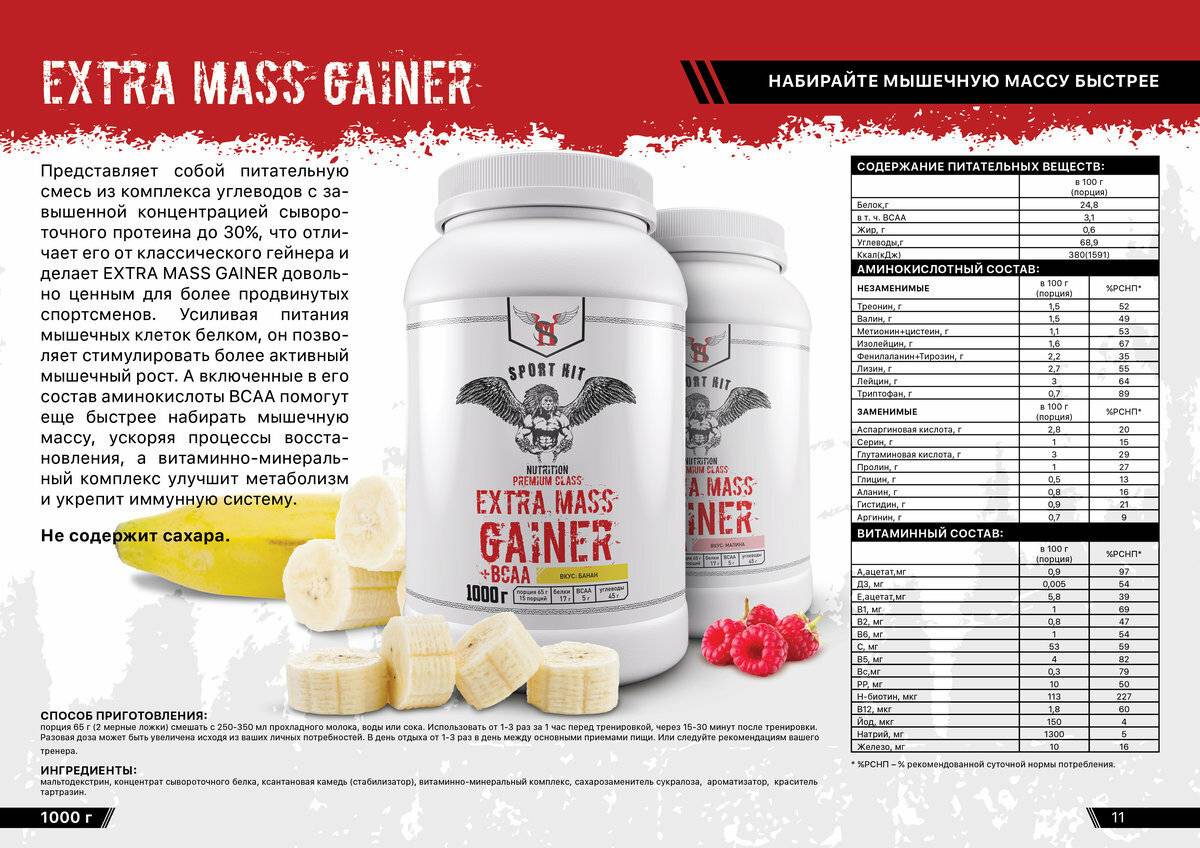
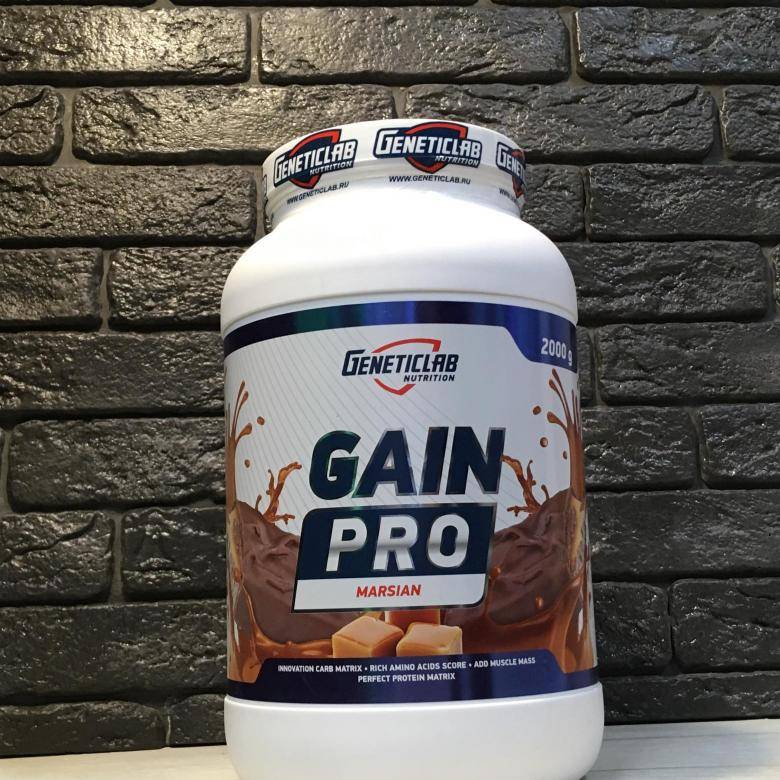
Из-за совмещения работы с учебой ходить в спортзал мне не удавалось. Тем не менее, я активно интересуюсь различными упражнениями, которые можно делать на дому, читаю советы инструкторов. Именно гейнер и был рекомендован несколькими тренерами для дополнительного набора массы во время тренировок. Гейнер – это вид спортивного питания, белково-углеводная смесь, способствующая приросту массы тела.
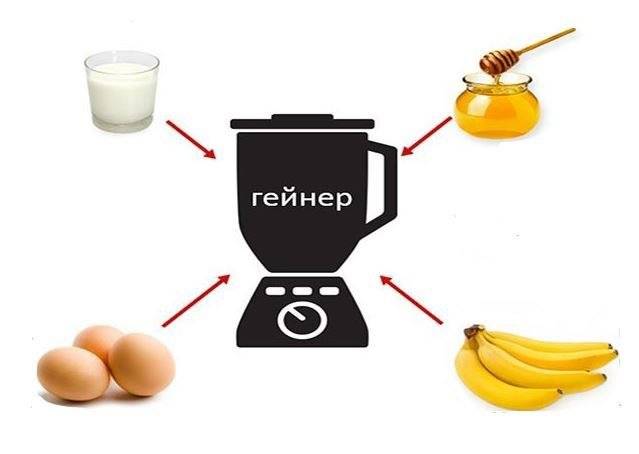
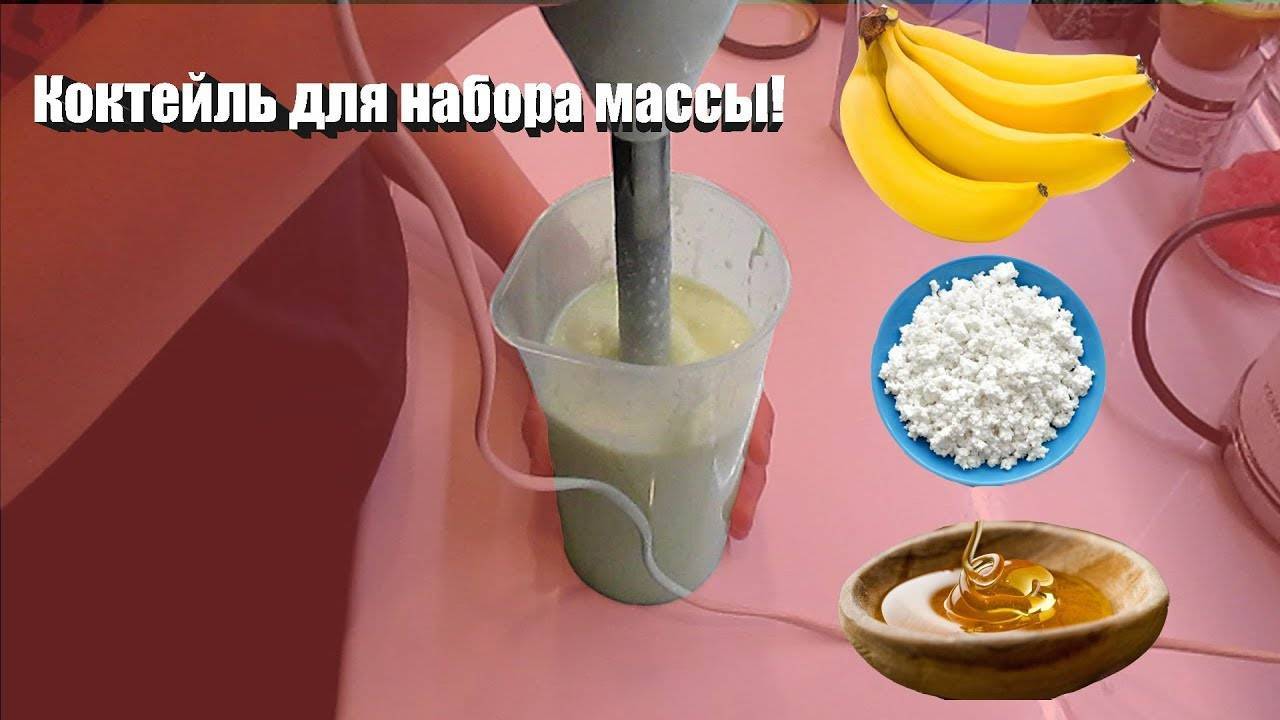
Рецепт протеинового коктейля
- пачка творога;
- стакан молока;
- 1 банан;
- ложка гейнера.
Все перемешать в блендере и выпить за один присест. В магазине выбирайте гейнер специально для эктоморфов.
Диета: как быстро набрать вес
Вообще, для набора мышечной массы требуется употреблять больше калорий, чем расходуется. Однако мне забивать голову калориями было некогда, поэтому я просто решил питаться калорийной белковой пищей
Здесь важно не переборщить и не есть один белок, иначе это плохо скажется на печени и почках. Важно не исключать из рациона фрукты и овощи
Примерное меню на день
- Завтрак: пшенная или овсяная каша с молоком, сливочным маслом, орехами и медом, бутерброд из цельнозернового хлеба с сыром и маслом, сладкое какао, жирный йогурт;
- Ланч: бутерброд с сыром и маслом, банан, горсть сухофруктов или орехов, фруктовый сок или йогурт;
- Обед: густой борщ с мясом или любой другой наваристый суп, мясные или рыбные блюда, любые гарниры;
- Полдник: салат из овощей со сметаной и сыром, йогурт, пара бананов, сок;
- Ужин: яичница или омлет с сыром и ветчиной, либо же рисовая каша с рыбой или мясом, теплое молоко с медом.
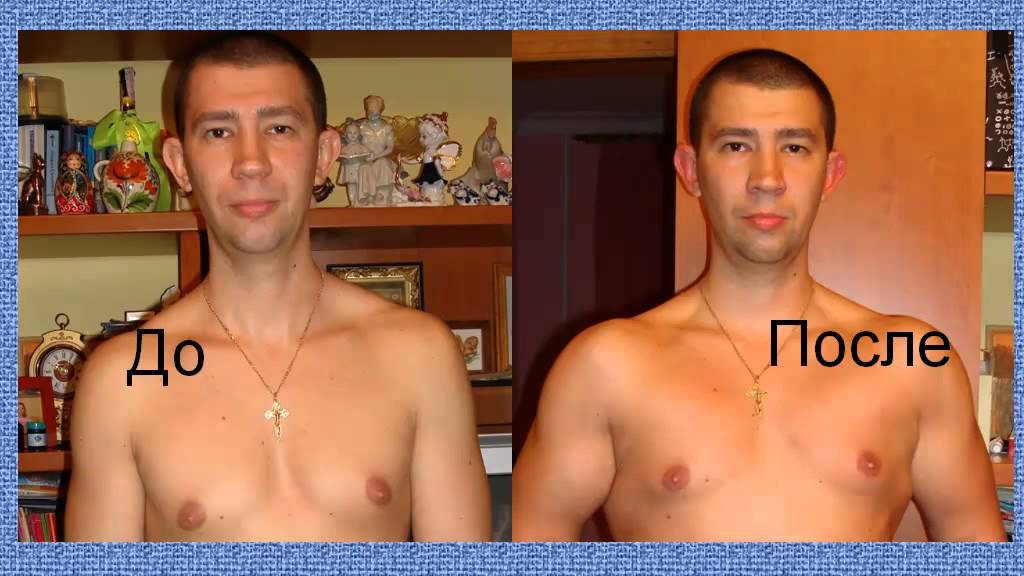
За 7 месяцев я набрал 15 килограммов, чему безмерно рад. Надеюсь, что в скором времени мне удастся выделить время на спортзал и улучшить результаты.
kakskolko.ru
Не обойтись и без медикаментозной поддержки
Эффективно и быстро прибавить вес мужчине в домашних условиях нельзя только на одном питании. Нужен более действенный метод. Конечно это лекарственные средства.
Наиболее действенные препараты:
- Биорост Форте.
- Биодобавка Геркулес 1000.
- Повышающий аппетит Суб-Актив.
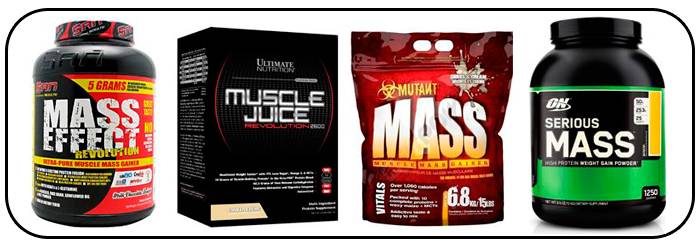
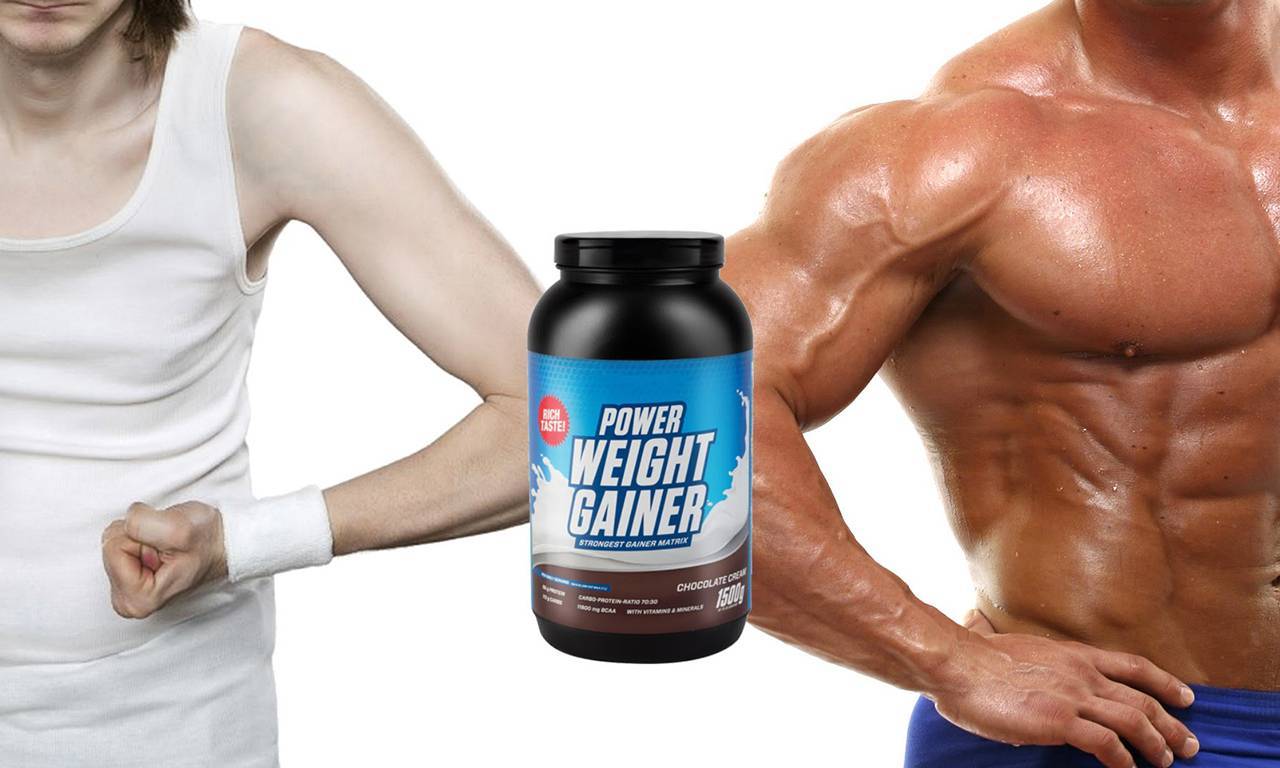
- Гейнеры.
![]()
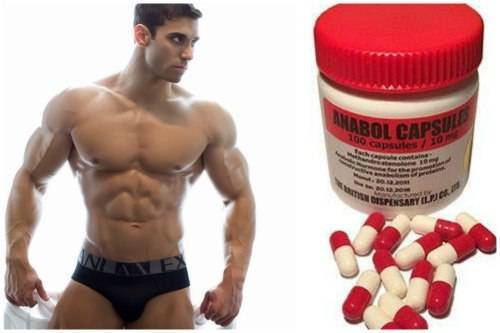
Существует группа препаратов, которые можно принимать только под контролем врача. Это анаболики, пептиды, тестостерон. Учтите, быстро набрать вес мужчине, принимая таблетки второй группы препаратов можно, но тут потребуется постоянный контроль врача. Первая же группа лекарств абсолютно безопасна, но при этом не менее эффективна.
Как набрать вес быстро: несколько действенных советов
-
Будьте преданы своей цели. Поначалу, возможно, вы и не заметите результат на весах, однако это не повод сдаваться. Процесс набора такой же трудный, как и процесс похудения. Люди с лишним весом видят первые результаты только спустя год усердной работы над собой, у людей с дефицитом массы дела обстоят примерно так же. Поэтому если прошла неделя и вы заявляете, что не могу набрать дополнительные килограммы, это будет звучать очень глупо.
-
Кушайте пищу, богатую питательными веществами. Увеличьте число калорий как минимум на 20% для поддержания стабильного веса. Обязательно выбирайте питательные полезные продукты.
-
Не пытайтесь толстеть с помощью фаст фуда. Составьте сбалансированный рацион питания на день.
-
Кушайте перед тренировкой. Во время силовой тренировки мышцам необходимо много энергии, чтобы успешно справляться с нагрузками. Если перед тренировкой не поесть, тогда можно даже похудеть, а не то чтобы что-то набрать.
-
Не тренируйте одну и ту же группу мышц каждый день. Мышцы растут по большей части во время отдыха, поэтому постарайтесь давать их отдыхать в течение одного дня.
-
Тренировка должна состоять из 6-8 повторений в 5 подходов. Между подходами делайте 3-х минутный перерыв и пейте воду.
-
Пейте достаточное количество воды, только не пейте перед едой. Пейте воду по крайней мере за час до еды.
-
Следите за количеством потребляемых калорий и за их качеством. Не налегайте на «плохие» калории, например, на вредный холестерин.
-
Рассчитывайте калории, затрачиваемые на тренировку. Лучше не делайте кардио упражнения, а сосредоточьтесь на силовых тренировках.
- Не проводите более 4 часов без еды.
-
Кушайте непосредственно перед сном. Восстановление и регенерация мышц происходит в основном во время сна, поэтому кушайте перед сном, чтобы активировать свой организм.
Принципы увеличения веса
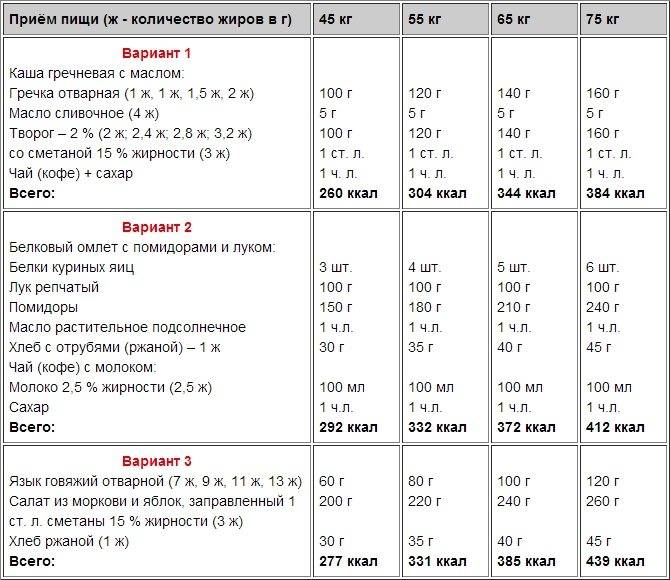
Ключевое условие увеличение веса — создание избытка калорий. Для этого желательно вычислить нормальную и фактическую суточную питательность рациона. Для первого понадобятся формулы, для второго — дневник. В него нужно вносить информацию о том, какие продукты вы употребляете и в каком количестве. По таблицам следует вычислять энергетическую ценность еды и подсчитывать общую сумму в конце дня. Если при таком питании ваш вес стоит на месте, прибавьте 100-200 ккал и наблюдайте за результатами.
![]()
Основные принципы набора веса кроются в системе сбалансированного питания. После подсчета энергетической ценности определите цель. Нужно решить, сколько килограммов вы хотите набрать и за какие сроки. Желательно не стремиться к быстрому набору веса. Это опаснее для здоровья, поскольку организм не успевает адаптироваться к новым условиям. Если нужен быстрый результат или метаболизм мешает набирать вес, можно воспользоваться препаратами. Делать это нужно только после разрешения врача, чтобы исключить ухудшение самочувствия.
Чаще всего используют следующие средства:
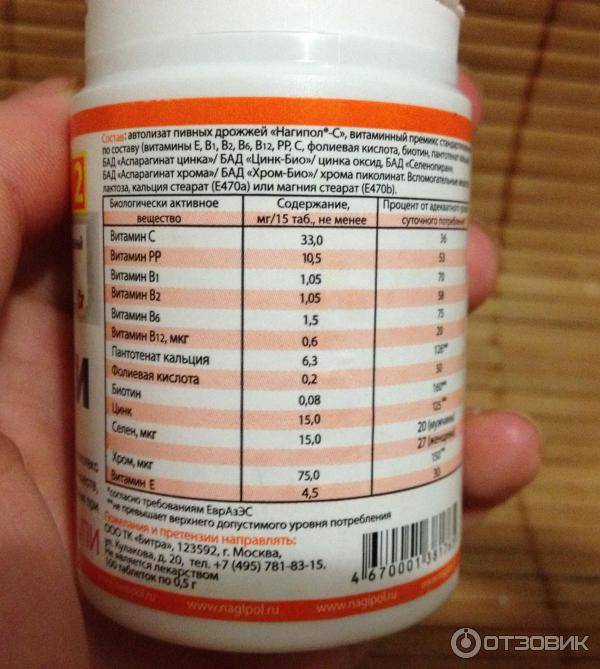
- Витаминно-минеральные комплексы. Способствуют росту мышечных тканей, улучшают усвоение липидов и защищают организм от токсинов, которые могут попасть внутрь вместе с продуктами. Витамины могут увеличить аппетит.
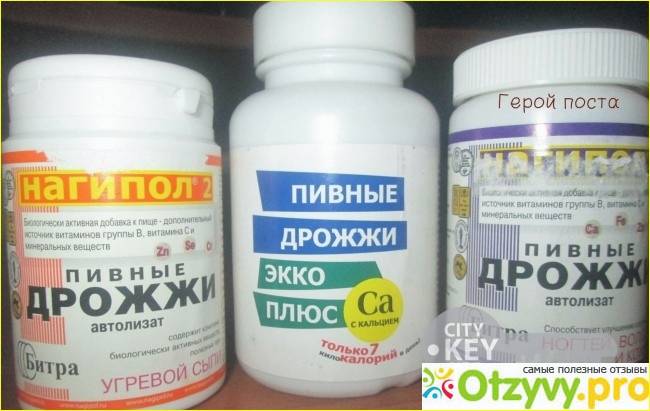
- Пивные дрожжи. Это натуральная добавка, которая не только способствует набору веса, но и оздоравливает организм. Она стабилизирует работу нервной системы, избавляет от стрессов и депрессии и укрепляет иммунитет. Если есть возможность, пивные дрожжи следует принимать в чистом виде. В других формах выпуска добавка приносит меньше пользы. С помощью пивных дрожжей можно добиться прибавки в 3-4 кг.
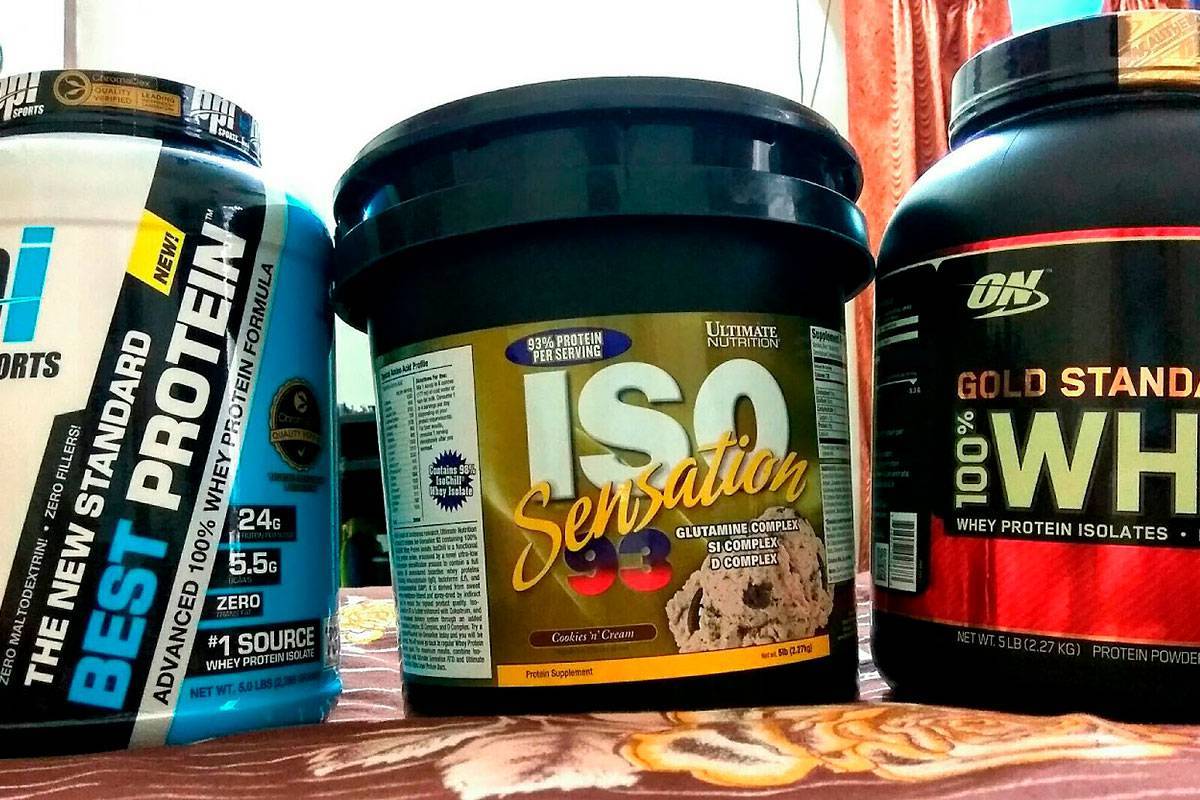
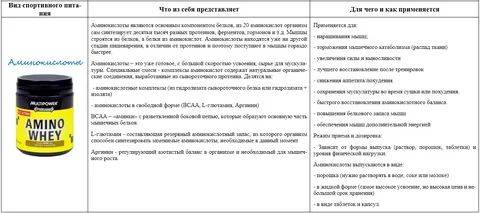
- БАД. Более эффективны, но могут вызвать побочные эффекты. Чаще всего для набора веса назначают протеины и белково-углеводные смеси — гейнеры.
- Гормональные препараты. Сильно усиливают аппетит, но могут вызвать генерализованные расстройства в работе внутренних органов. Назначаются только врачом. Гормональные средства чаще используются профессиональными спортсменами.
Как питаться
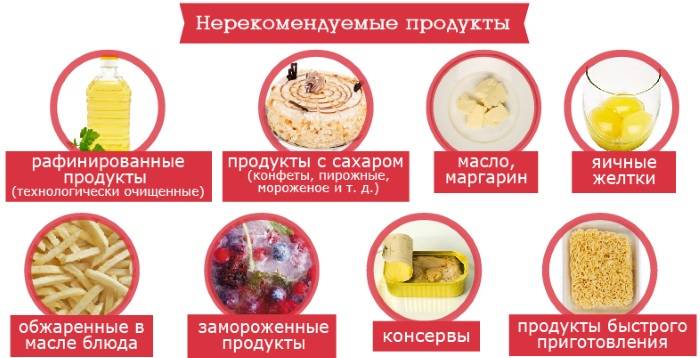
Чтобы поправиться худому парню или мужчине, не стоит есть пирожные и мороженое. Питание должно в любом случае оставаться сбалансированным, здоровым. Однако некоторые изменения в рацион стоит ввести. Самое главное – частота поступления пищи в организм. Нужно питаться часто, желательно большими порциями. Значение имеет правильный режим сна, поскольку поправляются люди чаще всего именно ночью.
Качественная пища
Вкусный смузи можно приготовить быстро из многих продуктов. Подойдут любые сезонные фрукты или ягоды, если их приготовить блендером с добавлением сухого молока, орехов, меда. Поскольку рецепты смузи будут каждый раз разными, напиток всегда будет вызывать аппетит и интерес.
Высококалорийные блюда нужно готовить только из свежих качественных продуктов, содержащих большее количество полезных веществ. Овощи и фрукты – зрелые, молоко с повышенной или нормальной жирностью, мед первого или высшего сорта.
Желая поправиться, особое внимание нужно уделить рациону
Баланс БЖУ
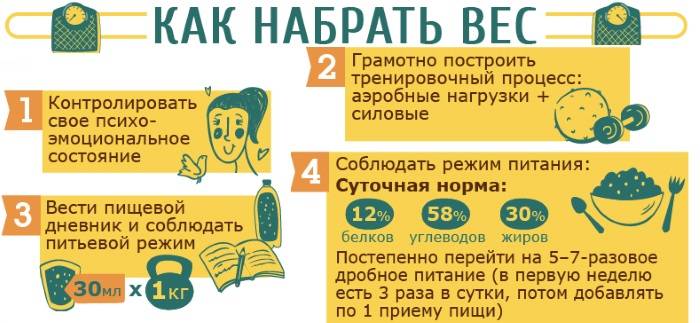
Для получения полноценного питания при выборе пищи парню необходимо соблюдать правильный баланс между белками, жирами, углеводами, что сокращенно называется БЖУ. Чтобы набрать мышечную массу, которая добавляет веса худым мужчинам, необходимо потреблять 30-35% белков, всего 10-20% жиров, 50-60% углеводов.
Можно быстро поправиться мужчине, если он получает достаточное количество калорий в нужных пропорциях. Однако на деле необходимо производить правильные расчеты и подключать физические упражнения. Ведь очень полезной гречки придется съесть тазик, чтобы пополнить нужное количество веществ. Тогда часть рациона заменять более калорийными или быстроусвояемыми углеводами. Обязательно увеличивать порцию. В этом помогут активные физические упражнения, улучшающие обмен веществ и стимулирующие аппетит.
Худым мужчинам, которые не любят мясные продукты, для получения белка стоит обратить внимание на бобовые, топинамбур, молочные продукты. Конечно, они не помогут набрать 10 кг за пару дней, но предоставят нужные вещества для строительства мышц
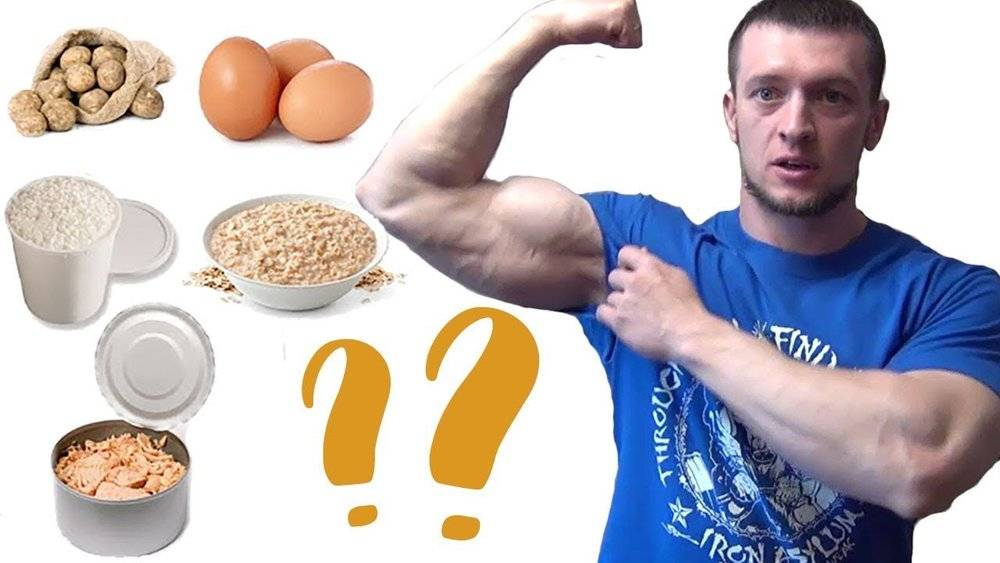
К продуктам, которые нужно есть худому мужчине, чтобы быстро набрать вес, относятся яйца, овсяная, рисовая, гречневые каши, картофель, рыба. Молоко или кефир – вечерняя пища, которая стимулирует прибавку килограммов по ночам. Помогут получить нужную калорийность перекусы: хорошо употреблять сухофрукты, орешки, семечки, соки, сладкие фрукты.
Здоровую диету невозможно представить без овощных салатов. Приправлять их стоит оливковым маслом.
Режим питания
Поправиться на 5 кг за неделю худому человеку сложно, но можно. Рацион выглядит так:
- Утром есть каши, яйца, хлебобулочные изделия в качестве строительного материала.
- В обед получить большое количество белков посредством мясных и рыбных блюд, в качестве гарнира хорош картофель. Обязательны салаты.
- Ужин – молочные продукты (творог, молоко, кефир, йогурт).
Между каждым приемом пищи – фрукты и сухофрукты, соки, различные бутерброды (но не фастфуд). Дважды – за час до и через час после тренировки – протеиновый коктейль и перекус из быстрых углеводов. Подойдет шоколадка, банан, другие сладости.
Народные рецепты набора веса
Существуют народные средства, которые способствуют повышению аппетита. К ним относятся травяные сборы из васильков, клевера, чабреца, вербы, тысячелистника, шамбалы или пажитника. Эти травы стимулируют аппетит и регулируют обмен веществ.
Пиво со сметаной тоже подойдет, хотя вкус такого коктейля на любителя. Просты рецепты приготовления овса. Достаточно сделать из него отвар, смешать теплым с медом и молоком.
![]() Овсяные хлопья – простой и доступный продукт для увеличения массы худому парню
Овсяные хлопья – простой и доступный продукт для увеличения массы худому парню
Пищевые добавки
Сложно набрать 10 кг за месяц, пользуясь только обычными продуктами. На некоторых этапах придется употреблять слишком большие объемы пищи. Химическая промышленность изобрела спортивное питание, при правильном употреблении которого можно регулировать вес, объемы мышечной массы, физическую выносливость. Если пить таблетки с протеином, лучше выбрать для себя мягкие дозировки.
Готовим гейнер в домашних условиях
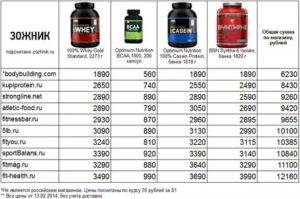
Спортивный гейнер – смесь, которая содержит повышенное количество белков и углеводов. Создавать коктейли можно из разных продуктов. Чаще всего используются яйца, мед, молочные продукты, варенье, шоколад. Такие коктейли питательны и полезны в целом для организма. Они предоставляют нужный строительный материал для дополнительной массы.
Отличный коктейль получается, если на 0.5 л молока прибавить 3 яйца, 1 ст. ложку меда, все взбить и сразу же выпить.
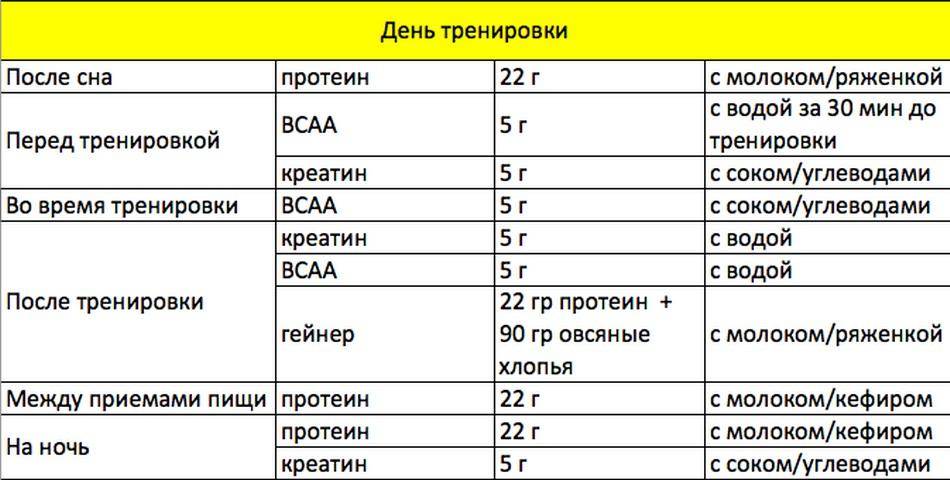
Принимайте креатин
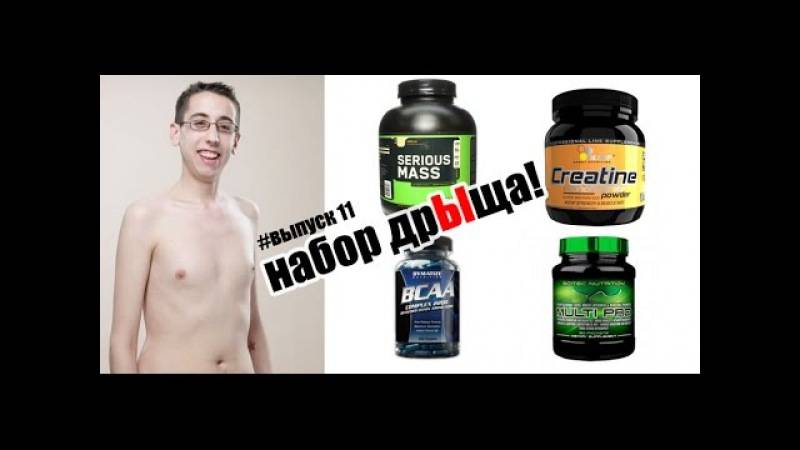
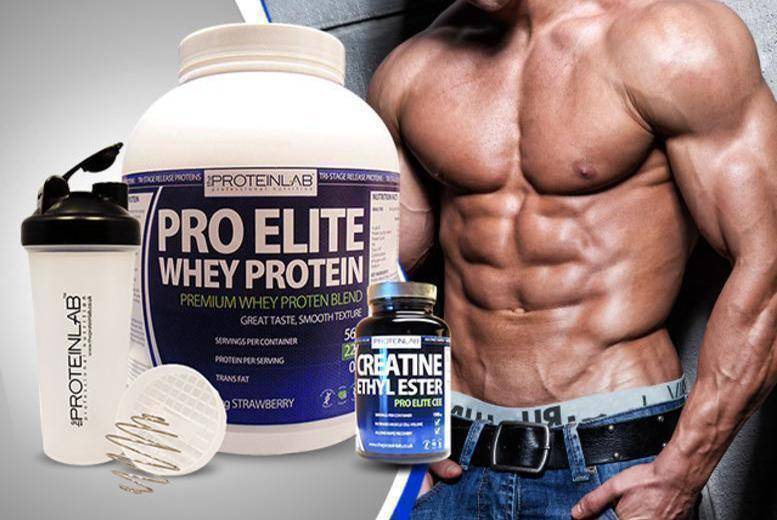
Креатин обычно продается в виде белого порошка- моногидрат, который нужно разводить в жидкости. Это природное соединение ,содержащееся в мышечных клетках , часто используемая в спорте, в бодибилдинге.
Зачем? Потому что он стимулирует организм на выработку большего количества энергии.
Креатин — это пищевая добавка. Спортсмены регулярно используют ее, он увеличивает производительность и результативность на тренировках. Он воздействует на мышцы тела, увеличивая количество жидкости в ней. Организм удерживает больше воды, и всего за одну неделю получается прибавление в массе от 450 г. до 1 300 кг. Поглощая жидкость в мышцах, креатин увеличивает их силу.
Он представляет собой «осмотически активное вещество», то есть он позволяет мышцам быстрее и лучше сокращаться. При использовании креатина необходимо придерживать правильной дозировки приема добавки. Рекомендуемая норма составляет 5 граммов в день, но лучше, конечно, посоветоваться со специалистом, прежде чем определятся с дозировкой.
Во время приема креатина во избежание обезвоживания старайтесь больше пить.
Хотите добиться идеального тела, тогда пейте креатин во время приема пищи и желательно после тренировки.
Меры предосторожности
-
Не переедайте. Это может привести к рвоте, боли в желудке и животе, коликам.
- Если вы наберете массу слишком быстро, на коже могут появиться растяжки.
-
Кушайте разнообразную пищу. Добавляйте в дневной рацион питания много овощей и фруктов. Выбирайте тропические фрукты, в них много натуральных сахаров. Не рекомендуется есть одно и то же блюдо постоянно.
-
Не перестарайтесь. Если вы наберете лишние килограммы, тогда нужно будет бороться уже с другой проблемой.
-
Перед тем как вы решите набирать вес, посоветуйтесь со специалистом. Если у вас есть хронические заболевания, для начала нужно решить проблему с ними, прежде чем переходить на высококалорийную диету.
-
Не издевайтесь над собой. Попытайтесь понять свое тело. Только оно знает, что ему нужно и что оно хочет. В вашем случае, это не только ваша вина, что у вас худое тело. В основном, это генетика. Не расстраивайтесь, если что-то нельзя изменить. Но в ваших руках находится пульт от тела, вы должны научить его, как оно должно работать. Вы должны показать ему, как вы хотите выглядеть.
-
Расскажите о своих намерениях свои друзьям и родственникам, попросите помощи или поддержки. Люди вокруг вас начнут замечать изменения, происходящие с вашим телом, и начнут задавать вопросы. Просто будьте настойчивы, и вскоре вы заметите, что все ваши старания окупятся.
-
Людям, пытающимся поправиться, не всегда дается этого легко и без проблем. Мы часто слышим об актерах, которые для роли в фильме набрали мышечную массу. Но это не значит, что они сделали это без вреда для здоровья. Мода на худых людей уже прошла. Многие вас могут даже не понять, потому что по большей части люди стараются сбросит, а вы вдруг решили набрать несколько килограмм. Придерживаться здорового образа жизни и правильного рациона питания может оказаться непросто. Вам придется в каких-то моментах пожертвовать собой и хорошенько потрудиться, чтобы добиться свой цели.
Полезные видео:
https://youtube.com/watch?v=-EBipJNG3bI
И может быть будет интересно видео доктора Берга о наборе мышечной массы














































 Овсяные хлопья – простой и доступный продукт для увеличения массы худому парню