Архив автора: admin

Как исправить ошибку «RPC-сервер недоступен»

Те из вас, кто какое-то время пользовался Windows, возможно, уже стали свидетелями ошибки «RPC-сервер недоступен». Это одна из наиболее распространенных ошибок, с которыми вы можете столкнуться при использовании ОС Windows, и часто она вызывает замешательство у неопытных пользователей Windows по поводу того, почему она возникла в первую очередь.

Однако вам не нужно беспокоиться, так как это не серьезная или опасная ошибка, поэтому все ваши программы и данные в безопасности. Что означает RPC, это удаленный вызов процедур, который используется некоторыми приложениями для связи с другими приложениями, работающими на том же компьютере.

Это означает, что RPC позволяет различным процессам связываться друг с другом для выполнения задачи.

Он работает аналогично сетевому взаимодействию, поскольку сервер RPS открывает порт, измеряет ответ от службы или сервера назначения, отправляет пакет после получения ответа и затем передает данные задачи в службу или сервер назначения. После того, как работа выполнена, весь процесс работает в обратном порядке, чтобы отправить данные обратно в инициирующую программу.

Произошла ошибка сервера RPC

Ошибки RPC-сервера не относятся ни к ОС Windows, ни к одному компьютеру. Метод RPC используется в большинстве современных операционных систем. Причина ошибки RPC обычно возникает на одном компьютере, но на самом деле причина может быть обнаружена во всей сети. К счастью, в этой статье мы рассмотрим обе возможности.

Итак, что именно вызывает ошибку «RPC-сервер недоступен»? Когда одна служба на вашем компьютере должна взаимодействовать с другой, она свяжется с сервером RPC на вашем компьютере, чтобы инициировать обмен.

Сервер RPC откроет несколько портов, чтобы прослушать сообщение и выдать его обратно. Если серверу RPC не удается получить ответ, он не может записать в память, не может открыть порт или просто недоступен, возникает ошибка.

Исправление ошибок сервера RPC

Существует три способа исправить одну из этих ошибок на компьютере под управлением Windows 10. Наиболее распространенным из этих трех будет то, что служба RPC даже не работает. Два других, проблемы с сетью или поврежденные записи реестра, менее вероятны, но могут все же возникать.

Когда вы получаете одну из этих ошибок или действительно любую ошибку Windows, первое, что нужно попробовать — это полная перезагрузка. Перезагрузка исправит временную проблему, связанную с сервером RPC. Если перезагрузка не устранила ошибку, попробуйте выполнить одно из следующих исправлений.

Служба RPC не работает

После перезагрузки проверьте, не вызывает ли проблема служба RPC.

  1. Откройте диспетчер задач, щелкнув правой кнопкой мыши на панели задач и выбрав ее из списка.
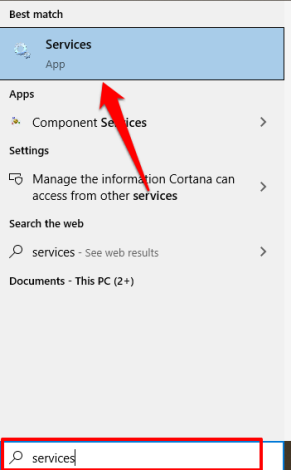
  2. Перейдите на вкладку «Службы» и затем откройте «Службы».
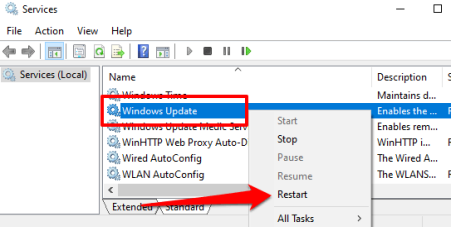
  3. Перейдите к услуге удаленного вызова процедур. Он должен быть запущен и установлен на Автоматический. Если это не так, измените его.
  4. Перейдите к панели запуска процесса DCOM Server. Это также должно быть запущено и установлено на Автоматический. Опять же, если результаты отличаются, внесите необходимые изменения.

Проблемы с сетью

Проблемы с TCP или вашим брандмауэром могут помешать работе RPC. Это верно даже в том случае, если вызов выполняется внутри вашего собственного компьютера, поскольку RPC-сервер все еще использует сетевой стек для целей связи.

  1. Откройте панель управления и выберите « Сеть и Интернет» (для просмотра выберите «Категории») или « Центр управления сетями и общим доступом» (установите либо большие, либо маленькие значки).
  2. Нажмите на ссылку Ethernet, расположенную рядом с Connections: и затем Properties во всплывающем окне.
  3. Обе версии IPv6 и общего доступа к файлам и принтерам для сетей Microsoft должны иметь галочку. Если этого не произойдет, добавьте его, нажмите кнопку ОК и повторите задачу, которая вызвала ошибку. Если они уже помечены, вам нужно проверить брандмауэр.
  4. Выберите брандмауэр Windows на панели управления.

    1. Для сторонних брандмауэров вам придется поэкспериментировать с настройками. Вы должны сделать это один раз, но ничего не менять, если это брандмауэр, которым вы пользовались некоторое время.

  5. Найдите удаленный помощник и убедитесь, что он включен для доменных, частных и общедоступных сетей. Затем сохраните все внесенные изменения.

Повреждение реестра и осложнения

Если до этого момента все было в порядке, то последнее, на что вы можете взглянуть, это записи реестра, которые контролируют службы RCP и DCOM на предмет повреждения. Я не рекомендую возиться с реестром, особенно для начинающих, поэтому, чтобы быть в безопасности, мы собираемся сделать резервную копию реестра, прежде чем связываться с чем-либо.


  1. Введите regedit в поле поиска на панели задач. Нажмите на редактор реестра, когда он появится.
  2. Нажмите Компьютер в левой части окна и откройте вкладку Файл. Выберите Экспорт в меню.
  3. Выберите имя и местоположение для сохраненного файла и нажмите кнопку «Сохранить».

После создания резервной копии всех файлов реестра вы можете проверить записи для служб RPC и DCOM.

Перейдите к следующей клавише:

  HKEY_LOCAL_MACHINESYSTEMCurrentControlSetServicesRpcSs

На правой панели щелкните правой кнопкой мыши Пуск, а затем Изменить … Установите значение (2).

Далее вам нужно перейти к обеим клавишам ниже:

  HKEY_LOCAL_MACHINESYSTEMCurrentControlSetServicesDCOMLaunch

  HKEY_LOCAL_MACHINESYSTEMCurrentControlSetservicesRpcEptMapper

Сделайте то же самое с Start, как было сделано на предыдущем шаге.


2019-09-14T14:11:04
Вопросы читателей
Как сделать ваш блог или сайт WordPress приватным

Краткое и простое руководство по WordPress о том, как сделать свой блог WordPress приватным и скрытым от поисковых систем.

Сегодня мы расскажем как сделать ваш блог приватным. Используете ли вы свой блог по коммерческим причинам или просто как способ поделиться своими путешествиями и мыслями с друзьями и семьей, большинству людей нравится тот факт, что их посты являются публичными. Google и другие поисковые системы привлекают больше посетителей на ваш сайт, что повышает популярность ваших статей и, возможно, приводит к увеличению дохода от рекламы.

Но иногда вы после покупки блога, хотите сохранить свой блог WordPress закрытым. Как ты можешь это сделать? Ответ зависит от того, какую конфиденциальность вы хотите.


Сделать индивидуальный пост личным

Иногда вы хотите, чтобы большая часть контента на вашем сайте была свободно видна посетителям, но есть отдельная запись, видео, подкаст или фотография, которую вы хотите сохранить в секрете.

Есть много причин, по которым люди решают сделать отдельный пост личным. Возможно, вы хотите поделиться детскими фотографиями только с избранной группой членов семьи и друзей. Возможно, вы хотите поделиться фотографиями и текстом с вечера, но не хотите, чтобы ваш работодатель или школа видели их. Может быть, вы работаете над некоторыми идеями для вашей компании, которые еще не готовы поделиться с общественностью. Возможно, вы учитель и хотите поделиться материалами только со своими учениками. Или, может быть, вы просто хотите поделиться личными мыслями, которые вы не хотите, чтобы весь интернет обсуждал.

Если вы заинтересованы в том, чтобы сделать одну (или несколько) ваших публикаций личными, но не весь блог, выполните следующие действия:

Сделать ранее опубликованную публичную публикацию приватной.

Если вы уже написали статью, и она была опубликована, вы не можете защитить ее от определенных архивов и веб-сканеров. Но вы можете помешать людям получить к нему доступ в будущем.

На панели инструментов выберите «Записи», а затем нажмите «Все записи».

Оттуда вы увидите список всех ваших записей. Для того, который вы хотите сделать приватным, нажмите на Quick Edit.

Оттуда найдите слово Visibility и измените настройки на приватные. Вы можете сделать публикацию видимой только для вас (а также для всех, кто является администратором или редактором вашего блога) или выбрать пароль.

Написать личное сообщение.

Если вы пишете новый пост и хотите сделать его приватным, посмотрите в верхнем правом углу экрана. Здесь вы увидите параметры публикации, где написано «Видимость». Выберите «Личное» и затем решите, добавлять ли пароль.

Примечание: вам НЕ нужно добавлять пароль, чтобы сделать посты приватным. Если пост является личным, но не имеет пароля, поисковые системы не будут индексировать его, и только вы и любые другие редакторы/администраторы вашего блога смогут увидеть его. Посты, которые являются частными и имеют пароль, могут просматривать все, у кого есть пароль.


Сделайте весь блог или сайт WordPress приватным

Многие люди предпочитают делать свой блог закрытым по разным причинам. Является ли это тем, что вы делитесь личной информацией о своих чувствах, хотите делиться фотографиями с избранной группой членов семьи и друзей или просто хотите, чтобы ваши мысли развивались наедине, просто и легко сделать весь свой блог приватным.

Примечание: если ваш блог ранее был общедоступным, возможно, что копии или снимки вашего блога доступны где-то в различных архивах. Но как только вы сделаете свой блог приватным, поисковые системы, такие как Google, больше не будут посещать (или ссылаться на ваш сайт), и широкая публика не сможет ничего увидеть на вашем сайте. Для вступления в силу новых настроек конфиденциальности может потребоваться несколько минут.

Чтобы сделать весь свой блог приватным, выполните следующие действия:

  • Перейти на панель управления вашего блога.
  • Выберите Настройки.
  • Оттуда выберите Конфиденциальность.
  • Вы увидите три варианта: Public, Hidden и Private. Если вы выберете «Hidden», поисковые системы больше не будут ссылаться на ваш сайт, но любой, у кого есть адрес вашего блога, сможет видеть все. Выберите Private, чтобы сделать свой блог приватным.

После того как вы выбрали Личный , только вы (и администраторы/редакторы блогов, если применимо) смогут видеть сайт. Если вы хотите поделиться своим сайтом с избранным списком людей, выполните следующие действия:

  • Перейти на панель управления вашего блога.
  • Нажмите на мои сайты.
  • Нажмите на людей, а затем добавить.
  • Вам будет предложено добавить адрес электронной почты человека или его имя пользователя WordPress. Добавьте информацию о людях, которых вы хотите пригласить для входа на ваш сайт.
  • Каждому человеку, которого вы пригласите в свой блог, будет назначена роль.

Роли, которые имеют каждый человек, будут определять, что они могут делать или видеть в вашем блоге. Предполагая, что вы уже сделали свой блог приватным, вот несколько вариантов ролей:

  • Подписчик — этот человек может видеть все в вашем блоге и оставлять комментарии, но не более того.
  • Администратор — этот человек может просматривать, изменять и изменять все что угодно в вашем блоге. Любой добавленный вами администратор может сделать абсолютно все, включая удаление вашего блога, поэтому тщательно выбирайте новых администраторов!
  • Редактор — этот человек может просматривать ваш блог, комментировать и редактировать все сообщения, написанные в блоге, включая ваши собственные.
  • Автор — Автор сможет просматривать ваш блог, комментировать и публиковать новый контент, используя свое имя пользователя WordPress в качестве подписи.
  • Участник — Как и автор, участник может просматривать ваш блог, комментировать и публиковать новый контент, используя свое имя пользователя WordPress в качестве подписи. Основное отличие состоит в том, что участники не могут загружать медиа на ваш сайт или удалять комментарии.

Если вы хотите изменить доступ человека к вашему блогу, выполните описанные выше шаги, чтобы перейти в раздел Люди. Выберите пользователя, которого вы хотите изменить, и либо измените его статус, либо удалите его.


Вот и все!!!

Неважно, используете ли вы свою собственную версию WordPress или используете бесплатный блог, размещенный на WordPress, вам доступны все перечисленные выше варианты. С помощью нескольких нажатий кнопки вы можете сделать отдельный пост приватным или весь свой блог приватным.


2019-09-14T11:50:09
Лучшие учебники по Wodpress

Витамин К


В мультивитаминных комплексах часто можно встретить необычный витамин – витамин К1. Для чего нужен витамин К1 и чем он полезен организму?

Существует группа веществ, участвующая в биохимических реакциях организма в качестве витаминов и оказывающая существенное влияние на реологические свойства крови, формирование и обновление костной ткани, структурные характеристики сосудистой стенки. Эти вещества обобщенно называют витаминами группы К или витамином К.

В природе найдены два представителя данной группы: витамин К1 (филлохинон) и витамин К2 (менахинон). Фармацевтическая промышленность научилась синтезировать остальных участников группы витаминов К (производных нафтохинона): К3, К4, К5,К6, К7.

Витамин К1 (филлохинон) – входит в состав зеленых овощей (салатные виды капусты, листовые салаты, шпинат, брокколи, брюссельская капуста, савойская капуста, мангольд, щавель, зеленые водоросли, петрушка, кервель). Витамин К1 способен влиять на текучесть крови и проницаемость сосудистой стенки — это защита от кровоточивости.

На сайте pnb-shop.ru помимо гель лаков вы запросто найдете все необходимые средства для изначальной подготовки ногтей. Чтобы достичь желаемого результата, создав красочный маникюр с яркими переливами, не достаточно поработать только одной кисточкой. Изначально следует убрать заусеницы и удалить кутикулы, выровняв и тщательно высушив ногтевую пластину.

Витамин К2 (менахинон) – единственный представитель группы витаминов К, который умеет синтезировать сам организм, но при участии кишечных бактерий. Для синтеза витамина К2 необходимы определенные условия: наличие питательных сред для кишечных бактерий и присутствие самих бактерий. Развитие на фоне интенсивной антибиотикотерапии дисбактериоза кишечника может привести к нарушениям синтеза данного витамина и соответственно авитаминозу витамина К. Для синтеза витамина К2 необходимо употреблять в пищу молочно – кислые продукты, жиры, клетчатку и поддерживать микрофлору кишечника приемом пробиотических культур (искусственно выращенных бактерий).

Группа витамина К несет ответственность за многие важные процессы в организме:

  • это природные коагулянты;
  • это вещества – коферменты, участвующие в синтезе белков;
  • это вещества, сопутствующие усвоению других важных элементов из пищи (в частности, усвоению витамина D и кальция);
  • это строители костной и соединительной ткани;
  • это регуляторы мышечной и сосудистой деятельности, способствующие расслаблению волокон гладкой мускулатуры.


Помимо съедобных зеленых листовых культур витамин К можно найти в отрубях, листьях зеленого чая и липы, зеленых фруктах и овощах, в перьях лука, ботве кормовых растений, в листьях крапивы. Природный витамин К образуется под действием ультрафиолета в процессе фотосинтеза в хлоропластах листьев растений, чем и обусловлено его наличие именно в листовой части растений.

Где можно встретить синтетические химические аналоги витамина К? Это фармпрепараты: витаминные комплексы, Викасол (менадиона натрия бисульфит).

Прежде чем витамин к1 купить в ближайшей аптеке, нужно обязательно проконсультироваться с врачом. Самолечение опасно для Вашего здоровья.

Поскольку авитаминоз витамина К встречается редко, сам витамин прописывают в случаях, когда требуется восстановить скорость свертываемости крови. Антагонистом витамина К является витамин Е, который препятствует усвоению витамина К. По этой причине данные витамины необходимо принимать с большим временным промежутком. К препаратам – антагонистам витамина К относят препараты — антикоагулянты.

Противопоказан витамин К людям, страдающим склонностью к тромбозу кровеносных сосудов.

Под общим названием витамин К объединяется большая группа близких по своему химическому составу и действию на организм веществ (от витамина К1 до К7). В природе найдены только два витамина группы К: K1 и K2. Кроме природных витаминов К, в настоящее время известен ряд производных нафтохинона, обладающих антигеморрагическим действием, которые получены синтетическим путем (калоризатор).

Общая характеристика витамина К

Физико-химические свойства витамина К

Витамин K – групповое название для ряда производных 2-метил-1,4-нафтохинона, сходного строения и близкой функции в организме.

Витамин К представляет собой светло-жёлтое масло, которое кристаллизуется при температуре -20 °C и кипит при 115-145 °C в вакууме. Это вещество растворимо в хлороформе, этиловом спирте и других органических растворителях. Его растворы поглощают ультрафиолетовые лучи.

Пищевые источники витамина К

Самые известные витамины группы К – К1 и К2. Витамин К1 человеческий организм может получить только вместе с пищей.

Витамин K1 обнаружен в зелёных листовых овощах, таких, как шпинат и латук, в крестоцветных – кормовой капусте, белокочанной капусте, цветной капусте, брокколи, и брюссельской капусте, в таких растениях, как крапива, пшеничные отруби, злаки, в некоторых фруктах, таких, как авокадо, киви и бананы. Оливковое масло также содержит значительное количество витамина К.

Пищевые источники витамина К

Самый важный источник витамина К2 – некоторые бактерии, такие как кишечная палочка, найденная в толстом кишечнике, способны синтезировать, но не витамин K1. Однако, мы можем получить его и из окружающей среды. Наиболее богаты веществом продукты животного происхождения: творог, молочные продукты, мясо.

Пищевые источники витамина К2

Суточная потребность в витамине К

Потребность в витамине К, то есть то количество, которое необходимо для предотвращения дефицита в нормальных условиях, 1 мкг на килограмм веса тела в день. При весе 60 кг человеку требуется 60 мкг витамина К в день. Типичный рацион содержит от 300 до 500 мкг витамина К в день. Антибиотики повышают необходимую норму приема витамина К в добавках.

Полезные свойства витамина К

  • Способствует нормальной свертываемости крови. Нормальная свертываемость крови является важным фактором здоровья человека. Витамин способен поддерживать этот показатель в норме.
  • Защищает от остеопороза. Если организму не хватает витамина К, то кальций, который не может из-за отсутствия остеокальцина принять участие в формировании костей, выводится из организма вместе с мочой. Это приводит к остеопорозу.
  • Во время менопаузы у женщин витамин К способен активизировать рост костной ткани.
  • Витамин К защищает сосуды от кальцификации. При достаточном уровне витамин К защищает организм от затвердевания кальцием сосудов, что в свою очередь приводит к нарушению функционирования. Витамин К способствует правильному синтезу специального белка, который замедляет отложение кальция в мягких тканях.
  • Обеспечивает защиту от возможного рака печени и рака предстательной железы.

Полезные свойства витамина К

Вредные свойства витамина К

Витамин не токсичен, но при чрезмерном его потреблении может привести к образованию тромбов, покраснению кожи.

Взаимодействие витамина К (Нафтохинона, филлохинона, менаквинона, менатетренона) с другими веществами

Прием антибиотиков убивающих бактерии влияет на процесс синтеза витамина К кишечными бактериями. Антибиотики влияют и на усвоение витамина К.

Витамин К не препятствует всасыванию каких-либо веществ и хорошо сочетается с жирными продуктами (кефиром, йогуртом, рыбьим жиром).

Снижению всасывания витамина К способствуют большие дозы витамина Е, снотворные, алкоголь, консерванты, ароматизаторы, красители.

Взаимодействие витамина К

Усвояемость витамина К

Витамин К может синтезироваться микрофлорой в кишечнике человека. Необходимо помнить, несмотря на то, что он находится в широком спектре овощной пищи, тем не менее, поскольку витамин является жирорастворимым, для того, чтобы его усвоение осуществлялось нормально, в кишечнике должно быть немного жира.

Дефицит витамина К в организме

Дефицит витамина – явление редкое, за исключением тех случаев, когда питание резко ограничено или когда взаимодействия с лекарствами влияют на усвояемость витамина (calorizator). Даже без пищевых источников нормально функционирующая популяция бактерий кишечника может привести достаточно витамина К.

Избыток витамина К в организме

Случаев гипервитаминоза (избытка) К не отмечено, так как сам по себе он не является токсичным. Однако применяя препараты витамина К необходимо помнить о его способности повышать свертываемость крови, что недопустимо при некоторых состояниях.

Больше о витамине К смотрите в видео-ролике «Органическая химия. Витамин К»

Сообщение Витамин К появились сначала на Здоровье человека, симптомы и лечение заболеваний.


Источник: mediccare.ru vitamini

Как подключить безлимитный интернет для 3G и 4G модема

Интернет всё больше захватывает простых людей. Это уже целая мода — быть в тренде: общаться в социальных сетях, узнавать новости, слушать музыку. Однако интернет всё ещё не может опутать всю планету, потому не везде есть возможность подключиться к Wi-Fi и поймать сигнал. Особенно если ты долго в дороге или отдыхаешь на даче, а жизнь «проходит мимо». В таких случаях выручить могут компактные 3G/4G модемы.

Читать

Редактирование hosts файла на Windows

Файл hosts — это текстовый файл, расположенный в одном и том же месте во всех современных версиях Windows. Большинству людей никогда не нужно входить в это, но если вы делаете, вам нужно знать, как открыть и отредактировать файл hosts.

Однако в некоторых версиях Windows редактирование файла hosts напрямую не допускается. На самом деле вы получите ошибку, если попытаетесь сохранить изменения. К счастью, есть простой совет, который вы можете использовать для редактирования файла hosts в Windows 10, 8, 7, Vista или XP.

О том, как отредактировать hosts на linux, мы уже рассказывали. Настала очередь операционных систем от Microsoft.

Что делает файл Hosts?

Первоначально целью файла hosts было то, что теперь делают DNS-серверы — сопоставлять дружественные доменные имена с недружественными IP-адресами.

Гораздо проще запомнить доменное имя, например YouTube.com, чем IP-адрес 172.217.1.238. Вместо того, чтобы вводить IP-адрес в адресную строку каждый раз, когда вы хотите посмотреть видео на YouTube, вы можете просто ввести доменное имя, и DNS-сервер, используемый вашим устройством, сопоставит имя с правильным адресом, чтобы вы могли получить доступ к веб-страница намного проще.

Файл hosts, так как он служит своего рода DNS-сервером, работает так же. Вы можете ввести IP-адрес, к которому должно быть разрешено доменное имя. Другими словами, вы можете приказать компьютеру загружать IP-адрес, отличный от DNS-сервера, что позволит вам сделать несколько интересных вещей.

Зачем редактировать файл хостов?

Одна из причин редактировать файл hosts — это если вы хотите супер базовый способ заблокировать загрузку веб-сайтов на ваш компьютер. Введите неверный или неправильный IP-адрес для сайта, который вы хотите заблокировать, и каждый раз, когда вы пытаетесь получить к нему доступ, файл hosts будет загружать выбранный вами IP-адрес. В зависимости от того, что вы выбрали, это может полностью заблокировать сайт.

Вы можете использовать ту же технику, чтобы заставить файл hosts блокировать вредоносные сайты. Есть даже списки записей файла хостов (например, этот), которые вы можете загрузить и импортировать в файл хостов, чтобы заблокировать сотни вредоносных сайтов или рекламы.

Другое использование файла hosts — ускорение просмотра веб-страниц. Если используемый вами DNS-сервер не работает или работает недостаточно быстро, ручной ввод IP-адресов и сопоставлений доменных имен в файле hosts позволяет компьютеру найти эти адреса практически мгновенно, а не полагаться на DNS-сервер.

Расположение файла хостов Windows

Вам нужно знать, куда идти, чтобы найти файл hosts, прежде чем вы сможете открыть его для редактирования. Это расположение файла hosts в Windows 10 через Windows XP:

C:Windowssystem32DriversEtc

Как редактировать файл хостов

Файл hosts — это текстовый файл, а это значит, что вам нужен текстовый редактор, чтобы внести в него изменения. Однако, поскольку файл hosts является суперосновным и не требует работы с гиперссылками, изображениями и т.д., Вы можете использовать простой текстовый редактор (т.е. нет необходимости использовать полноценный редактор, такой как Microsoft Word).

Открытие файла Hosts

Начнем с простого открытия файла hosts. Мы будем использовать Блокнот, который встроен в Windows 10 через Windows XP.

  • Откройте диалоговое окно «Выполнить», удерживая клавишу Windows, а затем один раз нажав клавишу «R».
  • Введите notepad и нажмите клавишу ВВОД, чтобы открыть программу.

  • Перейдите в Файл → Открыть.
  • В текстовом поле имени файла внизу введите (или скопируйте и вставьте) расположение файла hosts, показанное выше, и нажмите Enter.

  • Выберите меню справа от текстового поля, чтобы изменить текстовые документы (* .txt) на Все файлы (*).

  • Дважды щелкните хосты в списке файлов, чтобы открыть файл хостов для редактирования в Блокноте.

Редактирование файла Hosts

В файле hosts есть несколько примеров, показывающих, как форматировать ваши записи. Сначала нужно указать IP-адрес, а затем имя домена, и оба должны быть разделены хотя бы одним пробелом (вкладка — хороший способ их форматировать).

Вот некоторые примеры:

127.0.0.1 www.google.com 

13.249.79.104 www.bing.com

Как вы можете видеть на приведенном выше изображении и прочитать указания в файле hosts, символ # используется в качестве комментария, что означает, что все, что следует за ним, избегается. Вот почему две приведенные выше строки примера полезны в этом файле hosts; за ними не следует этот символ.

Если вы хотите заблокировать веб-сайты с помощью файла hosts, такие как YouTube, Amazon, Google, Reddit.com и т.д., Вы можете ввести ложный IP-адрес, например 0.0.0.0.

Примечание. Когда вы вводите URL-адрес сайта, который хотите связать с конкретным IP-адресом, обязательно исключите начальную часть и введите только субдомен, например, www или любой другой, который вы добавляете.

Сохранение файла Hosts

Вот как мы сохраним файл hosts, чтобы убедиться, что он работает независимо от того, какую операционную систему вы используете, какой текстовый редактор вы выбрали или как настроены ваши настройки Windows:

  • Перейдите в Файл → Сохранить как.
  • Измените параметр Сохранить как тип на Все файлы (*).
  • Переименуйте файл в hosts.backupfile, а затем сохраните его на рабочем столе.

  • Закройте Блокнот и затем найдите файл hosts, который вы только что создали на рабочем столе. Вы хотите удалить. Резервное копирование части имени и оставить только хосты (без точки или текста после слова).

  • После того, как вы это сделаете, щелкните по файлу на рабочем столе и подтвердите изменение имени, когда его попросят.
  • Скопируйте файл hosts.
  • Откройте папку с файлом hosts, которую вы открывали ранее (папка etc).
  • Вставьте файл hosts, который вы скопировали с рабочего стола, и подтвердите все запросы на перезапись, если вы их видите.


2019-09-13T12:15:31
Вопросы читателей
Visual Studio Code или Atom: что выбрать?

Если вы ищете идеальный редактор кода, есть большая вероятность, что вы столкнулись как с Atom, так и с Visual Studio Code. Конечно, есть много других редакторов, но эти два среди самых обсуждаемых.

Атом существует уже давно, но его популярность в последнее время падает. Visual Studio Code, когда-то новый ребенок в городе, в котором никто не был полностью уверен, теперь кажется самым популярным текстовым редактором. Тем не менее, не все так стремятся перейти от Атома.

Что общего?

Для начала, Visual Studio Code и Atom разделяют свою основу. Оба этих редактора используют Electron, который позволяет разработчикам создавать полноценные настольные приложения с веб-технологиями, такими как JavaScript, HTML и CSS. Некоторые люди категорически против этой идеи, но это уже другая история.

Два редактора также ближе, чем вы думаете. Atom был создан на GitHub, хотя, как следует из названия, Microsoft создала код Visual Studio. В 2018 году Microsoft объявила, что приобретет GitHub. Хотя некоторые изначально беспокоились, что это означало конец Atom, Microsoft пояснила, что оба редактора будут продолжать существовать. Поэтому вы можете смело начать программировать на Ruby по обучающим курсам https://itvdn.com/ru/video/ruby-advanced и не беспокоиться, что выбранный вами редактор кода перестанет поддерживаться и вам придётся переучиваться на использование другого.

Производительность

Поклонники Visual Studio Code часто указывают на его производительность по сравнению с Atom и другими приложениями на базе Electron. Приложения Electron завоевали репутацию вялой производительности и медленного времени запуска по всем направлениям, но Visual Studio Code удается этого избежать.

Различия в производительности между кодом Visual Studio и Atom сводятся к нескольким факторам, но одним из основных аспектов является подход, с помощью которого разрабатывается каждое приложение. Visual Studio Code имеет строго контролируемый базовый набор функций, с плагинами, добавляющими поверхностный функционал.

Атом, с другой стороны, использует подход на основе плагинов практически ко всему. Этот подход имеет как преимущества, так и недостатки. Atom немного медленнее из коробки, и это только ухудшается при добавлении определенных плагинов.

VS Code имеет явное преимущество, когда дело касается производительности, но ни один редактор не работает медленно на современном компьютере. Это меняется, когда вы редактируете огромные файлы. Visual Studio Code работает лучше, чем Atom, но либо заметно медленнее по сравнению с редактором, таким как Vim, либо даже Sublime Text.

Основные функции

Visual Studio Code обладает большей функциональностью, чем Atom или даже многие другие текстовые редакторы. Он не совсем обладает функциями интегрированной среды разработки (IDE), но он близок к этому. В дополнение к стандартным функциям текстового редактора, поддержка создания и отладки приложений прямо здесь. Так что, конечно, является товарным знаком Microsoft IntelliSense.

В современных текстовых редакторах чаще всего появляется функция интеграции с Git. Опять же, Visual Studio Code также имеет это из коробки, позволяя вам легко иметь дело с контролем версий без необходимости открывать окно терминала. Поддержка Markdown также встроена, в комплекте с функцией предварительного просмотра, так что вы можете убедиться, что ваш файл README.md будет выглядеть прямо на GitHub.

Хотя Atom не обладает почти таким же количеством функций при первом запуске, он имеет интеграцию с Git. Atom даже идет дальше, предлагая полную интеграцию с GitHub. Это почти ожидаемо, учитывая происхождение проекта, но все же удобно, особенно если вы используете GitHub для всего.

Однако для подавляющего большинства функций Atom использует плагины. Их легко установить из самого приложения, что позволяет настраивать редактор практически любым удобным для вас способом.

Плагины

Расширяемость — это то, где лежит большая разница между этими двумя редакторами. Для кода Visual Studio плагины добавляют функции. Вы можете устанавливать темы, поддерживать новые языки и создавать инструменты, которые помогут вам, например, в кодировании в Rust или Go.

Атом, с другой стороны, дает гораздо больше возможностей для плагинов. Поскольку большая часть функциональности редактора исходит от встроенных плагинов, правильный плагин может создать практически совершенно новое приложение. Это делает Atom гораздо более «взломанным» приложением. У Atom даже есть раздел в его руководстве, метко озаглавленном Hacking Atom.

Это несколько похоже на времена «войн редакторов» между Vim и Emacs. Огромное количество функциональности, встроенной в последнюю, привело к тому, что некоторые ссылались на Vim как на редактор и на Emacs как на операционную систему. Atom не достигает уровня настраиваемости, наблюдаемого в Emacs — никто еще не написал почтовый клиент Atom — но он становится ближе, чем код Visual Studio.

Сообщество

И Visual Studio Code, и Atom в настоящее время пользуются большими сообществами и базами пользователей. В то время как Visual Studio в настоящее время кажется более популярным, у Atom все еще есть специальное сообщество пользователей и разработчиков. Если Microsoft решит отказаться от поддержки любого из редакторов, это может измениться, но не похоже, что это произойдет в ближайшее время.

Похоже, что сообщество Atom больше воспринимает Atom, чем код Visual Studio, из-за принадлежности Microsoft к последним. Тем не менее, сообщество пытается создать версию Visual Studio Code без Microsoft. Оба редактора имеют открытый исходный код, но некоторые пользователи не любят сбор данных, используемый любым приложением.

Стоимость Visual Studio и Atom

И Visual Studio Code, и Atom доступны совершенно бесплатно. Редактор Atom доступен под лицензией MIT, в то время как загрузка кода Visual Studio осуществляется по проприетарной лицензии, несмотря на кодовую базу редактора с открытым исходным кодом. Оба редактора доступны для macOS, Linux и Windows.

Вам нужен текстовый редактор или IDE?

В двух словах, Atom — это настраиваемый текстовый редактор. С правильными плагинами это может приблизиться к функциональности IDE. Код Visual Studio похож, но с его набором функций он чувствует себя ближе к IDE с самого начала. Однако ни у одного из них нет особенностей полной IDE.

Вы не уверены, следует ли использовать текстовый редактор или IDE? Не волнуйтесь, так как мы уже изучили , лучше ли для программистов Вы можете не согласиться, но наше мнение может помочь вам принять решение.


2019-09-12T09:49:59
Вопросы читателей