В этой статье я на практике и в картинках, покажу как установить Ubuntu рядом с Debian на один диск. И использовать для загрузки GRUB 2.
Архив автора: admin
GRUB 2 Dual boot (две системы на одном компьютере)
В этой статье разберём разные варианты установки двух систем на один компьютер используя загрузчик GRUB 2, это называется Dual boot.
Удалить первый символ из строки в Python
Этот пост Python посвящен удалению первого символа из строки в Python. Мы исследуем различные тактики удаления первого символа строки Python. Как мы уже знаем, строка Python неприступна, а это означает, что мы не можем вносить изменения в строку Python. Следовательно, чтобы удалить первый символ из строки Python, мы создадим новую строку, которая не будет содержать первый символ, который мы хотели удалить. Строка Python содержит целые числа, алфавиты, разделители и т. д.
Пример 1
Python предоставляет различные встроенные функции, Slicing() — одна из них. Если мы хотим удалить первый символ или какой-либо другой символ из строки python, мы можем стереть этот символ с помощью метода нарезки, а затем получить результирующую строку, исключая первый символ.
Чтобы понять концепцию функции Sling(), просто откройте файл с исходным кодом и реализуйте программный код. Итак, в нашей иллюстрации кода мы сначала создаем строку именования. Затем мы можем определить формат, который удаляет первый символ. После этого мы используем оператор печати для печати всей строки, за исключением первого символа. Здесь прилагается простейший код этой иллюстрации.
first_string = "AndreyEx"

sli_string = first_string.lstrip[1: ]

print(sli_string)
Пример 2
Как мы уже знаем, Python предоставляет различные встроенные функции, str.lstrip() — одна из них. За исключением нарезки, lstrip также выполняет свою роль для удаления символа из строки и обрезки строки. В этой программе мы объясняем наш следующий уникальный метод lstrip(). Команда str.lstrip() получает вводимые символы, затем удаляет их с начала строки и в результате возвращает новую отфильтрованную строку со стертыми символами. Но имейте в виду, что метод str.lstrip() отбрасывает символы, если они существуют несколько раз в начальной точке строки.
Наш программный код ниже демонстрирует весь процесс lstrip(). Изначально мы создали вереницу игрушек. Затем мы можем определить формат lstrip() и передать наш первый символ в качестве входных данных, чтобы исключить его из данной строки. После этого мы используем оператор печати для печати всей строки, за исключением первого символа. Здесь мы также демонстрируем второе условие lstrip(). Мы снова создаем новую строку и делаем те же шаги, что и раньше, но на этот раз в начале строки встречается несколько символов. Здесь прилагается простейший код этой иллюстрации.
first_string = "AndreyEx"

flt_string = first_string.lstrip("J")

print(flt_string)


second_string = "AAAAndreyEx Max"

new_str = second_string.lstrip("J")

print(new_str)
Пример 3
После использования методов spling() и str.lstrip() пришло время объяснить метод regex(). Re.sub() присутствует в классе re модуля regex. Его также можно использовать для стирания первого символа. Однако этот подход заменяет все символы, которые соответствуют указанному формату регулярного выражения, со вторым параметром. Как и другие методы, регулярное выражение делает то же самое, но по-разному.
Итак, мы собираемся сначала импортировать библиотеку re, чтобы функция работала хорошо, поскольку она находится в модуле re. После этого мы создаем строку так же, как в двух приведенных выше программных кодах. Затем мы вызываем команду re.sub() и передаем строку и переменную count в качестве параметра. Здесь мы используем «count = 1», который указывает, что символ удаляется или обрезка строки только один раз. То же, что мы объявляем оператор печати, который выводит обрезанную строку. Здесь прилагается простейший код этой иллюстрации.
import re


first_string = "Мир Python"

second_string = re.sub(r'.', '', first_string, count = 1)

print(second_string)
Заключение
Этот пост был посвящен удалению символов из любой строки Python. Мы заявили три различных метода. Мы надеемся, что вы найдете все вышеупомянутые методы очень полезными и полезными. Все методы очень просты, их легко понять и реализовать, поэтому попробуйте каждый из них.
2021-11-18T13:08:59
Python
Удалить запятые из строки в Python
В сегодняшней статье мы обсудим несколько способов удаления запятых из строки Python. Python — удобный язык программирования, который предоставляет встроенные функции для выполнения различных операций по удалению запятых из строки. Regex() и replace() — одни из таких методов. В этом уроке мы расскажем обо всех возможных способах устранения запятых.
Пример 1
В нашем первом программном коде Python мы используем метод replace(), чтобы удалить все запятые (,) из строки Python. Команда replace() возвращает копию строки, в которой существование подстроки заменяется другой подстрокой. Используя функцию replace(), мы меняем запятые в строке Python на нулевые элементы. Мы дополнительно исследуем функциональность метода replace() с помощью Spyder Compiler.
С помощью Spyder Compiler мы создаем новый файл, чтобы объяснить концепцию метода replace(). Итак, сначала мы создаем строку, содержащую запятые. Затем мы можем использовать функцию replace() для удаления запятых из строки « h, ard, c, ode p, rogr, ammer» . Функция печати применяется для отображения строки без запятых.
first_string="h, ard ,c ,ode, p, rogr, ammer"

string_cp = first_string.replace(',',"")

print(string_cp)
Чтобы просмотреть функциональные возможности функции replace(), сохраните и выполните файл программы, и результат будет показан на экране консоли.
Пример 2
Давайте обсудим наш второй программный код, здесь мы используем метод re или regex(), чтобы удалить все запятые (,) из строки Python. Python предоставляет встроенный метод, известный как re, который можно использовать для работы с систематическими выражениями. Термин «re» пакета — это регулярное выражение. Пакет ‘re’ содержит функцию re.sub() для удаления запятых из строки Python.
Функция re.sub() используется для замены подстроки. Кроме того, он заменит любое совпадение другим параметром, в данном случае пустой строкой, удалив все запятые из строки. Сначала мы импортируем пакет ‘re’, а затем создаем строку, содержащую запятые. Затем мы можем использовать функцию re.sub() в операторе печати, чтобы удалить запятые из строки «h, ard c, ode p, rogr, ammer».
import re

first_string = s"h, ard c ,ode, p, rogr, ammer"

print(re.sub(",","",first_string))
Снова запустите исходный файл всухую, чтобы увидеть, как функция re.sub() удаляет запятые из строки Python.
Пример 3
Давайте обсудим наш третий программный код, здесь мы используем метод replace(), но на этот раз мы удалим первую запятую, чтобы сформировать строку Python. Python предоставляет встроенные функции и пакеты для удаления запятых и знаков препинания из строки Python. Мы используем тот же программный файл, создаем строку на языке программирования, а затем печатаем нашу исходную строку. После этого мы вызываем метод replace() и назначаем его переменной с именем «altered_string». Функция принимает ‘1’ в качестве аргумента для удаления первой запятой из строки Python.
first_string = " Python, Java, C++ "

print("Ваша первая строка - это:")

print(first_string)

altered_string = first_string.replace(",", "", 1)

print("Измененная строка - это:")

print(altered_string)
Еще раз сохраните и запустите файл кода, чтобы проверить вывод на экране консоли.
Пример 4
Давайте обсудим наш последний программный код, здесь мы снова используем метод regex(), чтобы удалить все запятые (,) из строки Python. Но в этом методе мы получаем ввод из пользовательской строки. Сначала мы импортируем пакет ‘re’, а затем создаем строку, которая принимает ввод от пользователя. Затем мы можем использовать функцию re.sub(), которая принимает my_string в качестве параметра. Эта функция заменяет все запятые пустыми строками. Отфильтрованная строка сохраняется в измененной переменной. Затем мы можем использовать оператор печати для удаления запятых из «кода Python».
import re

my_string = input('Пользователь вводит строку: ')

altered_string = re.sub(',', '', my_string)

print('Моя новая строка: {}'.format(altered_string))
Еще раз сохраните и запустите файл кода, чтобы проверить вывод на экране консоли.
Заключение
В этой статье мы удаляем запятые двумя способами. Метод замены уже размещен в строковой библиотеке Python. Оба подхода очень просты и легко кодируются. При желании эти иллюстрации можно изменить. Данные также могут быть изменены в обоих примерах.
2021-11-16T21:36:53
Python
Генерация случайной строки в Python
В языке Python различные задачи выполняются с помощью встроенных библиотек. В Python модуль random используется для генерации случайной строки. Случайная строка содержит числа, буквы и символы с любым шаблоном. Проблема создания случайных строк широко распространена, но некоторые приложения могут требовать, чтобы их можно было улучшить и дать возможность создавать случайные последовательности чисел и букв для приложений.
Есть два метода генерации случайных строк. Эти методы включают функции random.choice() и secret.choice(). Теперь давайте посмотрим, как создать случайную строку с помощью этих двух методов. Мы также создаем безопасную случайную строку с помощью метода random.SystemRandom().
Используйте random.choice():
В Python функция random.choice() используется для создания повторяющейся последовательности букв и цифр. Используя функцию random.choice(), мы создаем программу, которая будет генерировать случайную строку. Мы используем функцию random.choice(), чтобы выбрать один элемент из любой серии, и тем самым мы можем воспроизвести буквы.
В этом случае случайная строка состоит из всех символов верхнего регистра. Если мы хотим получить символы нижнего регистра, мы используем константу string.ascii_lowercase вместо string.ascii_uppercase.
Для реализации кода Python сначала мы устанавливаем spyder5. Затем мы создаем новый проект для кода, нажав на клавиатуре кнопку «Ctrl + N». Имя нового файла — «untitled.2».
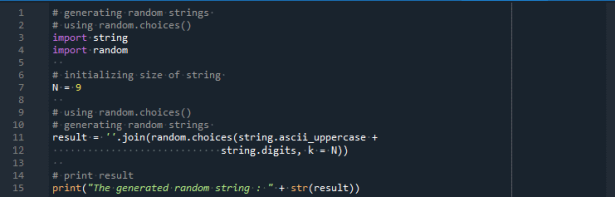
В этом примере мы генерируем случайные строки с помощью функции random.choices(). Сначала мы импортируем строковый модуль и случайный модуль. Строковый модуль состоит из разных строковых констант. Эта константа содержит символы ASCII. Для всех регистров существуют различные константы (строчные, прописные буквы, цифры и символы). Эти константы используются в качестве источника для генерации случайных строк. Мы генерируем случайную строку, передавая константу случайному модулю. Строка string.ascii_uppercase дает все символы верхнего регистра от «a» до «z». Эти данные используются в качестве источника для генерации случайных строк.
Мы инициализируем размер строки, присваивая N. значение «9». Это показывает, что нам нужно 9 символов в случайной строке. Мы определяем функцию random.choice(), передавая два параметра. Эти параметры включают string.ascii_uppercase и string.digits.
Здесь мы используем функцию random.choice() при каждом повторении для создания строковой константы. Эта константа выбирает одну букву из этой константы. Затем мы добавляем эту букву в строковую переменную с помощью функции join(). Теперь оператор печати печатает последнюю строку до завершения цикла. Эта функция возвращает список из k размеров выбранных символов. Здесь k показывает размер случайной строки. Для запуска кода мы нажимали на клавиатуре кнопку «F5».

Мы вызываем здесь функцию random.choice() и повторяем ее k раз. На выходе этого кода мы получаем сгенерированную случайную строку WBTF6Y60J.
Используйте secrets.choice():
В Python функция secret.choice() используется для генерации случайной строки. Это более надежный метод, чем random.choice(). Это генератор случайных строк, который не позволяет двум методам подписывать функцию secrets.choice() от одновременного достижения идентичного результата.
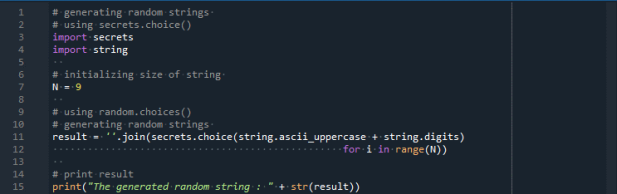
В этом коде мы генерируем случайные строки с помощью функции secrets.choice(). Сначала мы импортируем секретный модуль и строковый модуль. Строковый модуль состоит из разных строковых констант. Эта константа содержит символы ASCII. Для всех случаев есть отличительные константы.
Мы определяем функцию secrets.choice(), передавая два параметра. Эти параметры включают string.ascii_uppercase и string.digits.
Здесь мы используем функцию secret.choice() при каждом повторении для создания строковой константы. Эта константа выбирает одну букву из этой константы. Затем мы добавляем эту букву в строковую переменную с помощью функции join(). Теперь оператор печати печатает последнюю строку до завершения цикла.

Оператор печати печатает сгенерированную случайную строку, которая является PV5E3LOFN.
Создание криптографически безопасной случайной строки:
Метод random.SystemRandom() также используется для создания случайной строки. Если мы хотим сгенерировать защищенную строку, мы используем эту функцию.
Python может получить это, применив класс random.SystemRandom. Это гарантирует невозможность воспроизведения серии символов. Функция random.choice() не может использовать безопасный генератор псевдо-чисел.

В этом коде мы генерируем случайные строки с помощью функции secrets.choice(). Строка .ascii_letters дает символы из. Эти данные используются как ресурс для генерации случайных строк. Определяем длину веревки. В этом случае нам нужно 12 символов в случайной строке. Мы определяем функцию random.SystemRandom(), передавая два параметра. Эти параметры включают string.ascii_letters и string.digits.

Безопасная случайная строка, сгенерированная этим методом, — «EAO5NBqACR2t». В нем 12 букв.
Заключение:
В этой статье мы обсудили два метода генерации случайных строк в Python. Мы используем функцию random.choice() для генерации случайных строк. Эта функция возвращает строку. Эта строка состоит из повторяющихся букв. Другой метод, который мы используем для генерации случайных строк, — это функция secret.choice(). Мы также генерируем безопасную случайную строку с помощью метода random.SystemRandom(). А если мы хотим создать отличительную случайную строку, мы используем функцию random.sample().
2021-11-16T18:37:06
Python
MikroTik – L2TP/IPsec VPN (site to site) – объединение двух офисов.
Постановка задачи: к ЛВС и серверу в главном здании учреждения необходимо подключить ЛВС филиала, расположенного в другом городе.
Схема подключения на рисунке ниже.
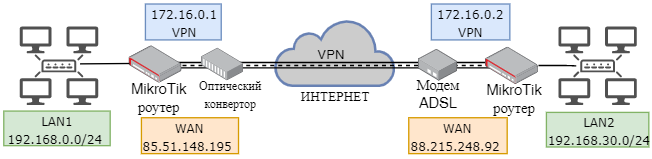
В результате настроек между двумя роутерами MikroTik создается L2TP туннель, через который передается информация с IPsec шифрованием.
Освоить MikroTik Вы можете с помощью онлайн-куса
«Настройка оборудования MikroTik». Курс содержит все темы, которые изучаются на официальном курсе MTCNA. Автор курса – официальный тренер MikroTik. Подходит и тем, кто уже давно работает с микротиками, и тем, кто еще их не держал в руках. В курс входит 162 видеоурока, 45 лабораторных работ, вопросы для самопроверки и конспект.
В схеме использованы 2 роутера MikroTik RB750Gr3 с прошивкой 6.49. Чтоб их различать, заданы номера: сервер-101, клиент-102.
Конфигурация роутеров сброшена на пустую (blank).
Все настройки выполняются из локальных сетей 1 и 2 через WinBox или командную строку.
При написании имен интерфейсов следует учитывать, что командная строка чувствительна к регистру.
В MikroTik RB750Gr3 отсутствует аппаратная поддержка IPsec и вся нагрузка по шифрованию ложится на процессор. Это нужно учитывать, выбирая роутер и исходя из объемов предполагаемого VPN трафика.
Описана реальная ситуация из практики объединения офисов по VPN. Внешние IP-адреса изменены.
Порядок действий.
Настройка сервера VPN.
1.Идентификация роутера-сервера.
4.Создание пользователя пользователя.
6.Статический маршрут в направлении LAN2.
8.Подключение к Интернету (WAN).
9.Настройка локальной сети LAN1.
Настройка клиента VPN.
1.Идентификация роутера-клиента.
4.Настройка внешнего IP-адреса (WAN).
5.Статический маршрут в направлении LAN1.
6.Настройка локальной сети LAN2.
8.Firewall в ОС Windows или антивирусе.
Настройка сервера VPN.
Роутер-сервер расположен в РШ серверной главного здания. В первый порт подключен патч-корд к оптическому конвертору. В любой из оставшихся портов можно подключить патч-корд к ЛВС1.

Подключаемся к роутеру-серверу из локальной сети через WinBox по MAC-адресу т.к. IP-адрес 0.0.0.0.
System >> Identity >> 101-SERVER-MINSK (название латиницей, любое понятное)

Через командную строку терминала:
|
1
| /system identity set name=101—SERVER—MINSK |
Профиль нужно создать до активации сервера L2TP, потому что его нужно указывать в настройках этого самого сервера.
Можно использовать дефолтный профиль.
Переходим в меню PPP >> Profiles >>Нажимаем синий крест (плюс).
В открывшемся окне на вкладке Generals вводим настройки.
Name: L2TP-SITE-TO-SITE – любое понятное имя латиницей.
Local Address: не указываем – адрес роутера-сервера в VPN.
Remote Address: не указываем – адрес роутера-клиента в VPN.
Change TCP MSS: yes

Локальный и удаленный адрес в данном случае не указаны.
Локальный (Local) адрес будет указан в учетной записи клиента VPN.
Удаленные (Remote) адреса разные у разных клиентов, и они так же указаны в настройке клиентов.
В качестве удаленного адреса можно указать пул IP-адресов для VPN. Его нужно предварительно создать.
Переходим на вкладку Protocols и выполняем настройки как на картинке ниже.

MPLS: yes — передача пакетов по меткам. wiki
Compression: no – сжатие данных, используется при медленных каналах.
Encryption: yes – шифрование данных, по согласованию с клиентом.
На вкладке Limits можно настроить лимит сессии, время отключения при бездействии, ограничение скорости подключения, одно подключение (Only one).
Настройки вкладок Queue и Scripts не изменялись.
Через командную строку терминала:
|
1
| /ppp profile add name=L2TP—SITE—TO—SITE change—tcp—mss=yes use—compression=no use—encryption=yes use—mpls=yes comment=«L2TP-SITE-TO-SITE TUNNEL» |
Профиль можно вообще не трогать. В описании приведено его создание чтоб обозначить возможность. Бывают ситуации с большим количеством VPN-клиентов, в которых без профиля сложно.
Переходим по меню в L2TP сервер: PPP >> Interface >> L2TP Server
В открывшемся окне ставим галочку напротив Enable.
Выбираем созданный ранее профиль Default Profile: L2TP-SITE-TO-SITE (или оставляем дефолтный).
Authentication: mschap2, остальные варианты отключаем.

Use IPsec: yes – использование шифрования IPsec.
Причем если выбрать «yes», то это не обязывает использование IPsec. Если выбрать «required», то без IPsec соединение не будет работать.

При первоначальной настройке можно выбрать «yes», чтоб избавится от дополнительной вероятной ошибки подключения. После того, как VPN заработает можно поставить «required» и усложнить пароль.
IPsec Secret: 12345Password – пароль IPsec.
Нажимаем кнопку «ОК».
Через командную строку терминала:
|
1
| /interface l2tp—server server set enabled=yes default—profile=L2TP—SITE—TO—SITE authentication=mschap2 use—ipsec=required ipsec—secret=12345Password |
PPP >> Secrets >> Нажимаем синий плюс, в открывшемся окне вводим:
Name: BREST-SITE-TO-SITE – имя пользователя VPN (для роутера филиала).
Password: Password12345678 – сложный пароль из латинских букв, цифр и спец.символов разного регистра.
Service: l2tp – тип туннеля (сервиса).
Profile: L2TP-SITE-TO-SITE – созданный ранее профиль, выбираем из выпадающего списка.
Local Address: 172.16.0.1 – локальный адрес роутера в VPN сети.
Remote Address: 172.16.0.2 – IP-адрес роутера филиала в VPN сети.
Нажимаем кнопку «ОК».

Через командную строку терминала:
|
1
| /ppp secret add name=BREST—SITE—TO—SITE password=Password12345678 service=l2tp profile=L2TP—SITE—TO—SITE local—address=172.16.0.1 remote—address=172.16.0.2 comment=102—Brest—site—to—site—secret |
*в имени профиля удобно использовать название города, в котором расположен филиал
PPP >> Interface.
Из выпадающего меню возле синего крестика выбираем: L2TP Server Binding.

На вкладке General указываем:
Name: 102-BREST-L2TP-SERVER — любое понятное имя латиницей;
User: BREST-SITE-TO-SITE — имя пользователя созданное в Secrets.

Через командную строку терминала:
|
1
| /interface l2tp—server add name=102—BREST—L2TP—SERVER user=BREST—SITE—TO—SITE comment=«Brest site-to-site server interface MikroTik101 <<—>> MikroTik102» |
Практика показывает, что в названии интерфейса удобно использовать направление данного интерфейса. Если сервер находится, например в Минске, а филиал в Бресте, то в названии присутствует город назначения, тип туннеля и обозначение того, что этот интерфейс на роутере-сервере. Это все можно указать в комментариях, но в некоторых выпадающих списках меню при выборе интерфейса комментарий не отображается.
6.Статический маршрут в направлении LAN2.
Создадим статический маршрут, направляющий трафик от пользователей LAN1 к пользователям в LAN2.
IP-адреса в LAN1: 192.168.0.0/24
IP-адреса в LAN2: 192.168.30.0/24
В боковом меню переходим в IP >> Routes.
Нажимаем синий плюс, на вкладке General указываем:
Dst. Address: 192.168.30.0/24 – адрес сети назначения.
Gateway: 172.16.0.2 – шлюз в нужную сеть – указываем IP-адрес противоположного роутера в сети VPN или созданный ранее интерфейс (IP надежнее).
Нажимаем ОК для сохранения настроек.

Через командную строку терминала:
|
1
| /ip route add dst—address=192.168.30.0/24 gateway=172.16.0.2 distance=1 comment=«Route to LAN2 via VPN» |
Создадим правила брандмауэра для разрешения IPsec, L2TP и их портов.
Правило разрешения протокола IPsec.
Переходим по меню: IP >> Firewall >> Filter Rules.
Нажимаем синий плюс, в открывшемся окне на вкладке General вводим настройки:
Chain: input – входящий в роутер трафик.
Protocol: ipsec-esp – протокол.

Переходим на вкладку Action.
Action: accept – разрешающее действие.
Нажимаем ОК для сохранения.

Через командную строку терминала:
|
1
| /ip firewall filter add chain=input protocol=ipsec—esp action=accept comment=«1 VPN Rule — Accept IPsec» |
Остальные правила создаются аналогично. Введем их через командную строку. (для экономии места на странице)
Правило, разрешающее порты IPsec.
|
1
| /ip firewall filter add chain=input action=accept port=500,4500 protocol=udp comment=«2 VPN Rule — Accept IPsec ports» |
Правило, разрешающее порт L2TP.
|
1
| /ip firewall filter add action=accept chain=input dst—port=1701 protocol=udp comment=«3 VPN Rule — Accept L2TP» |
Правила для портов написаны раздельно в перспективе на будущие изменения. Допустим понадобится отключить L2TP и оставить IPsec или наоборот.
Расположить правила желательно ближе к верху списка.

8.Назначим роутеру внешний (WAN) статический IP адрес.
Наш провайдер предоставляет услугу PPPoE с логином и паролем согласно приложению к договору. В разных ситуациях провайдер может предоставлять доступ в Интернет разными способами и сервисами.
Создаем интерфейс PPPoE клиента: PPP >> PPPoE Client.

В открывшемся окне:
Переходим на вкладку General.
Name: pppoe-out1 – имя нового интерфейса (можно указать любое латиницей)
Interfaces: ether1 – интерфейс к которому подключен провод от оптического терминала провайдера.

Переходим на вкладку Dial Out.
Service: byfly – понятное название латинскими буквами.
User: 123456789101212@beltel.by – имя пользователя из приложения к договору об оказании услуг от провайдера.
Password: 1234567890 – пароль из приложения к договору об оказании услуг.
Use Peer DNS и Add Default Route отмечены галочками.
Протоколы аутентификации отмечены галочками все 4 (не трогаем их при byfly).
ОК для сохранения настроек.

Через командную строку терминала:
|
1
| /interface pppoe—client add name=pppoe—out1 interface=ether1 service—name=byfly user=123456789101212@beltel.by password=1234567890 add—default—route=yes use—peer—dns=yes disabled=no |
Через некоторое время 0,5-1-2 мин роутер автоматически получит заказанный у провайдера внешний IP-адрес, который будет для него постоянным.

Так же автоматически появятся несколько адресов внешних DNS серверов.
На созданном интерфейсе pppoe-out1 появится статус R (running).
9.Дале следует выполнить настройки локальной сети LAN1 — Bridge, LAN IP, DHCP, DNS, NAT и др.
Для VPN действие не обязательное.
Можно воспользоваться базовой настройкой MikroTik
Кратко в файле конфигурации.
Настройка клиента VPN.
Клиентский филиал подключается в Интернет через ADSL-модем на скорости 10/5Мбит/с. Для филиала заказан внешний статический IP-адрес у провайдера. Хотя это действие на обязательное. Достаточно чтоб был «белый» внешний статический IP-адрес у сервера.
В локальной сети LAN2 7 компьютеров. Им всем необходимо иметь прямой доступ к серверу в LAN1 и общим сетевым папкам.
Сетевое оборудование смонтировано в металлическом ящике на стене.

На распределительный шкаф формата СКС у организации средств конечно же не нашлось. Но зато на складе было много ящиков для пассивного оборудования электрики или связи, с плохой вентиляцией, которые сказали брать и использовать. Главный недостаток такого ящика в паре с активным оборудованием – нагрев, хотя он не критичный. По спецификации RB750Gr3 может работать при температуре до +60С.
Для сравнения:
Датчик температуры в Микротике в ящике всегда показывает +40С.
Датчик температуры в Микротике висящем на стене в помещении +35С +36С.
В серверной с кондиционером температура по датчику в Микротике +29С +30С.
В последующих филиалах уже была сделана доработка конструкции — в верхней и нижней поверхностях ящика насверлены отверстия. Температура +36С +37С, почти как у оборудования, висящего на стене.

Подключаемся через порты 2-5 в роутер. Входим в меню через WinBox по MAC-адресу т.к. роутер сброшен в пустую конфигурацию.
1.Обозначение названия роутера.
System >> Identity >> 102-CLIENT-BREST

Через командную строку терминала:
|
1
| /system identity set name=102—CLIENT—BREST |
*в названии роутера очень удобно использовать название того населенного пункта, в котором он находится
Переходим в меню PPP, выбираем L2TP Client.

Выполним настройки интерфейса клиента.
На вкладке General, указываем имя. Можно оставить l2tp-out1 либо написать что-то свое для понятности.

Переходим на вкладку Dial Out.
Connect To: 85.51.148.195 – внешний (WAN) IP-адрес роутера-сервера.
User: BREST-SITE-TO-SITE – имя пользователя, созданное для клиента на сервере.
Password: Password12345678 – пароль, созданный в профиле клиента на сервере.
Активируем галочкой Use IPsec.
IPsec Secret: PasswordIPsec54321 – пароль назначенный для IPsec в сервере.
Allow: mschap2.
Нажимаем ОК для сохранения настроек.

Через командную строку терминала:
|
1
| /interface l2tp—client add name=102—BREST—L2TP—CLIENT connect—to=85.51.148.195 user=BREST—SITE—TO—SITE password=Password12345678 use—ipsec=yes ipsec—secret=12345Password disabled=no allow=mschap2 comment=«Brest site-to-site client MikroTik102 <<—>> MikroTik101» |
Для продолжения настроек VPN туннеля, необходимо перевести модем в режим работы Bridge.
Все модемы разные, но принцип общий. Подключаемся патч-кордом во 2 порт модема. Заходим в интерфейс через браузер по IP-адресу (обычно это 192.168.1.1). Вводим логин-пароль.
Выставляем настройку Bridge Connection.

4.Настройка внешнего IP (WAN).
Соединение VPN не произойдет пока роутеру-клиенту не назначен WAN IP адрес. Сделаем это.
Ситуация аналогична настройке внешнего IP в роутере-сервере. Провайдер предоставляет Интернет через PPPoE.
Создаем интерфейс PPPoE-клиент: PPP >> PPPoE Client.

Переходим на вкладку Dial Out.
Service: byfly – понятное название латинскими буквами.
User: 0987654321111@beltel.by – имя пользователя из приложения к договору об оказании услуг от провайдера.
Password: 1234567890 – пароль из приложения к договору об оказании услуг.
Use Peer DNS и Add Default Route отмечены галочками.
ОК для сохранения настроек.

Через командную строку терминала:
|
1
| /interface pppoe—client add name=pppoe—out1 interface=ether1 service—name=byfly user=0987654321111@beltel.by password=1234567890 add—default—route=yes use—peer—dns=yes disabled=no |
Через некоторое время роутер автоматически получит заказанный у провайдера внешний IP-адрес, который будет для него постоянным.
После настройки внешнего интерфейса роутеры должны «увидеть» друг друга. При успешном подключении статус интерфейса станет R (running).

Дополнительно можно проверить вид шифрования (Encoding). Если у него вид как на картинке выше, то работает IPsec. Если что-то другое, то нужно перезагрузить роутеры и проверить еще раз.
Так же нужно убедиться в соответствии назначенных ранее Local и Remote Address.
Маршрут направляет трафик из LAN2 в LAN1.
IP-адреса в LAN1: 192.168.0.0/24
IP-адреса в LAN2: 192.168.30.0/24
Переходим в меню маршрутов: IP >> Routes >> Нажимаем синий плюс.
На вкладке General указываем:
Dst. Address: 192.168.0.0/24 – адрес сети назначения.
Gateway: 172.16.0.1 – VPN IP-адрес роутера-сервера.
Нажимаем ОК для сохранения настроек.

Через командную строку терминала:
|
1
| /ip route add distance=1 dst—address=192.168.0.0/24 gateway=172.16.0.1 comment=«Route to LAN1 via VPN» |
Вводить правила Firewall для разрешения VPN на роутере-клиенте не нужно.
6.Настройка локальной сети LAN2 — Bridge, LAN IP, DHCP, DNS, NAT и др.
Для VPN действие не обязательное.
Можно воспользоваться базовой настройкой MikroTik
Кратко в файле конфигурации.
Проверяем ping из LAN2 в LAN1 и наоборот. Ping должен проходить в обе стороны.

Можно проверить ping из роутера-клиента в LAN1 и наоборот.

Оборудование в LAN1 и LAN2 общается друг с другом как в одной общей сети.
8.Firewall в Windows или антивирусе.
Часто возникает ситуация, когда общие папки или спец. ПО расположены на ПК с Windows Server. У этих систем нужно открывать порты для организации доступа и прохождения пинга.
Если дополнительно установлен антивирус, то он, как правило, управляет брандмауэром операционных систем и доступы нужно задавать в его настройках.
Например, у нас на сервере антивирус KES11. Для того, что проходил ping из сетей за VPN нужно отключить правило блокировки входящего ICMP трафика из внешних сетей, которое установлено по умолчанию.
Сделать это можно в настройках сетевого экрана в меню «Пакетные правила».

Для того, чтоб был доступ к общим сетевым папкам, нужно открыть 445 порт для адресов сетей за VPN, в нашем случае указать LAN2 (и другие сети если они есть). Это так же делается в пакетных правилах антивируса KES11. Создаем новое правило с понятным названием, например «Доступ из сетей за VPN». Настройки как на картинке ниже.

Правило нужно располагать выше, чем стандартные правила, блокирующие TCP, UDP из внешних сетей.

Таким же способом можно открыть доступ RDP на данный сервер с указанных IP-адресов или другие сервисы, которые нужны для работы. Антивирусы и брандмауэры у всех разные, но принцип действий примерно одинаковый – разрешить определенный трафик из указанной сети за VPN-ом. Как открыть порты в брандмауэрах так же написано тут.
После того, как VPN настроен и ping проходит, нужно убедиться, что трафик идет через туннель сайт-сайт, а не через внешний IP-адрес. Для этого запускаем трассировку на компьютере в LAN1 и указываем IP-адрес любого доступного ПК в LAN2. Смотрим, по какому пути идет трафик.

Трассировка идет через VPN IP-адрес, настройка выполнена верно. Если трафик пойдет через WAN IP-адрес, то настройка сделана не правильно. Нужно смотреть, где IP-адреса расставлены не на своих местах. То же самое нужно сделать из LAN2 в LAN1. Можно выполнить трассировку из роутера (Tools >> Traceroute).
Для удаленного обслуживания роутеров-клиентов из главного офиса можно использовать подключение через WinBox или SSH. Для этого нужно указать список доверенных IP-адресов, с которых разрешено подключение. Затем создать правило разрешающее подключение всем кто в списке.
|
1 2 3
| /ip firewall address—list add address=192.168.30.0/24 list=TRUST—LIST—MANAGEMET /ip firewall address—list add address=85.51.148.195 list=TRUST—LIST—MANAGEMET /ip firewall filter add action=accept chain=input comment=«Accept remote management» port=22,8291 protocol=tcp src—address—list=TRUST—LIST—MANAGEMET |
Или по аналогичному принципу создать правило для подключения в роутер через VPN интерфейс.
С этими правилами следует работать аккуратно, чтоб не заблокировать себе доступ в роутер.
Для подключения по SSH нужно предварительно загрузить в роутер сертификат (инструкция).
Освоить MikroTik Вы можете с помощью онлайн-куса
«Настройка оборудования MikroTik». Курс содержит все темы, которые изучаются на официальном курсе MTCNA. Автор курса – официальный тренер MikroTik. Подходит и тем, кто уже давно работает с микротиками, и тем, кто еще их не держал в руках. В курс входит 162 видеоурока, 45 лабораторных работ, вопросы для самопроверки и конспект.
2021-11-16T16:12:23
Настройка ПО