В Redis моментальный снимок относится к процессу и методу обеспечения постоянства данных из системной памяти в постоянном месте, таком как системный диск.
Хотя Redis является хранилищем данных в памяти, он предоставляет различные методы для хранения и восстановления данных на системный диск и с него.
В этой статье мы обсудим, как использовать постоянство в базе данных Redis. Стоит отметить, что мы не будем углубляться в то, как реализованы методы резервного копирования, предоставляемые Redis. Изучите документацию, чтобы узнать больше и определить, что лучше всего подходит для вашего варианта использования.
Введение
Redis предоставляет различные методы для реализации сохраняемости своих хранилищ данных. Два основных метода включают:
RDB
AOF
Давайте узнаем, как мы можем использовать каждый из вышеперечисленных методов.
Что такое RDB?
RDB или файл базы данных Redis — это структура данных, которая позволяет вам делать снимки ваших данных Redis. Redis будет регулярно делать снимки ваших наборов данных и сохранять их в файл, используя RDB в качестве метода сохранения.
Использование RDB для сохранения состояния имеет различные преимущества и недостатки. К ним относятся:
Преимущества RDB
Использование RDB компактно и, следовательно, позволяет хранить больше данных. Следовательно, это отличный выбор, когда вам нужно заархивировать наборы данных.
С помощью файла RDB легко выполнить меры по восстановлению.
По сравнению с другими методами, такими как AOF, RDB быстрее при загрузке больших наборов данных.
Недостатки RDB
Этот метод не очень подходит для аварийного резервного копирования.
Он обычно использует больше системных ресурсов, таких как ЦП.
Что такое AOF?
AOF — файл только для добавления — это метод сохранения, который записывает журнал действий, полученных кластером Redis. Затем этот файл журнала можно использовать при запуске сервера Redis и воссоздать весь набор данных.
Как и в случае с RDB, такие методы имеют различные преимущества и недостатки.
Преимущества AOF
Он намного больше подходит для RDB на случай аварийных резервных копий. AOF продолжит резервное копирование журналов в фоновом режиме, когда они станут слишком большими.
Поскольку метод AOF добавляет только недавно выполненные операции, вероятность повреждения данных минимальна.
Файл AOF легко понять и экспортировать, поскольку он последовательно регистрирует операции, выполняемые на сервере.
Недостатки AOF
В отличие от файлов RDB, резервные копии AOF имеют больший размер при том же наборе данных.
В зависимости от политики fsync резервное копирование AOF может быть медленнее по сравнению с RDB.
Как работают снимки?
Создание снимка в Redis экспортирует все данные в памяти в двоичный файл. Обычно файл моментального снимка имеет имя dump.rdb. Файл RDB содержит все наборы данных в памяти, включая конфигурации и структуру. Это позволяет очень легко восстановить данные с помощью файла RDB в случае сбоя.
Под капотом:
Родительский процесс Redis создаст дочерний процесс для обработки снимков в файле RDB.
Дочерний процесс возьмет все наборы данных и запишет их в файл RBD.
Если процесс RDB настроен на запуск с интервалом, старый файл RBD перезаписывается содержимым нового файла.
Как сделать снимок в Redis
Как и все остальное в Redis, сделать снимок вашего последнего набора данных очень просто.
Используйте команду SAVE для создания файла dump.rdb.
192.168.100.78:6379> SAVE

OK
ПРИМЕЧАНИЕ
После того, как вы запустите команду SAVE, все остальные клиенты будут заблокированы до тех пор, пока задача не будет завершена. Следовательно, не рекомендуется запускать в производственной среде или с обширным набором данных.
Альтернативой команде SAVE является команда BGSAVE. Резервное копирование будет выполнено в фоновом режиме с использованием дочернего процесса. Использование команды BGSAVE не блокирует других клиентов.
192.168.100.78:6379> BGSAVE

Background saving started
Как использовать AOF?
Чтобы использовать команду AOF, используйте команду BGREWRITEAOF как:
192.168.100.78:6379> BGREWRITEAOF

Background append only file rewriting started
Вывод
В этой статье описывается, как вы можете использовать различные методы сохранения в Redis для резервного копирования ваших наборов данных в случае перезагрузки или сбоя.
Темный режим — одна из лучших функций, представленных в Chrome. Это облегчает чтение экрана при слабом освещении за счет уменьшения нагрузки, темные элементы делают экран более элегантным, а в устройствах с OLED-экраном это также помогает снизить расход заряда батареи.
При всем хорошем, что есть в темном режиме, должно быть что-то плохое; ну есть. Во-первых, белый фон с черным текстом предлагает вам гораздо лучшую читаемость, во-вторых, вы не сможете четко видеть экран в темном режиме, если вы находитесь на очень ярком открытом воздухе.
Следовательно, в качестве решения этих проблем вы можете отключить темный режим, если вы читаете книгу или работаете на открытом воздухе в яркий солнечный день. Какой бы ни была ваша причина, отключение темного режима — дело простое.
Отключение темного режима в Chrome на рабочем столе
Вы можете использовать Windows, Linux или macOS, самое приятное то, что Chrome работает одинаково на всех платформах. Более того, изменение темы Chrome — это буквально двухэтапный процесс.
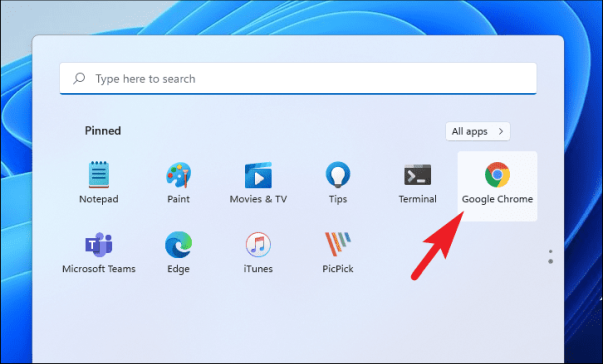
Для этого запустите браузер Chrome из закрепленных приложений на панели задач, в меню «Пуск» или выполнив поиск в меню «Пуск».
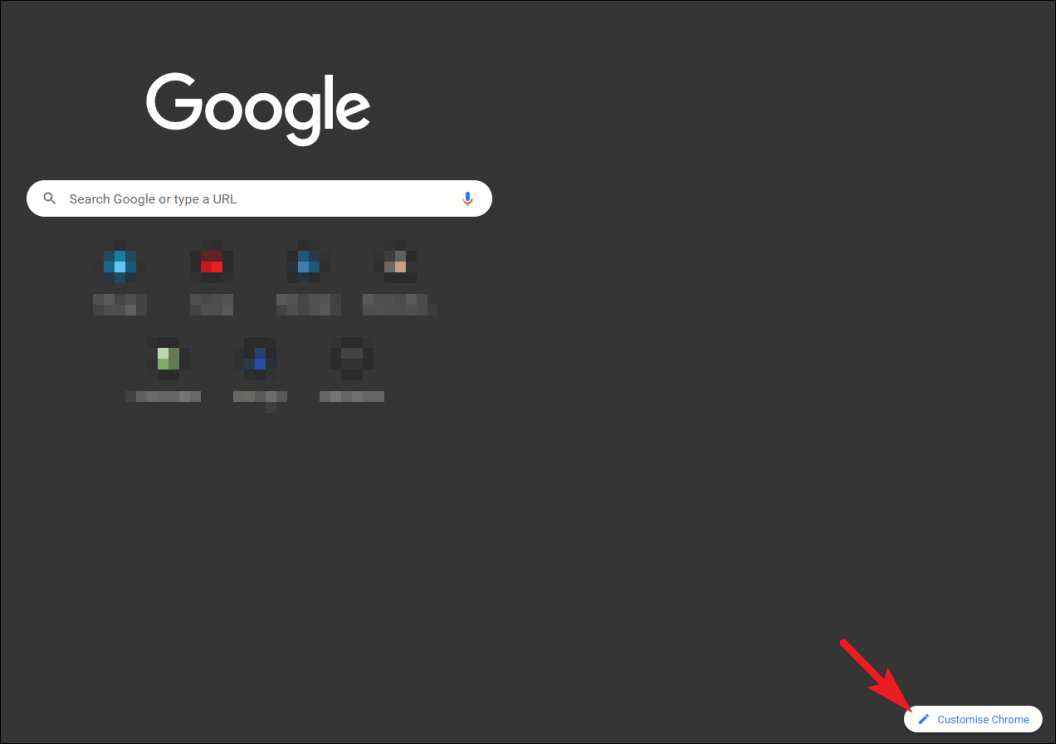
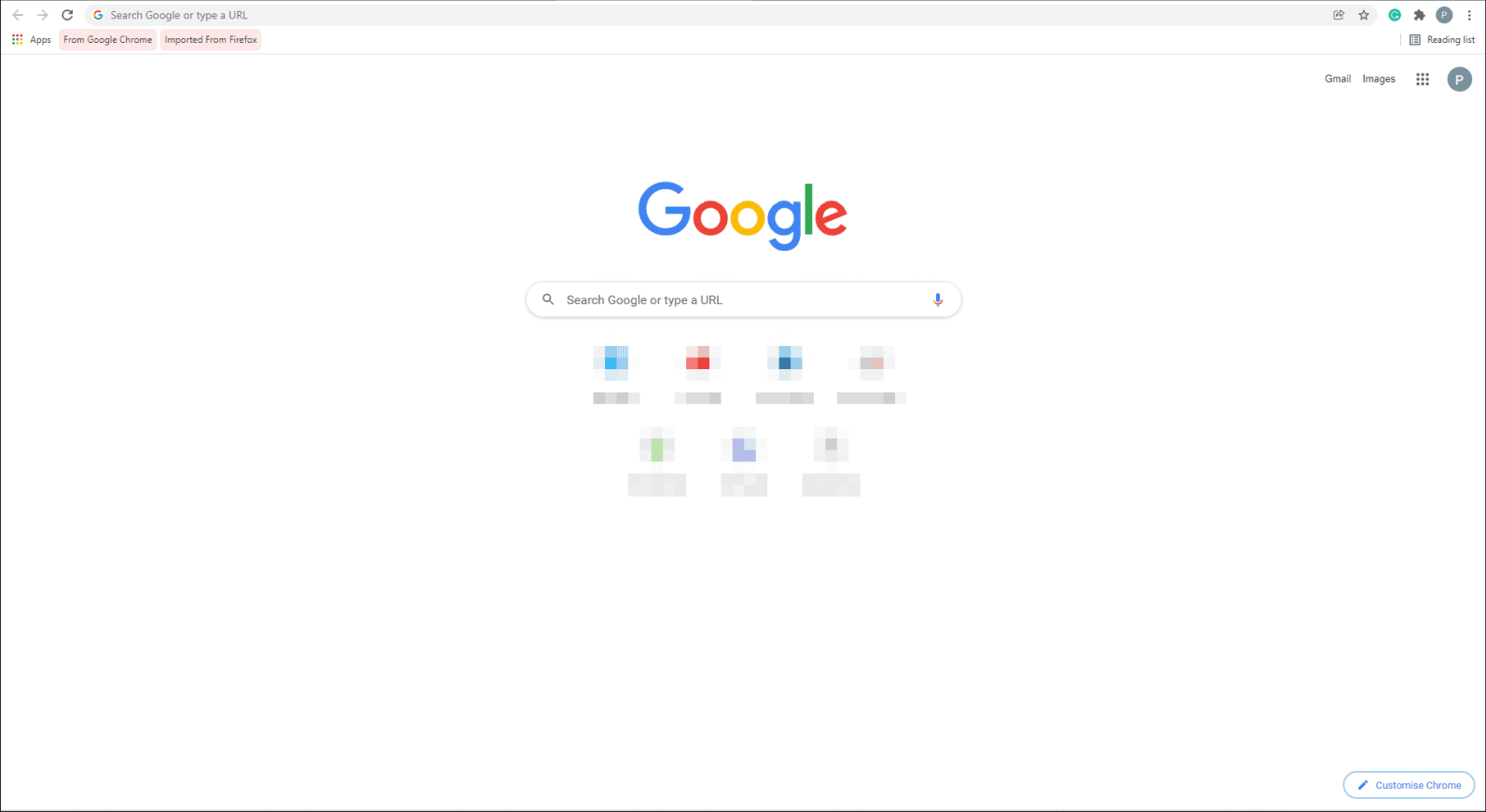
Затем на главной странице нажмите кнопку «Настроить Chrome», расположенную в правом нижнем углу экрана. Это откроет панель наложения.
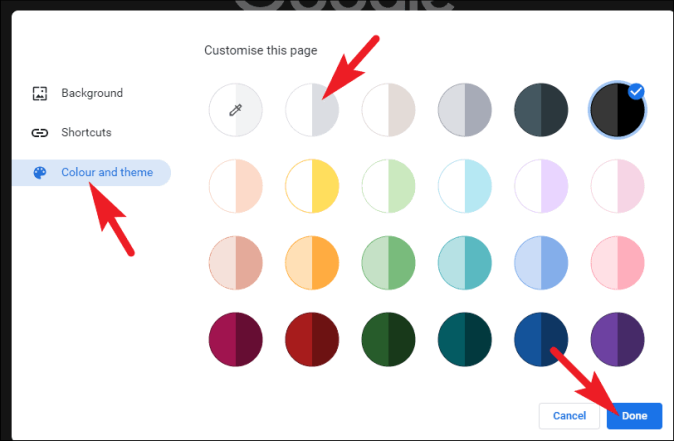
На панели наложения щелкните параметр «Цвет и тема» на левой боковой панели, чтобы продолжить. Теперь выберите плитку «цвет по умолчанию» из сетки параметров и нажмите кнопку «Готово», чтобы применить тему. Изменения вступят в силу немедленно.
И все, тема была бы изменена на светлый режим для браузера Chrome на вашем устройстве.
Отключение темного режима в Chrome на Android
Отключение темного режима на мобильном устройстве становится обязательным, поскольку чаще всего вы можете использовать устройство под прямыми солнечными лучами, которые могут затруднять видимость экрана при включенном темном режиме.
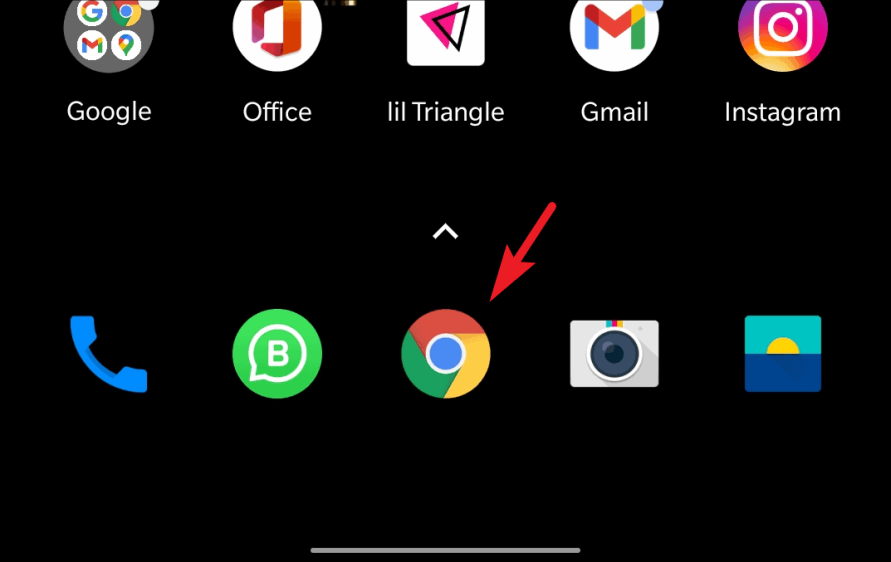
Для этого перейдите в приложение Chrome на главном экране или в панели приложений вашего устройства.
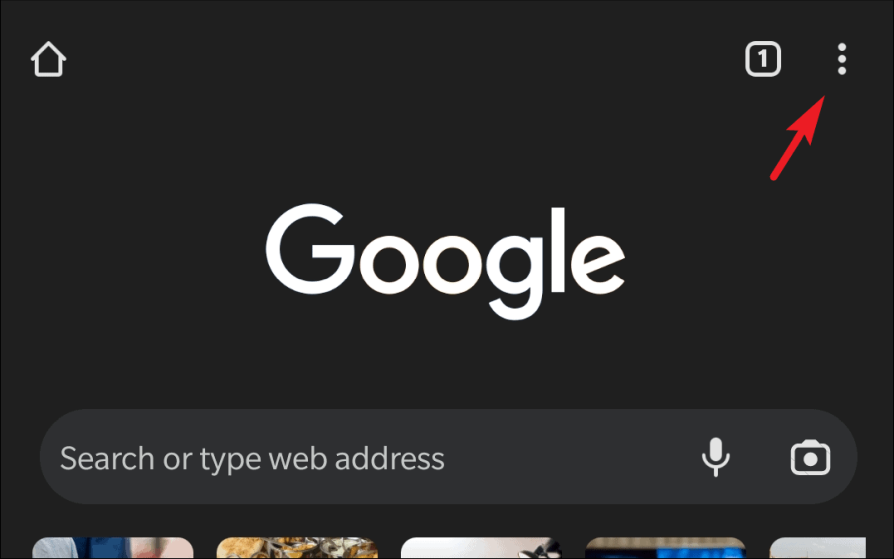
Затем нажмите на значок меню шашлыка (три вертикальные точки), расположенный в правом верхнем углу экрана.
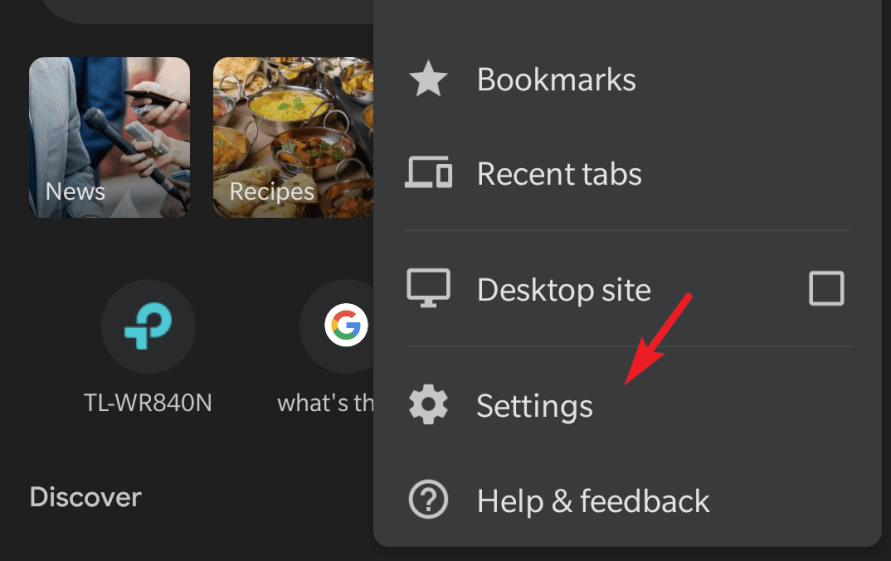
Затем в развернутом меню нажмите «Настройки», чтобы продолжить.
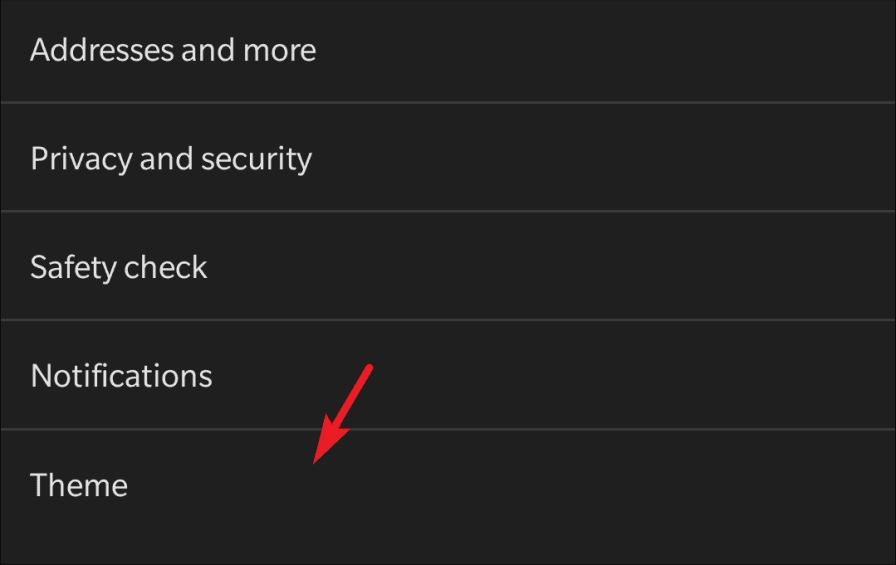
После этого найдите и коснитесь параметра «Тема» в разделе «Основные сведения» на экране настроек.
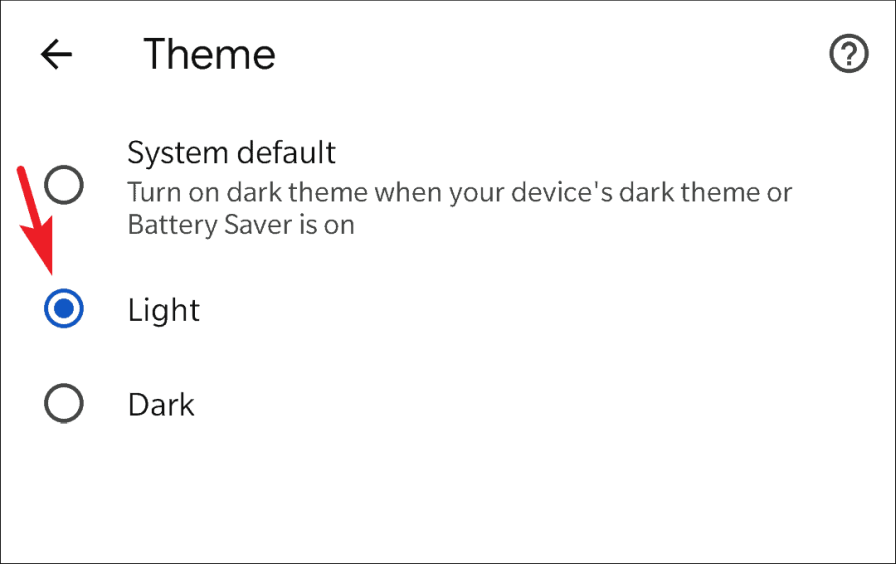
Наконец, нажмите на опцию «Свет», чтобы мгновенно выключить темный режим и переключиться в светлый режим в Chrome.
И все, ваш Chrome не настроен на светлую тему на вашем устройстве Android.
Отключение темного режима в Chrome на iPhone
Отключение темного режима в iPhone — это немного другой процесс по сравнению с его аналогом в Android. К сожалению, вы не можете полностью переключиться в светлый режим в Chrome, и вам придется изменить свою системную тему, чтобы отключить темный режим.
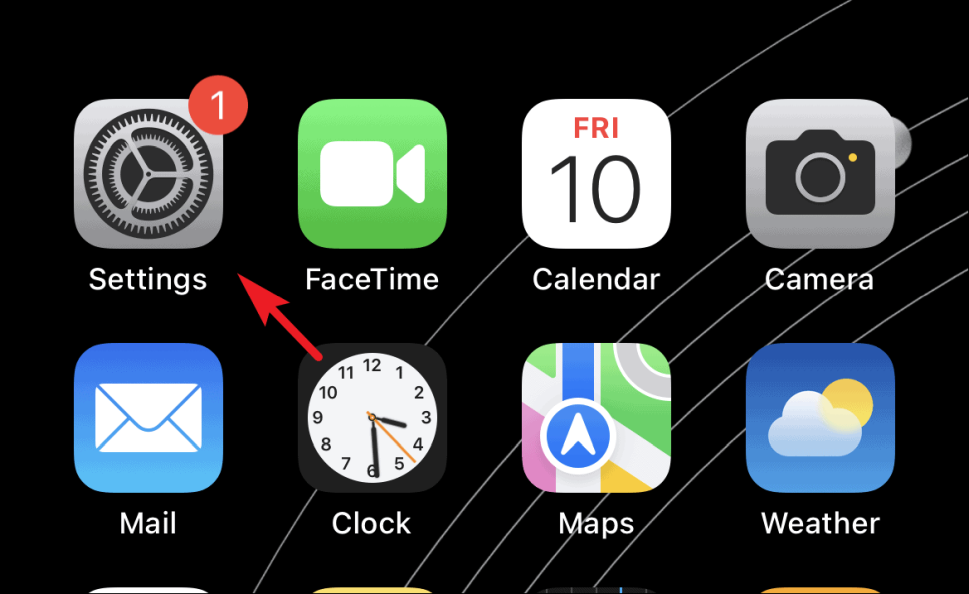
Чтобы переключить системную тему на вашем iPhone, перейдите в приложение «Настройки» на главном экране или в библиотеке приложений вашего устройства.
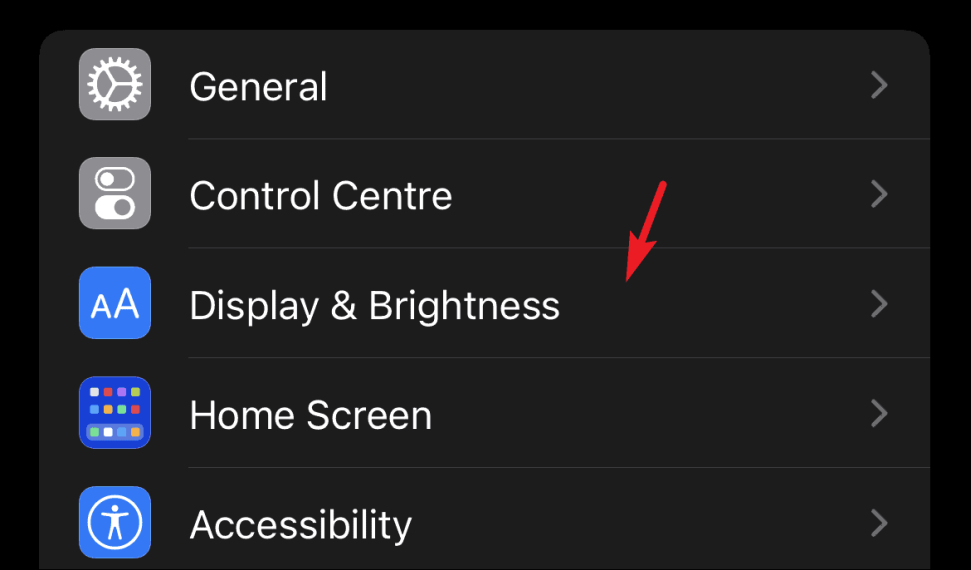
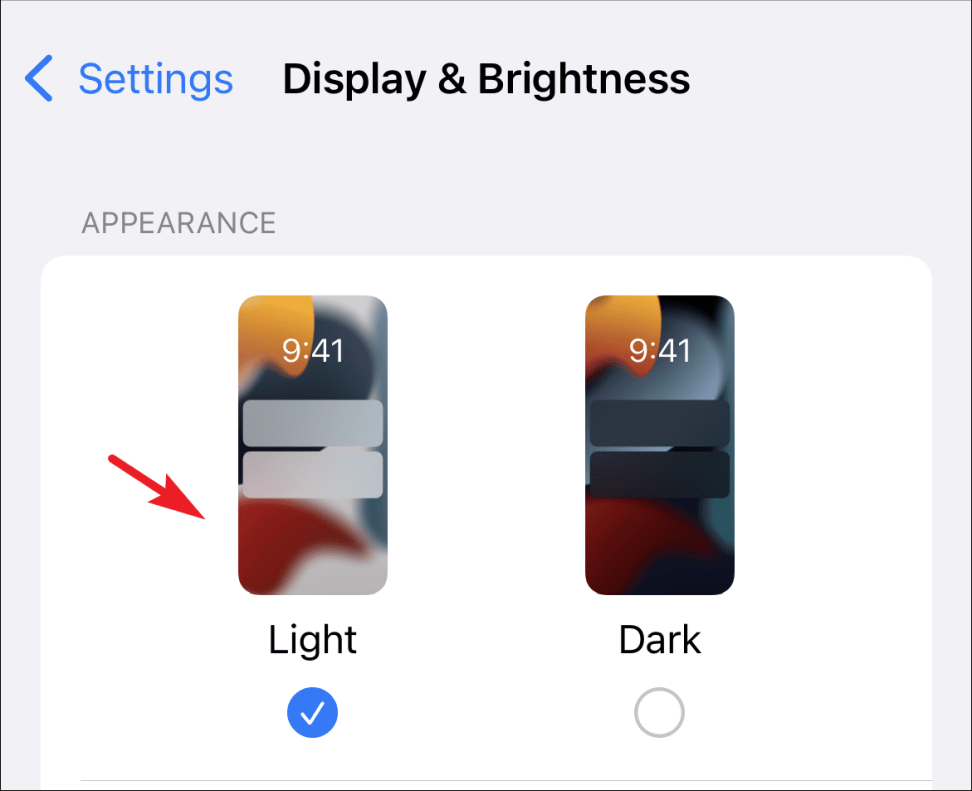
Затем найдите и коснитесь вкладки «Дисплей и яркость» в списке, чтобы продолжить.
Затем нажмите плитку «Свет», чтобы изменить системную тему на световую.
Поскольку скачкообразное меню никогда не доставляет удовольствия, особенно когда вы делаете это просто для того, чтобы переключить их систему. Следовательно, есть альтернативный способ быстрого переключения темы с помощью Центра управления на вашем iPhone.
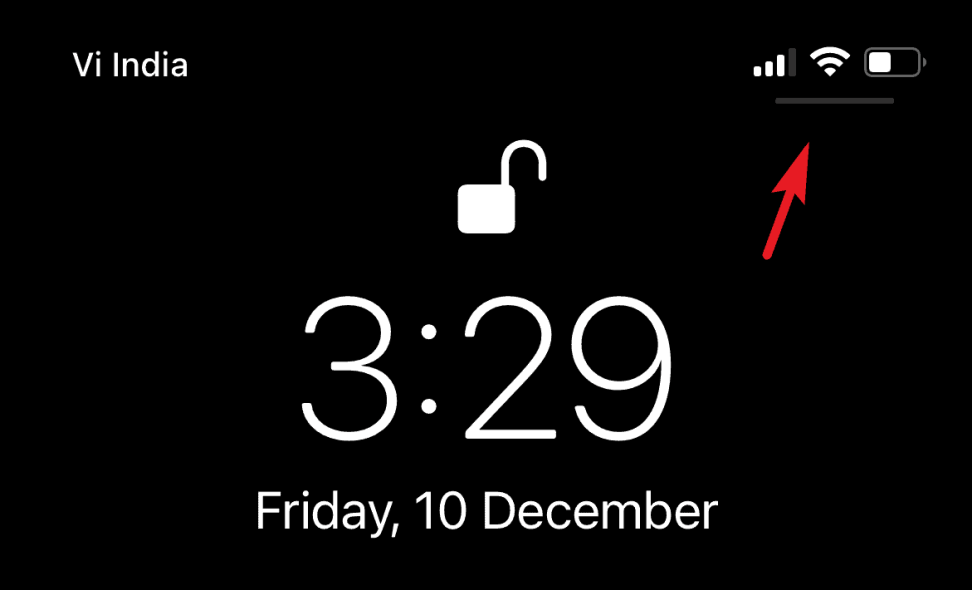
Сначала опустите центр управления, проведя вниз от правого верхнего угла экрана.
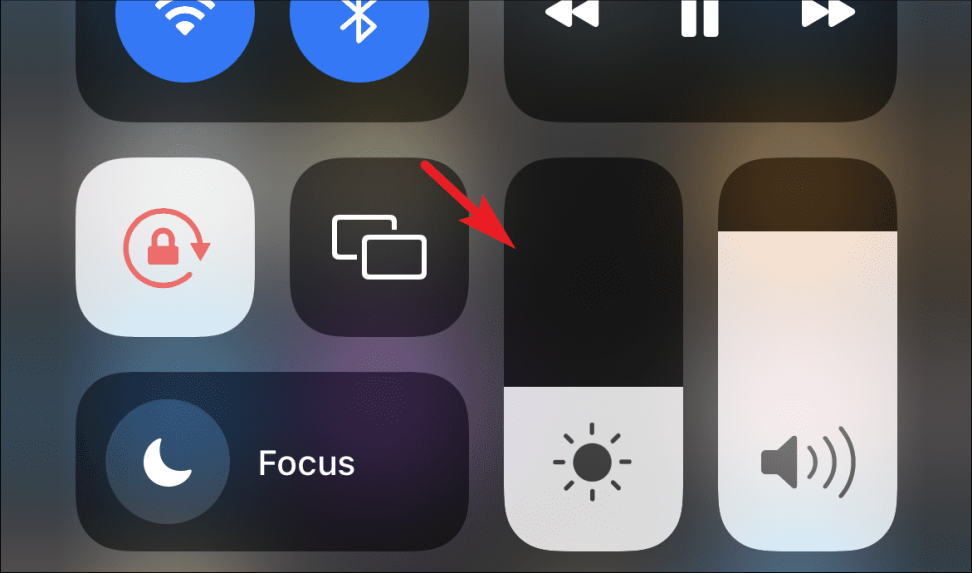
Затем нажмите и удерживайте полосу яркости на экране. На вашем экране появится оверлейная панель.
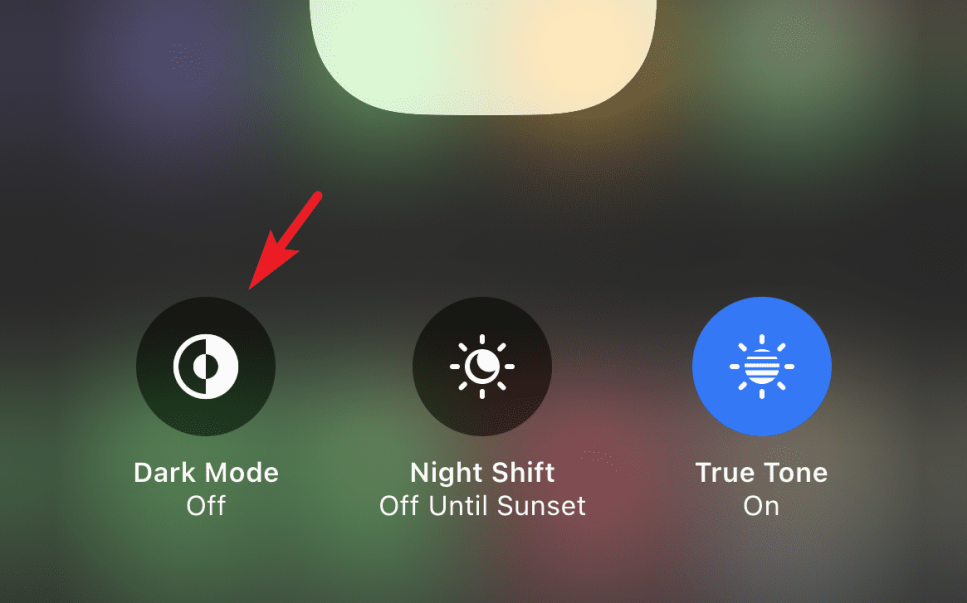
Теперь найдите параметр «Темный режим» в нижнем левом углу экрана и нажмите на него, чтобы отключить темный режим в вашей системе.
Это все способы отключить темный режим на всех своих устройствах, если и когда возникнет необходимость.
Вы смотрите фильм и внезапно не слышите звук? Возможно, в фильме, который вы смотрите, есть неполный звук. Хотя также возможно, что у вас возникла проблема с отсутствием звука на вашем компьютере с Windows 11. Проблема отсутствия звука в Windows 11 — очень распространенная ошибка, которая также существовала в предыдущих версиях Windows.
Причин, вызывающих эту ошибку, и почему она настолько распространена, может быть множество. Но какой бы ни была причина, в частности, если у вас возникают проблемы со звуком или отсутствие звука, это руководство покажет вам быстрые и простые методы, которые вы можете использовать, чтобы исправить эти ошибки самостоятельно и без какой-либо внешней помощи.
Причины отсутствия звука в Windows 11
Как указывалось ранее, эту ошибку могут вызывать многие вещи. Хотя есть несколько примечательных из них, и их знание поможет вам лучше понять, что нужно исправить. Эти распространенные триггеры для этой проблемы:
Отключенное аудиоустройство
Использование неправильного аудиопривода
сломанный или устаревший звук
Звук отключен
1. Проверьте, не ослаблены ли кабели.
Самое первое, что вам следует сделать, если вы не слышите звук, исходящий из вашего компьютера, — это проверить, правильно ли ваша гарнитура или динамик подключены к вашему компьютеру. Независимо от того, используете ли вы динамик или гарнитуру, обычно у них будет разъем 3,5 мм или, в некоторых случаях, разъем USB A.
Убедитесь, что эти разъемы вставлены в правую розетку. Если аудиоустройство имеет разъем 3,5 мм, убедитесь, что он подключен к правильному разъему, так как обычно есть два или три разъема 3,5 мм, одно для вывода, на котором есть значок гарнитуры, а другое для входа со значком микрофона. Гарнитура или динамик должны быть подключены к розетке со значком наушников.
2. Убедитесь, что звук не отключен.
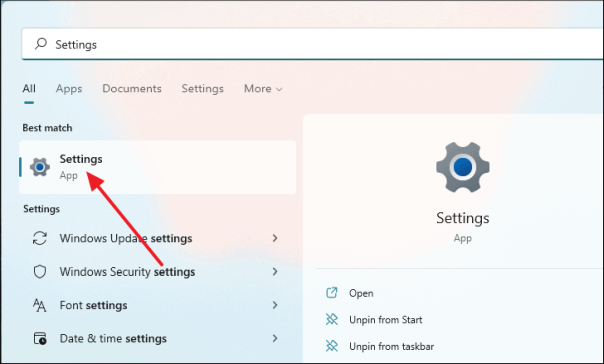
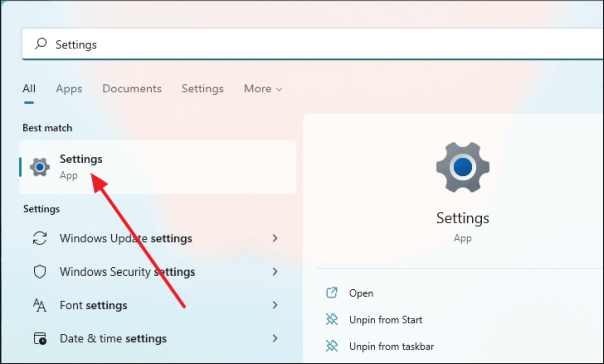
Если вы не слышите звук на своем компьютере, проверьте, отключен ли звук. Чтобы проверить это, откройте меню «Настройки», нажав Windows+, iили найдите его в поиске в меню «Пуск».
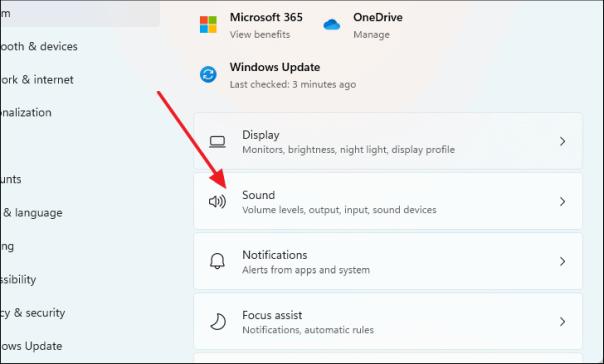
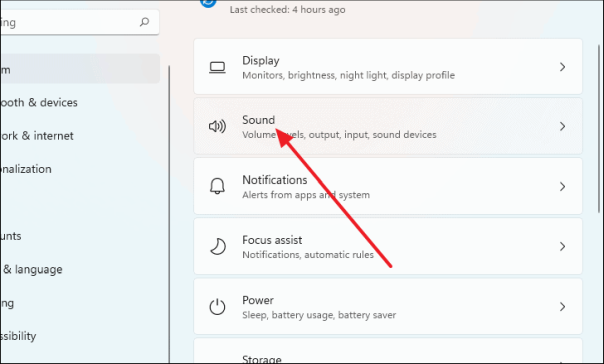
В окне настроек нажмите «Звуки» на правой панели.
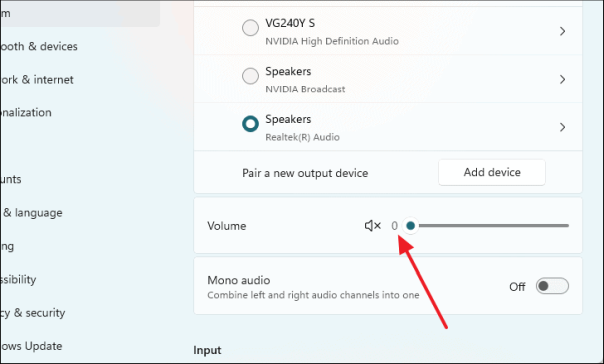
Если в строке «Громкость» вы видите «0» перед ползунком громкости, это означает, что звук в настоящее время отключен.
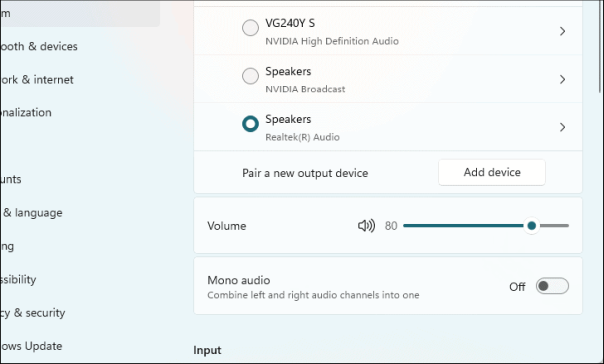
Вы можете использовать ползунок, чтобы установить громкость по своему вкусу, и готово. Слушайте любой звук или воспроизводите любое видео, чтобы убедиться, что вы слышите звук на выходе.
3. Убедитесь, что выбран правильный автоматический драйвер.
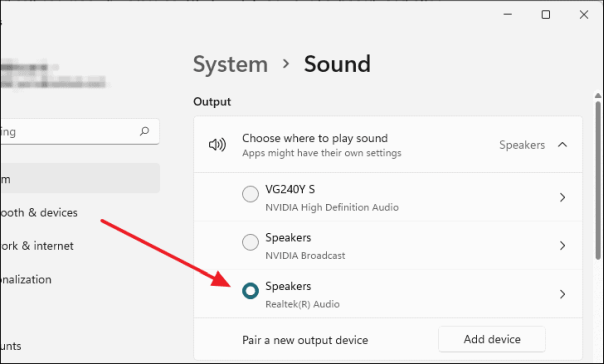
Если вы по-прежнему не слышите звук, возможно, выбран неправильный аудиодрайвер. Это может происходить часто, если у вас установлено более одного аудиодрайвера. В этом случае вернитесь в меню настроек звука, нажав Windows+ iна клавиатуре, и после открытия окна настроек выберите «Звук» на правой панели.
Вы увидите, что аудиодрайверы перечислены в разделе «Вывод». Оттуда выберите правильный аудиодрайвер. В настоящее время наиболее часто используемым аудиодрайвером по умолчанию для большинства материнских плат является аудиодрайвер Realtek.
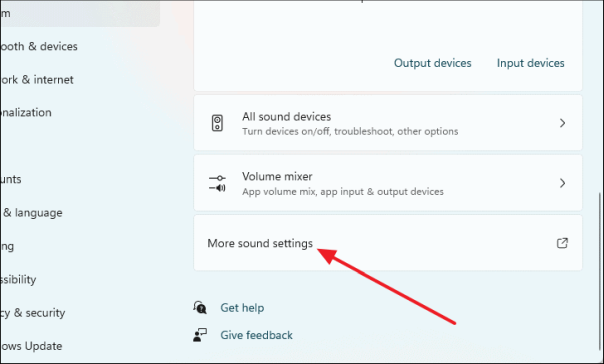
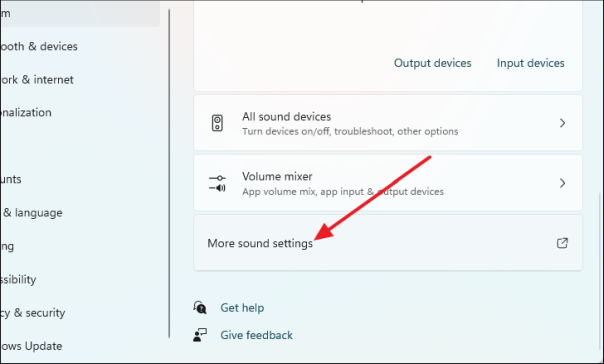
После этого прокрутите вниз до нижней части меню настроек звука и нажмите «Дополнительные настройки звука».
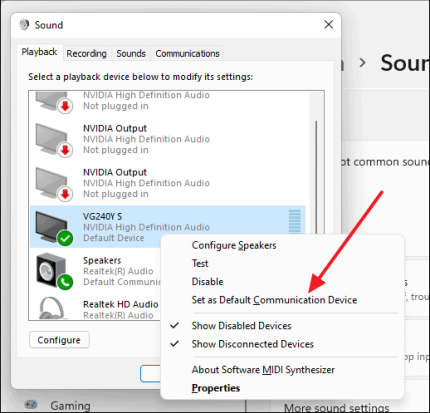
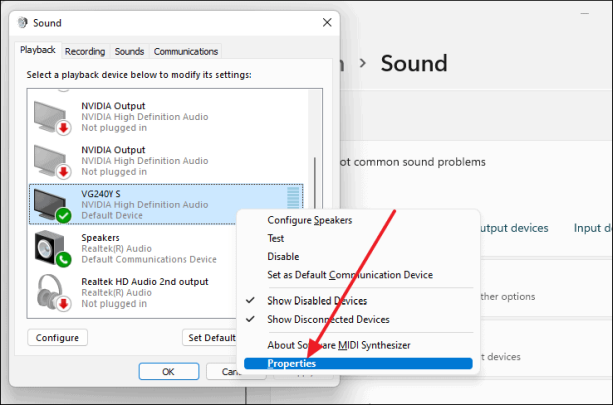
Появится окно с надписью «Звук». Оттуда щелкните правой кнопкой мыши аудиоустройство, которое вы используете в настоящее время, из списка аудиоустройств и выберите параметр «Установить как устройство связи по умолчанию».
4. Отключите улучшения звука.
Windows предлагает несколько вариантов для улучшения качества звука на вашем ПК с Windows 11. Эти улучшения могут быть включены по умолчанию, и вместо улучшения качества звука они могут создавать проблемы со звуком. Чтобы отключить его, сначала откройте меню настроек, выполнив поиск в меню «Пуск».
После того, как откроется меню настроек, нажмите «Звук» на правой панели.
После этого нажмите «Дополнительные настройки звука».
Появится новое окно под названием звук. Там, на вкладке «Воспроизведение», будут перечислены все активные и неактивные аудиоустройства. Оттуда щелкните правой кнопкой мыши аудиодрайвер, который используется в данный момент. После щелчка правой кнопкой мыши появится меню, в котором выберите «Свойства».
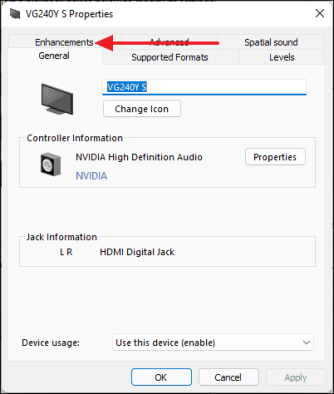
Когда откроется окно «Свойства», переключитесь на вкладку «Улучшения», щелкнув по ней один раз.
Теперь установите флажок
«Отключить все улучшения» рядом с ним и нажмите «ОК», чтобы сохранить изменения.
Вы успешно отключили улучшения звука. Попробуйте воспроизвести аудио- или видеофайл и проверьте, выводится ли звук.
5. Устраните проблемы со звуком с помощью средства устранения неполадок Windows.
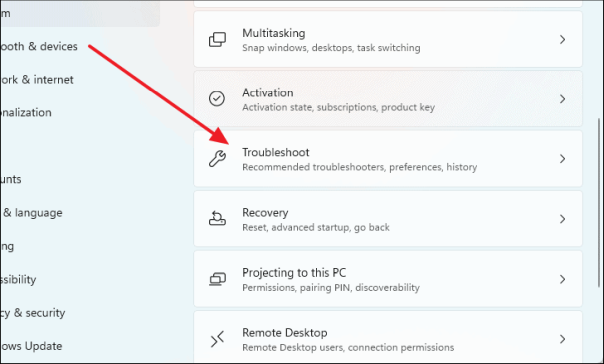
В Windows есть специальное средство устранения неполадок, которое можно использовать для автоматического обнаружения, а в некоторых случаях и для решения любых проблем, связанных со звуком. Чтобы перейти к средству устранения неполадок, сначала вам нужно открыть меню настроек, нажав Windows+ iна клавиатуре. После появления окна настроек выберите «Устранение неполадок» на правой панели.
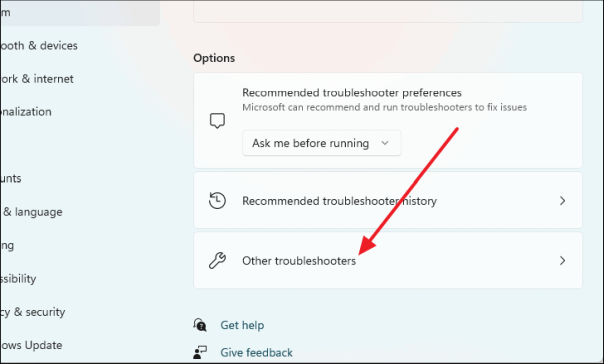
После этого нажмите «Другие средства устранения неполадок».
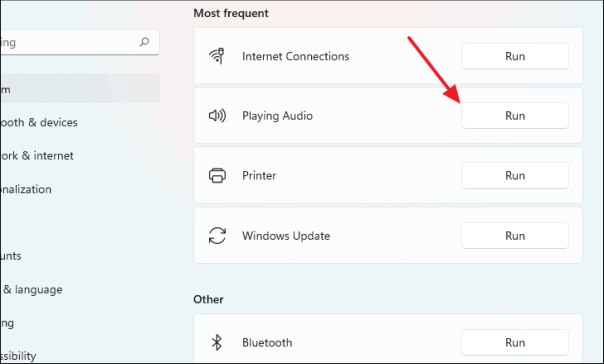
Вам будет представлен список средств устранения неполадок для различных случаев. Нажмите кнопку «Выполнить» рядом с «Воспроизведение аудио» в разделе «Наиболее частые».
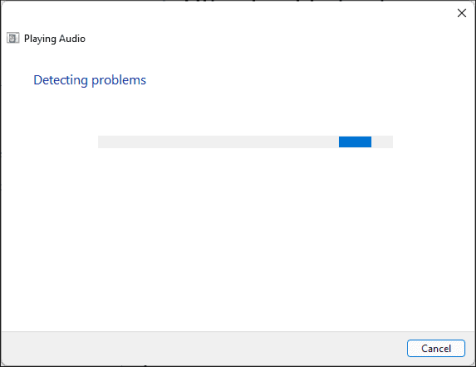
Появится средство устранения неполадок, которое попытается автоматически обнаружить любые проблемы.
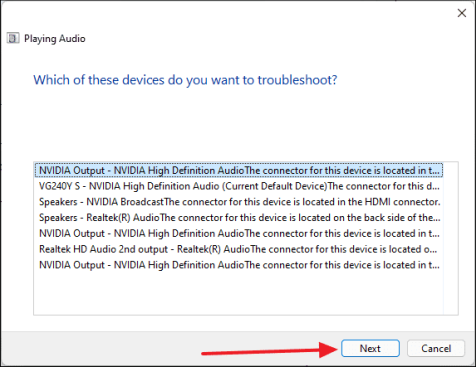
После этого вам будет предложено выбрать аудиоустройство, которое вы хотите устранить. Здесь выберите активное аудиоустройство или драйвер, выделив его, а затем нажмите «Далее».
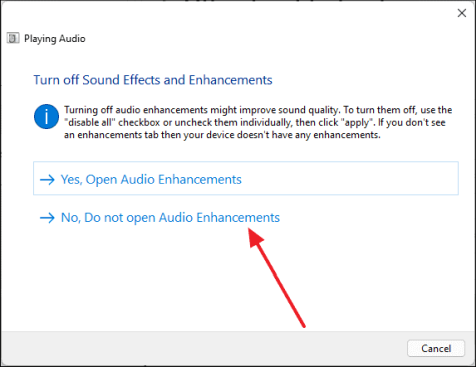
Затем нажмите
«Нет, не открывать Audio Enhancements».
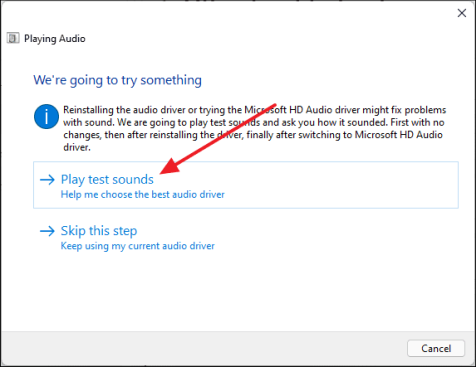
После этого выберите «Воспроизвести тестовые звуки», и он будет воспроизводить звук 3 раза с интервалом.
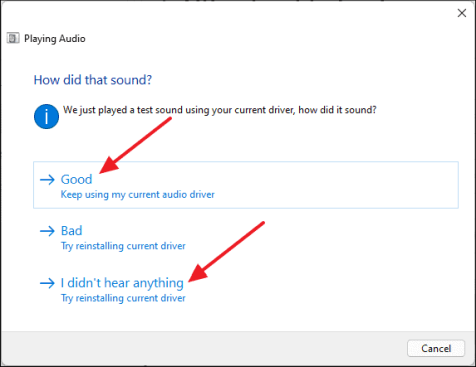
Если вы слышите звук каждый раз, значит, проблема устранена. В этом случае нажмите ОК «Хорошо» и закройте средство устранения неполадок. Но если вы по-прежнему не слышите звука, выберите «Я ничего не слышал».
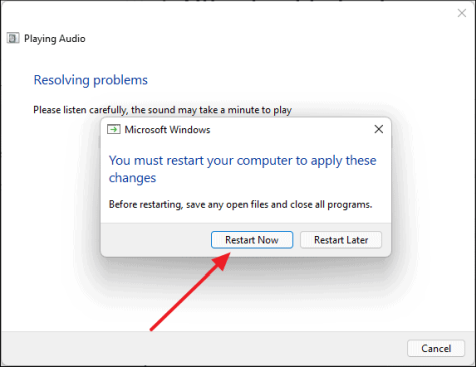
После того, как вы нажмете «Я ничего не слышал», средство устранения неполадок автоматически переустановит аудиодрайвер, и появится диалоговое окно с просьбой перезагрузить компьютер. Нажмите «Перезагрузить сейчас», и проблема будет устранена после перезагрузки компьютера.
6. Удалите и переустановите аудиодрайвер.
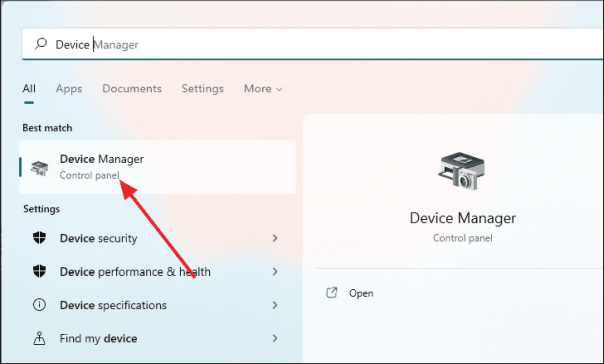
Вы можете удалить любое аудиоустройство со своего компьютера с помощью приложения «Диспетчер устройств». Откройте Диспетчер устройств, выполнив поиск в меню «Пуск» и выбрав его из результатов поиска.
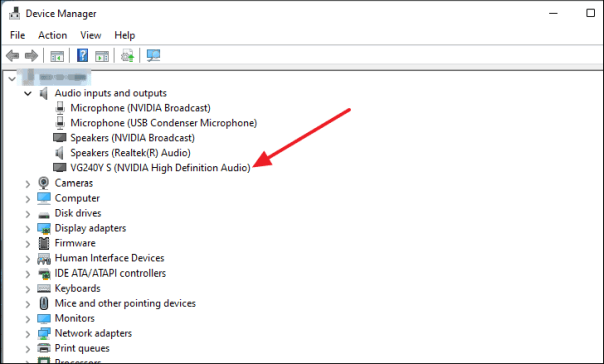
После открытия окна диспетчера устройств щелкните «Аудиовходы и выходы», а затем дважды щелкните аудиоустройство в развернутом меню.
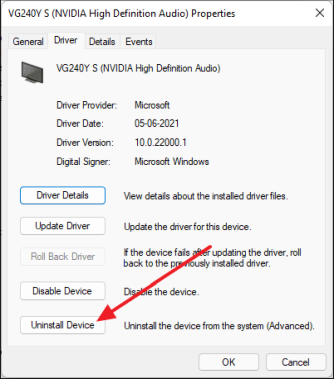
В окне «Свойства». перейдите на вкладку «Драйвер» и нажмите «Удалить устройство».
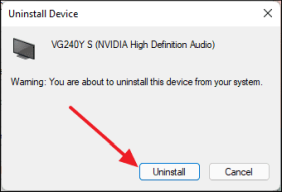
После того, как вы нажмете «Удалить устройство», появится диалоговое окно. Оттуда нажмите «Удалить», и устройство будет удалено с вашего компьютера.
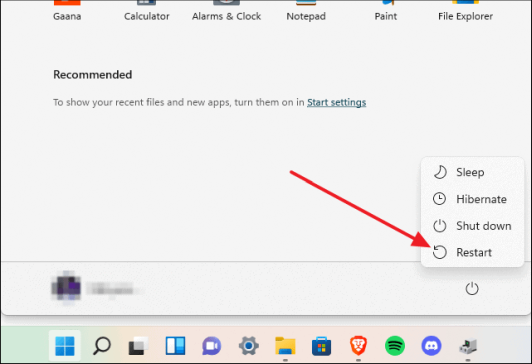
Затем перезагрузите компьютер, нажав кнопку питания в меню «Пуск» и выбрав «Перезагрузить». После перезагрузки компьютера Windows автоматически переустановит аудиодрайвер.
7. Обновите аудиодрайверы вручную.
Если вы столкнулись с проблемой отсутствия звука, возможно, аудиодрайвер для вашей гарнитуры или динамика устарел или сломан. Есть несколько методов, которыми вы можете следовать, чтобы вручную обновить программное обеспечение драйвера для вашего устройства вывода звука. Во-первых, вы можете использовать диспетчер устройств, чтобы вручную обновить аудиодрайвер.
Для начала откройте Диспетчер устройств, выполнив поиск в поиске Windows и выбрав его из результатов поиска.
Когда откроется окно диспетчера устройств, нажмите «Аудиовходы и выходы», чтобы развернуть меню. Затем дважды щелкните аудиоустройство в развернутом меню.
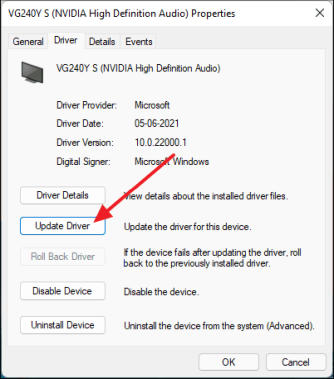
Теперь в окне «Свойства» перейдите на вкладку «Драйвер» и нажмите «Обновить драйвер».
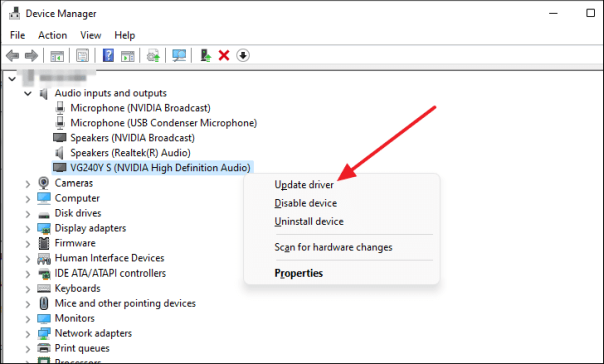
Кроме того, вы можете просто щелкнуть правой кнопкой мыши по аудиоустройству и выбрать «Обновить драйвер».
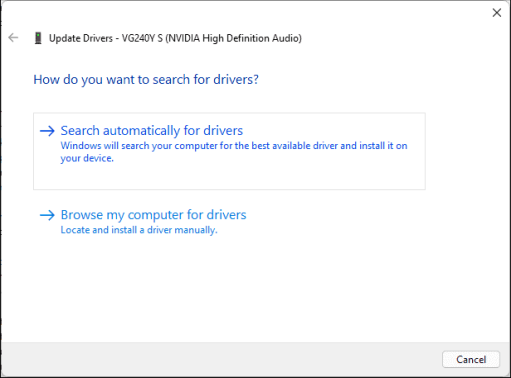
Теперь нажмите «Автоматический поиск драйверов» в следующем окне.
Если доступно обновление драйвера, оно будет загружено и установлено автоматически. Обязательно перезагрузите компьютер, чтобы завершить установку обновления.
Но если вы не хотите обновлять аудиодрайверы этим методом или не получаете никаких обновлений, вы можете проверить раздел «Центр обновления Windows» в меню «Настройки». В некоторых случаях там можно найти обновления аудиодрайвера.
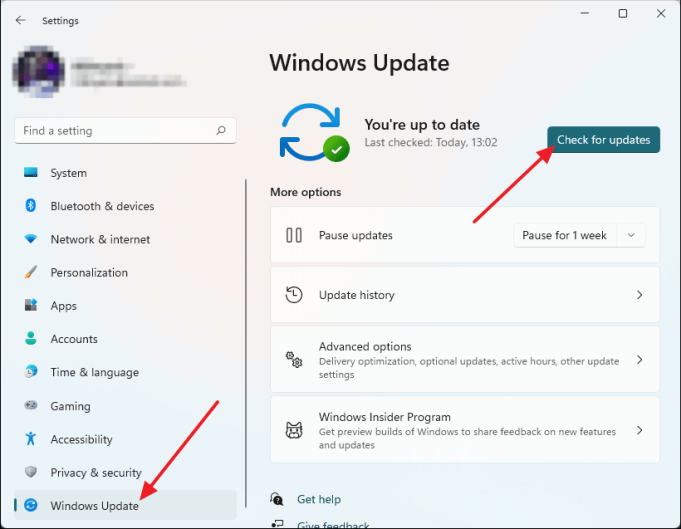
Для начала нажмите Windows+ iна клавиатуре, чтобы открыть меню настроек. В окне «Настройки» сначала нажмите «Центр обновления Windows» на левой панели, а затем нажмите кнопку «Проверить наличие обновлений» на правой панели.
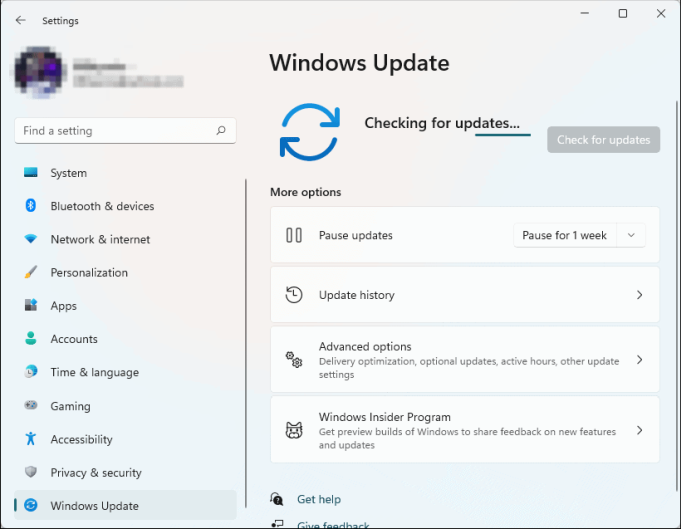
Теперь Windows будет искать любые ожидающие обновления и автоматически начнет загрузку, если они есть. Если есть обновление аудиодрайвера, оно также будет загружено. Возможно, вам придется перезагрузить компьютер, чтобы завершить процесс обновления.
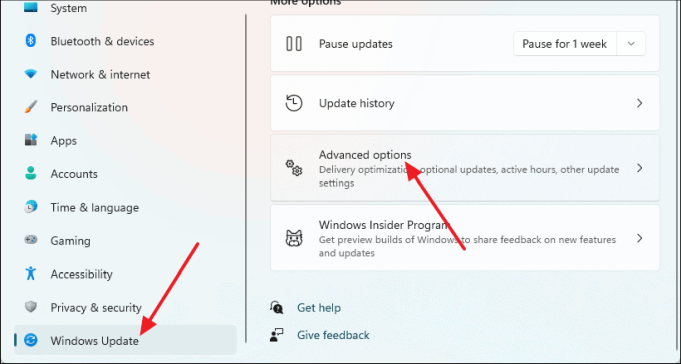
И последнее, но не менее важное: вы также можете проверить дополнительные разделы обновлений, чтобы узнать, доступны ли у вас какие-либо обновления аудиодрайвера. Чтобы перейти к дополнительному обновлению, нажмите Windows+ iна клавиатуре, чтобы открыть меню настроек. В окне «Настройки» нажмите «Центр обновления Windows» на левой панели, а затем выберите «Дополнительные параметры» на правой панели.
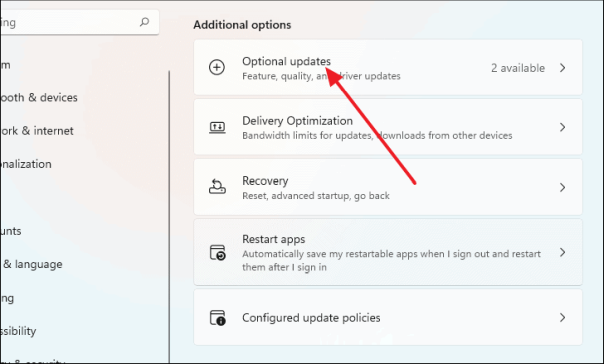
После этого прокрутите вниз и в разделе «Дополнительные параметры» вы увидите параметр «Дополнительные обновления». Щелкните по нему, чтобы открыть меню.
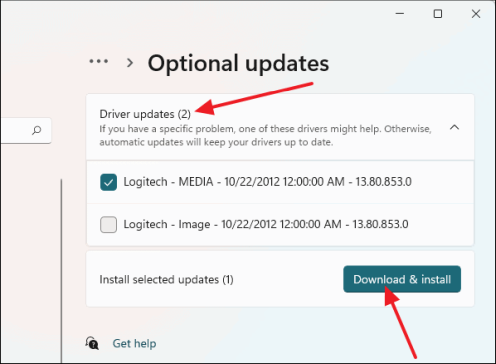
После этого нажмите «Обновления драйверов», и он покажет вам дополнительные обновления драйверов, которые вы можете установить. Установите флажок, если вы видите ожидающее обновление аудиодрайвера, и нажмите «Загрузить и установить».
Нотация объектов JavaScript (JSON) — это формат данных, обычно используемый для обмена данными между клиентской и серверной частью веб-приложения. JSON, возможно, является наиболее широко используемым форматом обмена данными в Интернете. С ростом числа веб-разработчиков растет число людей, которые хотят понять этот формат и иметь возможность эффективно работать с данными JSON. Эта статья предназначена для тех, кто просто объясняет основы JSON.
Что такое JSON
Проще говоря, JSON — это формат данных, следующий за определенным синтаксисом для определения объектов данных. Он написан в удобочитаемом структурированном текстовом формате. Формат файла JSON используется для записи и обмена данными между различными пользователями (людьми или другими программными приложениями), но чаще всего формат файла JSON используется для обмена данными между клиентом (передняя часть) и сервером (внутренняя часть) сети. применение. Он произносится как имя Джейсон, и его файлы могут храниться на вашем компьютере с расширением .json.
Это чрезвычайно легкий и наиболее широко используемый формат для большинства существующих веб-приложений и веб-сервисов. Другие форматы, которые конкурируют с JSON, — это «Extensible Markup Language» (XML) и «Еще один язык разметки» (YAML).
JSON сегодня можно использовать где угодно. Помимо своей цели, JSON также поддерживает множество различных баз данных, таких как MySQL и MongoDB. Хотя JSON создавался с учетом JavaScript, он не зависит от какого-либо языка программирования и сегодня широко используется на большинстве платформ. Microsoft Visual Studio имеет множество подключаемых модулей и пакетов, которые можно использовать для сериализации и десериализации данных JSON, например newtonsoft.json.
Как и зачем был создан этот формат
Создание JSON в основном приписывают Дугласу Крокфорду в начале 2000-х годов. Где-то в 2002 году он впервые зарегистрировал домен json.org. До JSON браузеры были тупыми, и все тяжелые процессы выполнялись на сервере. С увеличением вычислительной мощности персональных компьютеров и желанием улучшить общее взаимодействие с пользователем возникла необходимость в разработке протокола передачи данных без сохранения состояния между браузерами и серверами.
Каков синтаксис формата JSON
Формат данных JSON прост. Его простота — причина взаимодействия. Он следует той же структуре, что и объекты JavaScript. Он указывается в форме «атрибутов» и «значений». Данные заключены в фигурные скобки ({}). Каждый атрибут отделяется от значения двоеточием (:) и предоставляется в виде строк в кавычках («»), где каждая пара отделяется от следующей запятой (,). Массивы в формате JSON заключены в квадратные скобки ([]), а элементы массива разделены запятыми (,).
Формат JSON поддерживает большинство типов данных; к ним относятся числа (целые, десятичные и экспоненциальные), строки, логические значения, массивы этих типов данных или другие объекты (пары атрибут: значение). Формат использует стандарт Unicode UTF-8 с целью взаимодействия; Обратный слеш — предпочтительный выбор. Он даже поддерживает смайлы, например, используя escape-последовательность «U + 1F600», можно передавать смайлики с улыбающимся лицом.
Например, файл JSON, содержащий данные разных лиц, описывающий их пригодность для разработки программного обеспечения, может быть:
Какие есть полезные инструменты для работы с данными JSON?
Из-за широкого распространения формата JSON в большинстве баз данных, инструментов программирования и доступного и читаемого форматирования существует множество онлайн- и офлайн-инструментов для создания, проверки и использования данных JSON для различных приложений. Некоторые наиболее широко используемые инструменты:
JSONLint : это онлайн-инструмент, который можно использовать для проверки ваших данных JSON.
Stack.hu : этот онлайн-инструмент структурирует ваши данные в виде дерева, чтобы лучше понимать ваши данные.
Convertcsv.com : этот онлайн-инструмент может конвертировать ваши данные прямо в формат CSV. Это позволяет пользователям открывать данные JSON в Microsoft Excel.
SQLizer : этот инструмент может преобразовывать данные JSON в SQL. Это очень удобно для переноса данных в любую базу данных SQL.
Вывод
JSON — одно из наиболее широко используемых приложений для обмена данными между клиентом и сервером, которое также является легким, легко читаемым и независимым от любого компьютерного языка. В этой статье мы объяснили некоторые ключевые моменты, касающиеся JSON. Начиная с подробного объяснения JSON, позже в этой статье также были рассмотрены детали формата JSON и некоторые полезные инструменты, которые могут хорошо работать с данными JSON.
Все владельцы доменов могут зайти в свой рабочий кабинет у хостинг-провайдера (или регистратора доменных имен) и посмотреть записи для своего домена, оформленные, как правило, в виде таблицы, которая содержит следующие поля:
 Теперь установите флажок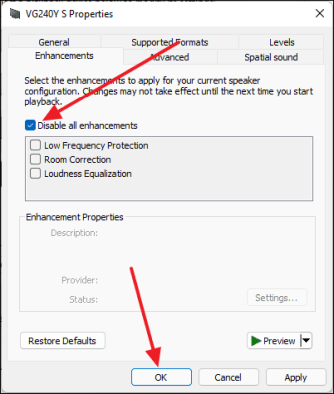
 Затем нажмите