Мы больше, чем когда-либо, зависим от широкополосной связи, но она по-прежнему гораздо менее надежна, чем хотелось бы большинству людей. Если широкополосный доступ не работает, важно иметь план Б — и Wi-Fi может быть вашим ответом.
Хотя вы можете отправиться в местную кофейню или библиотеку, чтобы насладиться бесплатным Wi-Fi на ходу, для гораздо более удобного и удобного решения, которое вы можете использовать дома, не требуется ничего, кроме мобильного телефона. Читайте дальше, чтобы узнать, как эти мобильные точки доступа Wi-Fi могут помочь. А потом не забудьте узнать, как можно использовать смартфон в качестве usb-модема.
Большинство современных смартфонов могут работать как точки доступа Wi-Fi.
Использование телефона в качестве точки доступа Wi-Fi
Когда вы настраиваете мобильный телефон для работы в качестве точки доступа Wi-Fi, он будет имитировать обычную сеть Wi-Fi, к которой вы можете подключиться с помощью такого устройства, как компьютер, ноутбук, планшет или даже другой мобильный телефон.
Для этого мобильный телефон использует свое соединение для передачи данных для отправки и передачи информации. По этой причине он не идеален в качестве постоянного решения, так как может стать довольно дорогим. Но как временный способ продолжать более комфортно работать на компьютере или ноутбуке, это гораздо практичнее, чем пытаться писать электронные письма или выполнять важную работу на портативном компьютере.
Сколько данных мне нужно?
Одним из потенциально серьезных предостережений при использовании телефона в качестве беспроводной сети является передача данных. В идеале вам понадобится приличный объем данных в ежемесячном пакете, чтобы не переплачивать — без него затраты могут быть значительными. Ниже вы увидите приблизительные приблизительные данные о том, сколько данных расходуют обычные задачи:
Использование данных для онлайн-действий
| Мероприятия |
Сумма в час |
| 50 писем (без вложений) |
1 МБ |
| обмен двумя фотографиями |
1 МБ |
| Один час просмотра веб-страниц |
20 МБ |
| Один час потоковой передачи музыки |
80 МБ |
| Один час SD-видео |
250 МБ |
| Один час HD-видео |
600 МБ |
Цифры использования приблизительны и предназначены только для иллюстративных целей.
В идеале вы будете использовать свой мобильный телефон в качестве беспроводной точки доступа только в экстренных случаях, поэтому просмотр «Бриджертона» в HD обычно не засчитывается. Как вы можете видеть, это то, что действительно превысит ваш лимит данных, но придерживайтесь таких задач, как отправка электронной почты и работа в Интернете, и все будет в порядке.
Тем не менее, особенно важно знать, как контролировать ваши данные, если вы используете свой телефон в качестве точки доступа.
Насколько быстро это будет?
Если вам посчастливилось иметь дома сильный сигнал 4G, вы можете вообще не заметить разницы между использованием соединения вашего телефона и обычного широкополосного доступа. Это особенно касается таких действий, как отправка электронных писем, работа в Интернете и другие менее интенсивные задачи.
Если в вашем доме есть «наилучшее место» с самым сильным сигналом, попробуйте разместить телефон там. Поскольку ваш телефон действует как точка доступа Wi-Fi, нет необходимости, чтобы он находился рядом с ноутбуком или компьютером, к которому вы хотите подключиться, хотя и слишком далеко, или по другую сторону препятствий, таких как электронное оборудование, стекло, твердые стены или полы могут привести к более медленному или нестабильному соединению.
Как настроить беспроводную точку доступа?
Настройка телефона гораздо проще, чем вы думаете, хотя она может различаться в зависимости от того, являетесь ли вы пользователем Apple или Android.
Настройка беспроводной точки доступа на Android
Это будет немного отличаться в зависимости от того, какую версию Android вы используете.

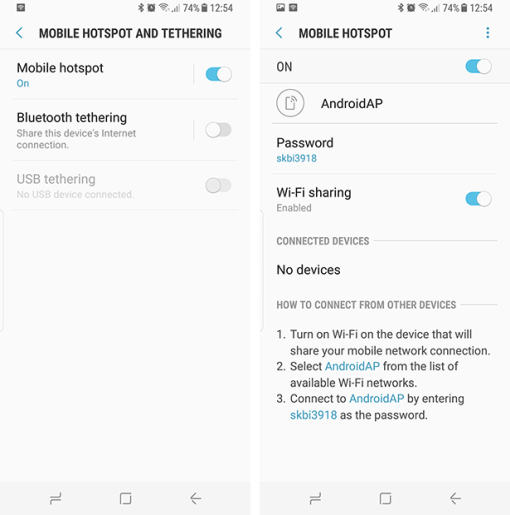
- Откройте меню настроек и найдите «точка доступа», или вы можете посмотреть непосредственно в меню «Подключения» или в разделе «Беспроводные сети» (вам может потребоваться выбрать «больше», чтобы увидеть больше параметров).
- Найдите пункт меню «Мобильная точка доступа и модем» или аналогичный и выберите его.
- Переключите переключатель, чтобы включить его, затем коснитесь пункта меню, чтобы открыть страницу конфигурации точки доступа.
- Здесь вы увидите название точки доступа — в данном случае AndroidAP, или вас могут попросить ввести имя сети самостоятельно, которое может быть любым, которое легко запомнить. Это то, что вы ищете на другом устройстве точно так же, как вы обычно подключаетесь к своей домашней или другой сети Wi-Fi.
- Вы также увидите пароль или вам будет предложено выбрать его самостоятельно, который вы можете ввести на ноутбуке, компьютере или другом устройстве, которое вы пытаетесь подключить к своему телефону.
Настройка беспроводной точки доступа на Apple iPhone

Это будет немного отличаться в зависимости от того, какую версию iOS вы используете.
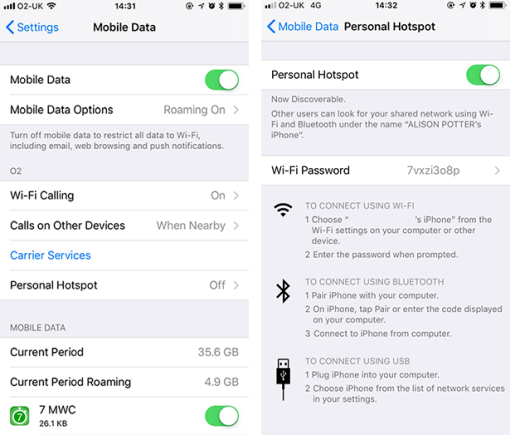
- Откройте приложение «Настройки» и выберите «Мобильные данные» или «Мобильный».
- Выберите «Персональная точка доступа» в этом меню.
- Коснитесь переключателя, чтобы включить личную точку доступа.
- Теперь вы должны увидеть инструкции о том, как подключиться — обратите внимание на имя Wi-Fi в разделе «Подключение с помощью Wi-Fi» и пароль над ним.
- Примечание: вас могут спросить, хотите ли вы включить Bluetooth для подключения — вы можете выбрать подключение только через Wi-Fi и USB, если вы специально не хотите использовать соединение Bluetooth между устройствами.
Безопасна ли моя мобильная точка доступа?
По умолчанию большинство современных мобильных телефонов должны использовать безопасные настройки для защиты вновь созданной сети Wi-Fi от злоумышленников. Это должно включать шифрование (скорее всего, WPA2, самый безопасный доступный для большинства мобильных провайдеров на данный момент) и случайный пароль.
Однако, если вы обеспокоены, вы можете настроить мобильную точку доступа на странице точки доступа. Это позволяет вам изменить имя сети по умолчанию, выбрать скрытие вашего устройства (это означает, что оно не будет отображаться для людей, сканирующих сети Wi-Fi поблизости — вам придется ввести имя сети вручную на устройстве, которое вы используете). повторно пытаемся подключиться) и пароль.
Несмотря на это, вы всегда должны помнить о том, что мобильную точку доступа нужно выключать, когда вы ее не используете — это не тот параметр, который рекомендуется оставлять включенным все время. Это не только разряжает батарею, но также увеличивает вероятность того, что кто-то другой подключится к вашей сети и израсходует ценные данные.
Вам понадобится пакет данных 4G приличного размера, чтобы максимально использовать мобильные точки доступа. К счастью, сейчас они намного дешевле, чем раньше.
2022-01-31T20:40:54
Вопросы читателей