Каждый хотя бы раз сталкивался с ошибкой BSOD (синий экран смерти). К сожалению, IRQL_NOT_LESS_OR_EQUAL — одна из них. Обычно одним из главных виновников этого стоп-кода являются неисправные драйверы.К счастью, есть несколько решений для решения этой проблемы. Однако причиной этой ошибки также может быть несовместимое или неисправное оборудование. При этом, если проблема связана с программным обеспечением, вы сможете решить ее довольно легко.
Теперь, прежде чем приступить к устранению проблемы, давайте разберемся, что именно представляет собой эта ошибка и все вероятные причины, которые могут вызвать эту проблему.
Что такое ошибка IRQL_NOT_LESS_OR_EQUAL и каковы ее основные причины?
Ошибка IRQL_NOT_LESS_OR_EQUAL в основном связана с памятью. Часть IRQL означает «строка запроса на прерывание», которую Windows использует для сигнализации о событиях, требующих срочного внимания. IRQL обычно возникает, когда драйвер устройства запрашивает доступ к адресу памяти, для которого у него нет необходимых разрешений или прав доступа.
Поскольку выделение памяти для процессов обычно имеет установленную границу, часть «NOT_LESS_OR_EQUAL» в ошибке означает, что драйвер попытался получить доступ к адресу, который находится за пределами или превышает граничное значение.
Для вашего лучшего понимания ниже приведен список наиболее вероятных причин этой ошибки. Вы также можете использовать список в качестве ориентира и искать любые недавние изменения в том же духе:
- Поврежденные системные файлы.
- Несовместимые, неисправные или устаревшие драйверы.
- Неисправное или несовместимое оборудование. Если вы недавно меняли модули оперативной памяти, рассмотрите возможность перехода на старые и посмотрите, сохраняется ли проблема.
- Иногда причиной проблемы может быть даже поврежденная или неполная установка программного обеспечения.
Теперь, когда вы немного познакомились с проблемой, с которой столкнулись на своем ПК, давайте начнем с того, как ее исправить, чтобы вернуть компьютер в нормальное состояние.
Способ 1: запустить диагностику памяти
Поскольку ошибка обычно возникает при наличии проблемы с системной памятью, имеет смысл запустить диагностику встроенной памяти, чтобы исключить возможные причины.
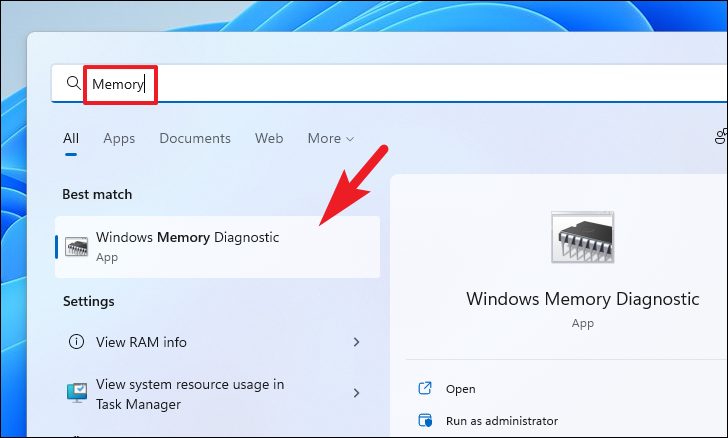
Сначала перейдите в меню «Пуск» и введите «Диагностика памяти», чтобы выполнить поиск. Затем в результатах поиска щелкните плитку «Диагностика памяти Windows», чтобы запустить приложение на своем компьютере.
Затем нажмите «Перезагрузить сейчас и проверьте наличие проблем», чтобы перезагрузить компьютер и запустить диагностику.
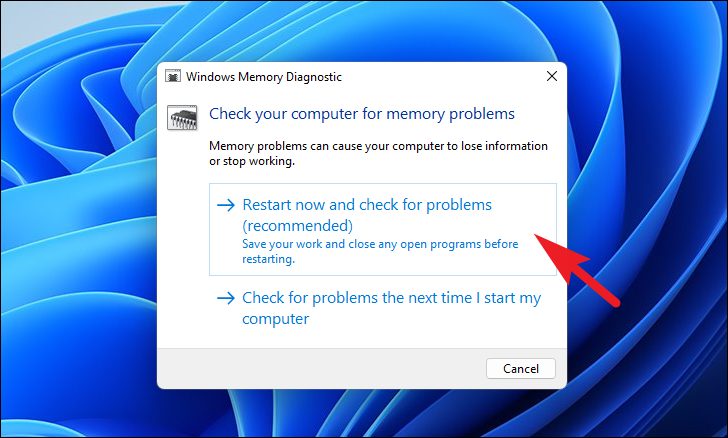
Ваш компьютер не будет перезагружаться и выполнять необходимые проверки вашей памяти, после завершения вы получите исчерпывающий отчет после перезагрузки, если обнаружится какая-либо проблема.
Способ 2: исправить ошибку с помощью DISM и сканирования SFC
Возможно, проблема связана с основными системными файлами вашего ПК. Это означает, что некоторые из системных файлов могли быть повреждены или повреждены, что вызывает проблему.
Этот метод представляет собой двухэтапный процесс. Во-первых, вам нужно будет запустить инструмент DISM (Deployment Image and Servicing Management), чтобы исправить любые проблемы с вашим системным образом, который используется для восстановления вашей системы. затем вам нужно будет вызвать команду SFC (Проверка системных файлов), чтобы исправить любые проблемы, присутствующие в ваших установленных файлах Windows.
Поскольку DISM — это команда уровня администратора, вам нужно будет запустить инструмент командной строки от имени администратора.
Для этого щелкните правой кнопкой мыши меню «Пуск» на панели задач. Затем выберите параметр «Терминал Windows (администратор)». Если вы используете более старую систему Windows, нажмите, чтобы выбрать параметр «Командная строка (администратор)» в меню наложения.
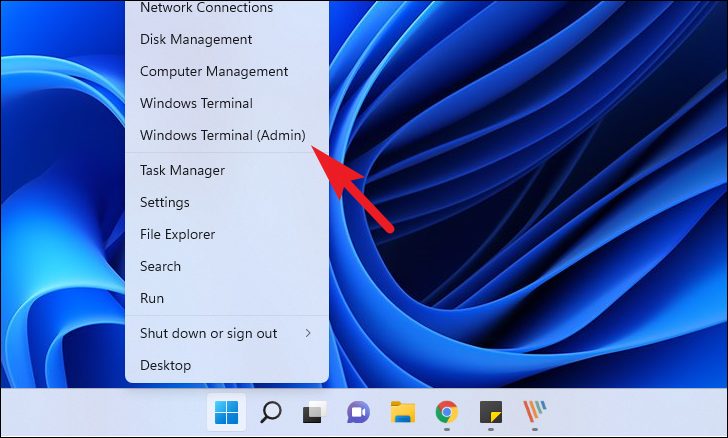
Независимо от выбранного варианта, вы увидите экран UAC (Контроль учетных записей пользователей), предлагающий ввести учетные данные учетной записи администратора. Если вы уже вошли в систему как администратор, просто нажмите кнопку «Да», чтобы запустить инструмент командной строки.
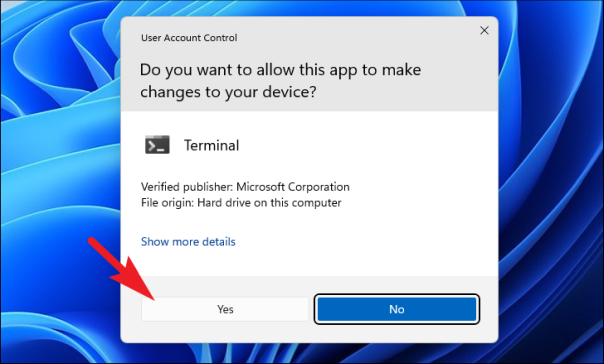
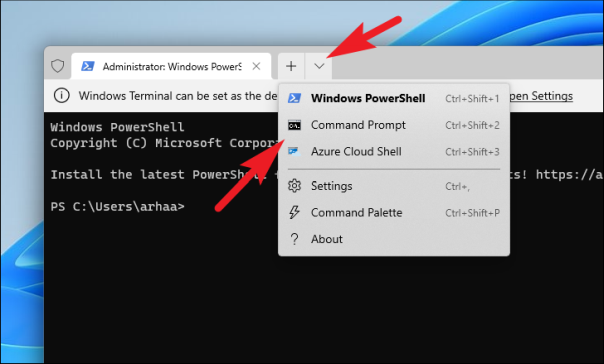
Теперь, если вы выбрали опцию «Терминал Windows», щелкните значок шеврона (стрелка вниз) на панели вкладок. Затем нажмите, чтобы выбрать опцию «Командная строка». Кроме того, вы можете нажать Ctrl+ Shift+ 2 , чтобы открыть вкладку командной строки.
Затем введите или скопируйте+вставьте следующую команду и нажмите Enter, чтобы восстановить образ системы.
DISM /Online Cleanup-Image /RestoreHealth
Примечание. Для восстановления образа системы необходимо подключение к Интернету. Команда также может загружать некоторые файлы в фоновом режиме.
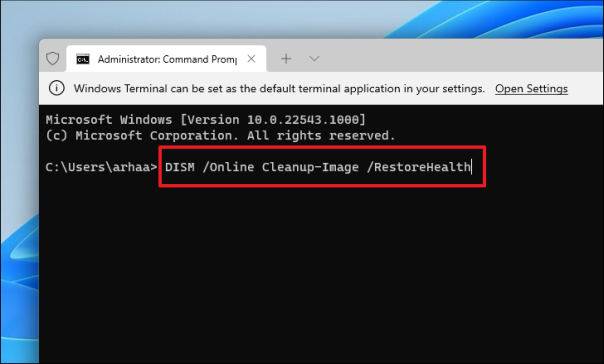
Инструмент DISM может занять несколько минут, чтобы завершить процесс, в зависимости от вашей системы и скорости интернет-соединения. Это нормально, что командная строка иногда зависает во время процесса.
После завершения процесса DISM пришло время запустить сканирование SFC, чтобы исправить проблемы, с которыми вы сталкиваетесь в настоящее время.
Чтобы запустить команду SFC на вашем компьютере, введите или скопируйте и вставьте следующую команду и нажмите Enter.
SFC /scannow
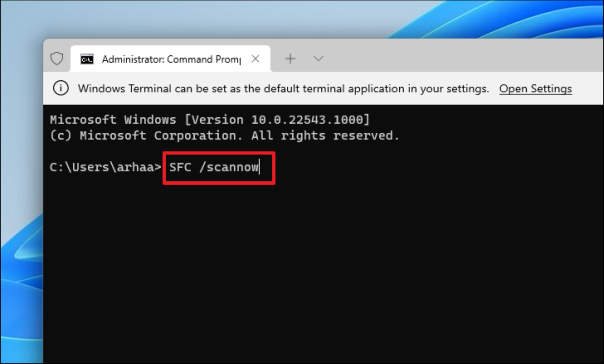
Сканирование SFC может занять несколько минут. Перезагрузите компьютер после сканирования, чтобы проверить, сохраняется ли проблема.
Способ 3: обновить или откатить драйверы
Если вы недавно обновили свои драйверы или не обновляли их какое-то время, это определенно может быть одной из причин, которая может вызвать проблему на вашем ПК.
Если вы недавно обновили драйвер, просто откатите его до предыдущей версии, и ваша проблема должна быть устранена, в противном случае, если ваши драйверы устарели, вам придется вручную убедиться, что каждый драйвер обновлен.
Для этого откройте меню «Пуск» и введите «Диспетчер устройств», чтобы найти его. Затем в результатах поиска щелкните плитку «Диспетчер устройств», чтобы открыть ее.
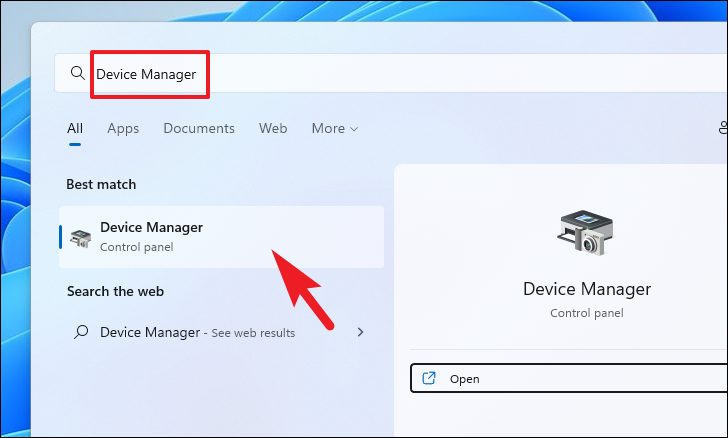
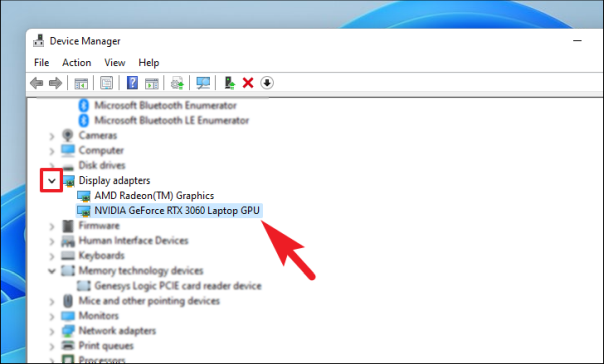
Если вы здесь, чтобы откатить драйвер, найдите категорию компонентов, для которой вы недавно обновили драйвер, и дважды щелкните ее, чтобы развернуть раздел. Затем дважды щелкните компонент, чтобы открыть его свойства. Это откроет отдельное окно на вашем экране.
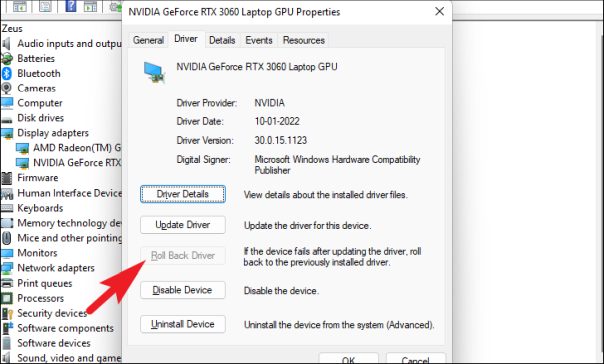
После этого в окне свойств перейдите на вкладку «Драйвер». Затем нажмите кнопку «Откатить драйвер», чтобы откатить последнее обновление. Если кнопка неактивна, драйвер не обновлялся недавно и его нельзя откатить.
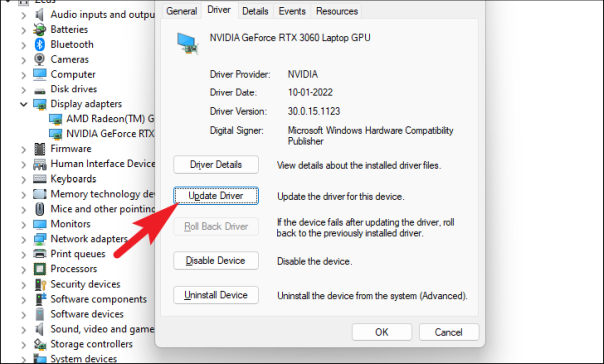
Если вы хотите обновить драйвер, в окне свойств компонента нажмите кнопку «Обновить драйвер». Это откроет отдельное окно на вашем экране.
После этого в окне «Обновить драйверы» нажмите «Автоматический поиск драйверов», чтобы позволить Windows автоматически искать драйверы на своих серверах. В противном случае, если на вашем компьютере уже установлена последняя версия драйвера, щелкните параметр «Выполнить поиск драйвера на моем компьютере», чтобы просмотреть файл с помощью Проводника.
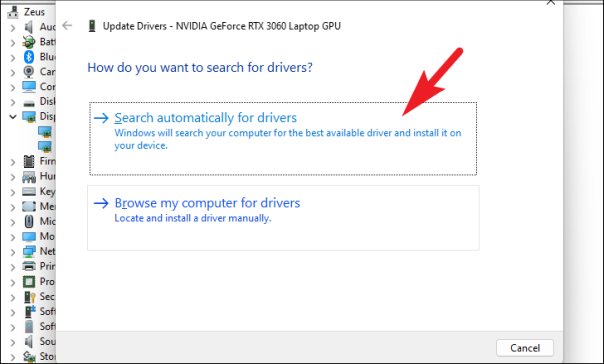
Теперь, если у вас есть более одного устаревшего драйвера или, проще говоря, если у вас есть много компонентов, для которых вы не обновляли драйверы в последнее время, вам придется повторить процесс по отдельности, чтобы исключить возможность столкнуться с этой ошибкой из-за устаревшего драйверы на вашем ПК.
Способ 4: перезагрузите компьютер
Сброс настроек компьютера — один из самых надежных способов решения проблем на вашем компьютере. Вы также можете сохранить или удалить личные файлы в зависимости от ваших предпочтений.
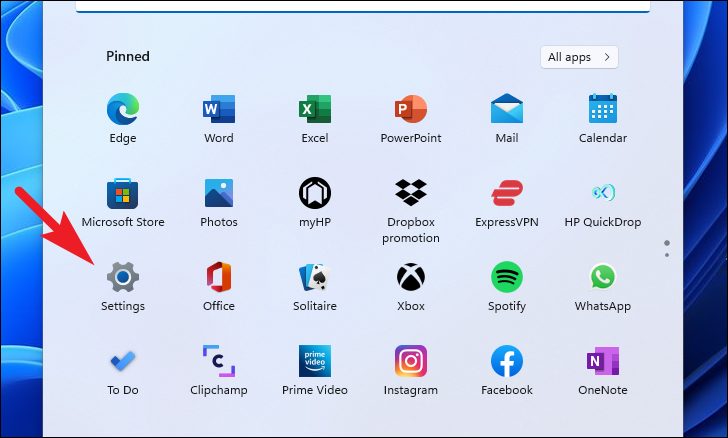
Для этого запустите приложение «Настройки» из меню «Пуск». Кроме того, вы также можете нажать сочетание клавиш Windows+ I на клавиатуре, чтобы запустить приложение.
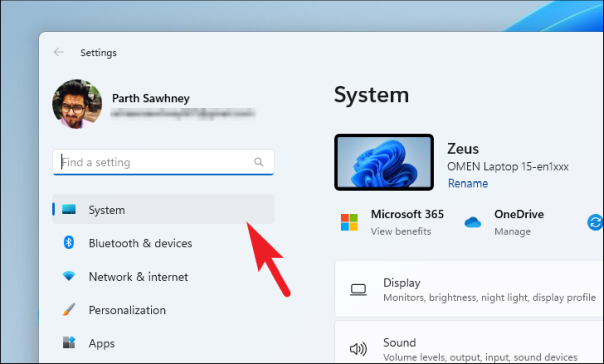
Затем нажмите на вкладку «Система» на левой боковой панели окна «Настройки».
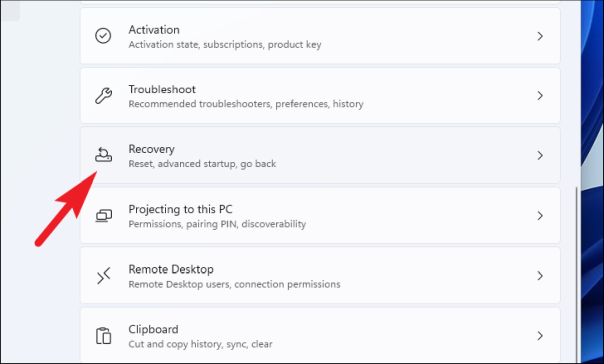
Теперь в правой части окна прокрутите, чтобы найти и выбрать параметр «Восстановление» из списка.
Нажмите «Сбросить ПК»; кнопку в разделе «Параметры восстановления». На вашем экране откроется отдельное окно «Сбросить этот компьютер».
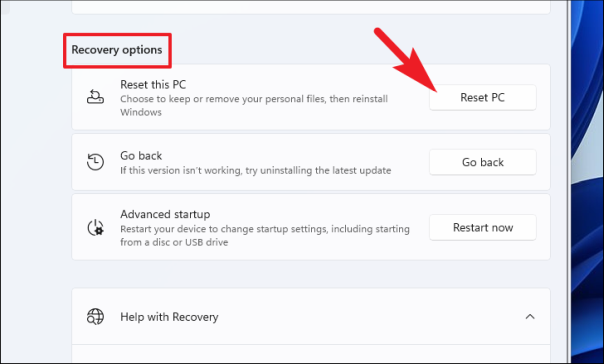
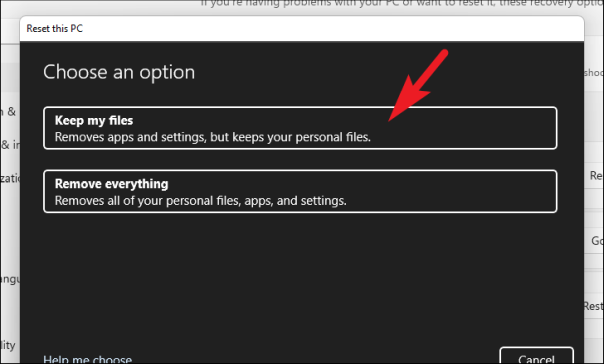
В отдельном появившемся окне «Сбросить этот компьютер» у вас будет два варианта, каждый из которых удалит все системные приложения и вернет системные настройки к новому состоянию. Однако параметр «Сохранить мои файлы» сохранит ваши личные файлы нетронутыми, а параметр «Удалить все» полностью очистит список.
Нажмите, чтобы выбрать предпочтительный вариант на экране «Сбросить этот компьютер».
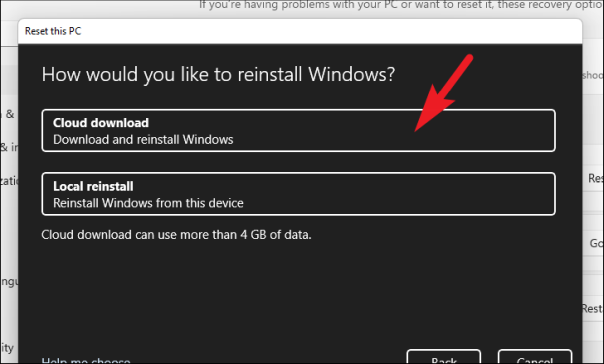
После этого вам нужно будет выбрать между «облачной загрузкой» и «локальной переустановкой». Облачная загрузка считается сравнительно более надежной и стойкой, чем «локальная переустановка», поскольку может быть вероятность повреждения или повреждения локальных файлов. Однако для опции «Облачная загрузка» потребуется активное подключение к Интернету.
Теперь выберите вариант по вашему выбору, чтобы переустановить Windows на вашем компьютере.
Примечание. Ни один из вариантов переустановки не требует подключения каких-либо внешних установочных носителей.
Далее вы увидите текущие настройки сброса вашего ПК. Если вы хотите изменить эти настройки, нажмите «Изменить настройки».
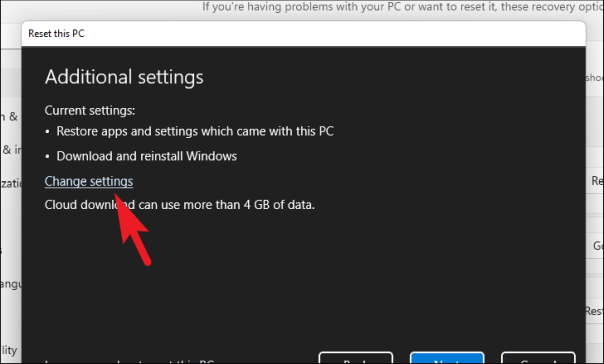
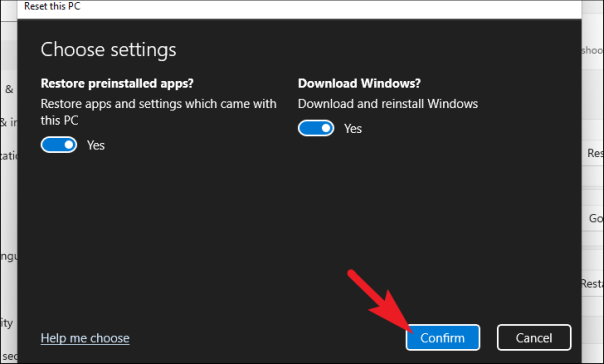
В окне «Выберите настройки» у вас есть три параметра, которые изменят настройки:
- Восстановить предустановленные приложения?: Как следует из названия, эта опция позволяет вам выбрать, хотите ли вы переустановить все приложения, которые были предустановлены на вашем ПК с Windows. Это также вернет системные настройки к заводским значениям по умолчанию и вернет вашу машину в новое состояние.
- Загрузить Windows?: Эта опция позволяет переключиться с «Облачной загрузки» на «Локальный сброс». На случай, если вы почувствуете необходимость изменить метод переустановки до ее начала.
После того, как вы установили дополнительные настройки в соответствии с вашими предпочтениями, нажмите кнопку «Подтвердить», чтобы продолжить.
Нажмите кнопку «Далее» в нижней части окна.
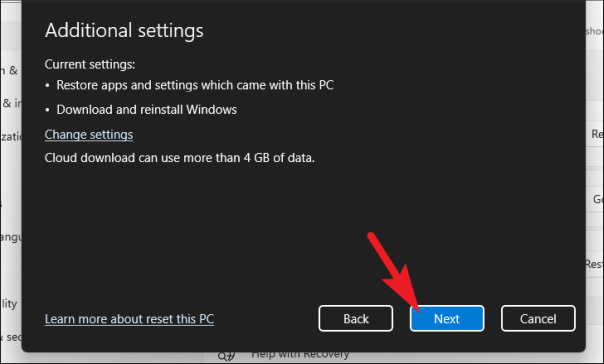
Windows может занять некоторое время, чтобы загрузить следующий экран. Посидите спокойно, пока процесс работает в фоновом режиме.
Затем Windows перечислит все последствия перезагрузки вашего ПК. Прочтите и нажмите кнопку «Сброс», чтобы начать процесс сброса.
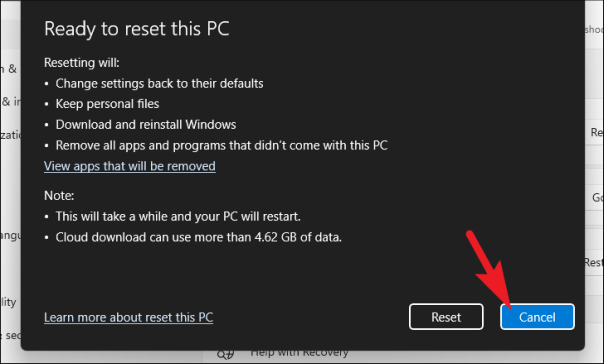 Ваша машина может перезагружаться несколько раз, что совершенно нормально при сбросе настроек. Сброс может занять несколько часов в зависимости от вашего компьютера и выбранных настроек.
Вот и все, надеюсь, эти простые инструкции помогут вам избавиться от ошибки и вернуть компьютер в нормальное состояние.