Архив автора: admin

В чем разница между цифровым и оптическим зумом?

Масштабирование, как и многие другие характеристики камеры, немного сложнее, чем можно представить в рекламных кампаниях. Производители смартфонов, такие как Samsung, теперь могут похвастаться 10-кратным, 50-кратным или  даже 100- кратным увеличением. Но возможно ли это вообще? Давайте посмотрим на разницу между оптическим и цифровым зумом.

Что на самом деле означает масштабирование?

Что такое зум и что значит 5x или 10x? С точки зрения оптической физики, не так много, потому что зума не существует.

Увеличение объектива (насколько объектив увеличивает удаленные объекты) зависит от его фокусного расстояния и результирующего поля зрения. Объектив с большим фокусным расстоянием (по сравнению с размером датчика изображения ) имеет меньшее поле зрения. Это заставляет далекие объекты казаться ближе, чем через объектив с более коротким фокусным расстоянием.

Существует достаточно факторов, чтобы линзы не продавались в зависимости от того, насколько они увеличивают объекты; скорее они продаются на основе их фокусного расстояния.

Маркетинг широкоугольного объектива Huawei P40 Pro утверждает, что он имеет 0,6-кратный оптический зум. Huawei
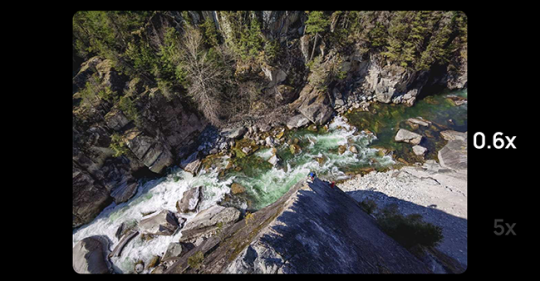
Масштабирование в том виде, в котором мы его используем сейчас, — это маркетинговая концепция, популяризируемая компактными камерами. Первоначально это было соотношение между самым коротким и самым длинным фокусным расстоянием объектива. Итак, объектив 10-100 мм имел 10-кратный зум, а объектив 25-100 мм имел 4-кратный зум. Это означало, что объектив с 10-кратным зумом не обязательно увеличивал изображение в 10 раз.

Однако производители смартфонов используют зум несколько иначе. Увеличение 1x широко принято в качестве поля зрения основной камеры. Смартфоны, такие как iPhone 11 Pro, добавляют еще более широкий объектив и называют это 0,5-кратным зумом, вместо того, чтобы сбрасывать 1x до нового самого широкого угла.

В отличие от компактных камер, это означает, что вы можете ожидать в основном одинакового грубого увеличения с разными смартфонами с 10-кратным увеличением.

Huawei P40 Pro также имеет объектив перископа с 5-кратным оптическим зумом. Huawei
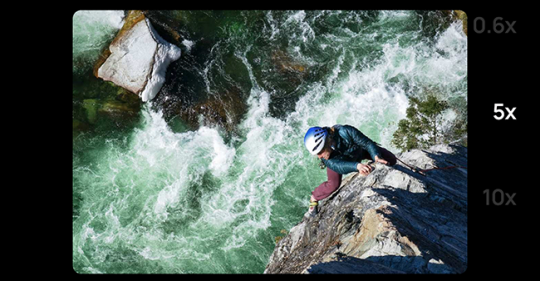
Все, что вам действительно нужно знать, это то, что масштабирование зависит от основного фокусного расстояния объектива и размера сенсора, а также от реальности.

Но в чем разница между оптическим и реальным увеличением (я буду продолжать использовать это слово для удобства, но на самом деле я имею в виду «видимое увеличение» или «более узкое относительное поле зрения»)?

Как работает оптический зум

Оптический зум — это когда физические свойства линзы действительно увеличивают удаленные объекты. Например, телескоп имеет оптический зум. Если вы посмотрите на Луну через одну, она будет казаться больше. Нет потери качества — объекты просто кажутся ближе.

Оптический зум обеспечивается объективами с большим фокусным расстоянием, по крайней мере, по отношению к размеру сенсора камеры. Длинный телеобъектив для цифровых зеркальных фотоаппаратов, подобных тем, которые используют спортивные фотографы на играх, имеет фокусное расстояние от 500 до 1000 мм. Вот почему они такие здоровенные.

На камерах меньшего размера фокусное расстояние может быть меньше. Компактные камеры могут получить отличный оптический зум с объективами 100 мм. Они все еще довольно большие, но намного меньше, чем телескопы, используемые на футбольных матчах.

В смартфонах производители начали использовать линзы перископа для лучшего оптического увеличения. Они смогли установить 5-кратный зум-объектив (примерно эквивалент увеличения 100-миллиметрового объектива на зеркальной фотокамере, так что неплохо) в свои флагманские телефоны, не делая их толще. Это действительно захватывающее событие.

Тем не менее, 5x еще далеко от 100x, так как же производители добиваются этого со своими заявлениями?

Как работает цифровой зум

Как мы упоминали ранее, масштабирование — понятие туманное. Цифровой зум полностью использует эту неопределенность. По сути, цифровой зум — это просто кадрирование фотографии, чтобы объекты на ней казались больше — никакой дополнительной информации об изображении не сохраняется.

Возьмите, например, снимок ниже с iPhone Xs. В этом телефоне есть 2-кратный оптический зум и 10-кратный цифровой зум. Увеличенный снимок имеет заметно меньшее разрешение.
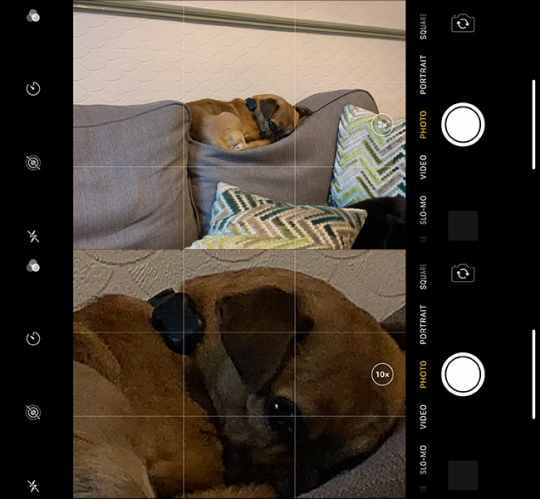
Это проблема цифрового зума. В то время как оптический зум увеличивает без потери качества изображения, цифровой зум его уменьшает. И чем больше вы увеличиваете масштаб, тем хуже становится качество изображения.

Усилить!

Однако у цифрового зума есть немного времени. Оптический зум стоит дорого, как с точки зрения стоимости производства, так и с точки зрения компромиссов, необходимых для его добавления в смартфон. Линзы перископа — относительно новая разработка (по крайней мере, для смартфонов), так что еще предстоит кое-что выяснить.

Таким образом, производители смартфонов используют следующие приемы, чтобы улучшить цифровой зум и минимизировать потерю качества:

  • Использование сенсоров невероятно высокого разрешения: Samsung Galaxy S20 имеет телеобъектив на 64 МП. Такой датчик с высоким разрешением означает, что нужно обрезать больше изображения и, следовательно, иметь больший цифровой зум.
  • Pixel binning: Объединение нескольких пикселей в единый супер-пикселей обеспечивает более высокое качество на цифровое увеличение в изображениях, а не только кадрирование позже.
  • Искусственный интеллект и машинное обучение: многообещающие перспективы в области фотографии. Производители фотоаппаратов могут использовать его для автоматического повышения качества изображений с цифровым увеличением.

Однако высокие уровни цифрового увеличения невозможны без оптического увеличения. Эти безумные 50- и 100-кратные зумы возможны только потому, что они представляют собой гибрид оптического и цифрового зума. Настоящий оптический объектив выполняет часть тяжелой работы, в то время как цифровые методы обеспечивают более заметный зум.

Samsung, возможно, увеличивает свои показатели масштабирования , но есть настоящие улучшения в технологии линз, лежащие в основе некоторой шумихи.

Максимальное использование Zoom

Нынешняя ориентация на увеличение камеры в смартфонах интересна. Однако в определенный момент это становится просто глупо.

Объектив с 5-кратным или даже 10-кратным оптическим зумом открывает множество интересных возможностей съемки для людей. Это также делает специализированные камеры еще более востребованными. С таким зумом вы можете фотографировать своих детей, занимающихся спортом, диких животных в саду за домом и все остальное, к чему вы физически не можете приблизиться.

Хотя цифровой зум автоматически не является плохой вещью (особенно, когда им не злоупотребляют), у слишком большого увеличения есть некоторые недостатки. Конечно, есть потеря качества изображения, но также становится все труднее делать фотографии.

При 20-кратном или 30-кратном увеличении (что примерно эквивалентно 1000 мм на зеркальной фотокамере) вам нужно держать телефон невероятно неподвижно, чтобы сделать хороший снимок. Малейшее подергивание приведет к размытому фото, и все, что вы пытаетесь сфотографировать, выйдет за пределы кадра.

Это также при условии, что вы снимаете при хорошем освещении. При слабом освещении вам понадобится штатив для вашего смартфона, чтобы получить что-то, напоминающее резкое фото.


Похоже, производители смартфонов будут продолжать конкурировать с постоянно увеличивающимися цифрами масштабирования. Просто убедитесь, что вы всегда проверяете, что такое основной оптический зум — это действительно важно.
2020-08-21T11:57:35
Вопросы читателей

Как изменить домашнюю страницу в Microsoft Edge

По умолчанию Microsoft Edge открывается с настраиваемой страницей «Новая вкладка», заполненной содержимым. К счастью, вместо этого легко открыть браузер с настраиваемой домашней страницей. Вы также можете настроить страницу, которая будет отображаться при нажатии значка «домой» на панели инструментов, которая по умолчанию отключена. Вот как это сделать.

Домашняя страница против стартовой страницы против страницы новой вкладки

Как и Google Chrome, Microsoft Edge трактует понятие «домашняя страница» несколько иначе, чем в классических браузерах прошлого (и в современных браузерах, таких как Firefox и Safari). Когда вы устанавливаете домашнюю страницу в Edge, она служит только страницей, доступной, когда вы щелкаете значок домашней страницы на панели инструментов, которая по умолчанию скрыта. В настоящее время нет возможности использовать эту же настройку домашней страницы в качестве страницы по умолчанию, которая появляется при открытии нового окна или вкладки.

Несколько сбивает с толку то, что вы также можете установить «стартовую страницу», которая появляется при первом открытии приложения Edge, но это другой параметр, чем на домашней странице, упомянутой выше. Наконец, Edge также включает страницу «Новая вкладка», которая отображается всякий раз, когда вы открываете новую вкладку, содержащую контент, который вы можете настроить, но вы не можете полностью отключить его или назначить настраиваемую страницу, которая будет отображаться при открытии новой вкладки.

Ниже мы рассмотрим настройку домашней и стартовой страниц.

Как включить кнопку «Домой» и настроить домашнюю страницу в Edge

Если вы хотите настроить веб-страницу, к которой вы можете быстро получить доступ, щелкнув значок дома на панели инструментов, Edge упростит настройку.

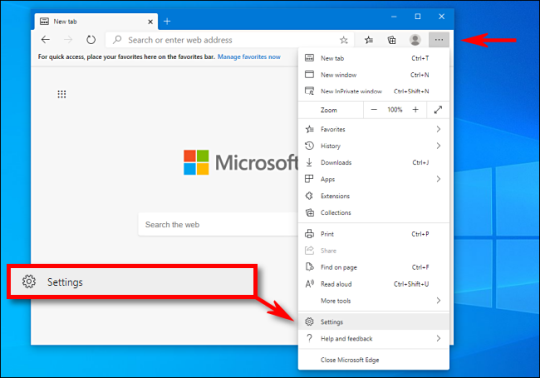
Сначала откройте Edge и нажмите кнопку «эллипсы» (три горизонтальные точки) в правом верхнем углу окна. В появившемся меню выберите «Настройки».

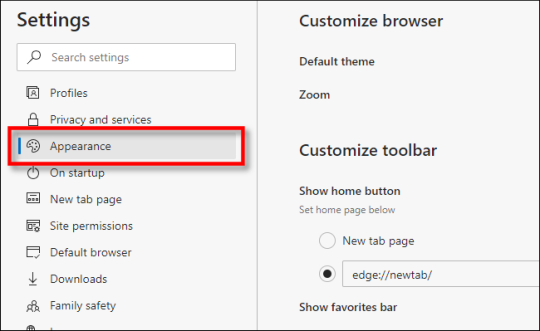
На экране настроек перейдите в раздел «Внешний вид».

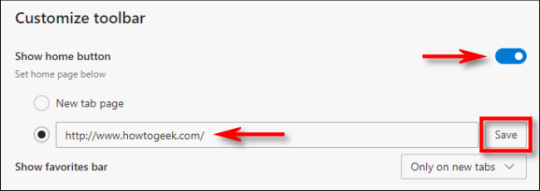
В разделе «Настройка панели инструментов» найдите переключатель с надписью «Показать главную» и щелкните его, чтобы включить. Чуть ниже нажмите кнопку «радио» рядом с пустым текстовым полем. Введите (или вставьте) адрес веб-сайта, который вы хотите использовать в качестве домашней страницы, затем нажмите «Сохранить».

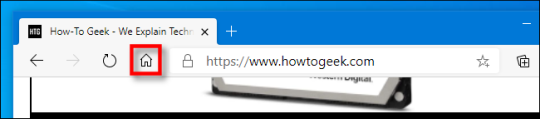
После этого выйдите из настроек, и вы увидите значок дома на панели инструментов.

Когда вы щелкнете по нему, Edge загрузит только что настроенный веб-сайт домашней страницы.

Как установить пользовательскую стартовую страницу в Edge

Если вы хотите определить, какая страница появляется в первую очередь при открытии приложения Edge, вам придется изменить параметры запуска Edge. Вот как.

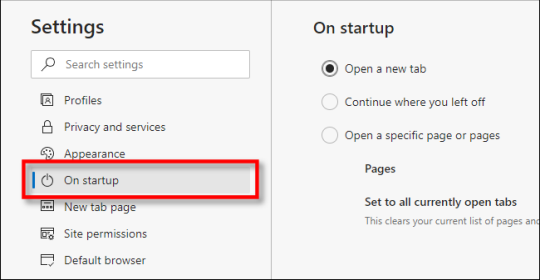
Сначала откройте Edge. Нажмите кнопку «многоточие» в правом верхнем углу окна и выберите «Настройки». В настройках перейдите в раздел «При запуске».

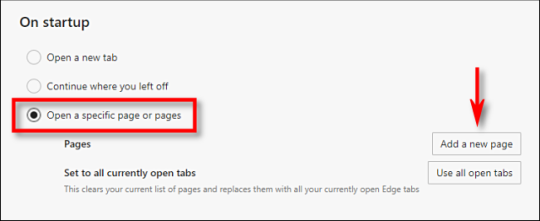
В настройках «При запуске» щелкните «переключатель» рядом с «Открыть определенную страницу или страницы», затем нажмите кнопку «Добавить новую страницу».

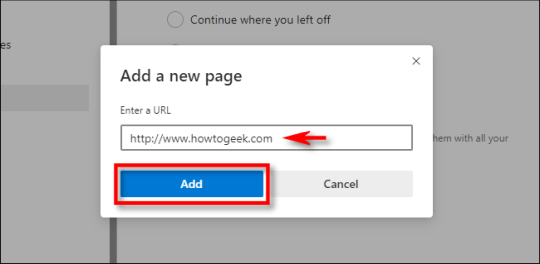
В появившемся диалоговом окне введите или вставьте адрес веб-сайта, который должен отображаться при открытии Edge. Затем нажмите «Добавить».

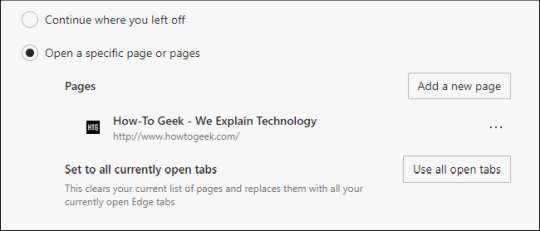
После этого вы увидите сайт, который вы только что вошли, в списке настроек. При желании вы также можете добавить дополнительные страницы, которые будут открываться каждый раз, когда вы открываете приложение Edge с помощью кнопки «Добавить новую страницу».

Когда вы закончите, закройте вкладку «Настройки». В следующий раз, когда вы откроете Edge, появится настроенная вами страница или страницы. Приятного просмотра!


2020-08-21T11:49:47
Вопросы читателей

Алкоголь и ветрянка

Всем хорошо известно, что взрослым гораздо сложнее, чем детям, переносить такое заболевание, как ветрянка. И когда вирус выбивает из привычного ритма жизни, всё тело покрывается корочками, и в сознании мелькает страх перед возможными осложнениями, возникает масса вопросов. Любители горячительных напитков, например, обязательно поинтересуются – помогает ли спиртное от ветрянки и можно ли вообще пить в это время, ведь протекает болезнь не быстро. Казалось бы, ответ очевиден, но стоит ещё раз напомнить о том, почему алкоголь во время ветрянки очень опасен.

Можно ли употреблять алкоголь во время ветрянки

Ветряная оспа передаётся воздушно-капельным путём, и у человека при контакте с носителем практически нет шансов избежать заражения. И только спустя две недели вирус проявит себя первыми симптомами: увеличением лимфоузлов, общей слабостью и недомоганием, гипертермией, после чего специфическая сыпь – главный симптом ветрянки не заставит себя ждать. Избавиться от вируса ветрянки с помощью медикаментов невозможно, поэтому рекомендации сводятся к постельному режиму, приёму антигистаминных препаратов при сильном зуде и жаропонижающих при высокой температуре.

Опасность для жизни человека всегда представляет не столько сам вирус, сколько осложнения, которые он может вызвать. В случае с ветрянкой, вероятность последних чрезвычайно высока, потому во избежание всякой нагрузки больному показан постельный режим. Читать

Как изменить размер текста в Windows 10

Пользовательский интерфейс приложения или ОС должен быть приятным для глаз. Цвета не должны совпадать, значки должны быть легко узнаваемыми и отличаться от всех остальных элементов пользовательского интерфейса, на которых они появляются, а текст, помимо прочего, должен быть четким. Дизайн имеет большое значение, но красивая ОС бесполезна, если текст слишком мелкий или размытый.

В прошлом у Windows 10 была проблема с размытыми приложениями, и ее функция масштабирования для HD-дисплеев не самая лучшая, поэтому, возможно, лучше сохранить масштабирование на 100%. При нормальном масштабировании чтение текста в Windows 10 может быть затруднено. Независимо от того, установлено ли масштабирование на 100% или установлено больше или меньше, вы можете изменить размер текста в Windows 10, чтобы его было легче читать.

  1. Откройте приложение «Настройки».
  2. Перейти к легкости доступа группы настроек.
  3. Выберите вкладку Дисплей.
  4. Вы увидите ползунок «Увеличить текст». Переместите ползунок вправо, чтобы увеличить размер текста. Переместите его влево, чтобы уменьшить размер текста.
  5. Щелкните Применить.
  6. Подождите, пока настройки вступят в силу, а затем откройте любое приложение. Текст всех ОС теперь будет больше или меньше, в зависимости от настроек.

Быстрые исправления

Если в некоторых приложениях не отображается крупный или мелкий текст в соответствии с вашими новыми настройками, выйдите из Windows 10 и войдите снова. Если при выходе не отображается, перезагрузите систему.

Если вы сейчас видите размытый текст в некоторых приложениях, вы можете исправить это, изменив настройки совместимости.

  1. Щелкните правой кнопкой мыши приложение или ярлык приложения, который вы используете, чтобы открыть приложение, в котором вы видите размытый текст.
  2. Выберите Свойства из контекстного меню.
  3. Перейдите на вкладку «Совместимость».
  4. Нажмите «Изменить настройки высокого разрешения».
  5. В открывшемся окне включите параметр «Переопределить поведение масштабирования с высоким разрешением».
  6. Откройте раскрывающийся список под этой опцией и выберите «Система».
  7. Щелкните ОК, а затем Применить.
  8. Перезагрузите систему.

Вывод

Размер текста будет меняться в пользовательском интерфейсе приложения, но не для динамического контента. Например, больший размер текста будет отражаться в пользовательском интерфейсе вашего браузера, но размер текста, который используют веб-страницы, не изменится ни на одном веб-сайте. Если вам нужен более крупный текст в браузере, попробуйте использовать функцию масштабирования или проверьте, есть ли в браузере собственные независимые настройки размера текста. Некоторые приложения могут не поддерживать функцию размера текста в Windows 10.


2020-08-20T09:41:54
Вопросы читателей

Как восстановить файл из Защитника Windows

Защитник Windows активно блокирует угрозы. Он не ограничивается сканированием исполняемых файлов или скриптов. Он будет сканировать все типы файлов, включая архивы, изображения, документы, электронные таблицы и многое другое. На самом деле антивирус не спрашивает пользователей, хотят ли они сканировать конкретный файл или каталог. Каждый раз, когда он обнаруживает новые файлы, он будет сканировать их и автоматически удалять все, что сочтет вредоносным. Единственная проблема в том, что он получает ложные срабатывания и удаляет безопасные файлы.

Чтобы восстановить файл, удаленный Защитником Windows, вам потребуются права администратора. Вам также понадобится приложение для восстановления файлов.

Примечание: НЕ восстанавливайте файл, если вы точно не знаете, что он безопасен.

1. Разрешить файл в Защитнике Windows

Прежде чем вы сможете восстановить файл, удаленный Защитником Windows, вам необходимо пометить его как безопасный для вашей системы.

  1. Откройте Защитник Windows.
  2. Перейдите на вкладку Защита от вирусов и угроз.
  3. Щелкните «История защиты».
  4. Вы увидите список всех файлов, заблокированных Защитником Windows.
  5. Щелкните раскрывающийся список рядом с файлом, который хотите восстановить.
  6. Выберите Разрешить.

2. Восстановить удаленный файл

Как только вы разрешите файл в вашей системе, вы можете восстановить его. Требуется приложение для восстановления, и вы можете использовать любое приложение по вашему выбору, но для быстрого и бесплатного решения используйте приложение Windows File Recovery.

  1. Установите приложение Windows File Recovery из Microsoft Store.
  2. Откройте командную строку с правами администратора.
  3. После изменения путей выполните следующую команду .

    • Исходный диск следует заменить на диск, с которого был удален файл.
    • Папку назначения следует заменить на папку, в которой должен быть сохранен восстановленный файл, и НЕ ДОЛЖЕН находиться на том же диске, с которого вы восстанавливаете файл.
    • .file-extension следует заменить на фактическое расширение файла, который вы пытаетесь восстановить.
    • Не редактируйте ‘/n’.

winfr source-drive: destination-folder  /n *.file-extension

Пример

winfr C: "D:Recovered File" /n *.docx

  1. Нажмите клавишу «y», когда приложение запросит подтверждение.
  2. После выполнения команды откройте папку назначения в проводнике, и файл должен быть там.

Вывод

Восстановление файла должно быть выполнено, как только вы обнаружите, что файл был удален или удален. Как правило, не рекомендуется разрешать вашей системе выключаться и снова включаться между удалением и восстановлением. Вы все еще можете восстановить файл после нескольких перезапусков, но он может быть поврежден. Есть платные приложения, которые могут работать лучше, если вы уже перезагружали систему несколько раз, но нет никаких гарантий.


2020-08-20T09:20:40
Вопросы читателей

Как запускать cmd или powershell от имени администратора всегда?

Может быть достаточно использования командной строки или Windows PowerShell с правами обычного пользователя. Но иногда вы могли столкнуться с такой ошибкой:

В доступе отказано, так как у вас недостаточно прав

Это связано с тем, что для этой конкретной команды требуются более высокие привилегии, которые могут быть достигнуты путем запуска командной строки или PowerShell с правами администратора. Это также называется запуском PowerShell с повышенным запросом PowerShell.

Важно понимать, что все команды, которые могут выполняться со стандартными привилегиями, также могут выполняться с правами администратора. Однако все команды, выполняемые с правами администратора, не могут выполняться со стандартными привилегиями.

Если вы запускаете много команд PowerShell и командной строки, требующих прав администратора, вы можете настроить PowerShell и командную строку так, чтобы они открывались от имени администратора по умолчанию.

Есть несколько способов запустить PowerShell и командную строку с правами администратора. Мы обсудим некоторые из них здесь.

Запуск командной строки и PowerShell с правами администратора

Обычный путь

Нажмите клавишу Windows, чтобы открыть меню «Пуск» и выполнить поиск cmd или powershell.

Щелкните программу правой кнопкой мыши и выберите «Запуск от имени администратора». Программа должна открыться с правами администратора.

Использование сочетания клавиш

Это наиболее удобный способ мгновенно открыть PowerShell от имени администратора.

Открыть диалог Выполнить нажатие клавиши Windows Key + R .

Напечатать cmd, чтобы открыть командную строку или powershell открыть PowerShell.

Вместо того чтобы нажимать Enter или OK, нажмите одновременно следующие клавиши: Ctrl + Shift + Enter.

Это запустит PowerShell и командную строку с правами администратора.

Всегда открывать с правами администратора

Если вы хотите всегда открывать командную строку PowerShell в административном режиме, выполните следующие действия:

Нажмите клавишу Windows, чтобы открыть меню «Пуск» и выполнить поиск cmd или powershell.

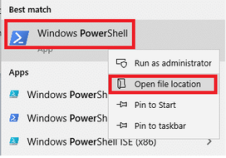
Щелкните программу правой кнопкой мыши и выберите «Открыть расположение файла».

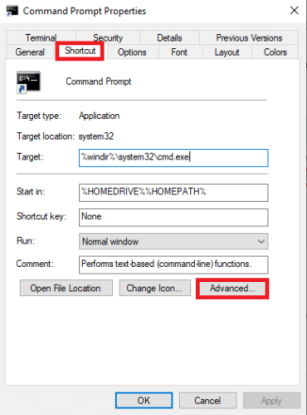
Затем щелкните правой кнопкой мыши выделенный ярлык и выберите «Свойства».

На вкладке «Ярлык» нажмите «Дополнительно».

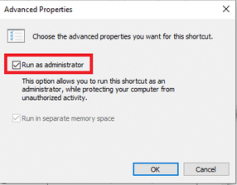
В следующем окне отметьте Запуск от имени администратора.

Нажмите ОК , а затем примените настройки.

Выполняя указанные выше задачи, мы обеспечили, чтобы соответствующая программа всегда запускалась с правами администратора. Теперь левой кнопкой мыши из меню Пуск по программе будет запустить его с правами администратора.


2020-08-19T10:26:31
Вопросы читателей