Архив автора: admin

Как изменить размер меню «Пуск» в Windows 10

Ваше меню Пуск кажется слишком большим или слишком маленьким? Если это так, вы можете легко изменить размер меню «Пуск» в Windows 10 до тех пор, пока оно не станет правильным, что даст вам больше места для закрепления ваших любимых элементов — или откроет больше рабочего стола. Вот как это сделать.

Сначала запустите меню «Пуск», нажав кнопку «Пуск» на панели задач или нажав клавишу Windows.
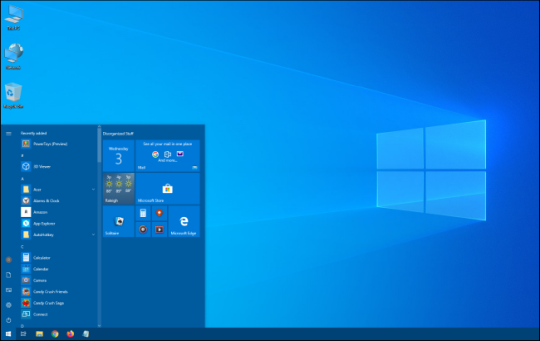
Когда меню «Пуск» открыто, поместите курсор мыши на его край. Ваш курсор мыши изменится на курсор изменения размера, который выглядит как короткая линия со стрелкой на каждом конце.
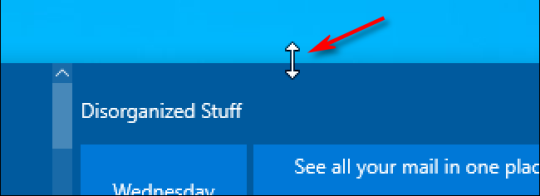
Чтобы изменить высоту меню «Пуск», поместите курсор на верхний край меню «Пуск», затем, удерживая левую кнопку мыши, перетащите указатель мыши вверх или вниз.
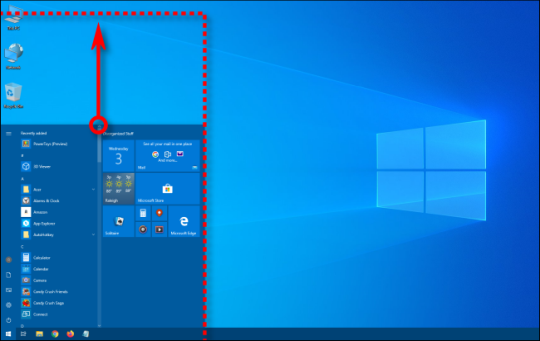
Меню «Пуск» изменит размер при перетаскивании мыши. Когда вы найдете нужную высоту, отпустите кнопку мыши, и меню «Пуск» останется таким же.
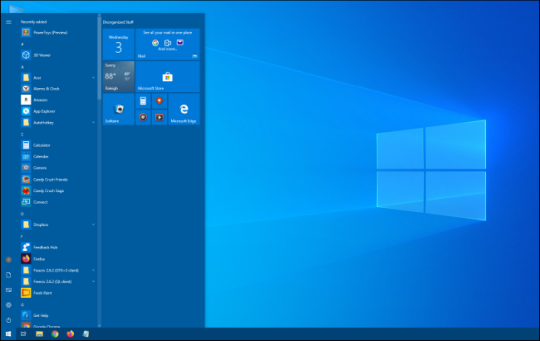
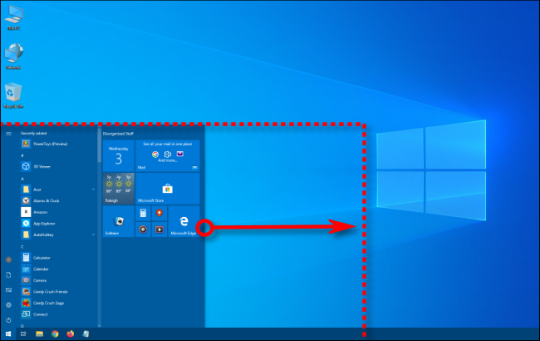
Вы также можете изменить ширину меню «Пуск» таким же образом: захватите его правый край курсором изменения размера и перетащите мышью, чтобы увеличить или уменьшить его. При изменении размера по горизонтали меню «Пуск» будет привязано к кратному размеру вашего плитки.
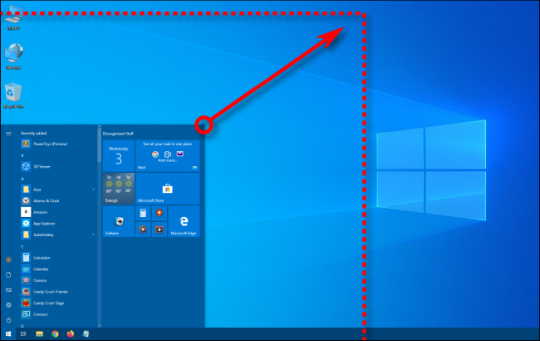
Или вы можете одновременно отрегулировать высоту и ширину, щелкнув в правом верхнем углу меню «Пуск» и перетащив мышку внутрь или наружу по диагонали.
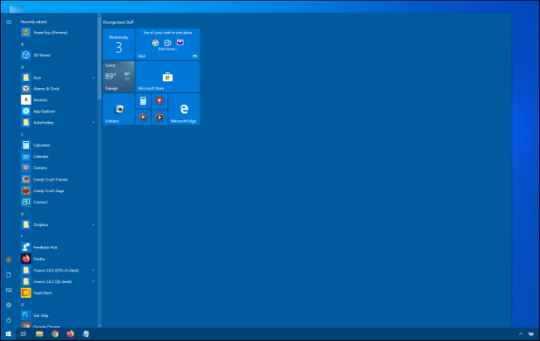
Если вы увеличите меню «Пуск», у вас будет достаточно места для живых плиток и ярлыков ваших любимых приложений, веб-сайтов и документов . Вы можете даже сделать меню покрывающим большую часть экрана, если хотите.
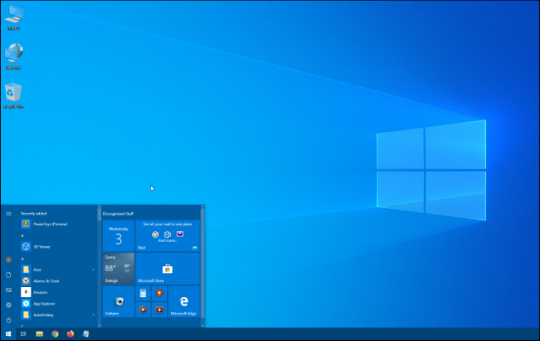
Или, если вы чувствуете, что ваше меню «Пуск» занимает слишком много места, вы можете сделать его крошечным. Таким образом, он не покрывает так много вашего рабочего стола, когда появляется.
Выбор размера полностью за вами. Это всего лишь еще один способ персонализировать вашу систему и получить наиболее удобный опыт работы с Windows 10.

И, кстати, меню «Пуск» — не единственное, что вы можете изменить в Windows 10. Вы также можете легко изменить высоту панели задач. Удачи изменения размера!

2020-06-09T10:16:14
Вопросы читателей

8 советов о том, что делать при ОРВИ во время беременности

Ежегодно острыми респираторными заболеваниями (ОРВИ) болеет огромное количество людей, не исключение и беременные женщины, которые особо подвержены этому заболеванию. Иммунитет во время беременности значительно снижен. Читать

Куда утекает жизненная сила?

В восточной медицине большое внимание уделяется состоянию энергетики человека. Считается, что источником болезней и недомоганий является недостаток жизненной силы или её неправильное распределение в организме.

Основные каналы растраты энергии:

1. Незаконченные, не доведённые до конца дела. Сюда относится: дать обещание и не выполнить, взять в долг, начать дело и бросить, взять на себя дел сверх силы.

2. Ложь другим и самому себе.

3. Обиды, замкнутость и другие формы самоизоляции.

4. Страх, недоверие, ненужная враждебность.

5. Перегрузки (физические, эмоциональные или информационные), а также недостаток аэробных нагрузок и контакта с природой.

6. Нездоровый и недостаточный по продолжительности сон.

7. Переедание, интоксикация алкоголем, сигаретами, наркотиками, химическими препаратами.

8. Обилие бессмысленного общения, внутренний диалог в уме, суетливость.

9. Болезни, незалеченные травмы, воздействие энергетических вампиров.

10. Сексуальные излишества. Так называемые “занятия любовью” с нелюбимыми отнимают у человека особенно много жизненной силы.

Автор: KM Zhuma

Как добавить PowerShell в контекстное меню в Windows 10

В Windows 10 контекстное меню — это меню GUI (графический интерфейс пользователя), которое появляется при щелчке правой кнопкой мыши. Это меню предлагает ограниченный набор опций или вариантов в зависимости от приложения или операционной системы. Контекстное меню может появиться в любом приложении, которое предлагает множество опций для простой и эффективной работы. В этом посте мы покажем, как легко добавить PowerShell в контекстное меню в Windows 10.

Чтобы добавить PowerShell в контекстное меню в Windows 10, следуйте нашим инструкциям, приведенным ниже.

  • Нажмите клавишу Windows + R, чтобы вызвать диалоговое окно «Выполнить».
  • В диалоговом окне «Выполнить» введите regedit и нажмите Enter, чтобы открыть редактор реестра.
  • Перейдите или перейдите к расположению кустов реестра ниже:

HKEY_CLASSES_ROOTDirectoryshell

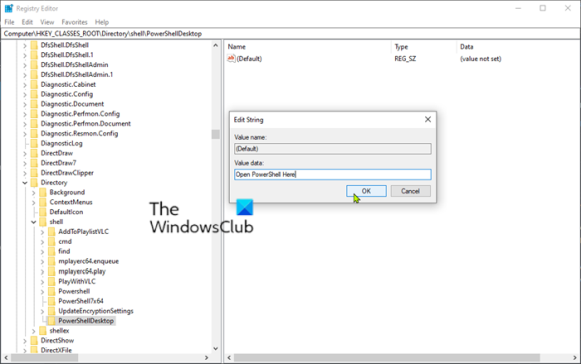
  • На левой панели щелкните правой кнопкой мыши ключ оболочки, выберите «Создать» > «Ключ» и назовите его PowerShellDesktop.
  • Нажмите на только что созданный ключ PowerShellDesktop.
  • На правой панели дважды щелкните значение строки по умолчанию, чтобы изменить его свойства.
  • Введите Open PowerShell Здесь, в поле данных Значение.
  • Нажмите ОК.

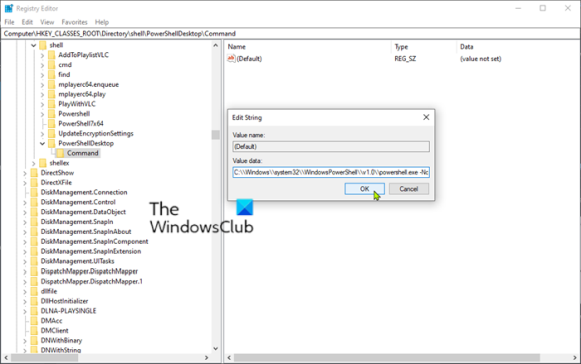
Снова на левой панели щелкните правой кнопкой мыши ключ PowerShellDesktop и выберите « Создать» > «Ключ» и назовите его «Command».

  • Нажмите на вновь созданный командный ключ.
  • На правой панели дважды щелкните значение строки по умолчанию, чтобы изменить его свойства.
  • Скопируйте и вставьте приведенное ниже строковое значение в поле « Значение».

C:Windowssystem32WindowsPowerShellv1.0powershell.exe -NoExit -Command Set-Location -LiteralPath '%L'

Путь к Windows PowerShell по умолчанию — C:\Windows\system32\WindowsPowerShell\v1.0\powershell.exe.

Если вы установили Windows на любой другой раздел, вам нужно найти путь к PowerShell. Кроме того, если вы установили любую другую версию PowerShell, измените v1.0 на текущую версию, установленную на вашем компьютере.

  • Нажмите ОК.

  • Перезагрузите компьютер, чтобы изменения вступили в силу.


2020-06-08T11:34:05
Вопросы читателей

Как скачать и установить iCloud для Windows

Если вы гордый владелец одного или нескольких устройств Apple, таких как iPhone, iPad или Mac, iCloud — это то, на что вы, вероятно, положитесь. Вы также используете ПК с Windows 10 или Windows 7? Хотели бы вы получить от него легкий доступ к файлам iCloud ? К счастью, Apple предоставляет нам приложение под названием iCloud для Windows, которое мы можем использовать только для этого. Вот где скачать iCloud для Windows и как установить его на Windows 10 или Windows 7.

Читать

Секреты борьбы с завистью

В древние времена люди считали зависть грехом, наказанием за который являлась смерть. Благо человеческое общество эволюционирует и в современном мире зависть не карается смертной карой. Однако теперь зависть считают плохим тоном. Рано или поздно, человек задумывается над тем, как избавиться от чувства зависти. Эта статья предназначена для тех, кто уже в шаге от того, чтобы избавиться от этого чувства. В психологии зависть принято делить на три подгруппы: чёрная, серая и белая. Разберём каждую из них. Читать