Архив автора: admin

Как изменить фоновое изображение новой вкладки Edge

Новый браузер Microsoft Edge (на основе Chromium) отображает фоновое изображение на странице новой вкладки при использовании вдохновляющего или информационного макета страницы.

В версии 86 Microsoft Edge предлагает способ установить собственное фоновое изображение для новой вкладки. Это означает, что теперь вы можете изменить фоновое изображение по умолчанию для новой вкладки Edge.

Выполните приведенные ниже инструкции, чтобы изменить фон страницы новой вкладки Edge.

ПРИМЕЧАНИЕ. У вас должен быть Edge версии 86 или более поздней, чтобы иметь возможность изменять фон страницы новой вкладки. Чтобы проверить версию, введите в адресной строке edge://settings/help и нажмите клавишу Enter.

Установить пользовательское изображение в качестве фона страницы новой вкладки Edge

Шаг 1. Откройте новую вкладку в браузере Edge.

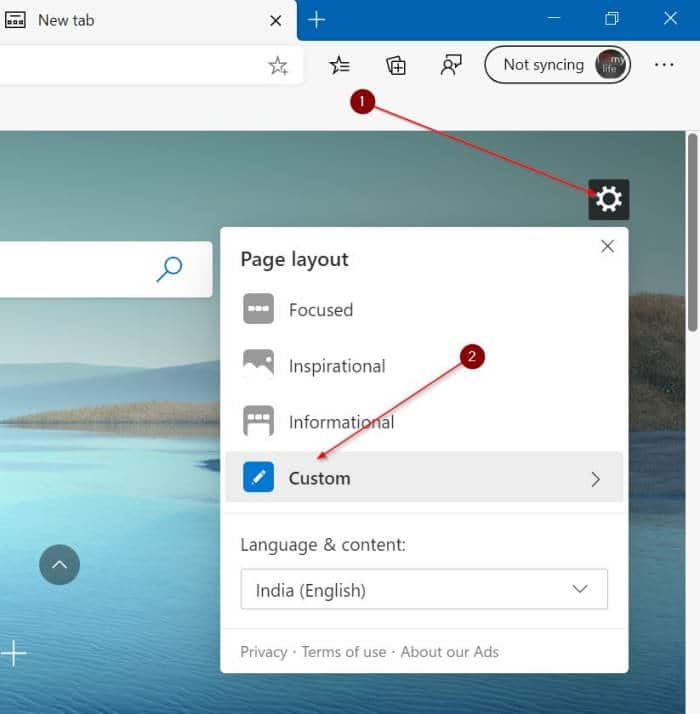
Шаг 2: Нажмите значок настроек/шестеренки, расположенный в правом верхнем углу страницы, чтобы увидеть всплывающее меню макета страницы.

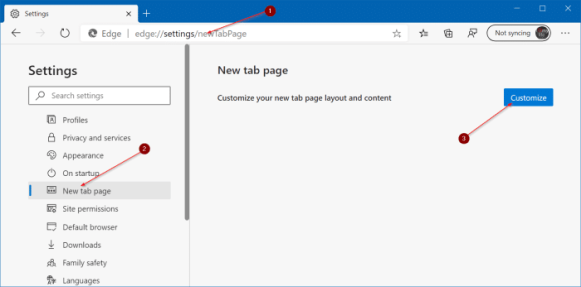
ПРИМЕЧАНИЕ. Если настройки/шестеренка не отображаются, введите в адресной строке edge://settings/newTabPage и нажмите клавишу Enter, чтобы открыть страницу настроек новой вкладки. Здесь нажмите кнопку «Настроить».

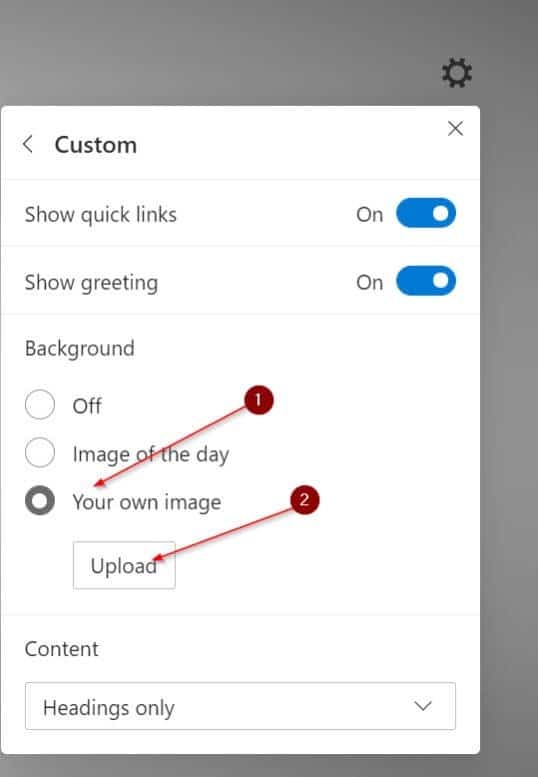
Шаг 3: Затем нажмите на опцию Custom.

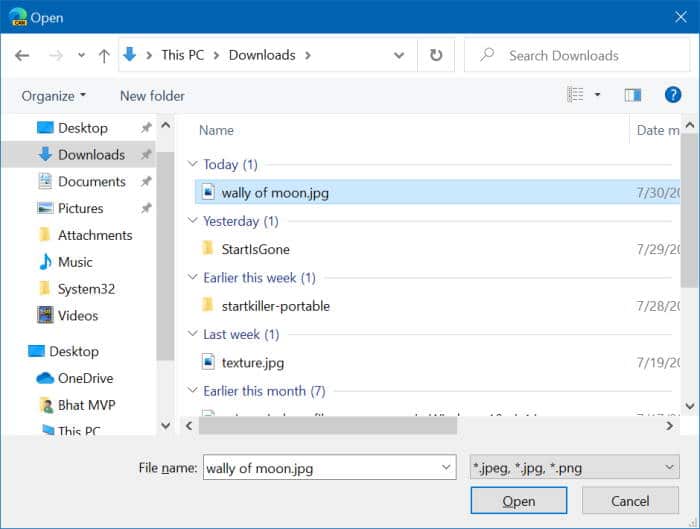
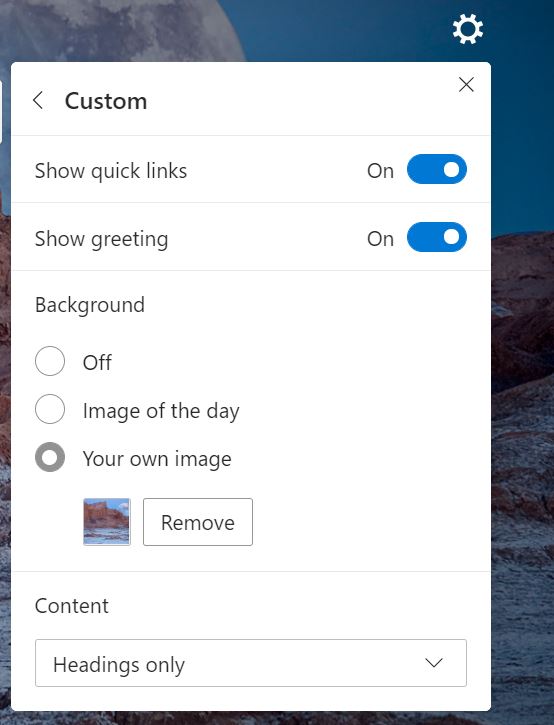
Шаг 4: Наконец, в разделе «Фон» выберите переключатель «Ваше собственное изображение», чтобы открыть скрытую кнопку «Загрузить». Нажмите кнопку «Загрузить», выберите нужное изображение, а затем нажмите кнопку «Открыть», чтобы установить его в качестве фона страницы новой вкладки.

Чтобы восстановить фон по умолчанию или установить другой, нажмите кнопку «Удалить». Снова выберите переключатель «Пользовательский», нажмите кнопку «Загрузить» и затем выберите изображение, если вы хотите установить другое изображение.

Отключить фоновое изображение страницы новой вкладки Edge

Шаг 1. На новой вкладке Edge щелкните значок шестеренки/настроек. Это откроет всплывающее окно макета страницы.

Шаг 2: Нажмите на опцию Custom.

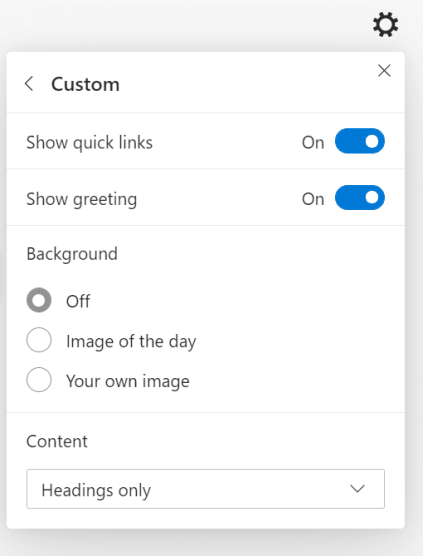
Шаг 3. Наконец, в разделе « Фон » установите переключатель «Выкл.», Чтобы Edge не отображал изображение в качестве фона страницы новой вкладки.

Отключить ленту новостей на новой вкладке Edge

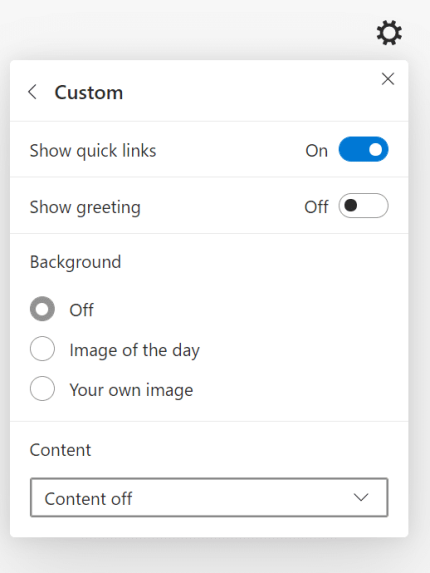
Шаг 1. Выполните первые два шага описанного выше метода, чтобы открыть всплывающее меню «Пользовательский».

Шаг 2. В разделе «Содержимое» выберите параметр «Отключить содержимое». Если вам нужен минимальный контент, выберите вариант Только заголовки.


2020-08-25T08:55:32
Вопросы читателей

Обзор и настройка Netis N2 от Ботана: Честный Wi-Fi 5 роутер

Друзья, добро пожаловать в очередной обзор от WiFiGid новенького роутера. Сегодня компания netis любезно предоставила нам свое новое решение в мире домашних маршрутизаторов – netis N2. Очаровательный дизайн, доступный бюджет, все самое необходимое для познания прелести сети 5 ГГц. Или все не так уж и хорошо? Подробности моего опыта использования и детали настройки читаем ниже. Читать

Как преобразовать диск Windows из FAT32 в NTFS

Старые операционные системы Windows в значительной степени полагались на файловую систему FAT32 для хранения. Эта файловая система была разработана с учетом 32-разрядных операционных систем, ограничивая максимальную емкость накопителя FAT32 до 2 ТБ, а размер файлов — от 2 до 4 ГБ (в зависимости от вашей операционной системы). Однако FAT32 — это старая файловая система.

NTFS была файловой системой по умолчанию для пользователей Windows со времен Windows XP , поэтому, если вы все еще держитесь за диски, использующие FAT32, вы упускаете скорость и технические достижения, которые предлагает поддерживаемая в настоящее время NTFS. Если вы хотите преобразовать диск Windows из FAT32 в NTFS, вот что вам нужно сделать.

Использование Windows PowerShell для преобразования FAT32 в NTFS

Нет графической опции для преобразования дисков FAT32 в NTFS в Windows. Однако вы можете преобразовать диск Windows из FAT32 в NTFS с помощью Windows PowerShell, хотя это не сработает для диска, на котором установлена ​​ваша установка Windows.

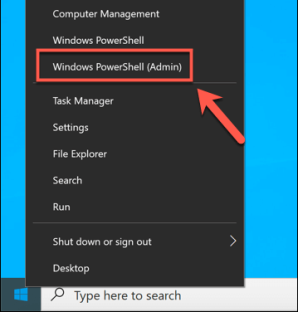
  • Чтобы открыть окно PowerShell, щелкните правой кнопкой мыши меню «Пуск» и нажмите Windows PowerShell (Admin).

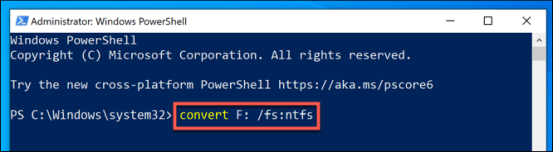
  • В открытом окне PowerShell введите convert E: /fs:ntfs, заменив E: на правильную букву диска для вашего диска.

Процесс займет немного времени. После завершения процесса и при условии отсутствия ошибок файловая система на вашем диске должна быть преобразована в NTFS без каких-либо дополнительных действий.

Если ошибка все же возникает, это может указывать на проблему с вашим диском, поэтому обязательно проверьте жесткий диск на наличие ошибок, прежде чем пытаться повторить процесс.

Преобразование дисков FAT32 в NTFS с помощью проводника Windows

Хотя преобразование диска из FAT32 в NTFS без форматирования является предпочтительным вариантом, возможно, вы не сможете этого сделать. Если в вашей файловой системе есть ошибки, или вы просто хотите очистить диск и изменить его назначение, вы можете найти форматирование, это лучший вариант.

Это означает, что ваша текущая файловая система FAT32 будет удалена вместе со всеми существующими файлами и заменена пустым диском NTFS. Вы можете сделать это несколькими способами, но самый быстрый способ — использовать проводник Windows.

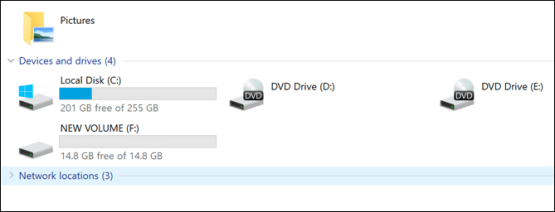
  • В проводнике Windows откройте раздел «Этот компьютер» с помощью панели навигации слева. Ваши диски будут перечислены в разделе «Устройства и диски».

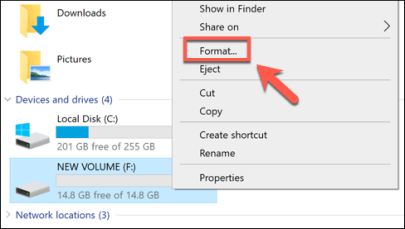
  • Чтобы отформатировать диск FAT32, щелкните правой кнопкой мыши диск, который хотите преобразовать. В контекстном меню выберите Формат.

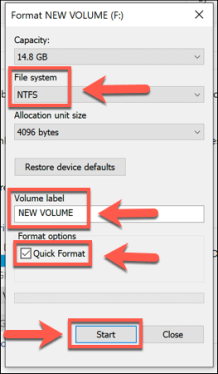
  • В окне «Формат» вы можете указать имя, тип файла и тип форматирования. Обязательно выберите NTFS в раскрывающемся меню Файловая система. Если вы хотите назвать свой диск, установите новую метку в поле Метка тома. Вы также можете быстро стереть данные с диска, установив флажок Быстрое форматирование.
  •  Когда вы будете готовы начать форматирование, нажмите кнопку «Пуск».

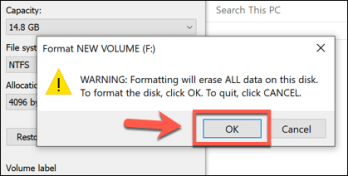
  • Windows запросит подтверждение того, что вы действительно хотите отформатировать диск, предупреждая вас о риске потери данных. Нажмите ОК для подтверждения.

Скорость форматирования зависит от размера диска и от того, выбрали ли вы вариант быстрого форматирования. Как только процесс форматирования NTFS будет завершен, вы сможете сразу же использовать диск.

Преобразование дисков FAT32 в NTFS с помощью управления дисками

Вы также можете использовать инструмент Windows Disk Management для форматирования диска FAT32, конвертируя его в NTFS. Как и описанный выше метод, это также приведет к стиранию ваших данных, поэтому обязательно сначала сделайте резервную копию ваших файлов.

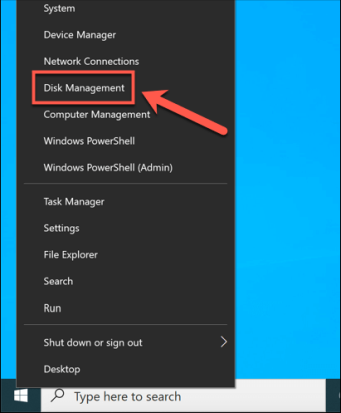
  • Чтобы открыть «Управление дисками», щелкните правой кнопкой мыши меню «Пуск» и выберите «Управление дисками».

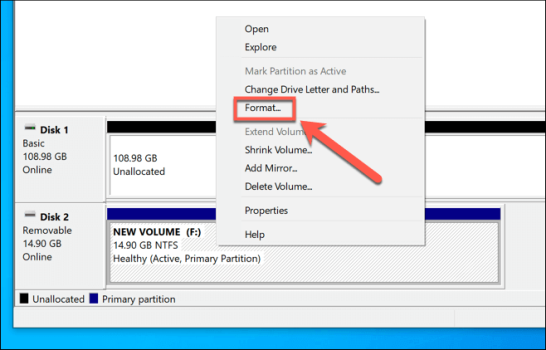
  • В окне «Управление дисками» будет указан список ваших дисков и разделов. Чтобы отформатировать раздел диска, щелкните правой кнопкой мыши запись в списке дисков (вверху) или в списке томов (внизу) и выберите параметр «Форматировать».

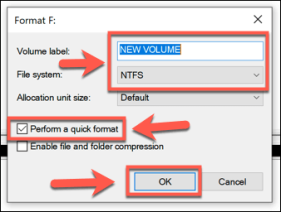
  • В окне «Формат» вы можете выбрать метку тома и файловую систему. В качестве файловой системы выберите NTFS. Вы также можете нажать на флажок «Выполнить быстрое форматирование», чтобы быстро отформатировать диск, но если вы хотите безопасно стереть его, убедитесь, что этот флажок не установлен. Когда будете готовы, нажмите ОК для подтверждения.

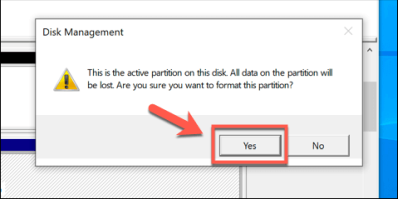
  • Вам будет предложено подтвердить, что вы действительно хотите отформатировать диск, потеряв при этом все сохраненные файлы. Щелкните Да, чтобы продолжить.

На этом этапе диск будет отформатирован. После завершения процесса ваш недавно отформатированный диск появится в проводнике Windows, чтобы вы могли его использовать.

Использование стороннего программного обеспечения для преобразования дисков FAT32

Windows включает в себя различные встроенные методы форматирования или преобразования дисков из FAT32 в NTFS, но есть и сторонние варианты.

Одним из примеров бесплатного программного обеспечения, способного выполнить эту задачу, является AOMEI Partition Assistant. Хотя существует платная версия этого программного обеспечения, бесплатная версия может конвертировать диски FAT32 в NTFS без форматирования дисков и потери ваших данных.

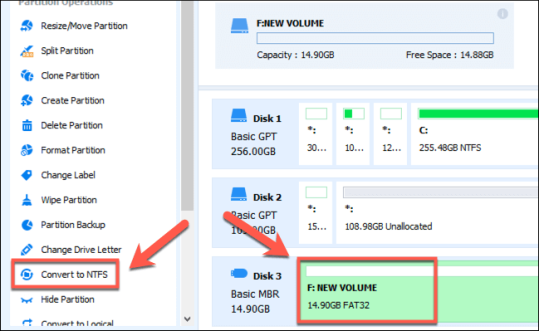
  • В главном окне AOMEI Partition Assistant вы увидите список установленных дисков и отдельных разделов дисков. Чтобы преобразовать раздел диска, выберите его в списке внизу, затем нажмите «Преобразовать в NTFS» в левом меню.

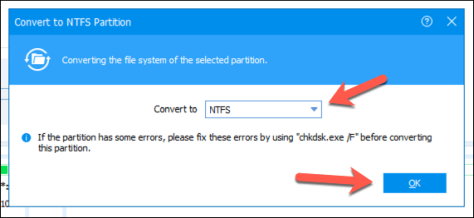
  • В поле «Преобразовать в раздел NTFS» убедитесь, что в раскрывающемся меню выбрана NTFS , затем нажмите OK для подтверждения.

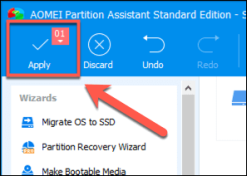
  • Выбрав параметры преобразования, вам нужно применить изменения. Для этого нажмите кнопку Применить в верхнем левом углу окна.

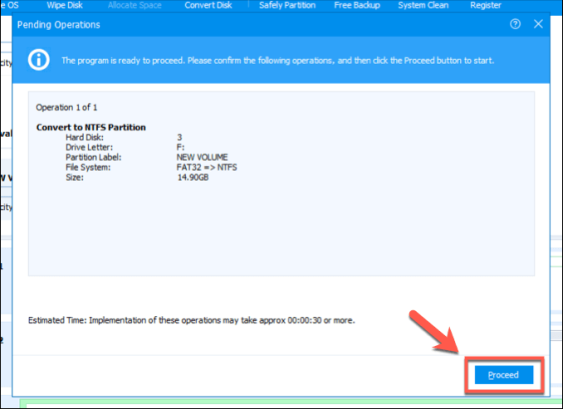
  • В поле «Ожидающие операции» вы можете увидеть список задач, которые должна выполнять программа. Убедитесь, что установлены правильные настройки преобразования диска FAT32 в NTFS (например, вы конвертируете правильный диск FAT32). Если вы готовы продолжить, нажмите кнопку «Продолжить».

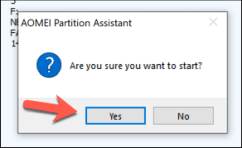
  • Вам будет предложено подтвердить, что вы действительно хотите продолжить. Нажмите Да, чтобы подтвердить и начать преобразование файловой системы.

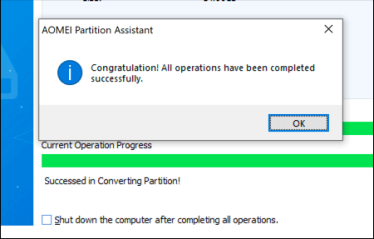
  • Вы можете следить за индикатором выполнения на экране, чтобы отслеживать преобразование. После успешного завершения AOMEI предупредит вас.

Ваш недавно преобразованный NTFS-диск будет готов к использованию сразу после завершения этого процесса.

Альтернативные файловые системы для дисков Windows

FAT32 может быть старой файловой системой, но это не значит, что от нее стоит полностью отказаться. Вы можете использовать более старый диск FAT32 в качестве общего хранилища для систем с двойной загрузкой , но вам, вероятно, будет проще переключиться на NTFS или другой тип файловой системы, такой как EXT4, файловая система, используемая во многих дистрибутивах Linux.

Вы можете предпочесть использовать FAT32 для USB-накопителя, если работаете на старых компьютерах, но по большей части NTFS — лучшая файловая система для USB-накопителей и внешних накопителей, даже если FAT32 считается наиболее совместимым вариантом. Однако, если у вас Mac, вы можете попробовать exFAT, поскольку и Windows, и macOS поддерживают его.


2020-08-24T09:07:09
Вопросы читателей

Как восстановить данные с поврежденной SD-карты

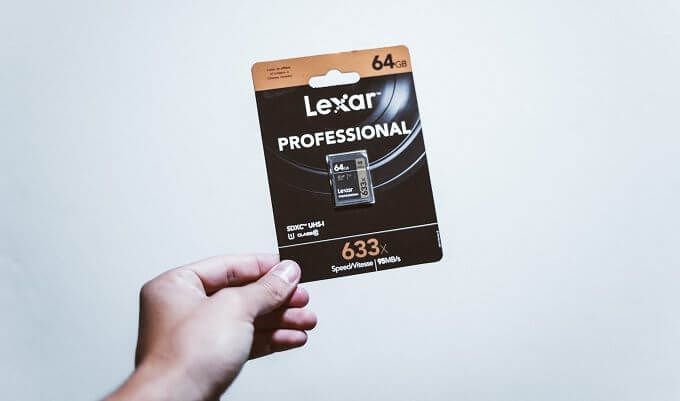
Карты SD (Solid State Digital) — это потрясающие технологии. Особенно, когда речь идет о крошечных версиях Micro размером с ноготь. Эти маленькие карточки могут хранить десятки, сотни и даже тысячи гигабайт данных!

К сожалению, небольшой размер SD-карт имеет свою цену. SD-карты могут быть не только хрупкими, и их легко потерять, но и они имеют ужасную тенденцию перестать работать или предлагать поврежденные версии ваших данных.

Если это случилось с вами, давайте посмотрим, как восстановить данные с поврежденной SD-карты.

Моя SD-карта действительно повреждена?

Прежде чем мы рассмотрим восстановление поврежденной SD-карты, давайте быстро поговорим о симптомах, которые указывают на то, что ваша SD-карта в первую очередь страдает от повреждения. Вот некоторые общие признаки того, что ваша SD-карта была повреждена:

  • Вы можете видеть файлы на карте, но не можете читать и / или писать в них
  • SD-карта отображается как пустая, хотя вы знаете, что на ней есть файлы.
  • Вы можете видеть файлы, такие как фотографии, но при их открытии они повреждаются
  • Копирование с карты показывает невозможное время завершения, обычно заканчивающееся ошибкой копирования
  • Инструмент управления дисками Windows 10 показывает диск, но говорит, что он пустой или нечитаемый

Если вы наблюдаете такое поведение, скорее всего, ваши данные повреждены или проблема с самой SD-картой.

Базовая диагностика

Прежде чем пытаться восстановить данные или сделать что-то радикальное, например, форматирование SD-карты, необходимо выполнить несколько основных диагностических шагов, чтобы убедиться, что вы знаете, какое устройство на самом деле является проблемой.

  • Попробуйте SD-карту на другом устройстве
  • Попробуйте на том же устройстве известную рабочую SD-карту
  • Попробуйте прочитать SD-карту с помощью другого устройства чтения
  • Попробуйте прочитать SD-карту через оригинальное устройство с помощью кабеля

Если обычным преступником действительно является SD-карта, читайте дальнейшие советы.

Проблемы с SD-картой и поврежденные записи

Вполне возможно, что с вашей SD-картой все в порядке, но устройство, которое читает и записывает данные с карты, как-то испортилось. Возможно, он потерял питание во время письма или возникла другая проблема. В таких случаях, после того как вы восстановите все возможные данные, вы можете просто переформатировать карту, чтобы ее можно было использовать.

Поддельные SD-карты

Если это новая SD-карта или та, которую вы никогда раньше не заполняли. Есть вероятность, что вы действительно купили поддельную SD-карту. «Подделка» в том смысле, что проданная емкость — это не то, что на самом деле указано на карте.

Поддельные SD-карты — это бич современных технологий. Поскольку SD-карты небольшой емкости настолько дешевы, а карты большего размера во много раз дороже, мошенники создают карты, которые сообщают о ложной емкости. Так, например, ваша SD-карта «128 ГБ» может иметь только 16 ГБ фактической емкости. Что происходит, когда эта SD-карта на 16 ГБ заполняется, карта просто начинает перезаписывать первые данные в цикле.

На самом деле это может обмануть нас недолго, так как мы, вероятно, проверяем только самые последние файлы, которые мы сохранили, или можем не достичь максимальной емкости реального размера SD в течение довольно долгого времени.

Если вы подозреваете, что ваша SD-карта является поддельной, а не поврежденной, попробуйте использовать один из множества поддельных тестеров SD-карт, доступных для загрузки. FakeFlashTest — одно из популярных решений, которое сообщит вам, если ваша SD-карта просто сломана или на самом деле подделка.

Используйте инструмент проверки диска

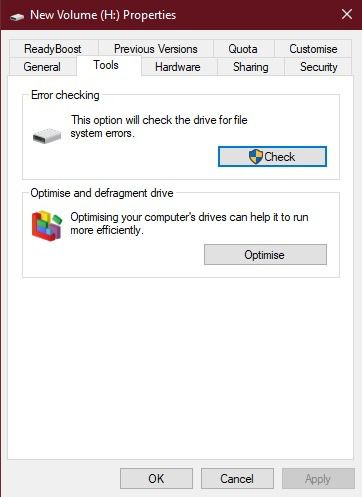
Иногда проблема не в вашей реальной SD-карте или данных, а в файловой системе карты. Простое использование средства проверки диска в вашей операционной системе может восстановить данные с поврежденной SD-карты. В Windows 10. Что делать:

  • Откройте проводник Windows.
  • Щелкните правой кнопкой мыши соответствующий диск
  • Щелкните Свойства
  • Выберите инструмент
  • Нажмите «Проверить»
  • Следуй инструкциям

Если ваши данные не повреждены и SD-карта физически исправна, программа проверки диска восстановит ее логическую структуру, и диск снова можно будет использовать. Если карта не работает должным образом, программа проверки диска сообщит вам об этом.

Использование специализированного программного обеспечения для восстановления

Если ни одна из ваших самодельных диагностик не дала никаких результатов, а SD-карта все еще отображается, когда вы ее вставляете, подумайте об использовании специального программного обеспечения для восстановления данных SD-карты.

Эти программные пакеты обходят ограничения средних стандартов управления дисками и проверяют SD-карту побитно, используя методы грубой силы. Иногда таким способом можно полностью восстановить поврежденные данные или хотя бы частично восстановить данные. Что лучше, чем потерять все.

Однако эти программы не могут творить чудес. Если данные были физически уничтожены или к ним невозможно получить доступ, то программа действительно ничего не может сделать.

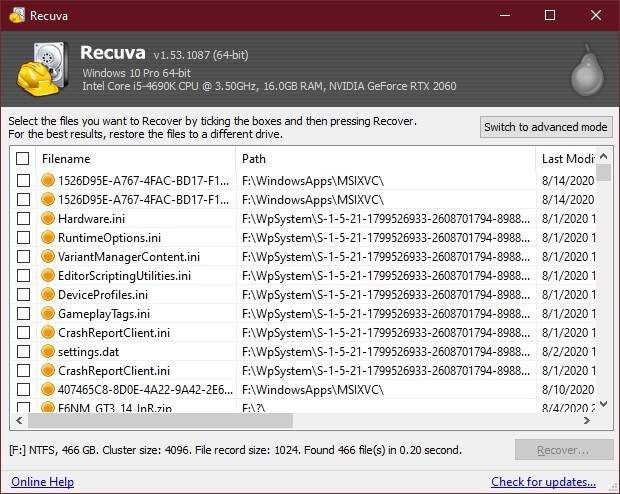
Хорошее место для начала — Recuva, отличный инструмент для восстановления данных общего назначения, который в прошлом много раз сохранял наши собственные данные.

Нанять специалиста по восстановлению данных

Допустим, информация на вашей SD-карте абсолютно важна. Возможно, вы только что сняли уникальное событие для важного проекта, а когда вернулись домой, оказалось, что SD-карта не работает или данные нечитаемы.

Когда данные представляют ценность, вам следует подумать о том, чтобы получить помощь специалиста по восстановлению данных для восстановления данных с поврежденной SD-карты. Эти компании имеют доступ к оборудованию и программному обеспечению далеко за пределами среднего потребителя. Они могут восстанавливать сломанные аппаратные компоненты и напрямую считывать данные с носителя.

Это включает в себя не только распространенные ошибки повреждения, но и отказ электроники, отказ микросхемы памяти, повреждение при пожаре, повреждение водой, физические повреждения и все, что вы можете себе представить.

Звучит здорово, правда? Конечно, это так, но использование услуг этих специалистов стоит дорого, поэтому данные, о которых идет речь, должны того стоить.

Профилактика лучше лечения

Послушайте, вы, вероятно, читаете эту статью, потому что понесли убытки, когда дело доходит до ваших поврежденных SD-карт. Надеюсь, одно из вышеперечисленных решений восстановило некоторые или даже все ваши данные. Однако иногда данные просто теряются навсегда.

Поэтому, чтобы снова не стать жертвой потери данных SD, попробуйте сделать следующее:

  • Используйте автоматизированное облачное хранилище для резервного копирования данных SD-карты, например фотографий или видео.
  • Вручную используйте такие сервисы, как Google One , DropBox или OneDrive
  • Перенесите содержимое SD-карты с таких устройств, как дроны и камеры, на свой компьютер как можно скорее
  • Храните как минимум две копии незаменимых данных в двух разных местах.
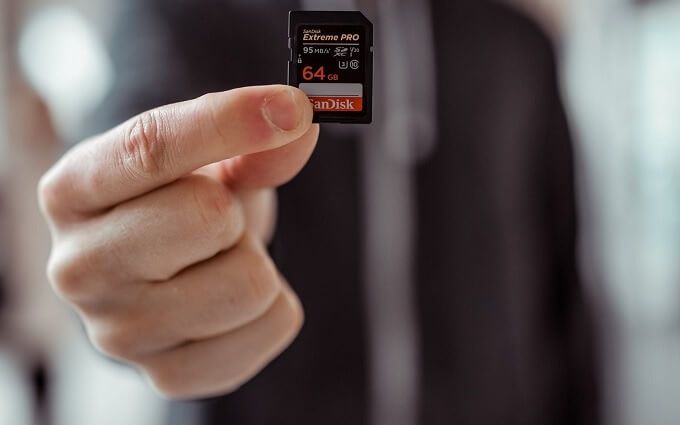
  • Покупайте качественные SD-карты только известных производителей, если целостность данных имеет решающее значение.

SD-карты довольно надежны, но они все равно выходят из строя чаще, чем другие типы твердотельных накопителей. Особенно, если вы используете их в приложениях, куда они пишут постоянно. Использование SD-карт таким образом, чтобы признать их слабые стороны, в первую очередь поможет вам предотвратить потери.


2020-08-24T08:52:40
Вопросы читателей
Перенос виртуальной машины VirtualBox в KVM

Сегодня рассмотрим пример переноса виртуальной машины с VirtualBox в KVM виртуализацию. Возможно, у вас есть несколько важных гостевых машин на VirtualBox. Вместо создания новых гостей KVM с такой же конфигурацией, вы можете легко перенести существующие виртуалки Virtualbox на KVM, как описано в это мануале.


Перенос виртуальных машин Virtualbox на виртуальные машины KVM на Linux


Отключите все виртуальные машины, размещенные на KVM и VirtualBox.


Далее необходимо зайти на VirtualBox и посмотреть какой диск использовался для хранения нашей виртуальной машины. Если динамический, то надо сделать его копию в статический vdi (я использую этот формат). Это можно сделать либо в графической морде VirtualBox, либо в командной строке:


VBoxManage clonehd dynamic.vdi static.vdi --format VDI --variant Fixed


Формат образа диска по умолчанию у виртуальной машины Virtualbox — VDI.


Мы можем найти список образов виртуальных дисков и их расположение с помощью команды:


vboxmanage list hdds


или,


VBoxManage list hdds


Пример вывода:


UUID:           8345103c-5113-8399-4517-681002110040
Parent UUID:    base
State:          created
Type:           normal (base)
Location:       /home/user/VirtualBox VMs/ubnsrv20.04/ubnsrv 20.04.vdi
Storage format: VDI
Capacity:       10240 MBytes
Encryption:     disabled


Как видно из вывода у меня она виртуальная машина Virtualbox, расположенная по пути /home/user/VirtualBox VMs/ubnsrv_20.04/ubnsrv_20.04.vdi.


Теперь можно пойти двумя путями. Первый путь актуален для Windows виртуальных машин. Второй в большей степени для Linux:


Готовим систему Windows к переносу.


Выше я описывал как преобразовать диск из динамического в статический, назовем его static.vdi. Примонтируем его вместо динамического и удаляем VirtualBox Guest Tools.


Для успешной работы Windows необходимо иметь в наличии драйвера VirtIO для KVM. Скачиваем нужные с офф. сайта вот ссылка.


Рекомендуется сначала установить драйверы в гостевой системе, а уже после этого подключать или изменять устройства с целью использования паравиртуализированных драйверов. Для блочных устройств, на которых расположены корневые файловые системы или другие блочные устройства, необходимые для загрузки гостя, потребуется установить драйверы, прежде чем приступить к изменению настроек устройства.


Готовим систему Linux к переносу.


Преобразуем образа ubnsrv 20.04.vdi в формат необработанного диска с помощью команды «vboxmanage»:


vboxmanage clonehd --format RAW "/home/user/VirtualBox VMs/ubnsrv_20.04/ubnsrv_20.04.vdi" ubnsrv_20.04.raw


Пример вывода:


0%...10%...20%...30%...40%...50%...60%...70%...80%...90%...100%
Clone medium created in format 'RAW'. UUID: 8345103c-5113-8399-4517-681002110040


Т.к. образ RAW является необработанным форматом диска (не сжатым), то он занимает много свободного пространства на вашем HDD/SSD.


Давайте преобразуем формат образа RAW в формат диска KVM qcow2 со сжитием , с помощью команды qemu-img:


qemu-img convert -f raw ubnsrv_20.04.raw -O qcow2 ubnsrv_20.04.qcow2


Можете попробовать преобразовать формат VDI сразу в формат qcow2


qemu-img convert -f vdi ubnsrv_20.04.vdi -O qcow2 ubnsrv_20.04.qcow2


Мы конвертировали нашу виртуальную машину из формата VDI, т.е. образа диска Virtualbox в формат образа KVM – qcow2.


Теперь вы можете импортировать образ диска на существующий компьютер KVM или создать новый экземпляр с этим вновь преобразованным образом диска KVM из командной строки или с помощью любых графических приложений управления KVM, таких как Virt-manager или веб-консоль Cockpit.


2020-08-24T07:00:00
KVM

Запуск команд или скрипта через SSH

Сегодня рассмотрим примеры для запуска команд или скрипта через SSH соединения. Научимся запускать наши команды/скрипты из одной рабочей станции Linux на другой удаленной Linux машине. Рассмотрим практические примеры использования мощного инструмента SSH в администрировании Linux.


Запуск команд через SSH


Если вы хотите удаленно запустить какую-либо команду на сервере через SSH, то нет ничего проще. Давайте рассмотрим пару примеров.


Узнайте аптайм удаленного сервера:


ssh root@10.5.5.1 'uptime'


Узнать проходит ли пинг на удаленном сервере до google DNS:


ssh root@10.5.5.1 'ping 8.8.8.8 -c 5'


Перезагрузить удаленную машину:


ssh root@10.5.5.1 'reboot'


Запуск нескольких команд через SSH


В большинстве случаем недостаточно удаленно запустить только одну команду по SSH. Намного чаще необходимо отправить сразу несколько команд на удаленный сервер, например, для сбора информации и получить результат обратно.


Запустить несколько команд на удаленном хосте по SSH:


ssh ПОЛЬЗОВАТЕЛЬ@СЕРВЕР 'КОМАНДА1; КОМАНДА2; КОМАНДА3'


можно и так:


ssh ПОЛЬЗОВАТЕЛЬ@СЕРВЕР << EOF
КОМАНДА1
КОМАНДА2
КОМАНДА3
EOF


Практические примеры использования SSH


Узнайте аптайм и сколько свободного места на диске:


ssh root@10.5.5.1 'uptime; df -h'


Сколько используется памяти и среднюю нагрузку:


ssh root@10.5.5.1 'free -m ; cat /proc/loadavg'


Узнать версию ядра, количество ядер CPU и сколько всего RAM:


ssh root@10.5.5.1 << EOF
uname -a
lscpu  | grep "^CPU(s)"
grep -i memtotal /proc/meminfo
EOF


SSH: Запуск Bash Скрипта


Также бывает ситуация, когда на Linux сервере лежит какой-либо скрипт и его необходимо запустить по SSH на другом Linux сервере.


Основная идея заключается в том, чтобы подключиться на удаленный Linux сервер, дать скрипту выполнить свою работу и получить результат, при этом не копируя сам скрипт на удаленный сервер.


Эта задаче безусловно может быть выполнена и при этом довольно просто.


ssh root@10.5.5.1 'bash -s' < script.sh


Что если вы хотите выполнить сценарий с аргументом.


ssh root@10.5.5.1 'bash -s' < script.sh --argument


или


ssh root@10.5.5.1 'bash -s' < "script.sh --argument"


Если требуются привилегии sudo, то команда примет вид:


ssh root@10.5.5.1 'echo "passwords" | sudo -Sv && bash -s' < script.sh


  • password — пароль для пользователя root на удаленной машине.
  • script.sh — файл с вашим скриптом расположенный на станции с которой производите подключение.


2020-08-23T10:57:17
SSH