Microsoft наметила планы по запуску своего приложения Xbox TV на Samsung Smart TV, что позволит пользователям играть в игры Xbox без специальной консоли.
Партнерство направлено на то, чтобы привнести желанный игровой опыт Xbox в линейку Smart TV Samsung 2022 года, при этом приложение должно быть запущено в 27 странах. Microsoft заявляет, что этот первый набег на телевизионное пространство не будет последним, и мы предполагаем, исходя из громкого характера этого нового предприятия, у компании есть планы изучить другие партнерские отношения в области телевидения в будущем.
Как это работает
Xbox утверждает, что переход предложений облачных игр на телевидение должен быть плавной интеграцией, как потоковые приложения Netflix и Hulu, к которым вы привыкли. Просто войдите в приложение Xbox через Samsung Gaming Hub, войдите в свою существующую учетную запись Microsoft и подключите свой любимый контроллер с поддержкой Bluetooth, и все готово.
Те, у кого есть подписка Game Pass Ultimate, получат мгновенный доступ к сотням облачных игр, готовых к потоковой передаче. Если вы скептик и хотите более практического подхода «попробуй, прежде чем купить», Fortnite доступен для игры без членства.
По мнению генерального директора Microsoft Gaming Фила Спенсера, «мы создаем платформу, которая может охватить миллиарды игроков — будь то на консоли, на ПК или через облачную потоковую передачу Xbox — где игроки могут играть на любом устройстве, на котором они хотят играть. должны быть в состоянии найти контент, который они хотят воспроизвести».
Приложение Xbox TV будет доступно на Samsung Smart TV с 30 июня в 27 странах, а Аргентина и Новая Зеландия впервые получат доступ к облачному сервису Microsoft Xbox.
Появилась задача подключить к локальной сети два дополнительных удалённых офиса. Про настройку OpenVPN сервера для желающим поработать из дома или в командировке я уже рассказывал, однако перспектива выдачи каждому пользователю сети отдельного сертификата с последующей настройкой соединения меня совсем не радовала. Потому для подключения филиалов было решено пойти другим путём.
Объединять сети будем через VPN туннели по технологии L2TP/IPsec без поднятия дополнительных серверов и использования дорогостоящего оборудования, непосредственно на роутерах Mikrotik и Keenetic Ultra II. Поводом для такого объединения, помимо удобства пользователей и моей лени, послужила некорректная работа встроенного L2TP/IPsec клиента в Windows.
Как видно из схемы, пользователи в филиалах должны иметь доступ к терминальному серверу, расположенному за роутером Keenetic Ultra II. Так как на «Кинетике» уже был настроен и благополучно работал L2TP/IPsec сервер, то «Микротикам» досталась роль клиентов. Кроме того, такой вариант существенно проще в настройке, по сравнению с поднятием VPN сервера на «микротике».
Обязательное условие: адреса объединяемых сетей не должны пересекаться между собой.
Настройка L2TP VPN-сервера на роутере Keenetic
С подробностями настройки L2TP/IPsec сервера на Keenetic Ultra можно ознакомиться перейдя по этой ссылке. Там всё просто, потому не буду повторяться. В дополнение к той статье, необходимо остановиться на паре существенных моментов, без которых не возможна нормальная работа VPN туннелей:
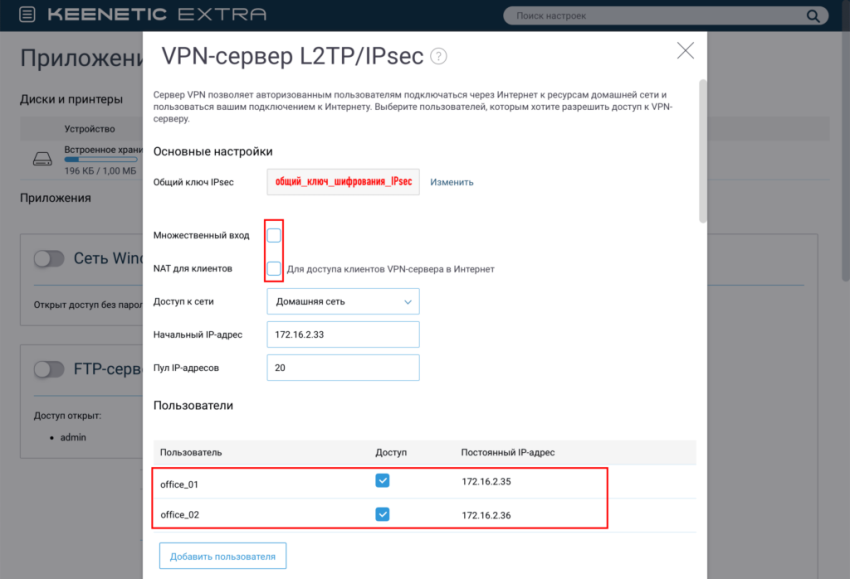
Отключить NAT для клиентов, оно тут будет только мешать;
Снять галочку, напротив поля «Множественный вход», если она там стояла. Это позволит точно указать IP адрес, выдаваемый клиенту L2TP сервером при подключении;
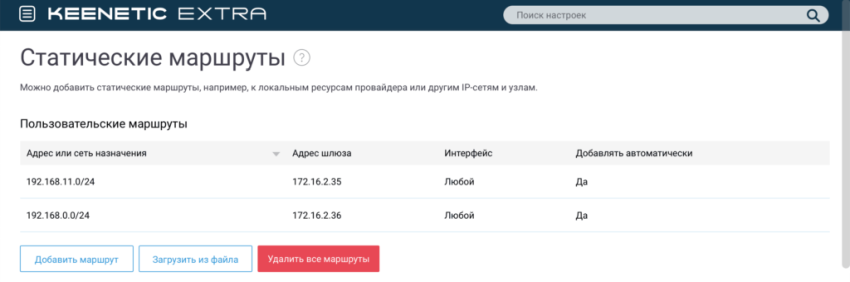
Настроить статическую маршрутизацию.
Для удалённых филиалов я выбрал имена office_01 и оffice_02 и назначил им соответсенно статические адреса 172.16.2.35 и 172.16.2.35. Эти адреса, указываются в качестве шлюзов при создании статических маршрутов для сетей, расположенных за ними. У office_01 внутренняя сеть 192.168.11.0/24, office_02 — 192.168.0.0/24
Настройка Mikrotik в качестве клиента L2TP/IPsec
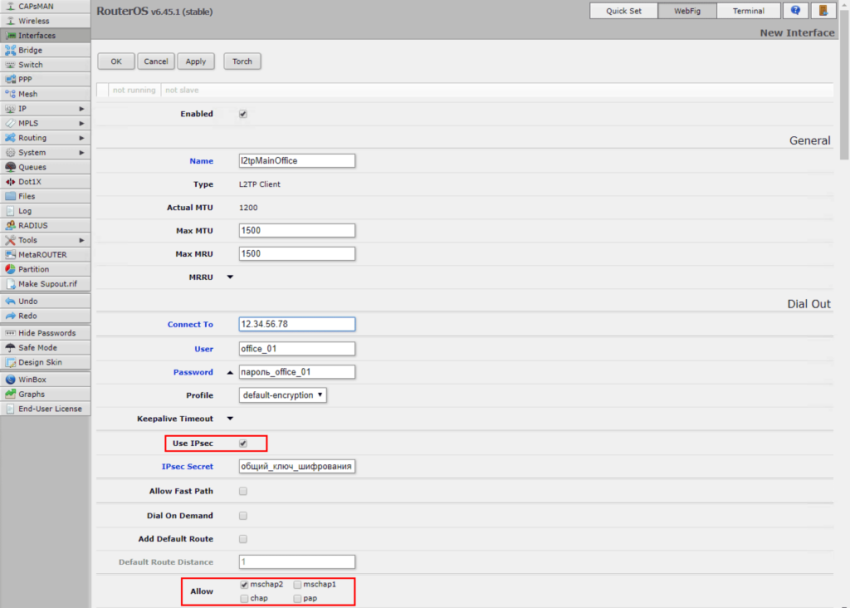
Настройку удаленного клиента начнём с добавления нового интерфейса L2TP Client в разделе интерфейсов. Указываем IP-адрес L2TP сервера, свои учётные данные и общий ключ шифрования IPSec.
Если вы думаете, что этого достаточно для успешной установки соединения с сервером, поднятом на Keenetic Ultra II, то глубоко заблуждаетесь, ибо настройка «микротов» это всегда боль и страдания. Складывается впечатление, что компания Mikrotik намеренно лишает себя прибыли. Я не понимаю, что мешает выпустить нормальные пошаговые руководства по настройке своих железок и стать ведущим игроком на рынке.
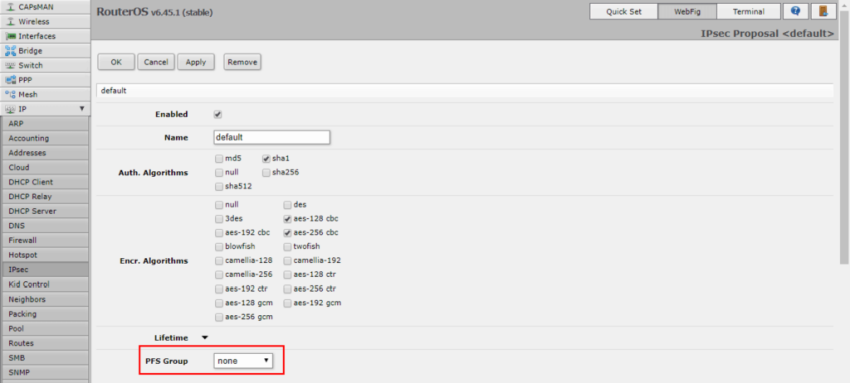
Далее требуется указать нужные алгоритмы шифрования SA (Security Association) в настройках IP->IPsec->Proposals и изменить значение параметра PFS Group с modp1024 на none.
Аббревиатура PFS расшифровывается как Perfect Forward Secrecy — что-то связанное со второй фазой обмена ключами в IPsec. Честно говоря, так глубоко в эту тему не вникал и если не ошибаюсь, то на устройствах от Apple данный параметр в настройках IPsec по умолчанию тоже выключен. В общем, чтобы канал до Keenetic Ultra II поднялся, значение параметра PFS Group должно быть none.
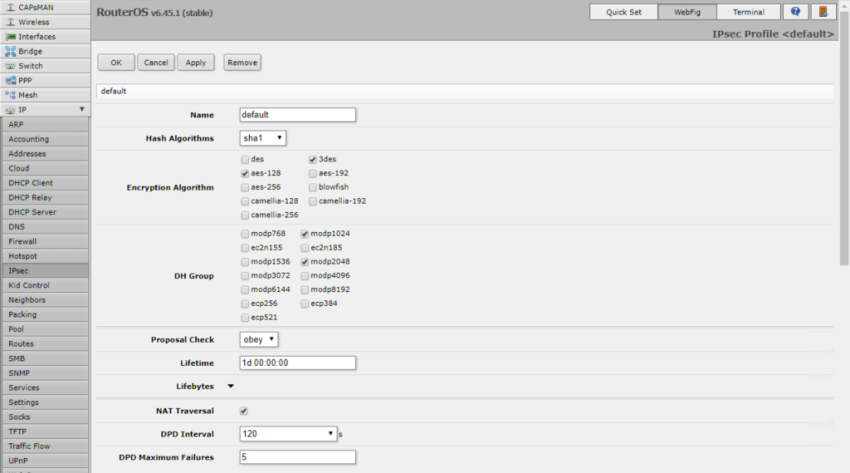
Также скорректируем и профиль шифрования по-умолчанию IP->IPsec->Profiles:
Нажимаем «Применить», и если мы всё сделали правильно, соединение должно быть установлено.
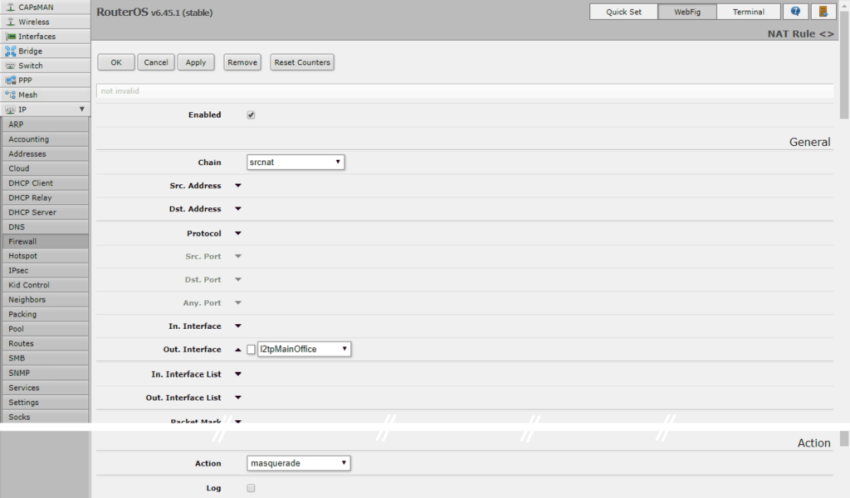
Туннель у нас поднялся. Осталась самая малость, чтобы компьютеры за роутером получили доступ в удалённую сеть 192.168.99.0/24, где находится терминальный сервер. Для этого необходимо добавить правило маскарада и новый статический маршрут.
Переходим во вкладку IP->Firewall->NAT:
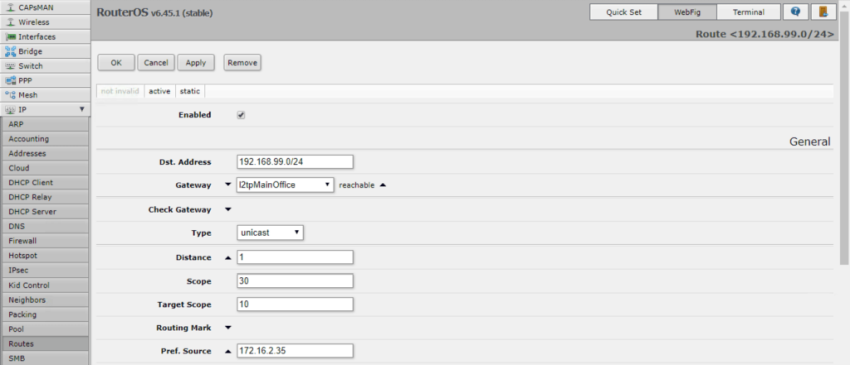
На вкладке IP->Routes в качестве шлюза указываем созданный интерфейс l2tpMainOffice, а в поле Pref. Source – наш IP-адрес в виртуальной сети:
Аналогичным образом настраивается и клиент для второй сети.
timeoutэто утилита командной строки, которая запускает указанную команду и завершает ее, если она все еще выполняется по истечении заданного периода времени. Другими словами, timeoutпозволяет запустить команду с ограничением по времени. Эта timeoutкоманда является частью пакета основных утилит GNU, который установлен практически в любом дистрибутиве Linux.
Это удобно, когда вы хотите запустить команду, которая не имеет встроенной опции тайм-аута.
В этой статье мы объясним, как использовать команду Linux timeout.
Как использовать timeoutкоманду
Синтаксис timeoutкоманды следующий:
timeout [OPTIONS] DURATION COMMAND [ARG]…
Копировать
Может DURATIONбыть положительным целым числом или числом с плавающей запятой, за которым следует необязательный суффикс единицы измерения:
s— секунды (по умолчанию)
m— минут
h— часы
d— дней
Когда единицы измерения не используются, по умолчанию используются секунды. Если для длительности установлено нулевое значение, соответствующий тайм-аут отключен.
Параметры команды должны быть указаны перед аргументами.
Вот несколько основных примеров, демонстрирующих использование timeoutкоманды:
Завершить команду через пять секунд:timeout 5 ping 8.8.8.8Копировать
Завершить команду через пять минут:timeout 5m ping 8.8.8.8Копировать
Завершить команду через одну минуту и шесть секунд:timeout 1.1m ping 8.8.8.8Копировать
Если вы хотите запустить команду, требующую повышенных привилегий, например tcpdump , добавьте sudo перед timeout:
sudo timeout 300 tcpdump -n -w data.pcap
Отправка определенного сигнала
Если сигнал не подан, timeoutотправляет SIGTERMсигнал управляемой команде, когда достигается лимит времени. Вы можете указать, какой сигнал отправлять, используя опцию -s( ).--signal
Например, чтобы отправить SIGKILLкоманду ping через одну минуту, вы должны использовать:
sudo timeout -s SIGKILL ping 8.8.8.8
Вы можете указать сигнал по имени, например SIGKILL, или по его номеру, например 9. Следующая команда идентична предыдущей:
sudo timeout -s 9 ping 8.8.8.8
Чтобы получить список всех доступных сигналов, используйте kill -l команду:
kill -l
Уничтожение зависших процессов
SIGTERM, сигнал по умолчанию, отправляемый при превышении лимита времени, может быть перехвачен или проигнорирован некоторыми процессами. В таких ситуациях процесс продолжает выполняться после отправки сигнала завершения.
Чтобы убедиться, что отслеживаемая команда уничтожена, используйте параметр -k( --kill-after), за которым следует период времени. Когда эта опция используется после достижения заданного срока, timeoutкоманда отправляет SIGKILLуправляемой программе сигнал, который нельзя перехватить или проигнорировать.
В следующем примере timeoutкоманда выполняется в течение одной минуты, и если она не будет завершена, она будет уничтожена через десять секунд:
sudo timeout -k 10 1m ping 8.8.8.8
тайм-аут -k «./test.sh»
убит после достижения заданного срока
Сохранение статуса выхода
timeoutвозвращается 124, когда лимит времени достигнут. В противном случае он возвращает статус выхода управляемой команды.
Чтобы вернуть статус выхода команды даже при достижении лимита времени, используйте --preserve-statusопцию:
timeout --preserve-status 5 ping 8.8.8.8
Бег на переднем плане
По умолчанию timeoutзапускает управляемую команду в фоновом режиме. Если вы хотите запустить команду на переднем плане, используйте --foregroundопцию:
timeout --foreground 5m ./script.sh
Этот параметр полезен, когда вы хотите запустить интерактивную команду, требующую ввода данных пользователем.
Вывод
Команда timeoutиспользуется для запуска данной команды с ограничением по времени.
timeoutэто простая команда, которая не имеет большого количества опций. Обычно вы будете вызывать timeoutтолько с двумя аргументами: продолжительностью и управляемой командой.
Если у вас есть какие-либо вопросы или отзывы, не стесняйтесь оставлять комментарии.
В данной инструкции рассмотрены варианты и примеры создания резервных копий и восстановления баз СУБД PostgreSQL.
Все команды, которые приводятся ниже, должны выполняться из командной строки. В Linux — это окно терминала, в Windows — командная строка (cmd.exe) с переходом в папку установки PostgreSQL. Читать →
В последние дни многие организации стали жертвами киберпреступности. Были разработаны более сложные ботнеты и другие методы атак, которые увеличивают скорость этих атак.
Наиболее распространенными атаками являются DDoS (распределенный отказ в обслуживании), захват учетных записей (ATO) и перехват контента с веб-сайтов.
Эти атаки имеют тяжелые последствия для целевых организаций и должны быть предотвращены любой ценой.
Обычно Bad Bots можно определить как программные приложения, которые выполняют автоматизированные задачи со злыми намерениями через Интернет.
Они маскируются в системе путем маскировки агентов пользователя.
Такими плохими ботами могут быть;
Боты или серверы, связанные с вирусами или вредоносным ПО
Боты для правительственного наблюдения
Атакующие сети ботнетов (Mirai)
Сайты азартных игр и порносайты
Сканеры уязвимостей
Спам-рефереры
Браузерное рекламное и вредоносное ПО (Yontoo и т.д.)
Инструменты для исследования ссылок и тестирования обратных ссылок
SEO компании, которые используют ваши конкуренты для улучшения своего SEO
Сайты хотлинк на изображения и воры изображений
Боты для ранжирования ссылок
Сборщики электронной почты
Сайты, связанные с выгодными вредоносными программами, рекламным ПО и Ransomware Кампании Clickjacking
Остановка “Ghost спама” Google Analytics
Это руководство демонстрирует, как вы можете блокировать Bad Bots, спам, User-Agents и Ransomware на Nginx.
Шаг 1 – Скачать Nginx Bad Bot Blocker
Nginx Bad Bot Blocker был разработан Митчеллом Крогом для использования в веб-сервере Nginx.
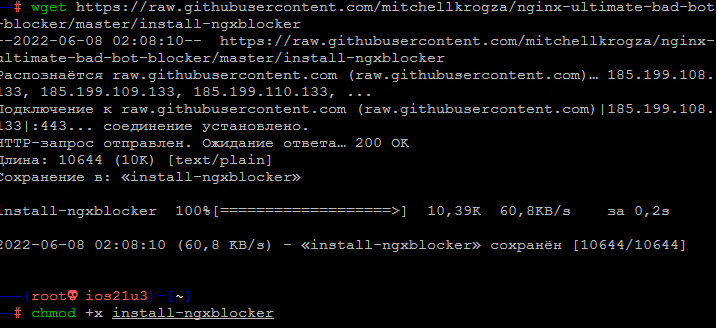
Его можно загрузить в систему Linux с помощью команды:
### С wget
wget https://raw.githubusercontent.com/mitchellkrogza/nginx-ultimate-bad-bot-blocker/master/install-ngxblocker

### С curl
sudo curl -sL https://raw.githubusercontent.com/mitchellkrogza/nginx-ultimate-bad-bot-blocker/master/install-ngxblocker -o install-ngxblocker
Чтобы установить Nginx Bad Bot Blocker, мы запустим скрипт установки.
Этот скрипт можно запустить в DRY-MODE, чтобы показать изменения, которые он внесет, и файлы, которые он загрузит, как показано ниже.
sudo /usr/local/sbin/setup-ngxblocker
Вывод:
/etc/nginx/sites-available/ssl.no-default.conf
/etc/nginx/sites-available/no-default.conf
/etc/nginx/sites-available/wordpress.example.com.conf

Configure every file above as a vhost ? [Y/N] : Y
Checking url: https://raw.githubusercontent.com/mitchellkrogza/nginx-ultimate-bad-bot-blocker/master/include_filelist.txt

** Dry Run ** | not updating files | run  as 'setup-ngxblocker -x' to setup files.

inserting: include /etc/nginx/conf.d/globalblacklist.conf;            => /etc/nginx/nginx.conf
inserting: include /etc/nginx/conf.d/botblocker-nginx-settings.conf;  => /etc/nginx/nginx.conf
inserting: include /etc/nginx/bots.d/blockbots.conf;                  => /etc/nginx/sites-available/wordpress.example.com.conf
inserting: include /etc/nginx/bots.d/ddos.conf;                       => /etc/nginx/sites-available/wordpress.example.com.conf

Whitelisting ip:  88.99.92.81     => /etc/nginx/bots.d/whitelist-ips.conf

Web directory not found ('/var/www'): not automatically whitelisting domains.

Checking for missing includes:

Checking url: https://raw.githubusercontent.com/mitchellkrogza/nginx-ultimate-bad-bot-blocker/master/include_filelist.txt

Nothing to update for directory: /etc/nginx/conf.d
Nothing to update for directory: /etc/nginx/bots.d
Nothing to update for directory: /usr/local/sbin
Setting mode: 700 => /usr/local/sbin/install-ngxblocker
Setting mode: 700 => /usr/local/sbin/setup-ngxblocker
Setting mode: 700 => /usr/local/sbin/update-ngxblocker
Чтобы внести изменения в nginx.conf, необходимо запустить скрипт с параметром -x.
sudo ./setup-ngxblocker -x
Ввыод:
/etc/nginx/sites-available/ssl.no-default.conf
/etc/nginx/sites-available/no-default.conf
/etc/nginx/sites-available/wordpress.example.com.conf

Configure every file above as a vhost ? [Y/N] : y
Checking url: https://raw.githubusercontent.com/mitchellkrogza/nginx-ultimate-bad-bot-blocker/master/include_filelist.txt

inserting: include /etc/nginx/conf.d/globalblacklist.conf;            => /etc/nginx/nginx.conf
inserting: include /etc/nginx/conf.d/botblocker-nginx-settings.conf;  => /etc/nginx/nginx.conf
inserting: include /etc/nginx/bots.d/blockbots.conf;                  => /etc/nginx/sites-available/wordpress.example.com.conf
inserting: include /etc/nginx/bots.d/ddos.conf;                       => /etc/nginx/sites-available/wordpress.example.com.conf

Whitelisting ip:  88.99.92.81     => /etc/nginx/bots.d/whitelist-ips.conf

Web directory not found ('/var/www'): not automatically whitelisting domains.

Checking for missing includes:

Checking url: https://raw.githubusercontent.com/mitchellkrogza/nginx-ultimate-bad-bot-blocker/master/include_filelist.txt

Nothing to update for directory: /etc/nginx/conf.d
Nothing to update for directory: /etc/nginx/bots.d
Nothing to update for directory: /usr/local/sbin
Setting mode: 700 => /usr/local/sbin/install-ngxblocker
Setting mode: 700 => /usr/local/sbin/setup-ngxblocker
Setting mode: 700 => /usr/local/sbin/update-ngxblocker
Приведенная выше команда включает все файлы виртуальных хостов Nginx на сервере и вносит ваш Ip-адрес в белый список в файле whitelist-ips.conf.
Вы можете внести желаемые изменения, отредактировав файл /etc/nginx/bots.d/whitelist-ips.conf.
По сути, скрипт добавляет приведенные ниже утверждения “include” в ваши файлы виртуальных хостов Nginx:
Кроме того, вы можете установить блокировщик в нестандартную папку Nginx, указав их:
Например, если вы хотите заблокировать доступ GoogleBot к вашему сайту, отредактируйте файл /etc/nginx/bots.d/blacklist-user-agents.conf, который отменяет белый список по умолчанию для GoogleBot.
Это можно сделать и для любого другого бота, внесенного в белый список.
Шаг 6 – Тестирование Nginx Bad Bot Blocker
Вы можете протестировать ваш Nginx Bad Bot Blocker из терминала на другой системе, используя ваше доменное имя, как показано ниже:
curl -A "Mozilla/5.0 (Linux; Android 6.0.1; Nexus 5X Build/MMB29P) AppleWebKit/537.36 (KHTML, like Gecko) Chrome/41.0.2272.96 Mobile Safari/537.36 (compatible; Googlebot/2.1; +http://www.google.com/bot.html)" -I http://yourdomain.com
Вы также можете использовать:
curl -A "Mozilla/5.0 (compatible; bingbot/2.0; +http://www.bing.com/bingbot.htm)" -I http://yourdomain.com
Роль Graylog Ansible позволяет установить и настроить Graylog.
Ее можно установить с помощью команды:
$ ansible-galaxy install graylog2.graylog
Starting galaxy role install process
- downloading role 'graylog', owned by graylog2
- downloading role from https://github.com/Graylog2/graylog-ansible-role/archive/3.3.7.tar.gz
- extracting graylog2.graylog to /Users/jkmutai/.ansible/roles/graylog2.graylog
- graylog2.graylog (3.3.7) was installed successfully
- adding dependency: lean_delivery.java (7.1.0)
- adding dependency: elastic.elasticsearch (main)
- downloading role 'java', owned by lean_delivery
- downloading role from https://github.com/lean-delivery/ansible-role-java/archive/7.1.0.tar.gz
- extracting lean_delivery.java to /Users/jkmutai/.ansible/roles/lean_delivery.java
- lean_delivery.java (7.1.0) was installed successfully
- extracting elastic.elasticsearch to /Users/jkmutai/.ansible/roles/elastic.elasticsearch
- elastic.elasticsearch (main) was installed successfully
Из приведенного выше результата вы заметите, что следующие зависимости были установлены.
Java
Elasticsearch
Проверьте, были ли установлены зависимости роли , используя команду: