Еще в 2015 году Google радикально изменил алгоритмы своих поисковых систем, сделав адаптивный дизайн одним из факторов ранжирования веб-сайтов. Впервые в 2016 году просмотр веб-страниц на мобильных устройствах обгонит настольные компьютеры, и как никогда важно, чтобы ваш веб-сайт мог работать с экранами всех размеров без ущерба для удобства использования и функциональности. Этот факт может служить оправданием того, почему адаптивный веб-дизайн важен для бизнеса. Здесь вы можете создать адаптивный веб-сайт. Если у вас уже есть веб-сайт, но вам нужно сделать его адаптивным, вы можете обратиться за консультацией к специалисту. Читать
Архив автора: admin
Знакомство с LibreOffice. Учебное пособие 04. Знакомство с LibreOffice Calc.
Знакомство с LibreOffice. Учебное пособие 04. Знакомство с LibreOffice Calc.
В этом новая и четвертая часть из серии публикаций под названием Знакомство с LibreOffice, посвященный тому, чтобы узнать немного больше о текущем стабильная версия (все еще) от Офисный пакет LibreOffice, мы сосредоточимся на приложении, известном как LibreOffice Калькулятор.
И как многие уже знают, LibreOffice Калькулятор приложение, созданное для Менеджер таблиц Того же самого. И, следовательно, идеальный вариант для начала нового таблица, стиль MS Excel. Итак, далее мы увидим, что эта версия снова принесет нам с точки зрения графического интерфейса и технических характеристик.
MikroTik – VLAN – простейшая конфигурация.
Для проверки работы VLAN на MikroTik в условиях рабочего места собрана простейшая схема. Затем схема в более сложном виде перенесена в работу на ЛВС.
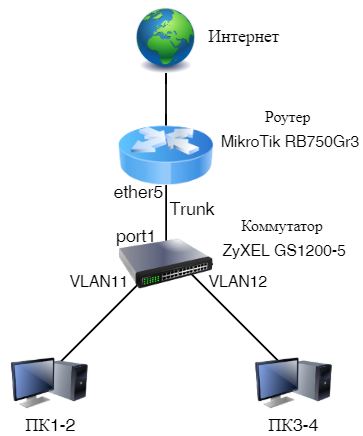
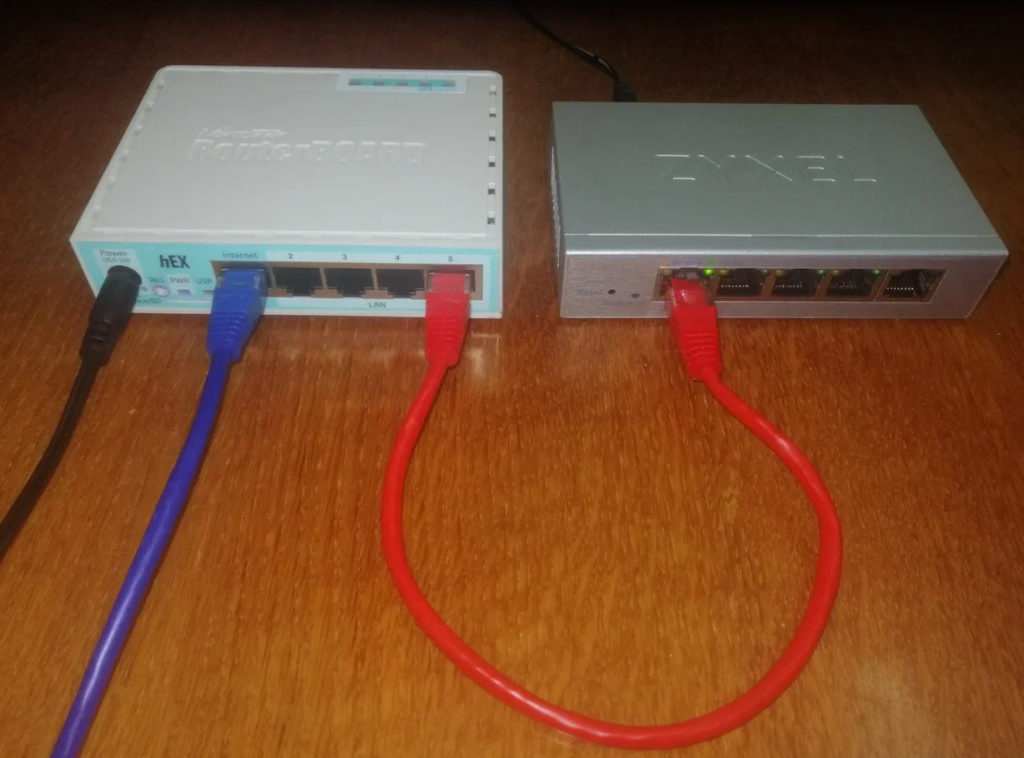
Использован роутер MikroTik RB750Gr3 с прошивкой v6.49 (проверено также v7.4). В роли коммутатора использован ZyXEL GS1200-5.
Освоить MikroTik Вы можете с помощью онлайн-куса
«Настройка оборудования MikroTik». Курс содержит все темы, которые изучаются на официальном курсе MTCNA. Автор курса – официальный тренер MikroTik. Подходит и тем, кто уже давно работает с микротиками, и тем, кто еще их не держал в руках. В курс входит 162 видеоурока, 45 лабораторных работ, вопросы для самопроверки и конспект.
Коммутатор соединяется с маршрутизатором одним патч-кордом, по которому будет передаваться две разных сети VLAN. Такая схема подключения использует Trunk-порт. Оконечное оборудование подключается в коммутаторе в Access-порты.
Настройки MikroTik выполняются через WinBox.
Сброс конфигурации.
Подключаемся к роутеру, сбрасываем конфигурацию на пустую (blank).
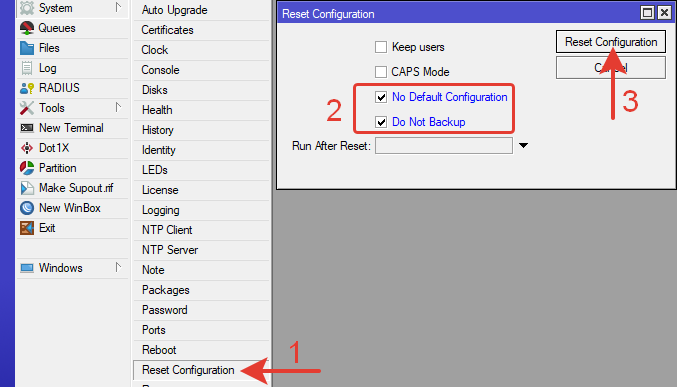
Через командную строку терминала:
|
1
| /system reset—configuration no—defaults=yes skip—backup=yes |
*если роутер выполняет работу в ЛВС, сбрасывать конфигурацию не нужно
Подключаемся к роутеру по MAC-адресу.
Настройки VLAN.
Интерфейсы.
Создаем интерфейс VLAN11. Interfaces >> + >> VLAN
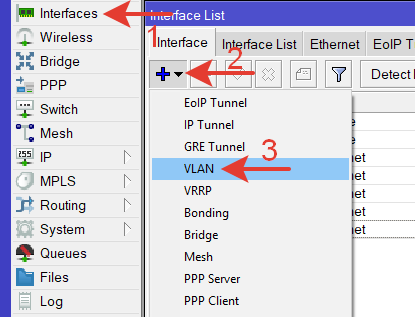
Name: VLAN11 – любое понятное название латиницей.
VLAN ID: 11 – идентификатор VLAN.
Interface: ether5 – интерфейс на котором будет работать VLAN11.
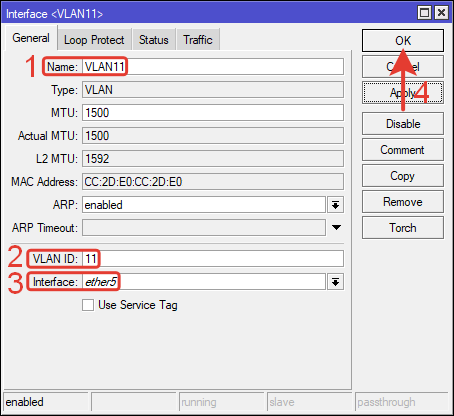
Через командную строку терминала:
|
1
| /interface vlan add name=VLAN11 vlan—id=11 interface=ether5 |
Далее создаем второй интерфейс VLAN12 на том же порту ether5.
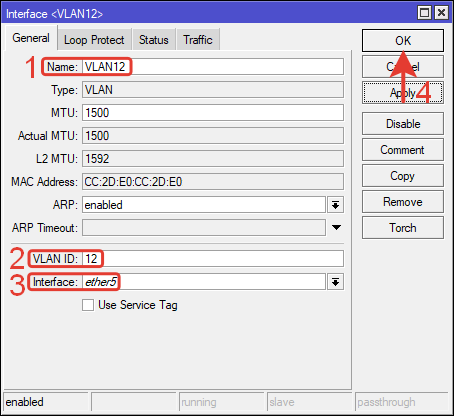
Через командную строку терминала:
|
1
| /interface vlan add name=VLAN12 vlan—id=12 interface=ether5 |
IP-адреса для интерфейсов.
Переходим в боковом меню IP >> Addresses >> +
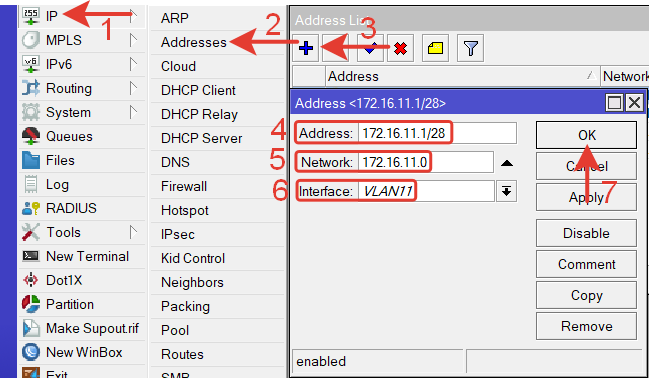
Address: 172.16.11.1/28 – назначаемый интерфейсу IP-адрес.
Network: 172.16.11.0 – сеть (можно не вводить).
Interface: VLAN11 – интерфейс сети VLAN.
Через командную строку терминала:
|
1
| /ip address add interface=VLAN11 address=172.16.11.1/28 network=172.16.11.0 |
Точно так же назначаем IP‑адрес VLAN12.
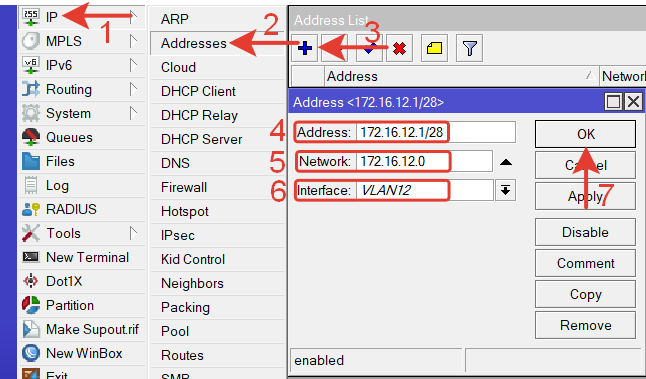
Через командную строку терминала:
|
1
| /ip address add interface=VLAN12 address=172.16.12.1/28 network=172.16.12.0 |
DHCP-сервер для VLAN.
Воспользуемся Мастером настройки, нажав кнопку «DHCP Setup».
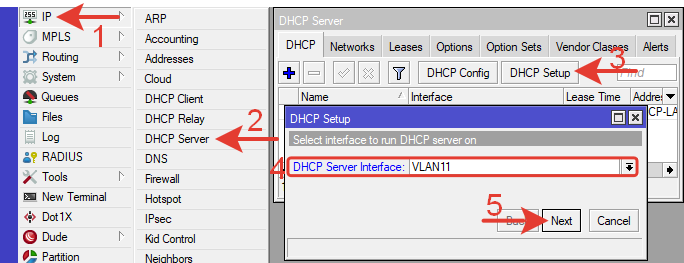
DHCP Server Interface: VLAN11 – выбираем из выпадающего списка. Нажимаем кнопку «Next» для продолжения.
Указываем сеть (ничего не изменяем). Next.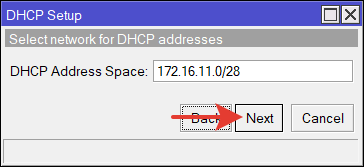
Указываем шлюз (ничего не изменяем). Next.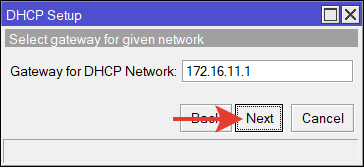
Указываем пул адресов для раздачи (ничего не изменяем). Next.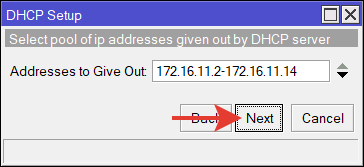
Указываем DNS-сервер (ничего не изменяем или указываем свой DNS). Next.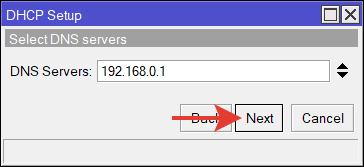
Отобразился автоматический DNS вышестоящего роутера. Если при дальнейших настройках будет использоваться DNS этого роутера, то указывать нужно его, а в настройках DNS отметить галочкой Allow Remote Requests.
Время привязки DHCP (ничего не изменяем или по своему усмотрению). Next.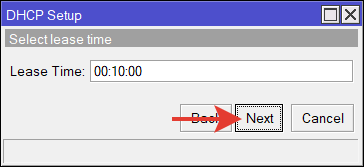 DHCP-сервер создан.
Можно отредактировать его имя и другие параметры, если войти в его настройку. Address Pool редактируется при необходимости в меню IP >> Pool
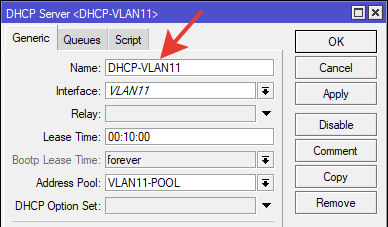
Через командную строку терминала:
|
1 2 3
| /ip dhcp—server network add address=172.16.11.0/28 gateway=172.16.11.1 dns—server=172.16.11.1 /ip pool add name=VLAN11—POOL ranges=172.16.11.2—172.16.11.14 /ip dhcp—server add address—pool=VLAN11—POOL disabled=no interface=VLAN11 name=DHCP—VLAN11 |
Аналогично создаем DHCP-сервер для VLAN12
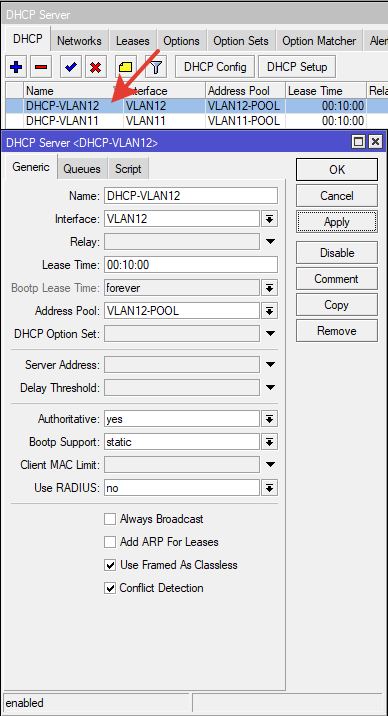
Через командную строку терминала:
|
1 2 3
| /ip dhcp—server network add address=172.16.12.0/28 gateway=172.16.12.1 dns—server=172.16.12.1 /ip pool add name=VLAN12—POOL ranges=172.16.12.2—172.16.12.14 /ip dhcp—server add address—pool=VLAN12—POOL disabled=no interface=VLAN12 name=DHCP—VLAN12 |
Настройка VLAN завершена.
Далее следует выполнить базовые настройки локальной сети, Интернета, безопасности и тп.
Как это сделать можно посмотреть на этой странице.
Настройки VLAN в коммутаторе ZyXEL.
Подключаемся в коммутатор по IP-адресу напрямую от компьютера, с которого выполняются настройки. Оборудование должно быть в одной сети.
IP-адрес коммутатора (первоначальный): 192.168.1.3, по этому назначаем сетевому адаптеру ПК IP-адрес в том же диапазоне.
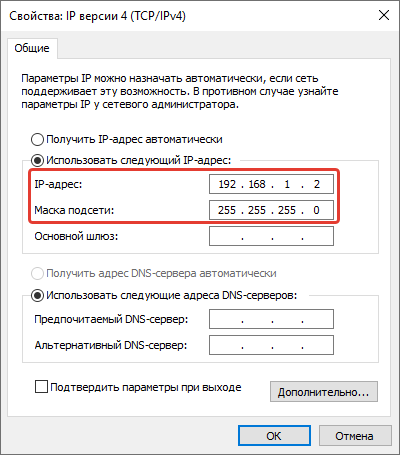
Подключаемся с использованием любого браузера.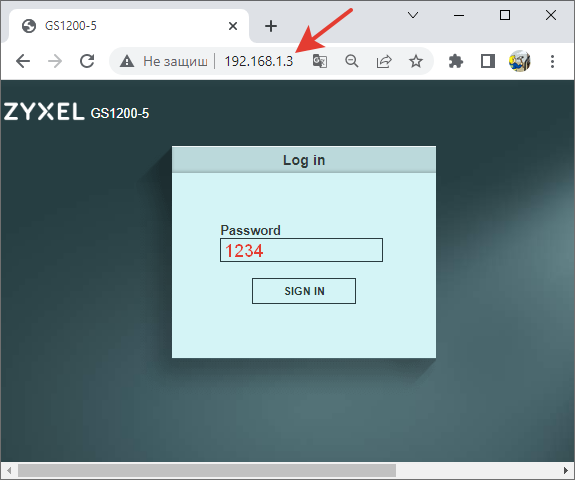
Логина нет.
Пароль (первоначальный): 1234.
Сразу предлагается сменить стандартный пароль. Меняем на сложный пароль не менее 8 знаков из букв разного регистра и цифр.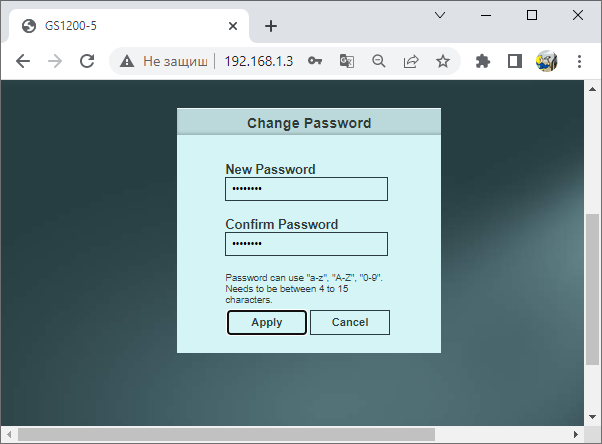
Получение IP-адреса коммутатора по DHCP.
Чтоб коммутатор не терялся в различных сетях, подсетях нужно назначить ему получение IP-адреса по DHCP.
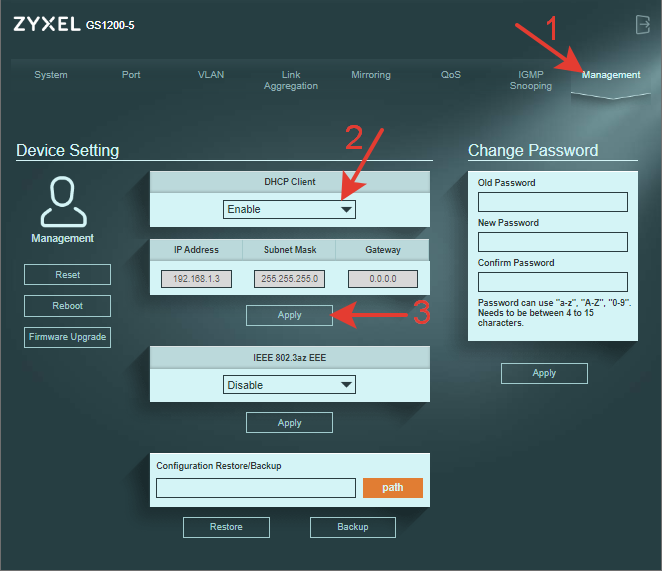
После выполнения этой настройки коммутатор можно подключить в роутер с работающим DHCP (не VLAN DHCP) и войти в меню уже по новому IP-адресу. Так было и сделано. Новый IP-адрес можно посмотреть в настройка роутера IP >> DHCP-server >> Lease.
Если коммутатор потерялся в сети, то находим его с помощью утилиты ZON.
Настройка VLAN.
Подключаемся еще раз в коммутатор по IP-адресу.
Переходим на вкладку VLAN.
Создаем два дополнительных VLAN ID с номерами 11 и 12, нажав кнопку «Create New VLAN».
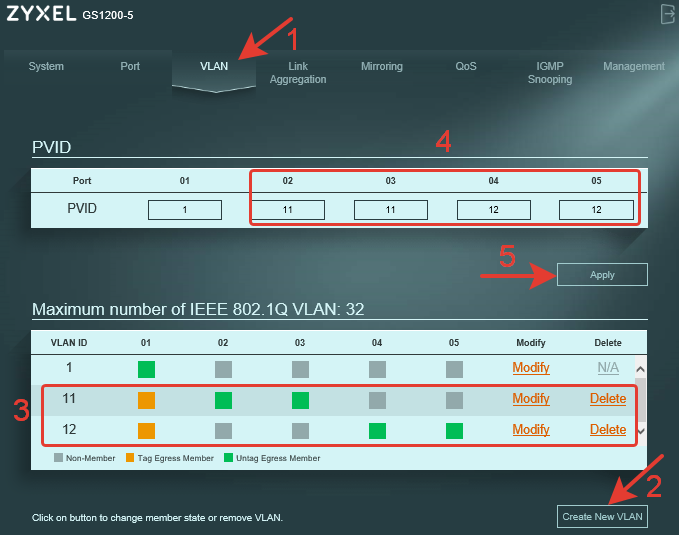
Отмечаем порты оранжевым и зеленым цветом.
Tag Egress Member (оранжевый) – порт с маркированным исходящим трафиком к роутеру (тэгированный порт, trunk).
Untag Egress Member (зеленый) – порт с немаркированным трафиком для оконечного оборудования (не тэгированный).
Non-Member (серые) – не участвуют в VLAN.
VLAN ID 1 обычно сервисный, его не трогаем. Отмечаем серым цветом все порты VLAN1 кроме первого. Через первый порт при необходимости можно подключить LAN для выполнения настроек.
PVID – это Port VLAN Identifier – идентификатор VLAN порта
PVID 1 (по умолчанию) означает, что любой немаркированный входящий трафик, считается как VLAN1.
Отмечаем PVID 11 на портах 2 и 3 – на них будет VLAN11.
Отмечаем PVID 12 на портах 4 и 5 – на них будет VLAN12.
Пояснения как работает VLAN в ZyXEL можно почитать на его официальном сайте.
Настройка завершена.
Соединяем патч-кордом ether5 роутера с портом №1 коммутатора.
Подключаем компьютеры в порты и смотрим, какие IP-адреса им раздались.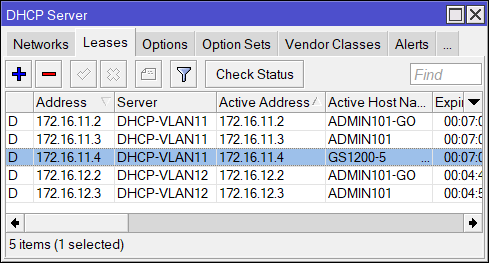
Компьютерам во 2 и 3 портах присваиваются IP-адреса из VLAN11.
Компьютерам в 4 и 5 портах присваиваются IP-адреса из VLAN12.
Коммутатору присваивается один IP-адрес от DHCP-сервера, который первым пошлет предложение. Коммутатору можно раздавать VLAN сети управления. Для этого его надо создавать в роутере. Об этом в другой раз. Далее IP-адрес не влияет, потому что VLAN работает на канальном уровне, где передаются кадры. Каждый кадр приходящий и уходящий по первому порту маркируется тэгом от нужного VLAN (или тэг убирается). Так это и работает.
Освоить MikroTik Вы можете с помощью онлайн-куса
«Настройка оборудования MikroTik». Курс содержит все темы, которые изучаются на официальном курсе MTCNA. Автор курса – официальный тренер MikroTik. Подходит и тем, кто уже давно работает с микротиками, и тем, кто еще их не держал в руках. В курс входит 162 видеоурока, 45 лабораторных работ, вопросы для самопроверки и конспект.
2022-08-05T12:06:54
Настройка ПО
MikroTik RADIUS Server Setup with User Manager – RouterOS7
MikroTik User Manager RADIUS Server is an awesome service for user Authentication, Authorization and Accounting (AAA) for a small or medium business. User Manager RADIUS Server can be used to maintain Hotspot, PPP, DHCP, IPsec, Wireless and System User authentication. In RouterOS 7, User Manager has come with new features and looking, specially, maintaining from Winbox.
As User Mange package does not come with the default system package in RouterOS 7, we have to install User Manger package manually before use it. In my previous article, I discussed how to install User Manager package in RouterOS 7 and in this article, I am going to show how to setup MikroTik RADIUS (as a NAS) with User Manager RADIUS Server and authenticate login users with RADIUS user.
MikroTik RADIUS Server Configuration
After installing User Manager Package, we need to configure RADIUS in RouterOS (as a RADIUS NAS) and Router in User Manager RADIUS Server so that both RouterOS and User Manager can communicate with each other for user authentication. At first, we will configure RADIUS Server in RouterOS 7. So, Follow the following steps to configure RADIUS Server in MikroTik RouterOS 7.
- Login to MikroTik RouterOS with Winbox using full access username and password.
- Click on RADIUS menu item. RADIUS window will appear.
- Click on PLUS SIGN (+). New RADIUS Server window will appear.
- From the Services panel, we have to choose which service will be authenticated through the RADIUS Server. In this article, we will test RADIUS Server Configuration with System User authentication. So, Click on Login check box from Services panel.
- In the Address input box, we will put the RADIUS Server’s IP address. As I have installed User Manager Package in the same RouterOS, I am putting the localhost IP address (127.0.0.1) in Address input box. If you installed User Manager Package in any different RouterOS, put that RouterOS IP address in the Address input box.
- In the Secret input box, put a secure secret key and keep remember this secret because this secret has to provide while configuring the Router in User Manager RADISU Server.
- Click Apply and OK button.
- Now click on Incoming button and click on Accept checkbox and keep remember the Port for incoming packets. By default it will be 3799.

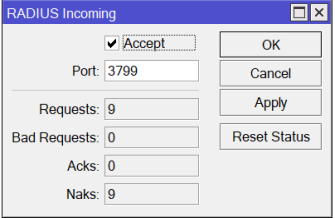
RADIUS Server Configuration in RouterOS 7 has been completed. We will now enable AAA for System Users so that any system user authentication request can go to User Manager RADIUS Server. To enable AAA for System User Login, do the following steps.
- From Winbox, go to System and click on Users menu item. User List window will appear.
- Click on AAA button. Login Authentication & Accounting window will appear.
- Click the Use RADIUS checkbox and make sure Accounting checkbox is checked if you want to keep accounting data.
- Click Apply and OK button.

RouterOS is now ready to send user authentication request to User Manager RADIUS Server. Now we will configure User Manager RADIUS Server so that the RADIUS Server can response any request made by the NAS RouterOS.
Router (NAS) Configuration in User Manager RADIUS Server
After configuring RADIUS in RouterOS, we will add this RouterOS as a Router in User Manager RADISU Server. Before going to add Router, we have to enable authentication (1812) and accounting(1813) port in User Manager RADIUS Server. Do the following steps to enable Authentication and Accounting Port in User Manager RADIUS Server.
- From Winbox, click on User Manager menu item. User Manager window will appear.
- From Session tab, click on Settings button. Settings window will appear.
- Click on Enabled check box and then click on Apply and OK button.

Authentication and Accounting Ports are now enabled in User Manager RADIUS Server. We will now add Router or NAS device from which request will be accepted. To add Router, follow the following steps.
- From User Manager window, click on Routers tab and then click on PLUS SIGN (+). New Router window will appear.
- In Name input field, put any name that you wish.
- In Secret input field, put the secret that you have provided while configuring RADIUS Server in RouterOS. This secret must be matched. Otherwise, communication between RouterOS and User Manager RADIUS Server will not be possible.
- In Address field, put the IP address of RouterOS. As I am using same router for both Router and User Manager package, I am putting my localhost IP (127.0.0.1).
- Now click Apply and OK button.
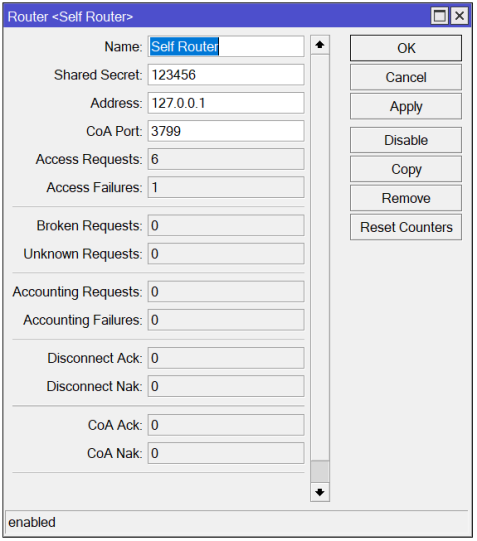
Router configuration in User Manager RADIUS Server has been completed. In the next section, we will create user who will be authenticated from RADIUS Server. To create user for system login in User Manager RADIUS Server, follow the following steps.
- From User Manager window, click on Users tab and then click on PLUS SIGN (+). New User window will appear.
- In General tab, put username in Name input field and password in Password input field. User will be authenticated using this credential.
- In Attributes property, we have to supply the AVP (Attribute Value Pair) that will assigned when the user will be authenticated. For example, we want to provide write permission when the user will be authenticated. For this, we will choose MikroTik-Group AVP and put write as value. So, click on Attributes dropdown menu and choose MikroTik-Group AVP and type write in value input field.
- Click Apply and OK button.

User configuration as well as all RADIUS Server configuration in MikroTik RouterOS 7 has been completed. Now it’s time to test. Open Winbox and login with your provided username and password. If everything is OK, you will find that you are logged in with a write permission user.
If you face any confusion to follow the above steps, watch the below video on step by step User Manager RADIUS Server configuration on RouterOS 7.
How to configure User Manager RADIUS Server in RouterOS 7 has been discussed in this article. I hope you will now be able to configure User Manager RADIUS Server in your RouterOS 7 without any hassle. However, if you face any confusion, feel free to discuss in comment or contact me from Contact page. I will try my best to stay with you.
2022-08-04T18:37:04
MikroTik RouterOS v7 Tutorials & Guides
🔬 Elastic выпустили 1000+ правил yara и 200+ эвристических правил
Elastic Security предоставляет правила YARA на основе сигнатур в продукте Elastic Endpoint.
Эти правила используются для обнаружения и предотвращения возникающих угроз в системах Linux, Windows и macOS.
В репозитории Elastic хранится более 1 000 правил YARA, которые используются каждый день для предотвращения широкого спектра угроз, включая: трояны, программы-вымогатли, криптомайнеры, фреймворки пентеста и многое другое.
Эти правила YARA могут быть использованы сообществом в различных случаях, например:
- Защита сети
- Поиск угроз
- Реагирование на инциденты/экспертиза
- Обработка/обогащение оповещений
- Анализ вредоносного ПО
Правила Elastic Security Malicious Behavior
Предварительно созданные правила EQL с высоким уровнем сигнала, которые запускаются на конечной точке для пресечения вредоносного поведения.
Этот уровень защиты позволяет Elastic Agent защищать хосты Linux, Windows и macOS от широкого спектра методов атак, уделяя особое внимание следующим тактикам:
Предотвращение достигается путем объединения аналитики с ответными действиями по уничтожению конкретного процесса или всего дерева процессов, чтобы остановить противника на начальных этапах атаки.
Каждое правило защиты сопоставлено с наиболее релевантной тактикой, техникой и субтехникой MITRE ATT&CK.
Показатель истинных положительных результатов, который Elastic стремится поддерживать, составляет не менее 70%, поэтому они отдают приоритет точности логики аналитики, чтобы уменьшить область обнаружения с помощью профилактики.
Еще одним примером приверженности компании открытости в области безопасности является существующий публичный репозиторий правил обнаружения, где они делятся правилами EQL, которые работают на стороне SIEM и имеют более широкую логику обнаружения, что делает их более подходящими для обнаружения и охоты.
см. также:
- 🔬 Как писать правила YARA для повышения безопасности и обнаружения вредоносных программ
- 🐳 Запуск Elastic stack (ELK) в контейнерах Docker с помощью Docker Compose
- ☸️ Проброс логов Kubernetes в Elasticsearch (ELK) с помощью Fluentbit
- 👀 Как установить Elasticsearch на Ubuntu 20.04
- 🐧 Настройка кластера Elasticsearch на CentOS 8/7 | Ubuntu 20.04 / 18.04 с Ansible
- 🔬 Повышаем свою защиту, используя инструмент с открытым исходным кодом YARA
- 🐧 Как контролировать целостность файлов в Linux с помощью Osquery
2022-08-04T16:18:42
Закрытие уязвимостей
Как сгенерировать пароль в терминале Linux
Рассмотрим, как можно сгенерировать случайный пароль в командной строке Linux. Будем использовать /dev/urandom и утилиты makepasswd, pwgen.
Используем /dev/urandom
При чтении устройство /dev/urandom возвращает бесконечный набор случайных байтов. Этот вывод можно отфильтровать с помощью утилиты tr. Затем, вывод передать команде xargs которая, по умолчанию выполняет команду echo и ей передается всё, что было прочитано из стандартного ввода. А с помощью утилиты head можно указать необходимое количество символов в пароле. Читать