Архив автора: admin

Что такое Bitcoin Cash и является ли это хорошей инвестицией? (2021 год)

Практически весь мир к настоящему времени слышал или даже использовал Биткойн. Это маяк криптовалюты, и его невероятный рост на ранних этапах 2021 года заставил его сиять ярче, чем когда-либо. Конечно, когда в списке указан Bitcoin Cash, мы не можем не задаться вопросом, связан ли он с Биткойном или совершенно другой криптовалютой, чем Биткойн. Что ж, ответ на оба этих вопроса действительно положительный. Давайте разберемся, что такое Биткойн Кэш и является ли это хорошей инвестицией.

Что такое Bitcoin Cash?

Bitcoin Cash (BCH) был образован в августе 2017 года в результате хард-форка блокчейна Биткойн (BTC). Хард-форк — это, по сути, блокчейн, разделенный на две части, и каждый существующий остаток становится его криптовалютой с его уникальной цепочкой блоков.

Вы можете купить биткоин за наличные Cryptex в Москве, Санкт-Петербурге и других городах России. Для покупки необходимо отправить заявку на пополнение вашего счёта на нашей криптовалютной биржи Cryptex с указанием желаемого города передачи средств, времени и суммы.

В отличие от софт-форка, это относится к обновлению блокчейна, при котором только один из разделяющих блокчейнов остается действующим. Таким образом, когда происходит форк, любой, у кого есть BTC, получит такое же количество BCH.

Формирование BCH произошло в результате разногласий внутри сообщества BTC. Группы майнеров и разработчиков BTC были обеспокоены его масштабируемостью , и они не были убеждены в планах блокчейна BTC по внедрению технологии сегрегированного свидетеля.

Эти группы посчитали, что, хотя и необходимо (с увеличением размера сети BTC, которая изо всех сил пытается справиться с увеличением количества транзакций), предлагаемое обновление не следует децентрализованной философии создателя псевдонима Сатоши Накамото. В результате они согласились, что единственный способ преодолеть проблему масштабируемости — увеличить предельный размер блока.

Поэтому был предложен хард-форк, в котором блокчейн BTC будет разделен на две части. Один из них будет обрабатывать больше транзакций с большей скоростью, чем BTC. И именно из этого родился BCH.

Роджер Вер, видный ранний инвестор в BTC, известный как «Биткойн Иисус», вложивший в 2011 году 25000 долларов, когда они стоили 1 доллар каждый, стал соавтором BCH и по сей день продвигает криптовалюту вместо BTC.

В интервью Forbes в 2019 году он сказал, что работает над «партнерством с большим количеством известных имен, чтобы использовать Bitcoin Cash в реальной коммерции для реальных людей и реального бизнеса». И интригующе предсказал, что «в конечном итоге он превзойдет рыночную капитализацию BTC».


Как добывают Bitcoin Cash?

Технология, лежащая в основе BCH, точно такая же, как и BTC. Криптовалюта имеет блокчейн, который действует как главная книга и записывает каждую транзакцию. Как и в случае майнинга BTC , майнеры используют мощные компьютеры для решения сложных математических задач для проверки транзакций и, таким образом, добавления новых блоков в цепочку блоков. За это майнеры награждаются криптовалютой. Награда за блок для майнеров в настоящее время составляет 6,25 BCH после последнего сокращения вдвое в апреле 2020 года.

Однако, несмотря на то, что технология одинакова, между двумя криптовалютами есть некоторые фундаментальные различия.


Биткойн против Bitcoin Cash

Так в чем же основные различия между BTC и его младшим братом по хард-форку, BCH?

  • Масштабируемость

BCH был сформирован из-за некоторых опасений в сообществе BTC относительно проблемы масштабируемости Биткойна. Даже сегодня сеть BTC может обрабатывать только 7 транзакций в секунду (TPS) , в то время как сеть BCH может обрабатывать значительно больше. Этот факт был продан как один из основных аргументов в пользу его продажи во время запуска. В то время размер блока BTC был ограничен 1 МБ, но изначально BCH имел размер блока 8 МБ. С тех пор он увеличился до 32 МБ.

  • Сложность майнинга

Большие размеры блоков BCH означают, что по определению для их майнинга требуется больше вычислительной мощности, что, в свою очередь, означает более высокие затраты. С другой стороны, это означает больше возможностей для майнеров получать комиссию за транзакции. Однако, пожалуй, наиболее существенная разница между ними — огромная разница в цене.

На момент написания (14 января 2021 г.) BTC составлял около 37000 долларов, а BCH — около 500 долларов. Следовательно, для привлечения майнеров в сеть сложность сети BCH должна быть ниже, чем у BTC. Но как это работает? Через что-то, что называется Emergency Difficulty Adjustment (EDA). Это алгоритм, встроенный в блокчейн BCH, который автоматически вступает в силу при резком изменении количества майнеров.

  • Использование и адаптации

Еще одним источником разногласий в сообществе BTC было то, что к нему относились больше как к средству сбережения, чем к реальной валюте. Действительно, даже сегодня это понятное разочарование. В СМИ по-прежнему много внимания уделяется тому, что BTC является «цифровым золотом» с ограниченным предложением. Итак, если вы надеетесь, что его цена вырастет в будущем, зачем вам использовать его для покупки чего-то еще? Таким образом, с его низкими комиссиями и быстрым временем обработки, видение его создателей ожидает, что BCH обгонит BTC в использовании в качестве реальной валюты — во всяком случае теоретически. Но так ли вышло?


Были ли биткойны наличными успешными?

Как мы уже видели, после запуска BCH продавался как Биткойн плюс. «Биткойн… но лучше!» Итак, был ли это оглушительный успех, на который надеялись его создатели? Ну… не совсем так. Его разработчикам пришлось столкнуться с несколькими проблемами, которые в конечном итоге повлияли на его цену и успех криптовалюты на протяжении ее короткого срока службы.


Хард-форки Bitcoin Cash

Вы не поверите, но у BCH тоже был хардфорк! На самом деле не раз. Первый произошел в ноябре 2018 года, когда его блокчейн разделился с формированием новой криптовалюты Bitcoin SV. «SV» означает «видение Сатоши». (Сатоши — создатель Биткойна, Сатоши Накамото).

Подобно первоначальному форку BTC, форк BCH возник из-за спора между разработчиками по поводу направления блокчейна, описанного как «гражданская война» между различными фракциями сообщества BCH. По сути дело сводилось к размеру блока. С одной стороны, Роджер Вер и компания хотели сохранить размер блока 8 МБ. На другом конце были Крейг Стивен Райт и компания, которые хотели увеличить размер блока до 128 МБ.

Дальнейшее разделение цепочки происходило каждые шесть месяцев с целью обновления сети. Однако даже суперфанат BCH Роджер Вер выразил недовольство этим, заявив, что запланированные «спорные хард-форки» — это «большая проблема» и что он «хотел бы, чтобы этому пришел конец». Регулярные хард-форки, как правило, не рассматриваются как положительные для криптовалюты, поскольку они рассматриваются как дестабилизирующие, и действительно, похоже, что именно так и было в случае BCH. Это отразилось на его цене, о чем мы поговорим позже в статье.


Угроза атаки 51%

Угроза атаки 51% вызвала вопросы о безопасности блокчейна BCH. Такое событие происходит, когда группы майнеров могут получить более половины хэш-мощности блокчейна и, таким образом, взять на себя контроль над сетью. Если посмотреть на сеть BTC, это маловероятно из-за огромной мощности хеширования и затрат, связанных с проведением такой атаки. Однако в прошлом атака 51% случилась с другими блокчейнами, включая Bitcoin Gold в 2018 году, когда злоумышленники украли криптовалюту на сумму 18 миллионов долларов.

Хотя этого не произошло с блокчейном BCH, были высказаны опасения. В апреле 2020 года произошло последнее сокращение BCH вдвое, в результате чего вознаграждение майнеров снизилось с 12,5 BCH до 6,25 BCH. В результате хешрейт сети значительно снизился, так как майнеры устремились в более прибыльные предприятия. В свою очередь, это значительно снизило стоимость запуска атаки 51% ( менее 10 000 долларов в час на одном этапе). К счастью, такой атаки не было. Однако это вызывает постоянные тревожные вопросы у сообщества BCH, касающиеся его безопасности.

До сих пор мы были немного циничными при оценке успеха BCH, так был ли он успешен в какой-либо области?


Используется как способ оплаты

Поскольку BCH был основан для бесперебойной и эффективной оплаты, в последние годы в этой области был достигнут определенный успех. В качестве верного признака роста его статуса, особенно в октябре 2020 года, он был включен PayPal в список криптовалют (наряду с BTC, Ethereum и Litecoin). Теперь клиенты смогут покупать и продавать товары со своих счетов. В феврале 2020 года было подсчитано, что более 4300 продавцов по всему миру теперь принимают BCH (поэтому к настоящему времени это число, вероятно, будет выше).


История цен Bitcoin Cash

BCH был запущен в августе 2017 года за 240 долларов. Это было время, которое совпало со знаменитым бегством крипто-быков. Таким образом, он быстро вырос в цене и достиг пика 20 декабря 2017 года, составив 4355 долларов. В начале 2018 года, как и многие другие криптовалюты, произошла значительная коррекция. К февралю цена упала ниже 800 долларов. К маю, однако, он поднялся выше отметки 1600 долларов. Однако по мере того, как в сообществе BCH разгорелась борьба (кульминацией которой стал хард-форк с Bitcoin SV), его цена упала. Это привело к рекордно низкому уровню в 75 долларов в декабре 2018 года.

С тех пор его цена оставалась относительно стабильной. В период с января 2019 года по январь 2021 года он не опускался ниже 100 и выше 500 долларов. Даже сокращение вдвое не сильно повлияло на его цену. Тем не менее, в январе 2021 года произошел скачок цен, чему способствовал заметный скачок цены на BTC. 10 января его цена ненадолго превысила отметку в 600 долларов, это самая высокая цена за последние два года. Можно ли сохранить это оптимистичное настроение?


Биткойн наличные — хорошая инвестиция?

Задавая этот вопрос, вы хотите знать, если реалистично, вы получите неплохую прибыль от вложенных денег. Итак, что, по мнению некоторых криптоаналитиков, может произойти с ценой BCH в ближайшие годы?


Прогнозы цен на Bitcoin Cash

  • Prime XBT прогнозирует, что к 2025 году BCH достигнет примерно 1100 долларов.
  • Цена цифровых монет более оптимистична, прогнозируя, что к 2025 году BCH может превысить отметку в 2500 долларов.
  • Wallet Investor не так уверен в его перспективах, что указывает на то, что цена BCH останется относительно неизменной и составит около 540 долларов в 2025 году.
  • Долгосрочный прогноз все же менее оптимистичен, прогнозируя, что цена BCH обесценится к 2025 году и составит около 350 долларов.

Как видите, прогнозы относительно перспектив BCH кажутся несколько неоднозначными, но что мы думаем?


Суть

Успех криптовалюты во многом зависит от BTC, и BCH не исключение. Действительно, он был известен как альткойн с одной из самых сильных корреляций цены с BTC. Таким образом, исторически, если BTC идет на повышение, BCH, вероятно, будет следовать за трендом, а если BTC станет медвежьим, то BCH также, вероятно, будет делать то же самое. Несмотря на то, что BCH якобы был обновлением BTC, он, скорее всего, всегда будет в его тени. Дело в том, что это не BTC, и каждая криптовалюта, вероятно, будет в своей тени только из-за этого простого факта. По сути, BTC настолько популярен, потому что это первая и самая известная криптовалюта.

Именно там находится и, вероятно, всегда будет львиная доля процентов и институциональных инвестиций. Фракционные разногласия в сообществе BCH также не помогли его делу. Однако, поскольку это реальная криптовалюта, которую можно потратить, более короткое время транзакций и более значительные размеры блоков, несомненно, делают ее лучше, чем BTC. Таким образом, поскольку принятие становится все более распространенным, и все больше людей, мы надеемся, начнут использовать криптовалюту для платежей, а не рассматривать ее как средство сбережения, это может предвещать хорошие перспективы.


2021-02-11T09:37:41
Криптовалюта

Как обновить Fedora Linux?

Fedora — это дистрибутив Linux, спонсируемый Red Hat. Лучше всего то, что он бесплатный и с открытым исходным кодом. Он также доступен для настольных компьютеров, серверов и систем Интернета вещей. У него другая среда рабочего стола, такая как KDE Plasma, XFCE, LXQT и т.д.

Что мы будем освещать?

В этом руководстве мы расскажем, как обновить Fedora 32 до Fedora 33. Мы увидим три различных способа обновления Fedora:

  • Обновление с помощью Software Center
  • Плагин обновления системы DNF
  • Обновление с помощью диспетчера пакетов только с dnf

Что нужно сделать перед началом

Прежде чем приступить к процессу обновления, нам необходимо выполнить определенные действия.

Во-первых, вы всегда должны делать резервную копию своих данных перед попыткой обновления. Настоятельно рекомендуется для любой производственной системы. Если вы экспериментируете с виртуальной машиной, то вам не о чем беспокоиться. Во-вторых, у вас должна быть учетная запись root или, по крайней мере, учетная запись пользователя с привилегиями root-доступа. Это необходимо, поскольку вы не можете запускать команды обновления без прав суперпользователя.

Метод 1. Обновление с помощью Software Center (рекомендуется для выпуска Fedora Workstation)

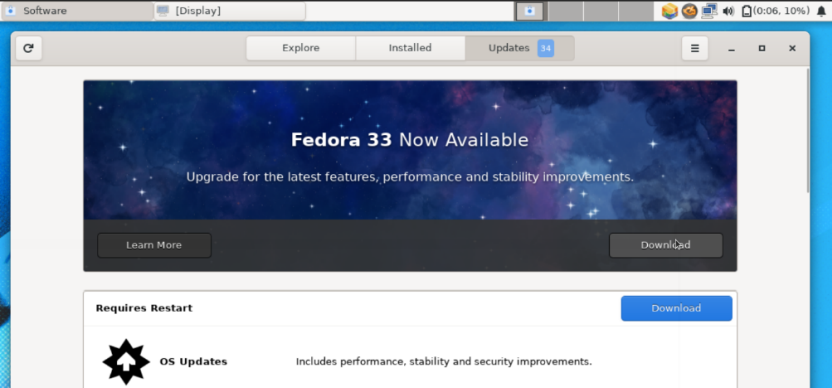
Это наиболее рекомендуемый способ обновления Fedora Workstation, а также самый простой способ для новичков. Начиная с версии Fedora 23 Workstation, уведомление о новом выпуске Fedora начинает появляться всякий раз, когда появляется новый стабильный выпуск. Просмотрите уведомление или перейдите в графический центр программного обеспечения Fedora, вам будет представлено простое окно обновления, как показано ниже:

Когда вы нажмете кнопку загрузки, все файлы, необходимые для обновления, будут автоматически загружены. Когда загрузка будет завершена, он попросит перезагрузку для установки обновленных файлов. После перезагрузки вы сможете увидеть свой новый выпуск.

Способ 2. Использование плагина обновления системы DNF

Это официально рекомендуемый метод обновления для всех установок Fedora, за исключением Fedora Workstation. При обновлении системы он использует dnf-plugin-system-upgrade. На самом деле это метод командной строки, поскольку он требует запуска некоторой команды. Хорошо, давайте посмотрим, как это будет работать.

Шаг 1. Сначала обновите вашу систему Fedora с помощью команды:

# dnf upgrade --refresh

Это позволит установить все необходимые обновления в систему перед обновлением. Фактический размер загрузки может отличаться для каждой системы.

Загрузка и установка всех обновлений может занять значительное время в зависимости от скорости вашего интернет-соединения и оборудования системы.

Шаг 2. После завершения установки обновлений перезагрузите систему.

Шаг 3. После перезагрузки системы откройте терминал и установите плагин: dnf-plugin-system-upgrade. Для этого используйте команду ниже:

# dnf install dnf-plugin-system-upgrade

Шаг 4. Теперь мы будем использовать плагин dnf для загрузки пакетов обновления выпуска. Выполните приведенную ниже команду:

# dnf system-upgrade download --refresh --releasever=33

Когда вы запустите указанную выше команду, она попросит запустить команду «dnf upgrade –refresh», чтобы убедиться, что система обновлена. Нажмите «y» и нажмите «Enter», чтобы можно было загрузить любое новое обновление.

Аргумент releasever используется для указания версии Fedora OS мы хотим установить. Здесь мы указали номер версии 33, которая на данный момент является последней доступной версией. Для обновления до разветвленной версии нам нужно использовать 34, или мы можем использовать rawhide для обновления до версии rawhide.

После завершения процесса обновления вы можете загрузить обновления, как показано ниже:

Как видите, это обновление версии имеет размер около 1,3 Гб, поэтому загрузка и установка всех этих обновлений может занять много времени. Подождите, пока процесс завершится.

Во время процесса обновления он импортирует ключ gpg и попросит вас подтвердить его, просто нажмите здесь ‘y’:

Процесс установки практически завершен, осталось выполнить команду:

# dnf system-upgrade reboot

Примечание. Не выполняйте никаких других команд, кроме «dnf system-upgrade reboot», в противном случае вам может потребоваться перезапустить весь процесс.

Система перезагрузится, чтобы применить загруженные обновления системы, как показано ниже:

После завершения процесса обновления вы должны увидеть новый экран входа в ОС Fedora 33, как показано здесь:

Мы можем проверить версию Fedora с помощью команды:

# cat /etc/os-release

Поскольку мы использовали версию Fedora 32 xfce, мы обновились до Fedora 33 xfce. Это должно быть то же самое, если вы обновляетесь с версии gnome, вам следует перейти на gnome Fedora.

Метод 3. Обновление с помощью диспетчера пакетов только с dnf (без использования подключаемого модуля обновления системы DNF)

Последний метод — использование DNF, что на самом деле не рекомендуется Fedora. При обновлении таким способом вы можете столкнуться с общими проблемами зависимости. По любым подобным вопросам вы можете обратиться к справочным страницам и другим сообщениям, связанным с руководством по установке. Это очень сложный метод, и его должны использовать только опытные системные администраторы.

Шаг 1. Откройте терминал, войдите в систему как пользователь root и выполните следующую команду:

# systemctl isolate multi-user.target

Шаг 2. На этом этапе мы должны обновить пакеты нашей текущей ОС Fedora с помощью следующей команды:

# dnf upgrade

Шаг 3. В случае обновления трех или более выпусков или обновления старой версии Fedora до Fedora 20 вам может потребоваться импортировать и установить ключ подписи пакета. В противном случае это не требуется для обновления двух или менее выпусков версии Fedora 20 или более поздней.

Итак, если требуется импортировать ключ, выполните следующую команду:

# rpm --import /etc/pki/rpm-gpg/RPM-GPG-KEY-fedora-23-x86_64

Не забудьте заменить «23» на ваш целевой выпуск, например 32 или 33 для последней версии Fedora. Также замените «x86_64» архитектурой вашей системы.

Шаг 4. Очистите весь кеш dnf, запустив:

# dnf clean all

Шаг 5 . Запустите процесс обновления командой:

# dnf --releasever=<target_release_number> --setopt=deltarpm=false distro-sync

Шаг 6. Установите новые пакеты для новой версии:

# dnf groupupdate 'Minimal Install'

Другие группы, такие как Рабочий стол GNOME, Инструменты администрирования, также можно обновить, как показано здесь:

# dnf groupupdate "GNOME Desktop"

# dnf groupupdate “Administration Tools”

Шаг 7. Установите загрузчик для вашего загрузочного устройства с помощью команды:

# /usr/sbin/grub2-install BOOTDEVICE

Загрузочным устройством обычно является /dev/sda или /dev/sdb, в зависимости от вашего жесткого диска. Если вы используете виртуальную машину, это может быть как dev/vda.

Шаг 8. Теперь удалите ненужные файлы кеша и другие избыточные файлы, очистив систему. Эти файлы часто находятся в следующих каталогах:

  • /var/cache/dnf
  • /var/lib/mock
  • /var/cache/mock

Заключение

В этом руководстве мы увидели, как обновить Fedora Linux тремя различными способами. Мы также узнали основное различие в использовании этих методов обновления. Это руководство было успешно протестировано на Fedora 32 для обновления до Fedora 33. Если вам понравилось это руководство, поделитесь им с другими.


2021-02-10T18:41:09
Вопросы читателей

Аудит удаления сетевых папок Windows.

В локальной сети организации, в общей сетевой папке для обмена документами кто-то периодически удалял папки. Пользователей более 200. Чтоб отследить источник проблемы был применен аудит сетевой папки. Как это сделать написано далее.

Все действия выполняются на файловом сервере с Windows Server 2012 в доменной сети.  Файловый сервер не является контроллером домена.

Аудит настроен через графический интерфейс. Альтернативный вариант аудита – через скрипт. Читать

Как установить и использовать Wine в Ubuntu 20.04

Wine — это уровень совместимости с открытым исходным кодом, который позволяет запускать приложения Windows в Unix-подобных операционных системах, таких как Linux, FreeBSD и macOS. Wine — это аббревиатура от «Wine Is Not an Emulator». Он преобразует системные вызовы Windows в эквивалентные вызовы POSIX, используемые операционными системами на основе Unix, что позволяет легко интегрировать программы Windows в среду рабочего стола.

Не все приложения Windows будут работать в Wine, и даже если они это сделают, они могут вести себя не так, как обычно. Wine AppDB представляет собой базу данных , содержащую список приложений, которые были проверены и подтверждены на работу под Wine.

Wine не всегда лучший вариант для запуска программ Windows в Linux. Вы также можете использовать инструмент виртуализации, такой как VirtualBox или VMware, но они требуют больше системных ресурсов и установочного файла Windows.

В этой статье описывается, как установить Wine на Ubuntu 20.04. Мы покажем вам, как установить дистрибутив по умолчанию версии 5.0 и последней версии 6.x из репозиториев WineHQ. Те же инструкции применимы для любого дистрибутива на основе Ubuntu, включая Zorin OS, Linux Mint и Elementary OS.

Установка Wine 5.0 на Ubuntu

Пакеты Wine включены в репозитории Ubuntu по умолчанию и могут быть легко установлены с помощью aptдиспетчера пакетов. Это самый простой способ установить Wine на Ubuntu. Однако версия дистрибутива может отставать от последней версии Wine.

Большинство приложений Windows созданы для 32-битной архитектуры. Первый шаг — включить мультиархитектуру, которая позволяет устанавливать на машину как 64-битные, так и 32-битные пакеты:

sudo dpkg --add-architecture i386

sudo apt update

Установите Wine:

sudo apt install wine64 wine32

После завершения установки проверьте это, распечатав версию Wine:

wine --version

Текущая версия Wine, доступная в репозиториях Ubuntu 20.04, — это 5.0.

wine-5.0 (Ubuntu 5.0-3ubuntu1)

Вот и все. Wine установлен на ваш компьютер, и вы можете начать его использовать.

Установка Wine 6.0 на Ubuntu

В этом разделе мы предоставим пошаговые инструкции о том, как установить Wine версии 6 на Ubuntu 20.04.

Если вы используете 64-битную систему Ubuntu, включите 32-битную архитектуру и обновите список пакетов:

sudo dpkg --add-architecture i386

sudo apt update

Импортируйте GPG-ключ репозитория WineHQ:

wget -qO- https://dl.winehq.org/wine-builds/winehq.key | sudo apt-key add -

Добавьте репозиторий WineHQ в вашу систему:

sudo apt install software-properties-common

sudo apt-add-repository "deb http://dl.winehq.org/wine-builds/ubuntu/ $(lsb_release -cs) main"

Установите Wine, набрав:

sudo apt install --install-recommends winehq-stable

Это установит кучу пакетов. После завершения проверьте установку Wine, набрав:

wine --version

На момент написания этой статьи последней основной версией Wine была версия 6.0:

wine-6.0

Wine установлен и готов к использованию.

Настройка Wine

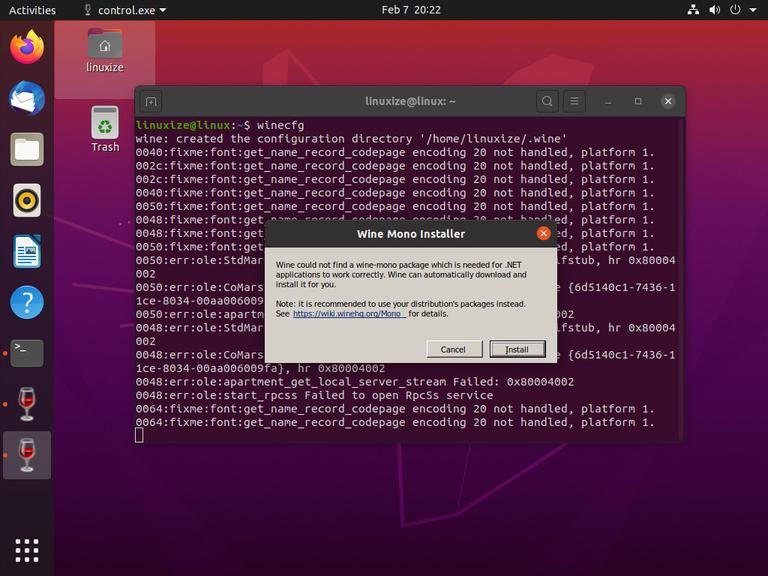
Чтобы начать настройку Wine, запустите команду winecfg в своем терминале. Команда устанавливает Mono и Gecko и устанавливает среду Wine:

winecfg

Появится диалоговое окно с вопросом, хотите ли вы установить пакет wine-mono:

Нажмите кнопку «Установить», и установка начнется. После этого появится новый диалог, предлагающий установить Gecko. Снова нажмите кнопку «Установить».

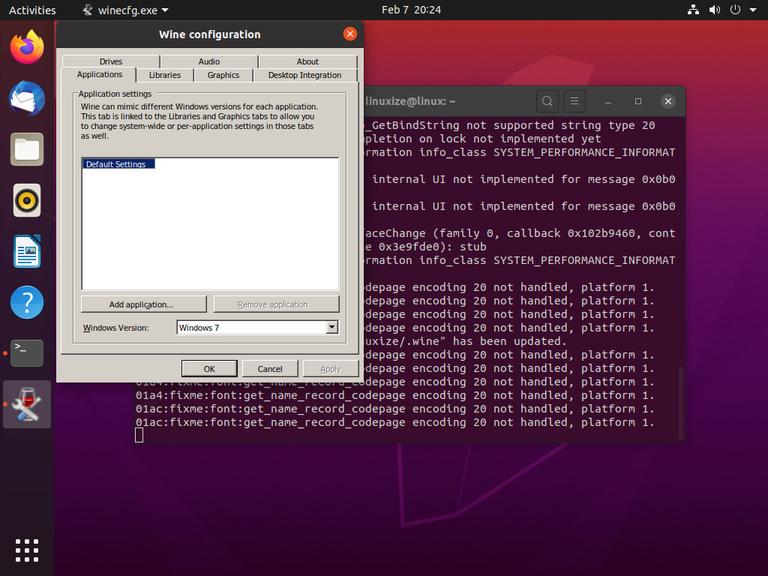
Когда установка будет завершена, отобразится диалоговое окно конфигурации Wine. Здесь вы можете настроить различные параметры Wine. В большинстве случаев достаточно настроек по умолчанию. По завершении закройте диалоговое окно.

Установка Notepad ++ в Ubuntu

Теперь, когда Wine установлен и настроен, мы объясним, как устанавливать приложения Windows на вашу Ubuntu.

В этом руководстве мы покажем вам, как установить Notepad ++, один из самых популярных текстовых редакторов Windows. Запустите браузер и загрузите установочный файл со страницы загрузки Notepad ++.

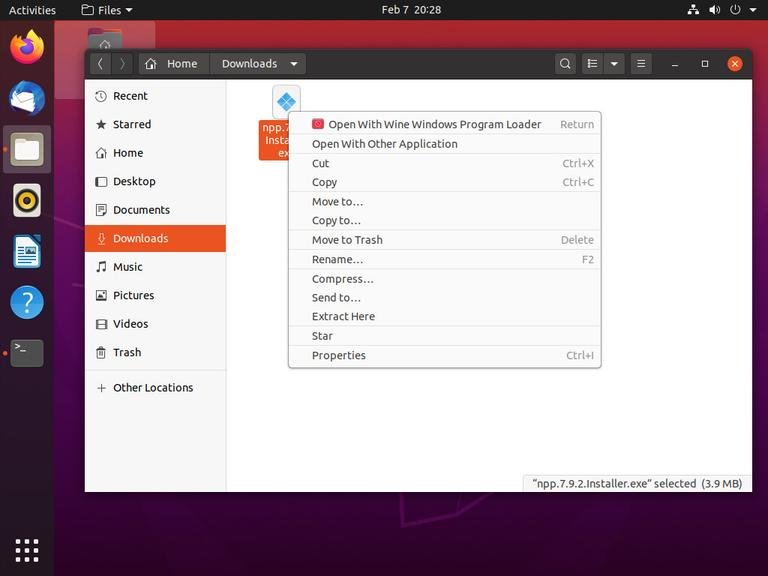
После завершения загрузки запустите установку, щелкнув .exe файл правой кнопкой мыши и выбрав «Открыть с помощью Wine Windows Program Loader».

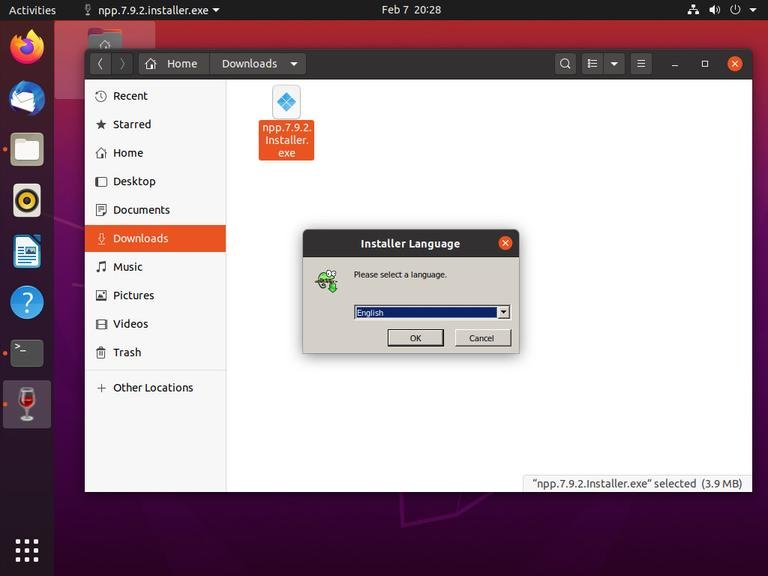
Мастер установки запустится, выберет язык и установит Notepad ++ так же, как и любое приложение на компьютере с Windows.

Приложения Windows устанавливаются в каталог ~/.wine/drive_c/.

Чтобы запустить редактор Notepad ++, перейдите в каталог ~/.wine/drive_c/Program Files (x86)/Notepad++ и дважды щелкните файл notepad++.exe.

Вы также можете запустить приложение из панели поиска действий.

Заключение

Мы показали вам, как установить Wine на рабочий стол Ubuntu 20.04 и как устанавливать приложения Windows.

Если вы столкнулись с проблемой или хотите оставить отзыв, оставьте комментарий ниже.


2021-02-10T13:51:51
Вопросы читателей

Как включить или выключить unattended upgrades в Ubuntu?

Пакеты обновлений необходимы системе для защиты данных, поскольку эти пакеты имеют определенные исправления безопасности. Однако функция Ubuntu под названием Unattended Upgrades устанавливает все последние обновления, связанные с безопасностью, автоматически.

Эта функция включена по умолчанию в последних версиях Ubuntu. Из-за этой функции автоматического обновления иногда пользователи сталкиваются с разными ошибками, например, когда пользователи входят в систему после обновления системы, они видят такое сообщение об ошибке:

Например, когда пользователи принудительно перезагружают свою систему во время процедуры обновления, они получают следующее сообщение об ошибке:

Следовательно, эта функция автоматического обновления помогает поддерживать вашу систему в актуальном состоянии, но очень раздражает некоторых пользователей. Если вас также раздражает эта функция, прочитайте нашу статью, чтобы понять полные процедуры включения/отключения автоматических обновлений в Ubuntu.

Но прежде, чем мы обсудим процедуру, мы хотим дать краткий ответ на вопрос «хорошо ли отключать автоматические обновления в Ubuntu? Помните, что это функция, связанная с безопасностью, и Linux позволяет пользователям поддерживать свои системы в актуальном состоянии. Таким образом, отключать автоматические обновления не рекомендуется, потому что это обеспечивает безопасность системы. Если вы отключите автоматические обновления в Ubuntu, обязательно обновите систему вручную для обеспечения безопасности.

Мы опишем две процедуры, которые вы можете использовать для легкого включения / отключения автообновлений для большего удобства.

Включение/отключение автоматического обновления с помощью командной строки

В Ubuntu есть несколько отключенных автоматических обновлений с использованием командных строк, поэтому убедитесь, что вы используете их правильно.

Вам необходимо отредактировать /etc/apt/apt.conf.d/20auto-upgrades, чтобы отключить автоматические обновления в Ubuntu. Итак, откройте терминал Linux и выполните следующую командную строку:

$ sudo nano /etc/apt/apt.conf.d/20auto-upgrades

После выполнения команды измените директивы Update-Package-Lists с 1 на 0.

APT::Periodic::Update-Package-Lists "0";

APT::Periodic::Unattended-Upgrade "1";

Если у вас нет опции автоматической проверки обновлений, измените директиву следующим образом:

APT::Periodic::Update-Package-Lists to 0.

Если вы хотите, чтобы ваша система проверяла регулярные обновления, но не хотите их устанавливать, измените значение с 0 на 1 следующим образом:

APT::Periodic::Update-Package-Lists "1";

APT::Periodic::Unattended-Upgrade "0";

Если вы измените значение периодического :: Unattended-Upgrade с 0 на 1 , ваша система будет проверять обновления каждый день. После изменения значения команда будет выглядеть так:

APT::Periodic::Update-Package-Lists "0";

APT::Periodic::Unattended-Upgrade "1";

Если вы хотите правильно отключить эти автоматические обновления, выполните в терминале следующую команду:

$ sudo dpkg-reconfigure unattended-upgrades

После выполнения команды измените значение «Нет» и нажмите кнопку «Ввод», чтобы отключить автоматические обновления.

Чтобы удалить эту функцию навсегда, используйте следующую командную строку:

$ sudo apt remove unattended-upgrades

Эта команда не повредит другому программному обеспечению или функциям вашей системы Ubuntu.

После отключения автоматических обновлений обязательно выполните следующие команды, чтобы обновить систему вручную:

$ sudo apt update

$ sudo apt upgrade

Включение/отключение автоматических обновлений графически

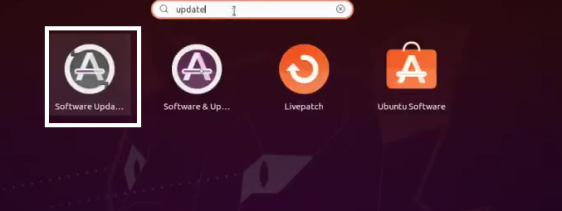
Откройте программное обеспечение и обновления с помощью кнопки поиска в главном меню.

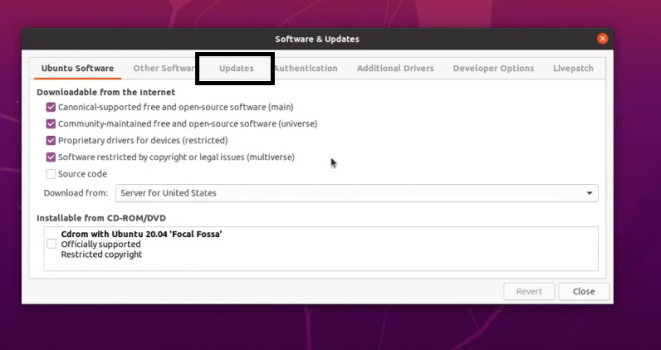
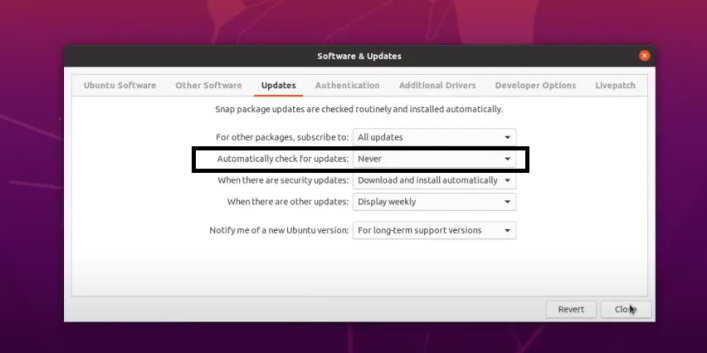
В разделе «Программное обеспечение и обновления» перейдите в раздел «Обновления» и найдите «Автоматически проверять наличие обновлений». Вы увидите, что он уже установлен на ежедневный, и это выбор по умолчанию.

Измените этот параметр по умолчанию на «Никогда», чтобы автоматическая загрузка обновлений была отключена никогда, и ваша система не загружала их снова.

Заключение

Вот как вы можете легко отключить автоматические обновления в Ubuntu, и мы стремимся предоставить другую процедуру, чтобы сделать это легко. Как мы уже упоминали, это включенная по умолчанию функция, которая поддерживает вашу систему в актуальном состоянии, но она также раздражает многих пользователей из-за ошибок. Вы можете отключить эти автоматические обновления, но обновить систему вручную, так как это важно для поддержания безопасности данных в системе.

А вот вам видео о том, как произвести базовую настройку Убунты. 🙂


2021-02-09T16:49:33
Вопросы читателей

Как пользоваться cPanel?

cPanel — одна из наиболее широко используемых панелей управления. Она имеет огромное количество утилит и инструментов для управления веб-сайтами и серверами. Вы можете управлять своими веб-сайтами и публиковать их, создавать учетные записи электронной почты и FTP, устанавливать такие приложения, как WordPress, защищать свой веб-сайт с помощью сертификатов SSL. Нужно лишь выбрать подходящий вам хостинг Hosting-list.ru.

cPanel создан на операционной системе Linux и в настоящее время поддерживает Centos 7, Cloud Linux 6 и 7, Red Hat Enterprise Linux версии 7. Amazon Linux 1 ранее поддерживался, но теперь от него отказались.

Для установки cPanel требуется новый сервер. Это может быть связано с тем, что для этого требуются разные службы, работающие на другом порту; таким образом, он пытается избежать конфликта портов с ранее установленными службами.

Порты, используемые cPanel

cPanel предлагает несколько сервисов для хостинга веб-сайтов и управления серверами. Некоторые из них требуют, чтобы определенный порт был открыт для правильной работы. Следовательно, было бы лучше, если бы вы пропустили их через брандмауэр. Краткий список сервисов и портов, которые они прослушивают, приведен ниже:


Порты и службы cPanel
обслуживаниеПорты
cPanel2082
cPanel SSL2083
WHM2086
WHM SSL2087
FTP0
SSH22
SMTP25, 26, 465
DNS53
HTTPD80, 443
Электронная почта2095

Модификация портов в cPanel

cPanel предоставляет множество служб, работающих на разных портах, и иногда требуется изменить порт службы по умолчанию. Причиной этого могут быть конфликты портов или некоторые проблемы с безопасностью. Какой бы ни была причина, мы покажем, как изменить номер порта для определенных служб cPanel, таких как Apache (HTTPD), SSH и SMTP. Для некоторых номеров портов может потребоваться связаться с вашим хостинг-провайдером, в то время как конкретные номера портов больше не могут быть изменены, например порт cPanel.

Примечание. Перед добавлением любого нового порта настройте брандмауэр, чтобы разрешить трафик нового порта. Также проверьте, не использует ли еще какой-либо другой порт новый порт.

Изменение номера порта Apache на сервере cPanel.

Шаг 1: Войдите в свою учетную запись WHM и перейдите к настройкам следующим образом:

Главная >> Конфигурация сервера >> Настройки твиков

Теперь перейдите в меню «Система» и измените номер порта Apache HTTP (80) и SSL HTTPS (443).

Изменение номера порта SSH на сервере cPanel.

Шаг 1: Войдите на свой сервер через SSH как пользователь root.

Шаг 2: После входа в систему найдите файл ssh_config и откройте его в любом текстовом редакторе, таком как nano или vi.

# vi /etc/ssh/ssh_config

Совет: Всегда рекомендуется создать резервную копию файла перед его изменением.

Шаг 3: Теперь найдите в файле sshd_config строку, похожую на «#Port 22». Здесь 22 — порт по умолчанию, на котором демон sshd прослушивает соединения. Раскомментируйте эту строку, удалив символ «#» в начале строки. Теперь вставьте любой новый номер привилегированного порта от 1 до 1023. Привилегированный порт — это тот порт, который доступен только пользователю root.

# Port 20 changed to Port 69

Шаг 4: Теперь перезапустите службу SSH, используя следующую команду:

# service sshd restart

Если вы неправильно настроили файл, вы можете исправить исходный файл конфигурации SSH, перейдя по следующей ссылке в веб-браузере:

https://example.com:2087/scripts2/doautofixer?autofix=safesshrestart

Этот сценарий попытается назначить дополнительный файл конфигурации SSH для порта 23. Теперь вы можете получить доступ и изменить исходный файл конфигурации SSH.

Изменение номера порта SMTP на сервере cPanel.

Некоторые провайдеры блокируют доступ к 25 порту для отправки почты. Но этот порт необходим для связи с пользователями, использующими другие почтовые службы. Чтобы изменить порт SMTP, перейдите:

Войдите в WHM > Конфигурация службы > Диспетчер служб. Внутри «Почтового сервера Exim (на другом порту)» измените номер порта на желаемое.

Несмотря на то, что cPanel предлагает возможность изменить порт SMTP Exim, это бесполезно. Это связано с тем, что это нарушает связь, поскольку другие почтовые серверы не настроены для работы с нестандартными портами. Решением для этого является использование «интеллектуального хоста» или сторонней службы в cPanel.

Использование Let’s Encrypt с cPanel

Let’s Encrypt — это бесплатная и наиболее широко используемая служба шифрования TLS. cPanel упростила установку сертификата SSL, предоставляемого Let’s Encrypt, и управления им. Чтобы использовать сервис Let’s Encrypt SSL, вам необходимо установить плагин cPanel Let’s Encrypt. Функция автоматического SSL в cPanel и плагин Let’s Encrypt для cPanel извлекают сертификаты, предоставленные Let’s Encrypt™. Выполните следующие действия, чтобы установить плагин Let’s Encrypt:

  1. Войдите на свой сервер с учетными данными пользователя root.
  2. Теперь выполните следующую команду, чтобы установить плагин:

    /usr/local/cPanel/scripts/install_lets_encrypt_autossl_provider

    Если вы хотите удалить плагин, просто выполните следующую команду:

    /scripts/uninstall_lets_encrypt_autossl_provider
  3. Теперь активируйте провайдера Let’s Encrypt в WHM. Войдите в систему WHM и перейдите на страницу «Управление автоматическим SSL» в разделе «SSL/TLS». Путь показан ниже: WHM > Главная > SSL/TLS > Управление автоматическим SSL.
  4. Теперь во вкладке Providers выберите опцию Let’s Encrypt; после принятия условий обслуживания сохраните файл. С этого момента Auto SSL будет использовать Let’s Encrypt при замене сертификата. После того, как Auto SSL был включен в WHM, пришло время добавить сертификаты в вашу учетную запись. Для этого выполните следующие действия:

    1. Войдите в свою учетную запись WHM.
    2. В разделе «Управление автоматическим SSL» выберите вкладку «Управление пользователями».
    3. На вкладке «Управление пользователями» вы можете настроить, какие отдельные пользователи cPanel могут использовать Auto SSL.
    4. Выберите нужный домен и нажмите «установить», чтобы добавить сертификат.
    5. После завершения установки щелкните ссылку «Вернуться в диспетчер SSL» внизу страницы.

Let’s Encrypt для виртуального хостинга

Если вы используете план виртуального хостинга, то для установки бесплатного SSL-сертификата Let’s Encrypt выполните следующие действия:

Перейдите на какой-нибудь веб-сайт, предлагающий бесплатные услуги SSL, такие как SSLFORFREE или ZEROSSL.

Завершите работу мастера бесплатного сертификата SSL, указав свое доменное имя и примите условия обслуживания.

Затем он попросит вас подтвердить право собственности на домен. Например, некоторые поставщики услуг SSL просят создать записи TXT на DNS-сервере, на котором размещен ваш домен. Они дают подробную информацию о записях TXT. Позже они запросят у DNS-сервера записи TXT.

Другой способ — загрузить два файла и загрузить их в свою учетную запись cPanel. Место загрузки файла на сервере будет внутри: public_html>. всем известный> acme-challenge.

Теперь, когда мы подтвердили право собственности на домен, он предоставит вам ключ сертификата и ключ учетной записи или домена (закрытый ключ). Скачайте или скопируйте куда-нибудь эти файлы. Следующее, что нужно сделать, это настроить SSL для нашего сайта.

  1. Войдите в свою учетную запись cPanel. В разделе «Безопасность» выберите параметр SSL/TLS.
  2. Выберите параметр «Управление сайтами SSL» в разделе «Установка и управление SSL для вашего сайта (HTTPS)».
  3. Выберите домен из раскрывающегося меню, который вы использовали для регистрации на веб-сайте ZeroSSl или SSLforFree.
  4. Теперь введите содержимое файлов сертификатов домена в текстовое поле сертификата. Чтобы проверить, содержит ли файл также ключ пакета CA, проверьте, есть ли в нем строки "--End Certificate--" и "--Begin Certificate--" в середине случайного текста. Если это так, то просто вырежьте часть, начиная с строки "--Begin Certificate--" посередине и до конца текста.
  5. Теперь вставьте оставшуюся часть, вырезанную из шага 8, в текстовое поле Certificate Authority Bundle.
  6. Теперь скопируйте закрытый ключ, то есть ключ домена, и вставьте его в поле «Закрытый ключ».
  7. Наконец, нажмите «Установить сертификат», чтобы установить все сертификаты.

Чтобы проверить, работает ли ваш сайт по протоколу HTTPS, попробуйте получить доступ к своему сайту с https://yourdomain.com.

Перенаправить HTTP на HTTPS

Чтобы перенаправить http-запрос на https, откройте файловый менеджер в cPanel. Найдите файл с именем «.htaccess». Если его нет, загляните внутрь скрытого содержимого, иначе создайте новый.

Откройте файл и добавьте следующие строки:

RewriteEngine On 

RewriteCond% {HTTPS} off 

RewriteRule ^ (. *) $ Https: //% {HTTP_HOST}% {REQUEST_URI} [L, R = 301]

Теперь проверьте, работает ли .htaccess, просмотрев свой сайт с http://yourdomain.com . Если он автоматически перенаправляется на https, значит, он работает правильно.

Недостатком использования Let’s Encrypt является необходимость повторной проверки сертификата через 90 дней. Кроме того, у него есть несколько ограничений домена и ограничений скорости.

cPanel Backup

cPanel предоставляет функцию резервного копирования наших баз данных, электронной почты, файлов и т. д. Резервную копию можно использовать для хранения локальной копии данных, восстановления данных, перехода к новому провайдеру хостинга или для других целей. Резервное копирование — необходимая задача для системных администраторов, позволяющая обезопасить свою организацию в случае сбоя данных. В этом руководстве мы увидим, как создавать различные резервные копии с помощью cPanel.

Полное резервное копирование

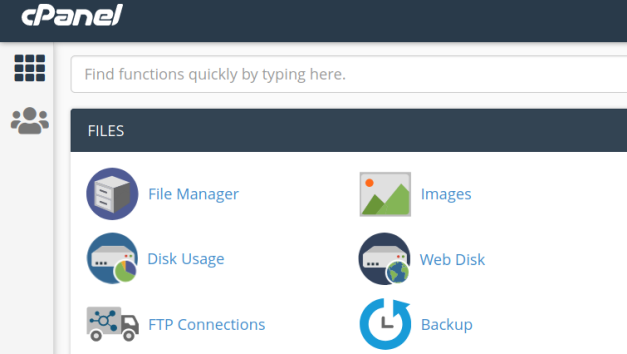
Шаг 1: Войдите в свою учетную запись cPanel и нажмите утилиту «Резервное копирование» в разделе «Файлы».

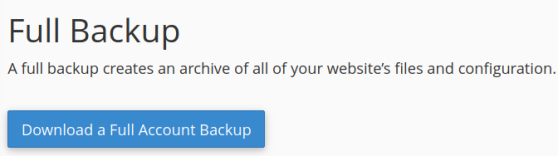
Шаг 2: Он покажет вам три типа вариантов резервного копирования: полное резервное копирование, резервное копирование учетной записи, частичное резервное копирование. Нажмите кнопку под заголовком «Полная резервная копия» с надписью «Загрузить полную резервную копию учетной записи». Он создаст архив всех файлов и настроек конфигурации вашего сайта.

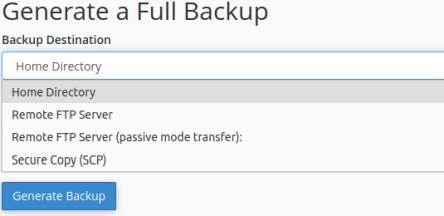
Шаг 3: На следующей странице вам будет предложено указать место назначения для хранения файла архива резервной копии. Вы можете сохранить резервную копию в домашнем каталоге, перенести ее на другой сервер по протоколам FTP или SCP.

Вы также можете выбрать получение электронного письма для завершения резервного копирования.

Шаг 4: Нажмите кнопку «Создать резервную копию», чтобы начать процесс резервного копирования. Этот метод может занять время в зависимости от размера ваших данных. Будет создан загружаемый файл резервной копии с расширением.tar.gz. Имя файла содержит время и дату резервного копирования и имя домена.

Частичное резервное копирование

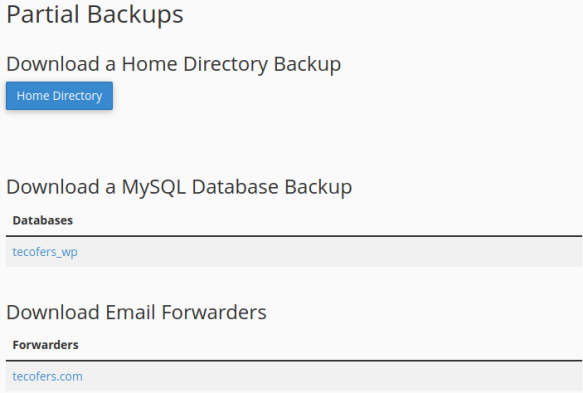
С помощью этого метода мы можем сделать резервную копию только определенных вещей, таких как 1) домашний каталог 2) MySQL 3) базы данных 4) серверы пересылки электронной почты 5) фильтры электронной почты. Чтобы сделать частичную резервную копию, щелкните ссылку напротив каждого параметра под заголовком «Частичное резервное копирование».

Резервное копирование учетной записи

Опция резервного копирования учетной записи используется только тогда, когда нам нужно загрузить полный файл резервной копии на наш локальный компьютер.

Другой вариант, «Мастер резервного копирования», также позволяет создавать и восстанавливать резервную копию. Он предоставит вам пошаговое руководство по управлению резервным копированием.

Управление версиями PHP с помощью cPanel

В разделе «Программное обеспечение» cPanel представлены утилиты для настройки различных параметров, связанных с PHP. Ниже мы увидим, как изменить некоторые из этих настроек.

Смена версии

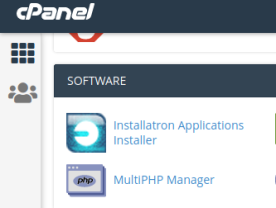
Шаг 1. Войдите в свою учетную запись cPanel и перейдите в раздел «Программное обеспечение». Найдите приложение под названием «MultiPHP Manager». Если он еще не установлен, вы можете установить его из центра программного обеспечения cPanel, например «Installatron Applications Installer» или любого другого установщика программного обеспечения, предоставляемого вашей хостинговой компанией.

Шаг 2: Теперь выберите домен, для которого вы хотите изменить версию PHP. В правом раскрывающемся меню, обозначенном как «Версия PHP», выберите версию PHP, которую вы хотите установить.

Шаг 3: Нажмите кнопку «Применить», чтобы подтвердить свой выбор. Имейте в виду, что при изменении версии PHP что-то может сломаться. Например, вы не сможете открыть страницу администратора WordPress после изменения версии PHP. Если такое произойдет, вернитесь к своей старой версии PHP.

MultiPHP INI Editor — это утилита cPanel, которая позволяет пользователям вносить более значительные изменения в настройки PHP. Имеет два режима редактирования:

  1. Базовый режим для изменения нескольких директив PHP с помощью переключателя. Эти директивы включают allow_url_fopen, allow_url_include, file_uploads и т. д.
  2. Режим редактора позволяет добавлять новый PHP-код в ваш файл конфигурации php.ini.

Как установить приложение Node.js в Cpanel

Node.js — одна из наиболее часто используемых платформ для программирования на стороне сервера и с открытым исходным кодом. Разработчики широко используют его для создания кроссплатформенных приложений. После разработки приложение Node.js можно развернуть на вашем сервере. Чтобы разместить приложение Node.js с помощью cPanel, выполните следующие действия:

  1. Войдите в свою учетную запись cPanel.
  2. Перейдите в раздел «Программное обеспечение» и выберите опцию для приложения «SetUp Node.js App».
  3. Нажмите кнопку «Создать приложение», чтобы начать создание своего приложения.
  4. Выберите режим приложения в качестве режима разработки, чтобы протестировать приложение перед развертыванием в производственной среде.
  5. В приложении корень выбирает расположение файлов приложения. Это местоположение будет добавлено в /home/username, чтобы сформировать полный путь для файлов вашего приложения. Задайте имя примерно так: «myapp».
  6. В приложении URL-адрес добавляет запись для создания общедоступного URL-адреса для вашего приложения.
  7. Файл запуска приложения — это файл входа или индексный файл нашего проекта или приложения. Взял имя файла запуска как app.js.

Создание файла package.json

После создания приложения Node.js в cPanel нам нужно создать файл package.json. Файл Package.json содержит информацию о метаданных проекта Node.js.

  1. Откройте диспетчер файлов в cPanel и перейдите в папку вашего приложения Node.js, то есть myapp. Если вы помните, папка myapp была создана на шаге 5 выше, когда мы работали с первым мастером приложения node.js.
  2. Создайте файл и назовите его package.json. Теперь щелкните правой кнопкой мыши и выберите вариант редактирования.

    Поместите в него следующий текст:

    {

      "name": "myapp",

      "version": "1",

      "description": "My Node.js App",

      "main": "app.js",

      "scripts": {

        "test": "echo "Error: no test specified" && exit 1"

      },

      "author": "",

      "license": "ISC."

    }

  3. Кроме того, создайте индексный файл или файл записей, как указано в шаге 7 выше первого мастера. Вы можете поместить сюда свой собственный код или простой код node.js «hello world».

Установка NPM или Node Process Manager

NPM использует файл packsge.json для установки всех зависимостей. Чтобы установить npm, выполните следующие действия:

  1. Выберите параметр «Установить приложение Node.js» в разделе программного обеспечения.
  2. Здесь вы можете увидеть, что ваше приложение запущено на cPanel, и несколько значков в правом углу. Используйте эти значки, чтобы остановить или перезапустить приложение.
  3. Теперь щелкните значок карандаша, и появится кнопка для установки пакета NPM. Просто нажмите эту кнопку, чтобы установить NPM.
  4. Наш пакет NPM установлен; мы можем проверить наше приложение, просмотрев общедоступный URL-адрес нашего приложения.

На этом наш краткий обзор cPanel и некоторых его функций завершен. Надеюсь, вам понравилось это руководство. Пожалуйста, поделитесь этим с другими.


2021-02-08T20:23:07
Вопросы читателей