Архив автора: admin

JavaScript с нуля

JavaScript с нуля

Книга JavaScript с нуля. JavaScript еще никогда не был так прост! Вы узнаете все возможности языка программирования без общих фраз и неясных терминов. Подробные примеры, иллюстрации и схемы будут понятны даже новичку. Легкая подача информации и живой юмор автора превратят нудное заучивание в занимательную практику по написанию кода. Дойдя до последней главы, вы настолько прокачаете свои навыки, что сможете решить практически любую задачу, будь то простое перемещение элементов на странице или даже собственная браузерная игра.

Скачать с mail облака

2021-10-12T09:02:56Книги и Курсы

Python: быстрый старт

Python: быстрый старт

Книга Python: быстрый старт. Всегда хотели научиться программировать на Python, но не знаете, с чего начать? Или хотите быстро перейти с другого языка на Python? Уже перепробовали множество книг и курсов, но ничего не подходит?

Все когда-то были новичками. Мы об этом часто забываем, но появляются новые поколения, которые хотят как можно быстрее и с минимум усилий освоить «незнакомый язык»

Не судите новичков строго, если вы гуру программирования, вам эта книга не нужна, но возможно она пригодится вашему ребенку, брату, сестре, другу или подруге 😉

Серия «Быстрый старт» — отличное решение, и вот почему: сложные понятия разбиты на простые шаги — вы сможете освоить язык Python, даже если никогда раньше не занимались программированием; все фундаментальные концепции подкреплены реальными примерами; вы получите полное представление о Python: структуры управления, методы обработки ошибок, концепции объектно-ориентированного программирования и т. д.; в конце книги вас ждет интересный проект, который поможет усвоить полученные знания.

Скачать с mail облака

2021-10-11T16:26:36Книги и Курсы

Как сделать git локальным так же, как удаленный

Поддержка Git управления локальными и удаленными репозиториями помогла сделать вычисления более удобными. Удаленные репозитории управляются на сервере, тогда как локальные репозитории поддерживаются на машине и могут быть доступны без доступа в Интернет. Git предлагает две поддержки потоковой передачи: одна — восходящая, а другая — нисходящая; восходящий относится к тому месту, где вы клонируете своего представителя, а нисходящий поток позволяет вам интегрировать вашу работу с другими работами.

Поскольку Git — это программное обеспечение для распределенного управления версиями, параллельная работа может привести к путанице, поскольку несколько участников вносят изменения в один проект. Таким образом, рекомендуется синхронизировать удаленные и локальные репозитории, чтобы избежать каких-либо неудач, например, от вас может потребоваться вернуться к некоторым предыдущим версиям, что может потребовать бюджета и времени.

При работе в среде, где иногда вам приходится вносить изменения удаленно, и вы хотите, чтобы те же изменения присутствовали и в вашем локальном репозитории. Принимая во внимание важность синхронизации, мы подготовили это руководство, чтобы продемонстрировать, как сохранить локальный репозиторий таким же, как удаленный:

Как сделать локальный репозиторий таким же, как удаленный

В этом разделе перечислены шаги по постоянному обновлению локального репозитория; всякий раз, когда удаленный репозиторий фиксирует изменения; можно выполнить шаги, описанные в этом разделе, чтобы применить эти изменения и в локальном репозитории:


Шаг 1. Клонируйте удаленный репозиторий на локальный

В качестве примера мы берем проект GitHub и хотим клонировать этот проект на нашу машину. Для этого выполните команду, указанную ниже, чтобы клонировать пульт в указанный каталог: (в вашем случае ссылка на проект будет другой)

$ git clone https://github.com/marcusanth/Bat-inspired-test-case-prioritization.git


После клонирования проекта; измените рабочий каталог терминала на каталог, в котором вы клонировали проект.

Примечание
Если вы уже клонировали проект, можно сразу перейти к шагу 2.


Шаг 2. Добавьте восходящий поток как удаленный

В проектах git восходящий поток относится к репозиторию, из которого вы хотите клонировать: на этом шаге добавляется новый пульт, из которого будут извлечены и синхронизированы изменения:

Во-первых, проверьте список доступных пультов, выполнив команду, указанную ниже:

$ git remote -v


Из выходных данных видно, что в качестве удаленного присутствует только «origin»; вы можете добавить новый пульт, выполнив команду, указанную ниже: мы использовали эту команду, чтобы добавить «andreyex» в качестве нового пульта:

$ git remote add andreyex https://github.com/marcusanth/Bat-inspired-test-case-prioritization.git


Результат на изображении выше показывает, что новый удаленный «andreyex» успешно добавлен:


Шаг 3. Сделайте происхождение таким же, как удаленное «andreyex»

На этом шаге будет извлечено содержимое из «andreyex», и изменения будут сопоставлены с «origin»: используйте команду, указанную ниже, для выполнения вышеупомянутого действия:

$ git fetch andreyex


Шаг 4: перейдите к основной ветке и объедините мастер andreyex

После получения содержимого с пульта: вы должны быть в главной ветке; в случае, если это не так, вы можете использовать следующую команду, чтобы перейти к главной ветке; в нашем случае мы уже на нем:

$ git checkout master


После этого вам нужно объединить главную ветвь удаленного восходящего потока (в нашем случае — andreyex), выполнив команду, указанную ниже:

$ git merge andreyex/master


Если вы обслуживаете локальные и удаленные репозитории, вы должны выполнить шаги 1 и 2. Первые два шага — разовые; после этого вы должны каждый раз выполнять только шаги 3 и 4, чтобы получить и объединить контент.


Заключение

Git стал самой популярной системой управления версиями при разработке и сопровождении крупных проектов. Основным отличием Git является отслеживание версии по времени, обеспечение конфиденциальности данных, хранящихся в репозиториях, и предоставление онлайн- и офлайн-доступа путем создания удаленных и локальных репозиториев. Однако также рекомендуется сохранить локальный репозиторий таким же, как и удаленный; так что содержимое, сохраненное в обоих репозиториях, остается неизменным. В этом описательном руководстве мы предоставили пошаговую процедуру синхронизации локального репозитория так же, как и удаленного репозитория. Более того, если какие-либо добавления выполняются в локальном репозитории и недоступны на удаленном компьютере, эти изменения будут удалены, чтобы данные остались прежними.


2021-10-11T11:01:43
Программирование

Как переименовать файл в Python

Мы можем переименовывать файлы в терминале Linux, используя разные подходы, один из подходов — использование Python, который обсуждается в этой статье. Мы не можем писать код Python прямо в терминале, мы создаем отдельный файл в текстовом редакторе. «rename» — это одна из функций операционной системы, поэтому для этой цели мы будем использовать модуль ОС в Python.

Чтобы переименовать файл с помощью модуля ОС Python, следуйте процедуре, приведенной ниже:


Переименовать файл в Python с помощью модуля ОС в Ubuntu

Требования:

  • Файл должен существовать ранее
  • Любая версия Python должна быть установлена ​​в вашей системе Linux.


Модуль ОС Python позволяет выполнять различные операции, связанные с операционной системой. Переименование файла также является одной из операций операционной системы, которую можно выполнить с помощью функции модуля ОС Python os.rename().

Теперь выполните следующую процедуру, чтобы изменить имя файла с помощью модуля ОС Python:

Создание файла в Python: сначала вам нужно создать файл Python с помощью редактора nano, например, мы создали файл Python_file.py с помощью указанной ниже команды:

$ nano python_file.py


Вы можете установить имя файла по вашему выбору.


Использование функции «os.rename» для переименования файла

Чтобы переименовать файл в текущем каталоге: Указанный ниже синтаксис функции «os.rename ()» будет использоваться для переименования файла в текущем каталоге:

$ os.rename("source file", "destination file")


  • исходный файл : старое имя файла
  • целевой файл : новое имя файла


Теперь напишите указанный ниже код в Python_file, чтобы переименовать «old_andreyex.txt» в «new_andreyex.txt» в текущем каталоге:

«import os» используется для импорта модуля ОС в программу:

import os


os.rename("old_andreyex.txt","new_andreyex.txt")


Нажмите «ctrl + s», чтобы сохранить файл, и «ctrl + x», чтобы выйти из файла.

Теперь, чтобы выполнить файл, запустите указанную ниже команду, я использую Python3 для выполнения Python_file.py, поскольку Python3 предварительно установлен в системе Ubuntu:

$ python3 python_file.py


И команда ls используется для вывода списка файлов каталога, чтобы проверить, существует ли файл, который нужно переименовать, или нет.

Теперь, чтобы убедиться, что файл переименован или нет, снова перечислите файлы текущего рабочего каталога.

Чтобы переименовать файл в каталоге отдельно от текущего каталога: Для переименования файла будет использоваться указанный ниже синтаксис функции «os.rename()»:

$ os.rename("source file", "destination file")


  • исходный файл: путь к файлу + старое имя файла
  • целевой файл: путь к файлу + измененное/новое имя файла


Теперь напишите указанный ниже код в Python_file.py, чтобы переименовать «old_andreyex.txt» в «new_andreyex.txt» в каталоге рабочего стола:

import os


os.rename("/home/masterand/Desktop/old_andreyex.txt","/home/masterand/Desktop/new_lin


uxhint.txt")


Нажмите « ctrl + s », чтобы сохранить файл, и « ctrl + x », чтобы выйти из файла.

Используйте команду ls для вывода списка файлов каталога рабочего стола, чтобы проверить, существует ли файл, который нужно переименовать, или нет.

Теперь, чтобы убедиться, что файл переименован или нет, снова перечислите файлы каталога Desktop.

Чтобы переименовать несколько файлов: мы также можем изменить имя нескольких файлов одновременно. Например, у меня в каталоге рабочего стола есть три файла: file1, file2, file3, и мы хотим добавить префикс «andreyex_» ко всем трем именам файлов, а затем запустить указанный ниже код в «Python_file.py».

import os


for textfile in os.listdir("/home/masterand/Desktop"):


os.rename(textfile,f"/home/masterand/Desktop/andreyex_{textfile}")


Вы можете изменить команду в соответствии с вашими требованиями; вы можете выбрать имена файлов и каталог, в котором они существуют, по вашему выбору.

Заключение:

Функция модуля ОС Python под названием os.rename() используется для переименования файлов с помощью Python. Мы можем переименовывать файлы, используя разные методы, но в этой статье мы обсудили, как переименовывать файлы в текущем каталоге, кроме текущего каталога, и как переименовывать несколько файлов с помощью модуля Python OS. Если вы программист на Python и хотите переименовать файл/файлы с помощью Python, эта статья наверняка вам поможет.


2021-10-11T10:53:05
Python

Графический планшет Gaomon S620 в Linux

В последнее время дистанционное обучение становится нормой. В связи с этим у многих преподавателей встает задача доносить информацию так, как это они привыкли делать мелом на доске.

В графических редакторах мышкой не получается точных и быстрых движений, и тут нам на помощь приходит графический планшет. В этой статье будет рассмотрена работа с графическим планшетом в Linux на примере Gaomon S620.

Читать

Проблемы с производительностью AMD Ryzen в Win 11 в стадии разработки

Об неизбежном последнем аспекте новой ОС, стало очевидно, что Windows 11 не использует все возможности процессоров AMD Ryzen в некоторых приложениях.

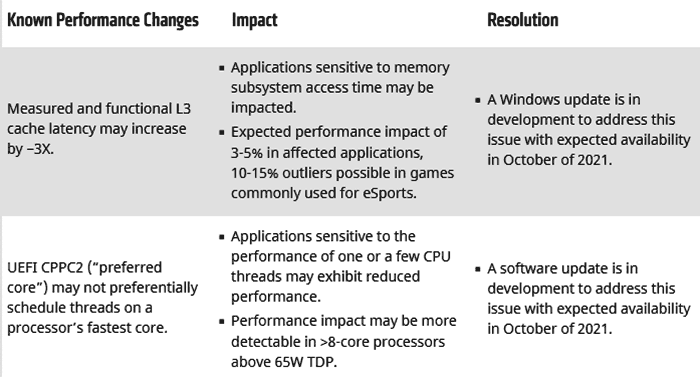
Microsoft и AMD обнаружили две неприятные морщинки в Windows 11 на чипах AMD Ryzen; первый означает, что вы можете увидеть более низкую производительность приложения по сравнению с Windows 10 (на 15 процентов медленнее в киберспортивных играх), а второй означает, что Windows не принимает во внимание технологию «предпочтительного ядра» AMD (снова в ущерб производительности).

Проблемы с производительностью AMD Ryzen в Win 11 в стадии разработки


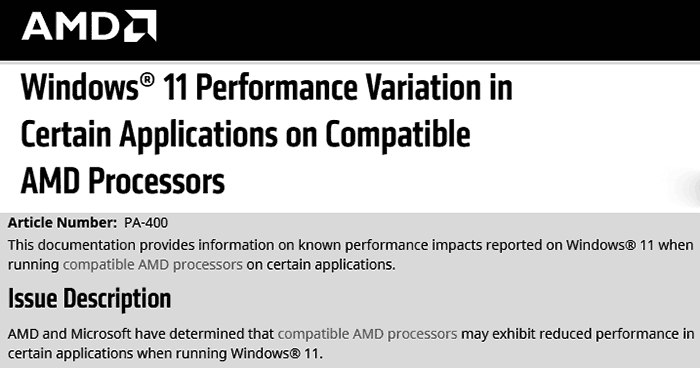
Вы можете прочитать о влиянии этих недостатков кодирования Windows 11 и их предлагаемых решениях на странице поддержки, озаглавленной «Изменение производительности Windows 11 в некоторых приложениях на совместимых процессорах AMD», на веб-сайте AMD. Важно отметить, что AMD тесно сотрудничает с Microsoft над решением проблем и рассчитывает, что исправления, устраняющие проблемы с производительностью, появятся в конце этого месяца.

Проблемы с производительностью AMD Ryzen в Win 11 в стадии разработки


Выше вы можете видеть, что наблюдаемое снижение производительности довольно непостоянно; от незначительных до 15 процентов, причем киберспортивные игры, по-видимому, особенно сильно пострадали из-за проблем с задержкой кэша L3.

В заявлении для HEXUS AMD сообщила следующее: «AMD осознает, что пользователи могут увидеть влияние на производительность некоторых приложений при установке первоначальной версии Windows 11 в системах, работающих на совместимых процессорах AMD. AMD и Microsoft выявили две проблемы и мы тесно работаем над выпуском обновлений, которые касаются обоих».


Microsoft рассказывает пользователям, как обойти требование Windows 11 TPM 2.0

В других новостях о Windows 11 Microsoft поделилась руководством по установке Windows 11 на устройство, которое не соответствует его аппаратным требованиям. На странице поддержки под названием «Способы установки Windows 11» вы можете прокрутить вниз до раздела «Другие способы установки Windows 11 (не рекомендуется, если только это не рекомендовано службой поддержки)». Здесь, в сером поле, вы можете увидеть пошаговый метод редактирования реестра для установки Windows 11 на ваш старый компьютер с TPM 1.2.

По сути, это просто руководство по редактированию значения реестра, что означает, что программа обновления Windows 11 обходит проверку TPM 2.0. Microsoft предупреждает пользователей о возможных бедствиях, если они испортят редактирование реестра, и о том, что установка Windows 11 на устройства, не отвечающие требованиям, по- прежнему сопряжена с риском.


2021-10-10T14:55:39
Microsoft