Сегодня поговорим о том, как можно проверить SMART информацию HDD/SSD дисков на Linux системах. Проверять будем утилитой smartmontools.
Проверка HDD/SSD дисков
sudo smartctl -d ata -H /dev/sda
- d – Указывает тип устройства.
- ata – тип устройства ATA, используйте scsi для типа устройства SCSI.
- H – Проверяет устройство, чтобы сообщить о его состоянии и работоспособности.
У меня вывод был следующий:
=== START OF READ SMART DATA SECTION ===
SMART overall-health self-assessment test result: PASSED
По данному выводу можно сказать, что диск в порядке.
Тестирование HDD/SSD дисков
Теперь давайте протестируем диск. Чтобы инициировать короткий тест (short), выполните следующую команду::
sudo smartctl -t short /dev/sda
Получим вывод о том, что тест будет продолжаться 2 минуты.
=== START OF OFFLINE IMMEDIATE AND SELF-TEST SECTION ===
Sending command: "Execute SMART Short self-test routine immediately in off-line mode".
Drive command "Execute SMART Short self-test routine immediately in off-line mode" successful.
Testing has begun.
Please wait 2 minutes for test to complete.
Test will complete after Sun Jan  9 12:15:34 2022 +04
Use smartctl -X to abort test.
Запустим selftest команду, отчет о проверки диска, с отсрочкой на две минуты:
sudo sh -c 'sleep 120 && smartctl -l selftest /dev/sda'
Мой вывод был следующий
=== START OF READ SMART DATA SECTION ===
SMART Self-test log structure revision number 1
Num  Test_Description    Status                  Remaining  LifeTime(hours)  LBA_of_first_error
# 1  Short offline       Completed without error       00%     11815
Прогоним тесты ещё раз. В конце получаю вот такой результат:
=== START OF READ SMART DATA SECTION ===
SMART Self-test log structure revision number 1
Num  Test_Description    Status                  Remaining  LifeTime(hours)  LBA_of_first_error
# 1  Short offline       Completed without error       00%     11815         -
# 2  Short offline       Completed without error       00%     11815
Тесты совпадают, значит с диском все в порядке. Если у вас будут разные результаты, то советую такой диск поменять.
Чтобы инициировать расширенный тест (long), выполните следующую команду:
sudo smartctl -t long /dev/sda
Получим вывод о том, что тест будет продолжаться 30 минут.
Запустим selftest команду, отчет о проверки диска, с отсрочкой на 30 минут:
sudo sh -c 'sleep 1800 && smartctl -l selftest /dev/sda'
Получим следующий вывод:
=== START OF READ SMART DATA SECTION ===
SMART Self-test log structure revision number 1
Num  Test_Description    Status                  Remaining  LifeTime(hours)  LBA_of_first_error
# 1  Extended offline    Completed without error       00%     11816         -
# 2  Short offline       Completed without error       00%     11815         -
# 3  Short offline       Completed without error       00%     11815         -
Тесты совпадают, значит с диском все в порядке.
Журналы ошибок диска
Вы можете распечатать журналы ошибок диска с помощью команды:
sudo smartctl -l error /dev/sda
=== START OF READ SMART DATA SECTION ===
SMART Error Log Version: 1
No Errors Logge
На диске /dev/sda ошибок нет.
Приведу пример с диска с ошибками:
=== START OF READ SMART DATA SECTION ===
SMART Error Log Version: 1
ATA Error Count: 41 (device log contains only the most recent five errors)
	CR = Command Register [HEX]
	FR = Features Register [HEX]
	SC = Sector Count Register [HEX]
	SN = Sector Number Register [HEX]
	CL = Cylinder Low Register [HEX]
	CH = Cylinder High Register [HEX]
	DH = Device/Head Register [HEX]
	DC = Device Command Register [HEX]
	ER = Error register [HEX]
	ST = Status register [HEX]
Powered_Up_Time is measured from power on, and printed as
DDd+hh:mm:SS.sss where DD=days, hh=hours, mm=minutes,
SS=sec, and sss=millisec. It "wraps" after 49.710 days.

Error 41 occurred at disk power-on lifetime: 5420 hours (225 days + 20 hours)
  When the command that caused the error occurred, the device was active or idle.

  After command completion occurred, registers were:
  ER ST SC SN CL CH DH
  -- -- -- -- -- -- --
  40 51 40 30 c5 33 e4  Error: UNC 64 sectors at LBA = 0x0433c530 = 70501680

  Commands leading to the command that caused the error were:
  CR FR SC SN CL CH DH DC   Powered_Up_Time  Command/Feature_Name
  -- -- -- -- -- -- -- --  ----------------  --------------------
  c8 00 40 30 c5 33 e4 08      00:40:53.424  READ DMA
  ef 10 02 00 00 00 a0 08      00:40:53.423  SET FEATURES [Enable SATA feature]
  ec 00 00 00 00 00 a0 08      00:40:53.422  IDENTIFY DEVICE
  ef 03 46 00 00 00 a0 08      00:40:53.422  SET FEATURES [Set transfer mode]

Error 40 occurred at disk power-on lifetime: 5420 hours (225 days + 20 hours)
  When the command that caused the error occurred, the device was active or idle.

  After command completion occurred, registers were:
  ER ST SC SN CL CH DH
  -- -- -- -- -- -- --
  40 51 40 30 c5 33 e4  Error: UNC 64 sectors at LBA = 0x0433c530 = 70501680

  Commands leading to the command that caused the error were:
  CR FR SC SN CL CH DH DC   Powered_Up_Time  Command/Feature_Name
  -- -- -- -- -- -- -- --  ----------------  --------------------
  c8 00 40 30 c5 33 e4 08      00:40:51.701  READ DMA
  ef 10 02 00 00 00 a0 08      00:40:51.701  SET FEATURES [Enable SATA feature]
  ec 00 00 00 00 00 a0 08      00:40:51.699  IDENTIFY DEVICE
  ef 03 46 00 00 00 a0 08      00:40:51.699  SET FEATURES [Set transfer mode]

Error 39 occurred at disk power-on lifetime: 5420 hours (225 days + 20 hours)
  When the command that caused the error occurred, the device was active or idle.

  After command completion occurred, registers were:
  ER ST SC SN CL CH DH
  -- -- -- -- -- -- --
  40 51 40 30 c5 33 e4  Error: UNC 64 sectors at LBA = 0x0433c530 = 70501680

  Commands leading to the command that caused the error were:
  CR FR SC SN CL CH DH DC   Powered_Up_Time  Command/Feature_Name
  -- -- -- -- -- -- -- --  ----------------  --------------------
  c8 00 40 30 c5 33 e4 08      00:40:49.977  READ DMA
  ef 10 02 00 00 00 a0 08      00:40:49.977  SET FEATURES [Enable SATA feature]
  ec 00 00 00 00 00 a0 08      00:40:49.976  IDENTIFY DEVICE
  ef 03 46 00 00 00 a0 08      00:40:49.976  SET FEATURES [Set transfer mode]

Error 38 occurred at disk power-on lifetime: 5420 hours (225 days + 20 hours)
  When the command that caused the error occurred, the device was active or idle.

  After command completion occurred, registers were:
  ER ST SC SN CL CH DH
  -- -- -- -- -- -- --
  40 51 40 30 c5 33 e4  Error: UNC 64 sectors at LBA = 0x0433c530 = 70501680

  Commands leading to the command that caused the error were:
  CR FR SC SN CL CH DH DC   Powered_Up_Time  Command/Feature_Name
  -- -- -- -- -- -- -- --  ----------------  --------------------
  c8 00 40 30 c5 33 e4 08      00:40:48.254  READ DMA
  ef 10 02 00 00 00 a0 08      00:40:48.254  SET FEATURES [Enable SATA feature]
  ec 00 00 00 00 00 a0 08      00:40:48.253  IDENTIFY DEVICE
  ef 03 46 00 00 00 a0 08      00:40:48.253  SET FEATURES [Set transfer mode]

Error 37 occurred at disk power-on lifetime: 5420 hours (225 days + 20 hours)
  When the command that caused the error occurred, the device was active or idle.

  After command completion occurred, registers were:
  ER ST SC SN CL CH DH
  -- -- -- -- -- -- --
  40 51 40 30 c5 33 e4  Error: UNC 64 sectors at LBA = 0x0433c530 = 70501680

  Commands leading to the command that caused the error were:
  CR FR SC SN CL CH DH DC   Powered_Up_Time  Command/Feature_Name
  -- -- -- -- -- -- -- --  ----------------  --------------------
  c8 00 40 30 c5 33 e4 08      00:40:46.531  READ DMA
  ef 10 02 00 00 00 a0 08      00:40:46.530  SET FEATURES [Enable SATA feature]
  ec 00 00 00 00 00 a0 08      00:40:46.529  IDENTIFY DEVICE
  ef 03 46 00 00 00 a0 08      00:40:46.529  SET FEATURES [Set transfer mode]
Примеры SMART информации
Выведем полный список SMART информации нашего HDD/SSD. В данном случае тестирую SSD.
sudo smartctl -a /dev/sda
ID# ATTRIBUTE_NAME          FLAG     VALUE WORST THRESH TYPE      UPDATED  WHEN_FAILED RAW_VALUE
  1 Raw_Read_Error_Rate     0x0032   100   100   000    Old_age   Always       -       405
  9 Power_On_Hours          0x0032   100   100   000    Old_age   Always       -       11816
 12 Power_Cycle_Count       0x0032   100   100   000    Old_age   Always       -       107
148 Unknown_Attribute       0x0000   100   100   000    Old_age   Offline      -       0
149 Unknown_Attribute       0x0000   100   100   000    Old_age   Offline      -       0
167 Write_Protect_Mode      0x0000   100   100   000    Old_age   Offline      -       0
168 SATA_Phy_Error_Count    0x0012   100   100   000    Old_age   Always       -       0
169 Bad_Block_Rate          0x0000   100   100   000    Old_age   Offline      -       35
170 Bad_Blk_Ct_Erl/Lat      0x0000   100   100   010    Old_age   Offline      -       0/24
172 Erase_Fail_Count        0x0032   100   100   000    Old_age   Always       -       0
173 MaxAvgErase_Ct          0x0000   100   100   000    Old_age   Offline      -       180 (Average 160)
181 Program_Fail_Count      0x0032   100   100   000    Old_age   Always       -       0
182 Erase_Fail_Count        0x0000   100   100   000    Old_age   Offline      -       0
187 Reported_Uncorrect      0x0032   100   100   000    Old_age   Always       -       0
192 Unsafe_Shutdown_Count   0x0012   100   100   000    Old_age   Always       -       102
194 Temperature_Celsius     0x0022   026   038   000    Old_age   Always       -       26 (Min/Max 11/38)
196 Reallocated_Event_Count 0x0032   100   100   000    Old_age   Always       -       0
199 SATA_CRC_Error_Count    0x0032   100   100   000    Old_age   Always       -       0
218 CRC_Error_Count         0x0032   100   100   000    Old_age   Always       -       0
231 SSD_Life_Left           0x0000   084   084   000    Old_age   Offline      -       84
233 Flash_Writes_GiB        0x0032   100   100   000    Old_age   Always       -       11909
241 Lifetime_Writes_GiB     0x0032   100   100   000    Old_age   Always       -       4604
242 Lifetime_Reads_GiB      0x0032   100   100   000    Old_age   Always       -       3754
244 Average_Erase_Count     0x0000   100   100   000    Old_age   Offline      -       160
245 Max_Erase_Count         0x0000   100   100   000    Old_age   Offline      -       180
246 Total_Erase_Count       0x0000   100   100   000    Old_age   Offline      -       598192
- Reallocated Sectors Count – Количество секторов, перераспределенных из-за ошибок чтения.
- Power_On_Hours – Фактически отработанное время в часах.
- Power_Cycle_Count – Цикл включения.выключения
- Reported Uncorrect – Количество неисправимых ошибок при доступе к сектору чтения/записи.
- Reallocated_Error_Count – Текущее состояние перемещения поврежденных секторов в специальную рабочую область.
Проверка работоспособности SSD/HDD дисков с помощью Gnome Disks
С помощью утилиты GNOME disks можно получить информацию о дисках, отформатировать диски, создать образ диска, выполнить стандартные тесты HDD/SSD-дисков и восстановить их образ. Все это производим с GUI – интерфейсом, а не через терминал.
В Ubuntu 20.04 GNOME disks идет в стандартной установке. Если вы не можете найти инструмент, то для установки используем команду:
sudo apt-get install gnome-disk-utility
Для запуска утилиты в терминале можно набрать команду:
sudo gnome-disks
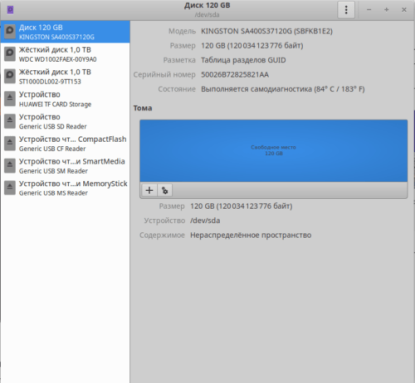
Для проверки SMART информации выберите устройство и в правом верхнем углу нажимаем на три точки/три тире и выбираем Данные самодиагностики и SMART информации

[endtxt]
RSS