Поврежденные файлы, также известные как поврежденные файлы, представляют собой цифровые документы, которые стали непригодными для использования из-за повреждения или повреждения. Поврежденные файлы могут быть вызваны различными факторами, такими как физическое повреждение, сбои программного обеспечения, вирусы и вредоносные программы, перебои в подаче электроэнергии, сбой оборудования или даже механические ошибки во время передачи файлов.
Поврежденные файлы могут открываться неправильно или вообще не открываться, и при попытке это обычно выводится сообщение об ошибке. В некоторых случаях поврежденные файлы могут содержать поврежденные данные, изображения, аудио-/видеопотоки или архивы. Важно отметить, что поврежденные файлы не всегда могут быть восстановлены и часто не подлежат восстановлению из-за степени повреждения.
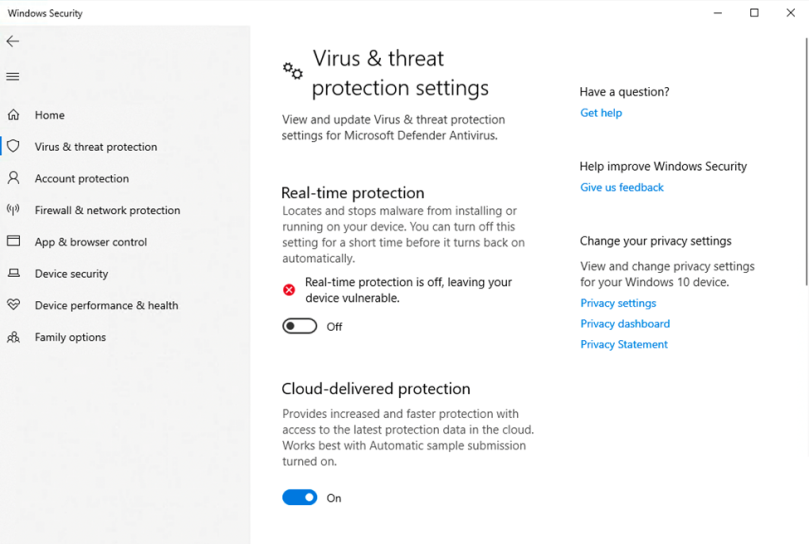
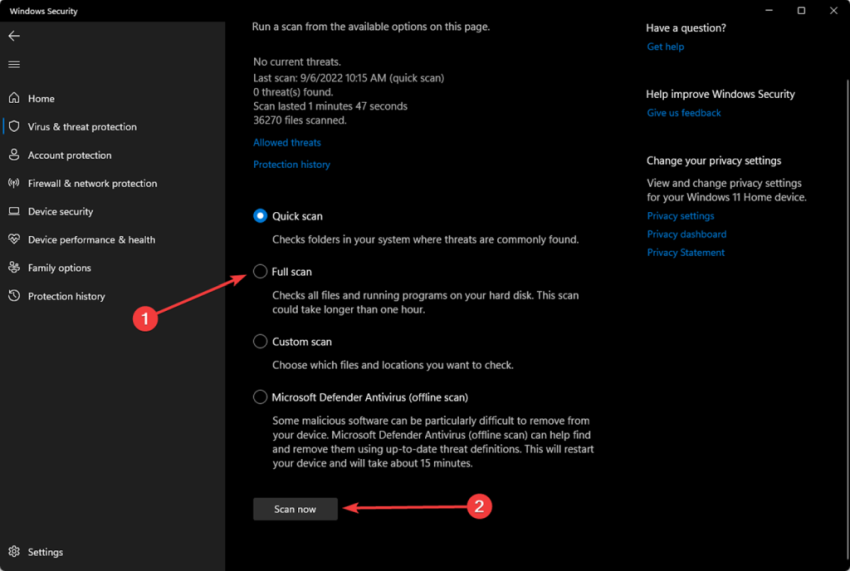
В результате очень важно создавать резервные копии ваших данных, чтобы предотвратить регулярное повреждение файлов. Будьте бдительны при загрузке и открытии файлов из неизвестных источников, поскольку они могут содержать поврежденные данные или вирусы, которые могут еще больше повредить вашу систему. Инвестирование в надежное антивирусное программное обеспечение и поддержание его в актуальном состоянии имеет важное значение для защиты ваших данных от поврежденных файлов.
Запустите средство проверки системных файлов.
Проверка системных файлов (SFC) — это утилита Windows, которая может сканировать системные файлы на наличие повреждений и заменять их исходными, работоспособными версиями. Повреждение системного файла Windows может вызвать различные проблемы, такие как ошибки приложений, сбои системы или даже полный сбой системы. Запуск SFC может помочь решить эти проблемы путем замены поврежденных файлов правильными версиями, обеспечивая бесперебойную и эффективную работу системы.
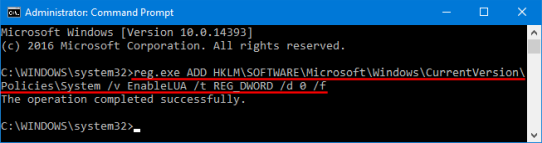
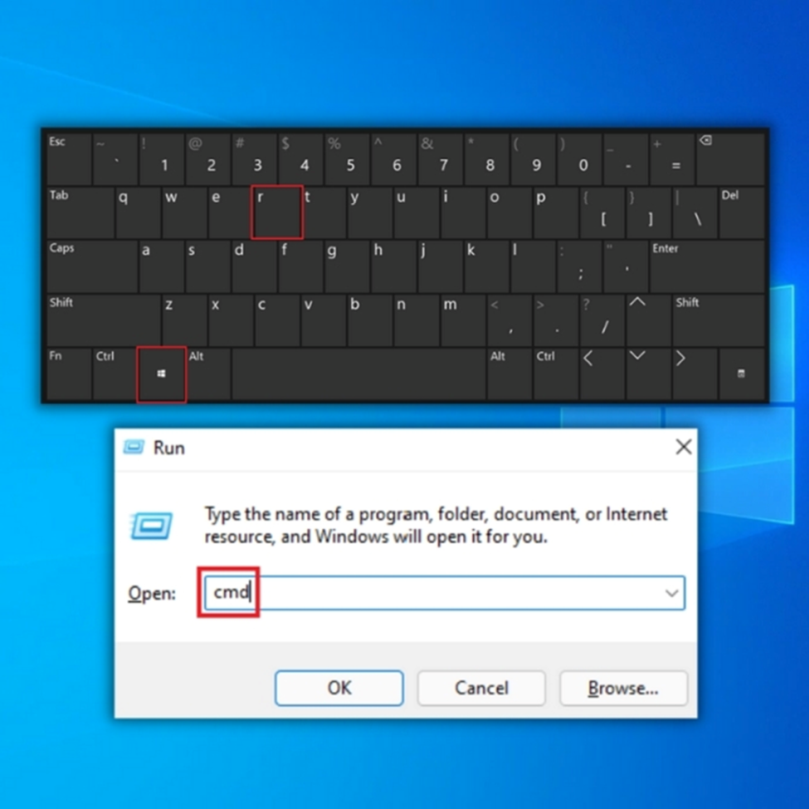
1. Откройте меню «Пуск» и введите cmd.
2. Выберите «Командная строка» и запустите от имени администратора.
3. В окне командной строки введите следующую команду и нажмите Enter:
sfc /scannow
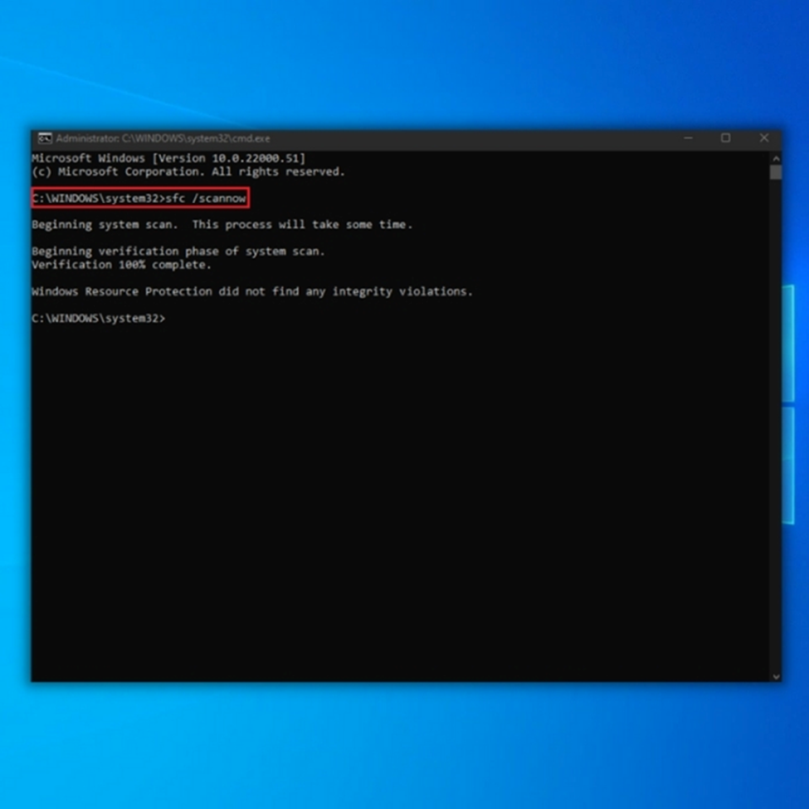
4. Если после полного сканирования системы вы видите это сообщение, защита ресурсов Windows не обнаружила никаких нарушений целостности, это означает, что с системными файлами Windows все в порядке.
Используйте инструмент обслуживания образов развертывания и управления ими.
DISM работает путем доступа к образу Windows, содержащему копию операционной системы Windows и всех ее компонентов. Этот образ может быть либо установочным образом по умолчанию, либо пользовательским образом, созданным пользователем. Когда DISM обнаруживает какие-либо проблемы с образом Windows, он заменяет и восстанавливает поврежденные файлы исправными версиями из образа или с серверов Центра обновления Windows.
1. Откройте меню «Пуск» и введите cmd.
2. Выберите «Командная строка» и запустите от имени администратора.
3. В окне командной строки введите следующие команды и нажмите Enter после каждой строки :
Dism/Online/Cleanup-Image/CheckHealth


Dism/Online/Cleanup-Image/ScanHealth


Dism/Online/Cleanup-Image/RestoreHealth
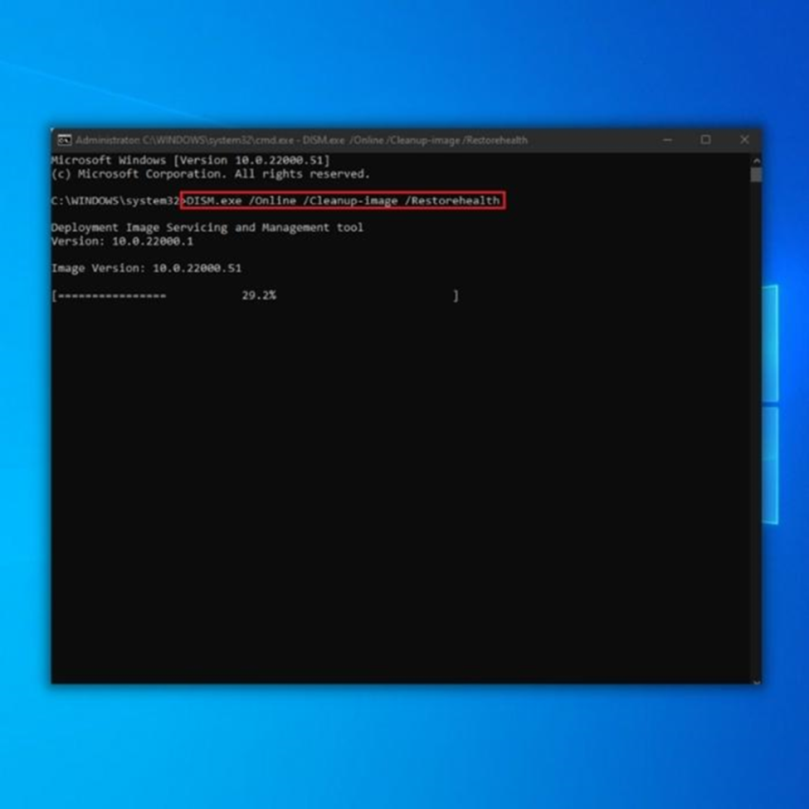
4. После завершения очистки перезагрузите компьютер.
Запустите команду CHKDSK.
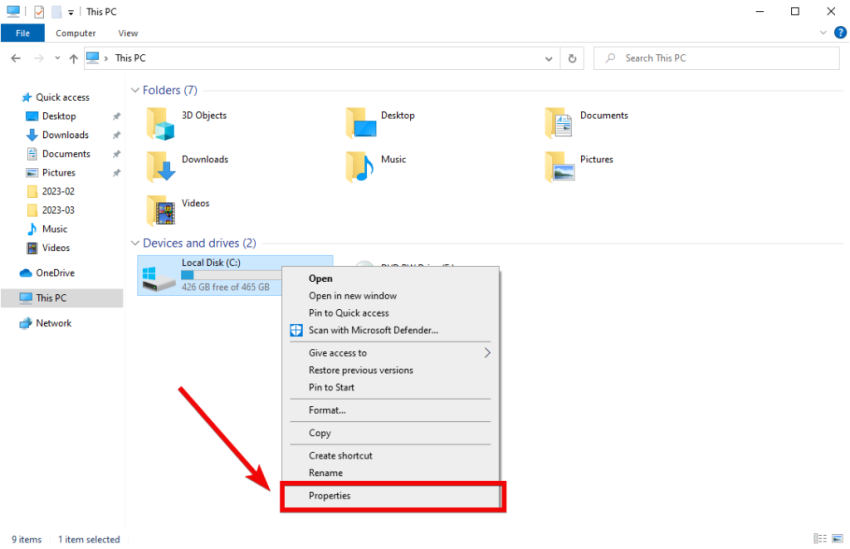
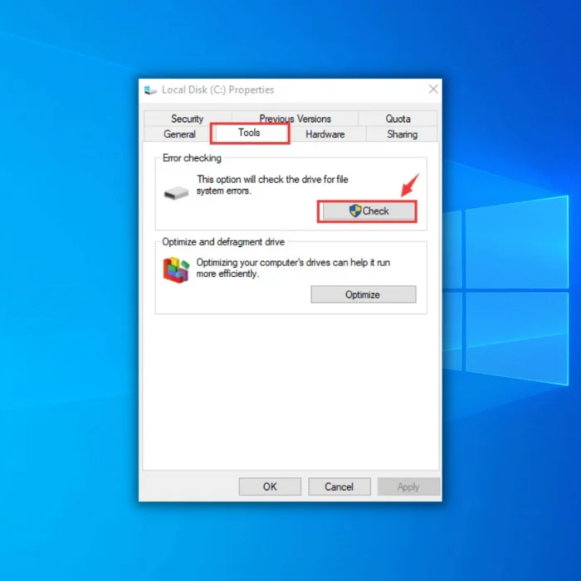
CHKDSK — это встроенная утилита Microsoft Windows, которая проверяет файловую систему и жесткий диск на наличие ошибок и, если возможно, исправляет их. Запуск CHKDSK может помочь исправить различные ошибки файловой системы, включая проблемы с поврежденными или отсутствующими файлами, поврежденными секторами на жестком диске и другие проблемы, связанные с диском.
1. Откройте меню «Пуск» и введите cmd.
2. Выберите «Командная строка» и запустите от имени администратора.
3. Введите chkdsk C: /r и нажмите Enter в окне командной строки.
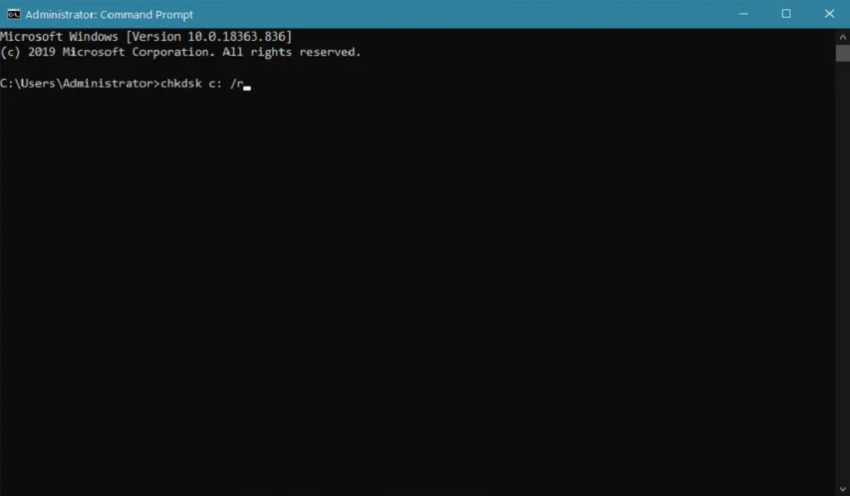
4. Если Chkdsk не запускается, введите Y, чтобы запланировать проверку диска при следующей перезагрузке.
Проверьте файлы журнала SFC.
1. Откройте меню «Пуск» и введите cmd.
2. Выберите «Командная строка» и запустите от имени администратора.
3. Введите следующую команду и нажмите Enter, чтобы создать файл sfclogs.txt:
findstr /c:"[SR]" %windir%logscbscbs.log >sfcdetails.txt
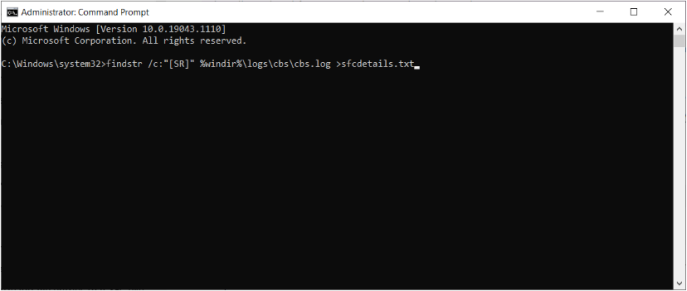
4. Откройте файл sfcdetails.txt, чтобы увидеть результат сканирования SFC.
Запустите SFC в безопасном режиме
1. Нажмите клавишу Windows и щелкните значок питания.
2. Нажмите и удерживайте клавишу Shift, затем нажмите «Перезагрузить».
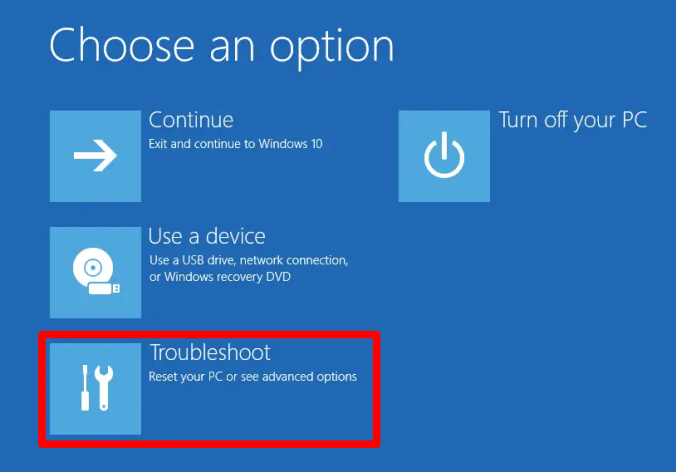
3. Нажмите «Устранение неполадок» > «Дополнительные параметры» > «Параметры запуска».
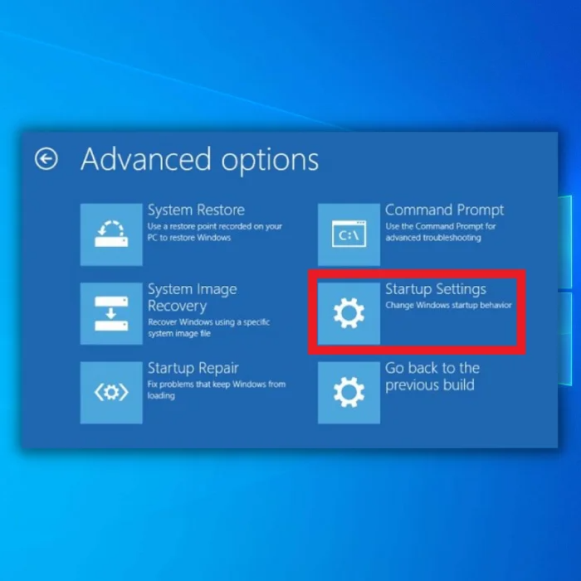
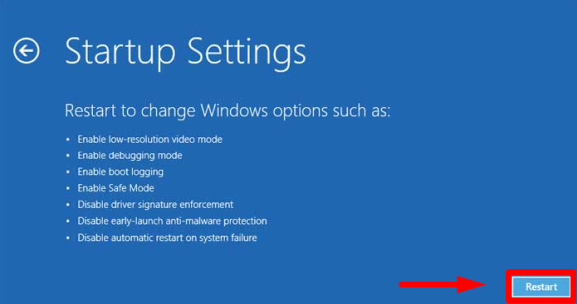
4. На следующем экране нажмите «Перезагрузить».
5. После перезагрузки нажмите клавишу F4, чтобы выбрать «Войти в безопасный режим».
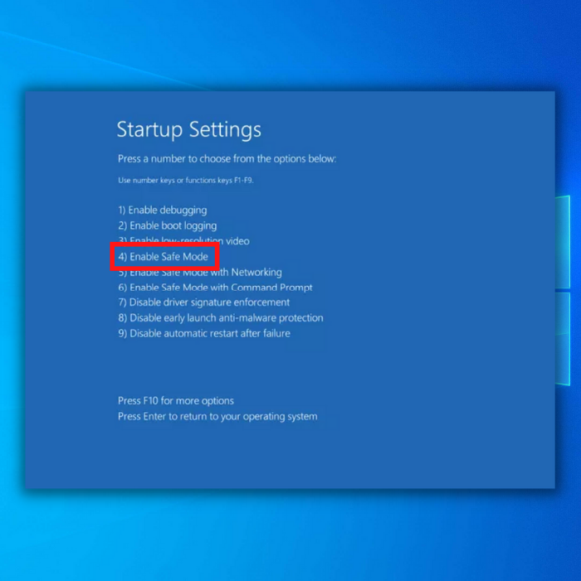
6. Ваш компьютер запустится в безопасном режиме, затем перезапустите SFC.
Выполните сканирование SFC перед запуском Windows 10
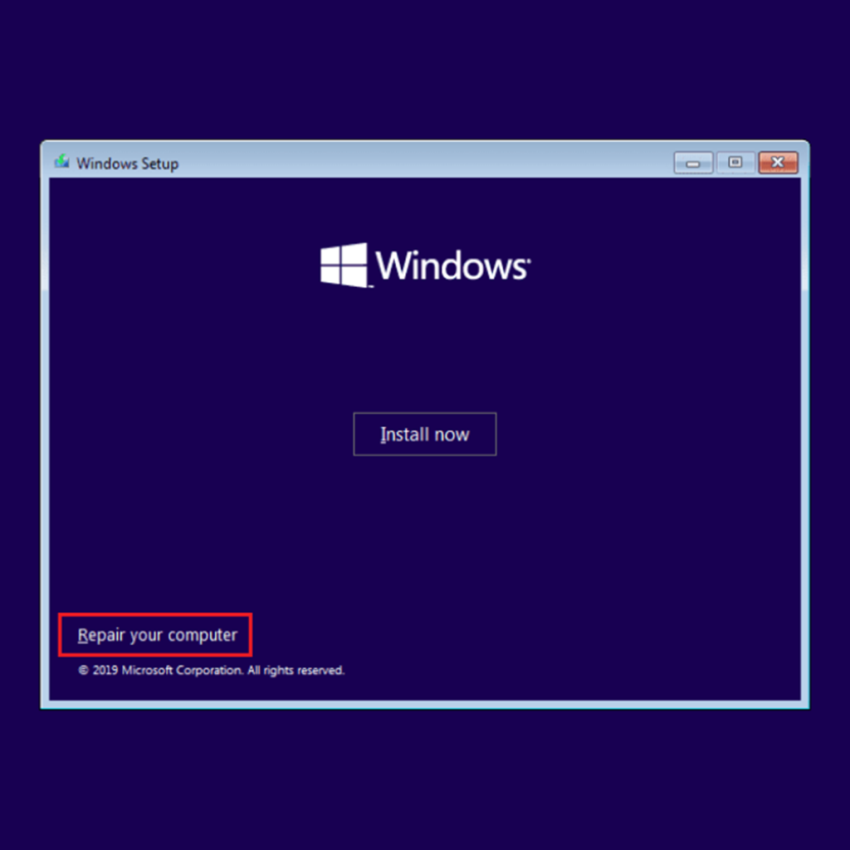
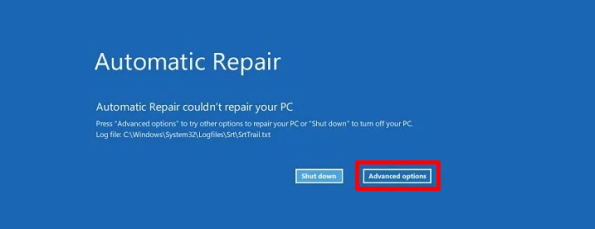
1. Включите и выключите компьютер 3 раза, и он автоматически перейдет на экран восстановления при загрузке.
2. Нажмите «Дополнительные параметры».
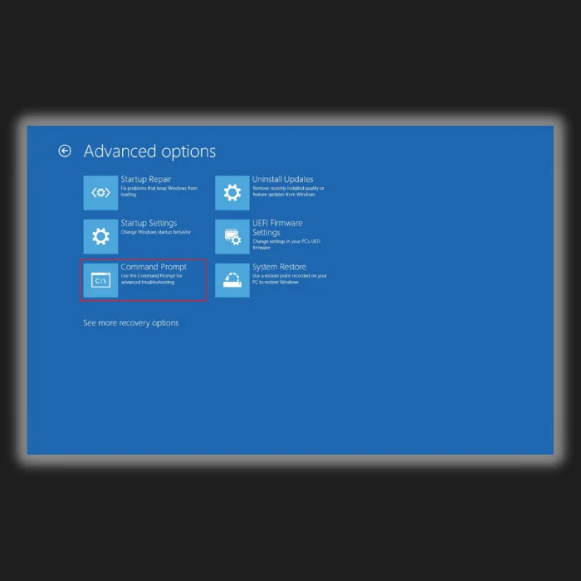
3. Нажмите «Устранение неполадок» > «Дополнительные параметры» > «Командная строка».
4. После перезагрузки компьютера введите свое имя пользователя и пароль.
5. Введите следующую команду, чтобы найти букву вашего диска, и нажмите Enter:
wmic logicaldisk get deviceid, volumename, description
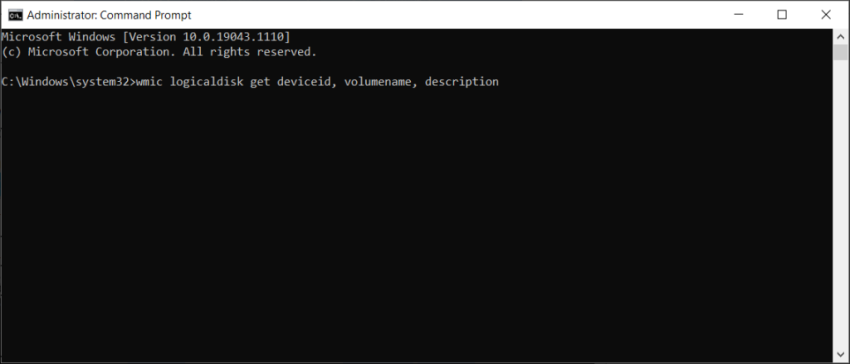
Имя тома следует внимательно записать. Обычно имени тома Windows присваивается буква D. Если перед запуском Windows вы запускаете командную строку, это нормально и нет причин для беспокойства.
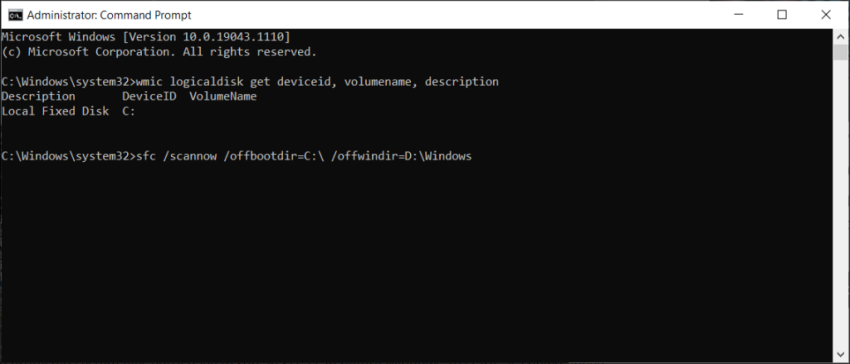
6. Далее введите следующую команду и обязательно используйте буквы, полученные на предыдущем шаге:
sfc /scannow /offbootdir=C: /offwindir=D:Windows
7. После завершения сканирования выйдите из командной строки и запустите Windows в обычном режиме.
Замените файлы вручную
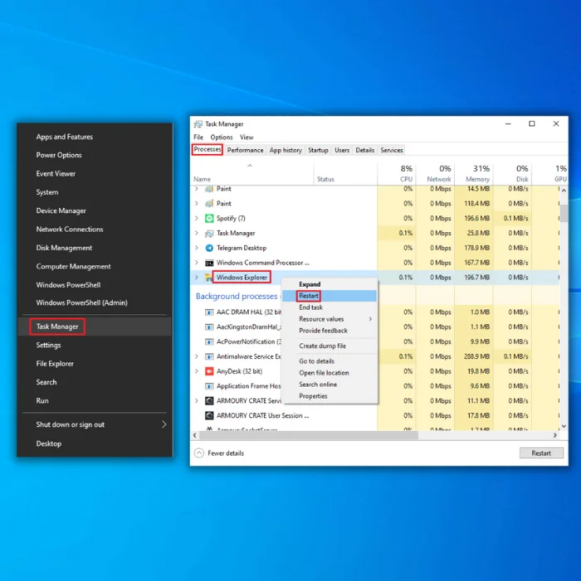
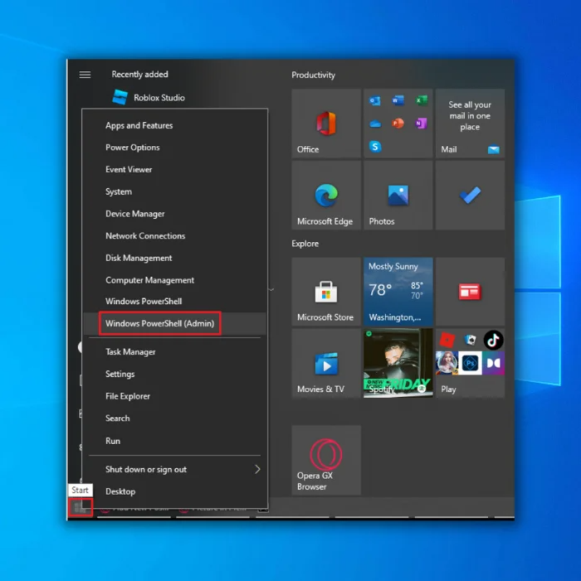
1. Нажмите Win+X и выберите Windows PowerShell (Администратор).
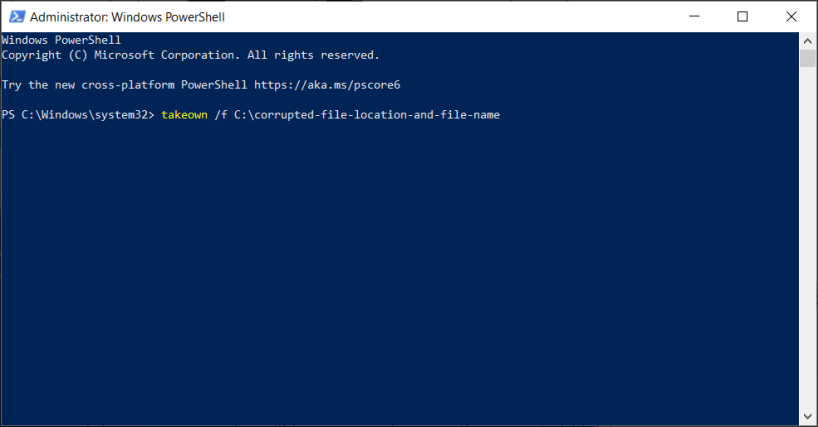
2. Введите следующую команду и нажмите Enter:
takeown /f C:corrupted-file-location-and-file-name
3. Затем введите следующую команду, чтобы получить права администратора над файлом, и полностью нажмите Enter :
icacls C:corrupted-file-location-and-file-name /Grant Administrators:F
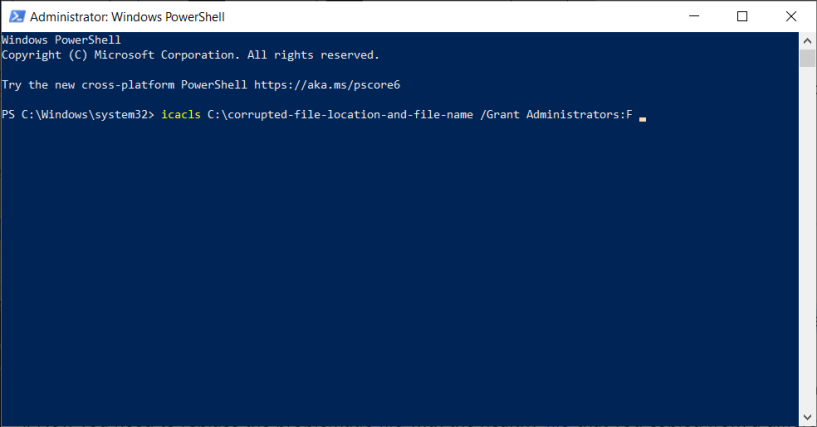
Убедитесь, что вы заменили текст местоположения и имени поврежденного файла точным местоположением поврежденного файла, включая имя и расширение файла. Очень важно указать имя и расширение файла, а не только местоположение каталога. Выполнив команду takeown, вы получите право собственности на поврежденный файл.
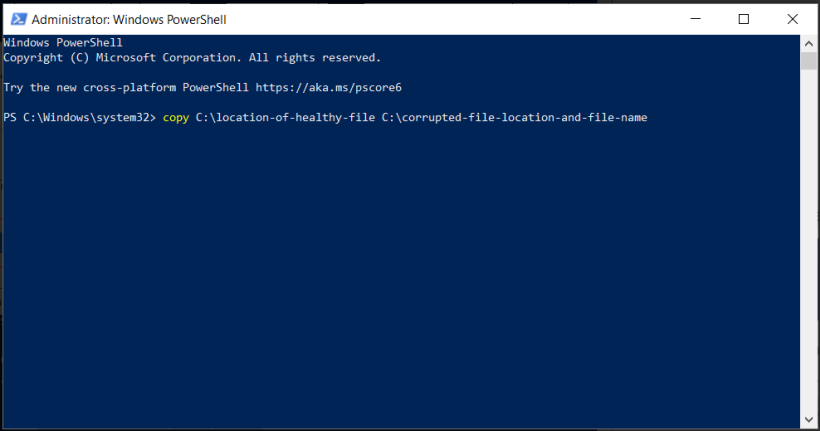
4. Необходимо заменить поврежденный файл исправным. Введите следующую команду и нажмите Enter:
copy C:location-of-healthy-file C:corrupted-file-location-and-file-name
5. Введите «Да», чтобы перезаписать файл, и повторите действия для других поврежденных файлов.
6. Выполните следующую команду, чтобы проверить, исправлен ли поврежденный файл:
SFC /verifyonly
Восстановление системы Windows
Восстановление системы создает точку восстановления, содержащую информацию о конфигурации и настройках системы на определенный момент времени. Когда пользователь выбирает точку восстановления, Windows восстанавливает систему до этой точки, отменяя все изменения, внесенные в систему с момента создания точки восстановления. Это может помочь восстановить поврежденные файлы.
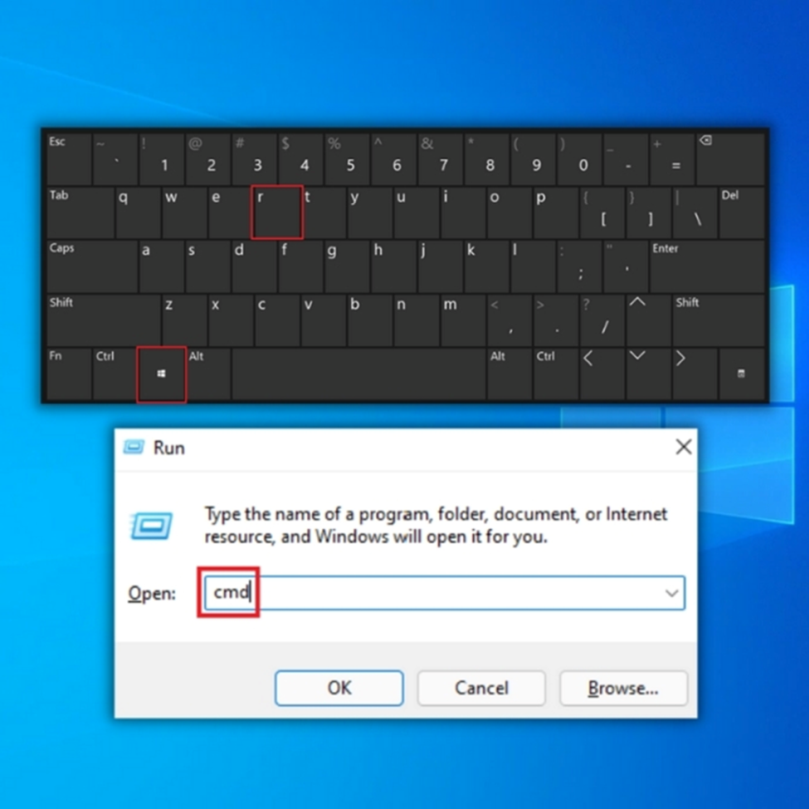
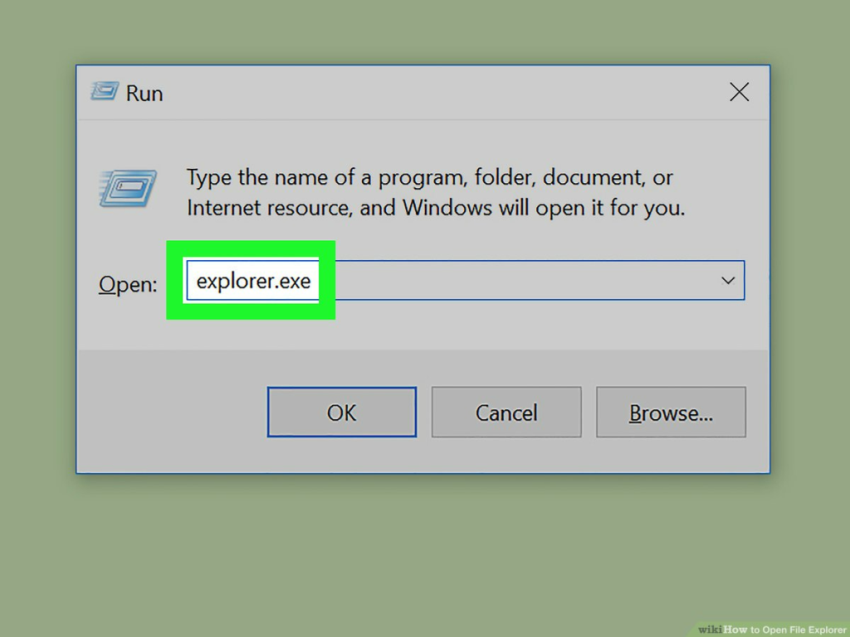
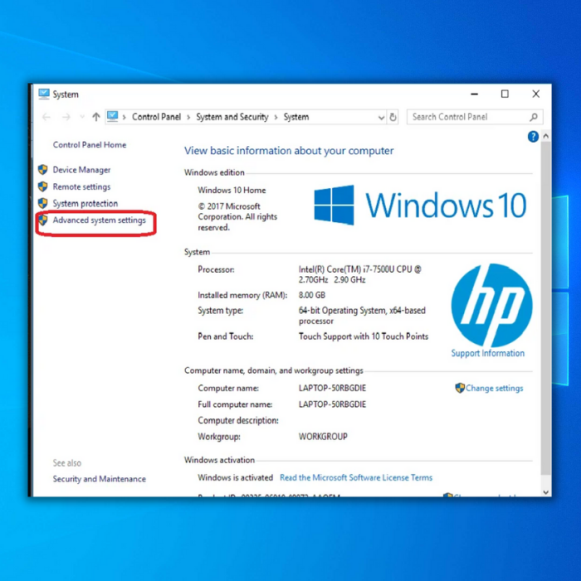
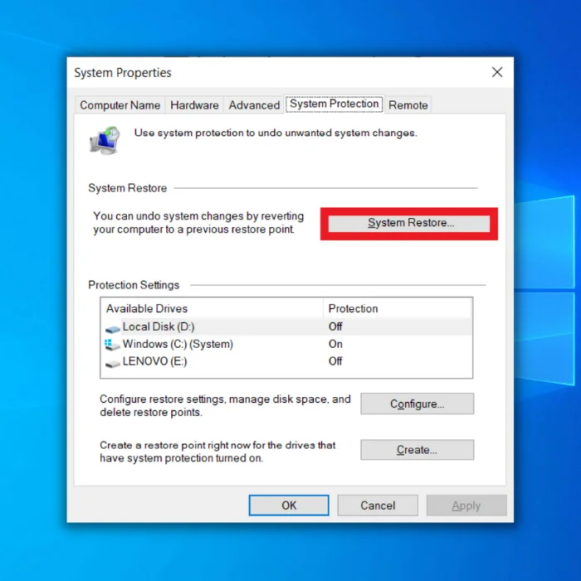
1. Нажмите Win+R, введите sysdm.cpl и нажмите Enter.
2. Перейдите на вкладку «Защита системы» и нажмите «Восстановление системы».
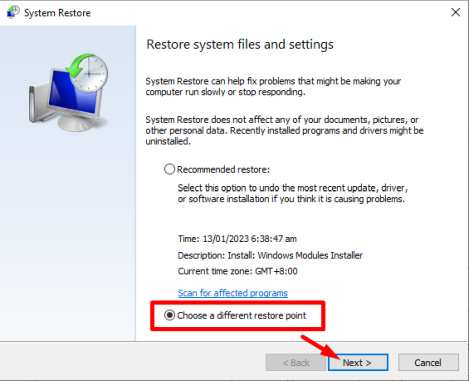
2. Выберите другой вариант точки восстановления и нажмите кнопку «Далее».
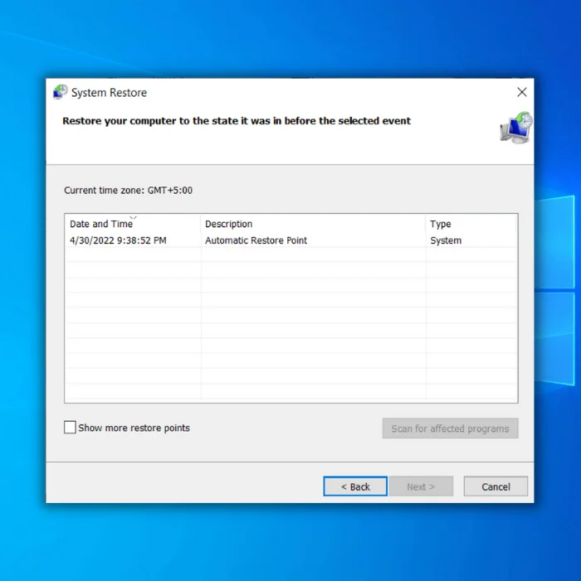
3. Выберите предыдущую точку восстановления и нажмите кнопку «Далее».
4. Следуйте инструкциям на экране, чтобы завершить процесс.
Сбросить поврежденную Windows 10
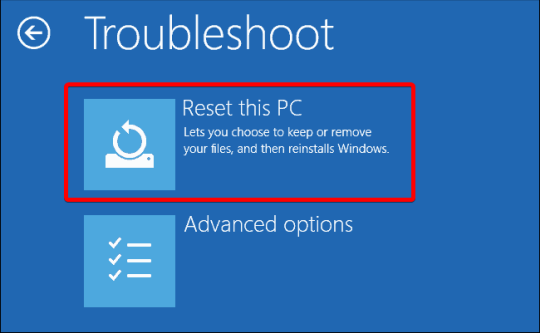
Сброс Windows 10 осуществляется путем переустановки Windows, сохраняя при этом файлы и настройки пользователя. Во время процесса сброса Windows удалит все установленные приложения и настройки и заменит их новой установкой Windows. Этот процесс может помочь исправить поврежденные системные файлы и вернуть систему в рабочее состояние.
1. Нажмите клавишу Windows и щелкните значок питания.
2. Нажмите и удерживайте клавишу Shift, затем нажмите «Перезагрузить».
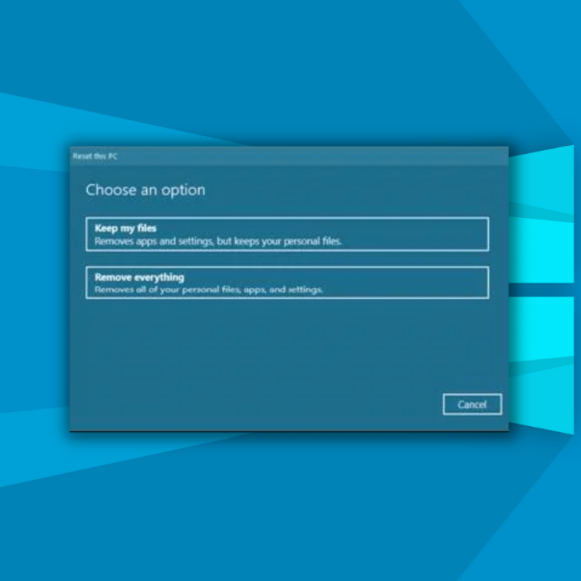
3. Нажмите «Устранение неполадок» > «Сбросить настройки этого компьютера».
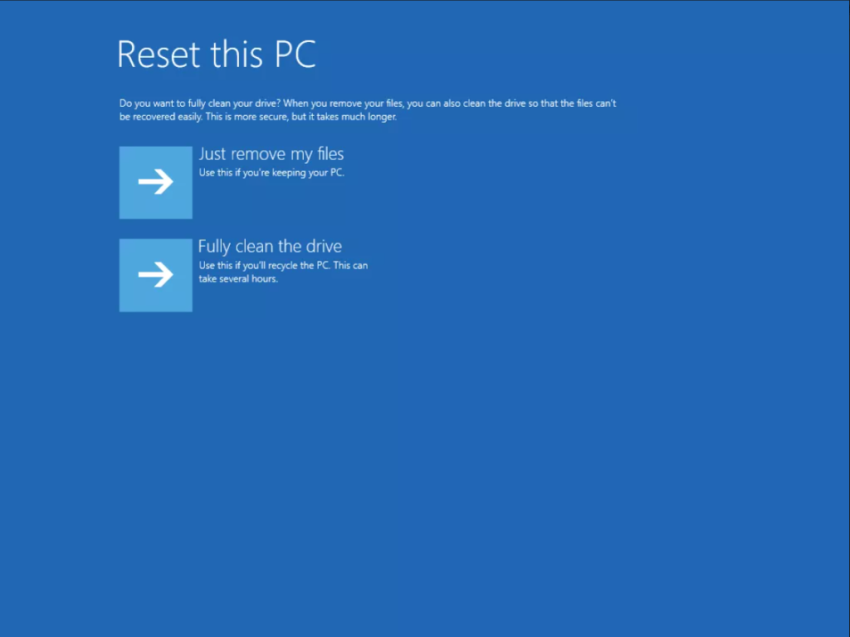
4. Выберите вариант и следуйте инструкциям на экране.
Как исправить поврежденные файлы в Windows 11 с помощью восстановления при загрузке?
Одним из инструментов, который может помочь в таких ситуациях, является инструмент восстановления при загрузке. Этот инструмент предназначен для сканирования и восстановления системных файлов, необходимых для правильного запуска Windows. Запустив инструмент восстановления при загрузке, пользователи смогут устранять проблемы, которые мешают нормальному запуску системы, а также решать любые проблемы, связанные с поврежденными системными файлами.
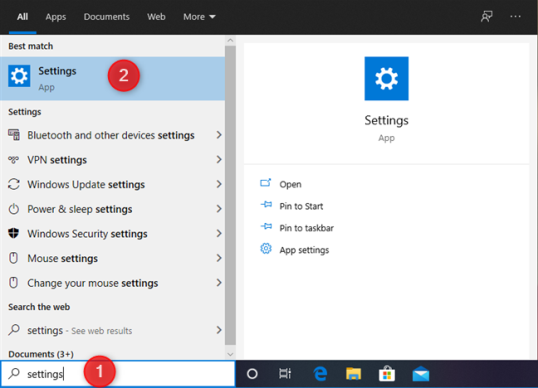
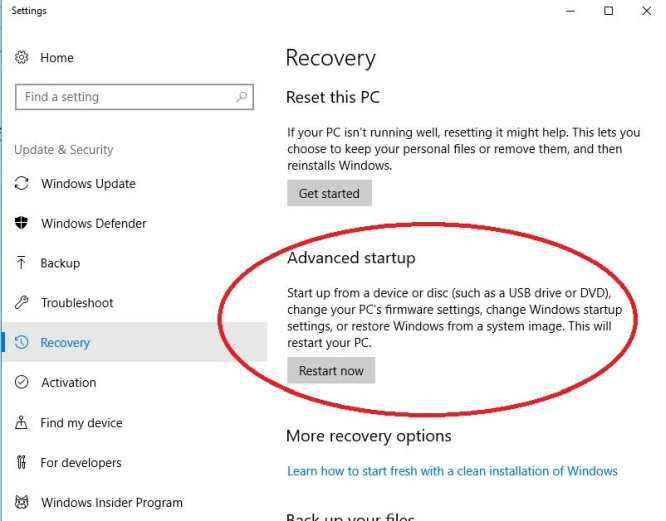
1. Нажмите Win+I, чтобы открыть приложение «Настройки», и нажмите «Система» > «Восстановление».
2. В разделе «Расширенный запуск» нажмите «Перезагрузить сейчас».
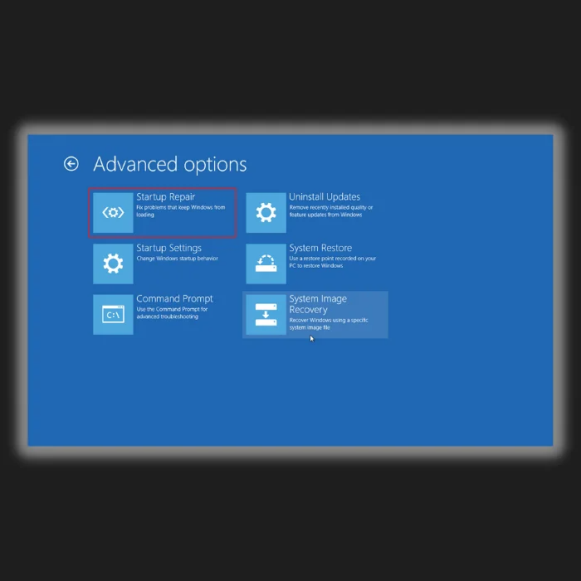
3. Нажмите «Устранение неполадок» > «Дополнительные параметры» > «Восстановление при запуске».
4. Выберите свою учетную запись и введите пароль.
5. Нажмите «Продолжить», чтобы начать восстановление при загрузке.
Что такое системный файл Windows?
Системный файл Windows — это файл, который необходим для правильного функционирования операционной системы Windows. Эти файлы обычно расположены в системном каталоге установки Windows и содержат важные данные и инструкции, используемые операционной системой и связанными с ней программами.
Операционная система обычно защищает системные файлы Windows, и пользователям не рекомендуется изменять или удалять их, поскольку это может вызвать нестабильность системы и привести к неработоспособности операционной системы.
Что означает, если системный файл Windows поврежден?
Если системный файл Windows поврежден, это означает, что файл был поврежден или изменен так, что он больше не может выполнять предусмотренную функцию. Это может привести к различным проблемам, в зависимости от того, какой файл затронут и насколько серьезно он поврежден.
Причины повреждения системных файлов
Существует несколько причин, по которым системный файл Windows может быть поврежден. Вот некоторые распространенные причины повреждения системных файлов:
- Вредоносное ПО или вирусные инфекции. Вредоносное ПО и вирусы могут заразить и повредить системные файлы, что приведет к их повреждению. Вредоносное ПО может попасть в систему через загрузки, вложения электронной почты или другие источники.
- Проблемы с оборудованием. Проблемы с оборудованием, такие как неисправный жесткий диск, могут привести к повреждению системных файлов. Если система не может правильно читать или записывать данные на диск, это может привести к ошибкам и повреждению.
- Сбои питания или другие сбои системы. Сбои питания или внезапные сбои системы могут привести к повреждению файлов, если они не были должным образом закрыты или сохранены до того, как произойдет сбой.
- Неправильное завершение работы: если система не выключается должным образом, это может привести к повреждению файлов. Например, если питание внезапно отключится, когда система еще записывает данные на диск, это может привести к повреждению файлов.
- Ошибки программного обеспечения. Ошибки в установке программного обеспечения или драйверов могут привести к повреждению системных файлов. Например, если при установке драйвера произошел сбой или произошел сбой программы во время установки, это может привести к повреждению системных файлов.
Важно отметить, что некоторые системные файлы со временем могут быть повреждены из-за естественного износа или фрагментации файлов. Поэтому важно регулярно выполнять задачи по обслуживанию системы, такие как очистка диска, дефрагментация и проверка системных файлов, чтобы обеспечить бесперебойную работу системы и предотвратить повреждение файлов.
Как предотвратить повреждение системных файлов Windows
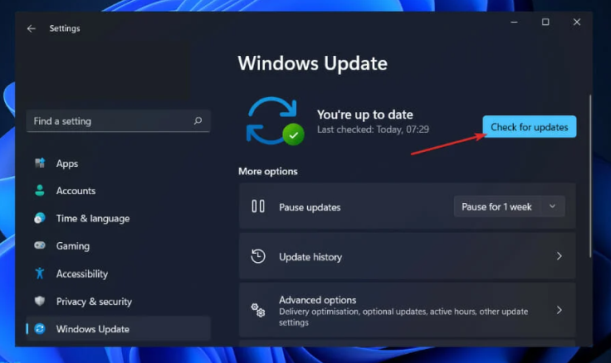
Чтобы предотвратить повреждение системных файлов Windows, важно следовать лучшим практикам, таким как установка антивирусного и антивирусного программного обеспечения, поддержание актуальности Windows, осторожность при загрузке или открытии файлов, правильное завершение работы системы, избегание прерывания установки программного обеспечения, использование надежных оборудования и регулярное обслуживание системы. Эти методы помогают поддерживать целостность и функциональность системы и предотвращать уязвимости и проблемы, которые могут привести к повреждению файлов.
Решение поврежденных файлов в Windows 10: пошаговое руководство по восстановлению
В этом подробном руководстве по ремонту описаны эффективные методы исправления поврежденных файлов в Windows 10. Следуя пошаговым инструкциям, вы сможете успешно восстановить целостность вашей системы. Если вы столкнулись с повреждением файлов из-за проблем с программным обеспечением, заражением вредоносным ПО или сбоем оборудования, наше руководство предоставит вам знания для решения этих проблем. Не позволяйте поврежденным файлам нарушить работу вашей Windows 10 — возьмите под контроль и уверенно восстановите стабильность вашей системы, используя наши методы восстановления.
Часто задаваемые вопросы об исправлении поврежденных системных файлов
Как использовать средство проверки файлов файловой системы?
Использование средства проверки файловой системы является важным шагом в обеспечении безопасности компьютера. Программы проверки файловой системы сканируют жесткий диск на наличие ошибок и могут исправить все найденные. Сначала откройте программное обеспечение и выберите «Сканировать» в главном меню, чтобы использовать проверку файловой системы. Затем выберите тип сканирования, который вы хотите выполнить.
Почему я получаю поврежденные системные файлы?
Различные проблемы, в том числе аппаратные и программные ошибки или вирусы, могут привести к повреждению системных файлов. Важно определить источник поврежденного файла, чтобы можно было предпринять шаги для решения проблемы. Аппаратные ошибки обычно связаны с физическим повреждением устройств хранения данных, таких как жесткий диск или USB-накопитель.
Как исправить поврежденные системные файлы?
Поврежденные системные файлы можно исправить несколькими способами, в зависимости от серьезности проблемы. Вообще говоря, всегда полезно начинать с основных шагов по устранению неполадок, таких как перезагрузка компьютера и запуск антивирусного программного обеспечения или утилит восстановления диска.
Вызывают ли обновления системные файлы?
Системные файлы являются основой функционирования компьютера. Обновление этих важных файлов может помочь обеспечить бесперебойную работу вашей системы, но важно понимать, что в некоторых случаях обновления также могут привести к повреждению. В общем, не стоит бояться обновления системных файлов, его следует выполнять всегда, когда это возможно.
Сколько времени занимает восстановление поврежденных файлов?
Время, необходимое для восстановления поврежденных файлов, зависит от серьезности повреждения и типа восстанавливаемого файла. Как правило, устранение незначительных проблем может занять всего несколько минут, тогда как для устранения более серьезных повреждений могут потребоваться часы или даже дни.