Вы столкнулись с неприятной ошибкой «синий экран смерти» НЕПОДДЕРЖИВАЕМЫЙ ПРОЦЕССОР (BSoD) в вашей системе Windows? Эта неприятная проблема часто возникает из-за конфликтов совместимости между вашей Windows или аппаратными компонентами, что приводит к резкому прекращению вашей работы на компьютере. Полное сообщение об ошибке: «Windows остановлена, и Microsoft необходимо перезагрузить ее. Мы перезагрузимся для вас. Стоп-код: НЕПОДДЕРЖИВАЕМЫЙ ПРОЦЕССОР».
Основной причиной UNSUPPORTED_PROCESSOR могут быть ошибки в недавно установленном обновлении Windows, несовместимой версии BIOS или повреждении системных файлов. Кроме того, эту проблему могут вызвать конфликты системных конфигураций с процессором, сбои программного обеспечения или даже аппаратные сбои. Не бойтесь, поскольку в этом блоге есть явные решения. Использование таких инструментов, как сканирование SFC и DISM, а также средства устранения неполадок Windows, потенциально может вывести вас из цикла перезагрузки неподдерживаемого процессора. Теперь давайте пройдемся по методам.
Удалите обновление Windows
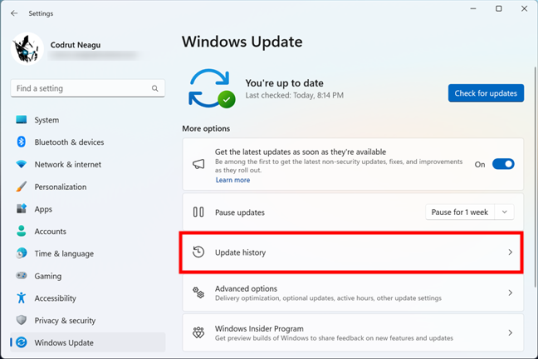
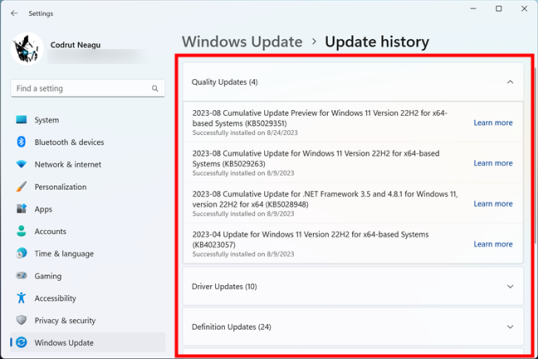
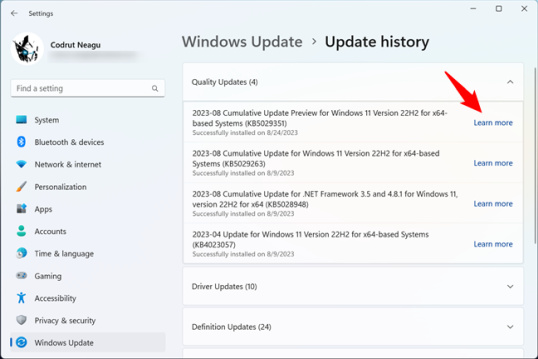
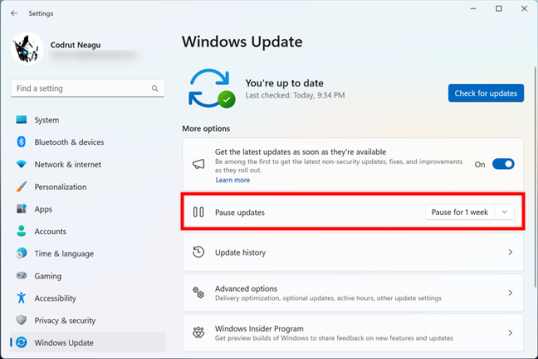
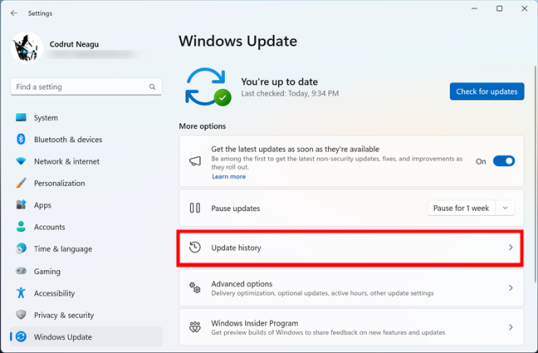
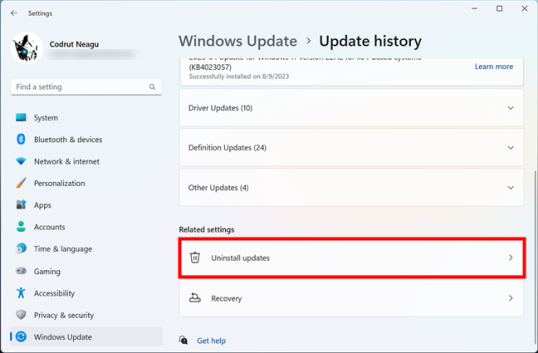
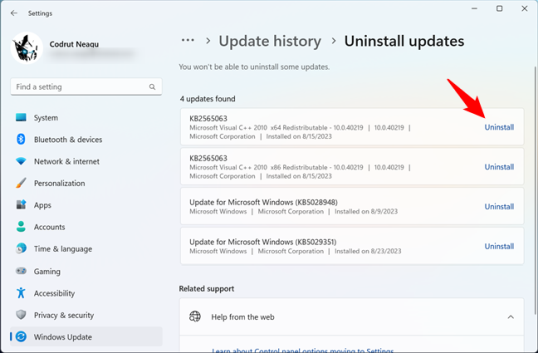
Если после установки обновления Windows появляется синий экран, возможно, в патче или сборке есть ошибки. Недавно KB5029351 и KB5029331 вызвали BSOD UNSUPPORTED PROCESSOR, и удаление этих обновлений является основным решением. Итак, удалите их из вашей системы, используя приведенное ниже руководство:
- Нажмите «Поиск» и введите cmd.
- Выберите «Запуск от имени администратора».
- Нажмите «Да», чтобы открыть командную строку от имени администратора.
Чтобы удалить KB5029351 (Windows 11), введите: wusa /uninstall /kb:5029351.
Чтобы удалить KB5029331 (Windows 10), введите: wusa /uninstall /kb:5029331.
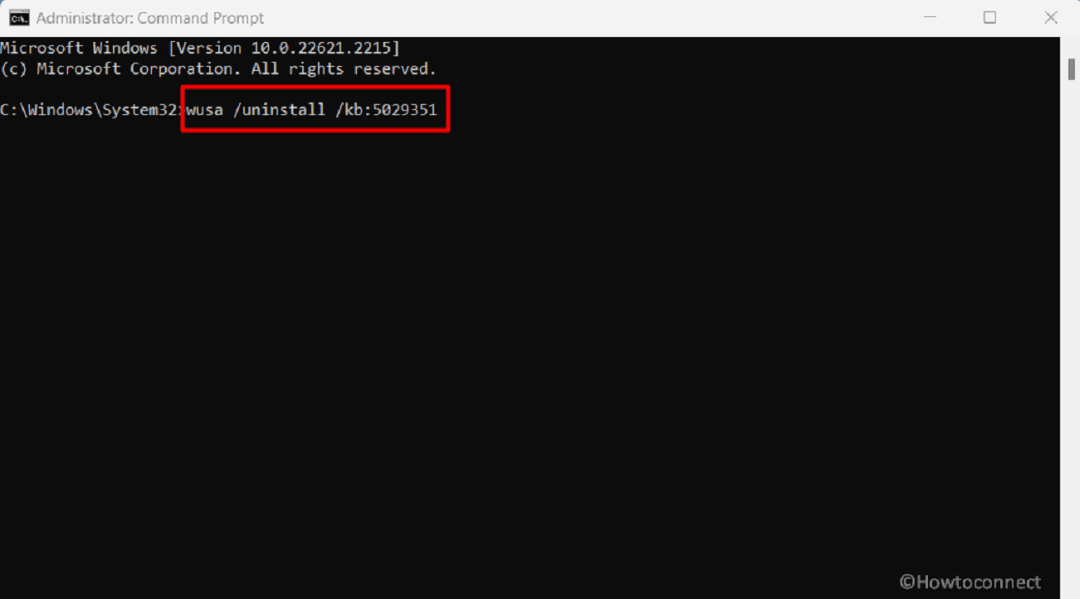
- Нажмите Enter.
- Когда появится диалоговое окно подтверждения, нажмите «Да».
- Компьютер перезагрузится пару раз, и обновление будет удалено.
- Если вы недавно установили другие обновления, удалите их, чтобы исправить UNSUPPORTED PROCESSOR.
Обновить версию BIOS
BIOS часто оказывается виновником появления кода остановки UNSUPPORTED_PROCESSOR при проверке ошибок на синем экране. В этом случае обновите базовую систему ввода/вывода до последней версии. Однако, если проблема все еще возникает, возможно, вам придется переустановить предыдущую версию BIOS:
- Перейдите на сайт производителя ноутбука.
- После этого введите номер модели вашей системы и перейдите на страницу загрузки программного обеспечения или драйвера.
- Найдите самую последнюю версию BIOS, загрузите и установите ее.
Установите обновления драйверов
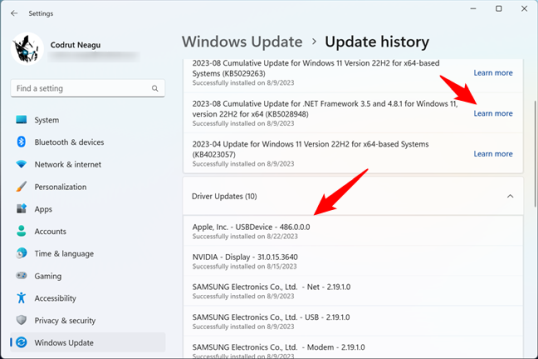
Устаревшие драйверы часто способствуют возникновению таких проблем с BSOD UNSUPPORTED PROCESSOR в Windows, поэтому быстрое обновление может эффективно решить проблемы совместимости, обеспечивая более плавную работу системы без надоедливых перебоев в виде синего экрана. Следуй этим шагам:
- Нажмите клавиши Windows+X, затем выберите «Диспетчер устройств».
- Найдите Адаптеры дисплея и дважды щелкните по нему.
- Щелкните правой кнопкой мыши по видеокарте и выберите – Обновить драйвер.
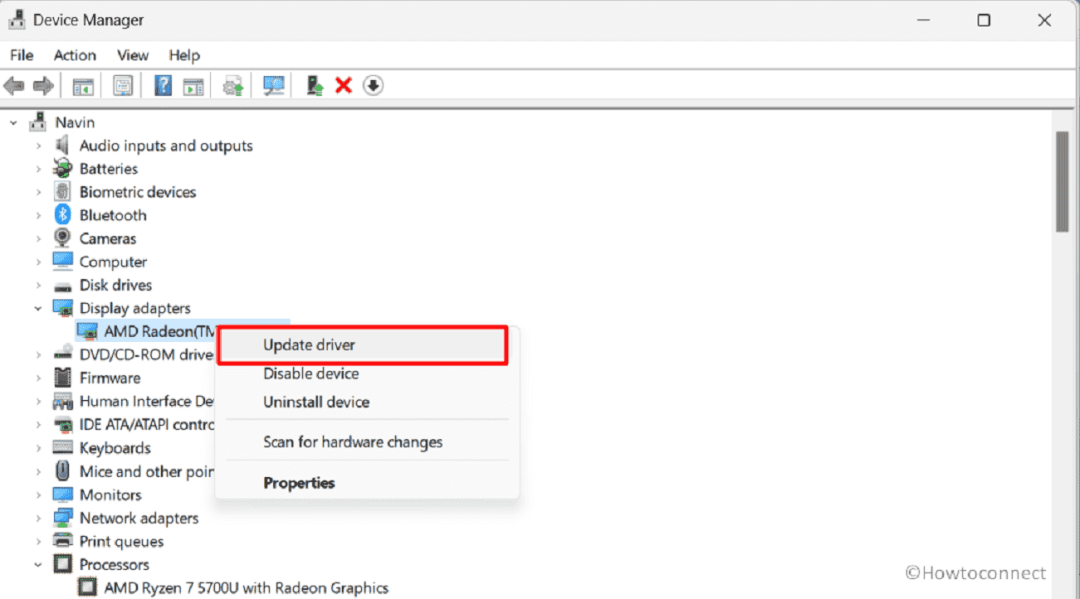
- Выберите «Автоматический поиск драйверов».
- Таким же образом дважды щелкните «Процессоры».
- Щелкните правой кнопкой мыши по каждому драйверу по одному и выберите «Автоматический поиск драйверов».
- Windows автоматически найдет и загрузит нужный драйвер.
- Перезагрузите компьютер и проверьте, решена ли проблема.
Запустите средство устранения неполадок BSOD
При возникновении этой ошибки «синий экран» в вашей системе использование средства устранения неполадок BSOD оказывается простым решением. Этот встроенный инструмент умело находит основные проблемы, вызывающие эти ошибки, независимо от того, вызваны ли они трудностями совместимости, неисправностью драйверов или другими системными недостатками. Средство устранения неполадок эффективно обеспечивает бесперебойную работу на компьютере. Ознакомьтесь с инструкциями, указанными ниже:
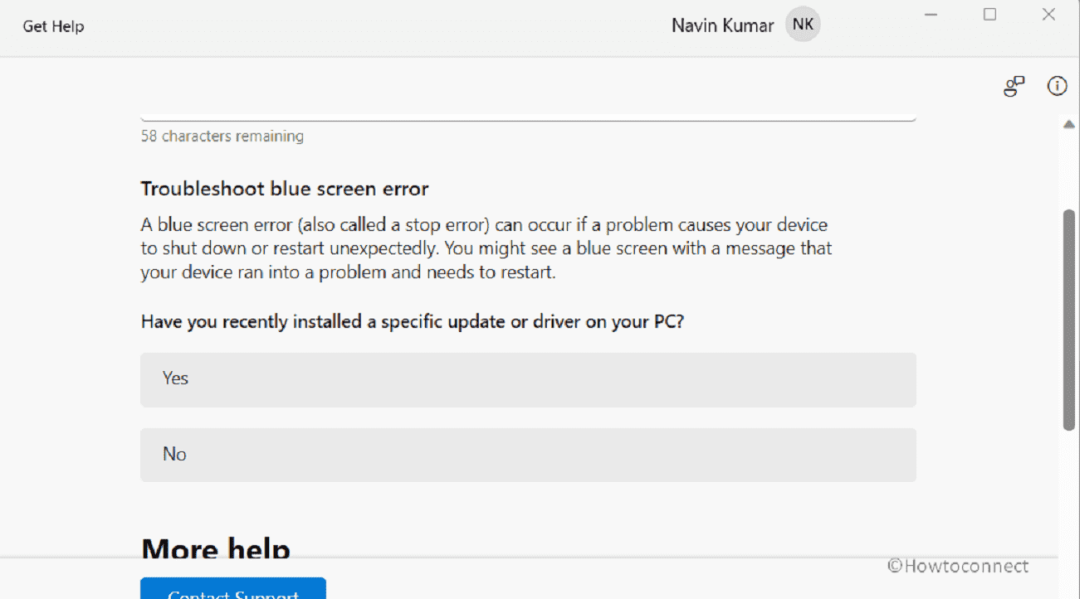
- Перейдите на страницу устранения неполадок с синим экраном.
- Нажмите ссылку «Получить помощь».
- Введите «Исправить ошибки синего экрана» в поле поиска и нажмите Enter.
- Следуйте инструкциям на экране, чтобы завершить процесс.
Используйте команды сканирования SFC и DISM
Тем не менее, вы пытаетесь устранить постоянную ошибку НЕПОДДЕРЖИВАЕМЫЙ ПРОЦЕССОР? Что ж, один из самых простых способов решить эту проблему — запустить сканирование SFC (Проверка системных файлов) и команды DISM (Обслуживание образов развертывания и управление ими). Эти важные встроенные инструменты работают совместно, обнаруживая и устраняя основные проблемы с системными файлами и изображениями.
- Нажмите «Пуск» и введите cmd.
- Выберите «Запуск от имени администратора».
- Это запустит командную строку от имени администратора.
- Введите следующую команду и нажмите Enter –
SFC /SCANNOW - Разрешите инструменту восстановить файлы и перезагрузите систему.
- В ситуации, когда BSOD по-прежнему возникает снова, откройте командную строку от имени администратора.
- Последовательно выполните следующие командные строки.
DISM /Online /Cleanup-Image /CheckHealth

DISM /Online /Cleanup-Image /ScanHealth

DISM /Online /Cleanup-Image /RestoreHealth
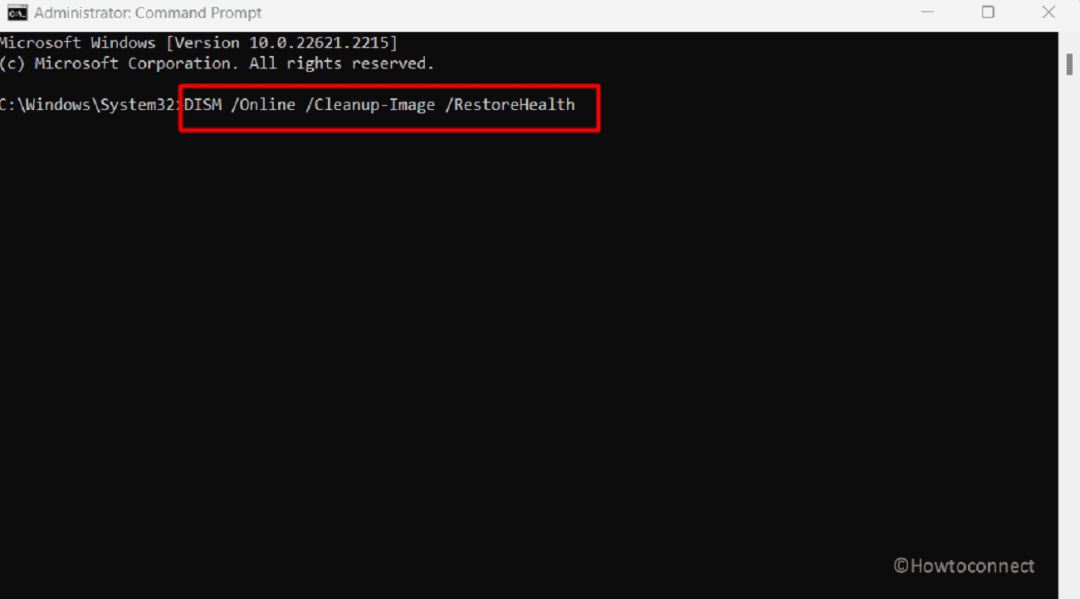
- Дождитесь завершения процесса и перезагрузите компьютер.
Установите ожидающие обновления Windows
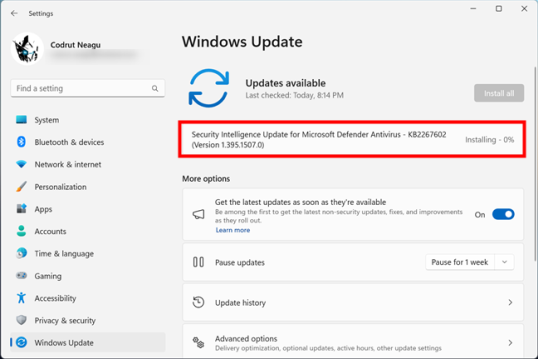
Еще одним простым решением проблемы «синего экрана» НЕПОДДЕРЖИВАЕМОГО ПРОЦЕССОРА является обновление Windows, поскольку оно включает в себя исправления важных ошибок, улучшения безопасности и улучшения совместимости, которые играют важную роль в поддержании стабильной операционной системы.
Windows 10
- Нажмите клавиши Windows+S и введите «Настройки».
- Выберите «Обновление и безопасность».
- Нажмите «Проверить наличие обновлений».
- Подождите, пока Windows завершит загрузку всех найденных обновлений.
- Выберите «Перезагрузить сейчас», чтобы завершить установку.
Windows 11
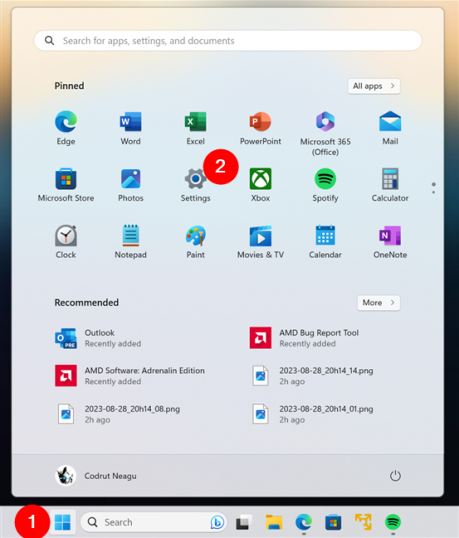
- Щелкните значок Windows на панели задач, чтобы открыть меню «Пуск».
- Выберите Настройки.
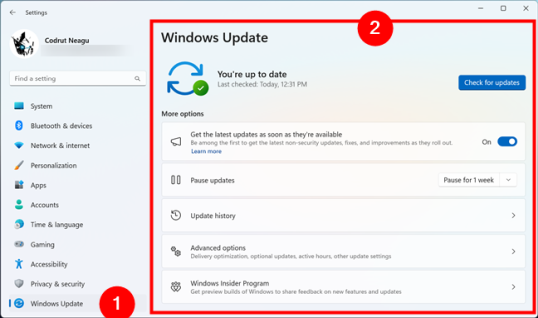
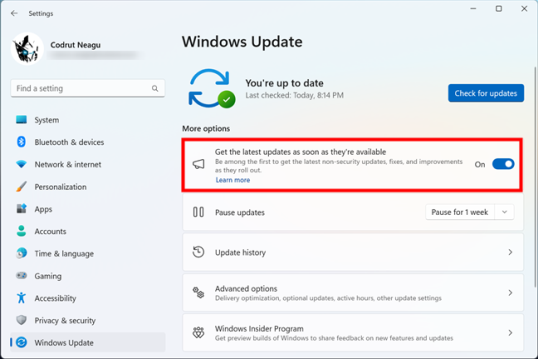
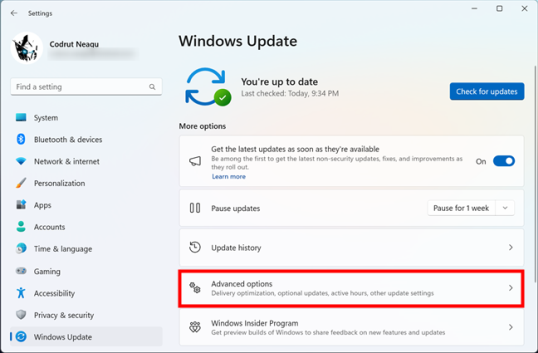
- Нажмите «Центр обновления Windows» на левой боковой панели.
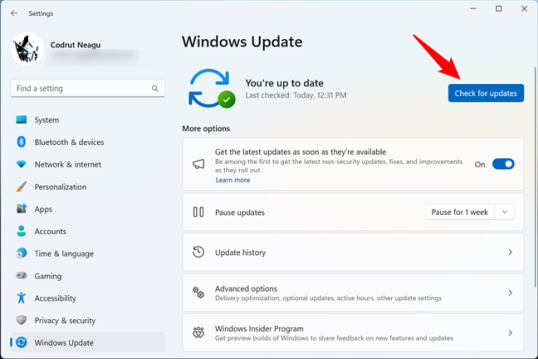
- Нажмите «Проверить наличие обновлений» в главном окне.
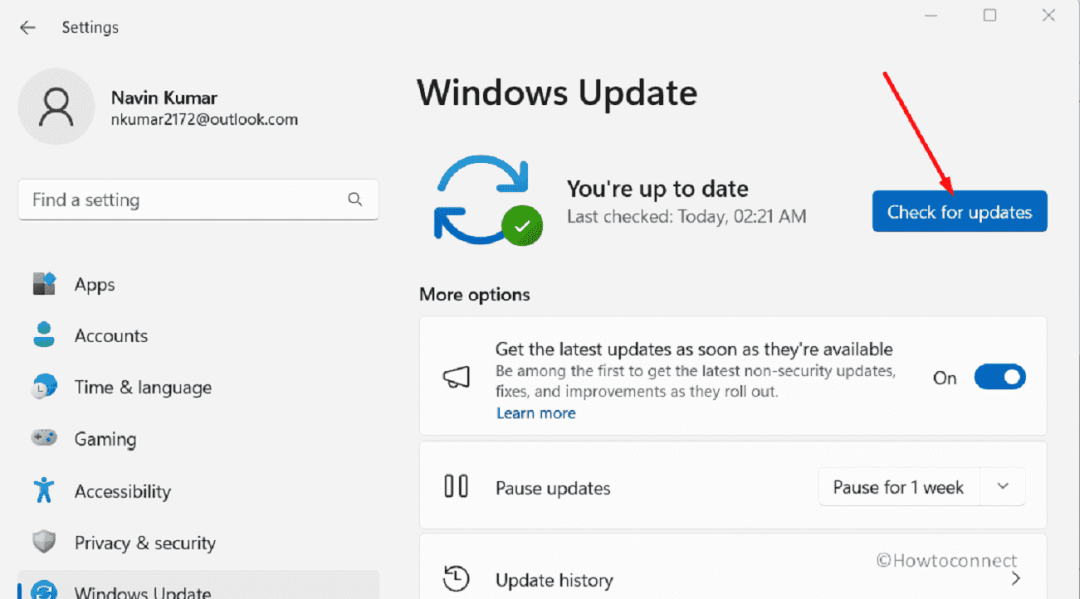
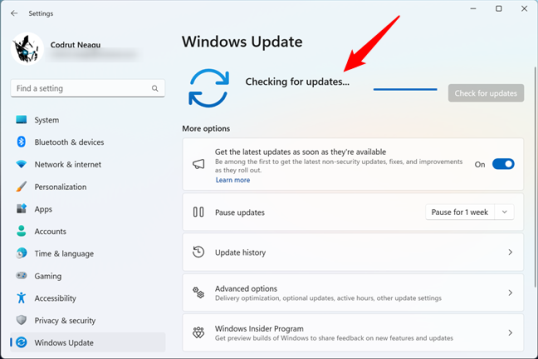
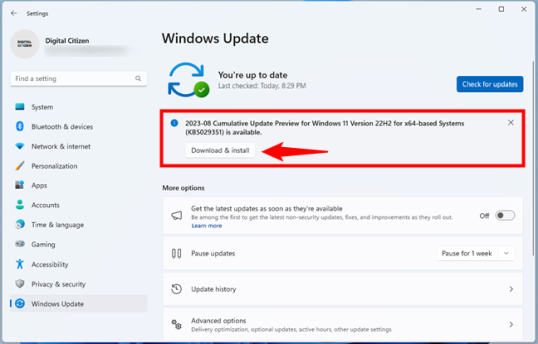
- Если обновления найдены, нажмите «Загрузить и установить».
- Позвольте обновлениям загрузиться и установиться.
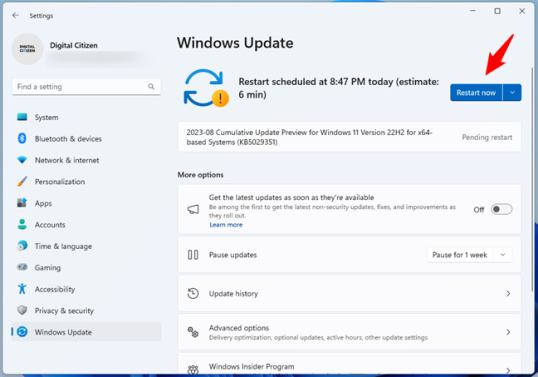
- Перезагрузите компьютер.
Используйте установочный носитель Windows
Использование установочного носителя Windows представляет собой практическое решение для устранения вышеупомянутой ошибки BSOD в вашей Windows. Эта процедура влечет за собой исправление или переустановку операционной системы с использованием установочного носителя, что успешно устраняет основные проблемы, вызывающие проблему.
- Вставьте установочный носитель Windows.
- Нажмите Winkey+R и введите CMD.EXE.
- Затем нажмите Ctrl+Shift+Enter, чтобы открыть командную строку от имени администратора.
- Последовательно выполните следующие команды:
dism /online /cleanup-image /scanhealth

dism /online /cleanup-image /restorehealth
- Введите команду и нажмите «Ввод».
DISM /Online /Cleanup-Image /RestoreHealth /Source:wim:X:Sourcesinstall.wim:1 /LimitAccess
- Измените X на букву подключенного диска для Windows.
- После процедуры перезагрузите компьютер.
Осмотрите жесткий диск
Внимательный осмотр вашего жесткого диска может быть именно тем решением, которое вы, возможно, ищете, чтобы устранить ошибку BSOD НЕПОДДЕРЖИВАЕМОГО ПРОЦЕССОРА в вашей системе. Тщательно проверив свой жесткий диск, вы, по сути, обнаружите любые скрытые проблемы – будь то поврежденные файлы или аппаратные сбои. Это как добраться до корня проблемы! Этот практический подход может обеспечить более плавную работу вашего компьютера, поэтому выполните следующие действия:
- Нажмите и удерживайте клавишу Shift
- В меню «Пуск» выберите значок питания > Перезагрузить.
- Откроется расширенный запуск.
- Выберите «Устранение неполадок» > «Командная строка».
- В командной строке введите следующие строки, нажимая Enter после каждой:
bootrec.exe /rebuildbcd

bootrec.exe/fixmbr

bootrec.exe /fixboot
- Кроме того, запускайте
chkdsk C: /f /r /xкоманды, предложенные некоторыми пользователями. - Чтобы выполнить эти команды, определите буквы дисков для разделов вашего жесткого диска.
- Используйте соответствующие буквы для разделов жесткого диска вашего компьютера:
- Перезагрузите компьютер.
Изучите проблемное программное обеспечение
Если вы еще не нашли потенциального решения для исправления этой ошибки BSOD, изучение проблемного программного обеспечения может быть хорошим вариантом. Выявление и устранение конфликтов или сбоев программного обеспечения может эффективно устранить основные причины этой ошибки. Этот превентивный шаг приведет к более плавной работе системы. Для этого выполните следующие действия:
- Нажмите клавишу Windows + R.
- Введите msconfig.
- Нажмите Enter или нажмите OK, чтобы открыть «Конфигурацию системы».
- Затем выберите «Выборочный запуск» и снимите флажок «Загружать элементы автозагрузки».
- Перейдите на вкладку «Службы».
- Установите флажок «Скрыть все службы Microsoft», затем нажмите «Отключить все».
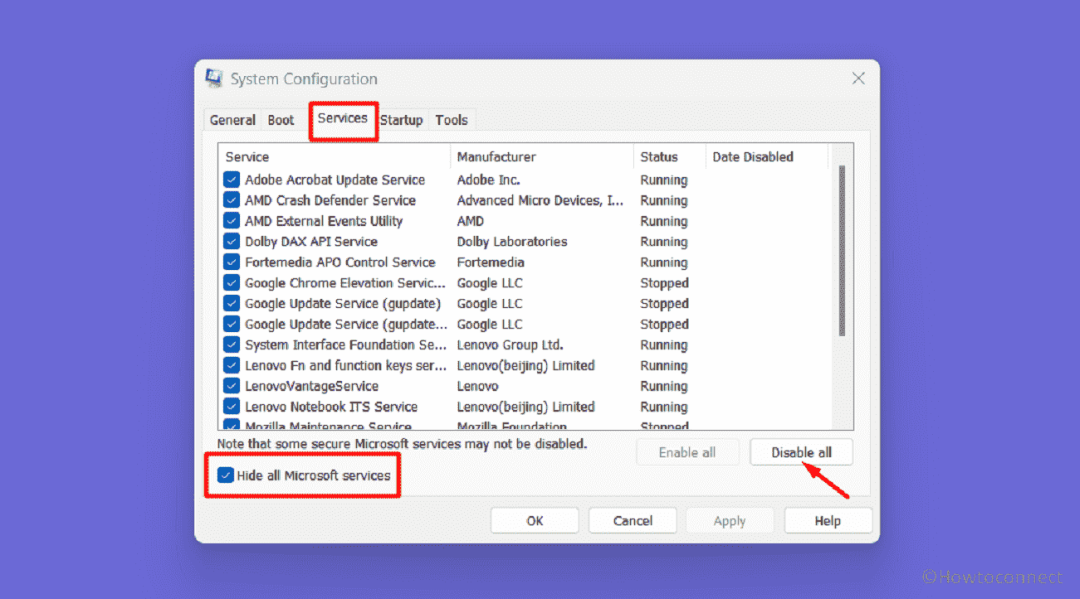
- Нажмите «Применить» и «ОК», чтобы сохранить изменения.
- Если будет предложено перезагрузить компьютер, выберите «Выход без перезагрузки».
- Затем нажмите Ctrl+Shift+Esc, чтобы открыть диспетчер задач.
- На вкладке «Автозагрузка» щелкните правой кнопкой мыши каждый элемент и выберите «Отключить».
- После отключения приложений закройте диспетчер задач и перезагрузите компьютер.
- Проверьте, правильно ли работает ваш компьютер.
Соответствие требованиям к процессору
Обеспечение соответствия вашего процессора аппаратным требованиям является важным решением для борьбы с ошибкой «синий экран НЕПОДДЕРЖИВАЕМЫЙ ПРОЦЕССОР» в вашей Windows. Проверка совместимости с необходимыми спецификациями помогает предотвратить эту проблему.
Исследование аппаратных проблем
Аппаратные проблемы, такие как вышеупомянутая ошибка и другие проблемы BSoD, могут быть причиной проблемы. Если недавно было установлено новое оборудование, его удаление или замена может решить проблему. Если новое оборудование не используется, оцените ЦП, материнскую плату и ОЗУ. На этом этапе может потребоваться использование дополнительных компонентов, помощь специалиста или поездка в ремонтную мастерскую.
Когда в процессоре отсутствуют важные инструкции для совместимости с Windows, такие проблемы возникают часто. Поэтому убедитесь, что ваш процессор соответствует требованиям и работает корректно. Регулярно очищайте вентиляторы от пыли. Перегрев может привести к сбоям в работе системы, что подчеркивает важность регулярного обслуживания вентилятора.
Надеемся, что с помощью этих 11 способов вы сможете исправить ошибку «синий экран НЕПОДДЕРЖИВАЕМОГО ПРОЦЕССОРА» в вашей Windows.
Вот и все!!