Часто бывает необходимо очистить содержимое какого то файла, можно конечно запомнить права на файл, удалить файл и создать такой-же с таким же именем но это много движений, есть простое решение.. Читать
Архив автора: admin
Агрессивный ребенок от шести лет и старше
 К сожалению, с возрастом симптомы агрессии у детей могут не только уменьшаться, но и нарастать, принимая самые разнообразные формы. На это влияют многие факторы: взросление, общение со сверстниками, поведение родителей и окружающих. Методы коррекции в этом возрасте могут быть применены разные, они подбираются индивидуально.
Формы агрессии
Об агрессивности ни в коем случае нельзя судить по ее проявлению, нужно обязательно искать причину возникновения. Основными факторами, вызывающими агрессию, являются:
Если агрессия является самоцелью — это очень тревожный признак. Дети, которые причиняют боль ради боли — группа риска по пополнению рядов преступников. Это поведение требует консультации психолога.
Источники агрессии
Семья, в которой ребенок перенимает модели поведения взрослых и закрепляет их на практике. В агрессивных семьях ребенок теряет чувство защищенности и весь мир кажется враждебным, поэтому ему и приходится обеспечивать собственную безопасность.
Сверстники в детском саду, школе, во дворе, так как агрессивное поведение другого может привлекать возможностью быстрее получить желаемое. Доказано, что уровень агрессии детей, посещающих детский сад, выше, чем у «домашних» детей.
Телевидение. На каждый час детских мультфильмов приходится примерно двадцать актов насилия. Во взрослых фильмах сцен насилия меньше, около десяти в час, но они длятся дольше и являются более жестокими. То есть дети обучаются стереотипам поведения, в том числе и агрессии, у телевизора.
Риски развития проявлений агрессии выше у детей:
Что поможет справиться с агрессией ребенка
Родители должны быть всегда ласковы, внимательны и открыты для ребенка и его друзей, быть требовательными, честными и обязательными, иметь такт и чувство юмора.
Заменить просмотр телевизора реальными играми с ребенком, поощрять его приглашать в дом сверстников для игр и занятий.
Ребенку нужно посещать спортивные секции — это наиболее действенный вид коррекции агрессивного поведения, причем такие дети часто добиваются высоких результатов.
Хорошо снимает агрессию вода, поэтому можно просто больше времени проводить с ребенком в бассейне, на речке или на море, а маленьких детей можно часто купать в ванной, разрешая им там достаточно долго играть, конечно, под наблюдением родителей.
Занятия с психологом помогут научиться управлять своими эмоциями, снимут напряжение и страх, вернуть позитивное видение окружающего мира.
Лучшие графические оболочки Ubuntu
Ubuntu — это один из самых популярных дистрибутивов Linux, разрабатываемый компанией Canonical. По умолчанию здесь используется собственная графическая оболочка — Unity. Она применяется поверх окружения рабочего стола Gnome 3 и выглядит красиво.
Но у Unity есть один существенный недостаток — слишком мало настроек, и до сих пор остаются кое-какие ошибки и недоработки. К тому же эта оболочка нравится не всем. Но необязательно использовать именно её, вы можете установить любое из доступных окружений рабочего стола для Linux. Здесь ваш выбор ограничен только вашим вкусом. В этой статье мы рассмотрим лучшие графические оболочки Ubuntu 16.04, а также способы их установки в это системе.
Лучшие программы для KDE 2016

Обновляем наш список лучшего ПО…
Пролог
Я ранее уже писал подобную статью в 2015 году, но приходится это делать вновь. Что бы до народа дошло, что в Linux вполне можно комфортно работать также, как и в Windows. Тем более в KDE, где полно встроенного ПО, которое по функционалу и удобству уделывает в пух и прах любое другое. Читать
Установка и настройка PureFTPd с MySQL на VPS OpenSUSE Linux
Pure-FTPd является свободным (BSD), безопасным, производственно-качественным и стандарт-совместимым FTP -сервером, который активно поддерживается и разработан с учетом требований безопасности. Он фокусируется на эффективности, простоте использования и предоставляет простые решения, плюс уникальные полезные функции для персональных пользователей, особенно на серверах Linux VPS, а также для хостинг -провайдеров. Pure-FTPd даже может работать 100% без root, с его встроенным root() эмуляцией и виртуальных аккаунтов.
На этом уроке мы покажем вам, как настроить Pure-Ftpd так, что он использует виртуальных пользователей из базы данных MySQL вместо реальных пользователей системы. Эта конфигурация является гораздо более производительным и позволит вам иметь тысячи пользователей FTP на одном сервере.
Мы также установим PhpMyAdmin для того, чтобы легко администрировать созданные базы данных.
Обновим систему
Войдем на сервер как пользователь «root» и убедимся, что ваш OpenSUSE VPS полностью обновлен:
ssh root@hostname

zypper ref

zypper up
Установим apache2, MariaDB (MYSQL) и PhpMyAdmin
Установка Apache2, MariaDB и PhpMyAdmin с соответствующими зависимостями с помощью следующей команды:
zypper install mariadb mariadb-client apache2 apache2-mod_php5 php5-mysql php5-mcrypt php5-mbstring php5-gd
Запустить и добавить MariaDB к загрузке вашей системы:
chkconfig -a mysql

systemctl start mysql.service
Мы рекомендуем Вам запустить mysql_secure_installation и завершим установку MariaDB:
mysql_secure_installation
Создание автозапуска системы ссылки для Apache (так, чтобы он автоматически запускается всякий раз, когда загружается система) и запустим его с помощью следующих команд:
systemctl enable apache2.service

systemctl start apache2.service
Затем установите PhpMyAdmin:
zypper install phpmyadmin
Чтобы получить доступ к PhpMyAdmin вам нужно изменить файл /etc/apache2/conf.d/phpMyAdmin.conf используя текстовый редактор и добавить следующие строки в самом начале файла:
vim /etc/apache2/conf.d/phpMyAdmin.conf


Alias /phpMyAdmin /srv/www/htdocs/phpMyAdmin

Alias /phpmyadmin /srv/www/htdocs/phpMyAdmin
Перейдите в каталог PhpMyAdmin и включите файл в config.inc.php:
cd /srv/www/htdocs/phpMyAdmin


cp config.sample.inc.php config.inc.php
Файл config.inc.php ожидает существующую базу данных PhpMyAdmin. С помощью следующих команд вы можете создать базу данных PhpMyAdmin и импортировать таблицы по умолчанию из PhpMyAdmin:
echo "create database phpmyadmin;" | mysql -u root -p 'yourpassword'


mysql -u root -p 'yourpassword' < /usr/share/doc/packages/phpMyAdmin/examples/create_tables.sql
Перезапустите Apache:
systemctl restart apache2.service
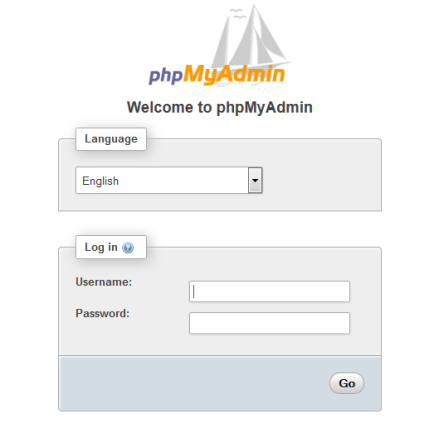
Теперь вы можете использовать ваш веб-браузер и PhpMyAdmin доступа путем перехода http://your_IP_address/phpmyadmin или http://yourdomain/phpmyadmin. Вы увидите страницу приветствия:
УСТАНОВИТЬ PURE-FTPd
Теперь установите PureFTPd, выполнив следующую команду:
zypper install pure-ftpd
Затем создайте FTP группу и пользователей, все виртуальные пользователи будут сопоставлены:
groupadd -g 2525 ftpgroup

useradd -u 2525 -s /bin/false -d /bin/null -c "pureftpd user" -g ftpgroup ftpuser
Следующее, что вам нужно сделать, это создать базу данных для PureFTPd. Войдите в MySQL как root:
mysql -u root -p


MariaDB [(none)]> CREATE DATABASE pureftpd;


MariaDB [(none)]> GRANT ALL PRIVILEGES on pureftpd.* TO 'ftpuser'@'localhost' IDENTIFIED BY 'your_password';


MariaDB [(none)]> FLUSH PRIVILEGES;
Замените строку your_password на пароль по своему вкусу.
В то время как вы все еще в MySQL давайте создадим таблицу базы данных, необходимую для хранения виртуальных учетных данных пользователей. Введите следующее:
MariaDB [(none)]> USE pureftpd;


MariaDB [pureftpd]> CREATE TABLE `ftpd` (

User varchar(16) NOT NULL default '',

status enum('0','1') NOT NULL default '0',

Password varchar(64) NOT NULL default '',

Uid varchar(11) NOT NULL default '-1',

Gid varchar(11) NOT NULL default '-1',

Dir varchar(128) NOT NULL default '',

ULBandwidth smallint(5) NOT NULL default '0',

DLBandwidth smallint(5) NOT NULL default '0',

comment tinytext NOT NULL,

ipaccess varchar(15) NOT NULL default '*',

QuotaSize smallint(5) NOT NULL default '0',

QuotaFiles int(11) NOT NULL default 0,

PRIMARY KEY (User),

UNIQUE KEY User (User)

)  ENGINE=InnoDB;


MariaDB [pureftpd]> exit
Все выглядит нормально пока. Давайте изменим конфигурационный файл PureFTPd с некоторыми рекомендованными изменениями. С помощью текстового редактора откройте файл etc/pure-ftpd/pure-ftpd.conf:
vim etc/pure-ftpd/pure-ftpd.conf
Оказавшись там, убедитесь, что линии ChrootEveryone, AnonymousOnly, MySQLConfigFile и CreateHomeDir включены и выглядит следующим образом:
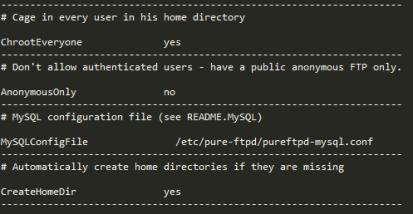
Установка ChrootEveryone необходима потому, что он будет делать PureFTPd root каждый виртуальный пользователь в своем домашнем каталоге, тем самым ограничивая его просмотр каталогов и файлов только в его домашнем каталоге. CreateHomeDir линия позволит PureFTPd создать домашний каталог пользователя, когда пользователь входит в систему и домашний каталог еще не существует. AnonymousOnly должен быть установлен на нет, потому что в противном случае только анонимные сеансы FTP будут разрешены.
Затем создайте/отредактируйте файл /etc/pure-ftpd/pureftpd-mysql.conf:
vim /etc/pure-ftpd/pureftpd-mysql.conf
И вставьте следующее:
MYSQLSocket      /var/run/mysql/mysql.sock

MYSQLServer     localhost

MYSQLPort       3306

MYSQLUser       ftpuser

MYSQLPassword   your_password

MYSQLDatabase   pureftpd

#MYSQLCrypt md5, cleartext, crypt() or password() - md5 is VERY RECOMMENDABLE uppon cleartext

MYSQLCrypt      md5

MYSQLGetPW      SELECT Password FROM ftpd WHERE User="L" AND status="1" AND (ipaccess = "*" OR ipaccess LIKE "R")

MYSQLGetUID     SELECT Uid FROM ftpd WHERE User="L" AND status="1" AND (ipaccess = "*" OR ipaccess LIKE "R")

MYSQLGetGID     SELECT Gid FROM ftpd WHERE User="L"AND status="1" AND (ipaccess = "*" OR ipaccess LIKE "R")

MYSQLGetDir     SELECT Dir FROM ftpd WHERE User="L"AND status="1" AND (ipaccess = "*" OR ipaccess LIKE "R")

MySQLGetBandwidthUL SELECT ULBandwidth FROM ftpd WHERE User="L"AND status="1" AND (ipaccess = "*" OR ipaccess LIKE "R")

MySQLGetBandwidthDL SELECT DLBandwidth FROM ftpd WHERE User="L"AND status="1" AND (ipaccess = "*" OR ipaccess LIKE "R")

MySQLGetQTASZ   SELECT QuotaSize FROM ftpd WHERE User="L"AND status="1" AND (ipaccess = "*" OR ipaccess LIKE "R")

MySQLGetQTAFS   SELECT QuotaFiles FROM ftpd WHERE User="L"AND status="1" AND (ipaccess = "*" OR ipaccess LIKE "R")
Заменим строку ваш_пароль реальным паролем для пользователя ftpuser MySQL в строке MYSQLPassword. Мы будем использовать md5 как метод MYSQLCrypt, что означает, что MySQL будет хранить пароли пользователей в виде строки MD5 в базе данных, которая является гораздо более безопасным, чем использование простых текстовых паролей.
Теперь мы создадим ссылки для запуска системы PureFTPd и запустим его:
systemctl enable pure-ftpd

systemctl start pure-ftpd
Давайте заполним базу данных с помощью оболочки MySQL. Войдите в систему как root:
mysql -u root -p


MariaDB [(none)]> USE pureftpd;


MariaDB [pureftpd]> INSERT INTO `ftpd` (`User`, `status`, `Password`, `Uid`, `Gid`, `Dir`, `ULBandwidth`, `DLBandwidth`, `comment`, `ipaccess`, `QuotaSize`, `QuotaFiles`) VALUES ('testuser', '1', MD5('AndreyEx'), '2525', '2525', '/home/www.examledomain.ru', '200', '200', '', '*', '10', '0');


MariaDB [pureftpd]> exit;
Это утверждение MySQL создаст пользователя TestUser со статусом 1 (что означает, что FTP активен) и пароль andreyex (вы должны изменить его по своему вкусу). Пароль будет храниться и шифроваться с помощью функции MD5 в MySQL, идентификатор пользователя и GID будут установлены в 2525 (пользователь / группа, которую мы создали для виртуальных пользователей, которые будут отображаться), домашний каталог будет /home/www.examledomain. ru, выгрузка and download bandwidth будет установлена на 200 кб / сек. (килобайт в секунду), наряду с квотой 100 МБ.
Для проверки конфигурации откройте FTP-клиент из вашего выбора и введите следующие учетные данные:
hostname : your IP address;

user: testuser

password: yourpassword

port: 21
Все. Мы успешно установили и настроили Pure-Ftpd так, что он использует виртуальных пользователей из базы данных MySQL. Вы можете управлять базами данных и добавлять новых пользователей с помощью инструмента PhpMyAdmin.

PS . Если вам понравился этот пост, пожалуйста поделитесь им с друзьями в социальных сетях помощью кнопок на левой стороне поста или просто оставьте комментарий ниже. Заранее благодарю.
2016-11-09T09:35:49
Настойка OpenSUSE
Установить WordPress с Nginx на OpenSUSE
Как вы уже знаете, WordPress является бесплатной системой управления контентом и с открытым исходным кодом (CMS), основанный на PHP и MySQL, которую можно использовать, чтобы создать красивый веб-сайт, блог или приложение.
В этой статье мы будем устанавливать WordPress с Nginx на OpenSUSE VPS. Так что следуйте простым шагам ниже, и вы будете иметь полностью функциональный сайт WordPress на вашем OpenSUSE Linux VPS.
ТРЕБОВАНИЯ
Перед тем как начать установку, убедитесь, что у вас есть Nginx, PHP-FPM и MySQL установленными на вашем сервере. Если нет, то следуйте нашему отличному учебнику по установке LEMP (Linux, Nginx, MariaDB & PHP) на OpenSUSE.
Войдите на свой сервер через SSH
ssh root@server_ip
Вы можете проверить, есть ли у вас соответствующая ОС, установленная на вашем сервере с помощью следующей команды:
cat /etc/issue
Вы должны получить этот результат:
Welcome to openSUSE 13.1 "Bottle" - Kernel r (l).
Выходной ответ, который вы получите, может отличаться от указанного в зависимости от версии OpenSUSE.
Обновите систему
Убедитесь, что ваш сервер полностью в актуальном состоянии с помощью:
# zypper up
Также установите Wget и распакуйте, потому что эти команды будут необходимы позже:
zypper install wget unzip
Установите WordPress
Корневой документ, который мы установим для вашего сайта WordPress является /var/www/html/your_domain. Таким образом, создайте и войдите в каталог:
mkdir -p /var/www/html/your_domain


cd /var/www/html/your_domain
Загрузите последнюю версию WP:
wget https://wordpress.org/latest.zip
Распакуйте загруженный архив:
unzip latest.zip
Файлы будут извлечены в каталог под названием WordPress, так что вам необходимо переместить файлы/каталоги изнутри вашего текущего местоположения (/var/www/html/your_domain). Используйте следующую команду:
mv wordpress/* .
Удалите ненужные каталог и установки:
rmdir wordpress/ && rm latest.zip
Назначьте правильное владение файлами/директориями, чтобы ваш веб-сервер Nginx мог на самом деле читать данные:
chown nginx: -R /var/www/html/andreyex.ru/
Ваш следующий шаг заключается в создании виртуального хоста конфигурационный файла Nginx для домена, который вы будете использовать для размещения WordPress. Создайте пользовательского каталог с именем conf.d где будет находится конфигурационный файл Nginx для вашего домена.
mkdir /etc/nginx/conf.d
Теперь откройте файл в вашем текстовым редакторе. Мы именовании файл ‘your_domain.conf’, однако, можете заменить его своим действительным доменом. Не забудьте добавить .conf в конце имени файла.
nano /etc/nginx/conf.d/your_domain.conf
Вставить следующее:
server {

    server_name your_domain;


    access_log /var/log/nginx/your_domain-access.log;

    error_log /var/log/nginx/your_domain-error.log;

    root /var/www/html/your_domain;


    location / {

        index index.php;

        try_files $uri $uri/ /index.php$is_args$args;

    }


    location ~ .php$ {

        include /etc/nginx/fastcgi_params;

        fastcgi_pass   127.0.0.1:9000;

        fastcgi_index index.php;

        fastcgi_param SCRIPT_FILENAME $document_root$fastcgi_script_name;

    }

}
Замените your_domain, введите свой домен, сохраните и закройте файл.
Проверьте, если ваш конфигурационный правильно:
nginx -t
Если все в порядке, перезагрузите Nginx для того, чтобы изменения вступили в силу:
service nginx restart
И последнее, но не в последнюю очередь, создайте столь необходимую базу данных MySQL. Войдите в MySQL как root и выполните следующие запросы:
mysql -u root -p


mysql> create database wp;

Query OK, 1 row affected (0.00 sec)


mysql> grant all privileges on wp.* to wpuser@localhost identified by 'your_password';

Query OK, 0 rows affected (0.01 sec)


mysql> flush privileges;

Query OK, 0 rows affected (0.00 sec)


mysql> exit
Теперь единственное, о чем вам нужно позаботиться, это обновить файл wp-config.php с вновь созданной учетной записью базы данных. Во-первых, скопировать образец файла в новый файл wp-config.php.
cp wp-config-sample.php wp-config.php
Откройте файл:
nano wp-config.php
После обновления учетных данных базы данных, строки должны выглядеть следующим образом:
 // ** MySQL settings - You can get this info from your web host ** //

/** The name of the database for WordPress */

define('DB_NAME', 'wp');


/** MySQL database username */

define('DB_USER', 'wpuser');


/** MySQL database password */

define('DB_PASSWORD', 'your_password');


/** MySQL hostname */

define('DB_HOST', 'localhost');
Сохраните и закройте файл.
Теперь откройте ваш веб-браузер и перейти на http://your_domain.ru, чтобы завершить установку WordPress.
Поздравляем, вы успешно установили WordPress с Nginx на OpenSuse на наш оптимизированный WordPress хостинг. Теперь Вы можете проверить нашу статью о том , как защитить WordPress на Linux VPS и реализовать советы, написанные там.

PS . Если вам понравился этот пост, пожалуйста поделитесь им с друзьями в социальных сетях помощью кнопок на левой стороне поста или просто оставьте комментарий ниже. Заранее благодарю.
2016-11-09T03:50:03
Установка ПО на openSUSE