 Сегодня в аптеках можно найти абсолютны любые лекарственные препараты, предназначенные для лечения того или другого заболевания, как для детей, так и для взрослых. Выбор настолько велик, что порой люди, которые хотят преодолеть обычную простуду или просто поднять тонус, приободриться и избавиться от хронического чувства усталости, предпочитают бежать в аптеку, доверившись советам врачей, и приобрести какое-либо средство, основанное на химии. Читать
Архив автора: admin
Фестал — поможет при проблемах с желудком
 В состав фестала входят пищеварительные ферменты — натуральные вещества, необходимые организму, чтобы расщеплять и переваривать пищу. Его рекомендуется принимать, если поджелудочная железа не может вырабатывать достаточное количество пищеварительных ферментов. В зависимости от объема ферментов, которые человек получает с пищей, фестал можно употреблять при расстройстве желудка, как пищевую добавку или в качестве средства для заместительной терапии (например, при хроническом панкреатите, муковисцидозе, раке поджелудочной железы, а также после хирургической операции на поджелудочной железе или кишечнике).
Фестал является безрецептурным препаратом, однако перед тем, как начать принимать его, рекомендуется получить консультация врача.
Перед началом приема фестала нужно обязательно посоветоваться с врачом в следующих случаях:
Показания к применению:
Детям до трех лет, беременным женщинам и больным муковисцидозом нужно принимать фестал с повышенной осторожностью и только под наблюдением врача.
Как принимать фестал
Прежде чем начинать принимать препарат, внимательно прочитайте инструкцию, вложенную в упаковку. Если вам что-то непонятно, позвоните в аптеку и задайте интересующие вас вопросы. В случае если фестал назначил вам доктор, принимайте его в соответствии с полученной от него инструкцией.
Фестал всегда нужно принимать или вместе с едой, или сразу же после еды. Препарат в виде гранул или порошка можно проглотить и запить водой, или растворить в напитке и выпить залпом, но их нельзя жевать. Не вдыхайте порошок — это может вызвать раздражение слизистой оболочки носа и, у некоторых пациентов, приступ астмы. Фестал в капсулах и таблетках также нужно глотать целиком. Не смешивайте фестал с горячими напитками или едой — высокие температуры ослабят его эффект. Во время приема фестала нужно выпивать не меньше 1.5 литров или 8 стаканов воды в день.
Не принимайте препараты от несварения желудка одновременно с фесталом. При необходимости можно принять такие медикаменты за два часа до приема фестала или через два часа после приема. Если вам нужно пройти какую-либо лечебную процедуру, например, лечение зубов, обязательно скажите врачу, что вы принимаете фестал.
Побочные эффекты
Самым распространенным побочным эффектом фестала является общее недомогание, понос и боли в животе. Если такие симптомы появились у вас, поговорите с врачом. Возможно, вам нужно уменьшить дозировку или этот препарат вам по какой-то причине не подходит.
Раздражение полости рта и/или заднего прохода также довольно часто встречается у людей, принимающих фестал. Обычно этот побочный эффект проходит через несколько дней, но иногда пациенту приходится отказаться от приема данного препарата.
Если вы заметите какие-либо другие симптомы, которые могут быть связаны с приемом фестала, как можно скорее проконсультируйтесь с врачом.
MX-16 — десять первых дней жизни
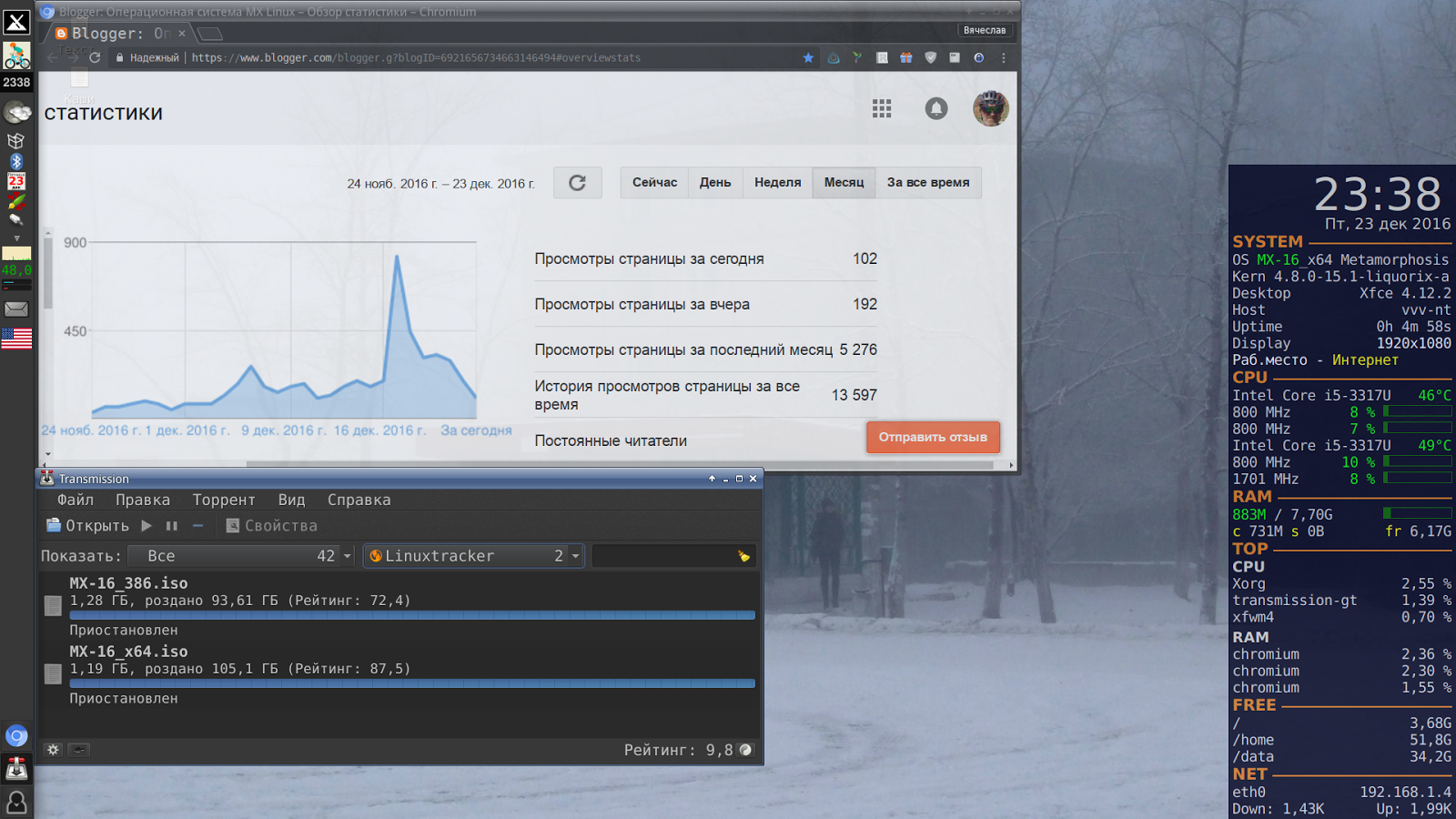
Прошло 10 суток со времени выхода MX-16. Только с linuxtracker.org за это время дистрибутив скачан (оба варианта в сумме): 3207
Мой скромный вклад в раздачах: 160
Заметил, что в первые дни количество скачиваний MX-16_x64 превышало MX-16_386 почти в 2 раза. Затем разница постепенно уменьшилась. Предполагаю, владельцы относительно старого железа выжидали, не будет ли проблем у других, прежде чем решиться самим 🙂 Читать
Химиотерапия — всегда ли выпадают волосы?
 Химиотерапия — это лечение рака при помощи специальных медикаментозных средств. Она прекращает или замедляет рост раковых клеток, но может повредить и некоторые здоровые клетки, вызывая многочисленные побочные эффекты.
Задачами химиотерапии могут быть:
Химиотерапия может быть использована как единственное средство лечения, или в сочетании с другими методами, такими как хирургия, радиотерапия, биологическая терапия. В последнем случае ее могут использовать для уменьшения размеров опухоли перед операцией или курсом радиотерапии, для уничтожения раковых клеток, которые остались в организме после операции, для повышения эффективности радиотерапии и биологической терапии, а также для разрушения раковых клеток, которые вызывают рекуррентный или метастатический рак.
Выбор препаратов для химиотерапии зависит от типа рака, наличия у пациента других заболеваний, например, диабета и болезней сердца, а также от того, проходил ли пациент химиотерапию ранее.
Частота сеансов терапии зависит от типа и стадии рака, задачи лечения, типа препаратов для химиотерапии и от реакции организма на химиотерапию.
Курс химиотерапии можно проводить циклами. Например, за одной неделей химиотерапии следуют три недели отдыха. Эти четыре недели образуют один цикл терапии. Периоды отдыха дают организму время, чтобы создать новые, здоровые клетки.
Препараты для химиотерапии можно вводить в организм множеством способов:
Самочувствие пациента во время химиотерапии
Как химиотерапия влияет на самочувствие пациента, зависит от состояния его здоровья до начала лечения, типа и стадии рака, вида препаратов, используемых для лечения, и дозировки. Невозможно точно предугадать, как той или иной пациент отреагирует на химиотерапию. Многие пациенты после первого сеанса чувствуют сильную усталость. Кого-то этот симптом преследует на протяжении всего курса лечения.
Во время химиотерапии пациенты могут продолжать работать, если график посещений клиники и их самочувствие не будут этому мешать.
Побочные эффекты
Химиотерапия может вызвать множество побочных эффектов, в том числе, выпадение волос, подавление иммунной системы, тошнота, рвота, нарушение пищеварения, слабость, частые кровотечения, повреждения внутренних органов. Кроме того, химиотерапия может привести к бесплодию и неврологическим нарушениям. Результатом быстрого распада больших опухолей в результате химиотерапии может быть синдром лизиса опухоли.
Некоторые пациенты полагают, что появление серьезных побочных эффектов говорит об эффективности химиотерапии, а их отсутствие — признак того, что она практически бесполезна. На самом деле для определения эффективности химиотерапии врачи регулярно проводят различные обследования, а наличие или отсутствие побочных эффектов не говорит об этом ничего.
Курантил – противопоказания: на что следует обратить особое внимание
 Курантил – лекарственный препарат, который расширяет коронарные сосуды, увеличивает объемную скорость коронарного кровотока, улучшает снабжение миокарда кислородом и повышает его толерантность к гипоксии.
Показания к применению
В основном курантил применяют в сочетании с антикоагулянтами, например, варфарином, для предупреждения послеоперационных тромбозов (тромбозы могут быть причиной инсультов, инфарктов и легочной эмболии), а также при инфаркте миокарда, нарушениях мозгового кровообращения. Курантил относится к классу антиагрегационных (препятствующих склеиванию тромбоцитов) средств (антиагрегантов). В механизме сосудорасширяющего действия курантила существенную роль играет усиление образования аденозина, одного из участников ауторегуляции коронарного кровотока (регуляции сердцем скорости протекания крови по его сосудам).
Кроме того, под влиянием курантила улучшаются реологические показатели (характеристики физического состояния крови) и функция почек у больных хроническим гломерулонефритом. Курантил также воздействует на метаболизм арахидоновой кислоты и способствует увеличению продукции простациклина в стенках сосудов.
По антиагрегационной активности курантил уступает тиклопидину, близок к ацетилсалициловой кислоте. Вместе с тем он лучше переносится, чем ацетилсалициловая кислота, не оказывает ульцерогенного (вызывающего язву желудка) действия.
Перед применением курантила следует обязательно проконсультироваться с врачом. Используйте препарат только для лечения заболеваний и состояний, указанных в инструкции к нему, или по назначению врача. Курантил также можно использовать в профилактических целях для снижения риска инсульта у больных с повышенной вероятностью образования тромбов, например, у больных, перенесших микроинсульт (транзиторную ишемическую атаку), инсульт, инфаркт (сердечный приступ) или операцию на сердце.
Противопоказания
Способ применения
Курантил принимают внутрь в качестве антитромботического средства по 0,025 г (25 мг) четыре раза в сутки или в соответствии с назначением врача. Как средство для лечения стенокардии курантил принимают внутрь (натощак за 1 час до еды, но при расстройстве желудка можно принимать во время еды) по 0,025-0,05 г (1-2 драже по 0,025 г) три раза в день. Дозировка определяется заболеванием, индивидуальными особенностями пациента и реакцией на терапию. Курс лечения продолжается от нескольких недель до нескольких месяцев. Не прекращайте принимать препарат после появления благоприятных результатов, не проконсультировавшись с врачом.
Побочные эффекты
Тошнота, расстройство желудка, рвота, головная боль, тахикардия, диарея, снижение артериального давления, общая слабость возникают редко, в основном на начальном этапе терапии, когда организм адаптируется к препарату. Если какой-либо из этих побочных эффектов со временем не исчезает, а только усиливается, обязательно обратитесь к врачу. Однако в большинстве случаев курантил переносится хорошо. В отдельных случаях отмечаются также кратковременное покраснение лица (сосудорасширяющее действие), учащение пульса и аллергическая кожная сыпь. Со стороны сердечно-сосудистой системы также отмечаются: учащенное сердцебиение, тахикардия, брадикардия, приливы крови к лицу, синдром коронарного обкрадывания, снижение артериального давления, тромбоцитопения, изменение функциональных свойств тромбоцитов, кровотечение, повышенная кровоточивость. При появлении этих симптомов следует как можно скорее обратиться к врачу.
Меры предосторожности
Перед приемом курантила сообщите врачу об индивидуальной непереносимости (если таковая имеется) и аллергиях, а также о сердечных заболеваниях, которыми вы страдаете (например: ишемической болезни сердца, недавнем инфаркте), а также о низком кровяном давлении и печеночной недостаточности. При возникновении синдрома коронарного обкрадывания для улучшения внутрисердечного кровотока показано назначение аминофиллина. Нарушение функции печени и обструкция желчевыводящих путей обусловливают необходимость уменьшения дозы. Кроме того, препарат может вызывать головокружение и нарушение координации движений, поэтому после приема препарата запрещается управлять транспортными средствами и другими сложными механизмами, а также заниматься любой деятельностью, требующей внимания и сосредоточенности. В период лечения курантилом настоятельно рекомендуется ограничить потребление алкоголя. Если вам предстоит операция (в том числе стоматологическая), сообщите хирургу о том, что принимаете курантил. Применение препарата при беременности, особенно во втором и третьем триместрах, возможно в случаях крайней необходимости. Также препарат передается ребенку с грудным молоком, поэтому в период грудного вскармливания он не рекомендован. Для уменьшения диспепсических явлений курантил принимают с молоком. При лечении следует избегать употребления натуральных кофе и чая, ослабляющих действие препарата. При парентеральном введении не следует допускать попадания препарата под кожу (возможно ирритативное действие). Нельзя вводить внутривенно при преколлаптоидном состоянии и коллапсе. Суточные дозы могут быть снижены у пожилых пациентов и при одновременном приеме с ацетилсалициловой кислотой.
PHP. Что быстрее: (int) или IntVal() ?
Иногда встречаю в одном программном коде разные способы приведения типов. А именно: (int) и IntVal(). Что же лучше использовать? Один из главных моих критериев работы программного кода — это быстродействие. От него и будет зависеть выбор функций. Поэтому оценим что же выполняется быстрее: (int) или IntVal(). Читать