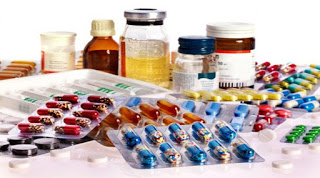
Список лекарственных препаратов вызывающих фоточувствительность
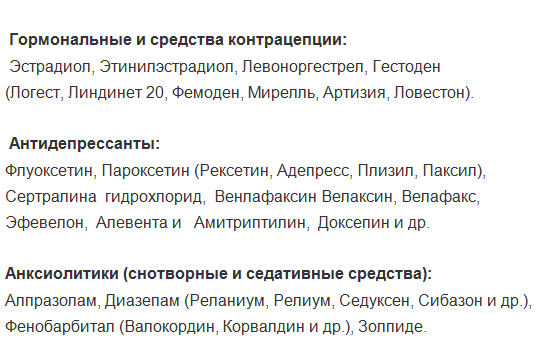
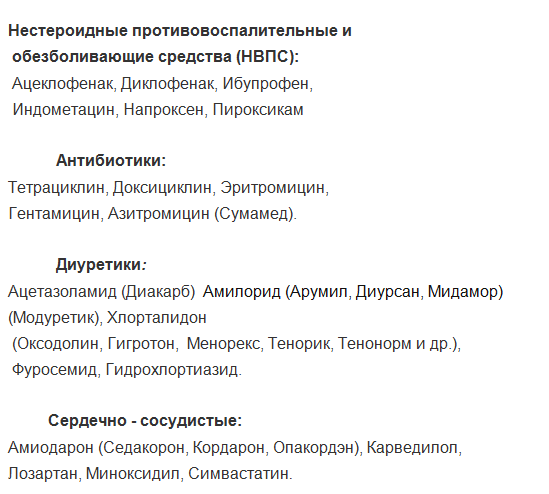
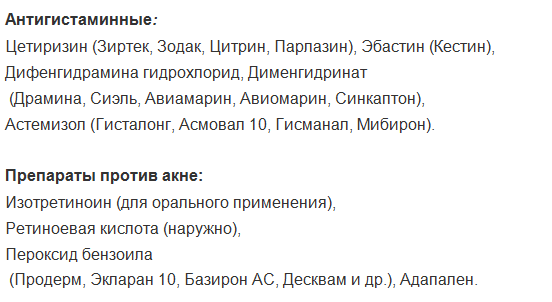
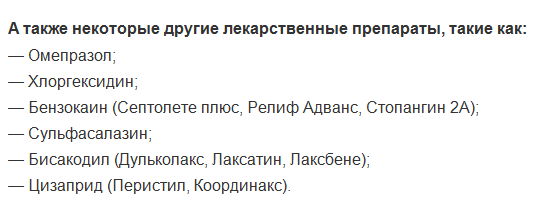
Поэтому крайне важно ознакомиться вам самим с описанием к лекарству и если в инструкции указано — обладает фотосенсибилизирующим действием, значит этот препарат может вызвать повышенную чувствительность к ультрафиолету.
Очень важно, если вы принимали или продолжаете лечение такими препаратами, очень тщательно защищать свою кожу от ультрафиолетового излучения, чтобы не допустить аллергические реакции.
Аллергия на солнце и вино — часть 2
Вино несет и яд, и мед,
И рабство, и свободу.
Цены вину не знает тот,
Кто пьет его, как воду.
Употребив бокал вина, лучше отказаться от пребывания на солнце!
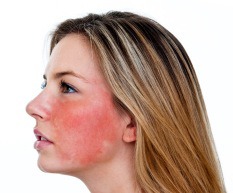
Употребив бокал вина, лучше отказаться от пребывания на солнце, потому как алкоголь мешает организму вырабатывать иммунную
защиту, от повреждения клеток. В организме в ответ на алкоголь запускается реакция, где этанол переходит в ацетальдегид, а это- то самое вредное соединение — относящее к фотосенсибилизаторам.

Пьешь много — яд, немного пьешь — лекарство.Не причиняй себе излишнего вредаТы пьешь вино, в нем не ищи забвенья,Не доводи себя до опьяненья,Коль своему здоровью ты не враг,Нельзя пить каждый день и натощак.Запомни, мутное вино недужит,И голову сильней другого кружит.Пить крепкое вино вдвойне опасно,Оно здоровье губит ежечасно.Абу-Али-ибн-Сина (Авиценна)
Настройка после установки Debian 9 (обновлено)

17 июня 2017 года вышла новая версия самого значимого дистрибутива Linux — Debian 9. Время летит очень быстро, казалось ещё вчера вышел Debian 8, и я писал руководство по его настройке. Как и множество других статей с ним связанных. Теперь очередь Debian 9. Новые версии ПО, новые возможности, много нового софта в репозиториях. В ближайшее время я обновлю свой репозиторий для Debian, а также добавлю парочку новых и весьма полезных. А пока займёмся первоначальной настройкой.
Аллергия на солнце ( фотодерматозы ) — часть 1
В летний сезон из-за избытка солнечной инсоляции и неумеренного пребывания на солнце, увеличивается риск развития, ожогов, злокачественных образований и многих других кожных болезней. Каждый перенесенный солнечный ожог повреждает защитные механизмы кожи и приводит к быстрому старению.
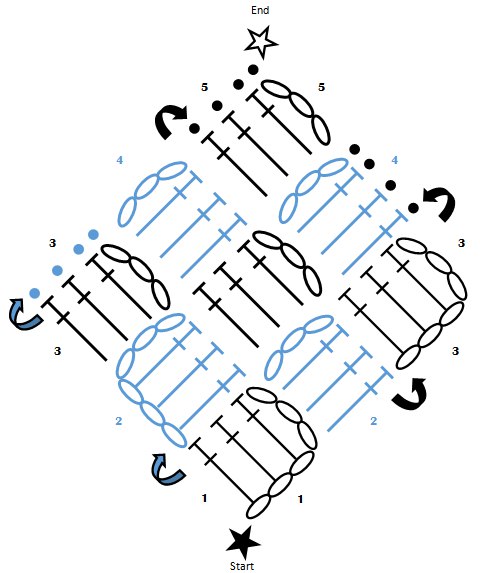
[Вязание крючком С2С] Схема для вязания пледа с пандой в технике вязания крючком из угла в угол (по диагонали, С2С).
Милейшая панда и схема для симпатичного пледа в технике вязания крючком из угла в угол (по диагонали, С2С).

Подходящую пряжу под вязание этого пледа можно подобрать в Интернет-магазине «Мир вышивки» в разделе «Пряжа». И наиболее подходящая пряжа для вязания — «Детская новинка», Пехорка.
Для вязания пледа подойдут следующие цвета:
— фон (любой цвет);
— серый, цвет 08 или цвет 490, самшит;
— черный, цвет 02;
— белый, цвет 01;
— красный, цвет 06.

Видео мастер-классы по технике вязания крючком из угла в угол (по диагонали, С2С).
Мастер-класс по смене цвета пряжи по ходу вязания.
Идея по оформлению края готового пледа.
Результатами своих творческих трудов вы можете поделиться в группе «Вязание крючком С2С».
Автор: Povyazuli
Дата публикации: 2017-06-21T16:28:00.001+03:00
Сколько стоит жизнь на Бали — The Village
Сколько стоит жизнь на Бали
На индонезийском острове Бали проживают 4 миллиона человек. Из столичного аэропорта в Денпасаре туристы и дауншифтеры отправляются в курортную Куту или зеленый и гористый Убуд. Каждый год количество приезжающих увеличивается на 10 %. Туристы едут на остров тысячи храмов ради серфинга, дайвинга и вечнозеленых лесов. The Village узнал, сколько тратят на жизнь те, кто живет на берегу Индийского океана и пьет по утрам копи-лювак. Читать