Архив автора: admin

Релизы недели: gThumb, Peek Gif Recorder и т.д


Rate this post

Как и во всех предыдущих выпусках рубрики “Релизы недели”, мы подготовили для вас короткий список с описанием обновлений для разнообразных приложений. В основном все эти релизы непосредственно касаются мира OpenSource, и Linux, в частности. Что же, прошедшая неделя была достаточно богата на релизы, это и несколько медиапроигрывателей, и менеджер просмотра изображений, и даже программа, позволяющая создавать Gif-изображения (что весьма полезно). Не будем томить, начинаем.

Peek 1.2.0

На этих выходных обновление получил Peek – один из лучших Gif-рекордеров для Linux. С помощью данной программы вы сможете без особых проблем создать анимированное изображение формата gif, чтобы в дальнейшем использовать его.
Релизы недели: Peek 1.2.0

Что нового?

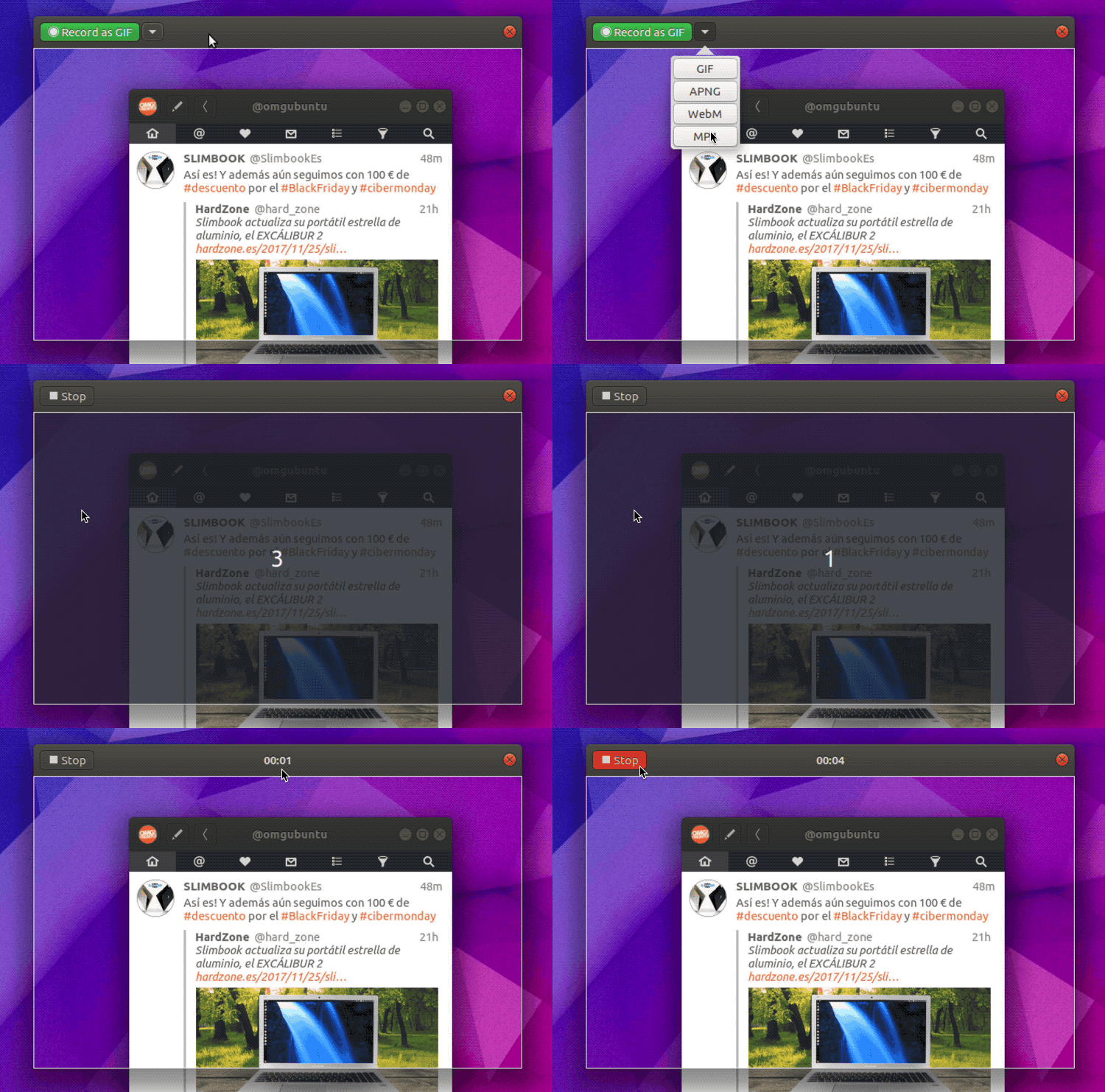
Peek 1.2.0 вносит ряд изменений в пользовательский интерфейс. Выбрать нужный формат теперь можно с помощью интерактивного выпадающего меню, которое вызывается кнопкой в верхней панели. Сама панель, кстати говоря, теперь может отображать время записи, что достаточно удобно.

Стоит упомянуть и про сокращение используемых ресурсов. По заявлениям разработчиков, Peek теперь тратит меньше оперативной памяти, и занимает меньше дискового пространства.

Ну и главное новшество, которое значительно улучшает функционал приложения. Технология Gifsky, поддержка которой была добавлена в этой версии, будет обеспечивать куда более лучшее качество gif-изображений. Безусловно, технология опциональна, и вы можете просто не использовать ее, ведь несмотря на то, что качество изображений будет выше, вместе с тем растет и вес файлов, который для некоторых может иметь критическое значение.

Кстати говоря, по-умолчанию на Ubuntu отсутствует поддержка Gifsky, и если вы вдруг захотите использовать его вместе с Peek, вам нужно будет загрузить некоторые файлы с GitHub.

Ну и напоследок надо сказать, что теперь Peek поддерживает формат анимированных png изображений (.apng), что также достаточно приятно.

Установить Peek на Ubuntu

Существует большое количество способов установки Peek. Вы можете это сделать как с помощью snap или flatpak, так и с помощью других источников. Для того, чтобы установить Peek с помощью AppImage воспользуйтесь кнопкой ниже:

Также вы можете использовать официальный PPA-репозиторий для установки. Чтобы сделать это, введите в терминал:

sudo add-apt-repository ppa:peek-developers/stable

sudo apt update && sudo apt install peek

gThumb 3.6.0

На прошлой неделе, также, появилось обновление для давно забытого менеджера фотографий gThumb. С этой версии приложение получает улучшенную поддержку Wayland, ускоренную загрузку фотографий, а также более привлекательный внешний вид (Что было достигнуто благодаря улучшенной поддержке HiDPI).Релизы недели: gThumb

Другие изменения включают в себя:

  • Запуск с помощью двойного щелчка
  • Выбор цветов
  • Форматирование и фильтрация тегов
  • Улучшение вида заголовка
  • Панель управления воспроизведением Gif-изображений
  • Улучшенный поиск “дубликатов” фотографий
  • Постоянная авторизация в Facebook

К сожалению, вы не сможете установить данное приложение через Snap, Flatpak или через любой другой упрощенный способ. Для установки вам придется скачивать исходники, после чего компилировать их. Конечно, в архивах можно отыскать более ранние версии программы, однако очевидно, что они не будут включать в себя все перечисленные изменения и улучшения.

Cozy 0.4.1

Проигрыватель аудиокниг для Linux – Cozy также получил небольшое обновление. Оно включает в себя незначительные изменения пользовательского интерфейса, а также обратную связь для инструмента импорта (в случае, если файл вашей аудио-книги не сможет быть импортирован по какой-то причине, вы будете оповещены сообщением).

Релизы недели: Cozy

Также у Cozy появилась функция поиска, которая позволяет вам искать книги по названию, имени автора, или любому другому ключевому слову.

Загрузить Cozy 0.4.1

Qmmp

В прошлом году был представлен новый медиаплеер с открытым исходным кодом на базе Qt (название расшифровывается как Qt Multi-Media Player). Данное приложение будет особенно интересно фанатам Winamp, т.к имеет схожий интерфейс и функционал.

Вышедший на этих выходных, Qmmp 1.2.0 дебютирует с большим набором улучшений (слишком большим, чтобы перечислять здесь), включая набор новых плагинов, один из которых, кстати говоря, позволяет работать с Icecast.

В общем-то, обо всех остальных изменениях вы можете прочитать по приведенной ссылке. Ну а установить данное приложение можно с помощью PPA, как и всегда, просто добавляем его в список источников и устанавливаем:

sudo add-apt-repository ppa:forkotov02/ppa

sudo apt update && sudo apt install qmmp qmmp-plugin-pack

Другие релизы

Lumina 1.4.0 – графическая оболочка на базе Qt.

VidCutter 5.0 – видеоредактор с открытым исходным кодом.


2017-11-27T13:43:27
Linux

Принтеры HP уязвимость

В прошивке ряда моделей принтеров Hewlett Packard (HP) обнаружена уязвимость, позволяющая атакующему удаленно выполнить произвольный код на уязвимых устройствах.

Проблема затрагивает в общей сложности 54 модели принтеров – от HP LaserJet Enterprise, LaserJet Managed и PageWide Enterprise до OfficeJet Enterprise.

Точный перечень уязвимых моделей и пропатченных прошивок можно посмотреть здесь

https://support.hp.com/nz-en/document/c05839270.

Для тех, кто не так давно с нами, напомню, что хакер может получить, поломав принтер:

– Учетные данные подключения к LDAP или почте

– Список почтовых адресов

– Документы

– Точку для распространения атаки

HP уже выпустила апдейты для уязвимых моделей.

Их можно скачать здесь

https://support.hp.com/ru-ru/drivers по модели принтера.


2017-11-26T17:33:30
Закрытие уязвимостей

Он просто наполнил подгузник водой. Результат неожиданный!

Он просто наполнил подгузник водой. Результат неожиданный!Знаете ли вы как можно использовать подгузники «не по назначению». Мы готовы вас переубедить! Это полезное для малышей приспособление способно спасти ваши цветы!

Всё ещё думаете, что подгузник можно использовать только по своему прямому назначению? Вы будете приятно удивлены, когда мы вам расскажем, на что он может еще сгодиться. Читать →

Quartz: Google следит за передвижениями пользователей Android

Благодаря встроенным GPS-датчикам ваш смартфон всегда знает, где вы находитесь. К счастью, от такой возможности можно отказаться. Вот только поможет ли это скрыть ваши перемещения от посторонних? И не следят ли за вами прямо сейчас?

Расследование Quartz показывает, что для определения ваших перемещений вполне достаточно знать, какие устройства были поблизости, к каким Wi-Fi сетям вы

Автор: Alex Semёnov-Sherin

Настройка BIOS для установки Windows 8.1 в ноут-буке DELL Vostro15.

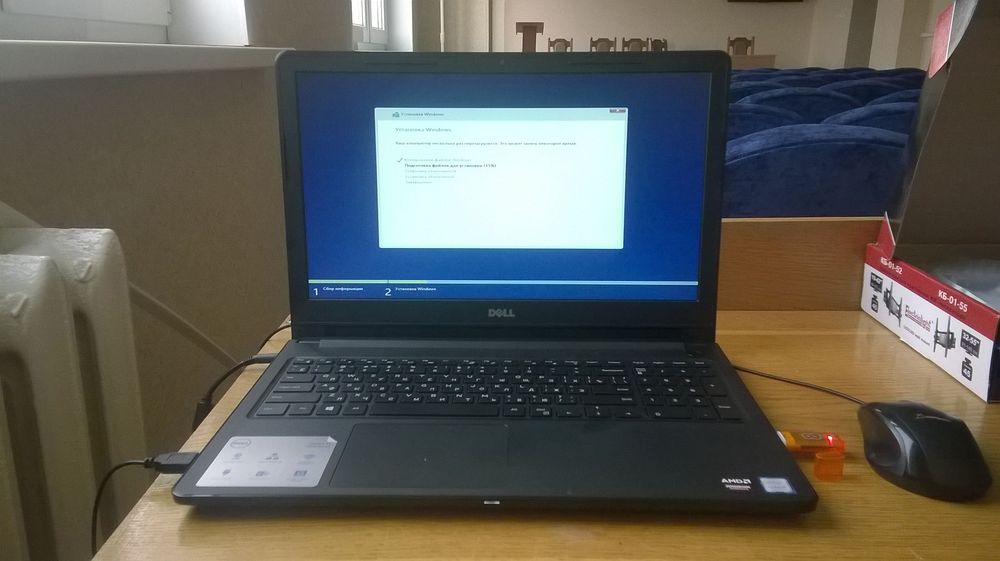
Попал ко мне один интересный ноут-бук и решил я описать, как на него устанавливалась операционная система.

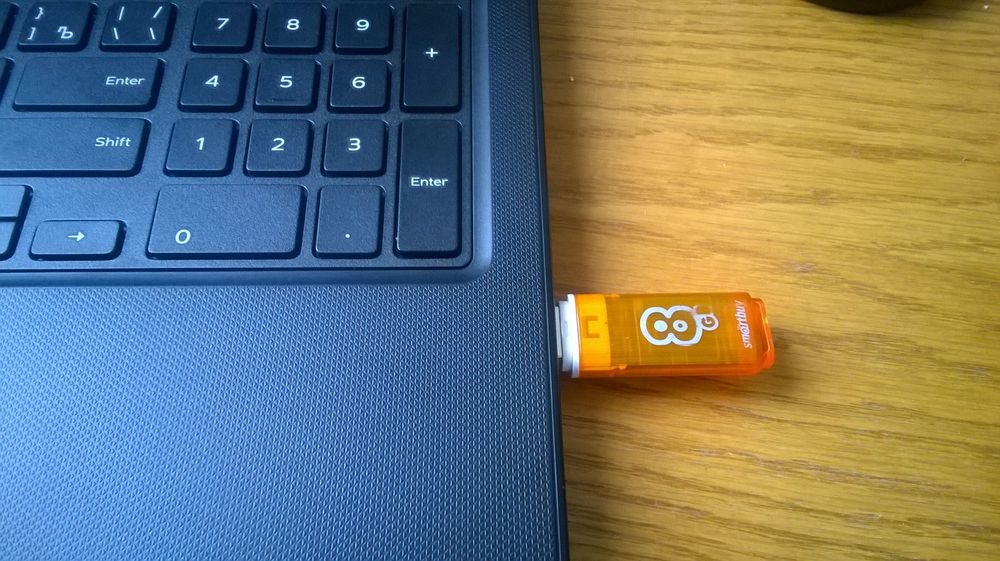
Итак, DELL Vostro15. Заранее подготовлена установочная флешка. Вставляем её в USB, нажимаем кнопку питания ноута. При установке ОС желательно подключить зарядное устройство, даже если батарея полностью заряжена.

Флэшку нужно подключать в разъем USB 2.0. Чтоб попасть в BIOS, жмем кнопку F2 после включения.

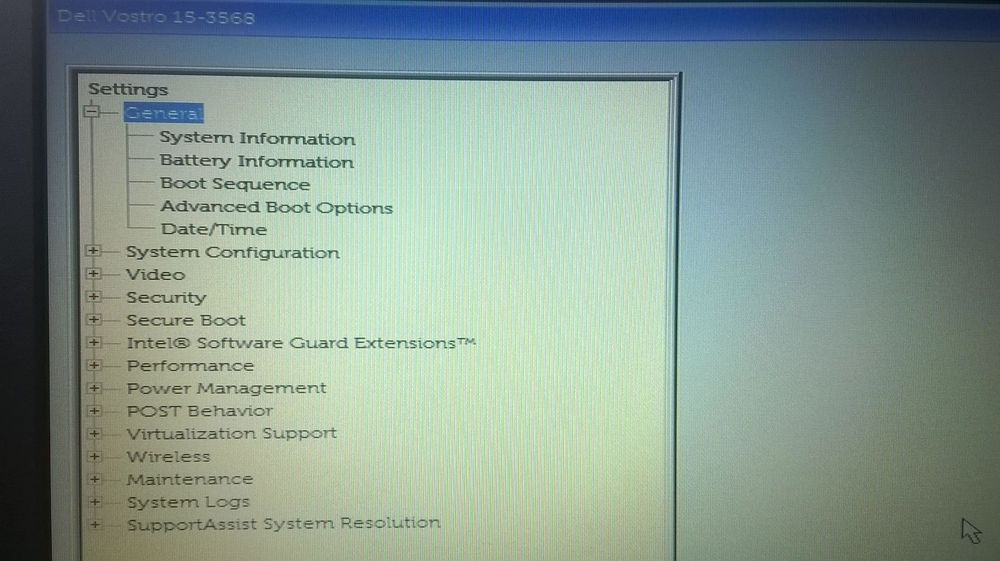
Меню BIOS совершенно непривычного вида.

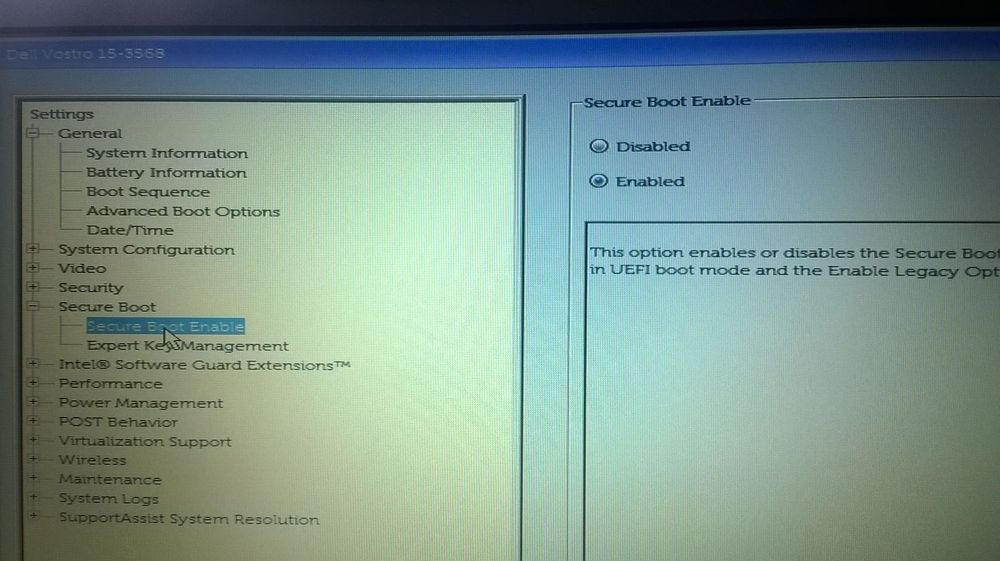
Первым делом заходим в пункт SECURE BOOT и в подпункте SECURE BOOT ENABLE изменяем значение с Enabled на Disabled, т.е. отключаем безопасную загрузку. Нажимаем APPLY (применить).

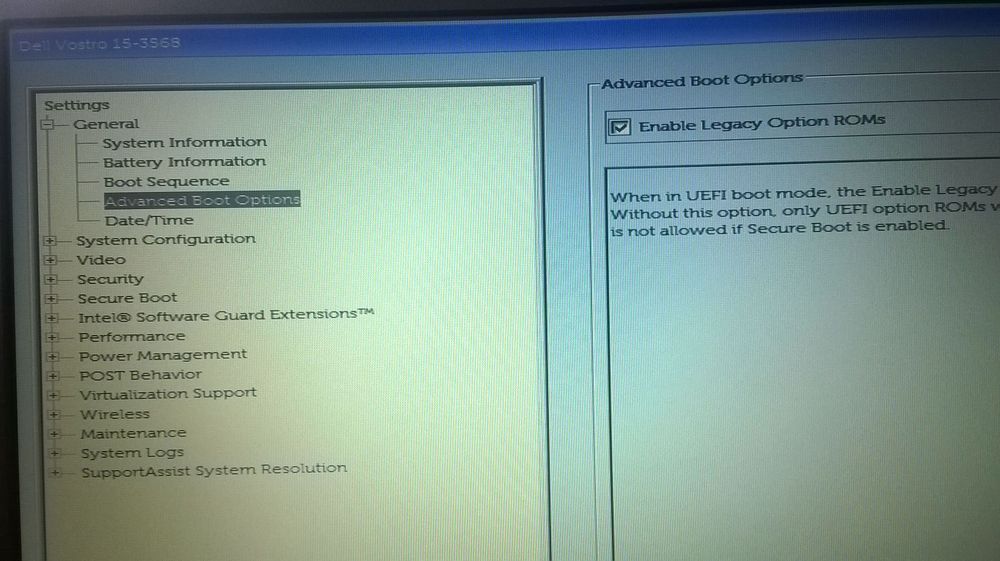
Далее в пункте GENERAL выбираем подпункт ADVANCED BOOT OPTIONS и устанавливаем галочку возле надписи ENABLE LEGACY OPTION ROMS. Нажимаем APPLY.

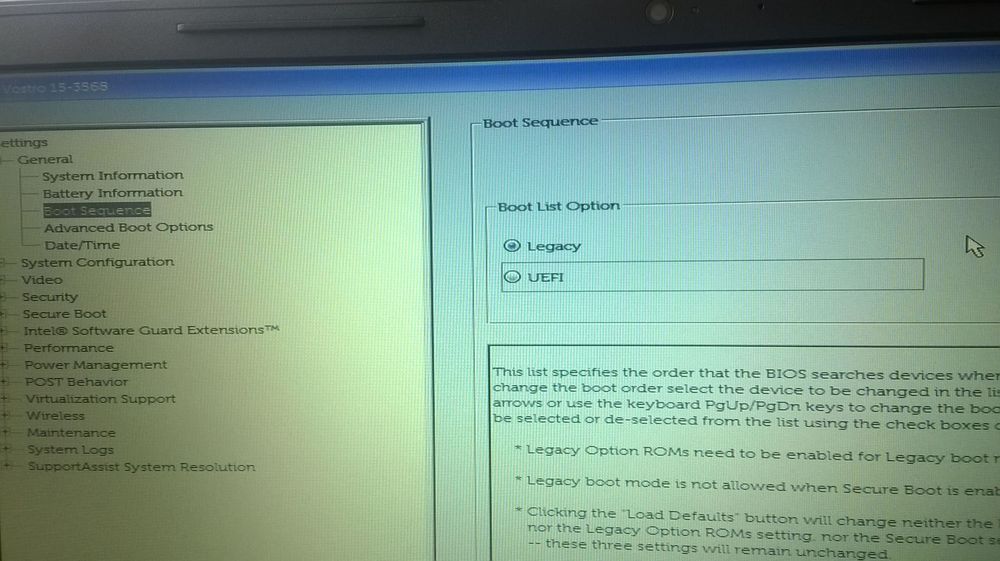
Заходим  в  BOOT SEQUENCE и в значении BOOT LIST OPTION отмечаем параметр LEGACY (было UEFI). Нажимаем APPLY.

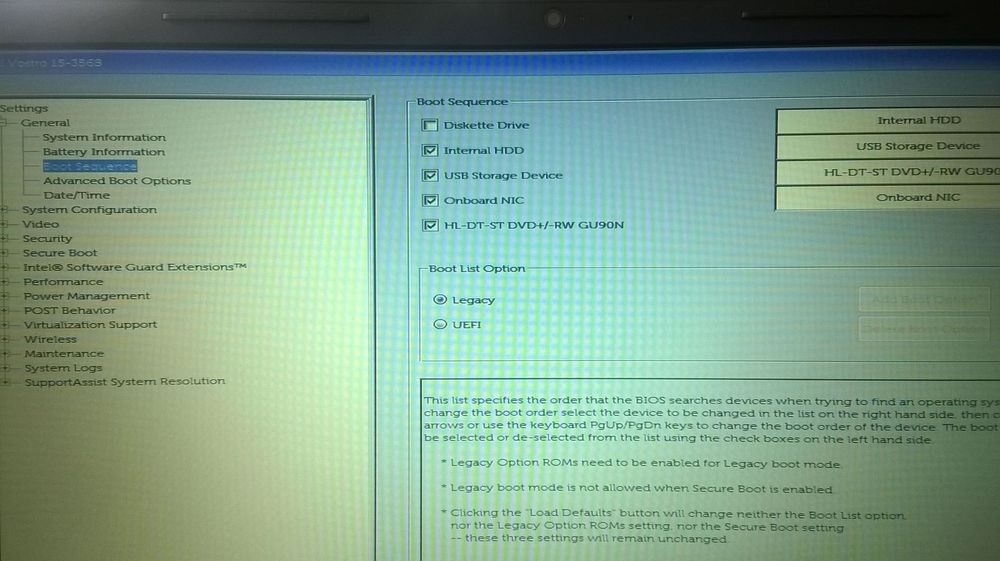
После этих действий в BOOT SEQUENCE появляется возможность выбора загрузочного носителя. Если не появилась, нажимаем EXIT и после перезагрузки снова заходим в BIOS, нажимая F2. Можно убрать галочку с первого пункта — это загрузка с дискеты.

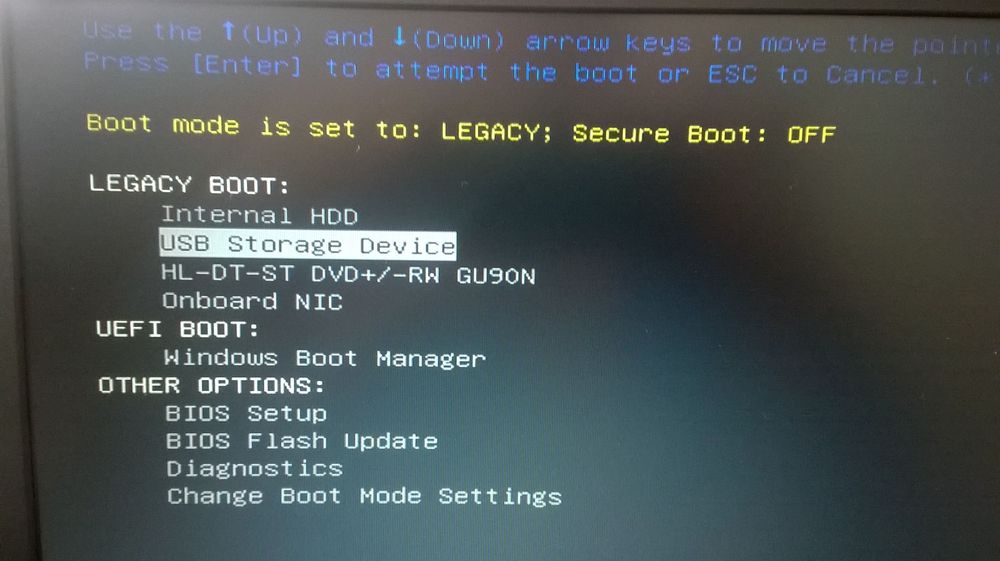
В этом меню, вобщем то, не обязательно ставить на первое место USB STORAGE DEVICE. Главной целью было включить Legacy загрузку и убедится, что она включилась. Если выбрать первым загрузочным устройством USB STORAGE DEVICE, то каждый раз при включении, наш ПК будет пытаться загрузится с флешки. Нам это не нужно. И, что б не заходить еще раз в BIOS после установки ОС для отключения загрузки с флешки, воспользуемся BOOT (загрузочным) меню. Нажимаем EXIT, компьютер перезагрузится. После перезагрузки жмем F12. Попадаем в загрузочное меню.

Стрелками вверх-вниз выбираем USB STORAGE DEVICE и жмем ENTER. Начнется загрузка с  флешки. Устанавливаем WINDOWS. Последовательность действий описана в этой статье.

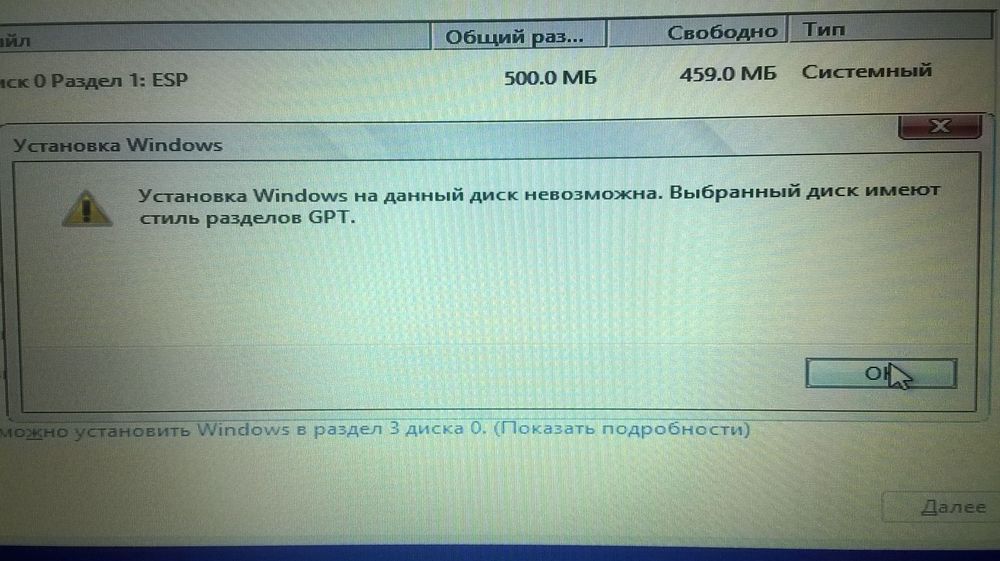
Еще один нюанс возник при выборе раздела HDD для установки ОС. Появилось сообщение  Установка Windows на данный диск невозможна. Выбранный диск имеет стиль разделов GPT.

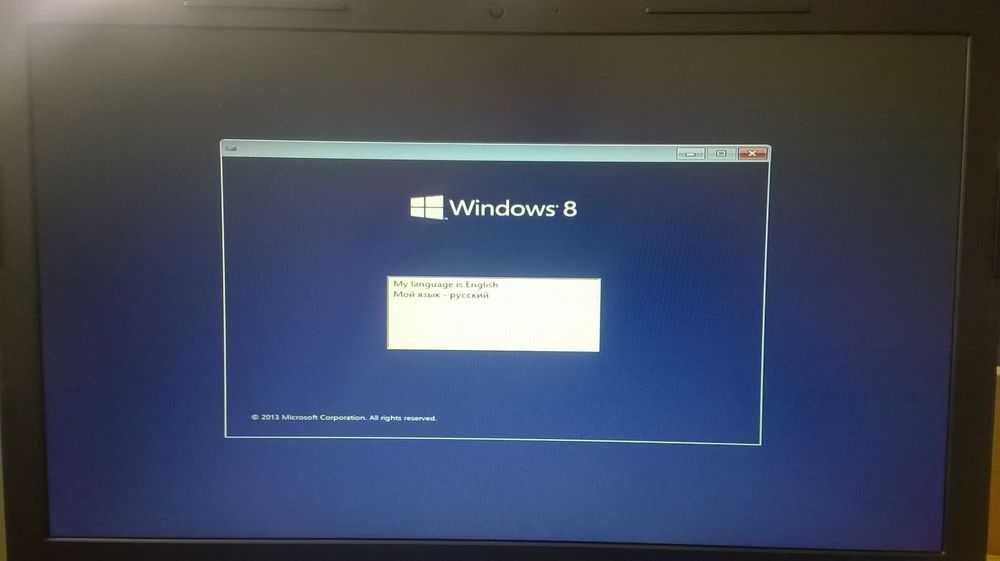
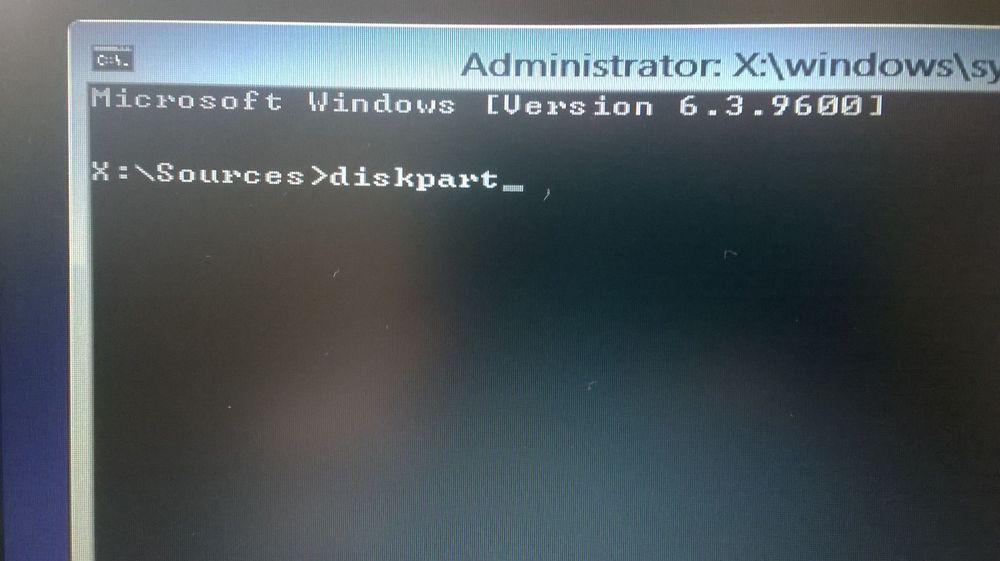
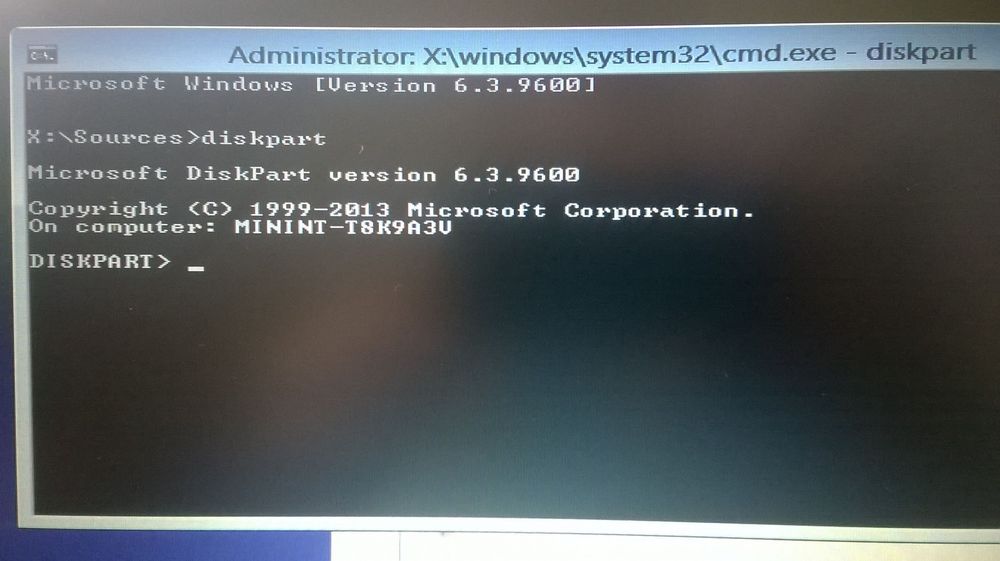
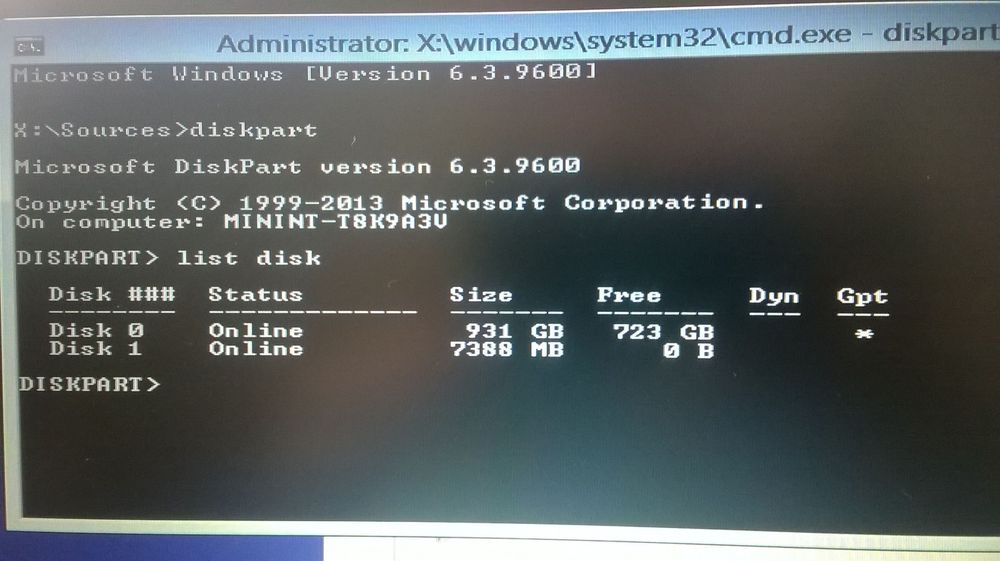
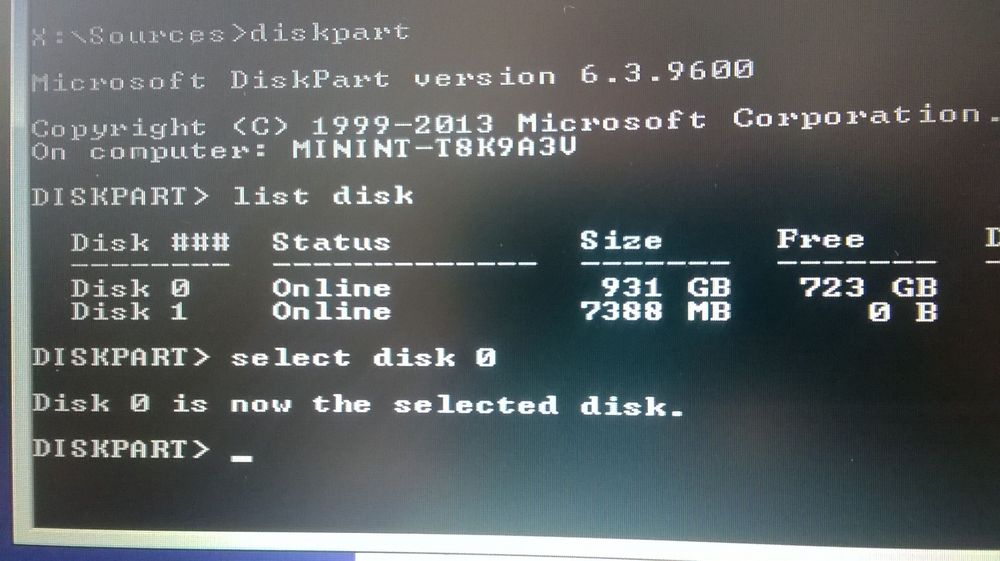
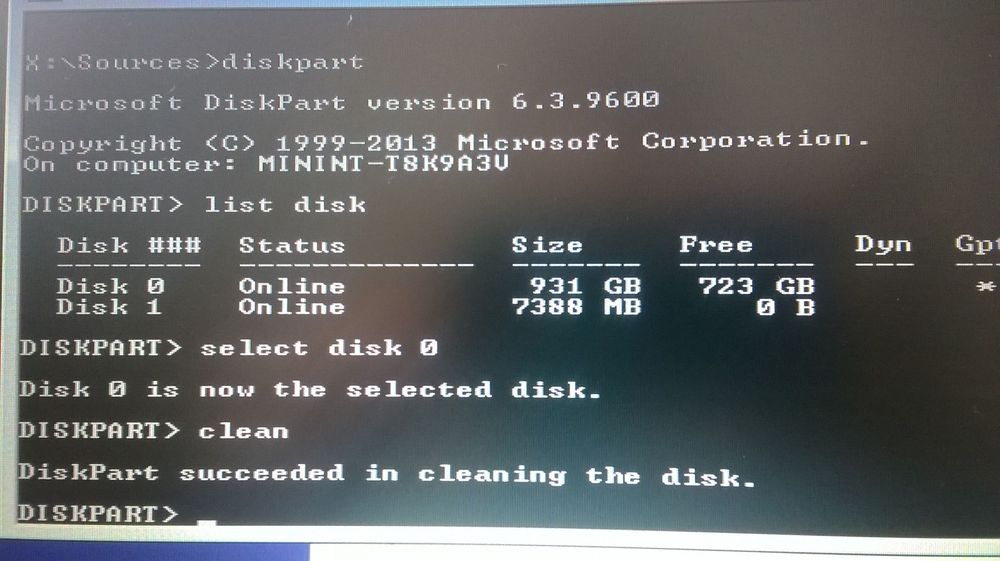
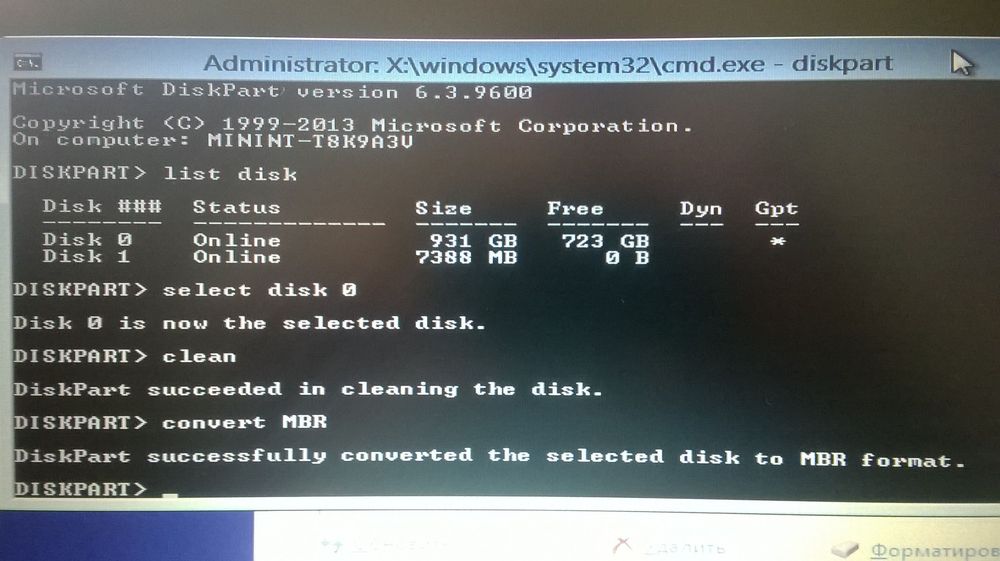
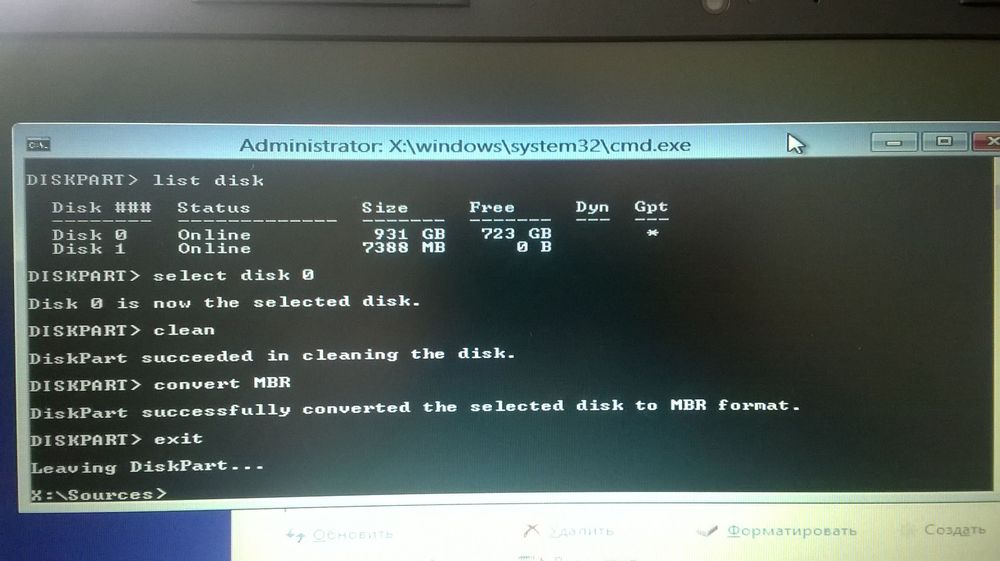
Побороть эту проблему можно следующим образом. Вызываем командную строку. Это можно сделать, например, нажав SHIFT+F10 в самом начале установки Windows (вернутся шаг или два  назад, туда где выбор языка или Установить). С помощью командной строки проведем смену формата диска на MBR. Последовательно вводим команды как на фото.

1. diskpart  (вызвали дискпарт- средство управления дисками и прочим)

2. list disk  (определили диски в нашем ПК)

3. select disk 0  (выбрали нужный диск)

4. clean  (очистили содержимое диска)

5. convert MBR (конвертирование в MBR)

6. exit (Выход)

Другой вариант решения этой проблемы — при создании загрузочной флешки в RUFUS выбрать — схема раздела GPT.

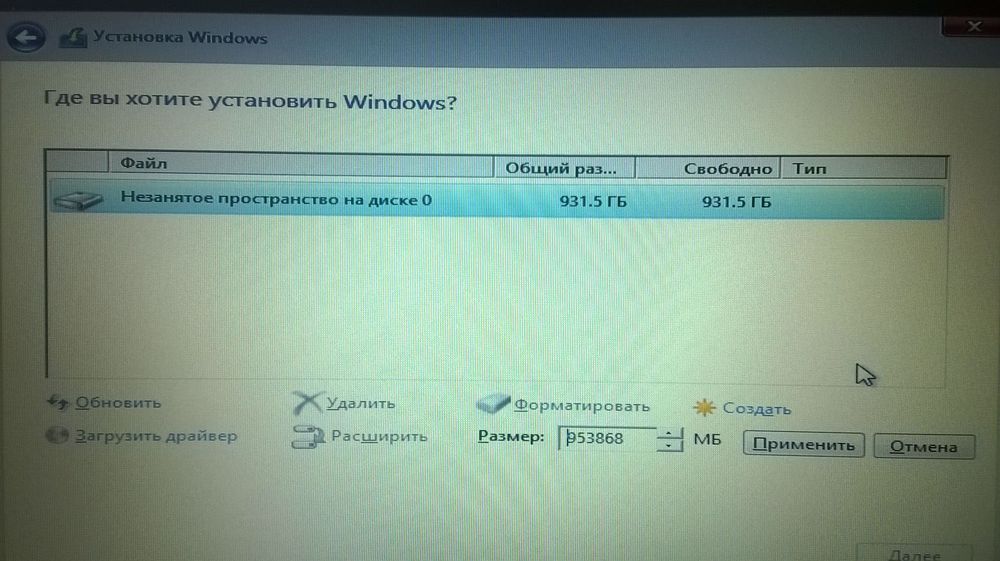
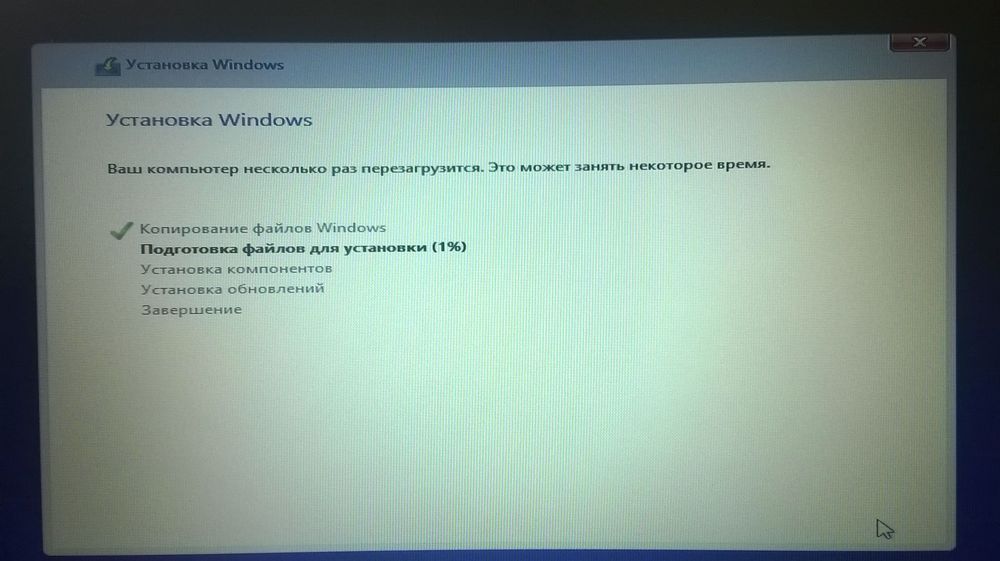
После этих действий форматируем диск,  разбиваем его на тома, как нам нравится, и устанавливаем ОС.

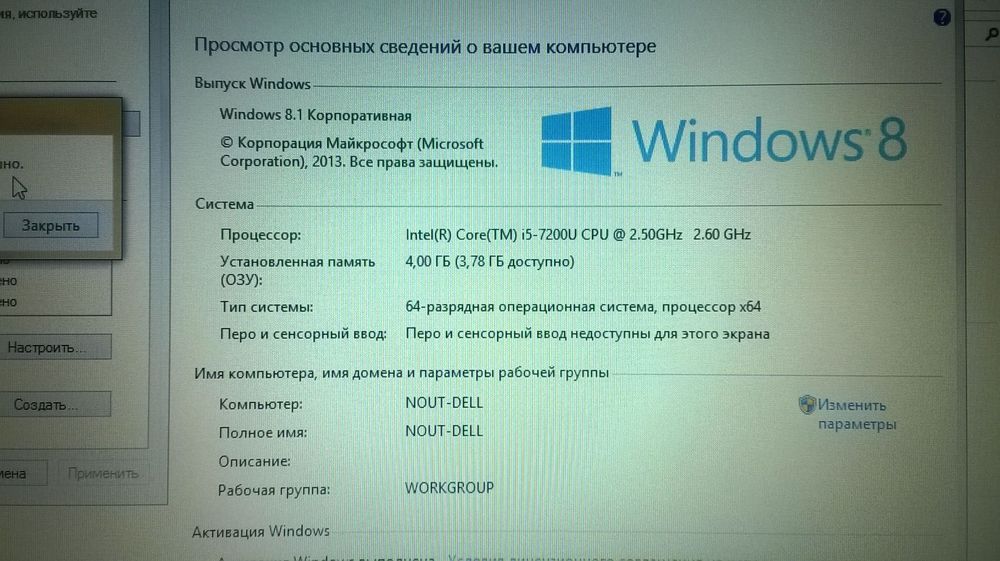
Windows 8.1 установилась.

В процессе у меня возникла еще одна сложность с видеокартой. Видимо это особенность ноут-буков DELL. После установки ОС лучше сразу обновить видеодрайвер. Установочная версия Window не должна быть сборкой, т.к. может возникнуть сложность с выбором необходимой разрядности установщика х32 или х64 в самом начале процесса установки и как следствие — черный экран после установки.

Ноут-бук настроился и после этого радует своих пользователей стабильной работой. Его используют для проведения мероприятий, презентаций, подключают к большим мониторам и  проектору.


2017-11-25T10:37:53
Настройка ПО

Firefox Nightly получил функцию отрисовки на стороне клиента


5/5 — (1 голос)

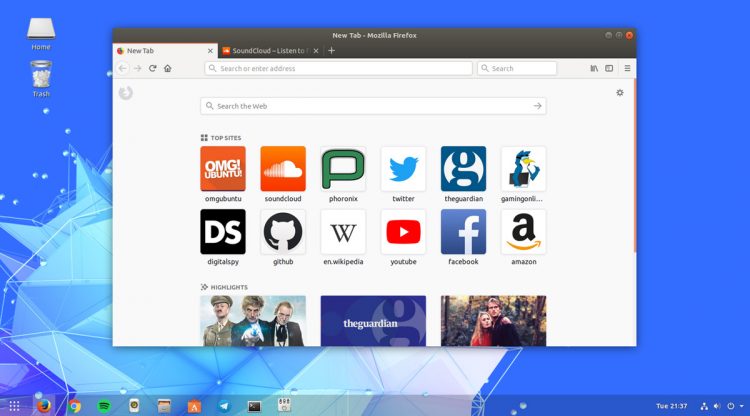
Задумывались ли вы когда-нибудь об оформлении своего браузера? Быть может, вы бы хотели, чтобы Firefox выглядел гармонично вместе с какой-нибудь пользовательской темой? Тогда у нас есть отличные новости, теперь все это имеет шанс на реализацию, и уже доступно в Firefox Nightly. После недавнего, достаточно прогрессивного выпуска Firefox 57 Quantum стало ясно – разработчики готовят что-то поистине грандиозное.

Firefox Nightly получит функцию оформления на стороне клиента

А теперь стоит рассказать о самой функции, а также двух новостях, с ней связанных. Канонично у нас есть хорошая и плохая новости. Начнем, думаю, с хорошей:

Итак, функция отрисовки на стороне клиента для Linux-версии в скором времени будет включена в стабильный выпуск. Об этом говорили сами разработчики, поэтому более вам не придется использовать “сторонние” версии из малоизвестных репозиториев, чтобы попробовать это.

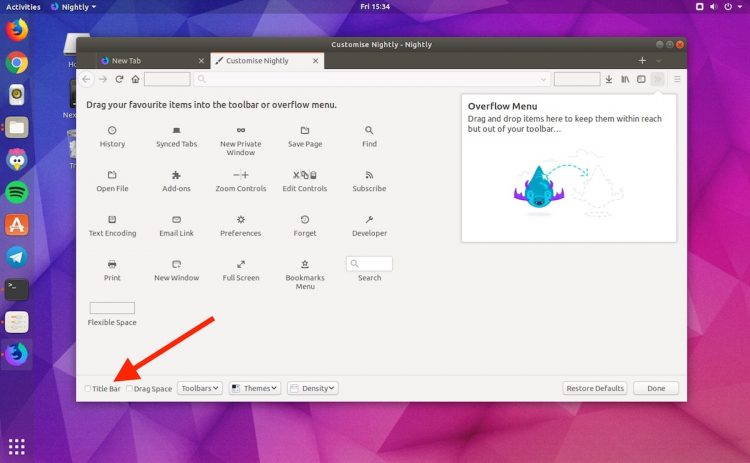
В последней версии Firefox Nightly добавлена возможность кастомизировать панель заголовка в окне “Настройки”.

Firefox Nightly кастомизация панели заголовка

Плохой новостью, на данный момент, является тот факт, что на Ubuntu у многих возникают проблемы с этой опцией. Она попросту не работает. Или даже доставляет какие-то неудобства в виде ошибок и крашей. Безусловно, в будущем эти баги будут устранены, а функция будет работать на отлично.

Попробуйте Firefox Nightly

Если вы захотите протестировать новую возможность самостоятельно, то вы можете просто перейти на официальную страницу загрузки Firefox Nightly и скачать его для Linux (или другой ОС).

Сразу после установки и запуска браузера, перейдите в “Настройки” и поставьте галочку на “Строка заголовка”, после чего перезапустите браузер.

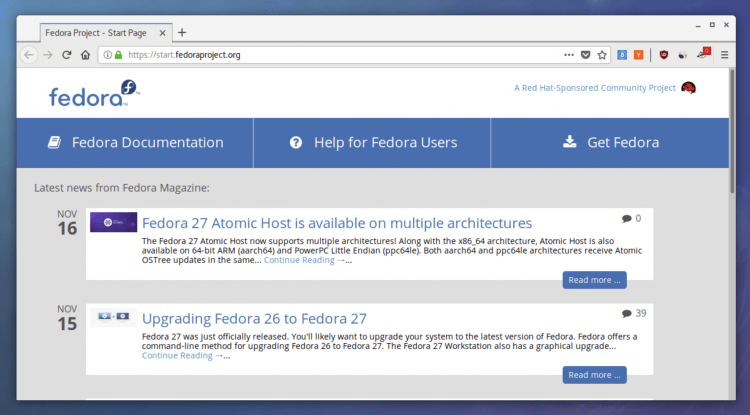
Изменения станут сразу видны, если, конечно, функция активируется без лишних ошибок. Отрисовка на стороне клиента отлично сэкономит пространство “открытых” вкладок, и это особенно заметно на рабочих столах GNOME и Unity.

Firefox Nightly с функцией отрисовки на стороне клиента в Fedora

Выглядит достаточно аккуратно, не правда ли? Тем не менее, по состоянию на 25 ноября 2017 года функция все еще работает со сбоями. Возможно, если вы наткнетесь на этот материал в будущем, все уже будет в порядке. Ну а пока, использовать данную функцию следует с осторожностью.

Опять же, стоит отметить, что опция все еще имеет статус экспериментальной, и каких-то конкретных дат релиза Mozilla не называла. Как только отрисовка на стороне клиента будет доступна в стабильных, ну или хотя бы бета-релизах, можно будет уже задумываться об использовании, сейчас же остается следить за новостями и ждать обновлений.


2017-11-25T10:23:42
Linux