Попал ко мне один интересный ноут-бук и решил я описать, как на него устанавливалась операционная система.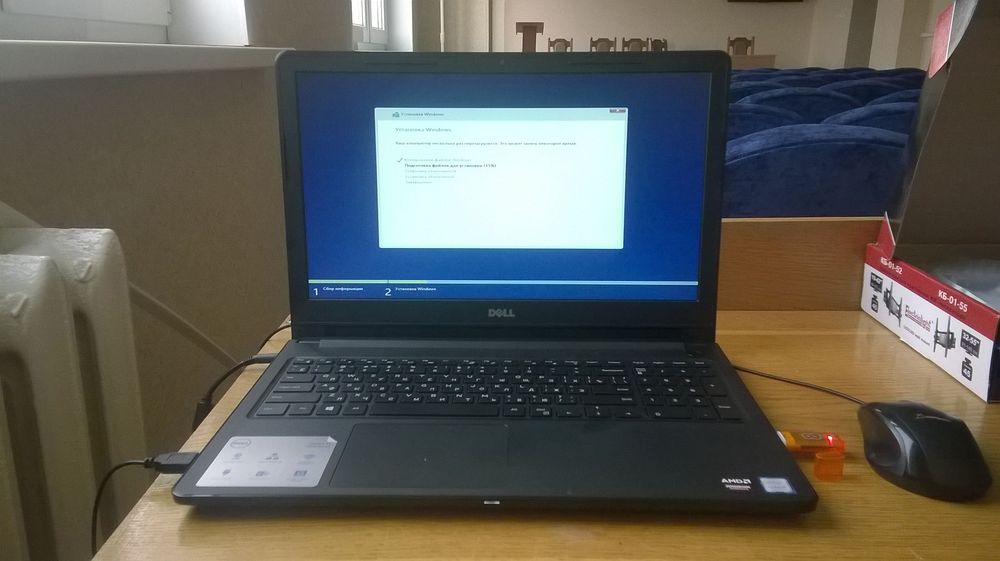
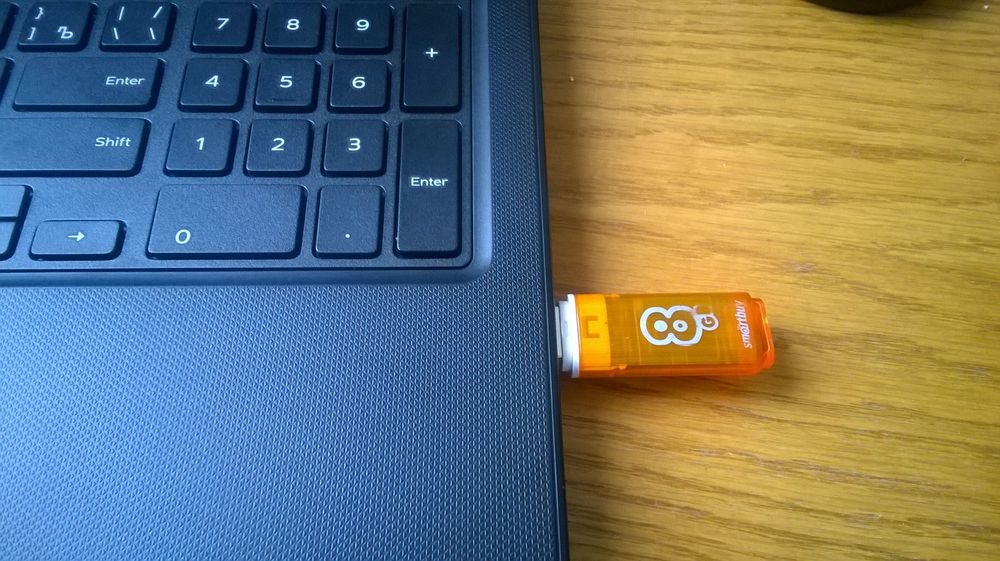
Итак, DELL Vostro15. Заранее подготовлена установочная флешка. Вставляем её в USB, нажимаем кнопку питания ноута. При установке ОС желательно подключить зарядное устройство, даже если батарея полностью заряжена.
Флэшку нужно подключать в разъем USB 2.0. Чтоб попасть в BIOS, жмем кнопку F2 после включения.
Меню BIOS совершенно непривычного вида. 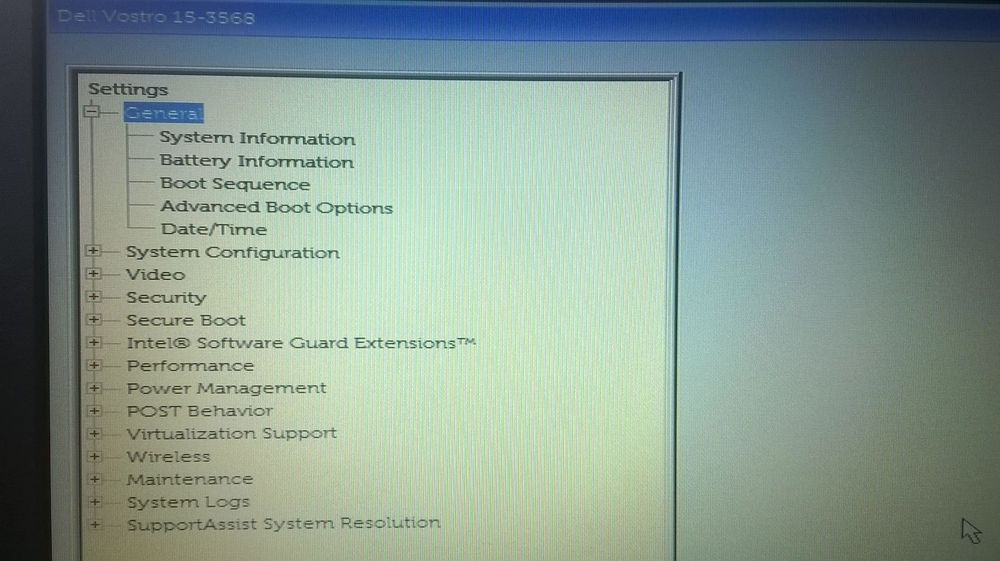
Первым делом заходим в пункт SECURE BOOT и в подпункте SECURE BOOT ENABLE изменяем значение с Enabled на Disabled, т.е. отключаем безопасную загрузку. Нажимаем APPLY (применить). 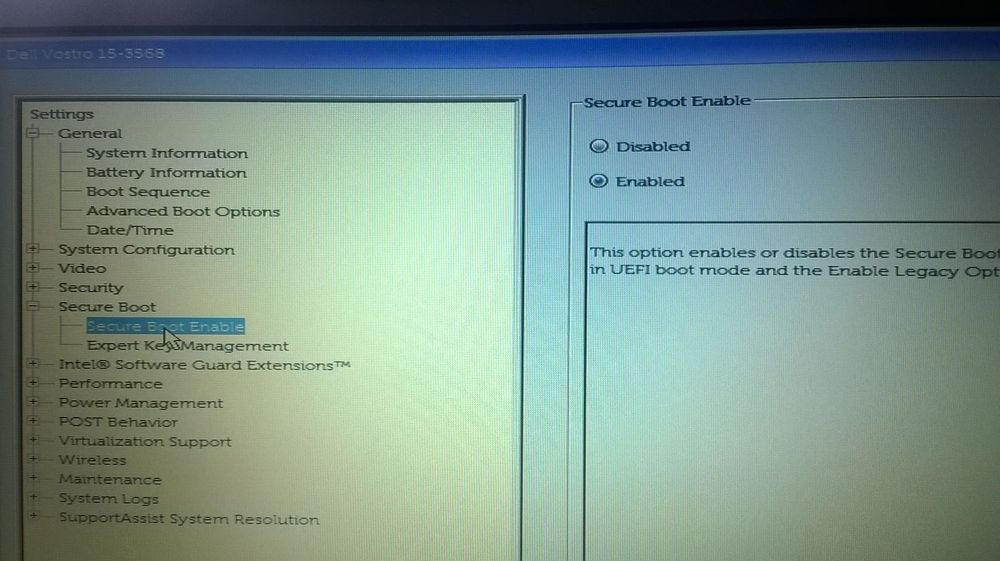
Далее в пункте GENERAL выбираем подпункт ADVANCED BOOT OPTIONS и устанавливаем галочку возле надписи ENABLE LEGACY OPTION ROMS. Нажимаем APPLY. 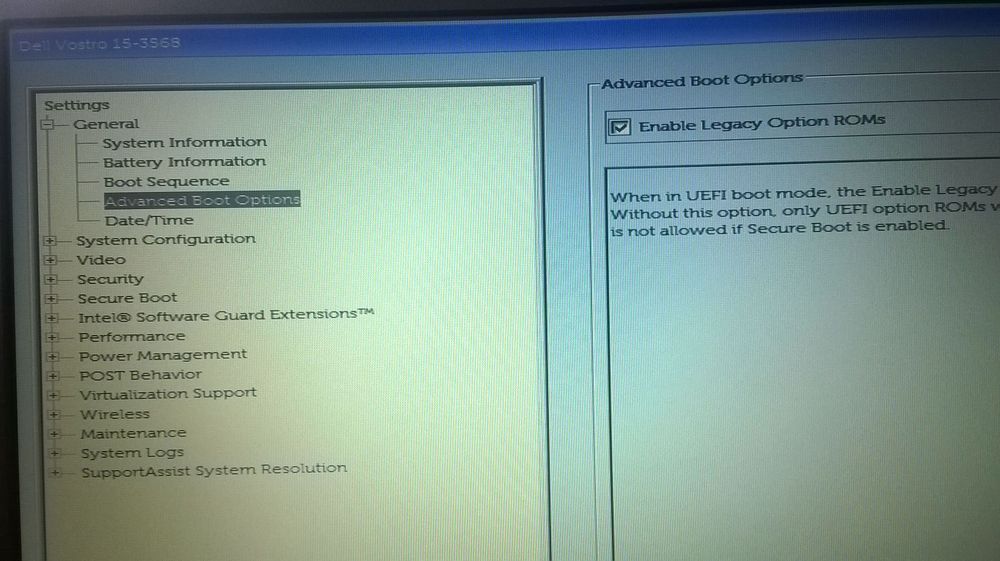
Заходим в BOOT SEQUENCE и в значении BOOT LIST OPTION отмечаем параметр LEGACY (было UEFI). Нажимаем APPLY. 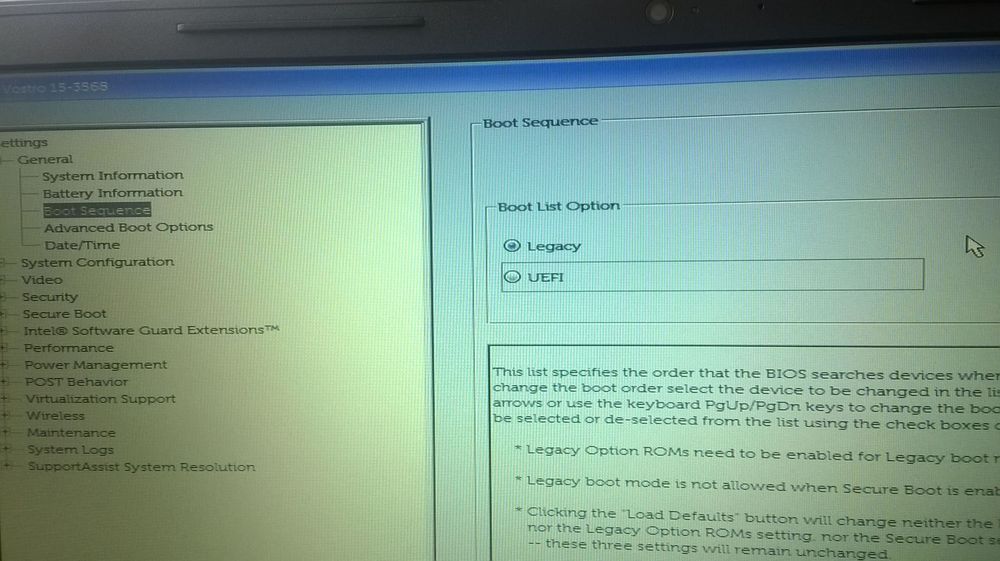
После этих действий в BOOT SEQUENCE появляется возможность выбора загрузочного носителя. Если не появилась, нажимаем EXIT и после перезагрузки снова заходим в BIOS, нажимая F2. Можно убрать галочку с первого пункта — это загрузка с дискеты. 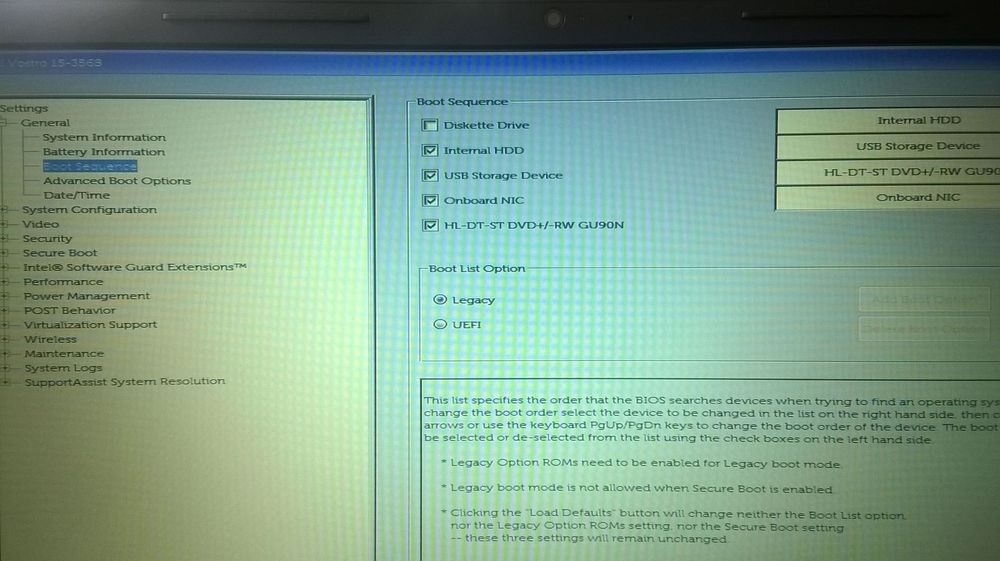
В этом меню, вобщем то, не обязательно ставить на первое место USB STORAGE DEVICE. Главной целью было включить Legacy загрузку и убедится, что она включилась. Если выбрать первым загрузочным устройством USB STORAGE DEVICE, то каждый раз при включении, наш ПК будет пытаться загрузится с флешки. Нам это не нужно. И, что б не заходить еще раз в BIOS после установки ОС для отключения загрузки с флешки, воспользуемся BOOT (загрузочным) меню. Нажимаем EXIT, компьютер перезагрузится. После перезагрузки жмем F12. Попадаем в загрузочное меню. 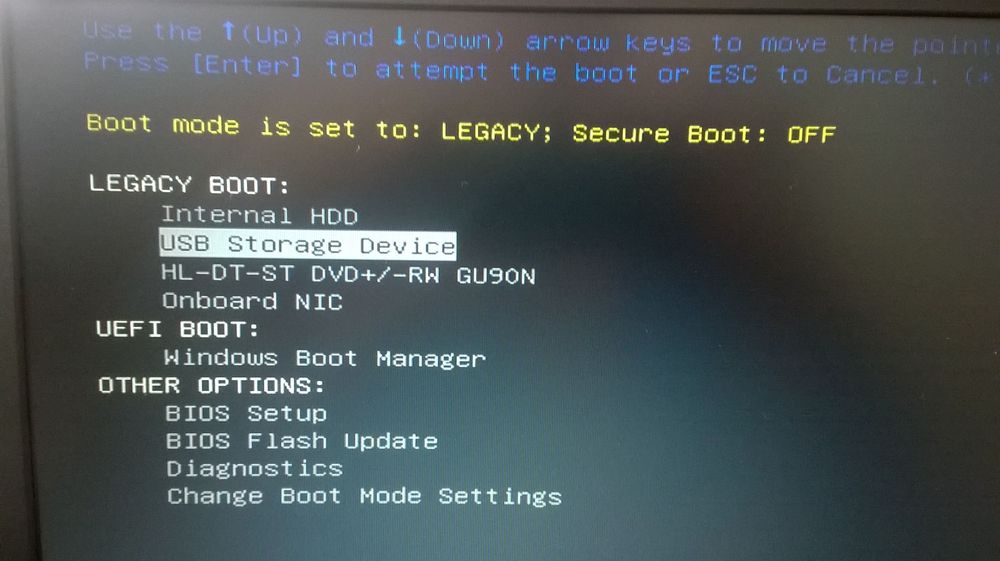
Стрелками вверх-вниз выбираем USB STORAGE DEVICE и жмем ENTER. Начнется загрузка с флешки. Устанавливаем WINDOWS. Последовательность действий описана в этой статье. 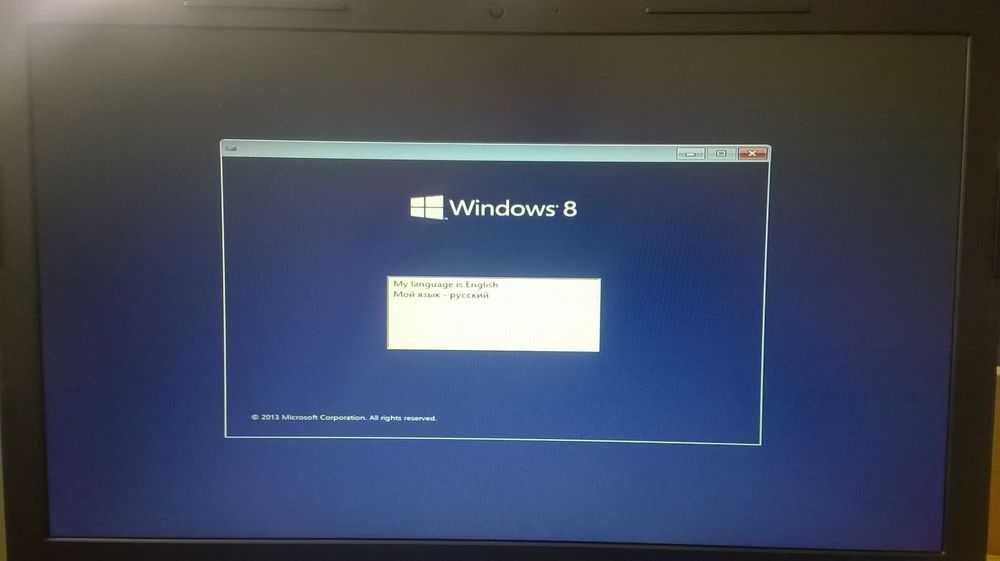
Еще один нюанс возник при выборе раздела HDD для установки ОС. Появилось сообщение 
 Установка Windows на данный диск невозможна. Выбранный диск имеет стиль разделов GPT.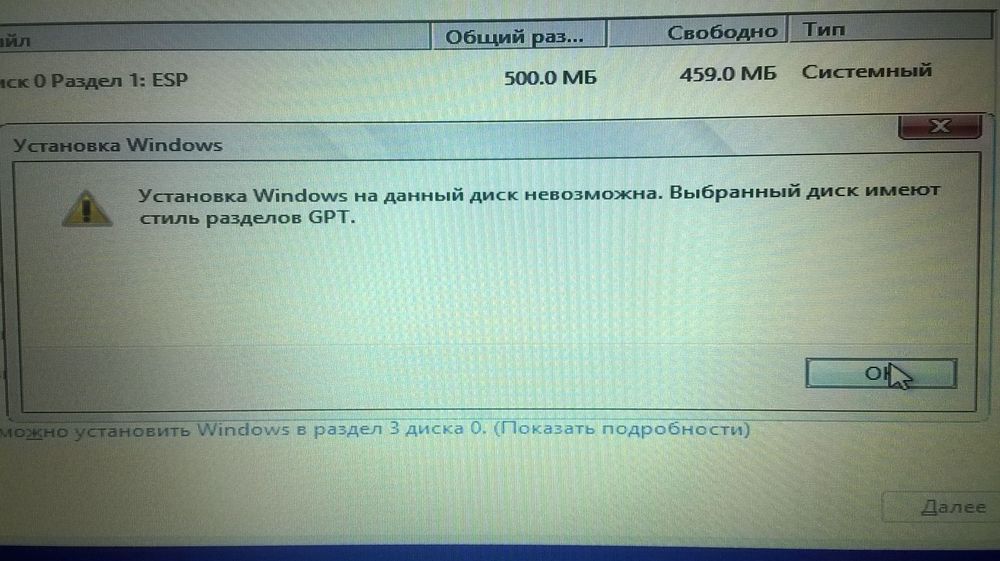
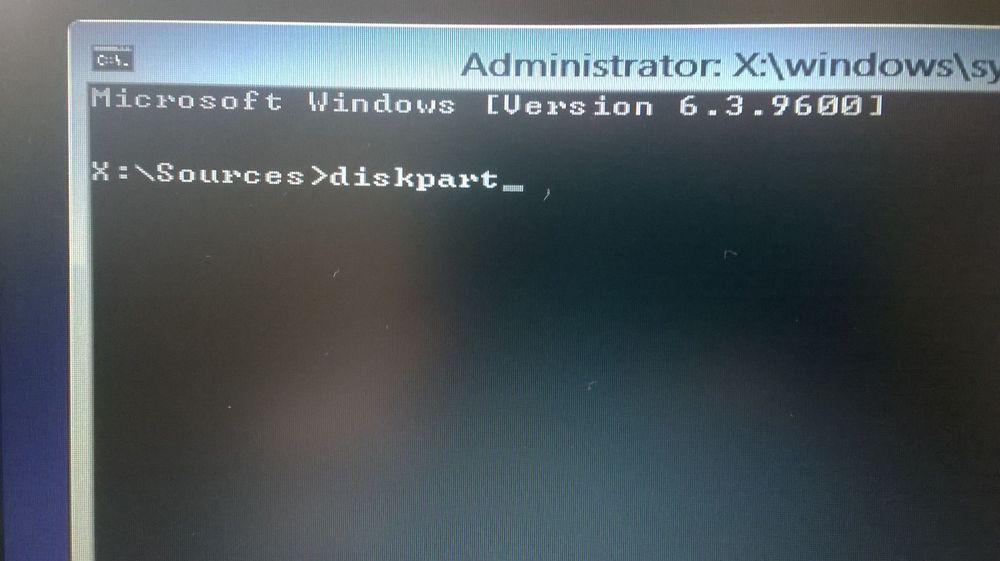
Побороть эту проблему можно следующим образом. Вызываем командную строку. Это можно сделать, например, нажав SHIFT+F10 в самом начале установки Windows (вернутся шаг или два назад, туда где выбор языка или Установить). С помощью командной строки проведем смену формата диска на MBR. Последовательно вводим команды как на фото.
1. diskpart (вызвали дискпарт- средство управления дисками и прочим)
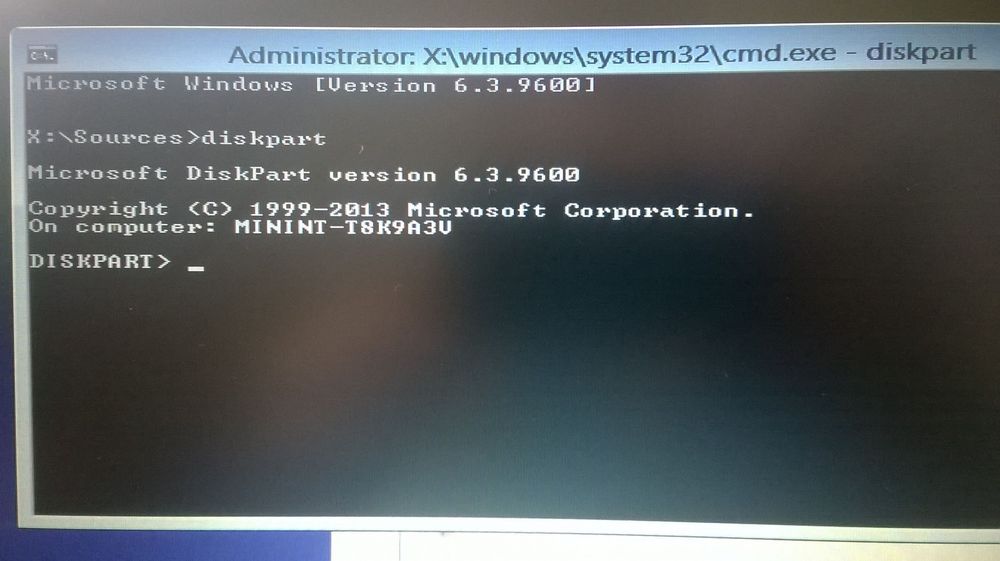
2. list disk (определили диски в нашем ПК) 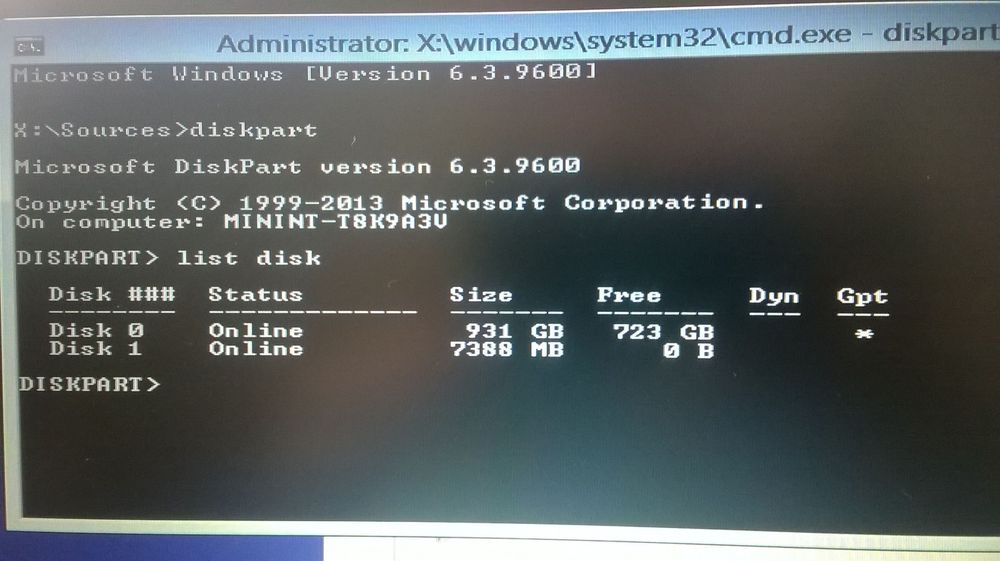
3. select disk 0 (выбрали нужный диск) 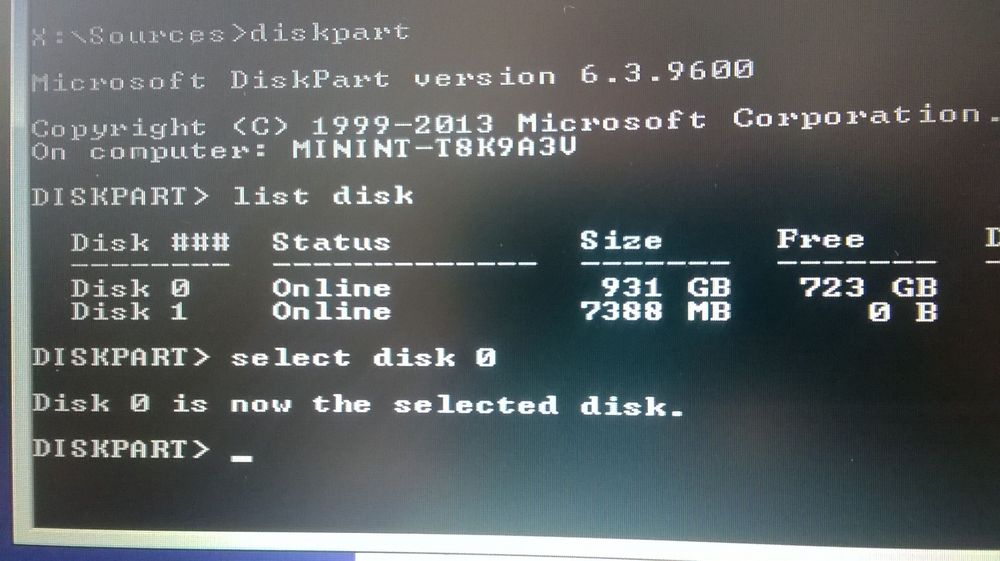
4. clean (очистили содержимое диска) 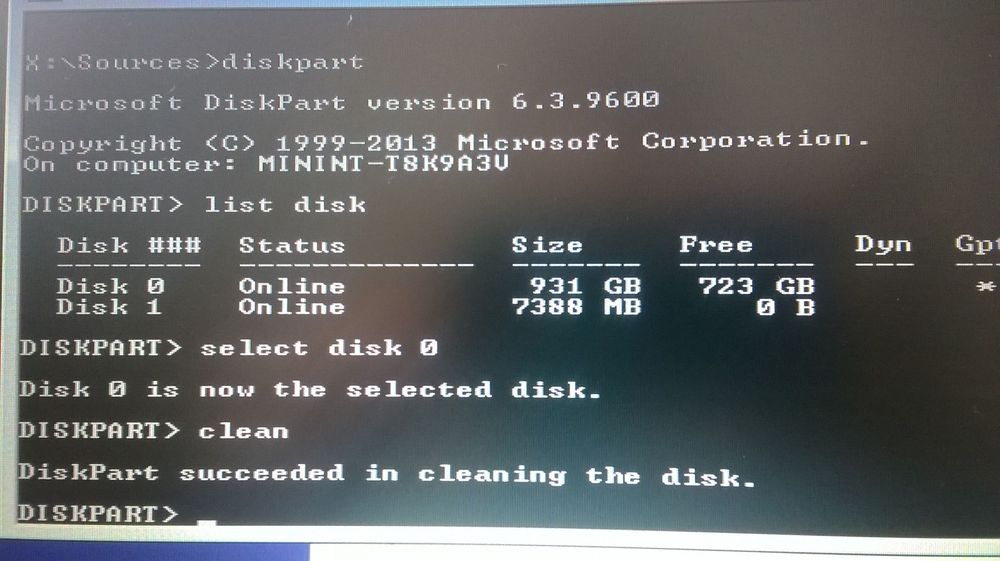
5. convert MBR (конвертирование в MBR) 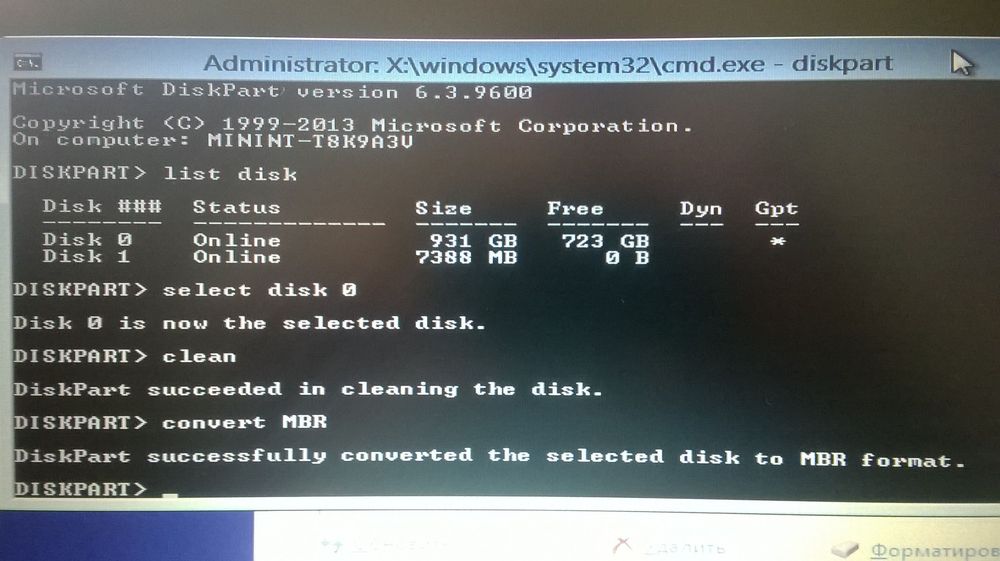
6. exit (Выход) 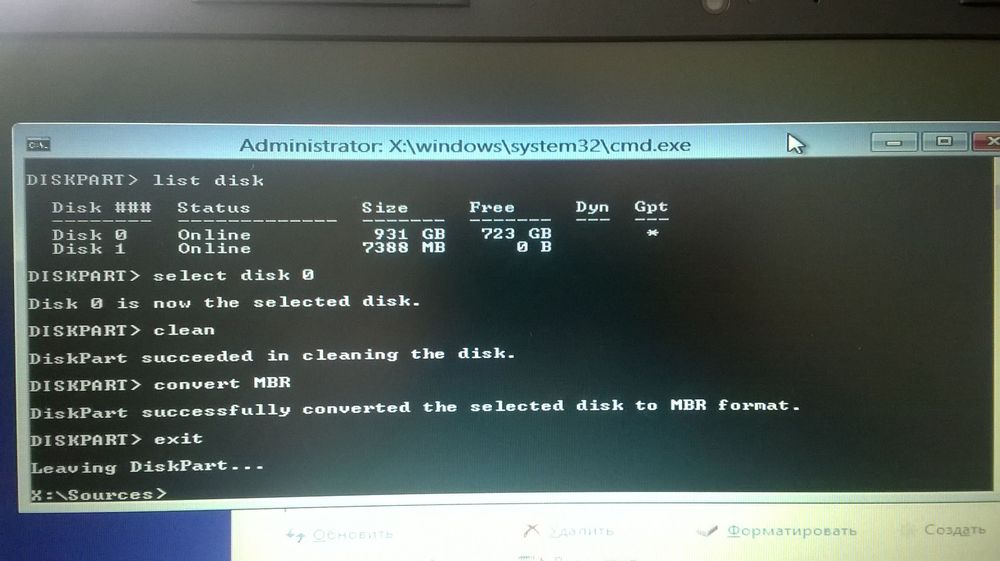
Другой вариант решения этой проблемы — при создании загрузочной флешки в RUFUS выбрать — схема раздела GPT. 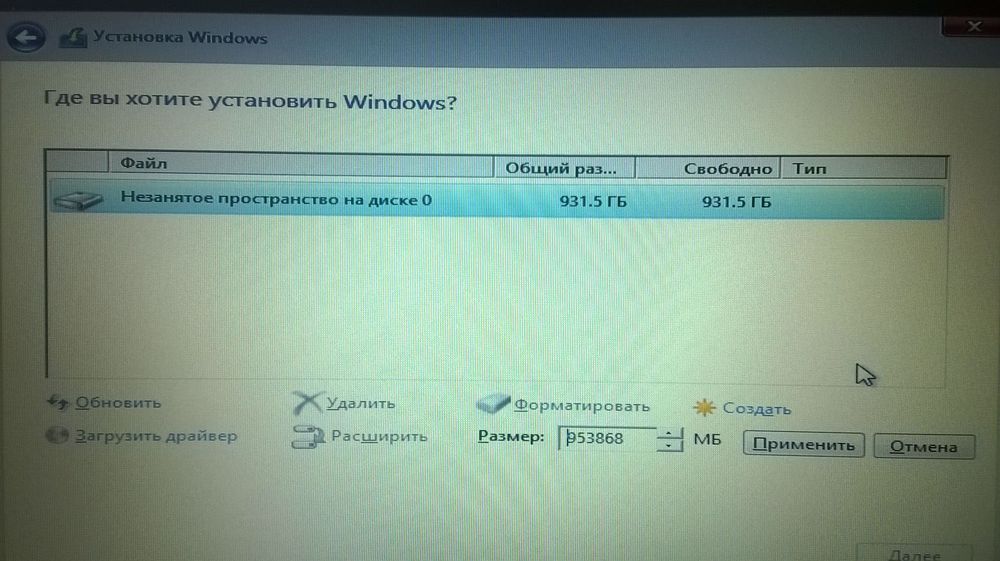
После этих действий форматируем диск, разбиваем его на тома, как нам нравится, и устанавливаем ОС. 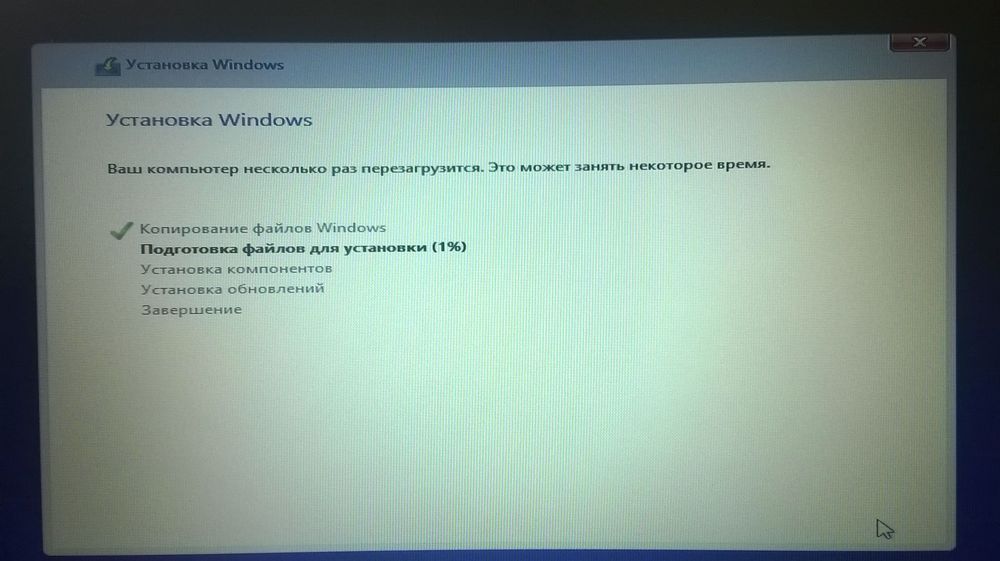
Windows 8.1 установилась.
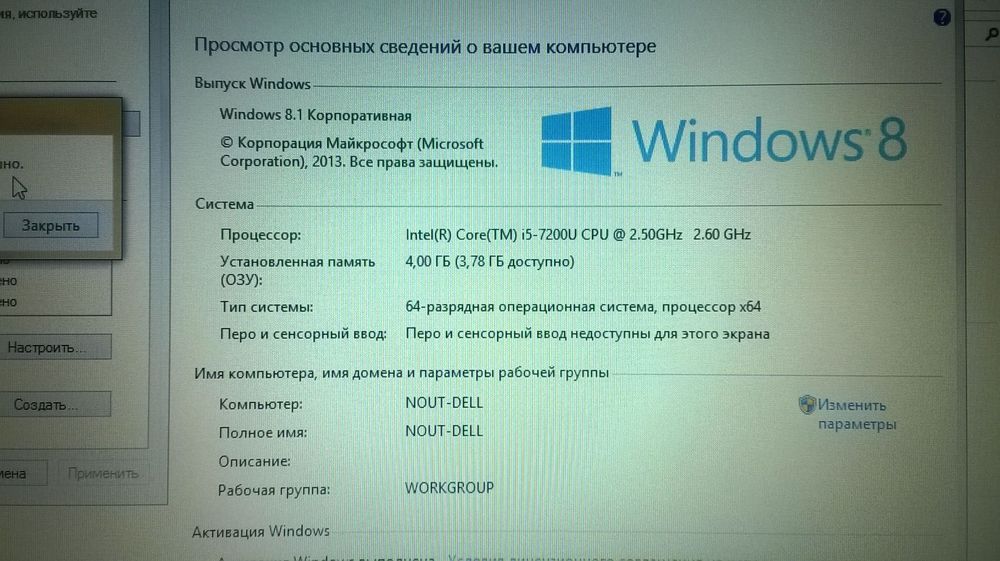
В процессе у меня возникла еще одна сложность с видеокартой. Видимо это особенность ноут-буков DELL. После установки ОС лучше сразу обновить видеодрайвер. Установочная версия Window не должна быть сборкой, т.к. может возникнуть сложность с выбором необходимой разрядности установщика х32 или х64 в самом начале процесса установки и как следствие — черный экран после установки.
Ноут-бук настроился и после этого радует своих пользователей стабильной работой. Его используют для проведения мероприятий, презентаций, подключают к большим мониторам и проектору.