Архив автора: admin

Методы добавления портов в VLAN в Mikrotik для оптимизации сетевых настроек.

В современных сетях, где требуется эффективное управление трафиком и оптимизация работы устройств, важно иметь возможность объединять порты в одну виртуальную локальную сеть, или VLAN. Это позволяет гибко настраивать и контролировать передачу данных между устройствами в пределах сегмента сети, оптимизируя процессы обмена информацией и повышая безопасность.

Расширение функциональности сети с помощью виртуальных локальных сетей может быть осуществлено с использованием различных устройств и программного обеспечения. Однако, в данной статье мы сфокусируемся на методах добавления портов в VLAN в Mikrotik — современной и широко используемой платформе управления и маршрутизации сети.

Для настройки VLAN в Mikrotik требуется знание основных принципов работы сети и понимание функциональности данного устройства. Объединение портов в VLAN позволяет создать логическую группу устройств, которые могут обмениваться данными только между собой. Это создает дополнительный уровень безопасности и контроля над соединениями в сети, что важно при работе с конфиденциальной или критической информацией.

Как настроить соединение виртуальных сетей на оборудовании Mikrotik: пошаговая инструкция

В данном разделе подробно описывается процесс настройки соединения виртуальных локальных сетей на оборудовании Mikrotik. Мы рассмотрим шаги, необходимые для добавления определенных портов в сеть VLAN и настройки связи между различными VLAN.

1. Начните с подключения к своему Mikrotik-маршрутизатору с помощью командной строки или веб-интерфейса.

2. После успешного подключения найдите раздел настройки VLAN. В некоторых моделях Mikrotik это может быть раздел «Bridge», «Switch» или «Interface».

3. В этом разделе найдите опцию «VLANs» или «Virtual LANs» и откройте ее.

4. Создайте новый VLAN, указав его идентификатор и описание. Это может быть имя, которое наиболее точно описывает сеть или номер VLAN.

5. После создания VLAN найдите опцию «Ports» или «Interfaces» и добавьте в нее нужные порты, которые вы хотите присоединить к этой VLAN.


6. Проведите необходимые настройки каждого порта, такие как режим тегирования (Tagged) или нетегирования (Untagged), в соответствии с вашими потребностями.

7. Повторите вышеуказанные шаги для каждой виртуальной локальной сети, которую вы хотите создать или присоединить к существующим VLAN.

8. В завершение настройки сохраните изменения и перезагрузите маршрутизатор Mikrotik для применения новых настроек.

Благодаря этой пошаговой инструкции вы сможете легко добавлять порты в VLAN и создавать соединения между различными виртуальными сетями на оборудовании Mikrotik.

Подготовка к интеграции портов в сеть VLAN

Перед тем, как осуществить заветную задачу включения портов в сеть VLAN, необходимо предпринять определенные меры для обеспечения гладкого и успешного процесса.

Прежде всего, требуется подготовить всю необходимую документацию и собрать информацию о текущей сетевой инфраструктуре. Это важно, чтобы точно определить, какие порты следует добавить в сеть VLAN и какую уже используют инфраструктуру.

Кроме того, рекомендуется провести анализ существующих настроек и конфигураций оборудования, чтобы избежать возможных конфликтов при добавлении портов в VLAN. Важно убедиться, что существующие настройки не мешают реализации планов, а в случае необходимости провести их изменения или дополнения.

При подготовке к добавлению портов в VLAN также важно учитывать физические особенности оборудования и подключаемых устройств. Необходимо проверить наличие свободных портов и обеспечить их доступность для дальнейшего использования. Также стоит заранее убедиться, что все необходимые кабели и соединители имеются и готовы к использованию.

Наконец, необходимо заранее определить требуемые параметры VLAN, такие как идентификаторы и назначения. Это позволит более эффективно провести процесс добавления портов в VLAN и сгруппировать их по необходимым критериям.

Таким образом, предварительная подготовка перед добавлением портов в VLAN является важным шагом, который поможет гарантировать успешное внедрение изменений и эффективное функционирование сети.

Расширение участников существующего сетевого сегмента

В данном разделе рассмотрим процесс расширения списка активных устройств, подключенных к определенному виртуальному сетевому сегменту. Это позволит обеспечить увеличение пропускной способности в существующей VLAN, а также интеграцию новых устройств во внутреннюю сеть без прерывания работы уже существующих.

Создание нового сегмента сети с привязкой к портам коммутатора

В данном разделе мы рассмотрим процесс создания нового сегмента сети и привязки портов коммутатора к этому сегменту. Позвольте нам представить вам общую идею этой процедуры.

Процесс включает в себя:

1. Установку нового сегмента сети: Это позволяет создать независимый подсет на коммутаторе, который будет работать внутри основной сети. Новый сегмент сети предоставляет отдельную сетевую область, которая может быть настроена независимо от остальных сегментов.

2. Привязку портов коммутатора к новому сегменту: После создания нового сегмента сети необходимо привязать нужные порты коммутатора к этому сегменту. Это позволяет определить, какие устройства будут подключены к новому сегменту сети.

Процедура создания нового сегмента сети и привязки портов коммутатора к этому сегменту дает возможность эффективно управлять сетевым трафиком и обеспечивает более высокую безопасность и гибкость в настройке сетевых настроек.
2024-03-11T06:35:31
Кратко

Настройка двух DHCP на различных интерфейсах Mikrotik — подробное руководство

Современная компьютерная сеть — это как живой организм, в котором каждое устройство играет свою роль, и каждая функция сети должна быть донастроена для максимальной эффективности. И одним из важных аспектов в работе компьютерной сети является обеспечение автоматического распределения IP-адресов для подключаемых устройств.

Вместе с тем, уровень трафика и объем информации, передаваемой в компьютерной сети, постоянно увеличивается. Поэтому, для обеспечения бо́льшей пропускной способности и улучшения общей производительности сети, становится необходимым наставить два DHCP-сервера на различных интерфейсах. В результате такого разделения будут обеспечены более высокая производительность и стабильность работы сети.

Установка двух DHCP на различных интерфейсах роутера Mikrotik позволит оптимизировать процесс автоматического назначения IP-адресов устройствам в сети, снизить задержку и ускорить процесс подключения новых устройств.

Подключение к Mikrotik и настройка интерфейсов

В данном разделе мы рассмотрим процесс подключения к устройству Mikrotik и настройку интерфейсов. Мы узнаем, как обеспечить связь с Mikrotik через сетевое соединение и как настроить интерфейсы для оптимальной работы с устройством.

  • Подключение к Mikrotik
  • Настройка сетевого соединения
  • Настройка интерфейсов
  • Обеспечение безопасности

Подключение к Mikrotik является первым шагом в настройке устройства. Для этого необходимо использовать сетевой кабель и соединить его с портом устройства Mikrotik и портом на компьютере или другом активном сетевом устройстве.

После успешного подключения к Mikrotik, мы переходим к настройке сетевого соединения. Для этого мы должны задать IP-адрес на компьютере в той же подсети, что и интерфейс на устройстве Mikrotik. Это позволит установить связь между устройствами и осуществить дальнейшую работу по настройке.

Далее мы приступаем к настройке интерфейсов Mikrotik. Интерфейсы определяют способы подключения и передачи данных через устройство. Мы можем настроить различные параметры интерфейсов, такие как IP-адрес, подсеть, VLAN, протоколы маршрутизации и многое другое.

Кроме того, важным аспектом настройки интерфейсов на устройстве Mikrotik является обеспечение безопасности. Мы можем настроить правила брандмауэра и применить другие меры безопасности, чтобы защитить устройство от несанкционированного доступа и атак.

Настройка первого сервера DHCP на одном интерфейсе

Настройка первого DHCP сервера на одном интерфейсе является первым шагом в создании рабочей сети. Она позволяет упростить конфигурацию сетевых устройств и существенно снизить вероятность конфликтов в адресной области.


При настройке первого DHCP сервера необходимо проделать несколько шагов. Во-первых, определить диапазон IP-адресов, которые будут назначаться устройствам в сети. Во-вторых, задать опции DHCP, такие как подсеть, шлюз, DNS-серверы и другие параметры. Наконец, необходимо указать интерфейс, на который будет привязан DHCP сервер.

Для настройки первого DHCP сервера на Mikrotik откройте консоль или любую удобную программу для работы с устройством. Затем выполните следующие действия:

  1. Введите команду «/ip dhcp-server» для перехода в меню настройки DHCP сервера.
  2. Создайте новый DHCP сервер, введя команду «/ip dhcp-server add».
  3. Задайте интерфейс, на который будет привязан DHCP сервер. Для этого введите команду «/ip dhcp-server set dhcp1 interface=имя_интерфейса».
  4. Определите диапазон IP-адресов, который будет назначен устройствам в сети, с помощью команды «/ip dhcp-server network add address=начальный_адрес/маска subnet=подсеть gateway=шлюз dns-server=DNS_серверы».
  5. Укажите другие необходимые опции DHCP сервера, такие как время аренды IP-адресов, серверы времени и другие, с помощью соответствующих команд.
  6. Сохраните изменения, введя команду «/ip dhcp-server save».

После выполнения указанных шагов первый DHCP сервер будет успешно настроен на выбранном интерфейсе. Он автоматически будет выделять IP-адреса и другие сетевые параметры устройствам в сети, что значительно упростит процесс настройки и использования сетевых устройств.

Настройка второго DHCP сервера на другом интерфейсе

В данном разделе мы рассмотрим процесс настройки второго DHCP сервера на другом интерфейсе вашего Mikrotik устройства. Это позволит вам предоставить сетевые адреса для устройств, подключенных к этому интерфейсу, и обеспечить надежную работу вашей сети.


2024-03-11T06:08:08
Кратко

Как настроить и оптимизировать работу роутера MikroTik hAP ac lite?

Изначально, когда мы подключаемся к Интернету, возникает непрерывный поток информации, который передается через маршрутизатор для доставки на наши устройства. Каким образом этот процесс осуществляется? Важно иметь надежный и эффективный маршрутизатор, способный гарантировать стабильное и быстрое соединение.

Один из вариантов справиться с этой задачей — использование маршрутизатора Mikrotik hAP ac lite. Это мощное устройство, которое обеспечивает высокую скорость передачи данных и широкий диапазон функциональности.

Однако, чтобы добиться оптимальной производительности от этого маршрутизатора, необходимо правильно настроить его параметры. В данной статье мы рассмотрим несколько ключевых аспектов настройки Mikrotik hAP ac lite, которые помогут вам максимально использовать возможности этого устройства.

Прежде всего, важно установить правильное соотношение между скоростью и безопасностью. Mikrotik hAP ac lite предлагает широкий спектр настроек, позволяющих оптимизировать скорость вашего Интернет-соединения. Однако, при этом необходимо обеспечить достаточно высокий уровень защиты сети от возможных угроз.

Далее, важно определить настройки Wi-Fi маршрутизатора. Mikrotik hAP ac lite поддерживает различные стандарты Wi-Fi, такие как 802.11a, 802.11b, 802.11g и 802.11n. Вы можете выбрать наиболее подходящий стандарт для своих нужд и настроить параметры беспроводной сети для оптимальной производительности.

Наконец, также важно правильно настроить QoS (Quality of Service) для обеспечения стабильного и приоритетного доступа к Интернету для различных устройств в вашей сети. Mikrotik hAP ac lite предлагает широкие возможности для управления трафиком и оптимизации использования канала связи.

Основы настройки роутера Mikrotik hAP ac lite

В данном разделе представлены основы настройки роутера Mikrotik hAP ac lite, устройства, которое позволяет устанавливать и поддерживать сетевое соединение между компьютерами в локальной сети. Вам будут предоставлены необходимые инструкции для основной настройки данного роутера без использования сложных технических терминов.

Перед тем, как начать настройку, рекомендуется провести подключение роутера к вашему интернет-провайдеру и убедиться, что у вас есть доступ к интернету. После этого можно приступать к следующим этапам настройки.

  1. Изменение пароля роутера
  2. Поменяйте пароль на более надежный, чтобы обеспечить безопасность вашей сети. Выберите пароль, состоящий из комбинации букв, цифр и специальных символов.


  3. Настройка сетевых интерфейсов
  4. Задайте IP-адрес и DHCP-сервер для вашей локальной сети. Это позволит вашим устройствам получить доступ к Интернету и связываться друг с другом.

  5. Настройка беспроводной сети Wi-Fi
  6. Создайте имя и пароль для вашей Wi-Fi-сети. Обратите внимание, что безопасность вашей Wi-Fi-сети должна быть высокой, чтобы предотвратить несанкционированный доступ к вашей сети.

  7. Настройка фильтрации и брандмауэра
  8. Включите фильтрацию доступа, чтобы контролировать, какие устройства имеют доступ к вашей сети. Вы также можете настроить брандмауэр, чтобы защитить сеть от внешних угроз.

После завершения всех указанных выше шагов, ваш роутер Mikrotik hAP ac lite будет полностью настроен и готов к использованию. Если у вас возникнут дополнительные вопросы или проблемы, вы можете обратиться к руководству пользователя, которое поставляется вместе с роутером.

Подключение к роутеру и доступ к настройкам

В данном разделе мы рассмотрим основные шаги для подключения к роутеру и получения доступа к его настройкам. Эти действия позволят нам управлять работой роутера и настраивать его согласно нашим потребностям.

Первым шагом для подключения к роутеру является установка соединения между компьютером и роутером. Мы можем использовать эффективные методы, такие как подключить проводной кабель Ethernet между компьютером и роутером или подключиться через беспроводное соединение Wi-Fi.

После успешного соединения с роутером, нам потребуется аутентифицироваться на роутере, чтобы получить доступ к его настройкам. Для этого мы можем использовать учетные данные, предоставленные поставщиком роутера или установить свои собственные учетные данные для повышения безопасности.

Когда мы получим доступ к настройкам роутера, мы сможем увидеть различные вкладки и опции, которые позволяют нам управлять сетью и настраивать соединение. Некоторые из наиболее распространенных настроек включают изменение имени сети (SSID), настройку пароля Wi-Fi, настройку портов и фильтрацию содержимого.

  • Установим соединение между компьютером и роутером
  • Аутентификация на роутере для доступа к настройкам
  • Разбор вкладок и опций настройки роутера

В этом разделе мы рассмотрели несколько важных шагов для подключения к роутеру и получения доступа к его настройкам. Эти действия позволяют нам контролировать работу роутера и настраивать его под наши потребности.

Основные параметры подключения к сети на роутере Mikrotik hAP ac lite

В данном разделе мы рассмотрим основные сетевые параметры, которые необходимо настроить на роутере Mikrotik hAP ac lite для корректной работы подключения к сети. Ознакомившись с этими параметрами, вы сможете настроить ваш роутер так, чтобы он максимально эффективно обеспечивал стабильное подключение.

Первым параметром, который мы рассмотрим, является IP-адрес. IP-адрес – это уникальный идентификатор, который присваивается каждому устройству в сети. Роутеру необходимо иметь свой IP-адрес, чтобы он мог обмениваться данными с другими устройствами.

Далее, мы рассмотрим параметр подсети. Подсеть – это диапазон IP-адресов, который задает определенное количество устройств внутри вашей локальной сети. Задавая подсеть, вы устанавливаете, сколько устройств может быть подключено к вашему роутеру.

Еще одним важным параметром является шлюз. Шлюз – это IP-адрес вашего роутера, который будет использоваться устройствами для выхода во внешнюю сеть. Шлюз является промежуточной точкой, которая обеспечивает связь между вашей локальной сетью и интернетом.

Для более гибкой настройки вашего роутера важно также установить DNS-серверы. DNS-серверы – это серверы, которые отвечают за преобразование доменных имен в IP-адреса. Задавая DNS-серверы на роутере, вы обеспечиваете возможность подключения к разным сайтам и ресурсам в сети интернет.

Наконец, необходимо установить временную зону. Временная зона позволяет роутеру правильно отображать текущее время. Выбрав правильную временную зону, вы сможете быть уверены, что время на вашем роутере всегда будет соответствовать действительности.


ПараметрОписание
IP-адресУникальный идентификатор роутера в сети
ПодсетьДиапазон IP-адресов для подключения устройств
ШлюзIP-адрес роутера, обеспечивающий выход во внешнюю сеть
DNS-серверыСерверы, отвечающие за преобразование доменных имен в IP-адреса
Временная зонаНастройка правильного отображения времени на роутере

Настройка безопасности и защита сети роутера

Для обеспечения безопасности сети важно применять сильные пароли и регулярно их менять. Также необходимо использовать различные методы аутентификации, чтобы ограничить доступ к роутеру только уполномоченным пользователям. Важным аспектом является также настройка механизмов защиты от атак и вирусов, что поможет предотвратить возможность несанкционированного доступа и утечки информации.

Для повышения безопасности роутера рекомендуется использовать механизмы шифрования данных, такие как WPA2, которые обеспечивают конфиденциальность информации и защиту от перехвата данных злоумышленниками. Также полезным будет настройка фильтрации трафика и ограничение доступа к определенным портам и протоколам, чтобы предотвратить возможность атак на роутер и сеть.

Один из важных аспектов безопасности сети роутера является также регулярное обновление прошивки устройства. Обновления прошивки включают исправления уязвимостей и других проблем, которые могут быть использованы злоумышленниками для несанкционированного доступа или атак. Поэтому важно следить за выходом новых версий прошивки и регулярно их устанавливать.

Информирование пользователей о базовых правилах безопасности, таких как необходимость использования сильных паролей, ограничение доступа к роутеру и защита от мошенничества также играют важную роль в обеспечении безопасности сети. Поэтому рекомендуется проводить регулярные обучающие программы для пользователей и обеспечивать внимание к безопасности сети роутера.


2024-03-11T00:54:23
Кратко

Методы питания MikroTik через использование витой пары

Сегодня хотелось бы поговорить о важном аспекте работы сетевого оборудования, особенно на примере нашей новой разработки. В современном мире технологий, повсюду существует огромное количество систем, которые требуют надежного и стабильного питания для своей эффективной работы. Именно поэтому нам удалось создать принципиально новое решение, которое способно не только эффективно осуществлять подачу питания, но также обеспечивать высокую надежность и оптимальное функционирование всей системы.

Ключевым элементом нашей разработки стало реализация передачи энергии посредством витой пары. Этот подход позволяет значительно снизить потери питания на протяжении всей длины кабеля, благодаря инновационному устройству, встроенному в наши устройства. Сочетание высоких технологий и эффективного проектирования сделало нашу разработку поистине уникальной и непревзойденной.

Система передачи питания по витой паре открывает перед пользователями совершенно новые горизонты и возможности. Она идеально подходит для широкого спектра применения, особенно в области сетевых технологий. В наших устройствах реализована гибкая система настройки питания, что позволяет пользователю легко и быстро адаптировать систему под свои уникальные требования.

Возможности питания MikroTik через совместное использование провода

При рассмотрении возможностей питания MikroTik с использованием витой пары, можно обратить внимание на передачу электроэнергии по проводам совместно с данными, что позволяет упростить подключение и обеспечить эффективную энергосберегающую систему. Это открывает новые перспективы в области сетевого оборудования и повышает функциональность MikroTik.

Метод питания через витую пару предоставляет возможность распределения электричества по сети без необходимости дополнительного кабельного подключения. При этом достигается экономия пространства и сокращение затрат, так как один и тот же провод может использоваться для передачи данных и энергии.

Этот инновационный подход к питанию MikroTik по витой паре позволяет удовлетворить потребности различных компаний и организаций в строительстве компактных и эффективных сетей. Благодаря возможности передачи энергии по проводам, основные модели MikroTik могут быть питаемыми без прямого подключения к электрической розетке, что упрощает развертывание сетей в районах, удаленных от энергоснабжения.

Важно отметить, что использование метода питания MikroTik через провод не только обеспечивает энергосбережение и экономию ресурсов, но и повышает надежность сети. Передача энергии через витую пару позволяет минимизировать риск перебоев в электропитании и устранить необходимость в дополнительных источниках питания.

Таким образом, возможности питания MikroTik через витую пару представляют собой инновационное решение, которое открывает новые перспективы в области сетевого оборудования. Этот метод позволяет удовлетворить требования компактности, экономии ресурсов и надежности сети, делая MikroTik идеальным выбором для различных сфер деятельности и условий эксплуатации.

Подробности Power over Ethernet (PoE)

Этот раздел посвящен подробностям Power over Ethernet (PoE), технологии, которая позволяет передавать электрическую мощность через сетевой кабель, обеспечивая питание активных устройств. При использовании PoE, устройства, такие как сетевые камеры, точки доступа, IP-телефоны и другие, могут быть подключены к сети без необходимости использования дополнительных кабелей или розеток для питания.


PoE – это решение, которое упрощает инфраструктуру сети и предоставляет гибкость в размещении устройств. Технология PoE устраняет необходимость установки отдельных источников питания, что позволяет экономить время и средства при развертывании сетевой инфраструктуры.

Одной из особенностей PoE является возможность передавать как данные, так и мощность через один и тот же кабель. Это достигается путем добавления специальных сигналов на провода, которые не используются для передачи данных. Таким образом, PoE позволяет оптимизировать использование кабельной инфраструктуры, снижая расходы на установку и обслуживание сети.

Для правильной работы PoE устройств необходимо обеспечить совместимость и соответствие стандартам. Существуют различные стандарты PoE, такие как IEEE 802.3af, IEEE 802.3at и другие, которые определяют требования к мощности и поддерживаемым устройствам. При выборе оборудования для PoE необходимо учитывать требования по мощности и совместимости с существующей сетевой инфраструктурой.

  • PoE обеспечивает упрощенное развертывание сетевой инфраструктуры.
  • Технология PoE позволяет передавать данные и электрическую мощность через один кабель.
  • Существуют различные стандарты PoE, определяющие требования к мощности и совместимости.

В следующем разделе мы рассмотрим более подробно стандарты и особенности Power over Ethernet (PoE), а также влияние данной технологии на сетевую инфраструктуру.

Преимущества и ограничения питания через Ethernet

В данном разделе рассмотрим достоинства и ограничения, связанные с подачей питания через Ethernet-кабель, что представляет собой удобную и эффективную технологию. Питание по Ethernet обеспечивает возможность одновременной передачи данных и электропитания через один кабель, что существенно упрощает установку и эксплуатацию систем.

  • Упрощение установки: Одним из главных преимуществ питания по Ethernet является возможность использования одного кабеля для передачи данных и питания. Это значительно упрощает установку сетевого оборудования и минимизирует необходимость в использовании дополнительных кабелей и разъемов.
  • Удобство эксплуатации: Питание по Ethernet позволяет создавать гибкие и масштабируемые сетевые инфраструктуры. За счет кабеля Ethernet можно легко расширять сетевую инфраструктуру, добавлять или перемещать устройства без необходимости проведения дополнительных электропитания.
  • Энергоэффективность: Использование питания через Ethernet позволяет сократить потребление энергии и снизить затраты на электропитание. Благодаря этому, можно создавать более энергоэффективные и экологически чистые сетевые системы.

Однако, помимо преимуществ, питание через Ethernet также имеет некоторые ограничения, которые важно учитывать:

  1. Ограниченная мощность: По стандарту PoE (Power over Ethernet) ограничение по мощности составляет до 30 Ватт. Это может быть недостаточно для некоторых устройств, особенно для больших сетевых установок или мощных устройств.
  2. Ограниченная дальность: Для передачи питания по Ethernet-кабелю существуют ограничения по дальности. Максимальное расстояние, на котором можно передать энергию по кабелю, зависит от используемой технологии и типа кабеля.
  3. Совместимость: Не все устройства поддерживают питание через Ethernet. Для использования этой технологии необходимо обеспечить совместимость как сетевого оборудования, так и сетевых устройств.

Различные методы подачи энергии на устройства от MikroTik через витую пару

В данном разделе мы подробно рассмотрим разнообразные стратегии и подходы в обеспечении питания для устройств, разработанных компанией MikroTik и использующих витую пару для передачи данных.

Одним из важных аспектов успешной эксплуатации таких устройств является надежное и эффективное питание. Множество методов и технологий были разработаны, чтобы справиться с этой задачей и предоставить оптимальные условия работы.

В первую очередь, мы рассмотрим классический метод передачи питания через витую пару — Power over Ethernet (PoE). Эта технология позволяет передавать энергию через существующую сеть передачи данных, что значительно упрощает процесс установки и эксплуатации устройств MikroTik.

Кроме того, мы рассмотрим другие подходы к питанию, такие как встроенные блоки питания, аккумуляторные батареи, солнечные панели и внешние источники питания. Каждый из этих методов имеет свои особенности и может быть оптимальным для определенных сценариев использования.

Важно также обратить внимание на вариативность и гибкость, предоставляемые MikroTik в выборе и настройке методов подачи питания. Благодаря этому пользователи имеют возможность адаптировать свои системы к уникальным требованиям и особенностям окружающей среды.

В итоге, благодаря использованию разнообразных методов подачи питания на устройства MikroTik по витой паре, пользователи могут обеспечить надежную работу своих систем и достичь оптимальных результатов при передаче данных и энергии. Это открывает широкие возможности для развертывания сетевых инфраструктур в различных сферах деятельности.


2024-03-10T23:19:31
Кратко

Как проверить скорость интернета

Проверяет ли ваш интернет-провайдер заявленную скорость передачи данных? Есть ли способ это узнать? Можно ли верить им на слово? Ответы на эти вопросы, соответственно, — «Посмотрим», «Да» и «Нет». Это можно сказать, потому что у вас есть доступ к бесплатным инструментам, которые позволяют проверить скорость вашего личного соединения. Проверить скорость интернета можно на сайте Speed.limited.

Большинство интернет-провайдеров предлагают тест скорости, как правило, в виде вариации того, что вы увидите ниже. Однако стоит пропустить его. Если тест проводится вашим собственным провайдером, вы не можете быть уверены, что соединение между вами и серверами провайдера не будет оптимизировано для повышения скорости. В этом случае предпочтительнее использовать сторонние инструменты тестирования.

Подготовка к проверке скорости интернета

Прежде чем запускать любой из этих тестов, убедитесь, что:

  1. Выключены все загрузки и выгрузки на вашей системе, включая потоковое мультимедиа, живое видео и торренты. Для начала рекомендуется перезагрузить систему.
  2. Выходите из программы VPN на время тестирования, поскольку она может добавлять много накладных расходов на соединение.
  3. Для достижения реальной точности подключите ПК напрямую к маршрутизатору через Ethernet. Таким образом, нагрузка на сеть будет гораздо меньше, чем при подключении по Wi-Fi.
  4. Не проводите тестирование в часы пиковой нагрузки, например вечером, когда все сидят дома и смотрят мультимедиа контент.
  5. Проводите тесты несколько раз. В разное время суток условия работы вашего интернет-соединения могут сильно отличаться. Чем больше у вас данных, тем лучше для проверки, чтобы убедиться, что вы получаете то, за что платите.

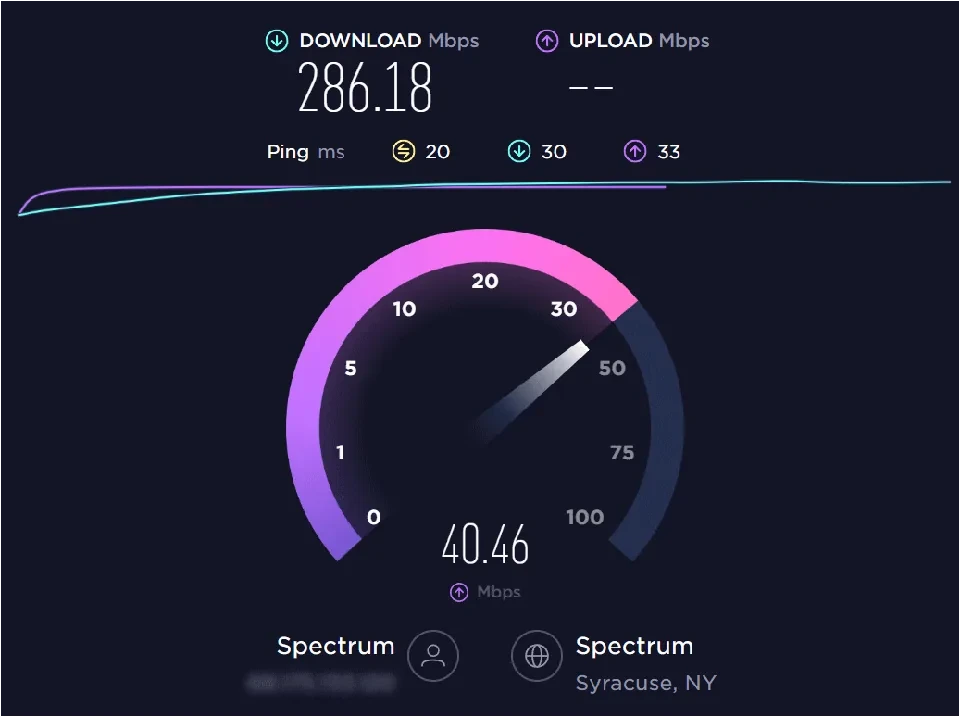
Ookla Speedtest

OOkla

Ookla Speedtest измеряет время, необходимое для передачи данных между вашим компьютером и удаленным сервером через локальное подключение к интернету. При запуске теста, он автоматически определяет ваше местоположение и связывает вас с ближайшим сервером Speedtest. Процесс занимает менее минуты, и вы можете наблюдать за результатами в режиме реального времени. Рекомендуется проводить тест несколько раз, нажимая кнопку «Go» повторно, чтобы учесть возможные колебания скорости передачи данных в зависимости от загруженности сети в каждый момент времени.

Регистрация учетной записи на Speedtest.net приносит дополнительные преимущества. Вы можете настроить параметры тестирования, выбрав конкретный сервер и сохранить их для последующих использований.

Также вы сможете просматривать историю тестирования для отслеживания изменений в скорости вашего интернет-соединения со временем. Для сравнения ваших результатов с мировыми показателями, вы можете перейти по ссылке «Результаты», чтобы сравнить их с глобальными средними скоростями. Если вы проводили тесты из разных мест или с использованием разных серверов, вы можете использовать функцию «Фильтр результатов», чтобы увидеть только интересующие вас данные.

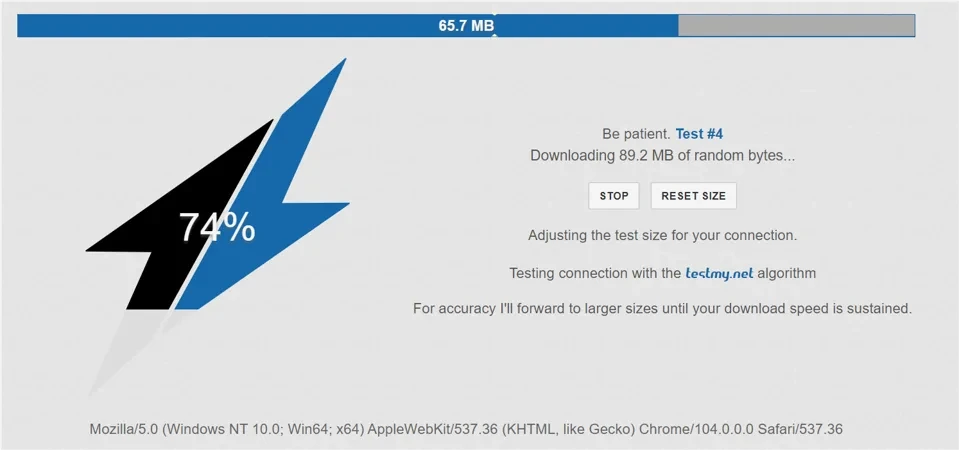
TestMy.net

TestMy.net test

TestMy.net стремится отличиться от конкурентов, не привязывая свои реальные тесты широкополосной связи к каким-либо конкретным интернет-провайдерам. Результаты всегда основаны на завершенных тестах, проведенных от начала до конца, а не на оценках, как это делают другие тесты, по словам компании. Компания имеет серверы в Северной Америке, Европе, Австралии и Азии.

Все тесты проводятся в браузере на основе HTML5, что делает их доступными как на мобильных, так и на настольных компьютерах, без необходимости устанавливать отдельные приложения для iOS или Android. Тем не менее, на сайте присутствует много рекламных элементов, включая множество кнопок «Старт», которые могут быть обманчивыми и заставляют вас нажать на рекламу, а не на сам тест скорости. Поэтому будьте внимательны.

Вы можете запустить тест только на загрузку, только на выгрузку или на задержку. Есть возможность зарегистрировать учетную запись, чтобы получать результаты по электронной почте. Также предоставляется опция автоматического тестирования скорости, позволяющая регулярно проверять пропускную способность в фоновом режиме, а затем просматривать результаты позднее.

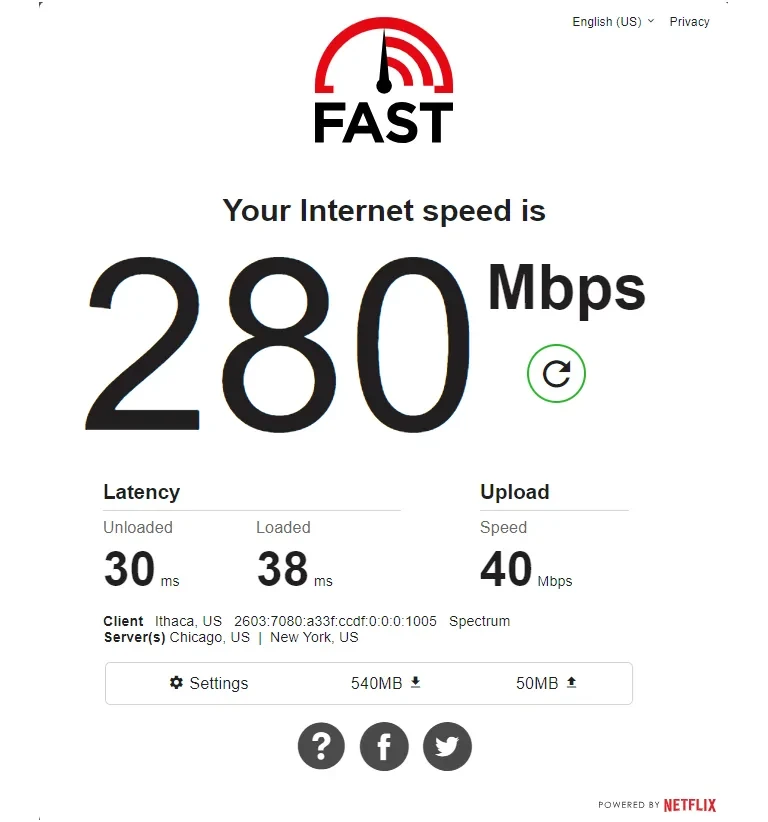
Fast

Fast speed test

Компания Netflix стремится обеспечить своим клиентам высокоскоростной доступ в интернет, и для этого у нее есть собственный тест скорости. Посетив сайт Fast.com, вы сразу же начнете тестирование скорости загрузки, без необходимости нажимать на кнопку. Вы также можете получить дополнительные результаты, включая данные о задержке и загрузке, и мгновенно поделиться этими данными на Facebook или через другие каналы.

Тем не менее, при использовании Fast.com нельзя выбрать сервер для проведения тестирования. Кроме того, доступно приложение Fast Speed Test для устройств на iOS и Android.

Надеемся, наше руководство окажется полезным.


2024-03-10T22:13:02
Вопросы читателей

Маршрутизатор Multicast Mikrotik — участие во временном запросе

Современные технологии сетевого обмена информацией неуклонно развиваются и эволюционируют, открывая перед нами новый уровень коммуникаций. Одной из самых важных составляющих этой эволюции является мультимаршрутизация. Что это за концепция и как она может изменить нашу инфраструктуру и способы обмена данными? Об этом и пойдет речь в данной статье.

Вкратце, мультимаршрутизация представляет собой технологию, которая позволяет эффективно передавать данные сразу на несколько адресатов в рамках одной трансляции. Она позволяет снизить нагрузку на сеть, особенно в случаях, когда нужно одновременно доставить данные на множество подключенных устройств. Мультимаршрутизация дает возможность создавать многоадресные группы, в которые объединяются устройства, имеющие сходные интересы или требующие получить одну и ту же информацию.

Технология мультимаршрутизации активно развивается и находит свое применение в различных сферах: от информационных технологий и облачных сервисов до потокового видео и онлайн игр. Это инновационное решение открывает новые горизонты для сетевой инфраструктуры, позволяя нам совершать более быструю и эффективную передачу данных. Реализация мультимаршрутизации требует использования специального оборудования, такого как маршрутизаторы Mikrotik, которые обеспечивают стабильное и надежное функционирование сети.

Трансляция мультимедийного контента в сети

Трансляция мультимедийного контента в сети осуществляется с использованием специализированных протоколов и технологий, которые позволяют эффективно управлять передачей данных и обеспечить доставку контента до множества пользователей одновременно. Это позволяет создавать разнообразные медиа-потоки, включая прямые видеотрансляции, видео по запросу и многоканальные аудио-потоки.

Трансляция мультимедийного контента может быть организована в различных контекстах — от локальных сетей до глобального Интернета. Использование механизмов мультимедийной трансляции позволяет эффективно использовать доступную пропускную способность сети и обеспечить надежную доставку контента с минимальными задержками и потерями, что особенно важно при передаче видео высокого качества или стриминга в режиме реального времени.

Для успешной трансляции мультимедийного контента в сети, необходимо использование современных технологий и протоколов, которые обеспечивают поддержку мультимедийных потоков, маршрутизацию и управление трафиком. Это позволяет создавать многоуровневые сетевые архитектуры, включающие серверы трансляции, маршрутизаторы и конечные устройства, обеспечивающие прием и воспроизведение контента.

Таким образом, трансляция мультимедийного контента в сети является важным аспектом организации эффективного распределения и получения мультимедийных материалов. Это позволяет создавать уникальные возможности для передачи и воспроизведения видео, аудио и других типов контента, удовлетворяя потребности пользователей в доступе к разнообразной информации и развлечениям.

Преимущества использования маршрутизатора Mikrotik для мультитрансляции

В данном разделе мы рассмотрим неоспоримые преимущества использования маршрутизатора Mikrotik для организации мультитрансляции данных. Эта технология предоставляет уникальную возможность эффективного и надежного распределения информации одновременно на несколько компьютеров в сети. Mikrotik отличается стабильной работой, высокой производительностью и широким функционалом, что делает его идеальным выбором для различных задач связанных с планированием и реализацией мультитрансляции.


ПреимуществоОписание
МасштабируемостьМаршрутизатор Mikrotik обладает высокой гибкостью настройки, позволяя легко масштабировать сеть для удовлетворения потребностей мультитрансляции. Независимо от размера сети, Mikrotik способен управлять огромным количеством мультимедийных потоков, обеспечивая их доставку до всех участников сети.
Контроль качества обслуживанияДля обеспечения оптимальной производительности и снижения задержек в мультитрансляции, маршрутизатор Mikrotik предоставляет ряд инструментов для контроля качества обслуживания (QoS). Это позволяет приоритезировать и управлять трафиком мультимедийных данных, обеспечивая непрерывный просмотр или прослушивание.
Быстрое восстановление при сбояхМаршрутизатор Mikrotik имеет встроенные механизмы обнаружения и восстановления сбоев в сети, что гарантирует минимальное простоя мультитрансляции в случае отказа одного из участников. Такая надежность позволяет обеспечить безукоризненный опыт просмотра или прослушивания мультимедийного контента.
Удобное управление и мониторингMikrotik предоставляет удобный пользовательский интерфейс и мощные инструменты для управления и мониторинга сети. Операторы смогут легко настраивать и контролировать мультитрансляцию, а также получать подробную статистику и отчеты о производительности системы.

Воспользовавшись маршрутизатором Mikrotik для мультитрансляции, пользователи сети смогут наслаждаться высококачественным и бесперебойным просмотром или прослушиванием мультимедийного контента, а операторы сети сэкономят время и ресурсы благодаря удобному управлению и мониторингу сетевых процессов.


Основные аспекты воплощения группового вещания с применением маршрутизатора Mikrotik

Для эффективной реализации мультитрансляции на маршрутизаторе Mikrotik необходимо учесть несколько ключевых особенностей. В данном разделе мы рассмотрим важные аспекты создания и управления групповыми потоками данных с использованием данного маршрутизатора.

Первым важным аспектом является выбор подходящего протокола мультитрансляции. Маршрутизатор Mikrotik поддерживает различные протоколы, такие как IGMP, PIM, а также IPTV, что дает возможность выбора наиболее подходящего протокола в зависимости от конкретных требований системы.

Вторым важным аспектом является оптимизация сети для мультитрансляции. Для создания стабильной и эффективной сетевой инфраструктуры необходимо правильно настроить параметры Quality of Service (QoS), предоставляя достаточную пропускную способность для группового потока данных и приоритезируя его перед обычным трафиком. Также следует учесть возможность использования VLAN для разделения мультитрансляционного трафика и обеспечения безопасности сети.

Третьим важным аспектом является настройка и поддержка маршрутизации мультитрансляционного трафика. Маршрутизатор Mikrotik позволяет настраивать протоколы маршрутизации, такие как OSPF и BGP, для управления маршрутами группового потока данных. Также важно правильно настроить фильтрацию и контроль доступа для предотвращения нежелательных мультитрансляций.

Наконец, четвертым аспектом является мониторинг и отладка мультитрансляционных сетей. Маршрутизатор Mikrotik предоставляет различные инструменты и функции для мониторинга и отладки мультитрансляционных сетей, такие как просмотр статистики, анализ производительности, логирование событий и т.д.

Таким образом, для успешной реализации мультитрансляции с помощью маршрутизатора Mikrotik необходимо учесть эти особенности, выбрать подходящие протоколы, оптимизировать сеть, правильно настроить маршрутизацию и обеспечить надлежащий мониторинг сети.

Технические особенности временного запроса маршрутизатора Multicast Mikrotik

Данный раздел посвящен рассмотрению особенностей временного запроса в маршрутизаторе Multicast Mikrotik. В этом контексте рассматривается процесс передачи и получения информации, которая необходима для настройки и оптимизации работы сети. Также будут рассмотрены механизмы, используемые маршрутизатором для передачи и обработки временных запросов.

Передача временных запросов в маршрутизаторе осуществляется с использованием специального механизма, который позволяет установить связь между отправителем и получателем. Временные запросы содержат информацию о требуемых настройках и параметрах для установки соединения. Кроме того, в них может содержаться информация о доступных ресурсах и условиях использования сети.

Для передачи временных запросов маршрутизатор Multicast Mikrotik использует протоколы и технологии, которые обеспечивают надежность и эффективность передачи данных. Одним из таких протоколов является IGMP (Internet Group Management Protocol), который позволяет управлять групповой коммуникацией в IP-сетях. IGMP позволяет хостам в сети присоединяться к группам мультикастовой передачи и позволяет маршрутизаторам узнавать о таких хостах, чтобы передавать им соответствующую информацию.

Временный запрос также может содержать информацию о доступных маршрутах и оптимальных путях передачи данных. Маршрутизатор Multicast Mikrotik использует различные алгоритмы и механизмы для определения оптимальных маршрутов и маршрутизации мультикастового трафика в сети. Это позволяет улучшить производительность и эффективность работы сети, а также минимизировать задержки и потери пакетов данных.


ПротоколОписание
IGMPПротокол управления групповой коммуникацией в IP-сетях
PIMПротокол управления информацией о маршрутах
DVMRPПротокол маршрутизации мультикастового трафика

Повышение эффективности передачи multicast-трафика с помощью временного запроса

В данном разделе рассмотрим способы оптимизации передачи multicast-трафика с помощью применения временного запроса.

Для эффективной работы с multicast-трафиком необходимо определить методы, которые позволят минимизировать нагрузку на сеть и улучшить скорость передачи данных. Одним из подходов, которые можно применять для повышения эффективности, является использование временного запроса.

Временный запрос — это механизм, при помощи которого принимающий хост может запросить от источника multicast-трафика передачу недостающих данных. Это позволяет избежать передачи повторных пакетов и увеличить скорость получения данных.

При использовании временного запроса, принимающий хост отправляет запрос на источник multicast-трафика с указанием временного окна, в течение которого он желает получить недостающие пакеты. Источник, получив запрос, передает недостающие данные только в указанное временное окно. Это позволяет избежать ненужной передачи пакетов и снизить нагрузку на сеть.

Применение временного запроса имеет ряд преимуществ. Во-первых, это позволяет снизить трафик в сети, так как передаются только недостающие данные. Во-вторых, это уменьшает задержку в получении данных, так как принимающий хост может запросить недостающие пакеты мгновенно, а не ждать повторной передачи всего трафика.


Преимущества использования временного запроса:
1. Снижение нагрузки на сеть
2. Уменьшение задержки в получении данных
3. Оптимизация передачи multicast-трафика


2024-03-10T21:56:38
Кратко