Архив автора: admin

Постоянные перезагрузки Mikrotik ether boot — в чем причина и как решить проблему

В мире сетевых технологий существует целый спектр устройств и программных решений, предназначенных для обеспечения стабильного и непрерывного функционирования сетей. Однако даже самым надежным и производительным системам иногда требуется тщательное исследование, чтобы выявить и устранить возникающие неполадки.

Источник проблемы может быть скрыт глубоко внутри системы, но иногда причина бывает настолько прозрачна, что сразу бросается в глаза. Если система периодически перезагружается без видимых причин, это может свидетельствовать о наличии серьезных проблем в функционировании. В нашем случае, одним из затрагиваемых элементов в сетевой среде является Ether Boot — программа, обеспечивающая загрузку операционной системы и инициализацию работы устройства.

Хотя эта программа обладает высокой надежностью и стабильностью, существуют ситуации, когда она может стать источником проблем. Одной из таких проблем может быть постоянная перезагрузка системы. Это явление не только мешает нормальному функционированию сети, но и может стать источником потери данных и серьезных проблем с безопасностью. Поэтому необходимо внимательно рассмотреть причины возникновения подобного поведения и найти эффективные способы их устранения.

Причины перезагрузки устройства Mikrotik ether boot

Перезагрузка устройства Mikrotik ether boot может быть вызвана различными факторами. Рассмотрим основные причины, которые могут привести к автоматической перезагрузке данного устройства.

Одной из причин перезагрузки может быть нестабильное электропитание. Недостаточное напряжение или частые скачки в сети могут вызвать сбои в работе устройства и его автоматическую перезагрузку.

Также перезагрузка может быть связана с неисправностями в аппаратной части устройства. Дефекты в плате, разъемах, конденсаторах или других компонентах могут привести к сбоям и перезагрузкам системы.

Программные ошибки и баги также могут стать причиной перезагрузки. Неправильно настроенные параметры, конфликты между программами или обновлениями, а также вирусы или злонамеренное ПО могут вызвать автоматическую перезагрузку устройства.

Повышение температуры может также быть причиной перезагрузки Mikrotik ether boot. Если устройство перегревается из-за плохой вентиляции или неисправной системы охлаждения, оно может автоматически перезагружаться для предотвращения повреждения компонентов.

И последней причиной перезагрузки может быть неполадка в сети или внешнем устройстве, с которым Mikrotik ether boot взаимодействует. Недоступность маршрутизатора, конфликт IP-адресов или другие проблемы в сетевой инфраструктуре могут вызывать перезагрузку устройства.


Источники питания

В данном разделе мы обсудим основные аспекты, связанные с источниками питания. В мире современных технологий надежность и стабильность питания играют ключевую роль, особенно при работе с сетевым оборудованием.

Источник питания представляет собой устройство, которое обеспечивает требуемый уровень энергии для работы оборудования. Качество и надежность источника питания определяют стабильность работы, предотвращают сбои и перезагрузки, а также защищают оборудование от возможных повреждений.

Существуют различные типы источников питания, включая внешние и внутренние. Внешний источник питания является отдельным устройством, которое подключается к оборудованию через специальный кабель. Он может быть компактным и портативным, что облегчает его использование в различных ситуациях. Внутренний источник питания, как правило, устанавливается непосредственно внутри оборудования.

Важными характеристиками источника питания являются мощность, энергетический КПД и уровень шума. Мощность определяет, сколько энергии может выдать источник, а энергетический КПД показывает эффективность преобразования электроэнергии из сети в энергию, необходимую оборудованию. Уровень шума отражает уровень электромагнитных помех, которые может генерировать источник питания.

  • Источники питания могут быть одноканальными или многоканальными, что определяет количество выходов для подключения оборудования.
  • Также существуют источники питания с резервным питанием, которые обеспечивают стабильность работы при отключении основного источника.
  • Уровень напряжения и частота сети являются важными параметрами источника питания, так как оборудование должно быть совместимо с требованиями системы.

Итак, выбор надежного источника питания является важным шагом для обеспечения эффективной и бесперебойной работы сетевого оборудования, позволяющего избежать проблем, связанных с перезагрузками и сбоями в работе.

Проблемы с прошивкой

В данном разделе рассмотрим некоторые сложности, возникающие при работе с программным обеспечением маршрутизаторов Mikrotik, связанные с загрузкой, обновлением и настройкой прошивки. В ходе эксплуатации устройства пользователя могут столкнуться с различными ошибками, неполадками и сбоями, связанными с прошивкой.

  • Ошибка загрузки прошивки
  • Проблемы с обновлением прошивки
  • Неправильная настройка прошивки
  • Сброс настроек после обновления

Первой проблемой может быть ошибка загрузки прошивки, при которой маршрутизатор не может правильно запуститься и постоянно перезагружается. Это может быть вызвано неправильной установкой прошивки, ее повреждением или несовместимостью с устройством.

Другой распространенной проблемой является неудачное обновление прошивки. При этом маршрутизатор может установить новую версию прошивки, однако после перезагрузки возникают неполадки или некорректная работа устройства.

Некоторые проблемы с прошивкой могут быть связаны с неправильной настройкой параметров прошивки. Неопытные пользователи могут случайно изменить важные настройки, что приводит к неработоспособности маршрутизатора.

Также возможны ситуации, когда после обновления прошивки маршрутизатор сбрасывает настройки пользователя, что требует их повторной настройки и потенциально может привести к потере данных или временному простою в работе сети.

Конфликты с другими устройствами

В данном разделе мы рассмотрим проблемы, возникающие при взаимодействии устройства с другими компонентами сети, которые могут оказывать влияние на стабильность и работоспособность системы. Эти проблемы встречаются довольно часто и требуют особого внимания при настройке и подключении устройства.

Одной из потенциальных проблем является сетевой конфликт, когда различные устройства в сети используют одинаковый IP-адрес. Это может вызвать проблемы с передачей данных и привести к неправильной маршрутизации пакетов, что в свою очередь может привести к перебоям или нестабильной работе устройства.

Другая возможная причина конфликтов — наличие несовместимых протоколов или настроек с другими устройствами, с которыми они взаимодействуют. Несоответствие между различными версиями протоколов или используемыми методами шифрования может вызывать проблемы соединения, потерю пакетов данных и даже полную неработоспособность устройства.

Кроме того, устройства могут конкурировать за доступ к ресурсам сети, что может вызывать сетевые коллизии и приводить к перебоям в соединении и длительным задержкам в обработке данных. Такие конфликты могут быть вызваны, например, неправильной настройкой приоритетов устройств или неправильной конфигурацией маршрутизации.

Для предотвращения конфликтов с другими устройствами необходимо провести тщательный анализ сети, выявить возможные причины проблем и принять соответствующие меры для их разрешения. Это может включать изменение настроек, обновление программного обеспечения или замену несовместимых устройств.

Возможные решения проблемы перезапуска Mikrotik в режиме загрузки через Ethernet


Возможное решениеОписание
Проверка сетевых подключенийУбедитесь, что все кабели подключены надежно и правильно. Перепроверьте настройки сетевого подключения в устройстве и сравните их с рекомендациями Mikrotik.
Обновление прошивкиПроверьте версию прошивки устройства и убедитесь, что она является последней версией выпущенной производителем. Если имеется новая версия, обновите прошивку и проведите повторную загрузку через Ethernet.
Проверка наличия вредоносного программного обеспеченияИспользуйте антивирусное программное обеспечение для сканирования устройства на предмет наличия вредоносных программ. Удалите обнаруженные угрозы и выполните повторную загрузку.
Переключение интерфейсов EthernetПопробуйте изменить порт Ethernet, через который происходит загрузка, и проверьте, будет ли ситуация с перезагрузкой повторяться. Возможно, имеющийся порт испытывает проблемы.
Сброс настроек устройстваПриоритетный шаг для устранения проблемы может быть в сбросе настроек устройства до заводских значений. Это позволит устранить возможные конфликты в конфигурации, которые могут вызывать перезагрузку.

Учитывая вышеуказанные рекомендации, следует отметить, что причины перезапуска Mikrotik в режиме загрузки через Ethernet могут быть разнообразными, и каждая конкретная ситуация требует индивидуального рассмотрения. Следуйте рекомендациям производителя, обращайтесь к специалистам и не забывайте делать резервное копирование важных данных для предотвращения потери информации в случае неудачных манипуляций.
2024-03-11T21:42:31
Кратко

Как изменить имя устройства Bluetooth в Windows 11

Bluetooth — это беспроводная технология, позволяющая устройствам связываться друг с другом на небольших расстояниях. В Windows вы можете использовать Bluetooth для подключения к компьютеру различных устройств, таких как колонки, наушники, смартфоны и другие компьютеры, без использования кабелей.

При сопряжении устройства Bluetooth с компьютером вы можете передавать файлы, транслировать музыку, совершать звонки и т. д., в зависимости от возможностей устройства.

Если ваше устройство Bluetooth подключено, но не имеет понятного имени, вы можете переименовать его так, чтобы его было легко запомнить.

Переименование устройства Bluetooth в Windows может помочь легко определить, какое устройство вы подключаете к компьютеру. Это также упрощает запоминание того, какое устройство сопряжено для будущего использования. Кроме того, переименование нескольких устройств одного типа может помочь избежать путаницы при подключении к определенному устройству.

Переименуйте устройство Bluetooth в Windows

Как уже упоминалось, пользователи могут переименовывать устройства Bluetooth, подключенные к их компьютерам с Windows, чтобы облегчить их идентификацию. Однако не для всех устройств Bluetooth новое имя будет сохранено и запомнено после переименования.

Вот как это сделать.

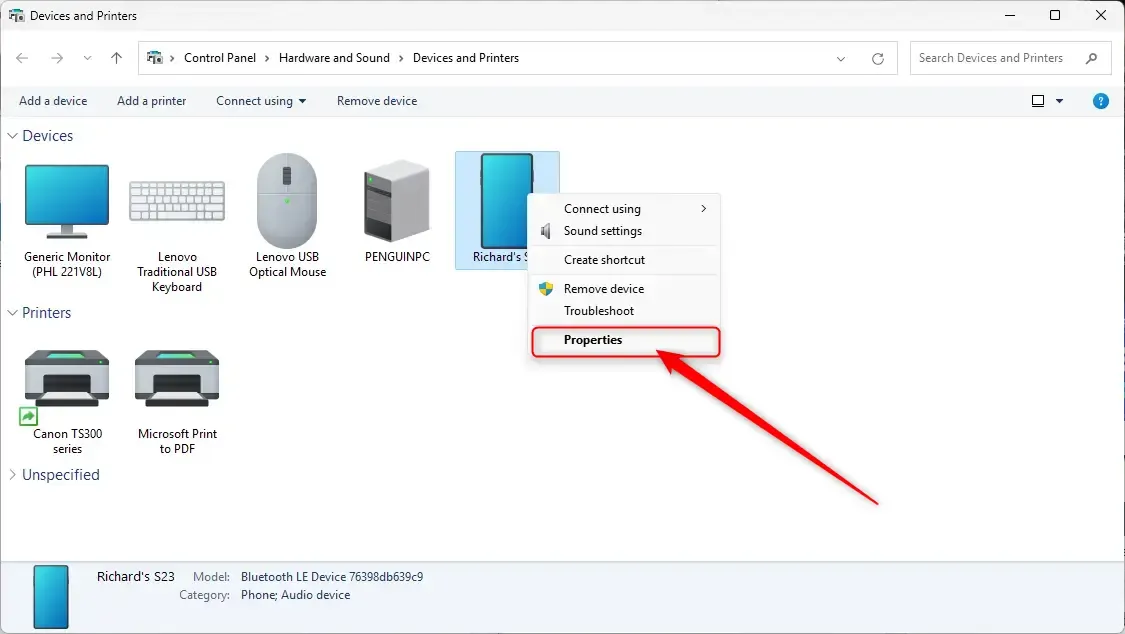
Сначала откройте папку «Устройство и принтер».

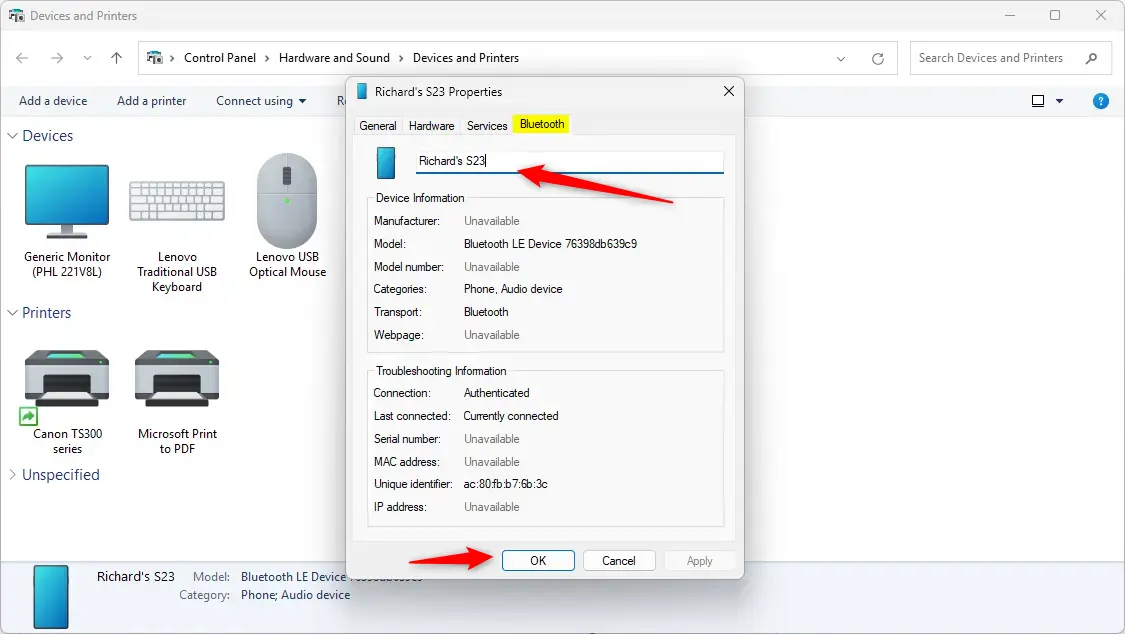
Затем выберите и щелкните правой кнопкой мыши устройство, которое хотите переименовать, и выберите «Свойства» в контекстном меню.

На странице свойств устройства выберите вкладку Bluetooth. Затем введите новое имя в поле имени устройства и нажмите «ОК».

Чтобы немедленно применить новое имя, отключите и снова подключите устройство Bluetooth к компьютеру с Windows 11. В некоторых случаях вам может потребоваться перезагрузить компьютер.

Это должно сработать!

Заключение:

В этом посте показано, как переименовать устройство Bluetooth в Windows 11. Используйте форму комментариев ниже, если вы обнаружили ошибки или вам есть что добавить.


2024-03-11T20:16:10
Вопросы читателей

Как включить или отключить создание диска для разработчиков в Windows 11

Функция «Диск для разработчиков» в Windows 11 позволяет разработчикам создавать отдельный раздел на жестком диске своей системы. В этом разделе хранятся инструменты разработки, исходный код и другие связанные файлы.

Dev Drive предназначен для предоставления разработчикам отдельного пространства для работы, не беспокоясь о случайном удалении важных системных файлов или данных.

Вы можете использовать приведенные ниже шаги, если не хотите, чтобы пользователи создавали «Диск для разработчиков» на компьютере.

Однако вы можете отключить эту функцию, если пользователи не хотят создавать «Драйв для разработчиков» на компьютере. Это может быть необходимо в определенных средах, где безопасность и контроль являются главными приоритетами.

Отключив эту функцию, вы можете предотвратить несанкционированную установку программного обеспечения и обеспечить безопасность вашей системы.

Включить или отключить возможность создания Deve Drive в Windows

Как уже упоминалось, администраторы могут включать или отключать возможность разработки Dev Drive в Windows.

Вот как это сделать. (Есть несколько способов сделать это).

Включить или отключить создание Dev Drive с помощью терминала

Способ включения или отключения создания Dev Drive — использовать приложение Windows Terminal.

Сначала откройте приложение Windows Terminal от имени администратора.

Затем выполните команду ниже, чтобы включить создание Dev Drive.

fsutil devdrv enable

Чтобы отключить его, выполните команду ниже.

fsutil devdrv disable

Включить или отключить создание Dev Drive с помощью локальной групповой политики.

Другой способ включить или отключить возможность создания «Диска Dev» в Windows — использовать редактор локальной групповой политики.

Сначала откройте редактор локальной групповой политики (gpedit.msc). (Найдите «Изменить групповую политику») в меню «Пуск».

Затем перейдите по папкам ниже:

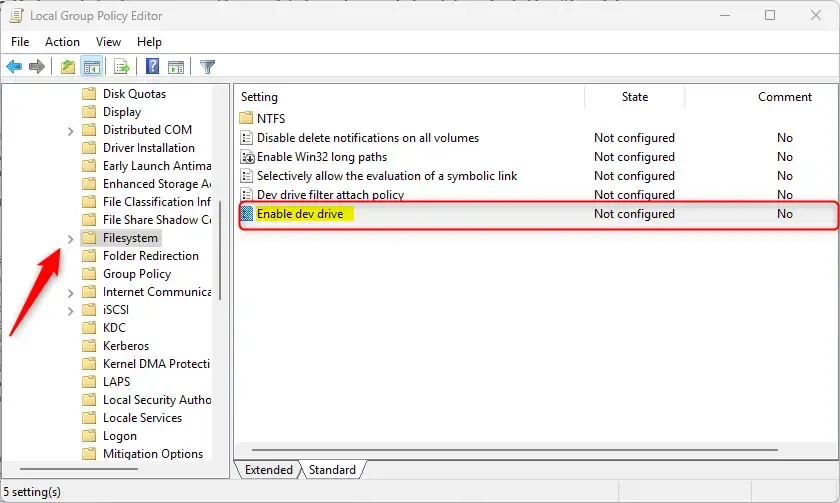
Конфигурация компьютера > Административные шаблоны > Система > Файловая система

В области сведений о групповой политике справа найдите и дважды щелкните настройки «Включить диск разработчика».

включить локальную групповую политику диска разработки

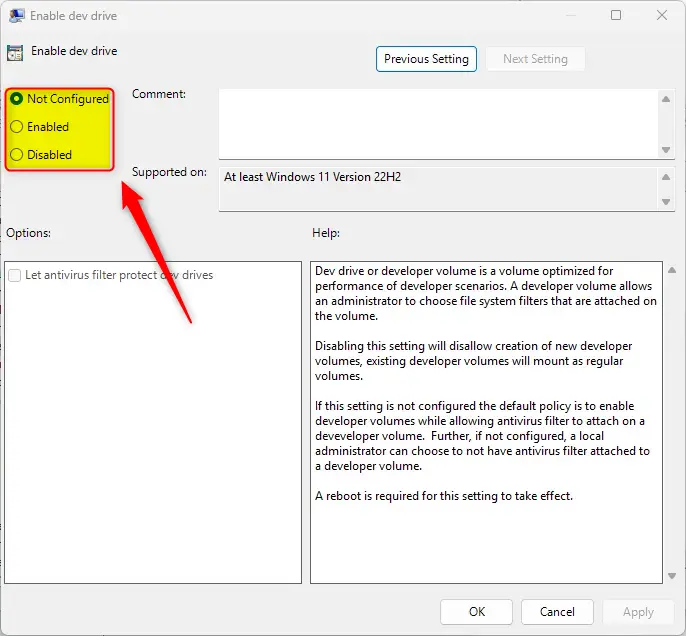
В окне «Включить диск разработчика» установите для параметра «Не настраивать», «Включено» или «Отключено».

  • Не настроено (по умолчанию)
  • Включено — включите тома разработчика, разрешив при этом антивирусному фильтру подключаться к тому разработчика.
  • Отключено – запретить создание новых томов разработчика; существующие тома разработчиков будут монтироваться как обычные тома.

включить параметры локальной групповой политики диска разработчика

Нажмите ОК, чтобы сохранить изменения. Возможно, вам придется перезагрузить устройство, чтобы настройки вступили в силу.

Включите или отключите создание Dev Drive с помощью редактора реестра Windows.

Еще один способ включить или отключить создание Dev Drive — использовать редактор реестра Windows.

Сначала откройте реестр Windows и перейдите по указанному ниже пути к ключу папки.

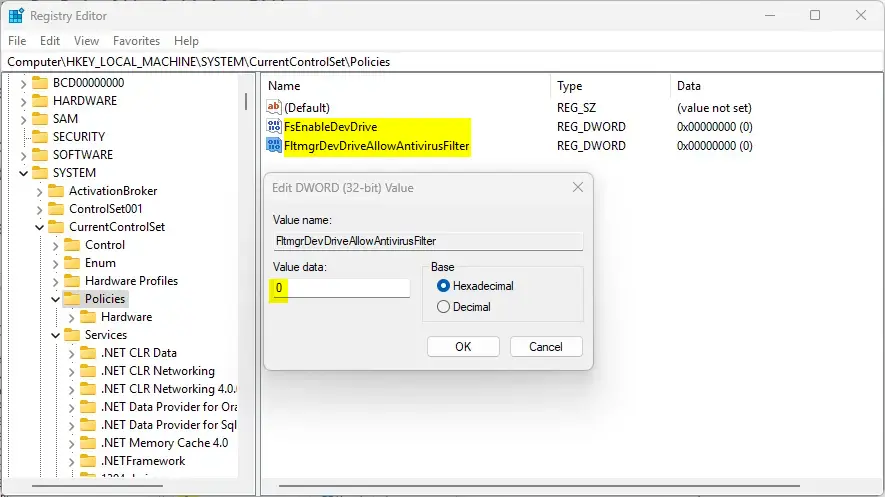
КомпьютерHKEY_LOCAL_MACHINESYSTEMCurrentControlSetPolicies

Затем дважды щелкните эти два имени (REG_DWORD) на правой панели ключа «Политики», чтобы открыть его.

FsEnableDevDrive

FltmgrDevDriveAllowAntivirusFilter

Затем введите значения 0для обоих, чтобы отключить создание Dev Drive.

Если вы не видите эти два элемента, щелкните правой кнопкой мыши пустую область и создайте новый элемент реестра DWORD (32-разрядный) для обоих.

Затем введите значение 0для обоих, чтобы отключить Dev Drive.

включить реестр диска разработчика

Чтобы восстановить поведение по умолчанию и разрешить создание «Deve Drive», удалите оба элемента, созданные выше.

FsEnableDevDrive

FltmgrDevDriveAllowAntivirusFilter

Сохраните изменения и перезагрузите компьютер.

Это должно сработать!

Заключение:

В этом посте показано, как включить или отключить возможность создания Dev Drive в Windows. Пожалуйста, используйте форму комментариев ниже, если вы нашли ошибки или вам есть что добавить.


2024-03-11T20:14:40
Вопросы читателей

Как добавить корзину в панель навигации проводника в Windows 11

Проводник — это встроенное приложение для управления файлами в Windows. Он предоставляет графический интерфейс пользователя (GUI) для доступа и управления файлами и папками, хранящимися на жестком диске вашего компьютера, внешних дисках и в сетевых расположениях.

Корзина в Windows — это папка, в которой удаленные файлы и папки временно сохраняются, прежде чем будут окончательно удалены с вашего компьютера . Корзина обычно находится на рабочем столе.

Вы можете добавить корзину в панель навигации проводника, чтобы легко получать доступ к удаленным элементам.

Добавление корзины в панель навигации проводника может быть полезно в тех случаях, когда вы случайно удалили файл или папку и хотите их восстановить. Благодаря тому, что корзина легко доступна из панели навигации, вы можете легко находить и восстанавливать удаленные элементы без поиска корзины на рабочем столе или в меню «Пуск».

Кроме того, это поможет вам поддерживать чистоту и порядок на рабочем столе, удалив с него значок корзины.

Добавьте корзину на панель навигации в проводнике.

Как уже упоминалось, пользователи могут добавить корзину на панель навигации в проводнике. Вот как это сделать.

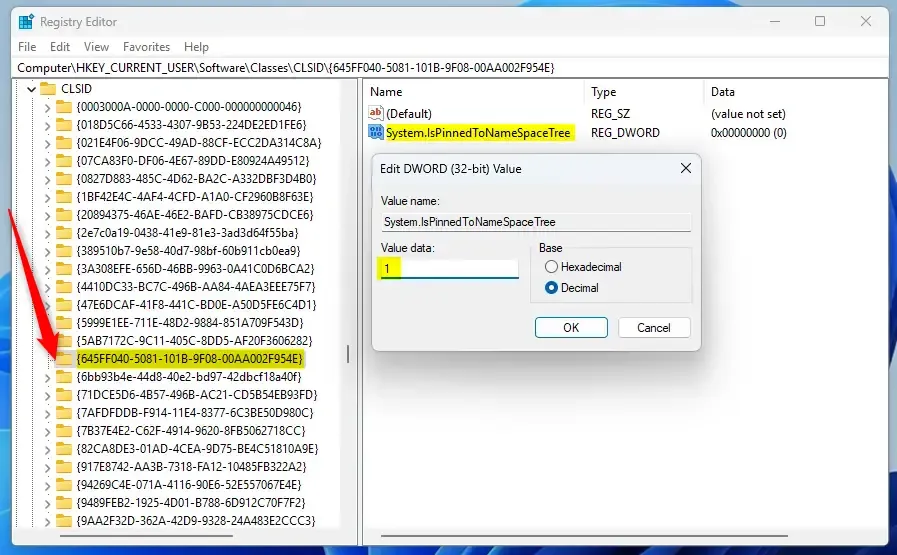
Сначала откройте реестр Windows и перейдите по указанному ниже пути к ключу папки. Если вы не видите ключ {645FF040-5081-101B-9F08-00AA002F954E}, вам нужно будет создать новый ключ и назвать его так.

КомпьютерHKEY_CURRENT_USERПрограммное обеспечениеКлассыCLSID{645FF040-5081-101B-9F08-00AA002F954E}

Затем дважды щелкните имя (REG_DWORD) на правой панели ключа, чтобы открыть его.

System.IsPinnedToNameSpaceTree

Затем введите значение 1, чтобы отобразить корзину на панели навигации проводника.

Если вы не видите элемент System.IsPinnedToNameSpaceTree, щелкните правой кнопкой мыши пустую область и создайте новый элемент реестра DWORD (32-разрядный).

Затем введите значение 1для отображения корзины.

показать корзину на панели навигации в проводнике

Сохраните изменения и перезагрузите компьютер.

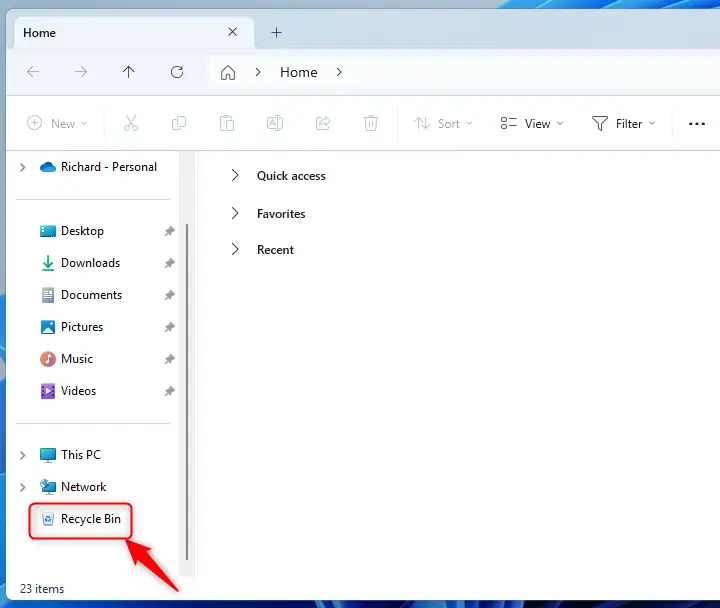
По завершении на панели навигации должна появиться корзина.

показать корзину на панели навигации в проводнике.

Это должно сработать!

Заключение:

В этом посте показано, как добавить корзину на панель навигации в проводнике. Пожалуйста, используйте форму комментариев ниже, если вы обнаружили ошибки или вам нужно что-то добавить.


2024-03-11T20:11:37
Вопросы читателей

Как отобразить или скрыть диски без данных в Windows 11

Пустые диски в Windows — это диски, которые в данный момент не содержат файлов или папок. Они могут отображаться в проводнике как отдельные диски без сохраненных данных. По умолчанию Windows 11 скрывает эти пустые диски, чтобы уменьшить беспорядок и упростить навигацию в проводнике.

Если вы хотите отображать пустые диски в проводнике, вы можете использовать приложение «Настройки», чтобы включить его. Если вы хотите скрыть пустые диски, вы можете отключить эту функцию.

Существуют разные причины, по которым кто-то может захотеть включить или отключить отображение пустых дисков в проводнике Windows. Если к вашему компьютеру подключено много жестких дисков или других устройств хранения данных, а некоторые из них пусты, возможно, вам будет полезно скрыть их, чтобы навести порядок в интерфейсе проводника.

Это может упростить навигацию и поиск нужных файлов и папок. С другой стороны, если вы часто добавляете или удаляете данные со своих жестких дисков и хотите быстро определить, какие из них пусты, вы можете предпочесть отображать пустые диски в проводнике.

Это поможет избежать случайной перезаписи файлов или нехватки места на определенном диске.

Показать или скрыть пустые диски в Windows

Как уже упоминалось, пользователи могут отображать или скрывать пустые диски в проводнике Windows.

Вот как это сделать.

Сначала откройте приложение «Настройки Windows».

Вы можете сделать это, нажав на Пуск и выбрав Настройки. Или нажмите сочетание клавиш (Windows key+I), чтобы запустить приложение «Настройки».

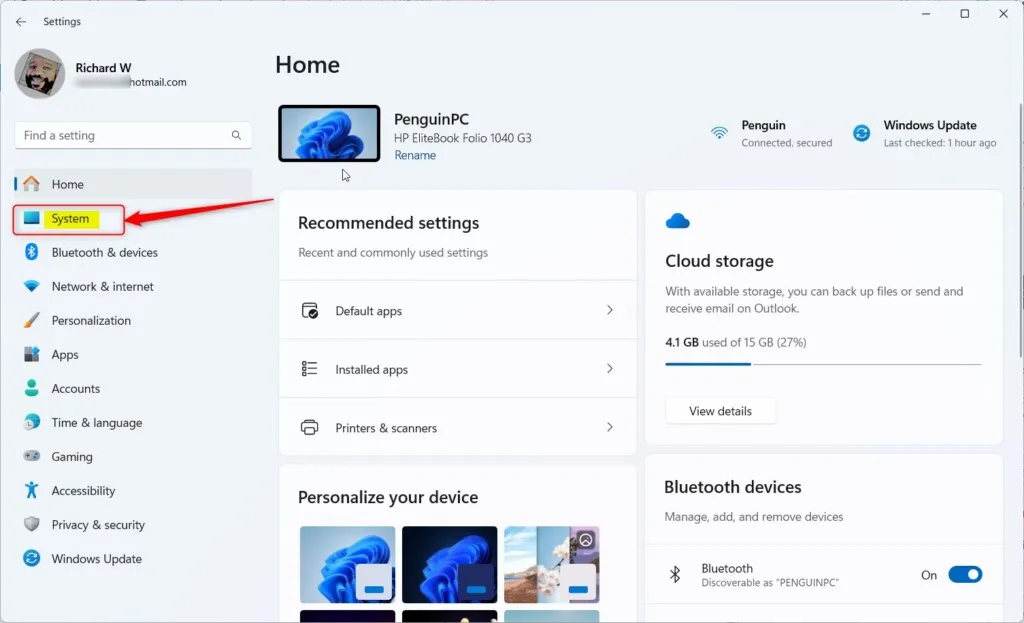
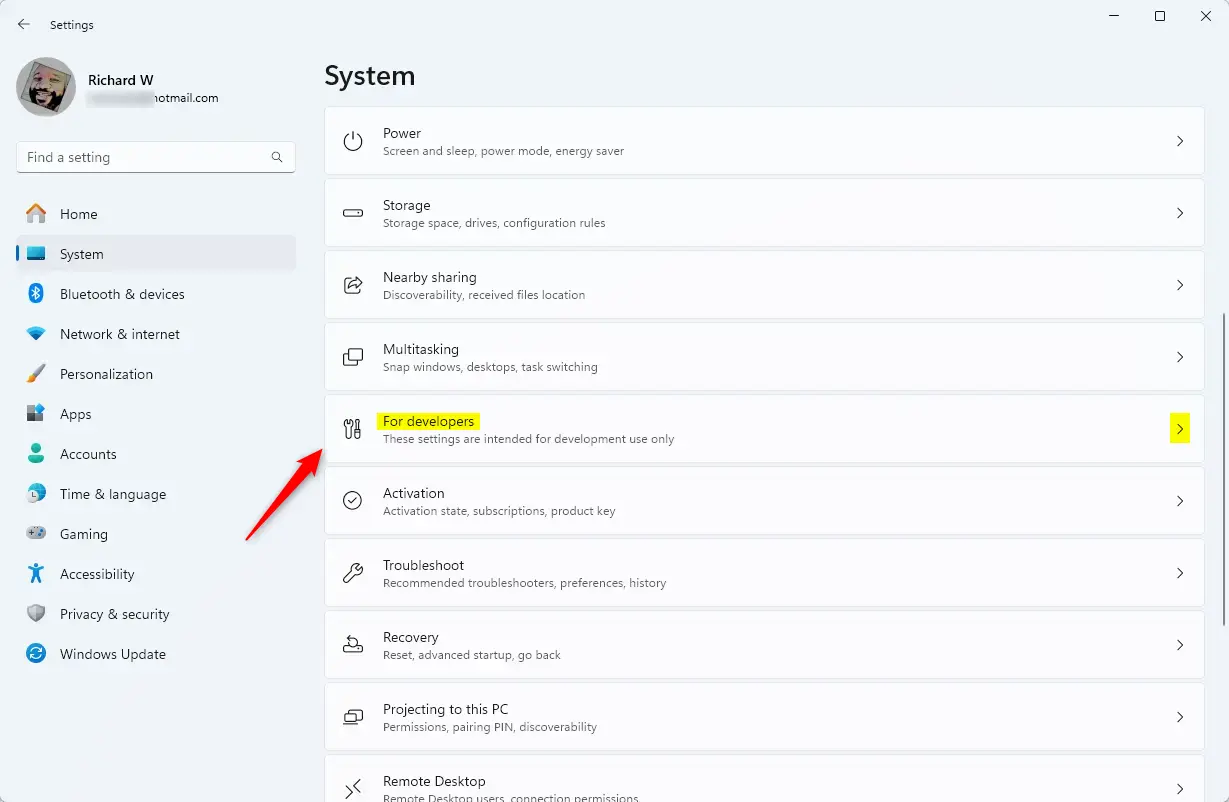
Когда откроется приложение «Настройки», нажмите кнопку «Система» слева.

Выберите плитку «Для разработчиков» в системе справа, чтобы развернуть ее.

Windows 11 Для разработчиков плитка

Плитка «Параметры отображения Windows»

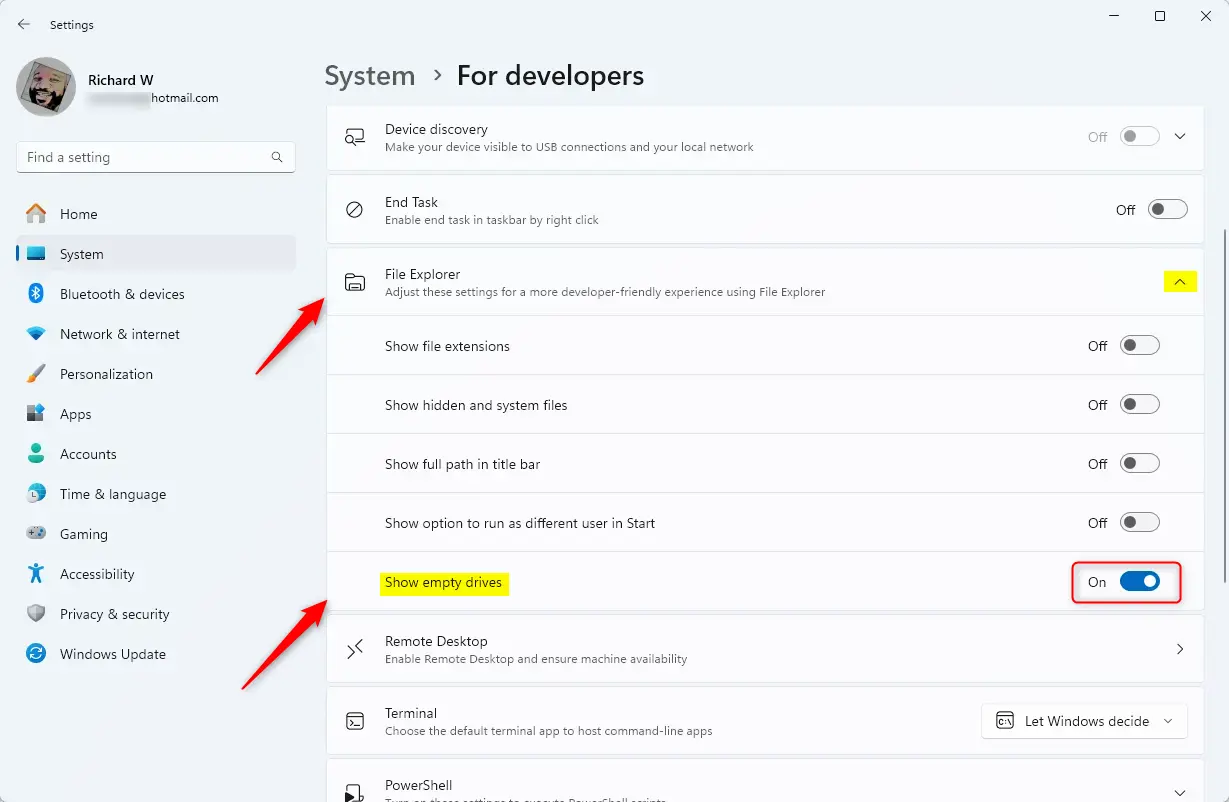
На панели настроек «Система» > «Для разработчиков» выберите плитку «Проводник», чтобы развернуть ее. Затем на развернутой плитке переключите кнопку «Показать пустые диски» в положение «Вкл.», чтобы включить ее.

Чтобы отключить его, переведите кнопку переключателя в положение «Выкл.».

показать плитку пустых дисков

Выйдите из приложения «Настройки», когда закончите.

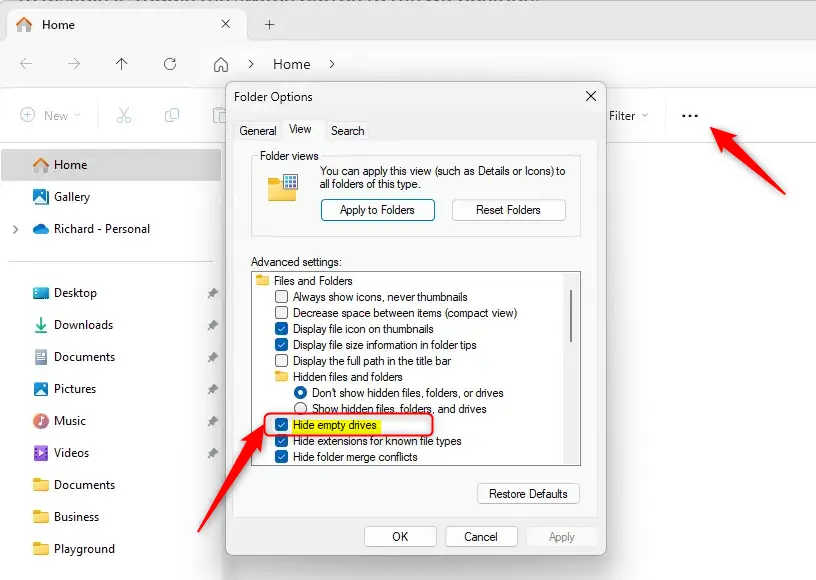
Либо откройте «Параметры проводника», выберите вкладку «Вид» и снимите флажок «Скрыть пустые диски».

Проводник скрывает пустые диски

Это должно сработать!

Заключение:

В этом посте показано, как показать или скрыть пустые диски в проводнике Windows. Пожалуйста, используйте форму комментариев ниже, если вы обнаружили ошибки или вам нужно что-то добавить.


2024-03-11T20:09:35
Вопросы читателей

MikroTik RouterOS: 6 лучших аналогов и чем его заменить

Что такое MikroTik RouterOS?

MikroTik RouterOS — это операционная система на базе Linux, которая превращает персональный компьютер или сервер в сетевой маршрутизатор. Она предлагает такие функции, как правила брандмауэра, сервер и клиент VPN, управление полосой пропускания, обеспечение качества обслуживания, функциональность беспроводной точки доступа и другие возможности маршрутизации и работы в сети. Лицензирование ОС зависит от уровня обслуживания, причем более высокие уровни открывают больше функций. Читать