Гостевой режим Android — это опция, которая позволяет скрыть все, что принадлежит вам, но при этом сохранить работоспособность телефона. Когда вы переключаетесь в гостевой режим, вы скрываете все свои приложения, историю, изображения, сообщения и т.д., Одновременно позволяя кому-то еще использовать ваш телефон.
Использование гостевого режима Android похоже на использование отдельного телефона в вашем основном телефоне. Как и отдельная учетная запись пользователя на компьютере или веб-сайте, в гостевом режиме могут быть разные приложения, файлы, виджеты главного экрана, электронные письма и т.д. Гостевые пользователи могут по-прежнему совершать звонки, устанавливать приложения и загружать свои собственные файлы, но ничто не вступает в конфликт с вашим аккаунтом.
Давайте рассмотрим, как включить гостевой режим Android, чтобы вы могли получить эту аккуратную альтернативную учетную запись, которую ваши друзья или семья смогут использовать, когда им нужен ваш телефон. Переключиться в гостевой режим очень просто, но прежде чем мы начнем, давайте немного подробнее рассмотрим, почему вы используете гостевой режим.
Почему вы должны использовать гостевой режим Android
Всем, кто хочет поделиться своим телефоном временно, может понравиться гостевой режим. Может быть, вы позволяете незнакомцу одолжить телефон, чтобы совершить частный звонок, и вы не хотите, чтобы он просматривал ваши тексты или банковскую информацию? Или, может быть, у вас есть ребенок, который любит смотреть видео на вашем телефоне, но у него есть привычка возиться в других приложениях, таких как Facebook или Сообщения?
Гостевой режим Android также полезен, если вы хотите какое-то время отвлечься от телефона. Перейдите в гостевой режим (с вызовами, включенными в экстренных случаях) и наслаждайтесь нулевыми уведомлениями приложений. Поскольку ваши обычные приложения не установлены в гостевом режиме, у вас не будет соблазна открывать игры во время работы или просматривать социальные сети, когда вы с друзьями.
Как настроить гостевой режим Android
Включить гостевой режим Android очень просто.
- Перейдите в «Настройки» → «Система» → « Дополнительно» → «Несколько пользователей» и включите несколько пользователей, если он еще не включен.
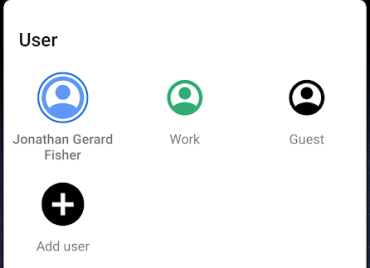
- Нажмите «Добавить гостя» или «Гость» (в зависимости от того, что вы видите), чтобы переключиться в гостевой режим.

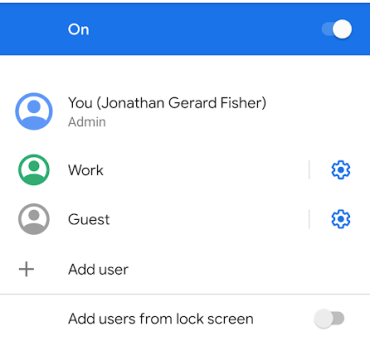
- На экране нескольких пользователей нажмите кнопку настроек рядом с опцией гостя, если вы хотите включить телефонные звонки. В противном случае гость не сможет совершать или принимать телефонные звонки.
- Еще один способ быстрого входа и выхода из гостевого режима Android — проведите вниз от верхней части экрана, чтобы просмотреть панель уведомлений. Разверните его полностью, чтобы просмотреть все варианты, а затем нажмите кнопку аватара, чтобы выбрать «Гость».

- Когда вы закончите в гостевом режиме, но перед тем, как выбрать другую учетную запись для переключения, кнопка «Гость» изменится на «Удалить гостя».
Это простой способ стереть все, что вы сделали в гостевом режиме, так что в следующий раз, когда вы зайдете туда, это будет совершенно новая, свежая учетная запись. Если вы не удалите гостевой режим, вы все равно можете сделать это при следующем открытии.
Что становится общим между аккаунтами?
Каждая учетная запись на вашем телефоне делится обновлениями, внесенными в приложения и настройки, такие как сведения о сети Wi-Fi и сопряженные устройства Bluetooth.
Это означает, что когда один пользователь обновляет приложение, оно обновляется для всех пользователей. То же самое касается беспроводных устройств. Независимо от того, присоединяетесь ли вы или гость к беспроводной сети, вы оба будете иметь доступ к сети, поскольку пароль совместно используется обеими учетными записями.
Однако тексты, файлы, электронные письма, музыка, видео, документы, фотографии и данные, хранящиеся в приложениях, не передаются между гостевой и основной учетными записями. Вы можете открывать учетные записи электронной почты, загружать документы, фотографировать и т. Д., А другая учетная запись не увидит их, если они не переключатся на вашу.
Гости или Пользователи на телефонах Android

При переключении в гостевой режим Android или включении функции нескольких пользователей вы могли заметить возможность добавления пользователей. Пользователи и гости действительно похожи друг на друга, но с одним существенным отличием: легче стереть и перезапустить гостевую учетную запись.
Каждый раз, когда вы переключаетесь в гостевой режим, вас спрашивают, хотите ли вы продолжить сеанс с теми же изменениями, которые были внесены в него в последний раз, когда он использовался, или вы хотите начать заново. Это не приглашение, которое вы видите при переключении на профиль пользователя. Это связано с тем, что Android рассматривает гостевой режим как временный, где вы можете стереть его перед каждым новым использованием, в то время как учетные записи пользователей предназначены для длительного использования со своими собственными приложениями и файлами.
Другое отличие состоит в том, что вы не можете отправлять или получать тексты в гостевом режиме Android. Телефонные звонки могут работать, если вы их включите, но нет возможности включить текстовые сообщения. Если вам нужна другая учетная запись пользователя, отличная от основной, и вы хотите, чтобы она могла отправлять текстовые сообщения, вам придется использовать другую учетную запись пользователя вместо гостевого режима (а затем включить текстовые сообщения для нее).
Напомним, что это основные отличия между пользовательским режимом и гостевым режимом Android:
- Только пользовательский режим может отправлять и получать тексты из приложения Сообщения (они все еще доступны для основной учетной записи).
- Гостевой режим легче удалить после использования (но вы все равно можете довольно легко удалять учетные записи пользователей).
Оба имеют свои преимущества и недостатки, поэтому вы сами выбираете, какой из них использовать.
https://www.youtube.com/watch?v=gYdM-ntz5U0