Microsoft приложила все усилия, чтобы сделать лицензирование Windows 10 удобным. Тем не менее, бывают случаи, когда активация продукта может не работать в соответствии с планом. Хотите ли вы выполнить новую установку или перенести лицензию Windows 10 на новый компьютер ; ключ вашего продукта — это важный актив, который вам нужен. В зависимости от того, как вы приобрели Windows 10, у вас может не быть ключа продукта Windows 10, в некоторых случаях вы его найдете, вот как вы его найдете.
Поиск уже приобретённого ключа
Сначала давайте начнем с приобретенного ключа продукта Windows или лицензии, которая официально известна. Windows 10 лицензируется как цифровая загрузка или полностью упакованный продукт, который вы можете приобрести в обычном магазине. И Microsoft, и Amazon.com являются единственными авторизованными онлайн-продавцами, у которых вы можете приобрести цифровую копию Windows 10. Любой другой продавец, продающий вам только ключ продукта, скорее всего, не является подлинным; поэтому убедитесь, что вы покупаете лицензию только у Amazon или Microsoft, если решите пойти по пути цифровой загрузки.
Еще один совет, если вы покупаете лицензию у Amazon, воспользуйтесь этой ссылкой. Некоторые пытались сэкономить несколько долларов, покупая лицензию на торговой площадке Amazon, но потом обнаружили, что лицензия является ключом MSDN и недействительна.
Когда вы приобретаете лицензию Windows 10 в Магазине Microsoft или любое другое лицензионное программное обеспечение в офис, копия ключа продукта сохраняется в вашей учетной записи Microsoft. Microsoft также отправит вам копию ключа продукта в электронном письме с подтверждением. Если вы не видите подтверждение по электронной почте, проверьте папку с нежелательной почтой. Если вы все еще не нашли его, войдите в Microsoft Store > Загрузки > Ключи продуктов > Страница подписки. Затем перейдите на вкладку «Цифровой контент», чтобы увидеть свои предыдущие покупки вместе с ключом продукта.
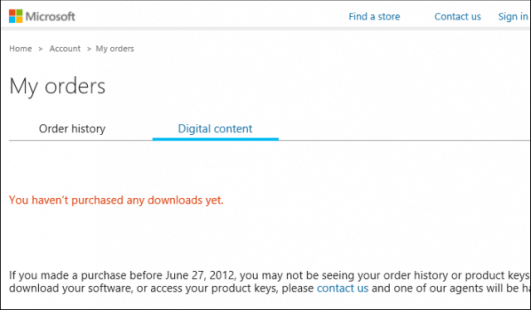
Клиенты Amazon могут посетить раздел сайта Библиотека игр и программного обеспечения, чтобы найти ключ продукта.
Ключ Windows 10 Pro Pack
Когда вы приобретаете Windows 10 Pro Pack, используя опцию Easy Upgrade в Windows 10 Home, вы не получаете ключ продукта. Вместо этого цифровая лицензия прикрепляется к вашей учетной записи Microsoft; Используется для совершения покупки. Если вы решили перенести Windows 10 Pro Pack на другой компьютер, это можно сделать с помощью средства устранения неполадок активации.
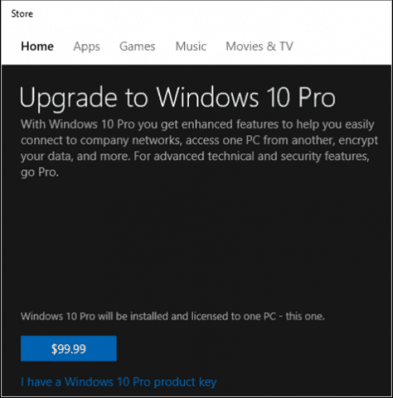
Перенос Windows 10 Pro Pack Key на новый компьютер
- Откройте Настройки > Обновление и безопасность > Активация > Устранение неполадок.
- Войдите в свою учетную запись Microsoft, которая использовалась для покупки лицензии Pro Pack.
- После устранения неполадок в Windows 10 будет указано, что цифровая лицензия для Windows 10 Pro найдена.
- Нажмите Активировать Windows, затем следуйте инструкциям на экране.

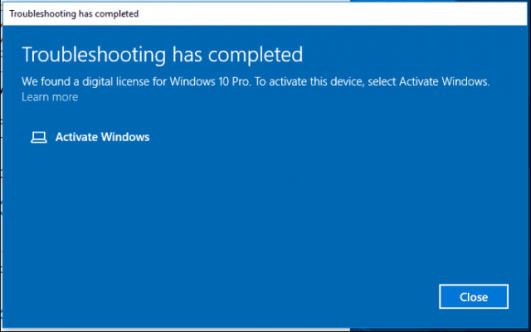
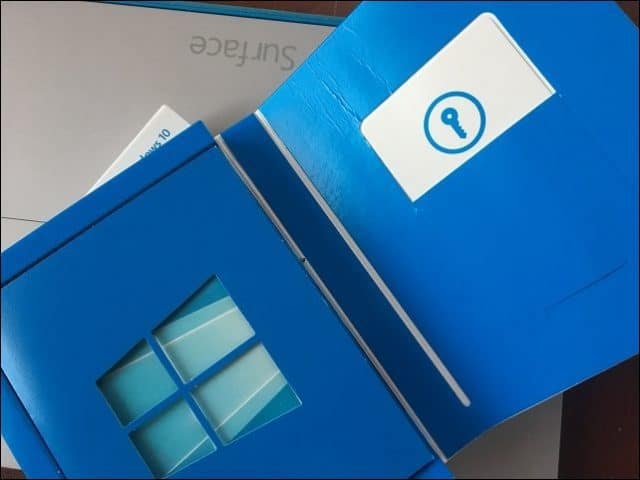
Розничный полный упакованный продукт
Windows 10 также доступна в розничной продаже в полной комплектации, которую можно купить в магазине. Внутри коробки с Windows 10 вы найдете ключ продукта на маленькой визитке сзади. Пользователи должны убедиться, что они хранят ключ продукта в безопасном месте или имеют резервную копию. Я также рекомендую использовать наш трюк, чтобы сфотографировать ключ и хранить его в Интернете для безопасного хранения.
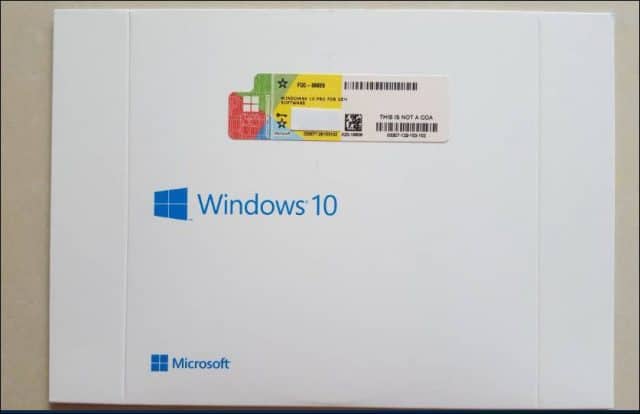
Лицензия OEM-сборщика систем
Ключ продукта Windows 10 обычно находится на внешней стороне пакета; на сертификат подлинности. Если вы приобрели компьютер у поставщика белой коробки, наклейка может быть прикреплена к корпусу машины; Итак, посмотрите сверху или сбоку, чтобы найти его. Опять же, сфотографируйте ключ на ответственное хранение. Через несколько лет я обнаружил, что эти ключи любят стирать с нормальным износом.
Найти ключ продукта Windows 10 на новом компьютере
Ключ продукта для новых компьютеров, поставляемых с предустановленной Windows 10, содержит ключ продукта, сохраненный в микропрограмме материнской платы. Пользователи могут получить его, введя команду из командной строки.
- Нажмите клавишу Windows + X
- Нажмите Командная строка (Администратор)
- В командной строке введите:
wmic path SoftwareLicensingService get OA3xOriginalProductKey - Это раскроет ключ продукта.


Активация ключа продукта корпоративной лицензии
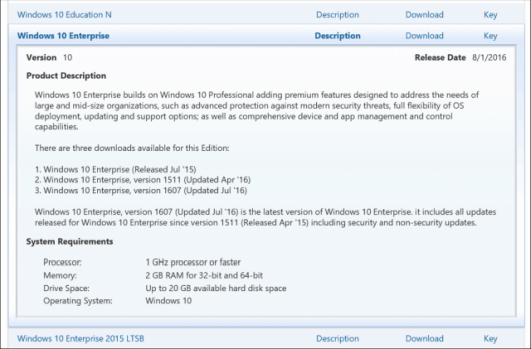
Если вы используете Windows 10 в бизнес-среде, такие выпуски, как Windows 10 Pro, Enterprise и Education, не используют обычные ключи продукта. Вместо этого администраторы домена настраивают специальные серверы KMS (служба управления ключами), которые управляют активацией в деловой сети. Это устраняет необходимость подключения компьютеров к Microsoft для активации. Системные администраторы, отвечающие за развертывание Windows 10 в организации, могут найти ключ продукта на портале Центра обслуживания корпоративных лицензий; перейдите на вкладку Licenses, затем перейдите на вкладку Key для вашего продукта Windows.
Представьте себе или Microsoft Campus соглашение
Если вы получили лицензию Windows 10 в рамках соглашения Microsoft Campus или службы, например Imagine, ранее называемой Dreamspark, ключ продукта должен быть доступен на странице загрузки после покупки. Письмо с подтверждением покупки также должно содержать копию ключа вашего продукта. Некоторые университеты могут также использовать корпоративное лицензирование. Если ваш университет использует KMS для обработки активации продукта, вы не получите ключ. Вместо этого, когда вы присоединяетесь к сети кампуса или VPN, KMS автоматически активирует вашу систему. Это также означает, что когда вы закончите или закончите регистрацию, вы потеряете доступ к лицензии.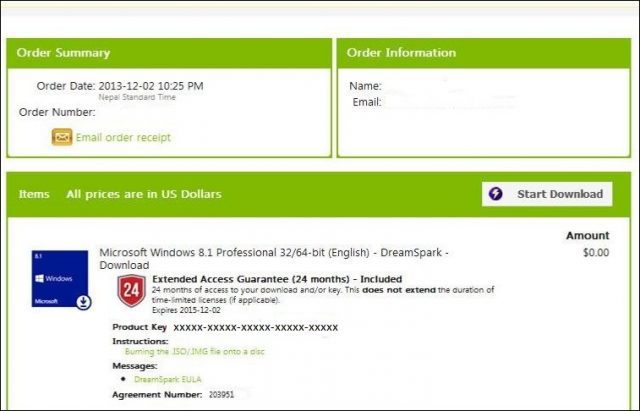
Сеть разработчиков программного обеспечения Microsoft
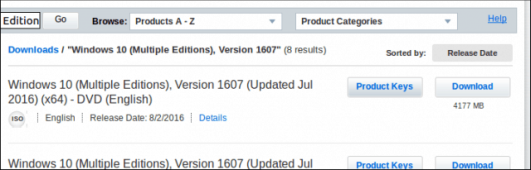
Подписчики MSDN, могут найти свои ключи продукта, войдя в свою подписку, выберите продукт, который вы хотите просмотреть, и нажмите кнопку ключа продукта.
Потерянный или поврежденный ключ продукта
Microsoft не очень симпатизирует клиентам, потерявшим ключ продукта. В некоторых случаях вы можете восстановить ключ продукта с помощью утилиты поиска ключей. В противном случае, если вы потеряете его, ваш единственный вариант — купить новый. Вот почему вы всегда должны делать резервную копию и не выбрасывать коробку.
Пользователи, которые воспользовались предложением бесплатного обновления, не имеют уникального ключа Windows 10. Это из-за способа, которым Windows 10 обрабатывает активацию; называется Цифровая лицензия . Пользователи, которым необходимо перенести бесплатное обновление Windows 10 на другой компьютер, имеют право на одноразовую передачу . Существуют сторонние утилиты, которые мы рассматривали в прошлом для поиска вашего ключа продукта; Такие решения, как Show Key Plus, могут помочь, если у вас возникнут трудности с поиском ключа после обновления с предыдущей версии Windows.
Получить справку от Microsoft по активации Windows 10
Иногда после передачи лицензии или переустановки Windows 10 у вас могут возникнуть проблемы с повторной активацией программного обеспечения. В Windows 10 имеется удобная опция чата, которую вы можете использовать для связи с агентом поддержки Microsoft, который может помочь возобновить работу программного обеспечения. Если вы предпочитаете говорить с живым человеком, вы также можете использовать активацию по телефону.
- Нажмите клавишу Windows + R
- Введите:
slui.exe 4, затем нажмите Enter - Выберите свою страну из списка меню
- Выберите опцию активации телефона, дождитесь агента, который вам поможет.
Расскажи нам что ты думаешь. Помогла ли эта статья найти ключ продукта Windows 10?