1) Cоздаем открытый и закрытый ключ нашей локальной системы:
[milk@LC ~]$ ssh-keygen -t rsa -q -N '' -f ~/.ssh/id_rsa
1) Cоздаем открытый и закрытый ключ нашей локальной системы:
[milk@LC ~]$ ssh-keygen -t rsa -q -N '' -f ~/.ssh/id_rsa
На текущий момент пароли остаются самыми популярным методом аутентификации. Атака перебора паролей по словарю также стара как мир и существует множество механизмов защиты от подобного вида атак. Однако возможны ситуации, когда брутфорс (bruteforce) весьма эффективен. Словарей паролей для брута можно найти огромное количество на просторах Интернета. Однако в них в большинстве случаев в них будут англоязычные слова, редко применяемые в России, например названия городов США, баскетбольных команд, американских имен и т.д.
Для успешной атаки нам необходимо учитывать территориально-лингвистические особенности использования паролей. Предположим, что мы провели разведку по открытым источникам и нашли резюме системного администратора компании ООО “Ромашка” Владимира Ягодичкина из города Томск, в дальнейшем изучив его страницу в соц. сети соберем небольшой словарь исходя из полученной информации. Очень часто пользователями задают пароли по названиям хобби, любимых животных, футбольных команд, городов, имен т.д. Анализируя фотографии, аудиозаписи, публикации, а также членство в сообществах мы выяснили информацию о объекте исследования и теперь формализуем ее в заготовки для будущей базы паролей:
В результате из полученных данных составляем список:
Vladimir

Volodya

Vovka

Vova

Vovchik

Vov4ik

Tomsk

Romashka

LLCRomashka

Larisa

Igor

igorek

Gleb

Glebushka

Sherry

Shery

Sherka

Shera

Lada

Vaz

Sedan

Vesta

Largus

Granta

FCLokomotiv

Lokomotiv

Paravoz

Loko

Syomin

Smolov

Barinov

Miranchuk

Gilerme

Lenin

Stalin

Marks

USSR

Сommunism

KPRF

KPSS

KGB

Zyuganov
Учитывая тот факт, что пароли могут задаваться “русскими буквами в английской расскладке” дублируем уже составленный список на основе указанного критерия:
Dkflbvbh

Djkjlz

Djdrf

Djdf

Djdxbr

Djd4br

Njvcr

Hjvfirf

JJJHjvfirf

Kfhbcf

Bujh

bujhtr

Ukt,

Ukt,eirf

Ithhb

Iths

Ithrf

Ithf

Kflf

Dfp

Ctlfy

Dtcnf

Kfhuec

Uhfynf

ARKjrjvjnbd

Kjrjvjnbd

Gfhfdjp

Kjrj

C`vby

Cvjkjd

<fhbyjd

Vbhfyxer

Ubkthvt

Ktyby

Cnfkby

Vfhrc

ECCH

Rjvveybpv

RGHA

RGCC

RU<

P.ufyjd
Далее объединяем оба списка в один и сохраняем wordlist.txt. Стоит отметить, что наш словарь составил лишь 84 слова и создан для примера. Понятно, что для эффетивного словаря необходимо куда большее колличество слов, например если словарь создается под определенную организацию необходимо указать все города присутсвия, выпускаемую продукцию, наименование используемых сервисов, структурных подразделений, список имен в соответствии с территориальным расположением (например в республике Башкортостан, помимо русских имен популярны такие как: Эмир, Амир, Шариф, Тагир, Самир, Рамазан), также крылатые фразы, профессиональный слэнг, текущие тренды, (например COVID19) и т.д.
Для дальнейшей модификации созданного wordlist.txt в более эффективный словарь в соответствии с парольной политикой и возможной замены некоторых символов букв на спец символы (например a=@) воспользуемся программным обеспечением Mentalist. https://github.com/sc0tfree/mentalist. Mentalist является графическим инструментом для создания словарей для брута. Он использует общие человеческие парадигмы для создания паролей и формирует из них список слов, а также правила, совместимые с Hashcat и John the Ripper. Возможна как установка на Linux, так и запуск на Python Windows.
Для примера снова вновь созданного wordlist.txt , в котором после слова идёт от 2 до 4 цифр и в котором буквы замены на специальные символы.
После запуска, в первую очередь необходимо заменить дефолтный список английских слов нашим подготовленным набором слов. Удаляем English Dictionary, нажимает “+” справа от Base Words, выбираем Custom fileи выбираем файл worklist.txt
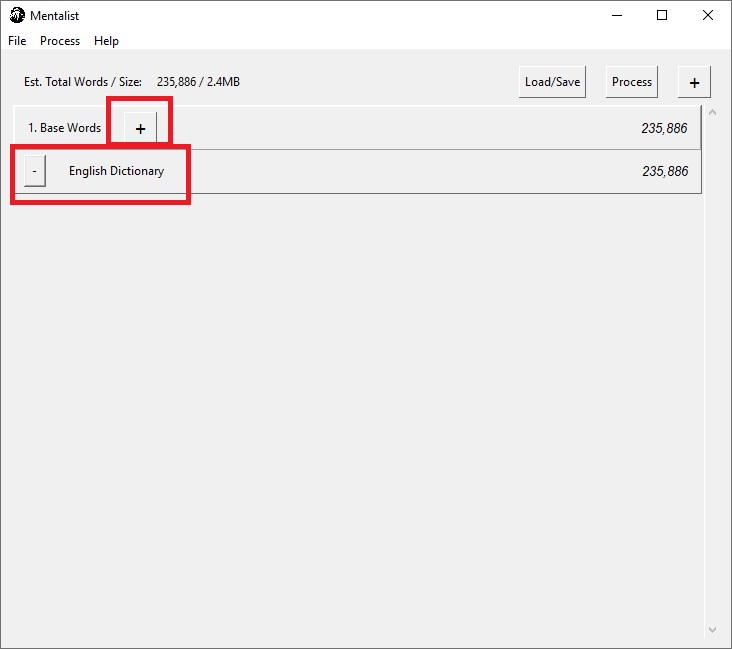
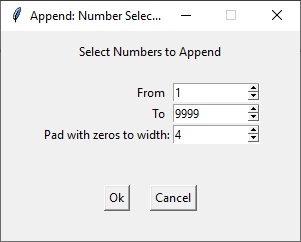
Затем жмём на “+” справ от кнопки Process и выбираем Append. Затем на появившемся блоке нажимаем на “+” , выберем Number -> User Defined…

В появившемся окне зададим значения от 1 до 9999 с нулями в каждой ячейке, чтобы в конце слова добилось 4 цифры
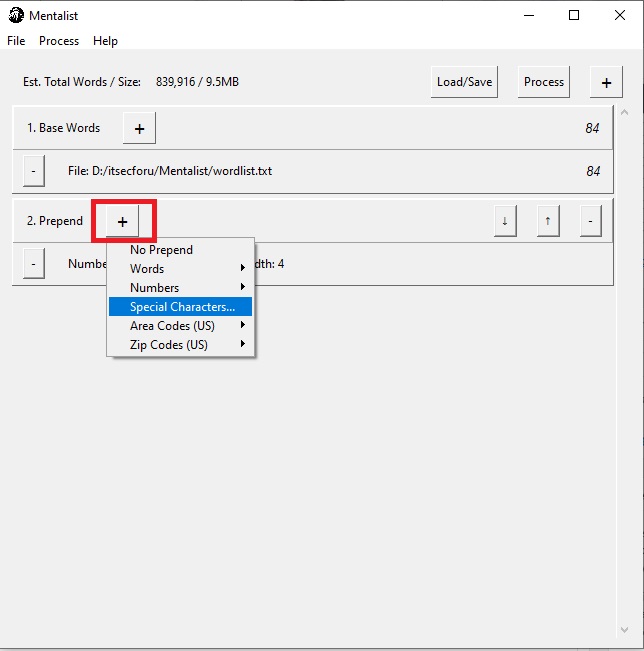
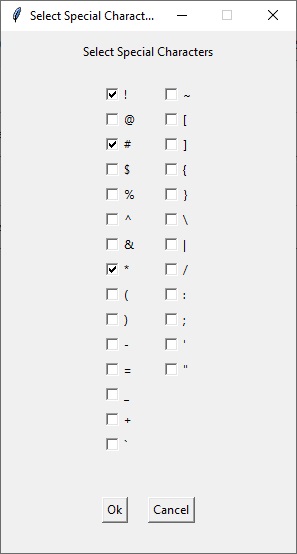
Добавим начало слов специальные символы “!“,“#“,“*“. Для этого справа от Prepend выберем Special Characters…
И в появившемся окне выберем необходимые символы:
Теперь заменим буквы на специальные символы, а именно a=”@”, s=“$“, o=“0“, i=“1“, для этого справа от кнопки Process нажмем “+” и выбираем Substitution, затем жмем на “+” на новом блоке и выбираем Replace All Instances…
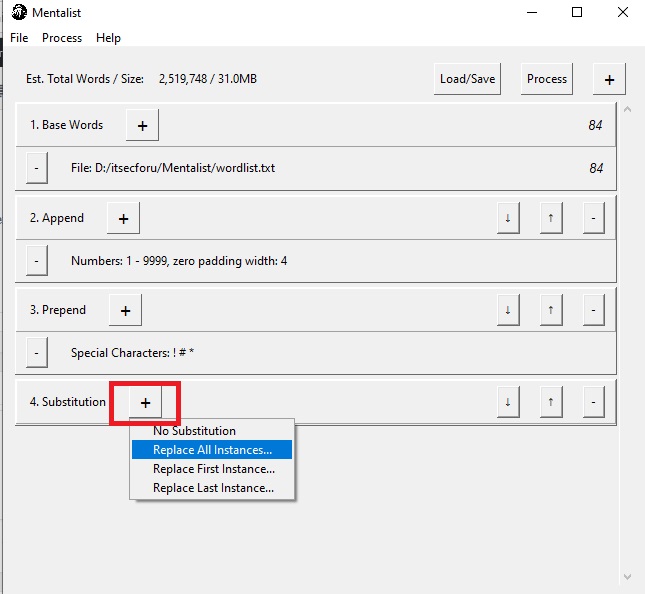
Далее указываем интересующие нас символы:
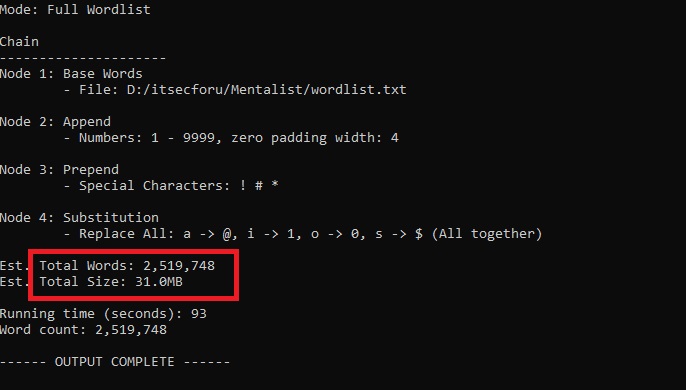
Если указать параметр One at a time, меняться будет первый символ из слова и потом это слово будет отправляться далее по конвейеру, затем будет делаться замена во следующем символе и слово вновь будет отправлено далее по конвейеру. Если указать All together то все буквы из слова преобразуются в специальные символы, его мы и укажем. Стоит сразу отметить, что замена букв в специальные символы относительно второго блока слов (“русскими буквами в английской раскладке”) не эффективна, однако мы преследуем сугубо академические цели, поэтому применим наши правила ко всему списку.
После конфигурирования всех нужных правил нажимаем на кнопку Process, выбираем Full Wordlist и куда сохранить результаты формирования словаря. В результате получаем словарь из 2 519 748 слов, размером 31 MB.
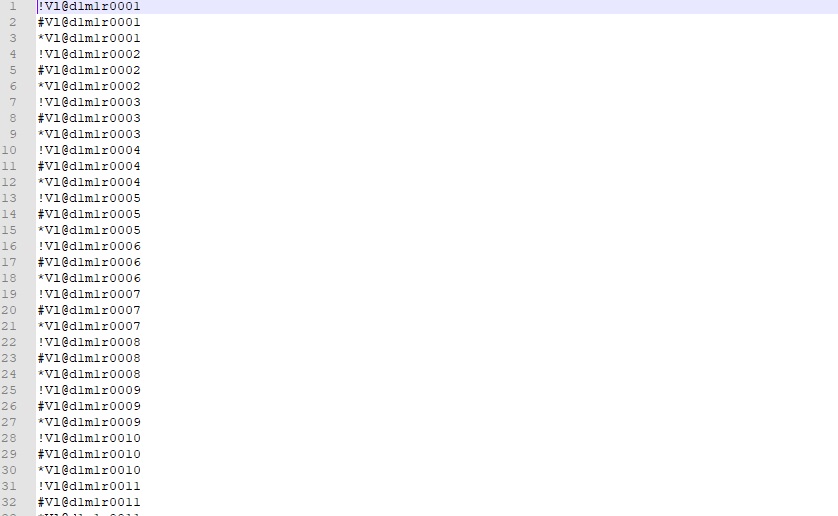
Сформированный словарь можно использовать для получения доступа к информационным системам, которые, например, администрирует и сопровождает наш объект исследования Владимир Ягодичкин (в целях аудита информационной безопасности конечно же). Сразу отметим, что рассмотрены не все возможности указанного инструмента. Для более подробного ознакомления: https://github.com/sc0tfree/mentalist/wiki
Люби ИБ, уважай ИТ!
¯_(ツ)_/¯
Примечание: Информация для исследования, обучения или проведения аудита. Применение в корыстных целях карается законодательством РФ.
Ошибка «Ethernet не имеет допустимой IP-конфигурации» — распространенная проблема, связанная с вашим подключением к Интернету. Это означает, что ваш компьютер не имеет действующего IP-адреса и, следовательно, не может получить доступ к Интернету.
Как ни раздражает эта ошибка, она требует только быстрого исправления. Итак, вот как исправить эту ошибку и как предотвратить ее повторение.
Вашему компьютеру нужен действующий IP-адрес, прежде чем он сможет взаимодействовать с вашим маршрутизатором и Интернетом. Если у вас его нет, вы не сможете получить доступ к своей электронной почте, социальным сетям, потоковым онлайн-сервисам и т.д.
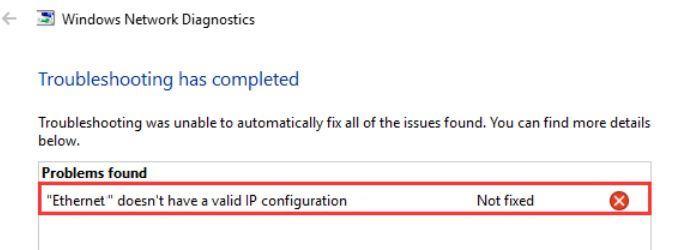
Эта ошибка обычно возникает, когда у вашей сетевой карты (NIC) возникла проблема, возникла неисправность, она устарела или просто не хочет играть в мяч. К счастью, есть несколько простых исправлений:
Первый и самый простой способ исправить неверную конфигурацию Ethernet — это перезагрузить систему. Перезагрузка системы позволяет сбросить все ваши входящие и исходящие соединения. Хотя «выключить и снова включить» кажется устаревшим вариантом, количество проблем, которые он может исправить, просто феноменально.
Сброс сетевого адаптера — еще один способ обновить конфигурацию IP-адреса.
Нажмите Windows Key + I, чтобы открыть окно настроек. Введите статус сети в строке поиска и выберите первый вариант. Теперь в разделе «Дополнительные параметры сети» выберите « Изменить параметры адаптера».
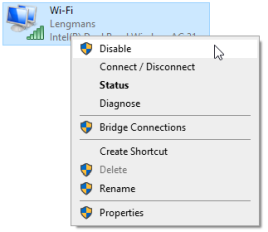
Щелкните правой кнопкой мыши на вашем Ethernet-соединении (это исправление также работает для неисправных Wi-Fi-соединений) и выберите «Отключить». Подождите несколько секунд, затем щелкните правой кнопкой мыши и выберите Включить. После включения соединения Ethernet вы должны получить новый IP-адрес, удаляя неверную конфигурацию IP.
Сброс сетевого адаптера также является удобным способом исправить неопознанную сеть и другие проблемы с Интернетом в Windows 10.
Сброс маршрутизатора может решить несколько проблем с подключением к Интернету почти так же, как и перезагрузка компьютера. Что касается сообщения «Ethernet не имеет допустимой ошибки конфигурации IP», перезапуск дает вашему маршрутизатору возможность настроить новый IP-адрес для вашего компьютера.
У вашего маршрутизатора может быть выключатель питания, который обычно находится на задней панели устройства. Вы можете выключить кнопку питания, оставить ее на несколько секунд, а затем снова включить. Если на вашем роутере нет кнопки питания, вы можете выключить вилку из розетки (или вынуть вилку из розетки, если в розетке нет переключателя).
Не забудьте оставить несколько секунд между выключением и включением маршрутизатора. В эти секунды IP-конфигурация маршрутизатора может быть сброшена, что устраняет ошибку неверной IP-конфигурации.
В Windows 10 встроены инструменты для устранения многих распространенных проблем, и сетевой адаптер является одним из них.
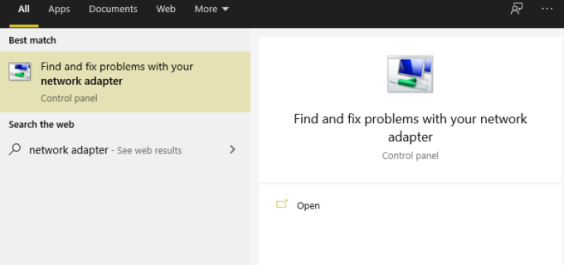
Нажмите Windows Key + S, введите сетевой адаптер и выберите Найти и устранить проблемы с сетевым адаптером . Теперь выберите «Дополнительно», затем установите флажок «Применить исправление автоматически», а затем «Запуск от имени администратора». На этом этапе вам, возможно, придется ввести пароль Windows.
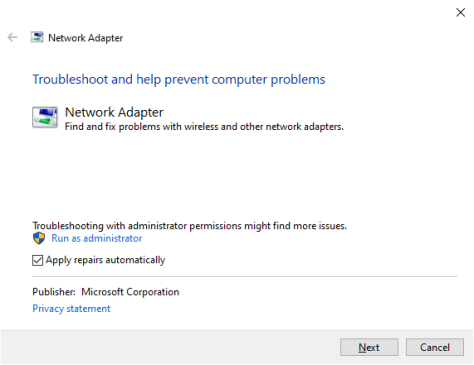
Нажмите Далее, затем выберите свой сетевой адаптер Ethernet из списка. Изучите имеющиеся вопросы, касающиеся неверной конфигурации IP, и воспользуйтесь инструментом устранения неполадок. Вы можете увидеть разные вопросы в зависимости от типа проблем, которые обнаруживает средство устранения неполадок сетевого адаптера.
Winsock (Windows Socket) — это основной компонент Windows, который обрабатывает входящие и исходящие запросы данных для программ, использующих Интернет. По сути, Winsock помогает управлять вашим интернет-соединением и программным обеспечением, которое хочет его использовать.
Вместе со сбросом Winsock можно использовать несколько команд, которые также помогают перенастроить IP-адрес Ethernet.
Введите командную строку в строке поиска меню «Пуск», выберите «Лучшее совпадение», затем «Запуск от имени администратора». Теперь введите следующие команды одну за другой, нажимая Enter после каждой записи:
После того, как вы введете последнюю команду и увидите сообщение об успешном завершении, вам следует перезагрузить компьютер.
Windows 10 поддерживает ваши драйверы в актуальном состоянии. Но вы все равно можете столкнуться с ошибкой драйвера. Вы можете обновить драйверы, связанные с вашим соединением Ethernet и Wi-Fi, вручную, убедившись, что это не источник проблем с вашим интернет-соединением.
Нажмите Windows Key + X, затем выберите в меню Диспетчер устройств. Выберите Сетевые адаптеры, чтобы развернуть список сетевых драйверов для вашего устройства. Найдите драйвер подключения Ethernet. Имя драйвера сетевого адаптера обычно указывает, какой драйвер вы ищете. Например, сетевой адаптер для моего ноутбука — это контроллер Qualcomm Atheros Gigabit Ethernet, который легко понять.
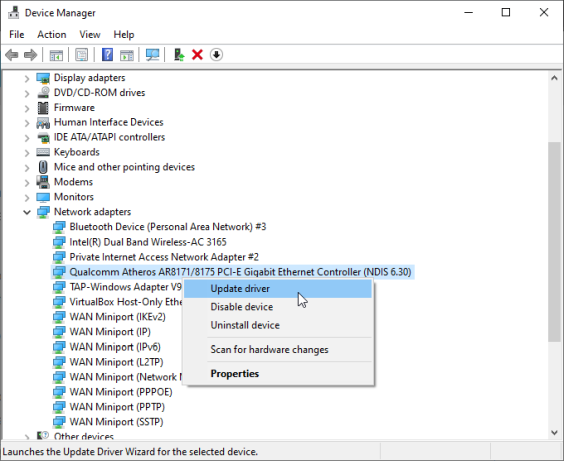
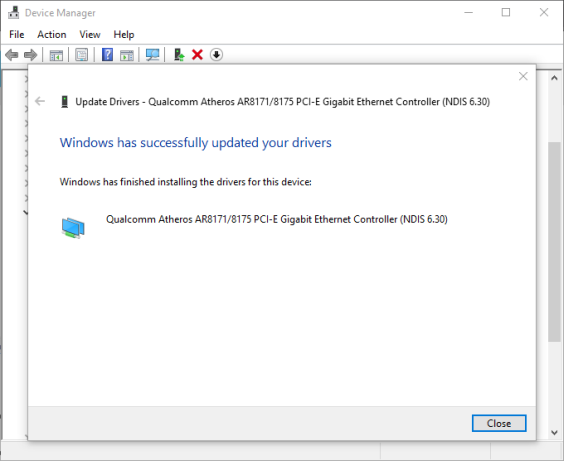
Найдя драйвер сетевого адаптера Ethernet, щелкните правой кнопкой мыши и выберите «Обновить драйвер». Выберите Автоматический поиск драйверов, и Windows автоматически найдет в вашей системе лучший драйвер. Если будет найден более свежий драйвер, Windows установит его автоматически.
Это пять лучших вариантов исправления сообщения об ошибке неверной конфигурации IP. Появление этой ошибки бесит, особенно если вы пытаетесь завершить какую-то работу или загрузить важный файл. Однако одно из вышеперечисленных исправлений должно сбросить конфигурацию IP-адреса Ethernet и восстановить работоспособность Интернета.
К сожалению, ошибка неверной конфигурации IP — не единственная проблема сети Windows, с которой вы можете столкнуться.
MongoDB — это бесплатная база данных документов с открытым исходным кодом. Он принадлежит к семейству баз данных под названием NoSQL, которое отличается от традиционных баз данных SQL на основе таблиц, таких как MySQL и PostgreSQL.
В MongoDB данные хранятся в гибких документах, подобных JSON, где поля могут отличаться от документа к документу. Для этого не требуется предопределенная схема, а структура данных может изменяться со временем.
В этой статье описывается, как установить и настроить MongoDB Community Edition в Ubuntu 20.04.
Стандартные репозитории Ubuntu включают устаревшую версию MongoDB. Установить последнюю версию MongoDB в Ubuntu довольно просто. Мы включим репозиторий MongoDB, импортируем ключ GPG репозитория и установим сервер MongoDB.
Для установки MongoDB в Ubuntu выполните следующие действия от имени пользователя root или пользователя с правами sudo:
sudo apt update

sudo apt install dirmngr gnupg apt-transport-https ca-certificates software-properties-common
wget -qO - https://www.mongodb.org/static/pgp/server-4.4.asc | sudo apt-key add -sudo add-apt-repository 'deb [arch=amd64] https://repo.mongodb.org/apt/ubuntu focal/mongodb-org/4.4 multiverse'
На момент написания этой статьи последней версией MongoDB была версия 4.4. Чтобы установить другую версию, замените ее на предпочитаемую версию.
sudo apt install mongodb-org
В вашей системе будут установлены следующие пакеты:
sudo systemctl enable --now mongod
mongo --eval 'db.runCommand({ connectionStatus: 1 })'
Результат будет выглядеть примерно так:
MongoDB shell version v4.4.0

connecting to: mongodb://127.0.0.1:27017/?compressors=disabled&gssapiServiceName=mongodb

Implicit session: session { "id" : UUID("2af3ab0e-2197-4152-8bd0-e33efffe1464") }

MongoDB server version: 4.4.0

{

  "authInfo" : {

    "authenticatedUsers" : [ ],

    "authenticatedUserRoles" : [ ]

  },

  "ok" : 1

}
Значение 1 для поля ok указывает на успех.
Файл конфигурации MongoDB имеет имя mongod.confи находится в каталоге /etc. Файл в формате YAML.
В большинстве случаев достаточно настроек конфигурации по умолчанию. Однако для производственных сред мы рекомендуем раскомментировать раздел безопасности и включить авторизацию, как показано ниже:
sudo nano /etc/mongod.conf
security:

  authorization: enabled
Параметр authorization включает управление доступом на основе ролей (RBAC), которое регулирует доступ пользователей к ресурсам и операциям базы данных. Если эта опция отключена, каждый пользователь будет иметь доступ ко всем базам данных и выполнять любые действия.
При редактировании файла конфигурации MongoDB перезапустите службу mongod, чтобы изменения вступили в силу:
sudo systemctl restart mongod
Чтобы найти дополнительную информацию о параметрах конфигурации, доступных в MongoDB 4.4, посетите страницу документации по параметрам файла конфигурации.
Если вы включили аутентификацию MongoDB, вам необходимо создать пользователя с правами администратора, который сможет получить доступ к экземпляру MongoDB и управлять им.
Доступ к оболочке mongo:
mongo
Изнутри оболочки MongoDB введите следующую команду для подключения к базе данных admin:
use admin
switched to db admin
Выполните следующую команду, чтобы создать нового пользователя с именем mongoAdmin, паролем changeMe и ролью userAdminAnyDatabase:
db.createUser(

  {

    user: "mongoAdmin",

    pwd: "changeMe",

    roles: [ { role: "userAdminAnyDatabase", db: "admin" } ]

  }

)
Successfully added user: {

	"user" : "mongoAdmin",

	"roles" : [

		{

			"role" : "userAdminAnyDatabase",

			"db" : "admin"

		}

	]

}
После этого выйдите из оболочки mongo с помощью:
quit()
Чтобы проверить изменения, войдите в оболочку mongo, используя ранее созданного администратора:
mongo -u mongoAdmin -p --authenticationDatabase admin
use admin
switched to db admin
Запустите, show users и вы должны увидеть информацию о вновь созданном пользователе:
show users
{

	"_id" : "admin.mongoAdmin",

	"userId" : UUID("49617e41-ea3b-4fea-96d4-bea10bf87f61"),

	"user" : "mongoAdmin",

	"db" : "admin",

	"roles" : [

		{

			"role" : "userAdminAnyDatabase",

			"db" : "admin"

		}

	],

	"mechanisms" : [

		"SCRAM-SHA-1",

		"SCRAM-SHA-256"

	]

}
Вы также можете попытаться получить доступ к оболочке mongo без каких-либо аргументов (просто введите mongo) и посмотрите, можете ли вы перечислить пользователей, используя те же команды, что и выше.
Мы показали вам, как установить и настроить MongoDB в Ubuntu 20.04. Для получения дополнительной информации по этой теме посетите руководство MongoDB.
Если вы столкнулись с проблемой или хотите оставить отзыв, оставьте комментарий ниже.
Google Play Store — не единственный источник приложений для устройств Android. Есть много сайтов, на которых размещены приложения для Android. Вы можете загружать приложения в виде специальных файлов APK с этих сайтов и устанавливать их на свой телефон. Чтобы установить их, вам необходимо настроить свой телефон, поскольку это неофициальные приложения для Android.
Если вы новичок в APK и не знаете, как устанавливать приложения Android с этими файлами APK, наше руководство поможет вам.
APK расшифровывается как Android Package Kit, и это файл, содержащий все ресурсы и коды, которые необходимо установить приложению.
Например, если вы загружаете APK для YouTube, APK будет содержать ресурсы YouTube, такие как баннеры, логотипы и другой контент. APK также содержит код, который указывает приложению, что делать, когда вы нажимаете определенную опцию .
В двух словах, APK — это установщик приложений для устройств Android. Вы нажимаете APK-файл, и он устанавливает приложение на ваш телефон.
Есть несколько причин, по которым вы можете использовать APK для установки приложений.

Часто причиной является то, что искомого приложения нет в магазине Google Play. Вы можете скачать APK для этого приложения с сайта разработчика и использовать приложение на своем телефоне.
Другие причины включают в себя ограничение доступа определенных приложений в Google Play в вашем регионе. APK помогает преодолеть это ограничение.
Использование APK для установки приложений Android сопряжено с риском. Один из основных рисков заключается в том, что вы не уверены, что приложение будет делать на вашем телефоне. Например, это может быть вредоносное приложение, которое может украсть ваши данные.

Поскольку эти приложения не проходят проверку качества и безопасности в Google Play Store, у этих приложений может быть любой код, и они могут делать с вашим телефоном все, что угодно.
Однако большинство приложений безопасны в использовании . Пока вы доверяете веб-сайту или разработчику, от которого получаете APK, все будет в порядке.
Практически на всех телефонах Android возможность установки неофициальных приложений (APK) по умолчанию отключена. Вам необходимо включить эту опцию для установки APK.
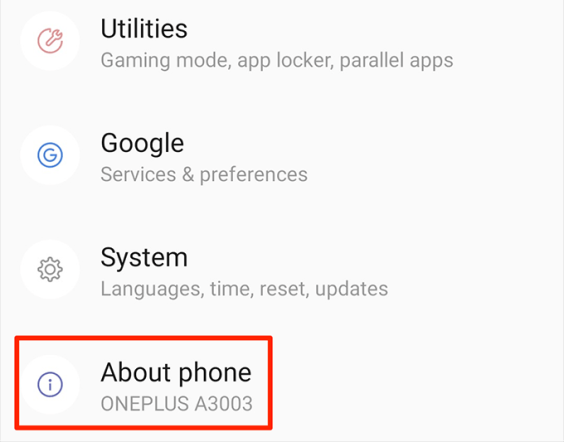
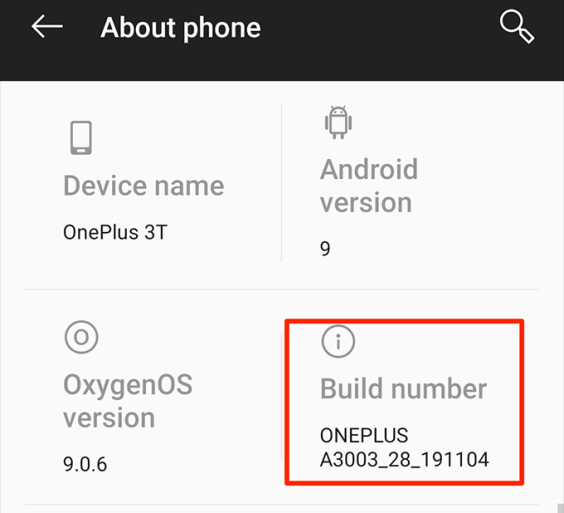
В некоторых телефонах Android есть функция, позволяющая разрешить установку APK только из определенных источников. На этих телефонах вам необходимо включить опцию установки APK для каждого приложения, которое вы будете использовать для загрузки APK.
Например, если вы будете использовать Chrome для загрузки и установки APK-файлов, вам необходимо включить опцию установки APK для Chrome.
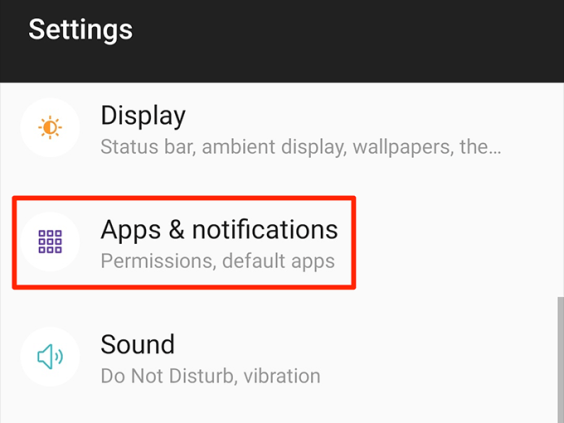
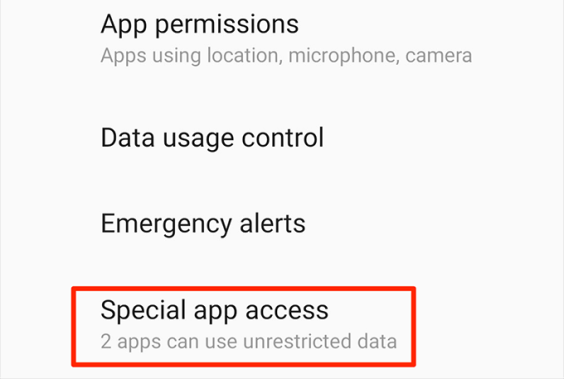
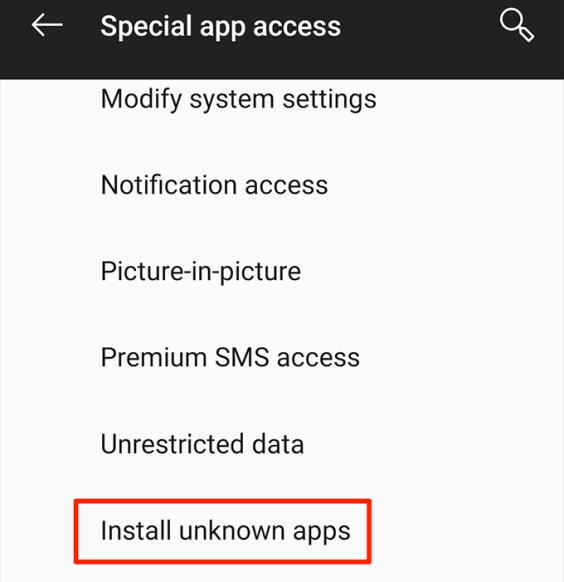
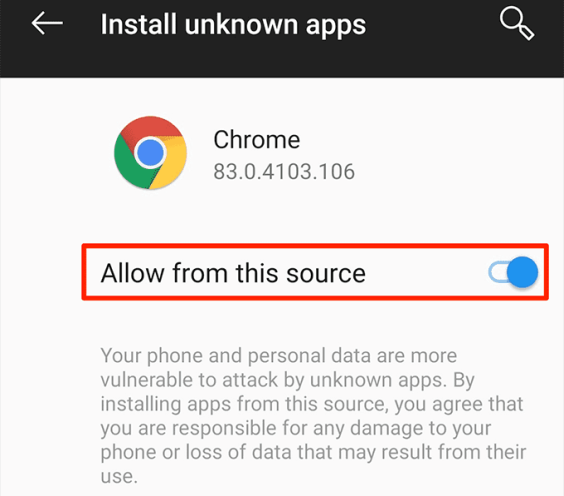
Самая простая часть — установка приложения с помощью файла APK. Если вы еще не загрузили APK-файл для своего приложения, загрузите его сейчас или просмотрите некоторые популярные и безопасные сайты загрузки APK, чтобы получить свой APK.
Затем у вас есть два способа установить приложение с помощью загруженного APK.
Android Debug Bridge (ADB) помогает удаленно выполнять команды на телефоне с компьютера. Если ваш APK-файл сохранен на вашем компьютере, вы можете использовать команду в ADB, чтобы отправить APK на ваше устройство и установить приложение.
Если вы уже передали APK-файл прямо на свой телефон, вы можете использовать свой браузер или приложение файлового менеджера для установки APK-файла.
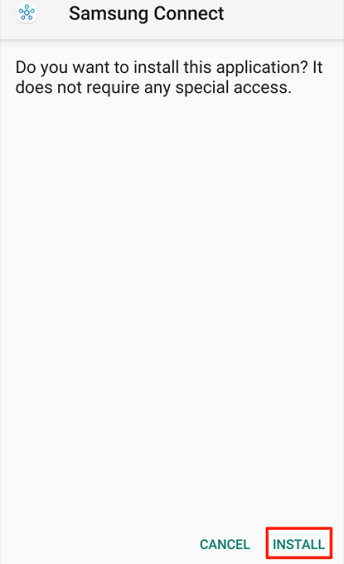
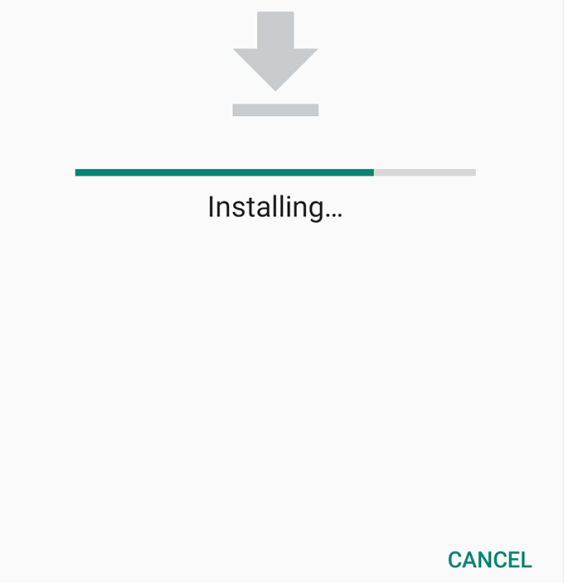
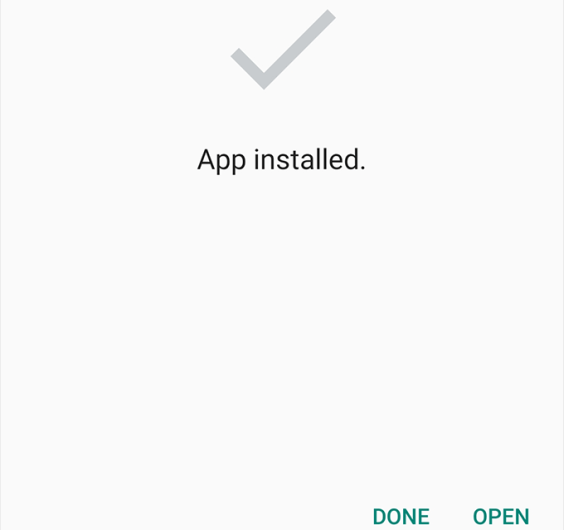
Магазин Google Play позволяет обновлять только те приложения, которые вы загрузили из магазина. Чтобы обновить приложения, которые вы установили с помощью APK, у вас есть два метода.
Один из способов обновить ваши APK-приложения — загрузить новый APK-файл и установить его. Это перезапишет ваше существующее приложение, но сохранит ваши данные в этих приложениях.
Вы можете найти более новые версии своих приложений APK на некоторых сайтах загрузки APK или на официальном сайте приложения.
Вы можете использовать бесплатное приложение, такое как APKUpdater, для обновления загруженных приложений так же, как и официальный метод Google Play Store. Это приложение сканирует ваше устройство на наличие всех установленных приложений, находит обновления для этих приложений и предлагает установить обновления.
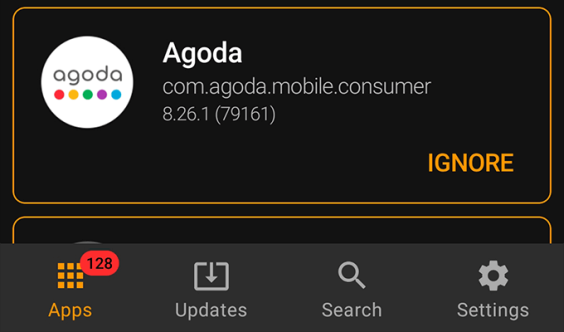
APKUpdater использует несколько источников для поиска последних версий установленных приложений. Он также отправляет уведомление, когда для ваших приложений найдено обновление.
После того, как вы установили приложение с помощью загруженного файла APK, файл APK больше не нужен.
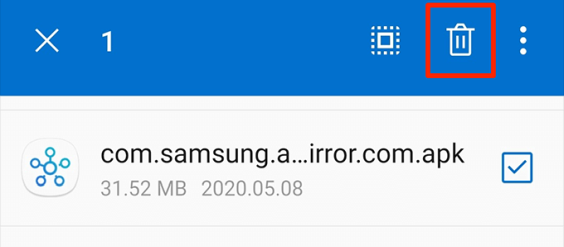
Вы можете безопасно удалить APK с телефона с помощью файлового менеджера, чтобы убрать беспорядок и освободить место в памяти.
Приложения не публикуются в официальном магазине Google Play по разным причинам. Однако, имея возможность устанавливать приложения Android с помощью APK, вы можете устанавливать любое приложение на свой телефон независимо от того. Вы даже можете тестировать приложения, которые вы разработали сами, используя эту функцию.
При работе по RDP с использованием стандартного порта 3389, особенно при работе по статическому IP откуда-либо, нередки случаи взлома сессий. Хорошо, если злоумышленники просто подключатся, побалуются и выйдут, но зачастую это целенаправленные взломы с последующим шифрованием данных и вымогательством денежных средств. Читать