cPanel — одна из наиболее широко используемых панелей управления. Она имеет огромное количество утилит и инструментов для управления веб-сайтами и серверами. Вы можете управлять своими веб-сайтами и публиковать их, создавать учетные записи электронной почты и FTP, устанавливать такие приложения, как WordPress, защищать свой веб-сайт с помощью сертификатов SSL. Нужно лишь выбрать подходящий вам хостинг Hosting-list.ru.
cPanel создан на операционной системе Linux и в настоящее время поддерживает Centos 7, Cloud Linux 6 и 7, Red Hat Enterprise Linux версии 7. Amazon Linux 1 ранее поддерживался, но теперь от него отказались.
Для установки cPanel требуется новый сервер. Это может быть связано с тем, что для этого требуются разные службы, работающие на другом порту; таким образом, он пытается избежать конфликта портов с ранее установленными службами.
Порты, используемые cPanel
cPanel предлагает несколько сервисов для хостинга веб-сайтов и управления серверами. Некоторые из них требуют, чтобы определенный порт был открыт для правильной работы. Следовательно, было бы лучше, если бы вы пропустили их через брандмауэр. Краткий список сервисов и портов, которые они прослушивают, приведен ниже:
| Порты и службы cPanel |
| обслуживание |
Порты |
| cPanel |
2082 |
| cPanel SSL |
2083 |
| WHM |
2086 |
| WHM SSL |
2087 |
| FTP |
0 |
| SSH |
22 |
| SMTP |
25, 26, 465 |
| DNS |
53 |
| HTTPD |
80, 443 |
| Электронная почта |
2095 |
Модификация портов в cPanel
cPanel предоставляет множество служб, работающих на разных портах, и иногда требуется изменить порт службы по умолчанию. Причиной этого могут быть конфликты портов или некоторые проблемы с безопасностью. Какой бы ни была причина, мы покажем, как изменить номер порта для определенных служб cPanel, таких как Apache (HTTPD), SSH и SMTP. Для некоторых номеров портов может потребоваться связаться с вашим хостинг-провайдером, в то время как конкретные номера портов больше не могут быть изменены, например порт cPanel.
Примечание. Перед добавлением любого нового порта настройте брандмауэр, чтобы разрешить трафик нового порта. Также проверьте, не использует ли еще какой-либо другой порт новый порт.
Изменение номера порта Apache на сервере cPanel.
Шаг 1: Войдите в свою учетную запись WHM и перейдите к настройкам следующим образом:
Главная >> Конфигурация сервера >> Настройки твиков
Теперь перейдите в меню «Система» и измените номер порта Apache HTTP (80) и SSL HTTPS (443).
Изменение номера порта SSH на сервере cPanel.
Шаг 1: Войдите на свой сервер через SSH как пользователь root.
Шаг 2: После входа в систему найдите файл ssh_config и откройте его в любом текстовом редакторе, таком как nano или vi.
# vi /etc/ssh/ssh_config
Совет: Всегда рекомендуется создать резервную копию файла перед его изменением.
Шаг 3: Теперь найдите в файле sshd_config строку, похожую на «#Port 22». Здесь 22 — порт по умолчанию, на котором демон sshd прослушивает соединения. Раскомментируйте эту строку, удалив символ «#» в начале строки. Теперь вставьте любой новый номер привилегированного порта от 1 до 1023. Привилегированный порт — это тот порт, который доступен только пользователю root.
# Port 20 changed to Port 69
Шаг 4: Теперь перезапустите службу SSH, используя следующую команду:
# service sshd restart
Если вы неправильно настроили файл, вы можете исправить исходный файл конфигурации SSH, перейдя по следующей ссылке в веб-браузере:
https://example.com:2087/scripts2/doautofixer?autofix=safesshrestart
Этот сценарий попытается назначить дополнительный файл конфигурации SSH для порта 23. Теперь вы можете получить доступ и изменить исходный файл конфигурации SSH.
Изменение номера порта SMTP на сервере cPanel.
Некоторые провайдеры блокируют доступ к 25 порту для отправки почты. Но этот порт необходим для связи с пользователями, использующими другие почтовые службы. Чтобы изменить порт SMTP, перейдите:
Войдите в WHM > Конфигурация службы > Диспетчер служб. Внутри «Почтового сервера Exim (на другом порту)» измените номер порта на желаемое.
Несмотря на то, что cPanel предлагает возможность изменить порт SMTP Exim, это бесполезно. Это связано с тем, что это нарушает связь, поскольку другие почтовые серверы не настроены для работы с нестандартными портами. Решением для этого является использование «интеллектуального хоста» или сторонней службы в cPanel.
Использование Let’s Encrypt с cPanel
Let’s Encrypt — это бесплатная и наиболее широко используемая служба шифрования TLS. cPanel упростила установку сертификата SSL, предоставляемого Let’s Encrypt, и управления им. Чтобы использовать сервис Let’s Encrypt SSL, вам необходимо установить плагин cPanel Let’s Encrypt. Функция автоматического SSL в cPanel и плагин Let’s Encrypt для cPanel извлекают сертификаты, предоставленные Let’s Encrypt™. Выполните следующие действия, чтобы установить плагин Let’s Encrypt:
- Войдите на свой сервер с учетными данными пользователя root.
- Теперь выполните следующую команду, чтобы установить плагин:
/usr/local/cPanel/scripts/install_lets_encrypt_autossl_provider
Если вы хотите удалить плагин, просто выполните следующую команду:
/scripts/uninstall_lets_encrypt_autossl_provider
- Теперь активируйте провайдера Let’s Encrypt в WHM. Войдите в систему WHM и перейдите на страницу «Управление автоматическим SSL» в разделе «SSL/TLS». Путь показан ниже: WHM > Главная > SSL/TLS > Управление автоматическим SSL.
- Теперь во вкладке Providers выберите опцию Let’s Encrypt; после принятия условий обслуживания сохраните файл. С этого момента Auto SSL будет использовать Let’s Encrypt при замене сертификата. После того, как Auto SSL был включен в WHM, пришло время добавить сертификаты в вашу учетную запись. Для этого выполните следующие действия:
- Войдите в свою учетную запись WHM.
- В разделе «Управление автоматическим SSL» выберите вкладку «Управление пользователями».
- На вкладке «Управление пользователями» вы можете настроить, какие отдельные пользователи cPanel могут использовать Auto SSL.
- Выберите нужный домен и нажмите «установить», чтобы добавить сертификат.
- После завершения установки щелкните ссылку «Вернуться в диспетчер SSL» внизу страницы.
Let’s Encrypt для виртуального хостинга
Если вы используете план виртуального хостинга, то для установки бесплатного SSL-сертификата Let’s Encrypt выполните следующие действия:
Перейдите на какой-нибудь веб-сайт, предлагающий бесплатные услуги SSL, такие как SSLFORFREE или ZEROSSL.
Завершите работу мастера бесплатного сертификата SSL, указав свое доменное имя и примите условия обслуживания.
Затем он попросит вас подтвердить право собственности на домен. Например, некоторые поставщики услуг SSL просят создать записи TXT на DNS-сервере, на котором размещен ваш домен. Они дают подробную информацию о записях TXT. Позже они запросят у DNS-сервера записи TXT.
Другой способ — загрузить два файла и загрузить их в свою учетную запись cPanel. Место загрузки файла на сервере будет внутри: public_html>. всем известный> acme-challenge.
Теперь, когда мы подтвердили право собственности на домен, он предоставит вам ключ сертификата и ключ учетной записи или домена (закрытый ключ). Скачайте или скопируйте куда-нибудь эти файлы. Следующее, что нужно сделать, это настроить SSL для нашего сайта.
- Войдите в свою учетную запись cPanel. В разделе «Безопасность» выберите параметр SSL/TLS.
- Выберите параметр «Управление сайтами SSL» в разделе «Установка и управление SSL для вашего сайта (HTTPS)».
- Выберите домен из раскрывающегося меню, который вы использовали для регистрации на веб-сайте ZeroSSl или SSLforFree.
- Теперь введите содержимое файлов сертификатов домена в текстовое поле сертификата. Чтобы проверить, содержит ли файл также ключ пакета CA, проверьте, есть ли в нем строки
"--End Certificate--" и "--Begin Certificate--" в середине случайного текста. Если это так, то просто вырежьте часть, начиная с строки "--Begin Certificate--" посередине и до конца текста.
- Теперь вставьте оставшуюся часть, вырезанную из шага 8, в текстовое поле Certificate Authority Bundle.
- Теперь скопируйте закрытый ключ, то есть ключ домена, и вставьте его в поле «Закрытый ключ».
- Наконец, нажмите «Установить сертификат», чтобы установить все сертификаты.
Чтобы проверить, работает ли ваш сайт по протоколу HTTPS, попробуйте получить доступ к своему сайту с https://yourdomain.com.
Перенаправить HTTP на HTTPS
Чтобы перенаправить http-запрос на https, откройте файловый менеджер в cPanel. Найдите файл с именем «.htaccess». Если его нет, загляните внутрь скрытого содержимого, иначе создайте новый.
Откройте файл и добавьте следующие строки:
RewriteEngine On

RewriteCond% {HTTPS} off

RewriteRule ^ (. *) $ Https: //% {HTTP_HOST}% {REQUEST_URI} [L, R = 301]
Теперь проверьте, работает ли .htaccess, просмотрев свой сайт с http://yourdomain.com . Если он автоматически перенаправляется на https, значит, он работает правильно.
Недостатком использования Let’s Encrypt является необходимость повторной проверки сертификата через 90 дней. Кроме того, у него есть несколько ограничений домена и ограничений скорости.
cPanel Backup
cPanel предоставляет функцию резервного копирования наших баз данных, электронной почты, файлов и т. д. Резервную копию можно использовать для хранения локальной копии данных, восстановления данных, перехода к новому провайдеру хостинга или для других целей. Резервное копирование — необходимая задача для системных администраторов, позволяющая обезопасить свою организацию в случае сбоя данных. В этом руководстве мы увидим, как создавать различные резервные копии с помощью cPanel.
Полное резервное копирование
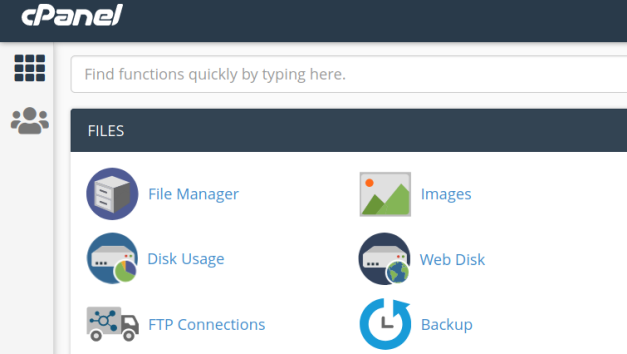
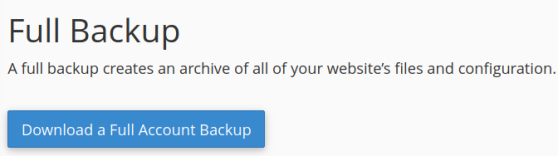
Шаг 1: Войдите в свою учетную запись cPanel и нажмите утилиту «Резервное копирование» в разделе «Файлы».

Шаг 2: Он покажет вам три типа вариантов резервного копирования: полное резервное копирование, резервное копирование учетной записи, частичное резервное копирование. Нажмите кнопку под заголовком «Полная резервная копия» с надписью «Загрузить полную резервную копию учетной записи». Он создаст архив всех файлов и настроек конфигурации вашего сайта.

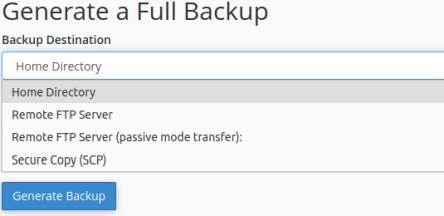
Шаг 3: На следующей странице вам будет предложено указать место назначения для хранения файла архива резервной копии. Вы можете сохранить резервную копию в домашнем каталоге, перенести ее на другой сервер по протоколам FTP или SCP.

Вы также можете выбрать получение электронного письма для завершения резервного копирования.
Шаг 4: Нажмите кнопку «Создать резервную копию», чтобы начать процесс резервного копирования. Этот метод может занять время в зависимости от размера ваших данных. Будет создан загружаемый файл резервной копии с расширением.tar.gz. Имя файла содержит время и дату резервного копирования и имя домена.
Частичное резервное копирование
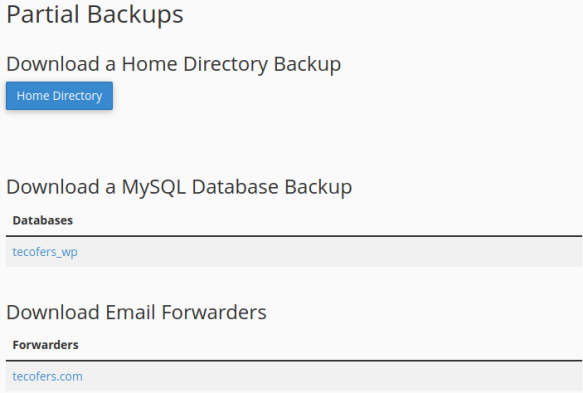
С помощью этого метода мы можем сделать резервную копию только определенных вещей, таких как 1) домашний каталог 2) MySQL 3) базы данных 4) серверы пересылки электронной почты 5) фильтры электронной почты. Чтобы сделать частичную резервную копию, щелкните ссылку напротив каждого параметра под заголовком «Частичное резервное копирование».

Резервное копирование учетной записи
Опция резервного копирования учетной записи используется только тогда, когда нам нужно загрузить полный файл резервной копии на наш локальный компьютер.
Другой вариант, «Мастер резервного копирования», также позволяет создавать и восстанавливать резервную копию. Он предоставит вам пошаговое руководство по управлению резервным копированием.
Управление версиями PHP с помощью cPanel
В разделе «Программное обеспечение» cPanel представлены утилиты для настройки различных параметров, связанных с PHP. Ниже мы увидим, как изменить некоторые из этих настроек.
Смена версии
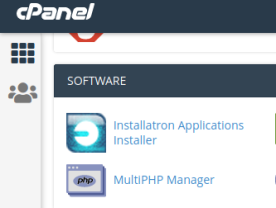
Шаг 1. Войдите в свою учетную запись cPanel и перейдите в раздел «Программное обеспечение». Найдите приложение под названием «MultiPHP Manager». Если он еще не установлен, вы можете установить его из центра программного обеспечения cPanel, например «Installatron Applications Installer» или любого другого установщика программного обеспечения, предоставляемого вашей хостинговой компанией.

Шаг 2: Теперь выберите домен, для которого вы хотите изменить версию PHP. В правом раскрывающемся меню, обозначенном как «Версия PHP», выберите версию PHP, которую вы хотите установить.

Шаг 3: Нажмите кнопку «Применить», чтобы подтвердить свой выбор. Имейте в виду, что при изменении версии PHP что-то может сломаться. Например, вы не сможете открыть страницу администратора WordPress после изменения версии PHP. Если такое произойдет, вернитесь к своей старой версии PHP.
MultiPHP INI Editor — это утилита cPanel, которая позволяет пользователям вносить более значительные изменения в настройки PHP. Имеет два режима редактирования:
- Базовый режим для изменения нескольких директив PHP с помощью переключателя. Эти директивы включают allow_url_fopen, allow_url_include, file_uploads и т. д.
- Режим редактора позволяет добавлять новый PHP-код в ваш файл конфигурации php.ini.
Как установить приложение Node.js в Cpanel
Node.js — одна из наиболее часто используемых платформ для программирования на стороне сервера и с открытым исходным кодом. Разработчики широко используют его для создания кроссплатформенных приложений. После разработки приложение Node.js можно развернуть на вашем сервере. Чтобы разместить приложение Node.js с помощью cPanel, выполните следующие действия:
- Войдите в свою учетную запись cPanel.
- Перейдите в раздел «Программное обеспечение» и выберите опцию для приложения «SetUp Node.js App».
- Нажмите кнопку «Создать приложение», чтобы начать создание своего приложения.
- Выберите режим приложения в качестве режима разработки, чтобы протестировать приложение перед развертыванием в производственной среде.
- В приложении корень выбирает расположение файлов приложения. Это местоположение будет добавлено в /home/username, чтобы сформировать полный путь для файлов вашего приложения. Задайте имя примерно так: «myapp».
- В приложении URL-адрес добавляет запись для создания общедоступного URL-адреса для вашего приложения.
- Файл запуска приложения — это файл входа или индексный файл нашего проекта или приложения. Взял имя файла запуска как app.js.
Создание файла package.json
После создания приложения Node.js в cPanel нам нужно создать файл package.json. Файл Package.json содержит информацию о метаданных проекта Node.js.
- Откройте диспетчер файлов в cPanel и перейдите в папку вашего приложения Node.js, то есть myapp. Если вы помните, папка myapp была создана на шаге 5 выше, когда мы работали с первым мастером приложения node.js.
- Создайте файл и назовите его package.json. Теперь щелкните правой кнопкой мыши и выберите вариант редактирования.
Поместите в него следующий текст:
{

  "name": "myapp",

  "version": "1",

  "description": "My Node.js App",

  "main": "app.js",

  "scripts": {

    "test": "echo "Error: no test specified" && exit 1"

  },

  "author": "",

  "license": "ISC."

}
- Кроме того, создайте индексный файл или файл записей, как указано в шаге 7 выше первого мастера. Вы можете поместить сюда свой собственный код или простой код node.js «hello world».
Установка NPM или Node Process Manager
NPM использует файл packsge.json для установки всех зависимостей. Чтобы установить npm, выполните следующие действия:
- Выберите параметр «Установить приложение Node.js» в разделе программного обеспечения.
- Здесь вы можете увидеть, что ваше приложение запущено на cPanel, и несколько значков в правом углу. Используйте эти значки, чтобы остановить или перезапустить приложение.
- Теперь щелкните значок карандаша, и появится кнопка для установки пакета NPM. Просто нажмите эту кнопку, чтобы установить NPM.
- Наш пакет NPM установлен; мы можем проверить наше приложение, просмотрев общедоступный URL-адрес нашего приложения.
На этом наш краткий обзор cPanel и некоторых его функций завершен. Надеюсь, вам понравилось это руководство. Пожалуйста, поделитесь этим с другими.
2021-02-08T20:23:07
Вопросы читателей