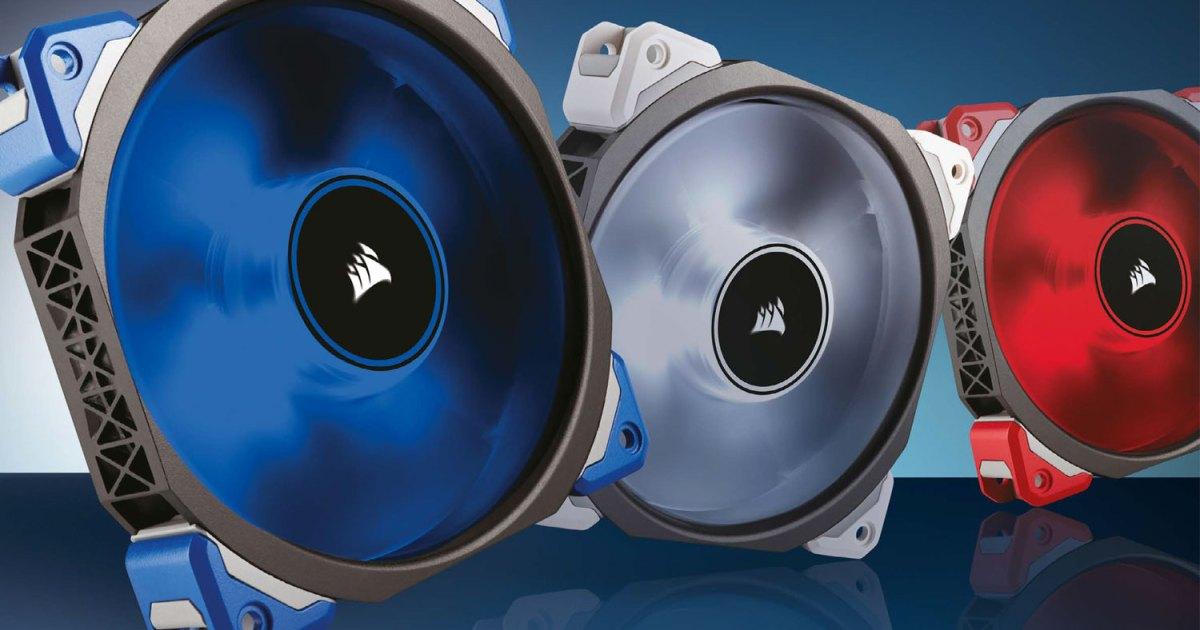
Управление скоростью вентилятора в Windows 11 имеет ключевое значение для баланса производительности, температуры и шума. Когда мы нагружаем систему играми, видеомонтажом или интенсивной многозадачностью, вентиляторы должны быстро реагировать на нагрузку, рассеивая тепло; при лёгких задачах идеальная система должна работать тихо, не жертвуя стабильностью. В этой статье вы найдёте всё необходимое, чтобы понять, что нужно проверять, как это делать с Windows, BIOS/UEFI и программным обеспечением, а также каких рисков следует избегать.
В этой статье мы собрали всю необходимую информацию по этому важному вопросу для правильной работы вашего компьютера.
Что является причиной увеличения скорости вращения вентилятора в Windows 11?
Поведение болельщиков зависит от нагрузки, температуры и политики электропитания. На таких устройствах, как Surface, система увеличивает обороты, когда центральный/графический процессор (ЦП/ГП) работает на пределе своих возможностей, чтобы поддерживать производительность и температуру в безопасных пределах. Повышенный шум в это время является нормой. Обратите внимание на следующее:
- La комнатная температура. Это оказывает существенное влияние. В тёплых помещениях (около 25°C или выше) компьютеру требуется более интенсивная вентиляция для охлаждения компонентов, поэтому вы заметите, что вентилятор включается чаще и на более высокой скорости.
- Проверьте режим питания Чтобы снизить уровень шума. В Windows 11 выберите «Параметры» > «Система» > «Питание и аккумулятор» > «Режим питания» и выберите сбалансированный режим, чтобы ограничить скачки скорости вентилятора. Режим максимальной производительности отдаёт приоритет энергопотреблению, но также приводит к повышению температуры и уровня шума.
- После запуска оборудования наступает период с фоновая активность. В течение первых 24 часов обычно выполняются обновления системы, синхронизация электронной почты и OneDrive, а также другие задачи индексации. В это время вентиляторы обычно работают быстрее.
- определяет Процессы, загружающие процессор. Откройте диспетчер задач, отсортируйте задачи по процессору и закройте ненужные приложения. Сокращение пиковой нагрузки также уменьшит потребность в активном охлаждении и уровень шума системы.
- Держать обновленные драйверы и прошивки на устройствах Surface приложение Surface отображает состояние драйверов и прошивки; если есть обновления, они устанавливаются через Центр обновления Windows. Обновлённая система обычно лучше справляется с температурой и вентиляторами.
- Внимание к необычным шумам. Резкий свист, скрежет или дребезжание не являются нормой. На полной скорости вентилятор может издавать громкий звук, но он ни в коем случае не должен указывать на ослабление крепления или повреждение деталей. В этом случае рекомендуется обратиться в службу поддержки или ремонта.
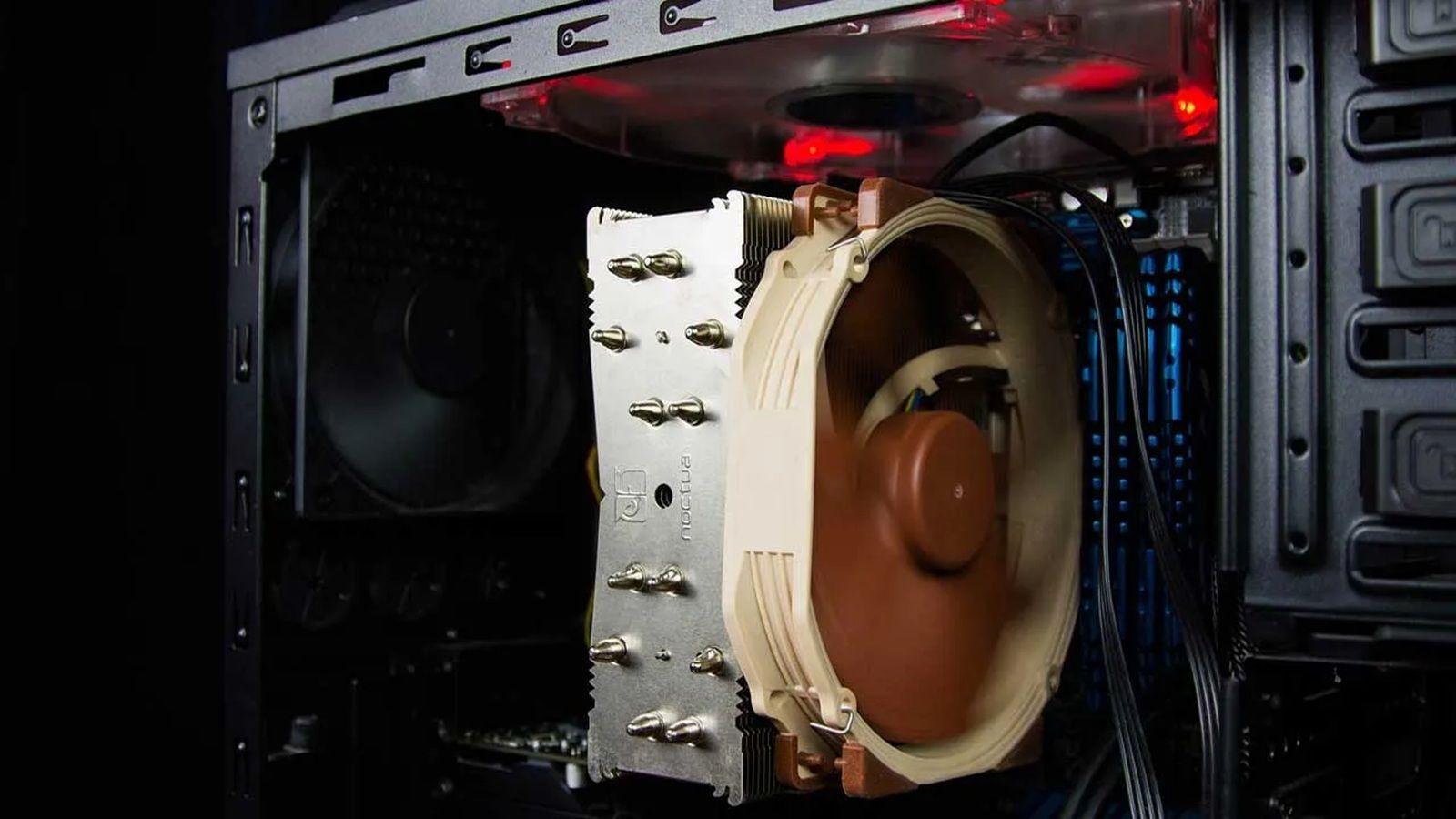
Политика охлаждения системы в Windows 11
Windows 11 включает в себя. Политика охлаждения системы, которая определяет, охлаждается ли оборудование за счет увеличения числа вентиляторов или снижения производительности. Это полезный рычаг для выбора приоритета тишины или мощности в зависимости от ваших потребностей и температурных условий. Он имеет два режима:
- Активный режим, который раньше увеличивает скорость вентиляторов для рассеивания тепла.
- Пассивный режим, который сначала снижает частоту процессора, чтобы выделять меньше тепла, а затем задействует вентилятор.
Как изменить это в параметрах электропитания. Откройте Панель управления, перейдите в раздел «Оборудование и звук» > «Параметры электропитания», выберите используемую схему электропитания и нажмите «Изменить параметры схемы» > «Изменить дополнительные параметры питания». В разделе «Управление питанием процессора» (или аналогичном разделе в зависимости от процессора) найдите параметр «Политика охлаждения системы» и установите для него значение «Активный» или «Пассивный». Не представляет никакой опасности для вашего оборудования. и вы можете отменить изменение, если результат вам не понравится.
Программное управление: ШИМ, напряжение и чего следует ожидать
Для управления вентиляторами из Windows вам необходимо программное обеспечение, совместимое с вашими датчиками и разъемами. Если у ваших вентиляторов 4 контакта, ШИМ-управление более точное; при 3 контактах управление напряжением является обычным делом. Для этого требуются программируемые профили, применение изменений при запуске и понятный интерфейс.
Совместимость зависит от аппаратных библиотек, датчиков и графического процессора вашей материнской платы. Многие приложения используют такие проекты, как LibreHardwareMonitor, HWiNFO или API производителей. Если вентилятор подключен к внешнему физическому контроллеру, он может быть не обнаружен программным обеспечением.
Лучшие программы для управления вентиляторами в Windows
К ним относятся Наиболее часто используемые инструменты для просмотра температуры и регулировки вентиляторов в Windows 11 и более ранних версияхВы увидите их сильные и слабые стороны, чтобы выбрать тот, который лучше всего подходит вашей команде и техническому уровню.
- SpeedFan. Контролирует напряжение, скорость и температуру, а также позволяет автоматически регулировать скорость вращения вентилятора. Считывает данные SMART-дисков и поддерживает все версии от Windows 9x до Windows 11, даже 64-битные. Он мощный, но… Он рассчитан на продвинутых пользователей и написан на английском языке..
- Ноутбук FanControlРазработанный для ноутбуков, он предлагает профили моделей таких брендов, как Sony, Lenovo, HP, Dell, Asus и Acer. Работает в фоновом режиме и отображает температуру процессора в реальном времени..
- Аргус монитор Управляет системными вентиляторами, строит кривые температуры процессора/видеокарты и других компонентов, а также отображает графики. Предлагает ручное и плановое управление вентиляторами, профили и ограничения. Интерфейс на английском языке. 30-дневная пробная версия и платная лицензия.
- FanControl от Rem0o. Бесплатный и с открытым исходным кодом на GitHub. Позволяет создавать подробные кривые и управлять всеми вентиляторами. Использует LibreHardwareMonitor и HWiNFO для датчиков, потребляет мало ресурсов и обладает одним из самых удобных интерфейсов.
- HWiNFO Классический инструмент для детального мониторинга всех датчиков оборудования при низкой нагрузке. Также может помочь в регулировке вентиляторов в некоторых сценариях. Бесплатно; Их отчеты могут быть менее подробными, чем другие альтернативы по конкретным аспектам.
Решения и настройки производителя в ноутбуках (корпус HP)
На тонких ноутбуках тепловой запас ограничен, и вентилятор может работать громче. Если перегрузить процессор играми или рендерингом, он будет работать на полную мощность, и вентилятор разгонится до максимума. Проверьте диспетчер задач, чтобы узнать, нет ли процессов, которые приводят к тому, что загрузка ЦП достигает 100%.
Параметры в BIOS/UEFI (если ваша модель это позволяет): Нажмите соответствующую клавишу (например, F10), перейдите в раздел «Питание/Теплоизоляция» и найдите что-то вроде «Режим ожидания вентилятора» или «Минимальная скорость». Отрегулируйте с осторожностью и сохраните. Не все устройства предлагают эту возможность.
Программное обеспечение производителя: Некоторые ноутбуки HP включают утилиты для профилирования вентиляторов и тепловых режимов в магазине Microsoft Store или OEM Center. Доступные варианты зависят от модели.
Риски, передовой опыт и обслуживание
Windows автоматически регулирует вентиляторы для защиты оборудованияРучное управление обеспечивает дополнительный контроль, но налагает ответственность. Если вы слишком сильно уменьшите обороты, вы можете перегрев процессора, видеокарты или VRM.
Риски плохого охлаждения: производительность падает из-за теплового дросселирования, нестабильности (сбои экрана, ошибки памяти), ускоренной деградации компонентов и, в экстремальных ситуациях, возможные электрические сбои. Постоянный чрезмерный шум также влияет на эргономику.
Базовое обслуживание: Регулярно очищайте фильтры, решетки и радиаторы от пыли; убедитесь, что вентиляторы надежно закреплены, чтобы предотвратить избегать вибраций При необходимости используйте антивибрационные прокладки. Убедитесь, что воздушный поток равномерно направлен (вход спереди/снизу, выход сзади/сверху).
Уменьшите шум, не теряя свежести: Используйте качественные вентиляторы с хорошими подшипниками, проектируйте прогрессивные кривые, которые не реагируйте агрессивно на короткие пики, и проверьте температуру окружающей среды: в периоды сильной жары любое оборудование страдает сильнее.
Другие каналы управления: : настройка в BIOS/UEFI обычно является самым надёжным и быстро забываемым решением. Если ваша материнская плата поддерживает это, откалибруйте вентиляторы и создает кривые с помощью датчика Из встроенной утилиты. Производители (ASUS, Gigabyte, MSI и т.д.) предлагают специальные приложения для Windows.
Дополнительное оборудование: на рабочем столе специальный центр управления или концентратор позволяет прямое ручное управление. В ноутбуках охлаждающая подставка помогает улучшить приток воздуха без изменения внутренних профилей.
Часто задаваемые вопросы
- Могут ли вентиляторные программы повредить оборудование? Да, если вы зададите кривые, которые не обеспечат эффективную вентиляцию при высоких нагрузках. В случае сомнений используйте значения по умолчанию или автоматические профили и следите за температурой.
- Работает ли одна и та же программа на ноутбуке и настольном компьютере? Это зависит от датчиков и совместимости. Некоторые работают с обоими, но у ноутбуков есть ограничения и профили, специфичные для производителя.
- Почему он не обнаруживает всех моих поклонников? Они могут быть подключены к внешнему контроллеру, концентратору без телеметрии, или ваша плата/графический процессор могут использовать датчики, не поддерживаемые библиотекой программы.
- Влияет ли это на потребление энергии? Влияние вентиляторов невелико по сравнению с процессором/видеокартой. Увеличение оборотов немного увеличивает энергопотребление, но улучшает охлаждение и стабильность.
Правильно настроенный компьютер поддерживает безопасную температуру, работает стабильнее и издает меньше шума.Используя правильные инструменты и несколько настроек Windows 11, BIOS/UEFI и обслуживания, вы можете получить классный, тихий ПК, не жертвуя мощностью, когда она вам действительно нужна.