Методы открытия дополнительных параметров системы
Сначала давайте разберемся с тем, как быстро перейти в дополнительные параметры системы. Для этого в Windows 11 можно использовать несколько разных методов. Все они имеют различающийся алгоритм действий, но всегда приводят к одному и тому же результату — отображению нужного окна с настройками. Вам понадобится исключительно выбрать подходящий для себя вариант, отталкиваясь от личных предпочтений.
Способ 1: Приложение «Параметры»
Основные свойства системы можно без проблем посмотреть через «Параметры» в Windows 11. Соответственно, отсюда проще всего и перейти к меню с дополнительными параметрами, о котором мы еще поговорим ниже. Сейчас же давайте сосредоточимся на том, где найти эту самую кнопку в основных настройках.
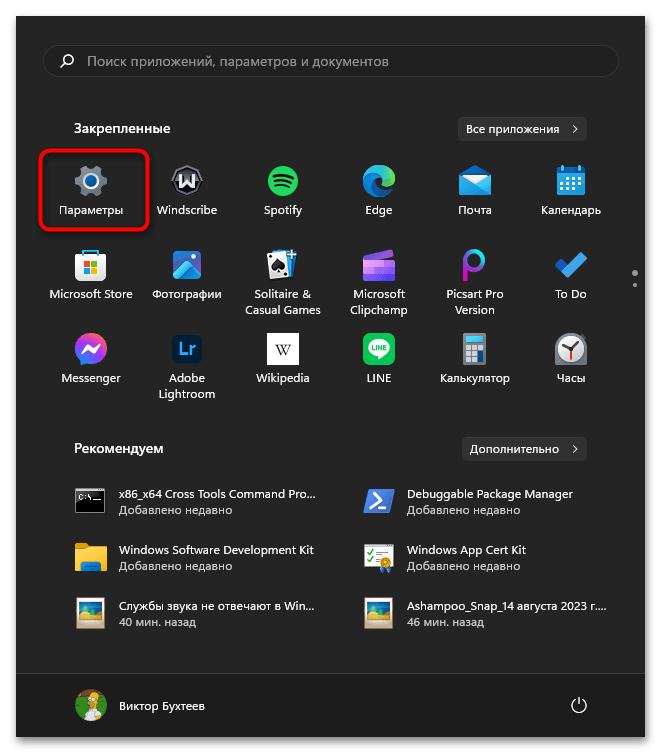
- Откройте «Пуск» и перейдите в «Параметры», нажав по значку с шестеренкой.
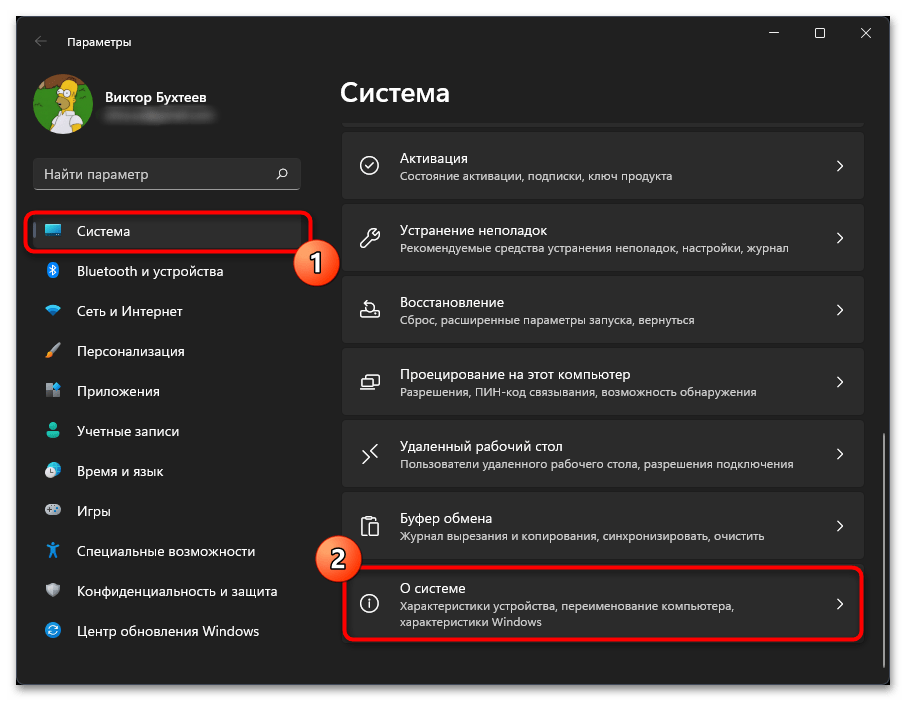
- На панели слева выберите раздел «Система», прокрутите колесико вниз и нажмите по плитке «О системе».
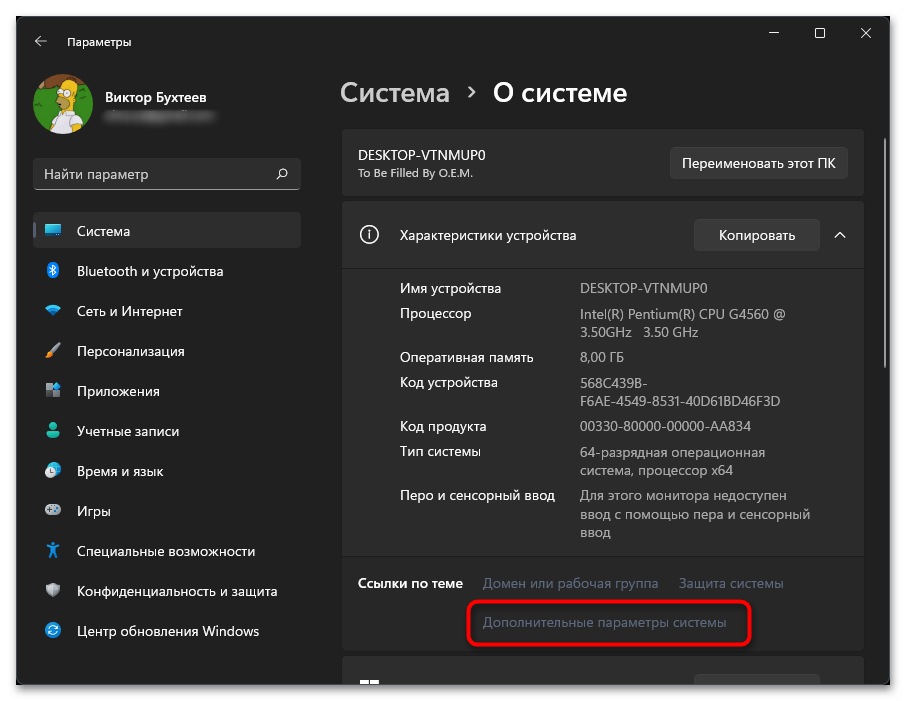
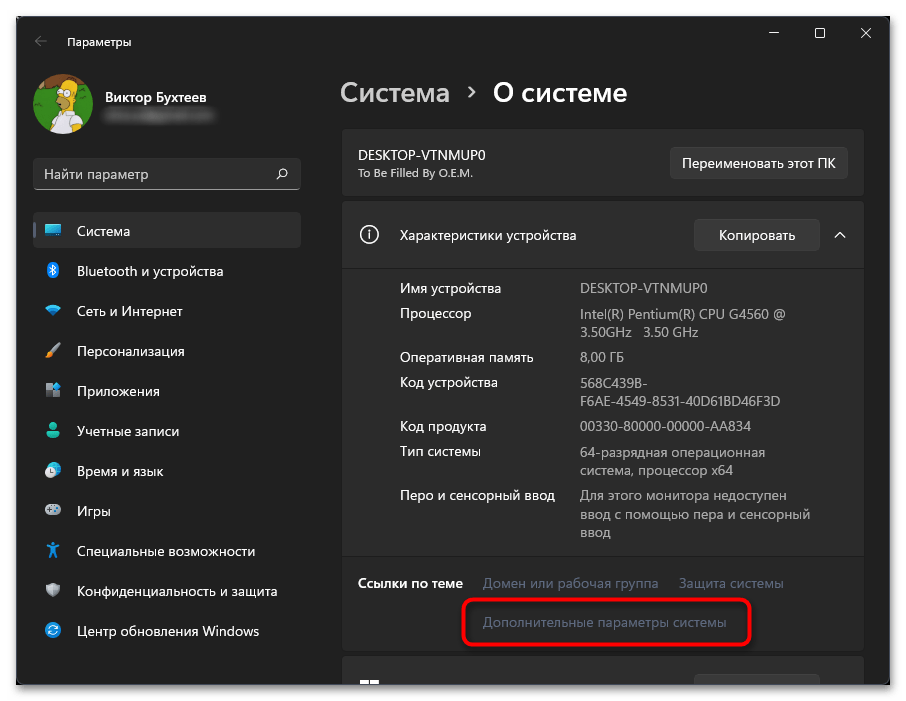
- Остается только найти ссылку «Дополнительные параметры системы» и нажать по ней для открытия соответствующего окна.
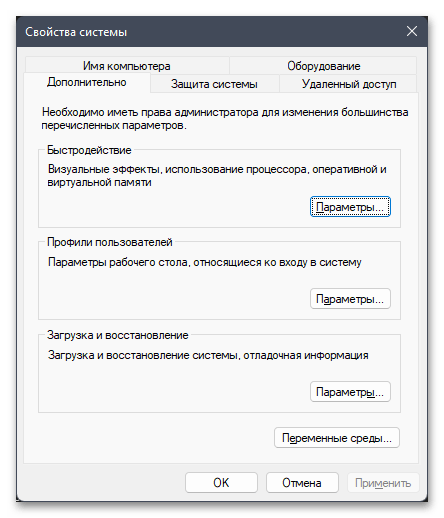
- В этом окне и находятся дополнительные настройки, которые более детально будут разобраны ниже.
Способ 2: Контекстное меню «Этот компьютер»
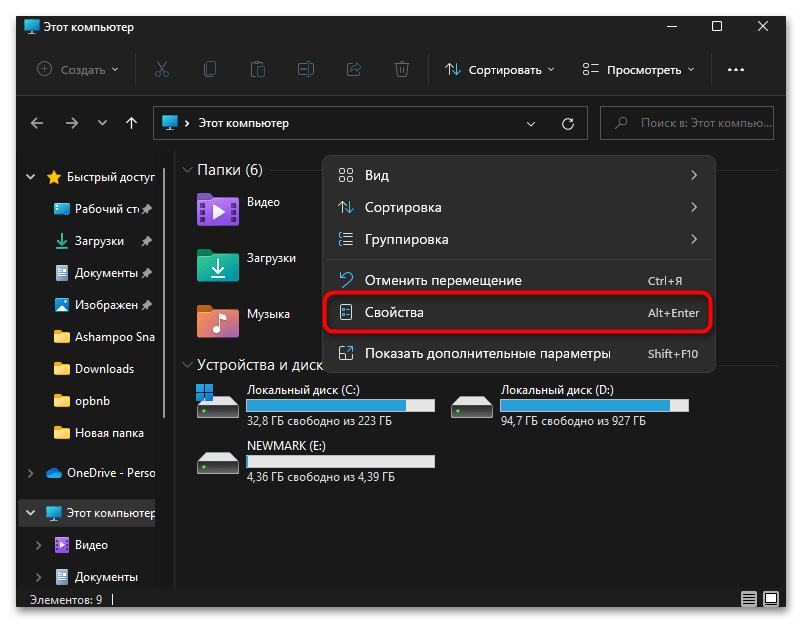
Открыть свойства системы с возможностью перехода к дополнительным параметрам можно и через контекстное меню «Этот компьютер». Для этого надо открыть «Проводник», к примеру кликнув правой кнопкой мыши по самому значку на рабочем столе.
- Если говорить о «Проводнике», то в расположении «Этот компьютер» щелкните правой кнопкой мыши в любом пустом месте и из меню выберите пункт «Свойства».
- Отобразится то же самое окно, переход к которому был показан в предыдущем методе. Нажмите по ссылке «Дополнительные параметры системы».
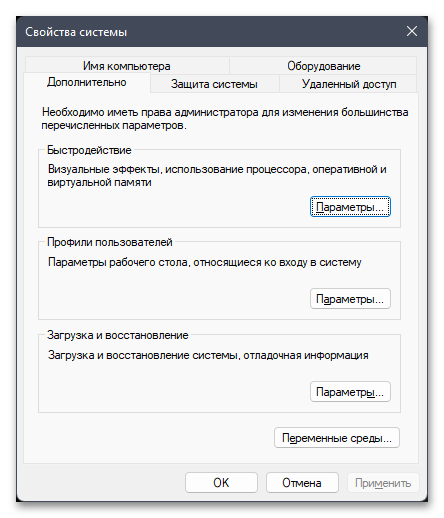
- Дождитесь отображения следующего окна и приступайте к изучению или изменению настроек.
Способ 3: «Панель управления»
Если вы привыкли пользоваться «Панелью управления», то ее тоже можно использовать для того, чтобы открыть дополнительные параметры системы. Однако предварительно все равно произойдет переход к уже знакомому окну общих настроек — это связано с тем, что разработчики постепенно уходят от «Панели управления» и перемещают все необходимые пункты конфигурации в «Параметры».
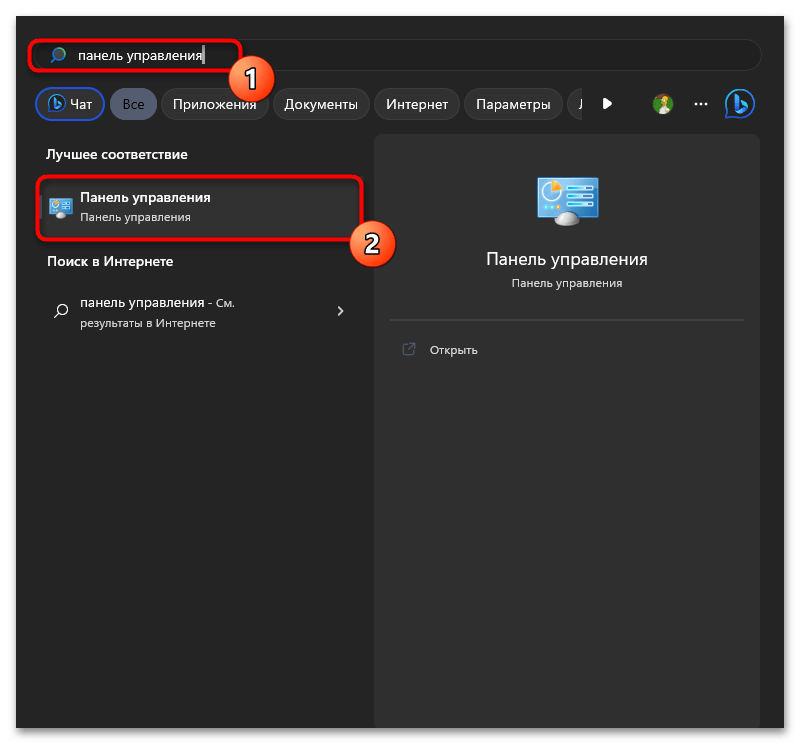
- Отыщите любым удобным методом «Панель управления», например через поиск в «Пуске». Запустите данное меню.
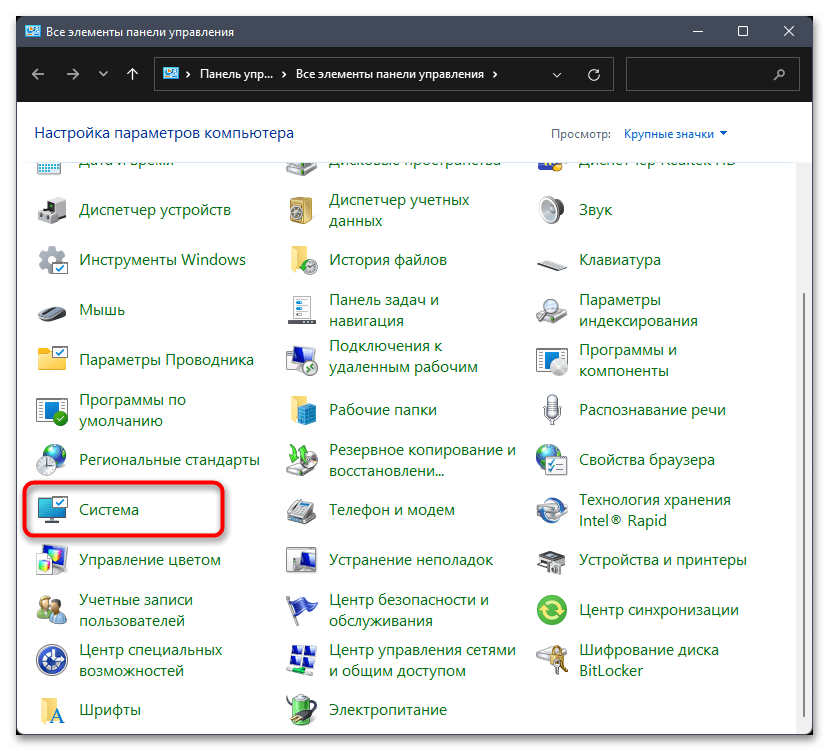
- В нем найдите «Система» и дважды кликните левой кнопкой мыши по названию этого пункта.
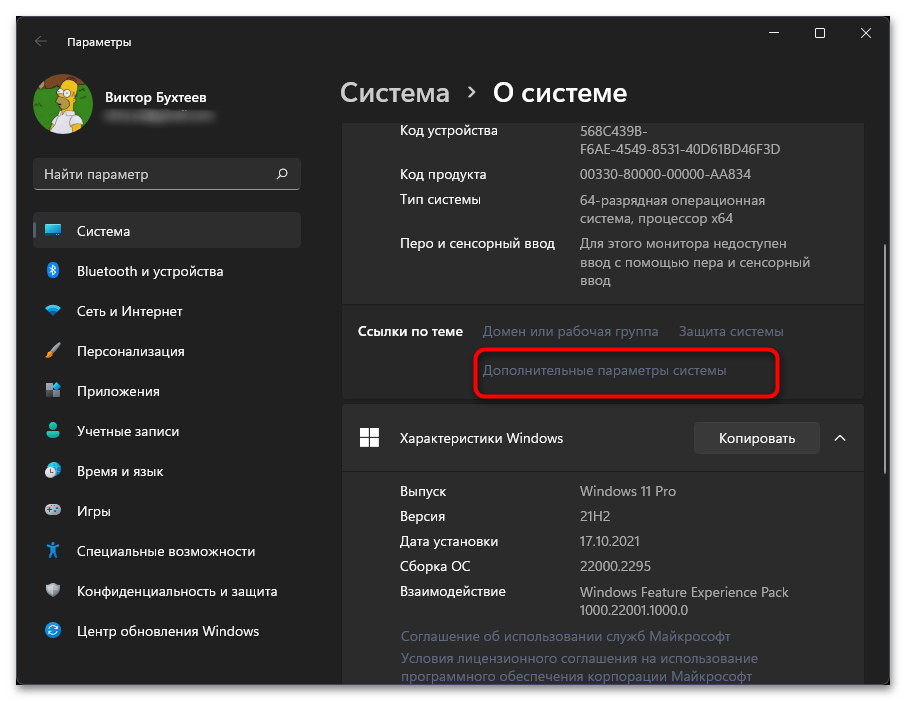
- Отобразится то самое окно в «Параметрах», где нужно щелкнуть по ссылке «Дополнительные параметры системы».
Способ 4: Команда «sysdm.cpl»
Команда «sysdm.cpl» — самый быстрый метод перехода к дополнительным параметрам системы, поскольку после ее активации необходимое окно открывается сразу же и вы можете приступать к изменению настроек. Остается только понять, откуда проще всего выполнить эту команду, с чем мы и поможем разобраться в следующей инструкции.
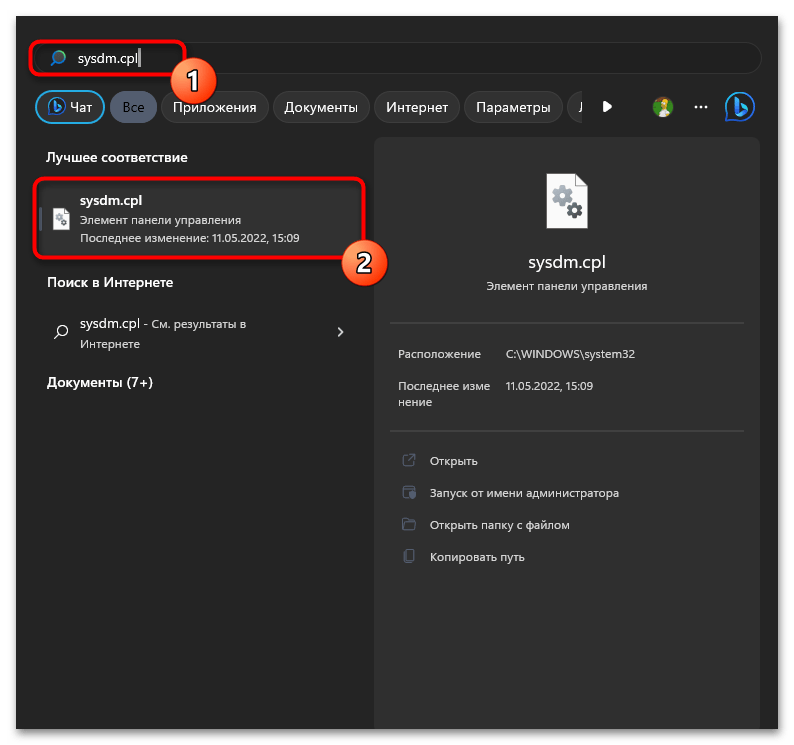
- Вы можете просто открыть «Пуск», ввести там команду sysdm.cpl и дождаться отображения ее среди результатов. Нажатие по файлу автоматически перенаправит вас в то самое окно.
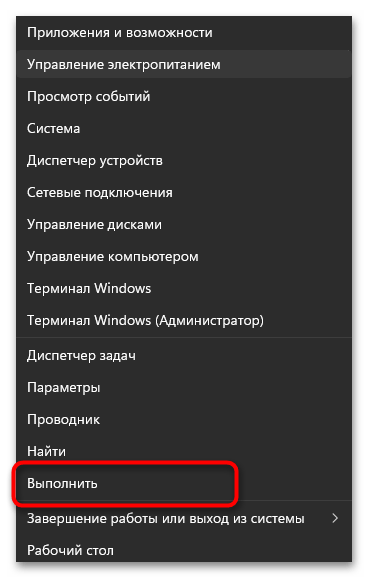
- Еще можно щелкнуть по кнопке «Пуск» правой кнопкой мыши и через контекстное меню запустить «Выполнить». Это же приложение вызывается и при помощи Win + R.
 В нем введите sysdm.cpl и нажмите Enter для подтверждения команды.
- Еще можно щелкнуть по кнопке «Пуск» правой кнопкой мыши и через контекстное меню запустить «Выполнить». Это же приложение вызывается и при помощи Win + R.
 В нем введите sysdm.cpl и нажмите Enter для подтверждения команды.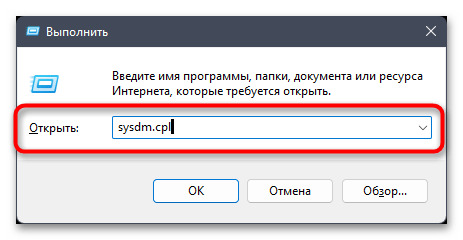
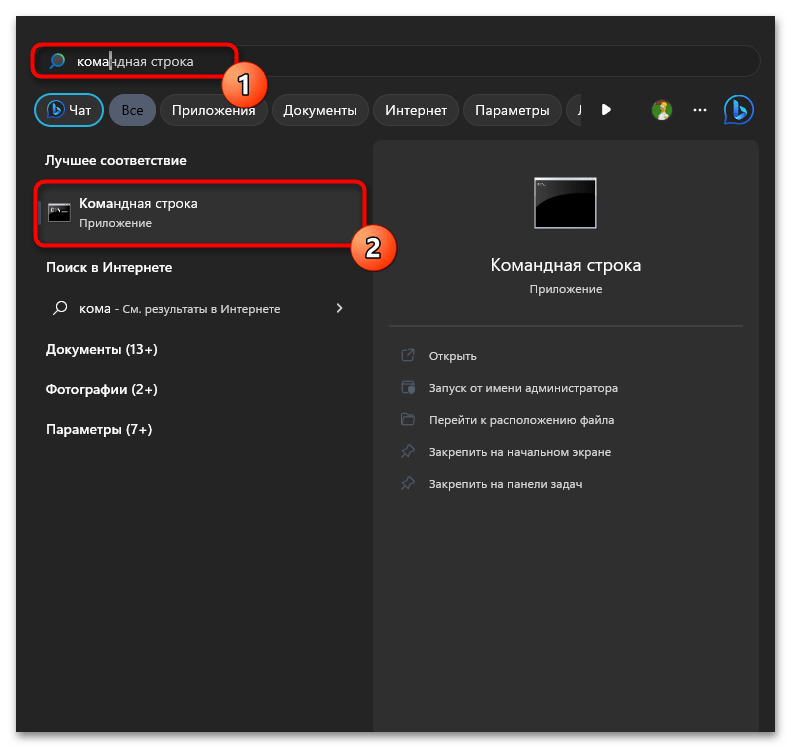
- Если вы привыкли взаимодействовать с консолью, откройте ее удобным методом.
 Впишите sysdm.cpl и активируйте данную команду.
- Если вы привыкли взаимодействовать с консолью, откройте ее удобным методом.
 Впишите sysdm.cpl и активируйте данную команду.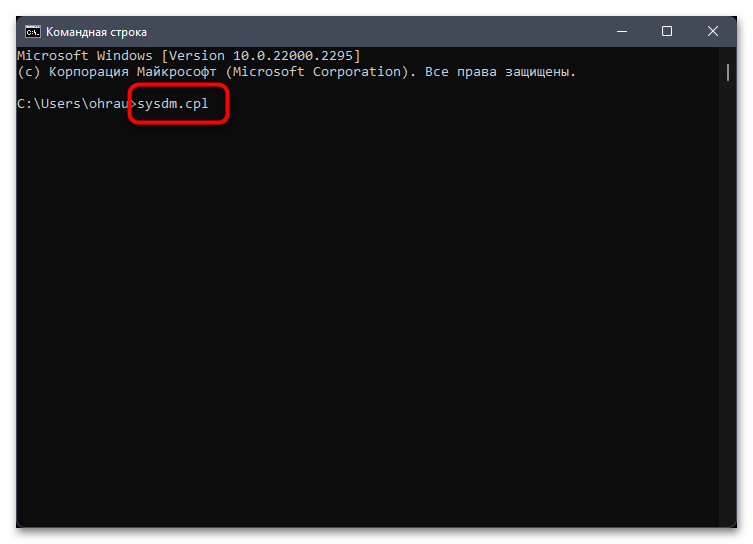
Окно «Свойства системы» откроется в любом случае, вне зависимости от того, какой из вариантов этой инструкции вы выбрали.
Изменение дополнительных параметров системы
Перейдя в окно с дополнительными параметрами системы, вы увидите пять вкладок с разными настройками. Все их стоит изменять только в определенных случаях. Далее мы расскажем о каждой из вкладок и подскажем, что и когда есть смысл редактировать. Дополнительно будут представлены и ссылки на вспомогательные материалы, в которых на практике разбирается взаимодействие с данными параметрами.
«Имя компьютера»
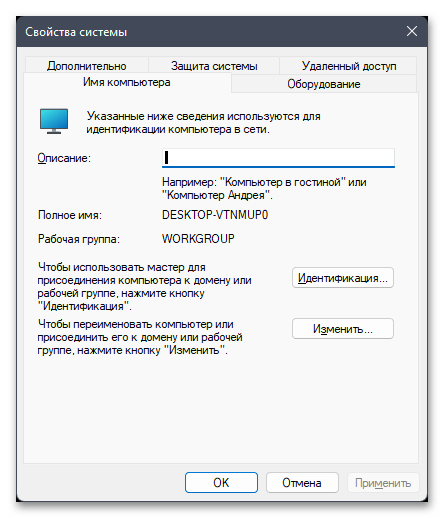
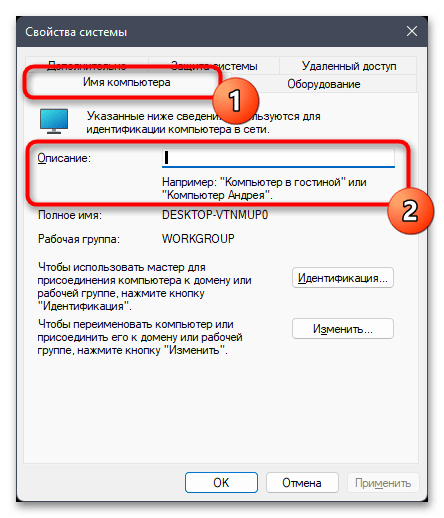
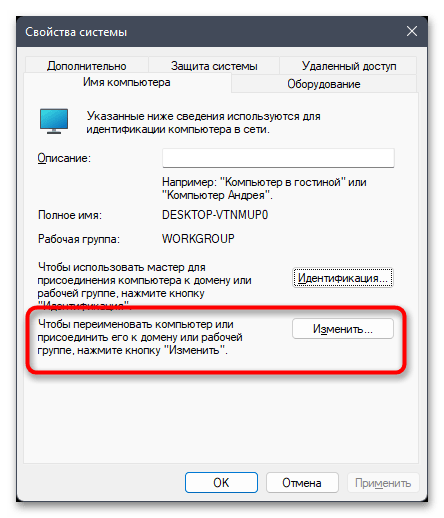
Первая вкладка называется «Имя компьютера». Очевидно, что предназначена она для изменения сведений об устройстве. По большей части нужно это только тогда, когда пользователь подключен к домашней или рабочей группе, где используются другие компьютеры. Разные имена устройств и одинаковое название группы — основное требование для корректной идентификации всего оборудования.
- Для внесения изменений откройте данную вкладку и сразу приступите к ознакомлению с настройками. В первую строку вы можете вписать короткое описание компьютера. Это надо для простоты его идентификации другими пользователями.
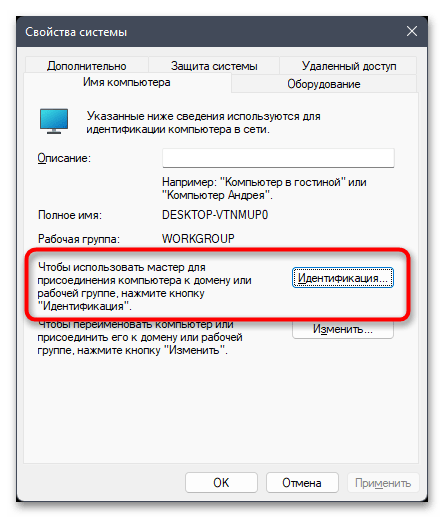
- Вместе с этим разработчики предлагают использование мастера подключения к домену или рабочей группе, если выполнение настроек вручную затруднительно. Для его открытия понадобится нажать кнопку «Идентификация».
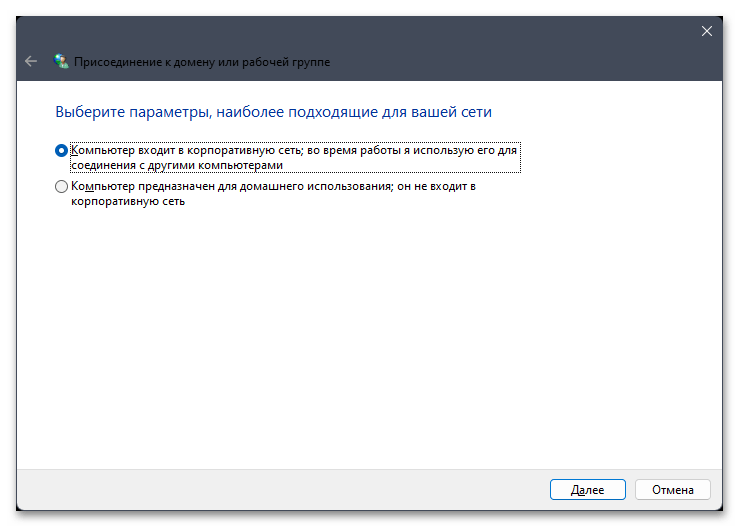
- В новом окне вам нужно лишь читать появившиеся параметры и самостоятельно принимать решение о том, какие из них выбирать.
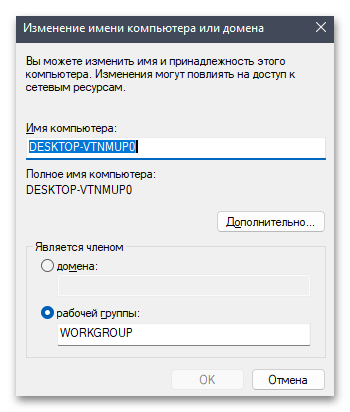
- Для ручной настройки полного имени компьютера и его рабочей группы нажмите по «Изменить», чтобы открыть отдельную форму с параметрами.
- Задайте новое имя компьютера, укажите домен или рабочую группу. Все настройки в этом списке зависят исключительно от вас и основных требований к сети или рабочей группе. На корпоративных устройствах этим занимается системный администратор и обычному юзеру не следует вносить никакие изменения.
«Оборудование»
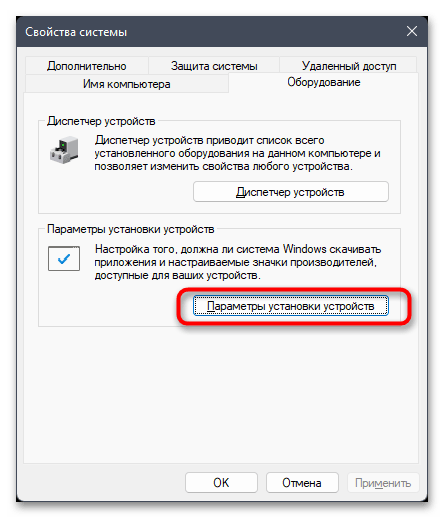
На вкладке «Оборудование» вы найдете всего одну настройку, а также кнопку для перехода к «Диспетчеру устройств». Как раз с ней давайте и разберемся в первую очередь, поскольку никаких функциональных особенностей у нее нет.
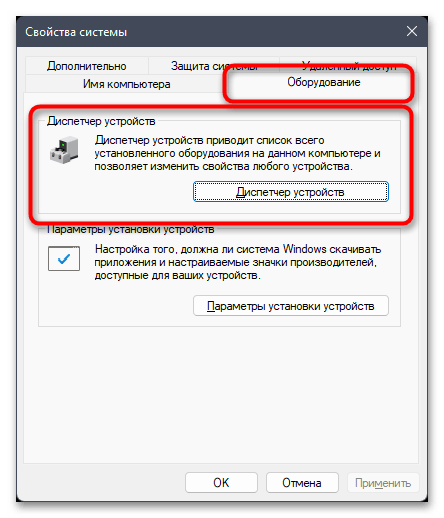
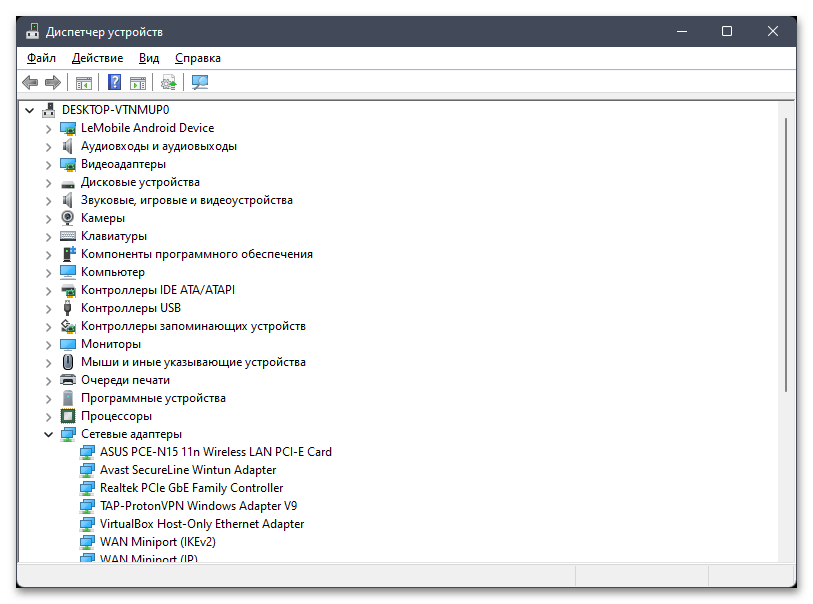
При нажатии вы просто попадаете в приложение, отвечающее за отображение и настройку всего подключенного оборудования. Списки разделены по категориям, а каждое устройство имеет свое название, поэтому найти нужное можно довольно оперативно. Через свойства каждого из них настраивается поведение и устанавливаются обновления для драйверов. Использовать дополнительные параметры системы для открытия «Диспетчера устройств» — не лучший подход, поскольку отыскать приложение можно и через то же контекстное меню «Пуска», вызываемое кликом правой кнопки мыши.
Второй пункт настроек во вкладке «Оборудование» называется «Параметры установки устройств». По умолчанию эта настройка активна и позволяет системе скачивать и настраивать значки производителей для вашего оборудования. Отключать ее не рекомендуется — надо это лишь в исключительных случаях.
«Защита системы»
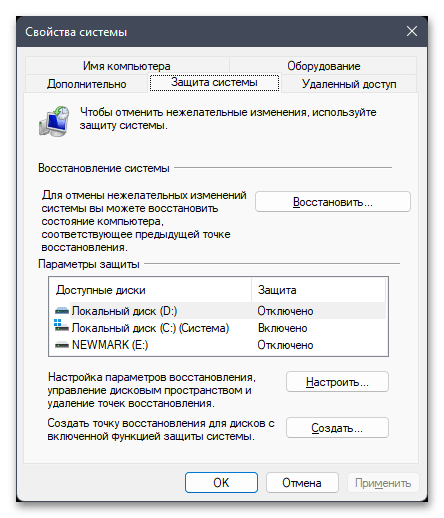
Через вкладку «Защита системы» осуществляется включение резервного копирования и дальнейшее взаимодействие с уже существующими точками для восстановления. Изначально вы включаете саму опцию, затем выбираете диск, куда помещать архив, указываете время создания точки восстановления и запускаете первый процесс сохранения данных. Затем можете в любой момент вернуться сюда, удалить любую из точек, создать новую или выбрать конкретную для восстановления. Это помогает отменить нежелательные изменения, которые нарушают корректность работы Windows 11.
«Удаленный доступ»
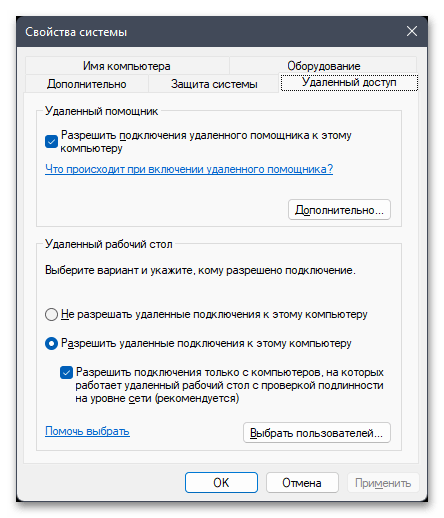
По названию вкладки «Удаленный доступ» уже можно понять, что предназначается она для организации подключения через стандартную функцию удаленного рабочего стола в Виндовс 11. В этом списке с настройками вы изначально разрешаете или запрещаете такое подключение, затем выбираете параметры соединения и указываете список доступных пользователей. Однако через «Свойства системы» выставляются только базовые параметры, помимо них нужно проверить другие настройки и скачать вспомогательное приложение. Если вас интересует данная тема, получите более детальные инструкции по ней из статьи по ссылке ниже.
Подробнее: Настройка RDP в Windows 11
«Дополнительно»
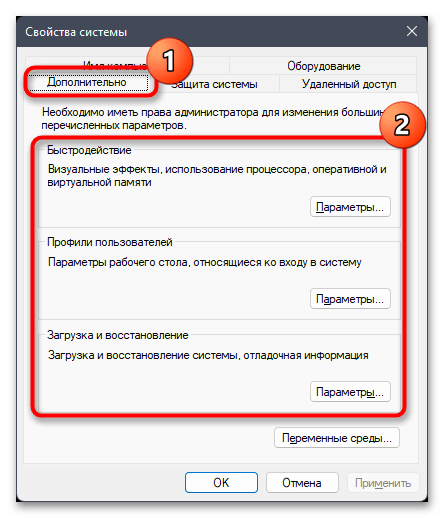
Последняя вкладка самая массивная по количеству доступных настроек, поскольку предлагает доступ сразу к четырем разным подразделам.
Находясь на этой вкладке, вы уже видите краткое описание подразделов и можете понять, для чего они предназначены. Далее более детально остановимся на каждом, чтобы вы лучше понимали, когда и что можно изменить.
Быстродействие
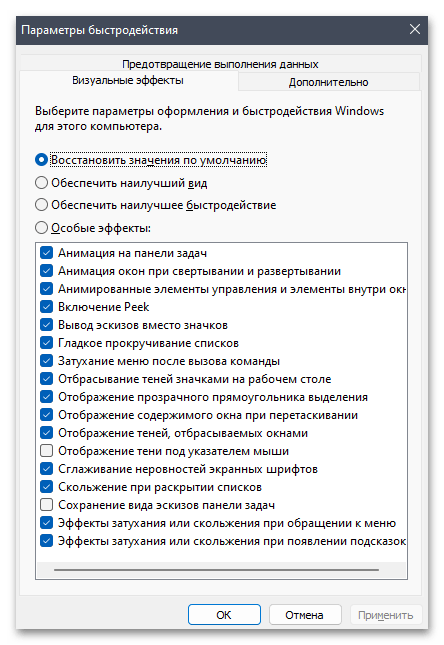
В окне «Параметры быстродействия» вас встретит еще три вкладки.
- В «Предотвращение выполнения данных» есть всего одна настройка, она изменяется только для конкретных приложений, если те не запускаются. В большинстве случаев остается неизменной.
- В «Визуальные эффекты» вы найдете весь список изменений для внешнего вида операционной системы, которые можно установить, отталкиваясь от личных потребностей и ограничений в производительности компьютера.
- В «Дополнительно» разработчики предлагают установить файл подкачки, задав для него значение автоматически или выбрав размер вручную. Либо, наоборот, деактивировать его.
Профили пользователей
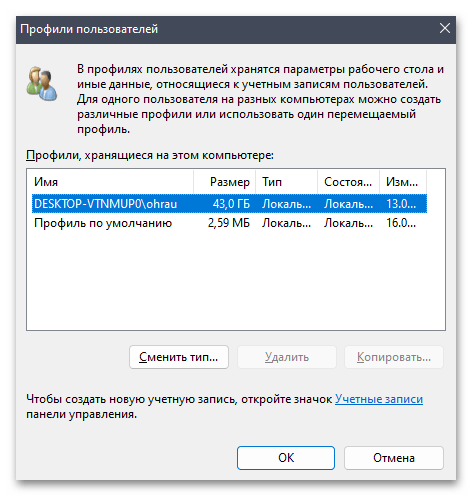
Здесь нет большого количества параметров: в окне присутствуют только файлы каждого из пользователей, отвечающие за параметры рабочего стола и основные настройки ОС. Вы можете только сменить тип профиля, сделав его перемещаемым, чтобы иметь возможность перенести папку юзера в любое другое место на компьютере.
Загрузка и восстановление
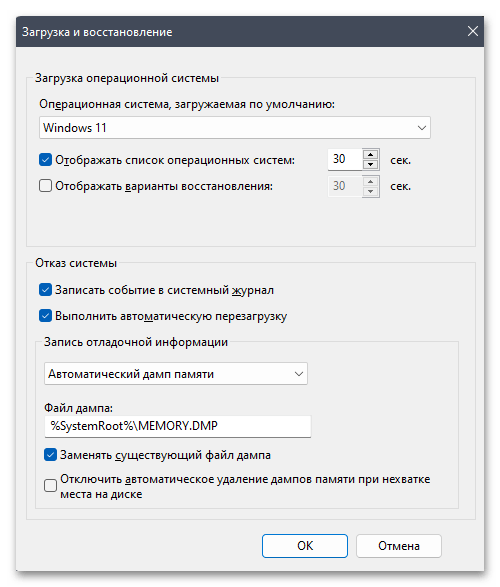
Последний пункт имеет название «Загрузка и восстановление». Нажатие по кнопке переносит вас в отдельное окно, где вы можете выбрать загружаемую по умолчанию систему, настроить таймер отображения списка доступных ОС, выбрать действие при отказе системы во время загрузки, а также поменять расположение дампа памяти и настроить сам принцип записи отладочной информации. Эти настройки не меняются почти никогда, разве что выбор ОС по умолчанию актуален для тех, кто использует их две и более на одном компьютере.
Переменные среды
Осталась только кнопка «Переменные среды», которая находится на вкладке «Дополнительно».
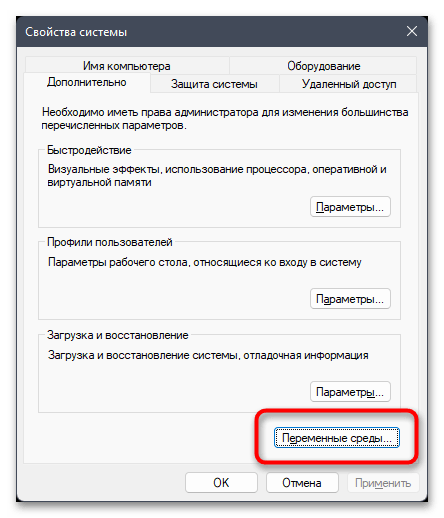
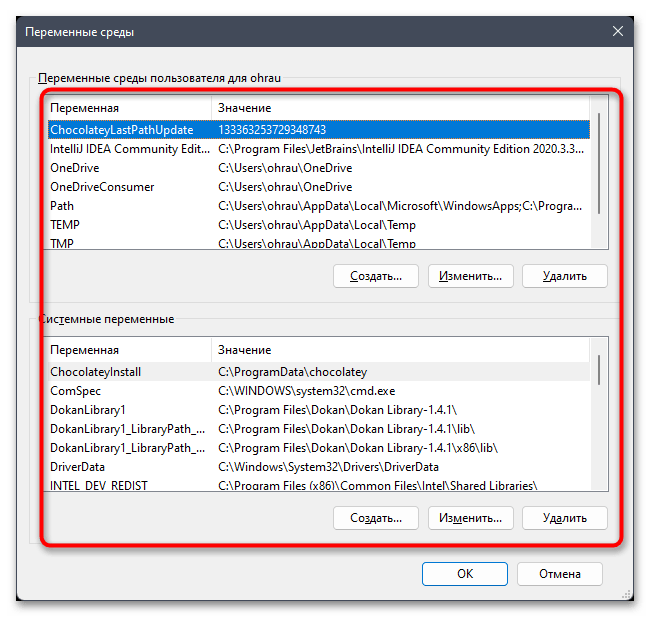
При нажатии по ней открывается отдельное окно с пользовательскими переменными среды и системными переменными. Это записи, ссылающиеся на расположение самых разных компонентов, включая все программы и скрипты. Очень редко требуется самостоятельное создание переменных среды после установки каких-то программ (об этом будет информация в инсталляторе). Обычному пользователю переходить в это меню и что-то менять почти никогда не нужно. К тому же любое неправильное изменение может привести к проблемам в работе софта или всей операционной системы.