Архив рубрики: Windows

DuckDuckGo: Защита конфиденциальных данных на Windows7

Как защитить личные данные, работая на компьютере под управлением Windows7? Несколько простых советов от команды конфиденциального поисковика DuckDuckGo. Перевод статьи из официального блога компании. Как защитить конфиденциальные данные на Windows7? Несколько простых советов, которые помогут вам защитить конфиденциальные данные на устройствах под управлением Windows7. Перевод некоторых

Автор: Alex Semёnov-Sherin
Дата публикации: 2017-12-02T16:57:00.001+07:00

DuckDuckGo: Защита конфиденциальных данных на Windows10

Как защитить личные данные, пользуясь компьютером под управлением Windows10? Несколько простых советов от команды конфиденциального поисковика DuckDuckGo. Перевод статьи из официального блога компании. Как защитить конфиденциальные данные на Windows10? Несколько простых советов, которые помогут вам защитить конфиденциальные данные на устройствах под управлением Windows10. Перевод

Автор: Alex Semёnov-Sherin
Дата публикации: 2017-11-30T16:24:00.000+07:00

Как включить OneDrive в Windows 10

Если вы уже пользовались этим сервисом, но по какой-то причине отключили или удалили его, но сейчас он вам нужен, то включить или восстановить OneDrive в Windows 10 проще простого. Для этого нам всего лишь понадобится проделать действия обратные отключению. Если забыли какие далее в статье всё подробно рассмотрено. Читать

Восстановление IMEI на смартфоне, сложный случай

Недавно столкнулся с проблемой, при сбросе телефона слетел бутлоадер, и я по старой привычке решил прошить телефон через Format+Download. После чего у меня пропала сеть и соответственно слетел IMEI.

Начал я с инженерного меню, но вписать IMEI не предусмотрено в моей прошивке. После чего я скачал chamelephon, тут уже было интересней, я вписал свой IMEI, перезагрузил и о чудо, сеть появилась, звонить можно, а принимать звонки нет, вместо цыфер он вписал набор кракозябер. Хорошо, есть же SN_Write_tool_exe_v2.1504.00.rar, подумал я, и он выдавал ошибку.

Остановился я на MauiMETA_exe_v9.1724.0.rar

Ставим драйвера, короче следуем инструкции по подготовке с 4PDA
https://4pda.ru/forum/index.php?showtopic=678449

Выключаем телефон, запускаем программу.

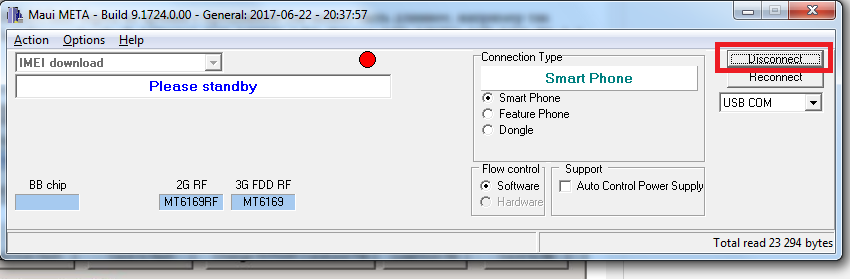
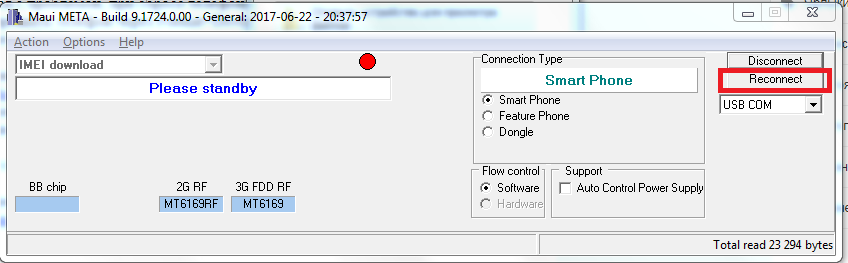
В программе нажимаем recconect

Подключаем телефон, зажимаем клавишу вниз и подключаем usb кабель к телефону.

Когда кружок загорится желтым, выскочит окно, проигнорируйте его.

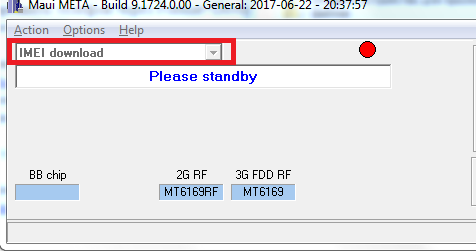
Из меню пунктов выберите IMEI download

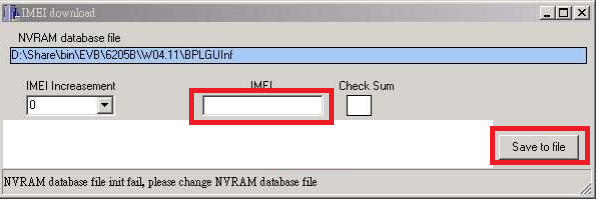
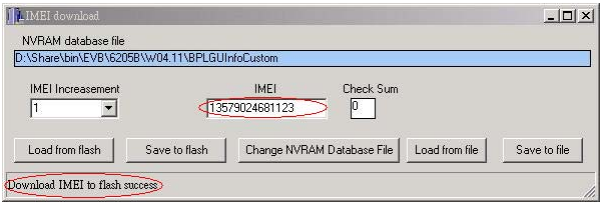
Впишите свой IMEI в появившемся окошке, и IMEI2 если у вас телефон на две симкарты
Save to file

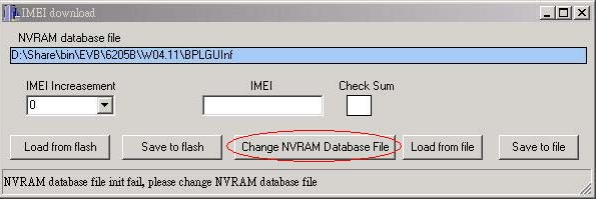
Теперь выберите Change NVRAM Database File

Файл берем из стоковой прошивки(заводской, которую прошиваем через Flash Tool)
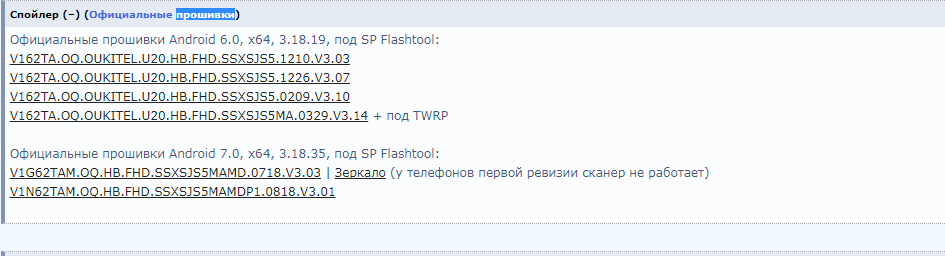
Официальную прошивку можно скачать на том же 4PDA

Файлик BPLGUInfo берем из архива с прошивкой (он может быть длиннее, например так «BPLGUInfoCustomAppSrcP_MT6735_S00_MOLY_LR9_W1444_MD_LWTG_MP_V88_P9_1_lwg_n»)

После чего нажимаем Save to Flash

Внизу напишет об успешной прошивки в Flash память

В программе нажимаем Disconect

Отключаем телефон и пользуемся

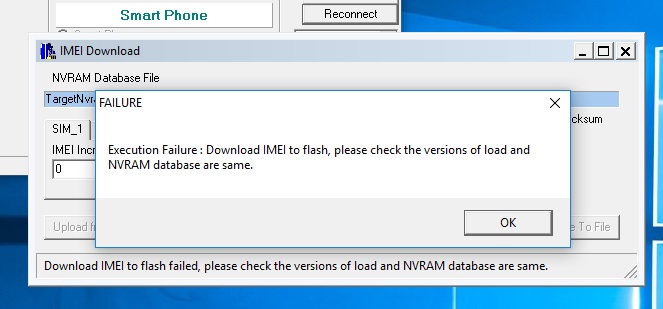
Если у вас выскакивает ошибка Execution Failure: Download IMEI to flash, please check the version of NVRAM and load database are the same.»


В таком случае, нам нужно установить официальную прошивку через Flash Tool, тем же способом Format+Download, после чего повторить по инструкции сверху.

Спасибо за идею парню с форума, который сам разобрался, а также моим учителям английского языка.
https://bbs.elephone.hk/thread-12064-1-1.html#.Weca_Fu0O70

Автор: MIKITA
Дата публикации: 2017-10-18T03:30:00.002-07:00

Как резать видео в virtualdub


Часто возникает необходимость вырезать кусок из видео или обрезать лишнее без всякой лишней обработки, да ёще чтобы это было максимально быстро и качественно. Для видео файлов с расширением (*avi) есть решение такой проблемы, программа VirtualDub. И в этой статье я расскажу как резать видео вVirtualDub.
Открываем файл (*avi) в VirtualDub, для этого достаточно перетащить файл прямо в окно программы.
Далее выделяем ту часть которую планируется вырезать, для этого в начале вырезаемого фрагмента нажимаем клавишу «Home», а в конце вырезаемого фрагмента «End» (можно воспользоваться кнопками которые выделены на скриншоте).

Выделение фрагмента в VirtualDub

Выделение фрагмента в VirtualDub

После выделения фрагмента его можно удалить, нажав клавишу «DELETE», а можно и отдельно от всего сохранить, нажав File -> Save as AVI.

Сохранение выделенного фрагмента

Сохранение выделенного фрагмента

Таким образом можно вырезать ненужные кусочки в вашем видео, или разделить видео на несколько частей.
Далее уже редактированную порезку нужно сохранить, и для того чтобы качество оставалось точно таким же как у исходника нужно выбрать прямопотоковое копирование.
Открываем меню Video и выставляем Direct stream copy.

Direct stream copy video

Direct stream copy video

Тоже самое в Audio, выставляем Direct stream copy.

Direct stream copy audio

Direct stream copy audio

Эти параметры позволят сохранить видео без перекодирования, что значит без потери качества.
Не забудьте убрать оставшееся выдел
ение, иначе сохранится только выделенный кусок, для этого нужно нажать сочетание клавиш «ctrl+d».
Ну и в самом конце жмём File -> Save as AVI и у вашего видео нет ненужных кусков.

Автор: Guest Rooms «Varnaflats.eu»
Дата публикации: 2017-09-03T14:19:00.000-07:00

Как удалить запросы в поисковой Строке Яндекс

Это крайне актуальная тема. Многие пользуются Яндекс.Строкой в Windows или формой поиска Яндекс в браузере. По традиции, ответы на популярные запросы и поисковые подсказки отображаются в самом поле ввода в виде живого поиска. Это очень удобно, но … поисковые системы, в том числе Яндекс, собирают информацию о ваших интересах в интернете, затем стараются угадать ваши предпочтения с учётом этих интересов. Т.е. стоит один раз поискать рецепт плюшек в яндексе, и в следующий раз как только вы введёте букву «П», выскочит куча подсказок со словом «плюшка». Это косвенно указывает на вашу прошлую поисковую историю и интересы в сети. Иногда компьютер используется несколькими людьми, и не всегда хочется, чтобы другой человек видел вашу историю поиска. Как удалить запросы в поисковой строке Яндекс, если не желаешь делиться своими интересами с другими людьми читай далее.

Мы рассмотрим как быть при использовании поисковой строки в браузере и для поиска в Яндекс на панели задач Windows.


Чтобы подсказки не всплывали в браузере

Первым делом. Удаляем историю поиска в самом браузере. Это не относится к  Яндекс поиску, но, какой смысл скрывать свои прошлые запросы, если в браузере можно легко найти список всех посещённых сайтов.


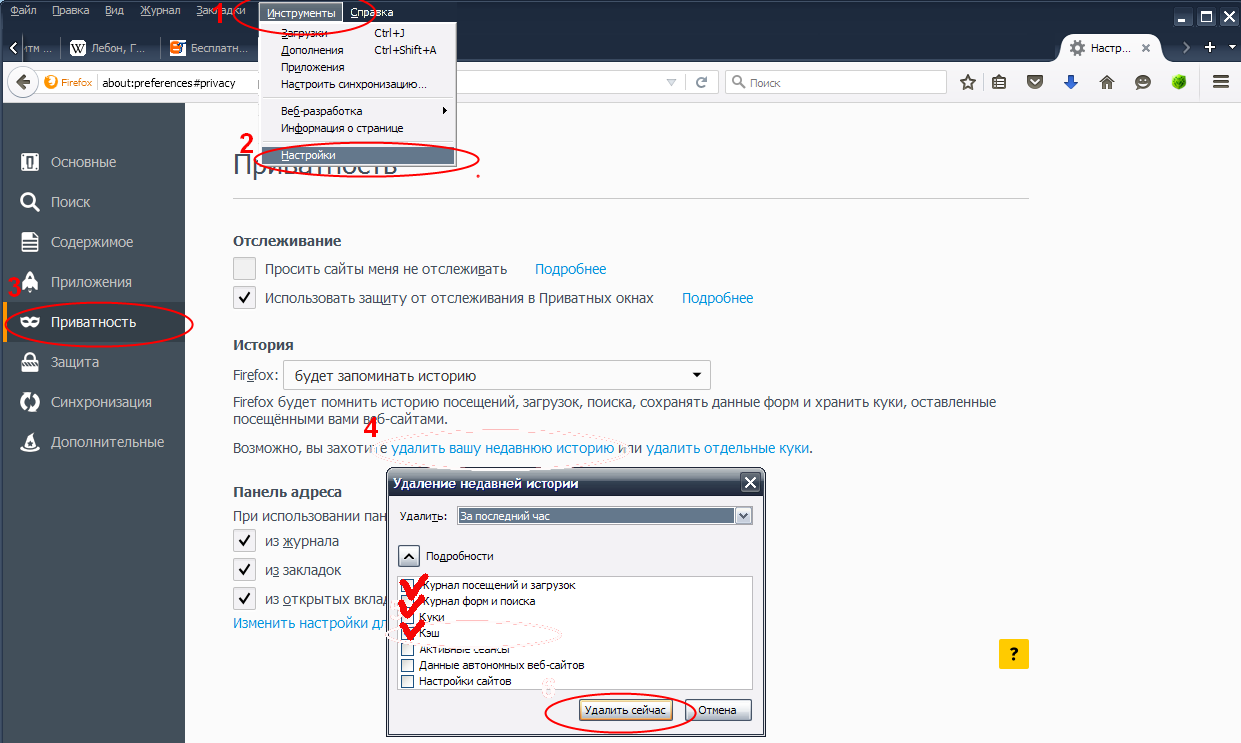
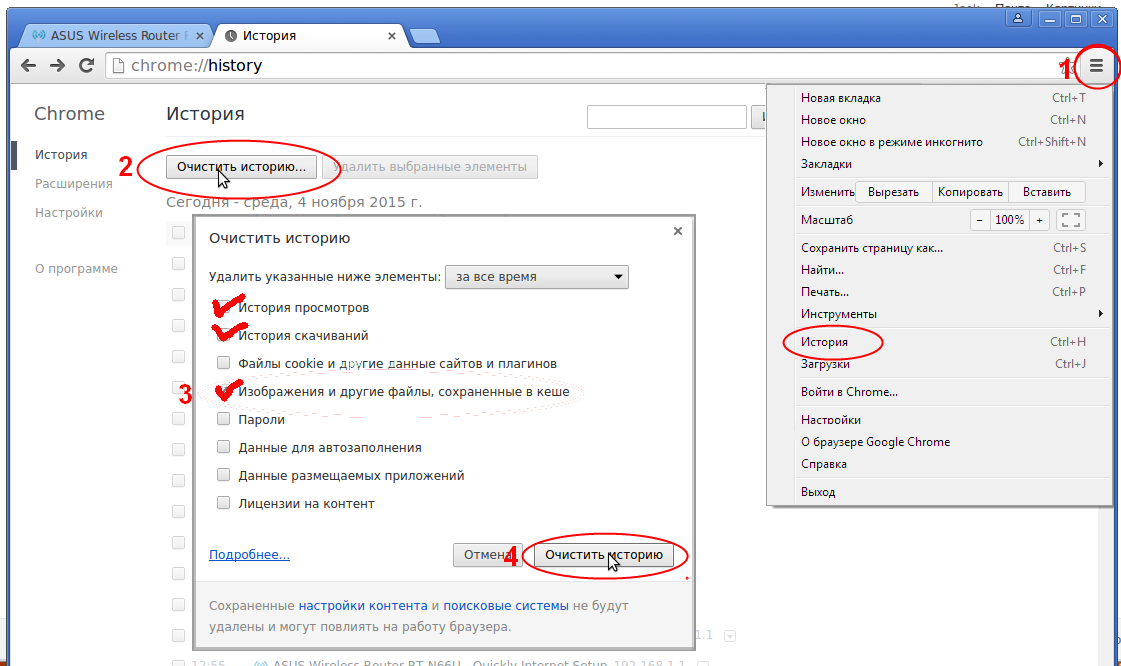
Как очистить историю браузера вы можете посмотреть на картинках. Или подробнее найти в интернете, если ваш браузер ниже не представлен.

Очистка истории посещений в Mozilla FireFox
Очистка истории посещений в Google Chrome
Очистка истории посещений в Opera

Можно, также, очищать куки после каждого пользования поиском. В таком случае информация о поисковой истории более не будет связанная с вашим браузером. После очищения кук, подсказки поиска не будут нести никакой информации о вас.

Однако, проще всего настроить  «Персональный поиск» таким образом, чтобы подсказки не несли информации о вашей истории поиска.

Алгоритм таков:

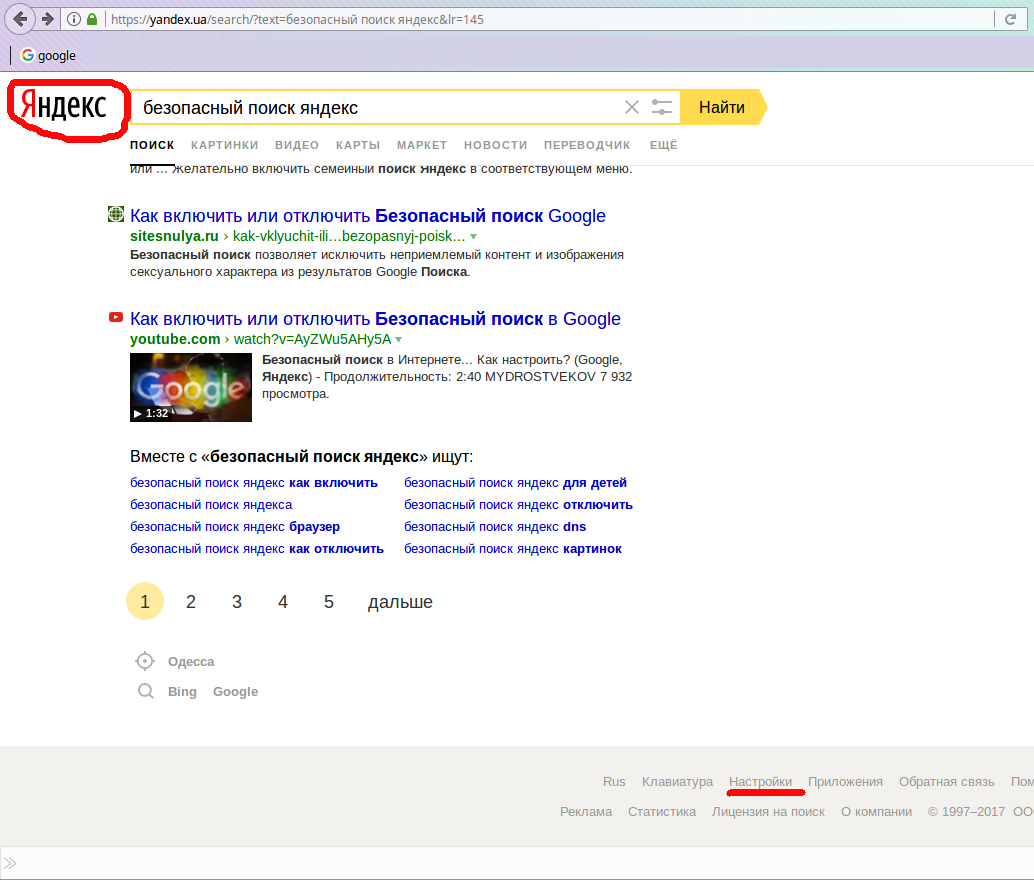
  1. Открываем страницу поиска Яндекс через браузер. Если поле поиска интегрировано в браузер, то тыкаем в него курсором и нажимаем поиск
  2. На главной странице яндекса внизу находим ссылку «Настройки», и нажимаем
  3. На открывшейся странице снимаем галочки с «Учитывать мою историю поиска в результатах», «Показывать мои любимые сайты в подсказках», «Показывать мои запросы в подсказках»

По удалению запросов в Яндекс Строке

 В Windows 10 Яндекс.Строка располагается на панели задач, по умолчанию. Яндекс.Строка даёт возможность осуществить поисковый запрос в интернет прямо с панели задач без непосредственного запуска  браузера. Ещё строка проводит поиск по папкам на вашем компьютере. И может реагировать на голосовые команды. Довольно удобно, и безопасно, если компьютером пользуетесь только вы.


Откуда Яндекс.Строка берёт поисковые подсказки?

Строка черпает информацию из нескольких источников

  • перечень ссылок по запросу из поиска Яндекс
  • ссылки на разделы выбранного сайта
  • ответы на популярные запросы Яндекс
  • результаты индексации носителей компьютера (HDD, SSD, и т.д.)
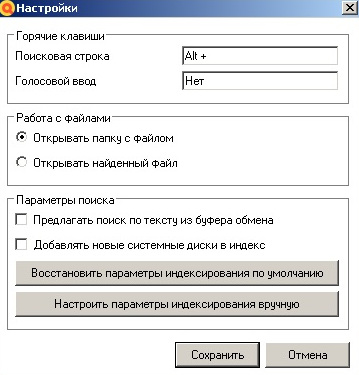
Настройки строки весьма скудны, и в основном относятся к индексации файлов с дисков компьютера. 
Настройки строки поиска
Днём с огнём мной не обнаружено синхронизации между Яндекс аккаунтом и Яндекс.Строкой, или Яндекс.Браузером и Яндекс.Строкой. Казалось, это было бы вполне логично со стороны Яндекс. Но увы. Перерыв все их мануалы не нашел ничего стоящего внимания, других настроек строки, выходит, нет.
Что было в Яндекс.Строке, отстаётся в Яндекс.Строке?

Есть ещё один вариант. Ждать обновлений и новых доработок.

Ждём-с.

Был ли материал полезен вам?

Вопросы, замечания, возражения оставляйте в комментариях.

Автор: Ivan El