Архив метки: Windows

Как снять видео с дисплея ПК на Windows 7 и 10: стандартная программа и сторонние решения

Снять происходящее на экране компьютера может понадобиться в разных ситуациях. Например, сохранить в формате видео игровой процесс, показать наглядно выполнение шагов для какой-либо инструкции на компьютере. Есть ли в «Виндовс» какие-то встроенные инструменты для записи или нужно использовать сторонние программы?

Читать →

Не получается загрузить картинки на сайты

Windows 10 — отличная операционная система, и то же самое можно сказать о многих компьютерах, на которых она работает. Но приходит время, когда все просто не работает должным образом, и одной из этих проблем является невозможность загрузки изображений. Многие пользователи Windows 10 хотя бы раз пострадали от этой проблемы. Теперь, хотя это всего лишь незначительная проблема, это может быть проблемой для тех, кто загружает изображения на регулярной основе. Итак, сейчас вопрос заключается в том, можно ли исправить эту проблему.

К этому мы должны предоставить громкое да. Наш обширный опыт показывает, что невозможность загрузки изображений связана не с аппаратным обеспечением вашего компьютера, а с программным обеспечением. Во многих случаях это проблема веб-браузера или даже блокировка вашего интернет-провайдера.

1] Проверьте, является ли расширение браузера причиной

Время от времени расширения браузера, хотя они и есть, могут вызывать проблемы для веб-браузера. Если вы установили несколько расширений, то выяснение, какое из них является виновником, может занять некоторое время, но не слишком долго.

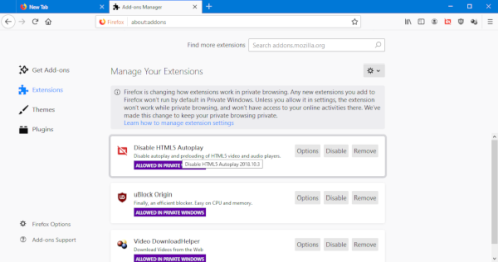
Этот пост покажет вам, как управлять надстройками и расширениями браузера . Тут должно быть достаточно хорошей информации для большинства. Просто имейте в виду, что, когда все расширения были отключены, пожалуйста, включите их один за другим, чтобы обнаруживать расширение с плохим поведением.

После того, как вы выяснили, какая из них является причиной всего этого беспорядка, пожалуйста, отключите его и дождитесь обновления, прежде чем включить его снова.

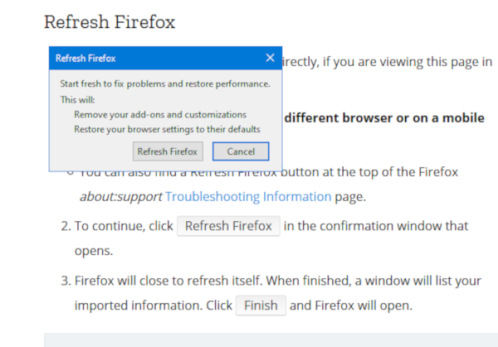
2] Сброс веб-браузера

Надеемся, что первый вариант работает, потому что никто не хочет переживать проблему сброса настроек своего веб-браузера. Это приведет к удалению всей истории, паролей, закладок и многого другого, поэтому это никогда не будет отличной идеей.

Однако, если ваш контент сохранен в облаке, то перезагрузка вашего веб-браузера должна быть как прогулка в ​​парке без единого беспокойства.

3] Измените свой браузер

Возможно, проблема связана с вашим веб-браузером, поэтому в этом случае мы рекомендуем выбрать другой инструмент для просмотра веб-страниц. Сегодня в Интернете доступно несколько веб-браузеров, поэтому ни у кого не должно быть проблем с поиском замены.


2019-07-30T09:17:00
Вопросы читателей

Как сделать PowerShell и командную строку прозрачными

Если вы часто используете командную строку или PowerShell , возможно, вы устали от их непрозрачных окон приложений. Они функциональны, полезны, но и скучны. Другая проблема заключается в том, что когда вы работаете в загруженном офисе, люди могут легко видеть, что вы печатаете, благодаря их непрозрачности. Если вы являетесь пользователем Windows 10, вы можете выполнить небольшую персонализацию, чтобы сделать их прозрачными до желаемого уровня. Это может сделать их более привлекательными для вас, а также более трудными для просмотра людьми, идущими вокруг вашего компьютера. Вот как сделать прозрачными CMD и PowerShell.

ПРИМЕЧАНИЕ. Этот учебник применим только к Windows 10. Он не работает в Windows 7 или Windows 8.

По умолчанию ни PowerShell, ни командная строка не используют какие-либо эффекты прозрачности. Окна их приложений непрозрачны и довольно скучны.

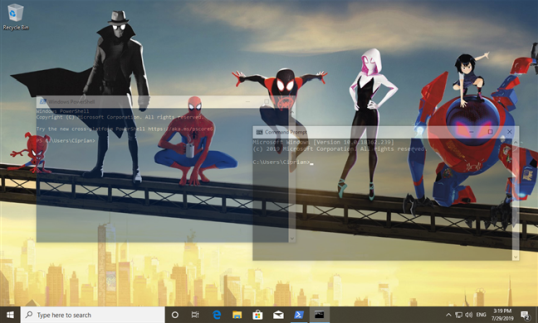
Чтобы сделать их более привлекательными, вы можете установить значение непрозрачности от 30% до 100% и сделать их более прозрачными. Посмотрите на скриншот ниже, чтобы увидеть, как они выглядят, когда непрозрачность установлена ​​на 40%. Однако их параметры непрозрачности являются независимыми, поэтому вы можете оставить командную строку непрозрачной, когда PowerShell прозрачен, или наоборот.

PS: Вы узнаете фильм по обоям, которые мы использовали на нашем рабочем столе? 🙂

Как сделать PowerShell прозрачным в Windows 10

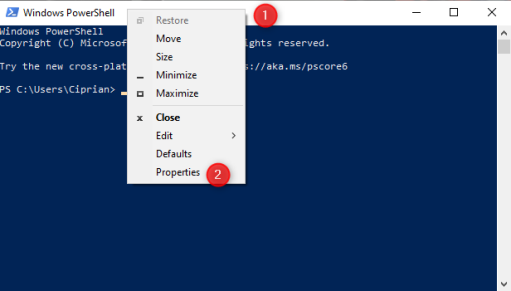
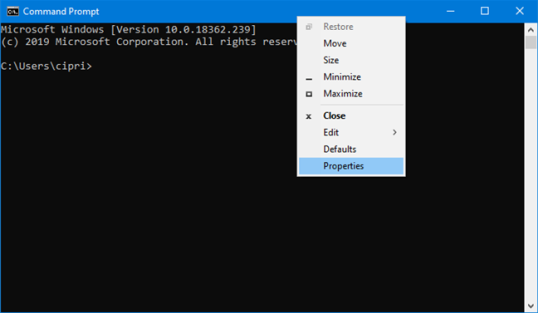
Сначала запустите PowerShell. Затем щелкните правой кнопкой мыши или нажмите и удерживайте строку заголовка в верхней части окна приложения и в открывшемся меню перейдите в Свойства.

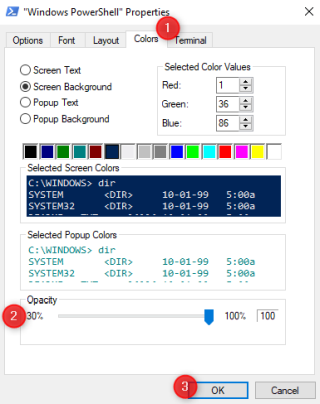
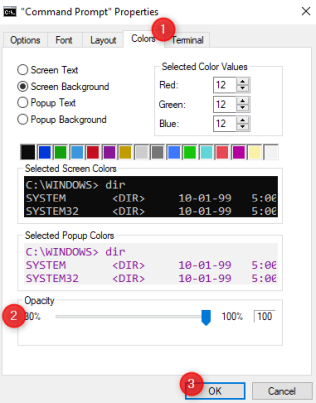
В окне свойств Windows PowerShell перейдите на вкладку «Цвета». Там найдите ползунок непрозрачности и переместите его к нужному значению. Окно приложения меняет свою непрозрачность в реальном времени и становится прозрачным до установленного вами уровня. Найдите нужный уровень непрозрачности и нажмите кнопку ОК, чтобы сохранить изменения.

С этого момента каждый раз, когда вы открываете PowerShell , он использует заданный вами уровень непрозрачности. Чтобы снова сделать его непрозрачным, повторите ту же процедуру еще раз и установите ползунок «Непрозрачность» на 100%.

Как сделать командную строку прозрачной, в Windows 10

Запустите командную строку (cmd) и щелкните правой кнопкой мыши или нажмите и удерживайте в строке заголовка. В открывшемся меню перейдите в Свойства.

В окне «Свойства командной строки» перейдите на вкладку «Цвета». Найдите ползунок «Непрозрачность» и переместите его на нужное значение. Нажмите или коснитесь OK, чтобы сохранить изменения.

Чтобы снова сделать командную строку непрозрачной, повторите ту же процедуру еще раз и установите ползунок «Непрозрачность» на 100%.

Какой уровень прозрачности вы предпочитаете для командной строки или PowerShell?

Теперь вы знаете, как сделать CMD и PowerShell прозрачными до желаемого уровня. Поэкспериментируйте с различными значениями непрозрачности, найдите наиболее понравившееся, а затем оставьте комментарий ниже и скажите нам, какой уровень непрозрачности вы предпочитаете и почему.


2019-07-30T09:10:04
Вопросы читателей

Простая установка Ubuntu Linux с Windows с помощью установщика Wubi

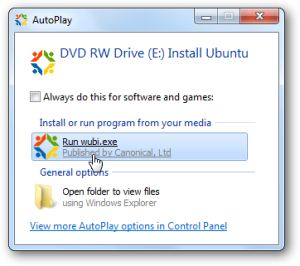
Возможно, вы ищете способ опробовать Ubuntu Linux, но вам не нравится идея создания раздела с использованием медленного live CD или у вас недостаточно ресурсов для запуска виртуальной машины. Сегодня мы рассмотрим использование установщика Wubi для запуска Ubuntu на вашем компьютере без особых усилий. Читать →

Как исправить ошибку VPN 807 в Windows 10

Итак, вы хотите знать, как исправить ошибку VPN 807 на ПК с Windows 10? Что ж, VPN-сервисы стали канатом жизни в ограничительной среде с активной цензурой онлайн-контента. Но иногда вы можете столкнуться с множеством обычных ошибок при использовании службы VPN (виртуальная частная сеть), и именно поэтому в этом руководстве мы рассмотрим очень часто появляющуюся ошибку VPN-соединения 807 и выясним, как исправить VPN ошибка 807 в компьютерах с Windows 10.

Если ваша система неоднократно показывала у сообщение «Ошибка 807: сетевое соединение между вашим компьютером и сервером VPN было прервано», то мы будем решать её в этом пошаговом руководстве.

Но прежде чем приступить к решению проблем с кодом ошибки VPN 807, давайте сначала разберемся, что означает эта ошибка. Это очень распространенная проблема VPN-соединения, обычно возникающая из-за помех при передаче данных. Ошибка 807 VPN в Windows 10 обычно является результатом задержки Интернета или вызвана тем, что ваш VPN-сервер достиг максимальной производительности.

В большинстве случаев ошибка VPN 807 может быть легко устранена. Однако, если вы находитесь в корпоративной сети, вам, возможно, придется попросить администратора сети проверить это.

Хотя есть несколько способов исправить ошибку VPN 807 в системах Windows 10. Но здесь, в этом руководстве, мы собираемся объяснить только те методы, которые рекомендованы пользователями, которые ранее сталкивались с этой проблемой VPN-подключения.

Помимо ошибки 807 VPN-соединения Windows 10, есть еще несколько распространенных проблем с VPN-подключением (ошибка VPN 806, 800, 619, 720, 789, 691, 868, 809), которые также могут быть решены с помощью следующих точных методов, описанных ниже.

Итак, без дальнейших задержек, давайте посмотрим, как исправить ошибку 807 VPN в Windows 10 и избавиться от проблем с подключением VPN с вашего ноутбука или настольного компьютера:

Способ 1. Отключите брандмауэр Windows и антивирусное программное обеспечение

Если в вашей системе установлено какое-либо стороннее антивирусное программное обеспечение, то это может быть причиной того, что Windows 10 VPN-соединение является причиной. В этом случае вашим первым шагом должно быть отключение любого антивирусного программного обеспечения , установленного на вашем компьютере.

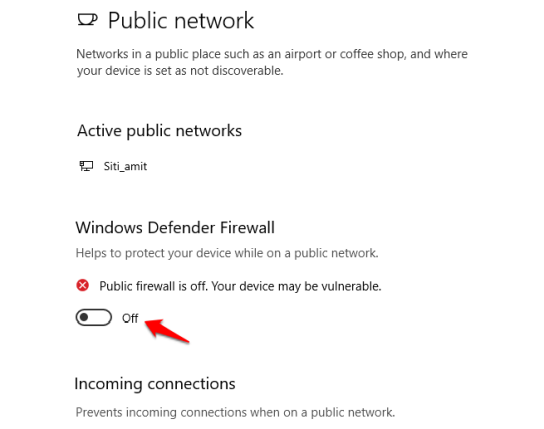
После отключения антивирусных программ проверьте, устранена ли ошибка VPN 807. Если нет, то двигайтесь дальше и на некоторое время отключите брандмауэр Windows . Вот как отключить брандмауэр Защитника Windows на ПК с Windows 10:

Шаг (1): Сначала перейдите к кнопке «Пуск», а затем нажмите на значок «Настройки».

Шаг (2): Далее нажмите «Обновление и безопасность» → «Безопасность Windows» → «Брандмауэр и защита сети».

Шаг (3). В разделе «Брандмауэр и защита сети» вы увидите состояние брандмауэра для следующих сетевых профилей:

  • Доменная сеть
  • Частная сеть
  • Публичная сеть.

Шаг (4): Чтобы отключить брандмауэр, щелкните один из этих сетевых профилей один за другим, а затем отключите брандмауэр Защитника Windows.

После того, как вы отключите брандмауэр и антивирусную программу Защитника Windows на своем компьютере, ошибка 807 VPN для Windows 10 больше не будет проблемой.

Способ 2. Проверьте свои учетные данные для входа в VPN

Если вы недавно изменили пароль своей учетной записи VPN, возможно, вы забыли обновить ее в клиенте VPN, установленном на настольном компьютере, что могло вызвать ошибку VPN 807 в системе Windows 10.

Попробуйте проверить свои учетные данные для входа на VPN-клиенте, чтобы увидеть, решает ли он эту досадную проблему с Windows 10 VPN-подключением.

Способ 3: очистить кэш, файлы cookie, историю и реестр

Оставшиеся файлы cookie, зарегистрированные записи и кэши от предыдущих случаев использования VPN могут быть причиной ошибки VPN 807, и для решения этой проблемы с VPN-соединением их следует удалить.

Вы можете очистить их вручную, что будет очень утомительным процессом, или вы можете использовать популярное и бесплатное программное обеспечение для очистки ПК, такое как CCleaner , которое мы и рекомендуем.

После того, как вы очистите кеш, куки и историю вашего браузера, вы также должны очистить свой реестр. Потому что со временем реестр Windows также становится довольно загроможденным отсутствующими или поврежденными элементами. CCleaner также предоставляет возможность очистки реестра.

Очистка кэша, файлов cookie, истории и реестра помогла многим пользователям избавиться от сообщения об ошибке «Ошибка 807: сетевое соединение между вашим компьютером и сервером VPN было прервано». В системе Windows 10.

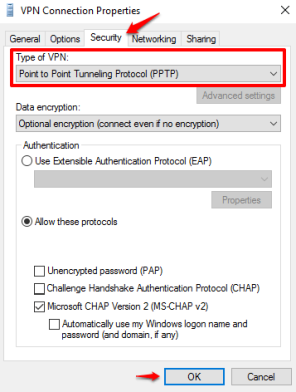
Метод 4: Настройте VPN на использование туннельного протокола точка-точка

Эту проблему с VPN-соединением также можно решить, просто изменив протокол, который использует VPN. Чтобы настроить протокол PPTP в вашей VPN, все что вам нужно сделать, это:

  1. Прежде всего, откройте свойства VPN.
  2. В свойствах VPN-подключения перейдите на вкладку «Безопасность».
  3. Теперь выберите тип VPN как туннелирование точка-точка (PPTP) .

  4. Наконец, нажмите кнопку ОК, чтобы сохранить изменения.

Это должно решить проблемы сетевого соединения между вашим компьютером и сервером VPN.

Способ 5: изменить адрес VPN

Многие люди утверждают, что эту проблему VPN-соединения (ошибка 807 VPN) можно решить, просто изменив VPN-адрес из настроек. Чтобы устранить проблему, откройте настройки VPN и перейдите на IP-адрес VPN. Теперь в разделе адреса сервера удалите «http://» и «/» с адреса VPN. Итак, для примера:

Если ваш VPN-адрес был примерно таким: http://yourvpnprovider.com/

Теперь это должно выглядеть так: yourvpnprovider.com

После внесения этих изменений в адрес VPN проверьте, устранена ли ошибка 807 VPN в Windows 10.

Наряду с этими изменениями, вы также должны попытаться перезагрузить маршрутизатор. По мнению некоторых пользователей, ваш маршрутизатор также может иногда вызывать ошибку VPN-соединения 807. Итак, просто перезагрузите модем и маршрутизатор и посмотрите, поможет ли это.

Заключение

Итак, это было наше руководство о том, как исправить ошибку VPN 807 на ПК с Windows 10. Следуйте всем вышеперечисленным методам один за другим, и вы сможете избавиться от « Ошибка 807: сетевое соединение между вашим компьютером и сервером VPN было прервано. » сообщение об ошибке.

Если у вас есть какие-либо вопросы относительно ошибки 807 VPN в Windows 10 или если вы хотите добавить что-либо в это руководство по устранению неполадок с VPN-подключением, не стесняйтесь заходить в комментарии.


2019-07-28T12:47:21
Вопросы читателей
Как удалить быстрый доступ в проводнике Windows 10

Итак, вы хотите удалить быстрый доступ в проводнике Windows 10?

Операционная система Windows 10, последняя и самая лучшая от Microsoft, переполнена изящными функциями, гарантирующими пользователям отличный опыт использования ОС. Тем не менее, некоторые его функции могут быть недоступны для всех пользователей, которые используют эту последнюю операционную систему Windows.

Одной из таких функций является Быстрый доступ, который представлен в Проводнике файлов (также известный как Проводник Windows, Мой компьютер, Этот компьютер и т.д.).

Быстрый доступ к Windows 10 — это в основном новый и специальный домашний вид, который содержит и отображает все часто используемые папки и недавно использованные файлы. Это стандартный вид Проводника, и если вы откроете Проводник, он автоматически откроется в режиме быстрого доступа.

Мы заметили, что многим людям не нравится новое представление быстрого доступа в проводнике Windows 10, и они хотят иметь традиционное представление по умолчанию в обозревателе файлов, которое отображает список устройств и дисков.

Если вы также были разочарованы быстрым доступом к Windows 10, то в этом руководстве мы поможем вам отключить Быстрый доступ из проводника файлов или полностью удалить Быстрый доступ из проводника файлов на ПК с Windows 10.

Как удалить Quick Access из Windows 10 File Explorer

Несмотря на то, что быстрый доступ является очень полезной функцией, многие люди предпочитают, чтобы она не отображалась на экране каждый раз, когда они открывают проводник. Вот почему в этом руководстве мы покажем вам, как отключить быстрый доступ в проводнике файлов Windows 10 или удалить быстрый доступ из панели навигации на компьютере с Windows 10.

Здесь мы объяснили оба метода, теперь вам решать, хотите ли вы отключить режим быстрого доступа или удалить быстрый доступ в Windows 10. Давайте посмотрим:

Способ 1: отключить быстрый доступ в Windows 10

Если вы хотите отключить режим быстрого доступа как вид по умолчанию в проводнике и восстановить прежний вид по умолчанию в проводнике, который отображает список устройств и дисков вместо места быстрого доступа, то отключение вида быстрого доступа — отличное решение для вас.

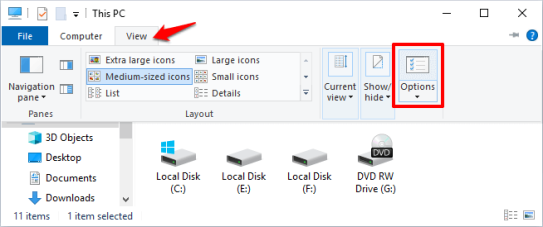
Выполните следующие действия и узнайте, как отключить Быстрый доступ в проводнике Windows 10:

Шаг (1): Сначала откройте проводник, а затем перейдите в «Просмотр» и нажмите «Параметры».

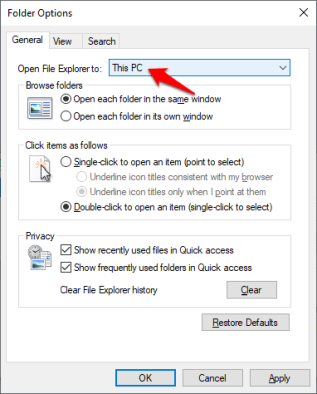
Шаг (2). В параметрах папки выберите вариант по умолчанию, чтобы открыть Проводник на Этом компьютере.

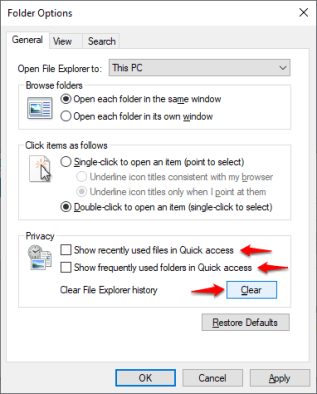
Шаг (3). Теперь в разделе «Конфиденциальность» снимите оба флажка:

  1. Показать недавно использованные файлы в Быстром доступе
  2. Показать часто используемые папки в быстром доступе

Шаг (4): Далее нажмите кнопку « Очистить» , чтобы очистить историю проводника .

Шаг (5): Наконец, нажмите кнопку Применить , а затем кнопку ОК , чтобы сохранить изменения.

Внесение этих изменений отключит Быстрый доступ как вид по умолчанию в проводнике на вашем компьютере с Windows 10.

После отключения режима быстрого доступа в Windows 10, если вы хотите также избавиться от значка «Быстрый доступ» на боковой панели проводника, следуйте приведенным ниже методам.

Способ 2: удалить быстрый доступ в Windows 10

Если вы не хотите видеть недавно использованные файлы и часто используемые папки на вашем компьютере и хотите полностью удалить быстрый доступ из боковой панели проводника в Windows 10, тогда вы можете это сделать. Процесс довольно прост.

Выполните следующие действия и узнайте, как удалить Быстрый доступ в панели навигации проводника Windows 10:

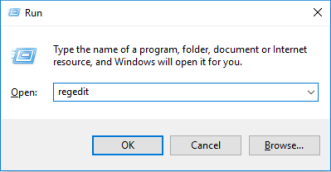
Шаг (1): Нажмите клавиши Windows + R вместе, затем введите regedit и нажмите Enter.

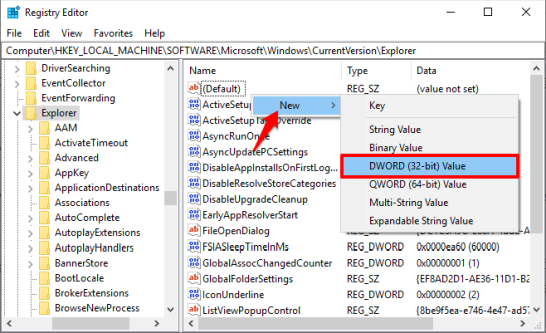
Шаг (2): как только откроется окно редактора реестра , перейдите к следующему ключу:

HKEY_LOCAL_MACHINESOFTWAREMicrosoftWindowsCurrentVersionExplorer

Шаг (3). Теперь на правой панели щелкните правой кнопкой мыши в любом месте пустого пространства и выберите «Создать» → «Значение DWORD (32-разрядное)».

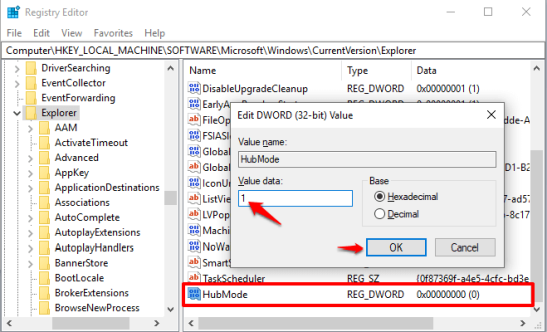
Шаг (4): Установите новое имя значения как HubMode, а затем дважды щелкните по нему и измените его значение данных на 1. Наконец, нажмите на кнопку ОК.

Теперь просто закройте все окна проводника, открытые на вашем компьютере, а затем снова откройте проводник. Отныне значок быстрого доступа не будет отображаться на панели навигации в проводнике Windows 10.

А в будущем, если вы захотите включить значок быстрого доступа на боковой панели проводника файлов в Windows 10, просто выполните те же самые действия и измените значение HubMode с 1 на 0 или просто удалите ключ HubMode DWORD из редактора реестра.

Заключение

Таким образом, вы можете увидеть, как просто отключить быстрый доступ в обозревателе по умолчанию и полностью избавиться от значка быстрого доступа на боковой панели проводника Windows 10.

Если вы точно будете следовать обоим вышеперечисленным методам, то сможете легко отключить режим быстрого доступа и удалить значок быстрого доступа Windows 10, отображаемый на панели навигации в проводнике файлов.

Не стесняйтесь сообщить нам через раздел комментариев ниже, если у вас есть еще вопросы относительно того, как удалить быстрый доступ в Windows 10, и мы обязательно предоставим вам руководство, чтобы помочь.


2019-07-26T13:10:58
Вопросы читателей