Архив метки: Windows

Как исправить ошибку «Отказано в доступе» на Windows?

Может показаться странным, когда Windows сообщает, что у вас нет прав доступа к чему-либо на вашем компьютере. Обычно это результат разрешений в файловой системе NTFS, используемой Windows по умолчанию.

Если при попытке доступа к файлу или папке вы увидите сообщения об отказе в доступе в Windows 10, мы расскажем вам, как решить эту проблему.

1. Вы администратор?
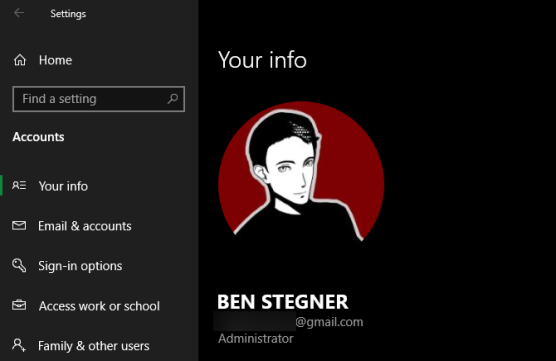
В большинстве случаев вам нужно быть администратором на своем ПК, чтобы вносить изменения в владельца файлов / папок. Возможно, вы сможете настроить разрешения в каталогах, которые принадлежат вам, но не будут иметь большого контроля в других местах.

Это сделано для того, чтобы все файлы на компьютере были приватными. Только администраторы могут получить доступ к файлам, принадлежащим другому пользователю. Кроме того, вам необходимо предоставить права администратора для внесения изменений в системные файлы, например, в папки Program Files и Windows.

2. Исправьте ошибки доступа, отказавшись от прав собственности

Самое основное исправление, которое нужно попробовать, когда вы видите «Отказано в доступе к папке» — это взять на себя владение папкой через Проводник. Вот как это сделать.

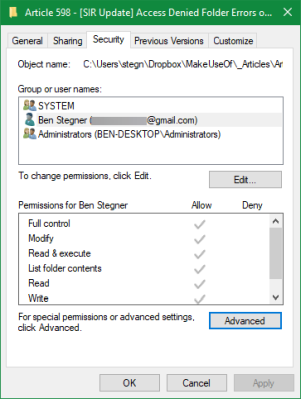
Сначала щелкните правой кнопкой мыши нужную папку или файл и выберите «Свойства». В появившемся окне перейдите на вкладку Безопасность. Нас интересует кнопка «Дополнительно»; нажмите это.
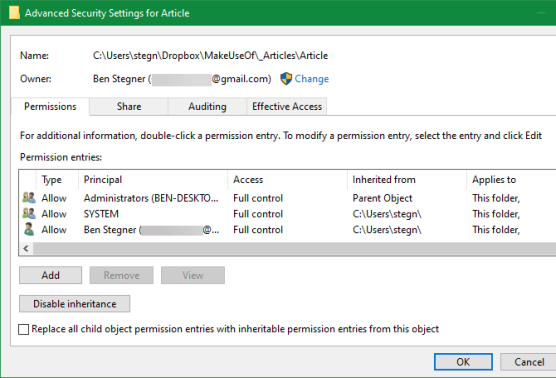
В верхней части следующего окна вы увидите поле с надписью Владелец. Это, скорее всего, скажет «Невозможно отобразить текущего владельца», если у вас возникли проблемы. Нажмите на синюю ссылку Изменить рядом с этим, чтобы исправить это — обратите внимание, что для этого вам нужно быть администратором.
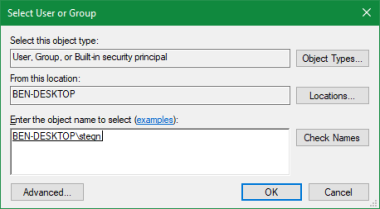
Теперь вы увидите диалоговое окно с заголовком Выбор пользователя или группы . Внутри этого введите имя учетной записи нового владельца папки. Это может быть либо имя пользователя учетной записи, либо группа пользователей на вашем ПК. Группы включают в себя стандартные блоки, такие как «Администраторы» (если вы хотите, чтобы все администраторы компьютера владели им), или «Пользователи» (для всех, кто владеет ими). В домашнем использовании обычно имеет смысл передать право собственности одному человеку.

Мы предполагаем, что вы хотите стать владельцем этой папки под своей учетной записью, поэтому введите здесь свое имя пользователя. Если вы используете учетную запись Microsoft для входа в Windows 10, ваше имя пользователя — это первые пять букв вашего адреса электронной почты. Нажмите «Проверить имена», чтобы убедиться, что это правильно. Если это так, он автоматически изменится на PCNAMEUSERNAME. Нажмите ОК.
Вернувшись в главное окно «Дополнительно», вы увидите поле внизу, которое начинается с Заменить все записи разрешений дочерних объектов. Если вы хотите, чтобы ваши изменения применялись ко всем папкам внутри текущей (что вы, вероятно, делаете в большинстве случаев), установите этот флажок. Затем дважды нажмите ОК, и все готово.

Будьте внимательны при изменении настроек владения файлами

При работе с ошибками «отказано в доступе» следует с осторожностью применять вышеуказанные действия. Избегайте владения папками в системных каталогах, таких как Windows, Program Files, Program Data или аналогичных.

Это ослабит безопасность вашей системы, поскольку обычные учетные записи не должны быть владельцами этих каталогов. Они содержат важные папки Windows, к которым вы не должны прикасаться.

Вы все еще можете получить доступ к этим папкам, используя описанный выше метод, не становясь владельцем.

3. Просмотр разрешений для папок
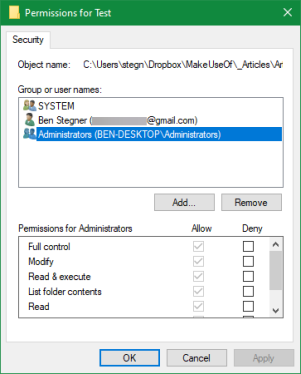
Если вступить во владение папкой не удается, или вы являетесь администратором, который пытается предоставить разрешения кому-то другому, вам следует проверить, какие пользователи имеют какие разрешения для данной папки.

В свойствах папки откройте ту же вкладку «Безопасность», что и раньше. Вверху вы увидите список пользователей и групп на вашем ПК. Выберите запись здесь, и нижняя панель покажет, какие разрешения они имеют для этой папки.

Как и следовало ожидать, полный контроль дает вам полную власть над папкой и всем внутри. Чтение является наиболее ограничительным вариантом, так как он позволяет только увидеть, что находится в папке. См. страницу Microsoft о правах доступа к файлам и папкам для лучшего понимания.

4. Дважды проверьте настройки антивируса
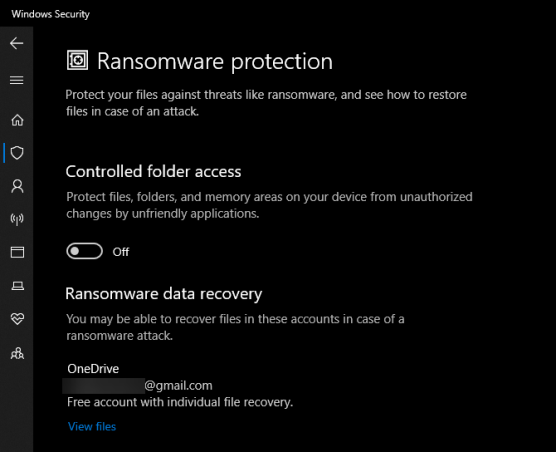
Иногда ваш антивирус может стать слишком усердным и в конечном итоге испортить вашу способность доступа к файлам. Если вы подтвердили, что все в порядке с вашими правами доступа к файлам, указанными выше, вы можете проверить это дальше.

Посмотрите на настройки вашей антивирусной программы и посмотрите, есть ли защита файлов или подобные настройки. Попробуйте отключить это, а затем снова получить доступ к файлу. Если это не дает эффекта, временно отключите антивирус полностью и посмотрите, поможет ли это.

5. Проверьте шифрование файлов
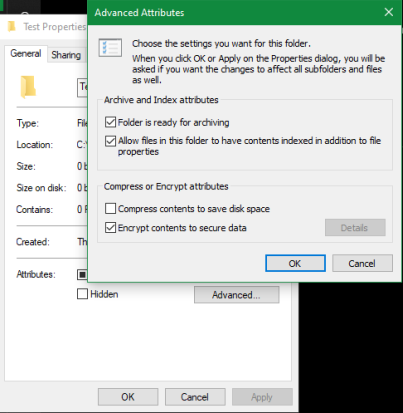
Другая причина, по которой вы можете увидеть сообщение «доступ запрещен», заключается в том, что содержимое папки зашифровано. Как вы, возможно, знаете, шифрование защищает файл, позволяя просматривать его только тому, у кого есть ключ.

Вы можете зашифровать содержимое папки в Windows, хотя эта функция доступна только в профессиональных версиях. Для этого щелкните его правой кнопкой мыши и в появившемся окне нажмите кнопку «Дополнительно» на вкладке «Общие». Здесь, проверьте Шифрование содержимого для защиты данных . При этом все внутри папки будет заблокировано.

Этот тип шифрования прозрачен, это означает, что владелец никогда не замечает шифрование. Пока они вошли в систему, они могут получить доступ к этим файлам. Но если у вас нет сертификата, используемого для шифрования папки, Windows откажет вам в доступе. Тот, кто зашифровал файл, должен будет его разблокировать.

Это не единственный способ зашифровать файлы в Windows 10, но это может привести к появившейся ошибке.

Другие возможные исправления «Отказ в доступе к файлам»

Мы рассмотрели наиболее важные решения проблемы «отказ в доступе к папкам». Вы найдете множество советов по этой проблеме, но не все они хороши. Некоторые из них связаны с получением прав администратора, о которых мы уже говорили.

Другие советы могут не сработать в каждом случае, но их стоит обсудить, если для вас ничего не получится.

Одна из распространенных тактик — отключение контроля учетных записей (UAC). Для этого введите UAC в меню «Пуск» и выберите «Изменить настройки контроля учетных записей». Перетащите ползунок полностью вниз и нажмите ОК.
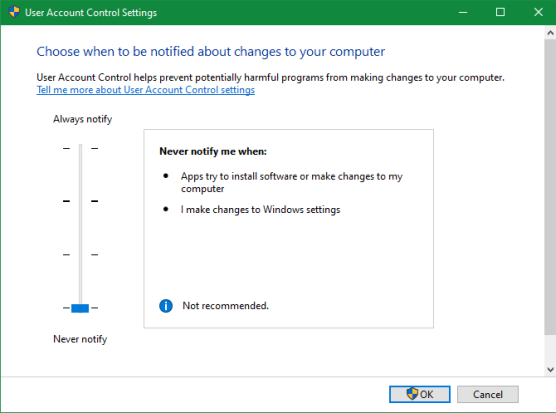
Как только вы это сделаете, попробуйте описанные выше шаги еще раз, чтобы стать владельцем. После того, как вы закончите, не забудьте сбросить настройки UAC туда, где они были.

В качестве другого шага по устранению неполадок попробуйте загрузить компьютер в безопасном режиме. загрузиться в безопасном режиме и выполните шаги, чтобы стать владельцем. Это исключает любое вмешательство со стороны сторонних программ.

Наконец, убедитесь, что ничто другое не использует папку или файл, к которому вы хотите получить доступ. Другой процесс может заблокировать файл, поэтому вы не можете вносить в него изменения.

Исправление «Отказ в доступе к папке назначения»

Вместо этого может появиться более конкретная проблема «доступ к целевой папке запрещен». В большинстве случаев вы можете исправить это, используя те же методы устранения неполадок, что и выше.

Несмотря на сообщение, не пытайтесь исправить только папку назначения. Проверьте разрешения для исходной папки тоже.

Мы рассмотрели, как решить проблемы с доступом к папкам и файлам в Windows. Обычно это сводится к простому исправлению разрешения. Убедитесь, что у вас есть права администратора, тогда вы можете попытаться взять на себя ответственность и при необходимости изменить разрешения. Просто избегайте смены владельца защищенных системных папок, так как это может поставить под угрозу безопасность вашей системы.
2019-08-12T11:49:44
Вопросы читателей

Могу ли я извлечь изображение из документа PDF?

Что вы будете делать, если вы получите PDF-документ, который содержит кучу великолепных изображений, и вы хотите сохранить их, но не знаете, как извлечь изображения из PDF- файлов?

Как все мы знаем, формат переносимых документов (PDF) является наиболее предпочтительным форматом, и он используется во всем мире для отправки и потребления текста, изображений и другого мультимедийного контента через Интернет. Но иногда становится действительно трудно извлечь изображения из файлов PDF и сохранить их как файлы JPEG, PNG или TIFF, чтобы использовать их в других местах.

Ну, не беспокойтесь об этом сейчас. Мы получили вашу поддержку, и в этом руководстве мы покажем вам различные простые способы извлечения изображений из PDF на компьютерах с Windows 10.

Итак, без лишних слов, давайте посмотрим, как извлечь изображения из PDF   файлы и сохранить их для других целей.

Хотя существует множество способов извлечь изображения из файлов PDF и сохранить их на вашем компьютере. Но здесь мы рассмотрим только те конкретные методы, которые используются большинством народов и которым очень легко следовать.

Эти методы извлечения изображений включают использование средства снятия скриншотов Windows 10, Adobe Photoshop, Adobe Acrobat Reader, Adobe Acrobat Pro, онлайн-конвертера PDF в изображения и программного обеспечения для извлечения PDF в изображения. Вот так:

Метод 1: Извлечение изображений из PDF, сделав снимок экрана

Если вы просто хотите извлечь из PDF-документа только пару изображений и вам не очень важно разрешение, в котором они появляются, тогда это самый простой способ для вас.

Выполните следующие действия и узнайте, как извлечь изображения из PDF-файлов, сделав снимок экрана в Windows 10 с помощью инструмента для разрезания:

  • Сначала откройте файл PDF, а затем перейдите к изображению, которое вы хотите захватить.
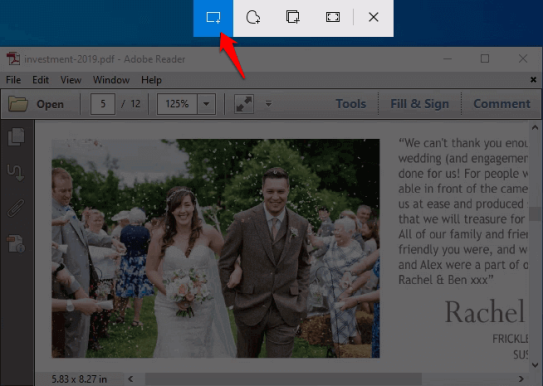
  • Теперь нажмите клавиши Win + Shift + S вместе, чтобы открыть Snipping Tool.
  • Затем выберите Прямоугольный нож на панели инструментов.

  • Теперь нажмите и перетащите мышью, чтобы сделать снимок экрана под PDF-файлом.

  • Как только снимок экрана будет сделан, нажмите одновременно клавиши Ctrl + S, чтобы сохранить его на своем компьютере.

Таким образом, вы можете легко извлечь все изображения из файлов PDF по одному. Это самый простой способ извлечь изображения из PDF в системе Windows 10, если у вас есть только несколько изображений для извлечения.

Способ 2. Извлечение изображений из PDF с помощью Adobe Acrobat Reader

Если у вас есть Adobe Acrobat Reader на ноутбуке или настольном компьютере с Windows 10 (что, скорее всего, у вас есть), вы можете легко использовать встроенные в него инструменты для извлечения изображений из файлов PDF.

Выполните следующие действия и узнайте, как извлечь изображения из файлов PDF в Windows 10 с помощью Adobe Acrobat Reader:

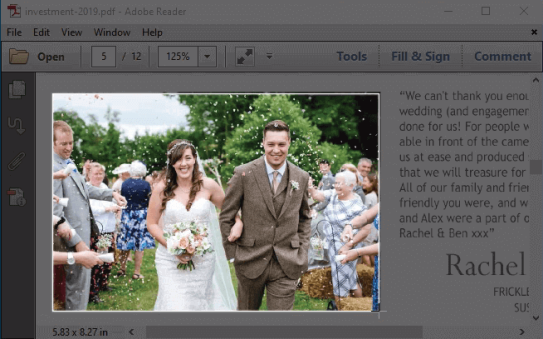
  • Сначала откройте файл PDF, а затем перейдите к изображению, которое вы хотите извлечь.
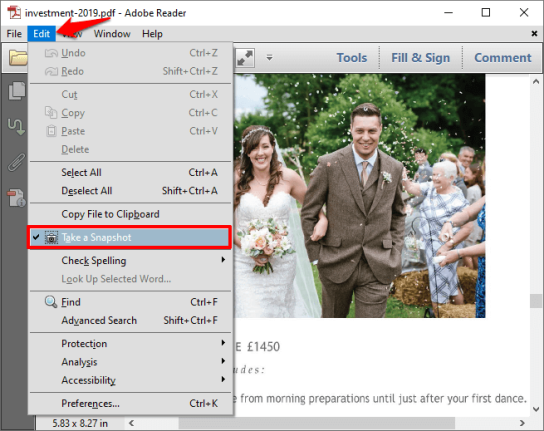
  • Затем нажмите в меню «Правка» и выберите «Сделать снимок».

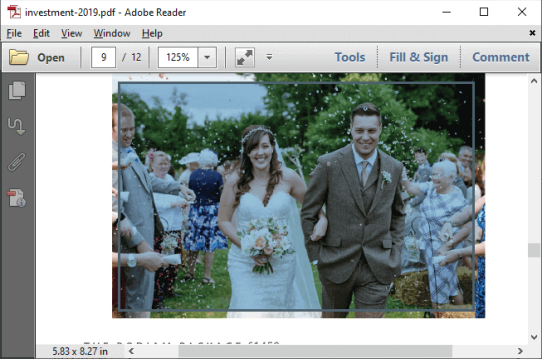
  • Теперь просто нажмите и перетащите курсор мыши на область изображения, чтобы сделать снимок экрана.

  • Как только снимок экрана будет сделан, на нем будет написано «Выбранная область скопирована».
  • Теперь вы можете вставить скопированное изображение в Microsoft Paint или любое другое программное обеспечение для редактирования фотографий, доступное на вашем ПК, и сохранить его в любом формате.

Этот процесс извлечения PDF в изображения стоит попробовать, когда вам нужно извлечь изображения по отдельности. Если вы хотите извлечь все изображения из PDF сразу, следуйте нижеописанным методам.

Способ 3. Извлечение изображений из PDF с помощью Adobe Photoshop

Adobe Photoshop — еще один лучший способ извлечения изображений из PDF на ПК с Windows 10. Если вы используете Photoshop в своей системе, вы можете выполнить следующие шаги, чтобы легко извлечь все изображения из файлов PDF:

  • Прежде всего, откройте Adobe Photoshop на своем ПК, а затем откройте файл PDF, как обычно, открыв любой файл изображения.
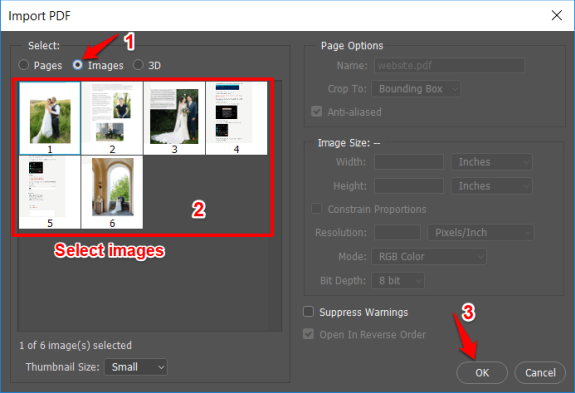
  • Теперь диалоговое окно «Импорт PDF» появится автоматически, здесь вы должны выбрать опцию «Изображения».

  • Затем, удерживая клавишу Shift, выберите изображения, которые вы хотите открыть в Photoshop, а затем нажмите кнопку ОК.
  • Теперь все выбранные изображения будут открываться отдельно в фотошопе, нажмите сочетание клавиш Ctrl + S, чтобы сохранить их на своем компьютере.

Таким образом, вы можете легко извлекать изображения из файлов PDF с помощью Adobe Photoshop и сохранять их в нужном формате.

https://www.youtube.com/watch?v=W-PvakkNRHQ


2019-08-12T10:21:50
Вопросы читателей

Не отображается иконка сайта в Firefox

Если вы недавно обновили браузер Mozilla Firefox и обнаружили, что Firefox показывает неверный значок фаворики закладок или нет, вот несколько возможных решений, которые вы можете использовать, чтобы избавиться от этой проблемы. Вам необходимо сбросить или обновить кэш favicon и принудительно перезапустить службу favicon.

Если в браузере Firefox отображается неверный значок фаворита закладок или его нет, выполните следующие действия.

  1. Перестройте файл конфигурации favicon
  2. Перезапустите службу favicon.
  3. Отключить все надстройки
  4. Сканирование ПК на предмет наличия рекламы

Следующие инструкции покажут, как вы можете применить эти решения.

1] Перестройте файл конфигурации favicon

Firefox создает файл, когда вы добавляете закладку на страницу. Он называется favicons.sqlite и находится на вашем компьютере. Чтобы перестроить или обновить этот файл favicons, вам нужно перейти по этому пути:

C:Usersyour_usernameAppDataLocalMozillaFirefoxProfilesyour_profile_name

Прежде чем идти по этому пути, вам нужно показать скрытые файлы — иначе вы не увидите папку AppData.

После посещения папки вашего профиля вам нужно найти favicons.sqlite и удалить этот файл.

После этого откройте Firefox, чтобы создать тот же файл конфигурации favicon. Это должно быть создано автоматически.

Теперь проверьте, все ли значки отображаются нормально или нет.

2] Перезапустите сервис favicon

Если вышеупомянутое решение ничего не сделало для вас, или вы не видите файл favicons.sqlite в папке, вам необходимо перезапустить службу favicon. Это помогает, когда вы не видите правильный значок для ваших закладок страниц.

Для этого откройте браузер Firefox, введите about:config в адресной строке и нажмите кнопку Enter. Вы должны найти предупреждающее сообщение. На этой странице выберите « Я принимаю правую кнопку».

Выполните поиск devtools.chrome.enabled, используя окно поиска. По умолчанию значение должно быть установлено в False . Вам нужно дважды щелкнуть по нему, чтобы установить значение True .

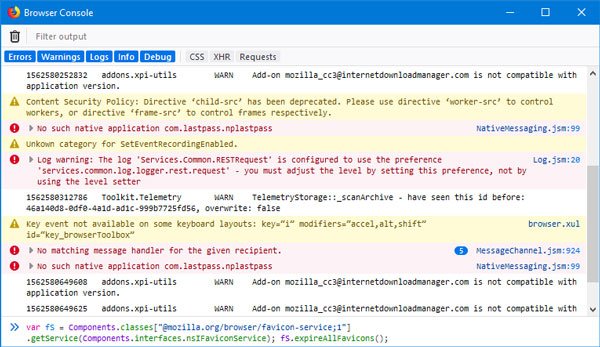
После этого перейдите в Меню → Веб-разработчик → Консоль браузера. Или вы можете нажать Ctrl + Shift + J.

Теперь вставьте следующую команду во всплывающее окно и нажмите кнопку Enter.

var fS = Components.classes["@mozilla.org/browser/favicon-service;1"] .getService(Components.interfaces.nsIFaviconService); fS.expireAllFavicons();

Теперь перезапустите браузер и проверьте, решил ли он проблему или нет.

3] Отключить все дополнения

Существуют надстройки, улучшающие работу с браузером и позволяющие использовать функцию, недоступную по умолчанию. Однако, если вы установили надстройку с ошибками или спамом, есть вероятность появления такой проблемы в вашем браузере. Существует простое решение этой проблемы. Вам необходимо отключить все установленные дополнения. Для этого откройте браузер Firefox и перейдите в Меню → Дополнения. Или вы можете нажать Ctrl + Shift + A.

После этого перейдите в раздел «Расширения» и нажмите соответствующие кнопки «Отключить».

Теперь перезапустите браузер и проверьте, можете ли вы найти значки или нет.

4] Сканирование ПК на предмет наличия рекламы

Если ваш браузер или компьютер находится под атакой рекламного ПО, существует высокая вероятность возникновения подобной проблемы. Рекламное программное обеспечение может изменять или изменять различные настройки и повреждать различные файлы, связанные с настройками браузера. Поэтому вы должны сканировать компьютер на предмет наличия рекламы. Существует несколько удобных инструментов для удаления рекламного ПО, таких как средство удаления Bitdefender Adware, AdwCleaner и т.д. Вы можете использовать любой из них.

Не забудьте очистить кеш браузера, если ни один из вышеперечисленных предложений не сработал для вас.


2019-08-11T10:27:56
Вопросы читателей

Жесткий диск показывает неправильное свободное место в Windows 10

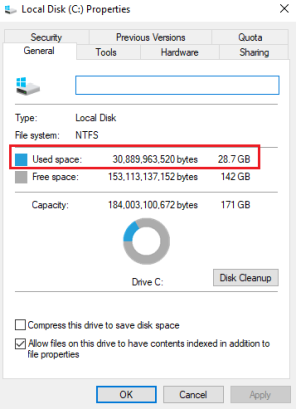
Представьте себе ситуацию, когда ваш диск в вашей системе показывает высокий уровень использования пространства, пока вы не установили много приложений. После проверки фактического объема, занимаемого приложениями на диске, вы понимаете, что они не занимают много места. Это означает, что на жестком диске отображается неверное значение для свободного места в вашей системе Windows 10.

Хотя это условие может показаться безобидным, системная ошибка может стать серьезной проблемой. Скрытые файлы и папки могут занимать место. Так как эти файлы связаны с системными приложениями, вы никогда не поймете проблему, если вы не проверите папку глубже.

Наиболее распространенными причинами проблемы являются следующие:

  • Папка системной информации может занимать много места. Если вам интересно, где хранится информация о системных точках восстановления, они хранятся в папке с системной информацией, которая, в свою очередь, хранится на диске в виде скрытого файла.
  • Проблема с обслуживанием системы может вызвать проблему.
  • Вредоносное или другое программное обеспечение могло создать скрытый файл, который невозможно обнаружить.
  • Пространство может быть занято папкой с мусором.

Эти скрытые файлы могут занимать значительное пространство в папке, что замедляет работу системы и влияет на ее производительность. Если вы столкнулись с этой проблемой, попробуйте наши предложения и посмотрите, помогут ли они вам.

  1. Запустите ChkDsk
  2. Очистить все ненужные файлы
  3. Уменьшить пространство, занимаемое точками восстановления системы
  4. Запустите средство устранения неполадок обслуживания системы

1] Запустить ChkDsk

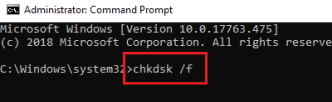
Жесткий диск хранит важную информацию, и если он будет поврежден, любые данные, хранящиеся на нем, будут потеряны. Однако состояние жесткого диска постепенно ухудшается, и вы сталкиваетесь с такими проблемами, как «жесткий диск показывает неправильное свободное место в Windows 10», пока это происходит. В значительной степени проблемы с секторами жесткого диска могут быть обнаружены и исправлены с помощью сканирования CHKDSK.

2] Очистить все ненужные файлы

Нежелательные файлы занимают много места на дисках, особенно на диске C :. Чтобы очистить эти файлы, вы можете использовать инструмент очистки диска в Windows. Кроме того, вы можете использовать инструмент CCleaner для очистки ненужных файлов из вашей системы и восстановления занимаемого ими пространства. Эти инструменты помогут очистить точки восстановления системы, файлы hibersys и т.д. И очистить корзину Recyle.

3] Уменьшить пространство, занимаемое точками восстановления системы

Точки восстановления системы занимают значительное место в системе. Точки восстановления хранятся в папке System Information. Чтобы проверить размер папки «Информация о системе», раскройте скрытые файлы и папки и нажмите на папку. Размер папки будет отображаться на правой панели.

Чтобы решить проблему с точками восстановления системы, занимающими слишком много места на вашем диске, вы можете либо удалить все старые точки восстановления системы и предыдущие версии файлов, либо ограничить использование диска точками восстановления системы.

4] Запустите средство устранения неполадок обслуживания системы

Если проблема возникла из-за технического обслуживания системы, устранение неполадок технического обслуживания системы может помочь в ее устранении. Процедура запуска средства устранения неполадок обслуживания системы выглядит следующим образом:

Найдите «панель управления» в панели поиска Windows. Дважды щелкните панель управления, чтобы открыть ее.

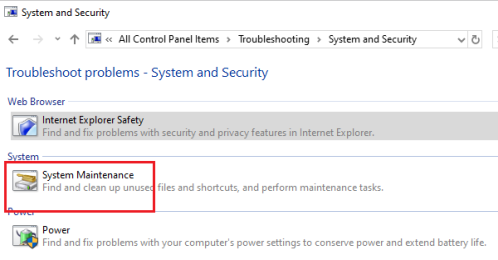
Перейдите по пути Панель управления → Все элементы панели управления → Устранение неполадок → Система и безопасность.

Выберите средство устранения неполадок обслуживания системы и запустите его.

Перезагрузите систему после завершения процесса.

Надеюсь это поможет!


2019-08-09T10:17:15
Вопросы читателей

Как исправить ошибку 0x800703EE на Windows 10?

Если вы столкнулись с ошибкой 0x800703EE при копировании файлов на внешние устройства хранения и с них, то эти сообщения помогут вам. Эта ошибка может или не может сопровождаться этим сообщением — Том для файла был изменен извне, так что открытый файл больше не действителен. Это мешает вам копировать файлы.

Причинами этой ошибки могут быть любые из них:

  • Конфликт со сторонним антивирусом.
  • Служба, принадлежащая программе резервного копирования, может блокировать программу.
  • Драйверы USB могут быть повреждены или устарели.
  • Резервное копирование Windows и Volume Shadow Copy могут быть отключены
  • Некоторые системные файлы могут быть повреждены
  • Драйверы внешнего устройства повреждены.

Прежде чем начать, возможно, вы могли бы переместить файлы в другое место на локальном диске, вынуть USB-устройство, снова вставить его, а затем попытаться переместить файл с локального диска на USB-устройство. Если это не помогает, попробуйте следующие решения для решения проблемы:

  1. Переустановите драйверы контроллера USB
  2. Проверьте службы теневого копирования томов и Windows Backup
  3. Отключить постоянную защиту сторонних антивирусных продуктов
  4. Выполнить сканирование SFC
  5. Удалить драйверы фильтров.

1] Переустановите драйверы контроллера USB

Проблема может быть вызвана устаревшими или поврежденными драйверами контроллера USB. В этом случае вы можете обновить их следующим образом:

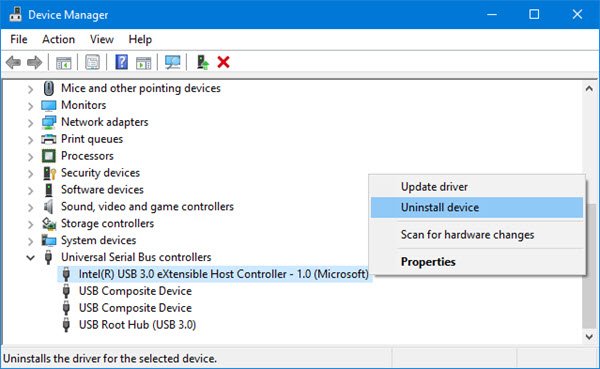
Нажмите Win + R, чтобы открыть окно «Выполнить» и введите команду devmgmt.msc. Нажмите Enter, чтобы открыть диспетчер устройств.

Выделите Контроллеры универсальной последовательной шины и раскройте список.

Щелкните правой кнопкой мыши и выберите «Удалить устройство» для каждого драйвера отдельно.

Затем перезагрузите систему, подключитесь к Интернету, и драйверы будут переустановлены самостоятельно.

Вы также можете скачать драйверы для внешнего устройства с сайта производителя и установить его.

2] Проверьте службы теневого копирования томов и резервного копирования Windows

Одна из причин обсуждаемой проблемы заключается в том, что службы теневого копирования и резервного копирования томов могут быть отключены или не запущены.

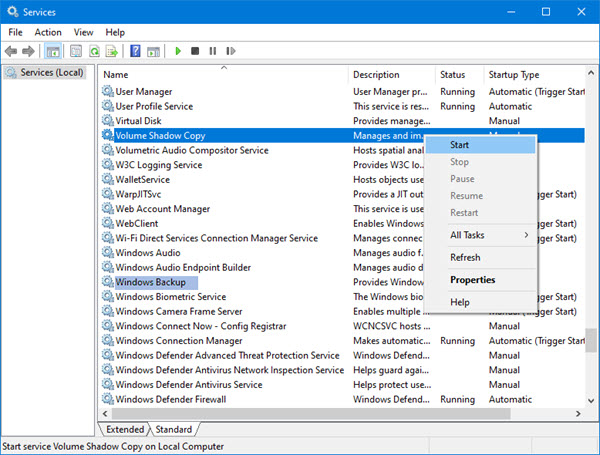
Нажмите Win + R, чтобы открыть окно «Выполнить» и введите команду services.msc. Нажмите Enter, чтобы открыть Управление службами.

Найдите сервис «Теневое копирование тома» и щелкните по нему правой кнопкой мыши. Выберите Свойства. Убедитесь, что тип запуска «Вручную» и что служба запущена. Если это не так, измените его и нажмите кнопку «Пуск». Нажмите «Применить», а затем «ОК», чтобы сохранить настройки.

Повторите тот же процесс для службы резервного копирования окон, а затем посмотрите, можете ли вы скопировать сейчас.

3] Отключить постоянную защиту сторонних антивирусных продуктов

Известно, что многие сторонние антивирусные продукты вызывают конфликты с подлинными файлами. Они могут стать чрезмерной защитой системы. Решение проблемы, в данном случае, заключается в том, чтобы временно отключить защиту в реальном времени с помощью этих сторонних антивирусных продуктов и посмотреть, поможет ли это.

4] Выполнить сканирование SFC

Если в системе отсутствуют какие-либо системные файлы, это может привести к ошибке 0x800703EE с внешними хранилищами. Чтобы устранить проблему, выполните сканирование SFC. Он проверяет отсутствующие или поврежденные системные файлы и заменяет их.

5] Удалить драйверы фильтров

Это предложение применимо только в том случае, если вы видите Том для файла был изменен извне, так что открытый файл больше не является действительным сообщением об ошибке с кодом ошибки 0x800703EE.

Создайте точку восстановления системы или создайте резервную копию реестра, а затем удалите драйверы фильтров. Для этого запустите regedit и перейдите к следующему ключу:

HKEY_LOCAL_MACHINESYSTEMCurrentControlSetControlClass{4D36E965-E325-11CE-BFC1-08002BE10318}

Выберите этот ключ {4D36E965-E325-11CE-BFC1-08002BE10318} и затем на правой панели проверьте наличие значений Upperfilters и Lowerfilters. Если это так, щелкните правой кнопкой мыши значения и выберите «Удалить», чтобы удалить их, и перезагрузите компьютер. Если нет, то выйдите из редактора реестра.

Всего наилучшего.


2019-08-08T11:31:00
Вопросы читателей

Могу ли я изменить разрешение экрана в Windows 10?

Экран вашего компьютера с Windows 10 выглядит немного шатко? Вы подключили новый монитор, который не работает должным образом? Возможно, вам придется настроить разрешение экрана. Вот как.

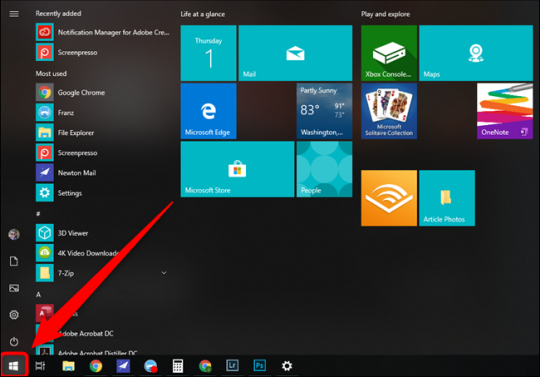
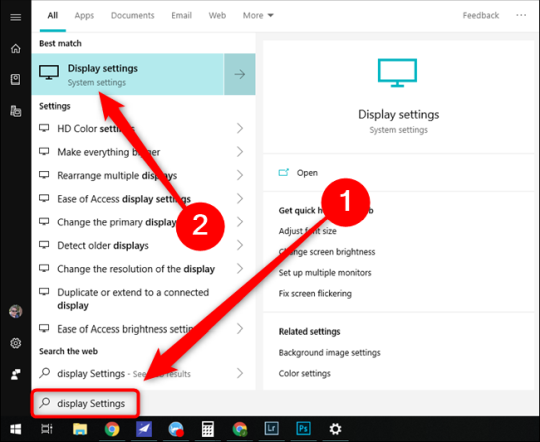
Чтобы начать, нажмите кнопку «Windows», расположенную в левом нижнем углу вашего рабочего стола. Если панель задач была перемещена , кнопка может быть найдена на одном из других краев дисплея.

Кроме того, вы можете нажать кнопку «Windows» на клавиатуре.

Затем введите «Настройки дисплея». Нажмите на опцию, которая появляется под «Лучшее соответствие».

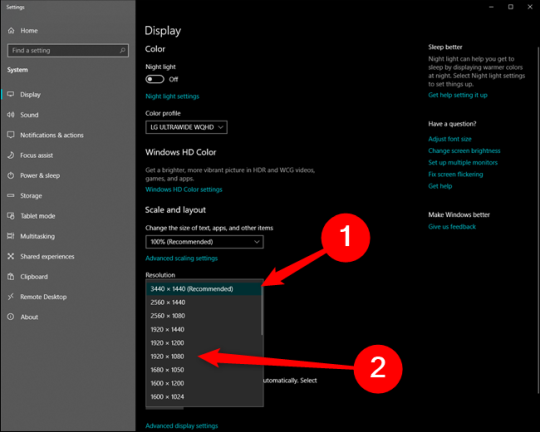
В нижней части этого меню вы найдете раздел «Разрешение». Нажмите стрелку рядом с разрешением, которое в данный момент установлено, чтобы увидеть раскрывающийся список доступных параметров. Выберите разрешение, которое, по вашему мнению, лучше всего соответствует вашим потребностям.

Примечание. Windows делает все возможное, чтобы определить оптимальное разрешение для подключенного монитора. Операционная система помечает это разрешение как параметр «Рекомендуется».

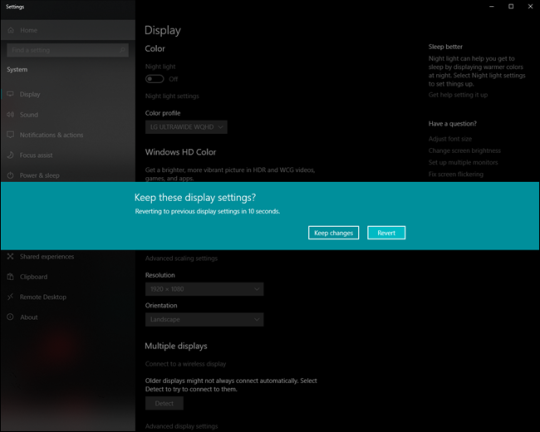
В тот момент, когда вы нажмете одну из опций, ваш дисплей будет настроен в соответствии с выбранным разрешением. Если все выглядит так же хорошо, как и должно, выберите «Сохранить изменения». Если разрешение испорчено, нажмите «Вернуть», чтобы вернуться к предыдущему разрешению.

Если вы не сделаете выбор в течение 15 секунд, Windows отменит изменение. Таймер в первую очередь предназначен для возврата к предыдущим настройкам дисплея в случае, если при выборе невозможно было прочитать то, что было на дисплее.

Изменить разрешение экрана в Windows 10 так просто. Microsoft делает все возможное, чтобы угадать, что работает лучше, но иногда ей требуется небольшая помощь.


2019-08-07T10:00:15
Вопросы читателей