Архив метки: Windows

Как просмотреть все скрытые файлы и папки в Windows 10

По умолчанию Windows 10 скрывает множество файлов и папок от просмотра. Прежде всего, он скрывает элементы, которые вы установили как скрытые, а также элементы, которые были скрыты другими учетными записями пользователей, приложениями, которые вы используете, и самой Windows 10. Во-вторых, операционная система также скрывает от просмотра файлы и папки, которые имеют решающее значение для ее работы, так что пользователи не могут удалять их или изменять их так, чтобы это приводило к сбоям в работе. Если вы хотите просмотреть все файлы и папки, которые скрыты в Windows 10, прочитайте это руководство и узнайте, как

ПРИМЕЧАНИЕ. В Windows 10 есть две категории скрытых файлов. Чтобы просмотреть их оба, прочитайте все разделы этого руководства, а не только первый. В конце мы также приводим примеры различий между настройками, которые вы можете изменить.

Как включить просмотр скрытых файлов в Windows 10

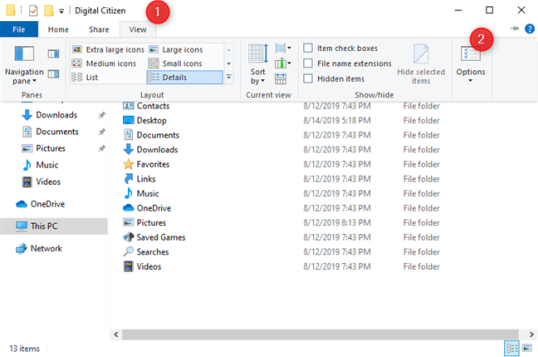
Откройте проводник, затем нажмите или коснитесь вкладки «Вид», а затем в разделе «Показать/скрыть» установите флажок «Скрытые элементы».

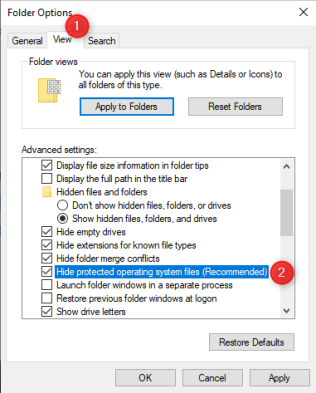
В окне « Свойства папки» щелкните или нажмите вкладку «Вид». В списке «Дополнительные параметры» снимите флажок «Скрыть файлы защищенной операционной системы (рекомендуется)».

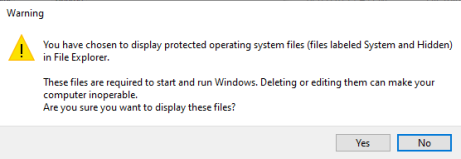
Вас предупреждают, что вы решили отображать защищенные файлы операционной системы (файлы с пометкой System и Hidden) в проводнике. Чтобы продолжить изменение, нажмите или коснитесь Да.

Затем в окне «Свойства папки» нажмите или нажмите «ОК», чтобы сохранить настройки. Отныне Windows 10 и File Explorer сделают видимыми все файлы операционной системы, которые раньше были скрыты от просмотра.

В чем разница между просмотром скрытых файлов и файлов защищенной операционной системы?

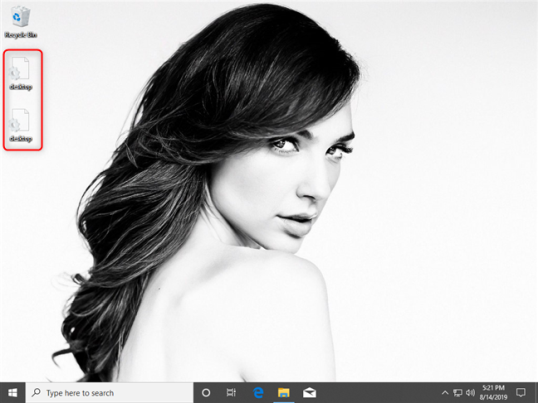
По умолчанию Windows 10 не показывает никаких скрытых файлов. Поэтому на вашем рабочем столе будут только те файлы и ярлыки, которые вы или ваши приложения добавили в него.

Когда вы отключите параметр «Скрыть защищенные файлы операционной системы (рекомендуется)», на рабочем столе вы увидите два файла desktop.ini , в которых хранится информация о том, как рабочий стол отображается в Windows. Кроме того, вы увидите файлы desktop.ini везде, во всех папках на вашем компьютере.

ВАЖНО. По умолчанию защищенные файлы операционной системы скрыты от Windows, поскольку они имеют решающее значение для работы операционной системы. Вы не должны удалять их или редактировать их содержание, если вы не знаете, что делаете.

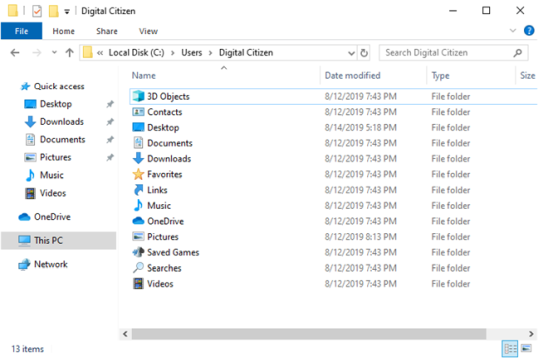
Чтобы получить лучшее представление о том, сколько скрытых файлов и папок вы можете начать видеть, после включения двух параметров, которые обсуждались ранее, откройте проводник и перейдите по адресу: C:Users, а затем дважды щелкните или дважды нажмите свое имя пользователя. По умолчанию в этом месте вы видите только папки вашего пользователя, такие как «Документы», «Музыка», «Изображения» и т.д.

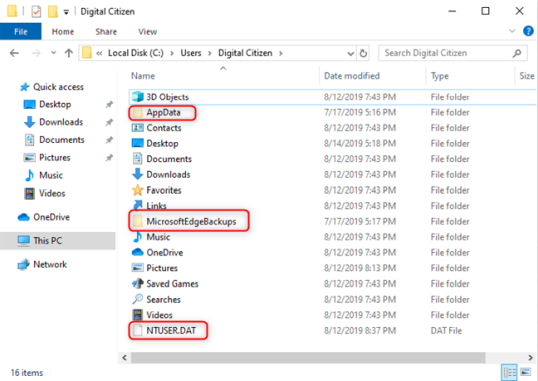
Когда вы проверяете первую настройку из этого руководства (Скрытые элементы), вы начинаете видеть несколько новых папок, таких как AppData, где все ваши приложения Windows хранят данные и настройки для вашей учетной записи пользователя.

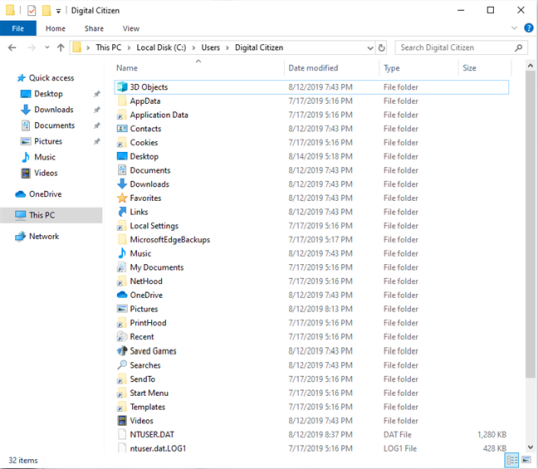
Когда вы снимите флажок со второго параметра в этом руководстве — «Скрыть защищенные файлы операционной системы (рекомендуется)» — теперь вы увидите намного больше папок и файлов, таких как «Локальные настройки», «Отправить», «Пуск» и т.д. Все эти дополнительные папки используются Windows для взаимодействия с вашей учетной записью пользователя и запоминания ваших настроек.

Вы включили отображение всех скрытых файлов и папок?

Чтобы просмотреть все, что скрыто на вашем ПК или устройстве с Windows 10, вам нужно пройти обе настройки, описанные в этом руководстве. Однако мы не советуем отображать защищенные операционной системой файлы и папки, потому что большинство пользователей не знают, как ими управлять, и в итоге они могут испортить свои компьютеры и устройства Windows 10. Прежде чем закрыть это руководство, расскажите нам, какие из двух изменений настроек вы выполнили и почему. Комментарий ниже и давайте обсудим.


2019-08-16T12:00:41
Вопросы читателей

Как перенести профиль Thunderbird на другой компьютер?

Вы изо всех сил пытаетесь конвертировать и переносить свой профиль, настройки и электронную почту Thunderbird на новый компьютер?

Многие люди предпочитают использовать Thunderbird в качестве почтового клиента из-за его многочисленных преимуществ, включая расширенную фильтрацию спама, хорошую репутацию надежного пользователя, возможность настройки, высокий уровень безопасности, поддержку протоколов электронной почты, таких как SMTP, POP3 и IMAP, и больше.

Приведенные ниже инструкции также можно использовать для резервного копирования и восстановления данных Thunderbird . Эти шаги описывают, как скопировать папку вашего профиля на новый компьютер вручную.

Скопируйте папку своего профиля с существующего компьютера в новую установку Thunderbird на новом компьютере, чтобы предоставить ей доступ к вашим файлам.

Где хранить ваши данные

Прежде чем вы сможете перенести свои данные на новый компьютер, вам понадобится место для их хранения.

Есть много вариантов, которые вы можете выбрать, например, USB-накопитель или облачный сервер, например Dropbox, OneDrive или Google Drive.

Данные, которые вы хотите передать, включают в себя:

  • Сообщения электронной почты
  • Календарь
  • Адресная книга
  • Назначения
  • Сохраненные пароли
  • Настройки

Копирование со старого компьютера

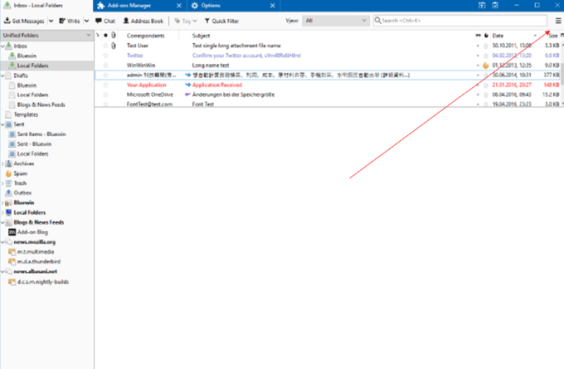
  • Начните с открытия Thunderbird на компьютере, который вы используете в данный момент, а затем нажмите на меню.

  • Чтобы уменьшить размер файлов и время, необходимое для их копирования и передачи, очистите папки для мусора и мусора.
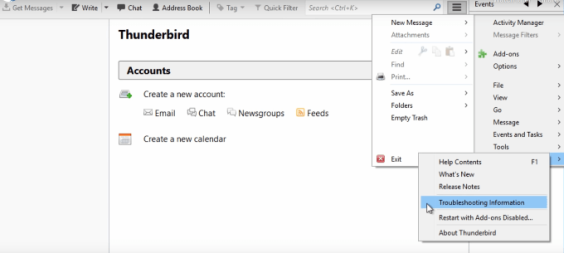
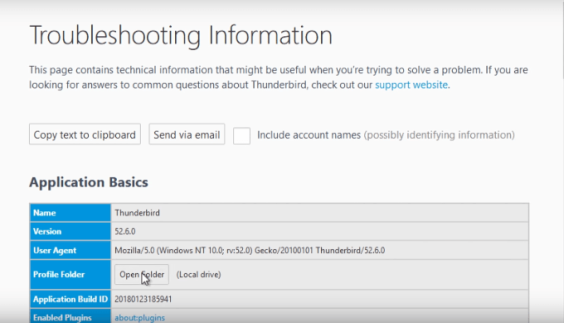
  • Выберите справку, а затем Информация для отладки.
  • Следующим шагом является нажатие на открытую папку для доступа к файлу данных Thunderbird в проводнике Windows.

  • Теперь вам нужно вернуться в свою учетную запись Thunderbird и закрыть ее.
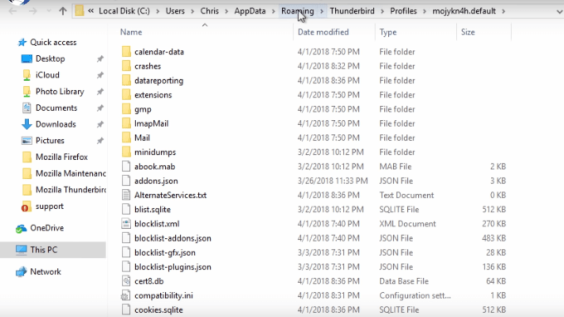
  • Из папки профиля, которую вы ранее использовали, найдите папку с именем Roaming. Вы найдете её на три уровня выше, чем сейчас.

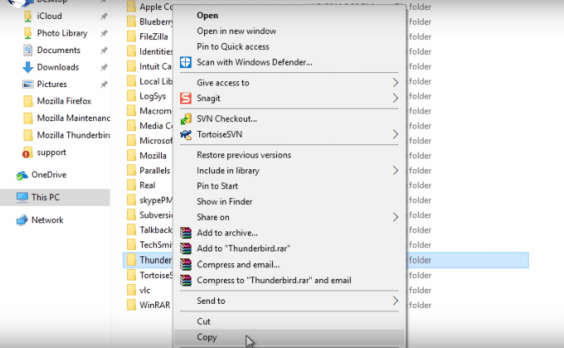
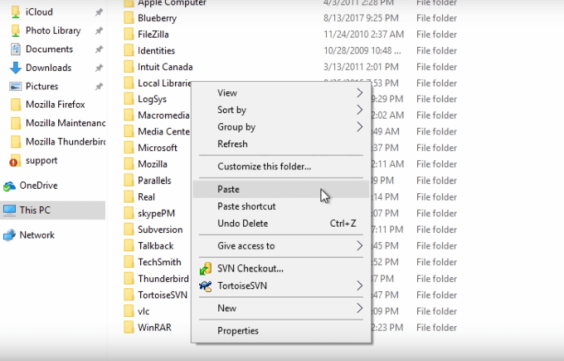
  • Найдите и щелкните правой кнопкой мыши папку Thunderbird на старом компьютере и выберите «Копировать».

Передача ваших данных в OneDrive

Теперь вы хотите перейти на диск, который вы используете для передачи ваших данных. Для этого урока давайте использовать OneDrive. Но вы можете использовать флэш-накопитель или другое облачное хранилище.

Вы собираетесь сохранить или вставить данные Thunderbird, скопированные со старого компьютера, в OneDrive.

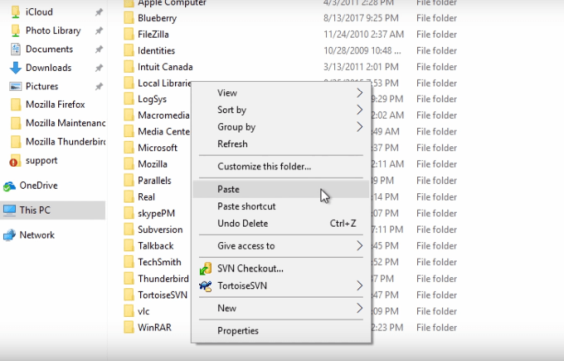
  • Чтобы скопировать файлы в OneDrive, щелкните правой кнопкой мыши и выберите функцию вставки.

  • Этот шаг скопирует ваш профиль Thunderbird в OneDrive. Количество времени, которое требуется, будет зависеть от размера вашего файла.

На новом компьютере

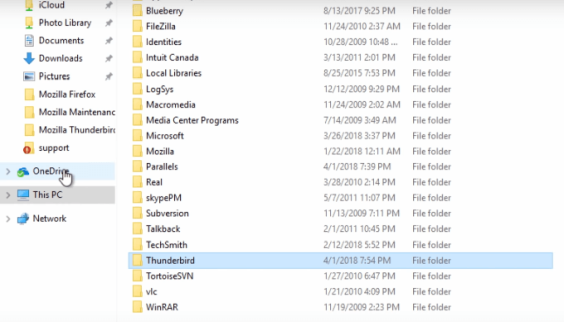
На вашем новом компьютере нажмите OneDrive. Щелкните правой кнопкой мыши по папке Thunderbird и нажмите «Копировать».

Таким образом, ваши данные уже находятся в буфере обмена Windows, прежде чем вы установите Thunderbird.

Установить Thunderbird

  • Теперь вы хотите скачать и установить Thunderbird.
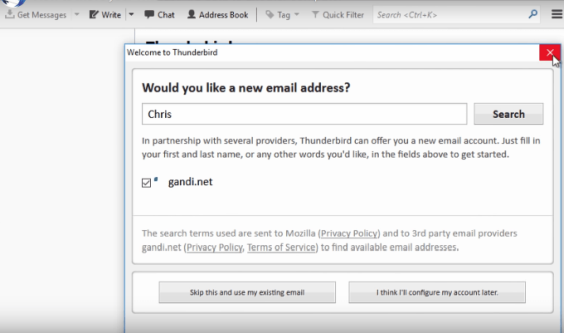
  • ВАЖНО: НЕ создавайте учетные записи и не добавляйте новые адреса электронной почты, нажмите «X» из всплывающего экрана, как показано ниже.

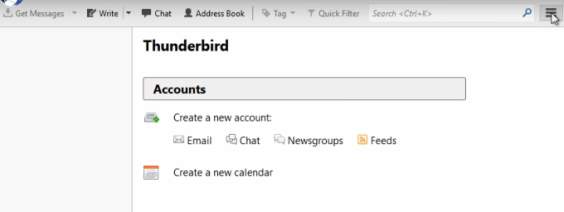
  • Вместо создания новой учетной записи электронной почты, нажмите в меню Thunderbird.

  • Следующий шаг такой же, как и при копировании профиля Thunderbird. Найдите меню справки в верхней части навигации и выберите информацию об устранении неполадок.

  • На панели устранения неполадок выберите «Открыть папку».

  • Как и на старом компьютере, вернитесь к приложению Thunderbird на новом компьютере и закройте его.
  • Затем вернитесь в папку профиля Thunderbird и найдите папку Roaming.
  • Находясь в папке с роумингом, щелкните в любом месте этой папки и выберите «Вставить». Это скопирует папку вашего профиля Thunderbird.

  • Затем вам будет предложено заменить файлы в месте назначения, пропустить файлы или позволить вам выбрать для каждого файла. Вы хотите выбрать вариант Заменить файлы в пункте назначения.
  • Чтобы убедиться, что вы правильно скопировали данные со старого компьютера на новый, откройте Thunderbird.
  • После запуска вы увидите, что ваши старые настройки, электронные письма и профиль теперь находятся на вашем новом компьютере.

https://www.youtube.com/watch?v=nyFbJUOgcwI


2019-08-15T10:35:14
Вопросы читателей

Что такое Turbo Boost или Precision Boost, когда дело доходит до процессоров?

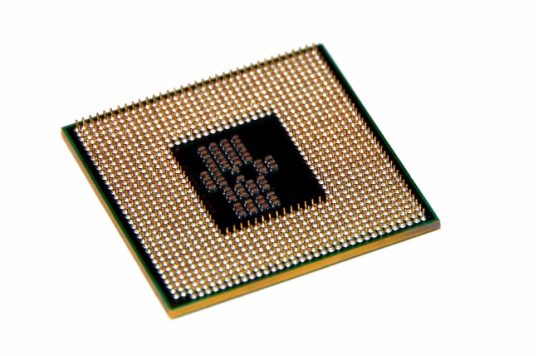
Когда вы ищете новый компьютерный процессор для покупки, вы сталкиваетесь с техническими особенностями, такими как базовая тактовая частота процессора или скорость его повышения. Вы задавались вопросом, что это значит? В то время как все процессоры имеют базовую тактовую частоту (рабочую частоту), которая находится в диапазоне нескольких гигагерц, современные процессоры также демонстрируют более высокие скорости турбобуста. Если вы смотрите на процессоры AMD или Intel, все они демонстрируют свои часы с турбобустом. Вот что означает Turbo Boost, когда дело доходит до процессоров.

Какова тактовая частота процессора?

Сначала вы должны понять, что такое базовые часы процессора (CPU — Central Processing Unit). Базовая частота — это стандартная скорость процессора или рабочая частота. Он измеряется в гигагерцах и говорит вам, сколько миллиардов вычислений он может выполнить за одну секунду.

В первые дни компьютеров процессоры работали только на своих базовых тактовых частотах (частоте), что означало, что они имели фиксированную скорость, а не повышались или понижались. Это также означало, что сравнивать процессоры, чтобы выяснить, что было быстрее, было довольно легко. В общем, процессор с более высокой тактовой частотой был быстрее, чем процессор с более низкой тактовой частотой. Например, процессор с частотой 3 ГГц был быстрее, чем процессор с частотой 2,5 ГГц, хотя другие факторы, такие как архитектура процессора или объем кэш-памяти, могли изменить баланс.

Что такое процессор Turbo Boost Clock?

Современные процессоры, однако, также имеют множитель с турбобустом, что немного усложняет ситуацию. Что означает процессор с турбобустом? Что ж, и AMD, и Intel в настоящее время создают компьютерные процессоры, которые могут регулировать свою скорость в зависимости от того, что вы делаете. Турбобуст — это максимальная скорость, с которой процессор может работать.

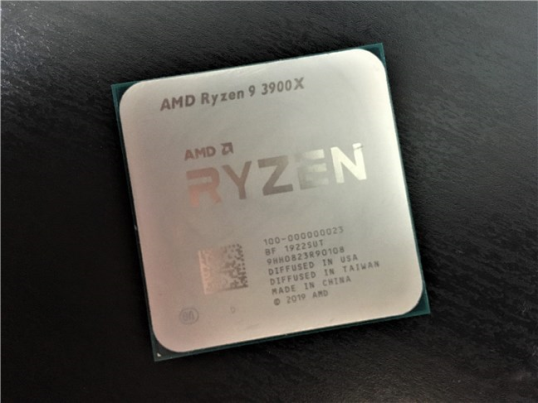
Можно сказать, что процессоры, которые могут работать в режиме Turbo Boost, сами разгоняются без вашего вмешательства. Например, процессор со стандартной базовой частотой 3,6 ГГц и тактовой частотой 4,6 ГГц, такой как Ryzen 7 3700X , может работать на частоте 4,6 ГГц, если вы используете требовательные приложения или игры, но работает только на 3,6 ГГц. в остальное время. Процессор самостоятельно повышает скорость.

Для того чтобы процессор достиг своей самой высокой частоты тактовых импульсов, необходимо выполнить несколько условий:

  • Питание: поскольку для более высокой скорости требуется больше энергии, ваша материнская плата должна обеспечивать питание, необходимое для того, чтобы процессор работал на частоте турбобуста.
  • Температура. Чем выше мощность, потребляемая процессором от материнской платы, тем больше процессор нагревается. Таким образом, процессор должен иметь хорошую систему охлаждения, которая может поддерживать температуру в диапазоне. В противном случае, если температура поднимется слишком сильно, процессор перейдет в режим дроссельной заслонки. Это означает, что он автоматически снижает частоту, чтобы защитить себя от повреждений, вызванных перегревом.
  • Использование: Чтобы достичь номинальной скорости турбобуста, у вашего процессора должна быть причина для этого. Если вашим приложениям или играм не нужна большая скорость, чем у базовых часов, у процессора нет причин увеличивать его до тактовых импульсов с турбобустом. Кроме того, если не все ядра вашего процессора активно используются, нет причин активировать Turbo Boost.

Кроме того, современные процессоры имеют более одного ядра, как правило, всего от 2 ядер до 16 ядер. У вас может возникнуть соблазн думать, что заявленная для вашего процессора скорость турбобуста означает, что он может достичь этой максимальной частоты на всех своих ядрах, но это может быть не так. Некоторые процессоры могут достичь его только на одном, двух или более ядрах, поэтому понимание того, что может предложить ваш процессор, еще сложнее. Тем не менее, одна вещь, в которой вы можете быть уверены, это то, что по крайней мере одно из ядер вашего процессора может достичь скорости турбо-ускорения в любой момент времени. Наиболее распространенная ситуация заключается в том, что, когда многоядерный процессор достигает своих скоростей турбобуста на двух из своих ядер, но другие ядра используют более низкие тактовые частоты.

Производители называют Turbo Boost по-разному

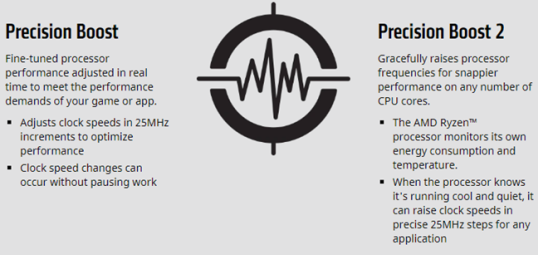
Как у AMD, так и у Intel есть технологии, которые контролируют базовую частоту их процессоров и скорости турбобуста. Для своих последних серий компьютерных процессоров (Ryzen 2000 и Ryzen 3000) AMD называет его Precision Boost 2. Вы можете увидеть несколько деталей об этом на скриншоте ниже.

Начиная с Intel Core i5 и i7 второго поколения, Intel использует технологию Intel Turbo Boost v.2.0, а для новейших процессоров Core i7 и i9 — технологию Intel Turbo Boost Max v3.0.

Почему процессоры с турбобустом имеют преимущества?

Основным преимуществом такого процессора является то, что он ускоряет работу компьютера при большой нагрузке. Если вы запускаете видеоигру или требовательное приложение, ваш процессор автоматически увеличивает тактовую частоту наддува и обеспечивает максимальную производительность. Это означает лучшую производительность, когда это важно.

Кроме того, Turbo Boost — это полностью автоматический процесс : ваш процессор разгоняется сам, без какого-либо вмешательства с вашей стороны. Это просто работает, так что каждый получает выгоду, будь то домашний пользователь без опыта работы с компьютером или профессионал, который работает с корпоративными приложениями, требующими большой вычислительной мощности.

Как узнать, работает ли ваш процессор в режиме Turbo Boost?

Как вы видите, если ваш процессор работает в режиме Turbo Boost? Вы можете использовать специализированное приложение, которое может контролировать ваш процессор, например CPU-Z , или вы можете использовать диспетчер задач из Windows.

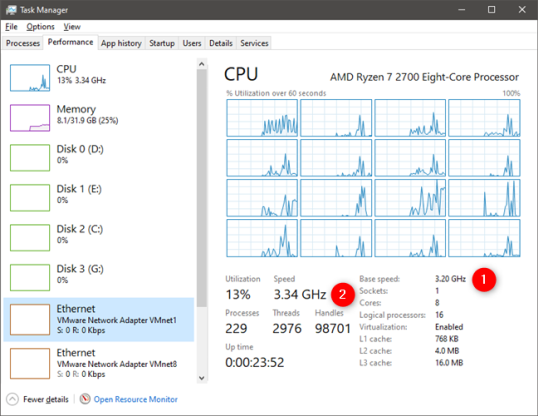
Если вы предпочитаете не использовать сторонние приложения, запустите диспетчер задач. Вы можете быстро открыть его, нажав клавиши Ctrl + Shift + Esc на клавиатуре. Затем перейдите на вкладку «Производительность» и выберите «CPU» в левой части окна. Справа, под графиком использования, вы видите некоторые детали и информацию о вашем процессоре в режиме реального времени. Среди них «Базовая скорость» говорит вам, каков базовый множитель вашего процессора, а «Скорость» показывает текущую скорость. Если значение скорости (2) превышает базовую скорость (1) , это означает, что ваш процессор работает в режиме турбобуста. Вот что мы видим, когда процессор AMD Ryzen 7 2700 работает в режиме Turbo Boost:

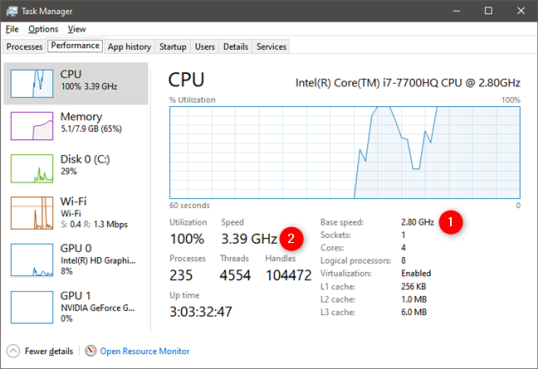
А вот пример процессора Intel Core i7-7700HQ от одного из наших ноутбуков:

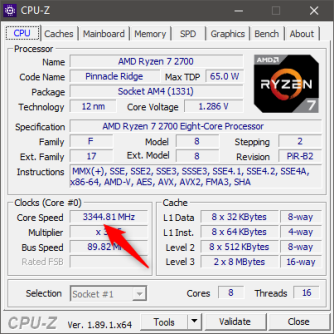
Аналогично, сторонние приложения, такие как CPU-Z, могут показывать текущую скорость вашего процессора в режиме реального времени. Если вы используете требовательное приложение или игру, и текущая частота процессора выше, чем его базовая тактовая частота, как заявлено его производителем, это означает, что ваш процессор работает с турбобустом.

Какова скорость вашего процессора в режиме Turbo Boost или Precision Boost?

Нам любопытно узнать, какой процессор вы используете, и считаете ли вы, что скорость турбобуста является важным аспектом для общей производительности системы. Расскажите нам, что вы думаете о технологиях AMD Precision Boost и Intel Turbo Boost, в комментарии ниже.


2019-08-14T10:35:36
Вопросы читателей

Как исправить медленную загрузку Windows 10 на SSD

Если вы заметили медленную загрузку с твердотельного накопителя (SSD) на вашем компьютере с Windows 10, вы, вероятно, задаетесь вопросом, где что-то пошло не так. Твердотельные накопители известны тем, что они быстрее загружаются и работают быстрее, чем обычные жесткие диски, поэтому, когда дела начинают замедляться, что-то может потребоваться исправить.

В этом руководстве я перечислю ряд возможных исправлений, объясняющих, почему ваш SSD может замедляться при загрузке. Эти проблемы должны исправить время загрузки, а в некоторых случаях они могут улучшить общую производительность.

Поскольку может быть трудно точно определить вашу проблему, я буду предлагать советы в порядке — от самого простого до самого сложного. Надеюсь, ваш SSD снова заработает на полной скорости в кратчайшие сроки. А если это не поможет, вам придётся обратиться в сервис по обслуживанию компьютерной техники.

Заполненные SSD становятся медленнее

Чем меньше места на вашем SSD, тем медленнее он будет работать. Однако в наши дни все не так плохо, как вы думаете. У старой технологии SSD была эта проблема, поэтому, если у вас нет старого SSD — мы говорим о 2010 году — это не будет проблемой.

Однако, если ваш SSD заполнен на 90% или выше, вы можете заметить некоторые проблемы с производительностью. Именно в этот момент вы должны очистить место.

Может быть трудно поддерживать ваш SSD, если вы используете меньший объем памяти. Лучшим решением часто является разгрузка большей части ваших данных на жесткий диск объемом 1 ТБ . Они очень экономичны и все еще предлагают разумные скорости для базовой производительности. Если у вас нет готового запасного жесткого диска, то достаточно просто очистить 10% емкости хранилища.

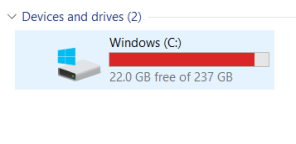
Вы можете проверить свой объем памяти, нажав клавишу Windows, напечатав ПК и нажав Этот ПК.

Включите режим высокой производительности

Вот быстрое потенциальное решение. Перейдите в режим высокой производительности, следуя инструкциям ниже.

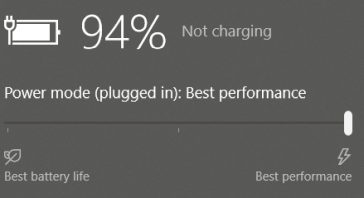
  • Нажмите опцию «Батарея» в правом нижнем углу экрана.

  • Перетащите ползунок в положение «Высокая производительность» с правой стороны.

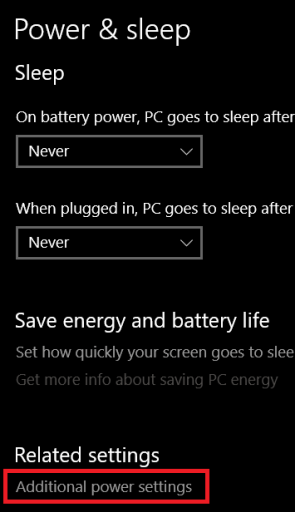
  • Затем нажмите клавишу Windows типа Power & Sleep в меню поиска Windows.
  • Нажмите Настройки питания и сна.
  • Нажмите Дополнительные параметры питания.

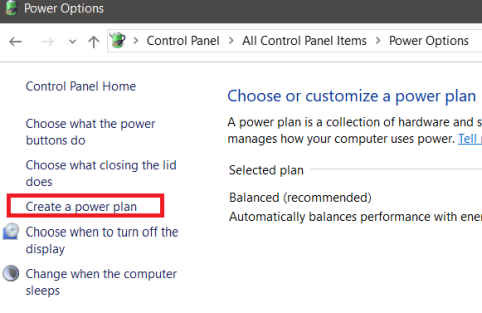
  • На новой вкладке нажмите «Создать план электропитания» с левой стороны.

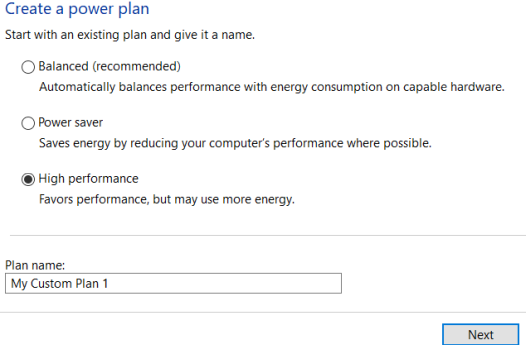
  • Выберите «Высокая производительность» и нажмите «Далее». Выберите настройки сна и нажмите «Создать».

Уменьшите количество приложений в автозапуске

Сокращая время запуска приложений при загрузке компьютера, время загрузки компьютера улучшится. Несмотря на то, что твердотельные накопители могут читать и записывать данные быстрее, десятки запускаемых приложений по-прежнему будут замедлять загрузку.

Чтобы уменьшить количество запускаемых приложений при первой загрузке, выполните следующие действия.

  • Нажмите клавишу Windows.
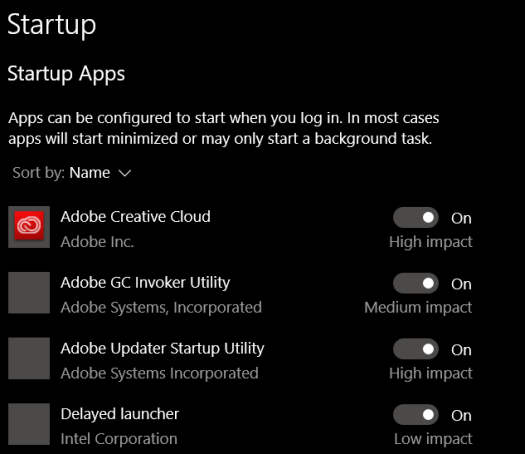
  • Введите «Автозагрузка» и нажмите «Задачи запуска».
  • Просмотрите список и отключите приложения, которые вам не нужны при запуске.
  • Дополнительный совет: отключите как можно больше приложений с высокой отдачей.

Проверьте на вирусы

Если в фоновом режиме работают вирусы или вредоносные программы, используемые вами системные ресурсы могут быть чрезмерно высокими. Запустите проверку на вирусы, чтобы полностью устранить все существующие вредоносные программы на вашем компьютере с помощью антивирусов.

Отключите сверхнизкое энергопотребление

Сверхнизкое энергопотребление, или сокращенно ULPS, — это режим энергосбережения, который может повлиять на производительность и время загрузки. Это функция для видеокарт AMD в Crossfire, которая иногда может привести к медленной загрузке.

Обратите внимание, что если вы используете NVIDIA или у вас есть одна видеокарта AMD, это не вызовет у вас проблем.

Я объясню, как вы можете отключить его ниже. Пожалуйста, внимательно следуйте инструкциям.

  • Нажмите Windows Key + R, чтобы открыть окно «Выполнить».
  • Введите regedit и нажмите Enter.
  • Нажмите Да, если будет предложено.
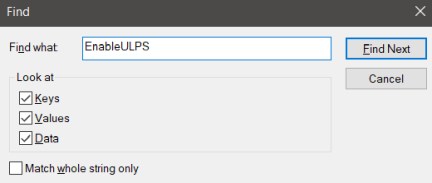
  • Нажмите Ctrl + F, чтобы открыть окно поиска.
  • Введите EnableULPS и нажмите «Найти».

Поиск раздела реестра EnableULPS может занять некоторое время. Как только оно появится, дважды щелкните значение EnableULPS и измените его с 1 на 0.

Резюме

Это суммирует наш взгляд на то, как исправить медленное время загрузки SSD в Windows 10. Обычно это проблема программного обеспечения, подобная одной из перечисленных выше.


2019-08-13T17:54:20
Вопросы читателей

Как починить Bluetooth на Windows 10?

Bluetooth — это беспроводная технология, которая позволяет вам соединять устройства вместе. В Windows 10 вы можете использовать Bluetooth для сопряжения клавиатур, телефонов, динамиков и многого другого.

Bluetooth отлично работает, когда он работает, но вы можете столкнуться с проблемами при попытке подключить ваше устройство к системе Windows 10. Мы собираемся показать вам, как решить эти проблемы с сопряжением.

1. Проверьте, есть ли на вашем устройстве Bluetooth

Это может показаться глупым, но легко ошибочно предположить, что устройство имеет Bluetooth. Проверьте технические характеристики вашего устройства — найдите логотип Bluetooth на упаковке. Если вы не можете найти ссылку на него, скорее всего, он не поддерживает Bluetooth и должен быть подключен через Wi-Fi или кабель.

Если ваш компьютер с Windows 10 не имеет Bluetooth, не беспокойтесь. Вы можете купить дешевый адаптер Bluetooth, это маленький и помещается в слот USB.

2. Убедитесь, что Bluetooth включен

На вашем устройстве не обязательно будет включен Bluetooth по умолчанию.

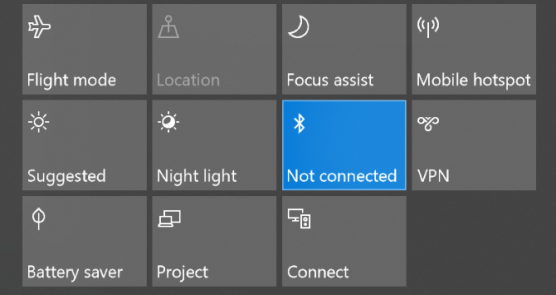
В Windows 10 нажмите клавишу Windows + A, чтобы открыть Центр действий. Убедитесь, что плитка Bluetooth выделена и включена. Если это не так, нажмите на плитку, чтобы включить его. Если вы не видите плитку Bluetooth, нажмите «Развернуть». Пока вы здесь, дважды проверьте, что режим полета отключен, потому что это отключает Bluetooth.

Либо нажмите клавишу Windows + I, чтобы открыть «Настройки» и перейти к «Устройствам» → «Bluetooth» и другим устройствам, а затем «Bluetooth» включить.

Устройство, которое вы хотите подключить, будет иметь свой собственный метод для его включения, поэтому проверьте его документацию. Он может даже иметь физический переключатель для включения Bluetooth.

3. Дважды проверьте статус службы Bluetooth

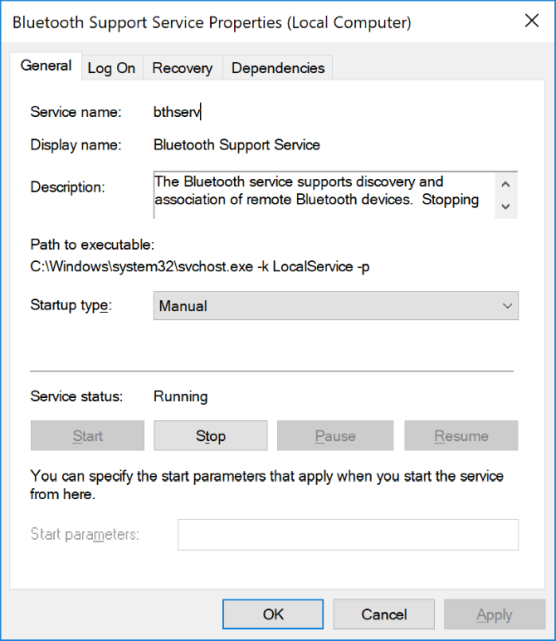
Bluetooth — это служба в Windows 10. Эта служба должна включаться как часть описанных выше процессов. Но всегда лучше проверить еще раз.

Нажмите клавишу Windows + R, чтобы открыть Run и ввести services.msc. Список отсортирован по алфавитному имени , поэтому ищите все те, которые начинаются с Bluetooth.

Дважды щелкните каждый и проверьте статус службы. Если он отображается как «Остановлен», нажмите «Пуск», чтобы начать работу.

4. Сделайте вашу систему видимой

Смущает, что настройки Windows 10 все еще фрагментированы, и это также верно для Bluetooth.

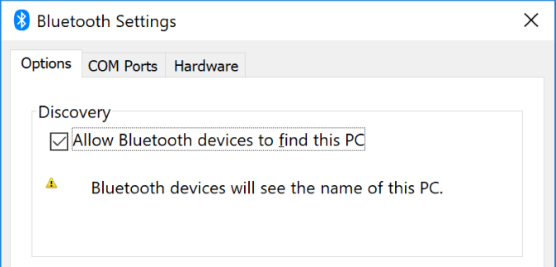
Настройка, позволяющая сделать ваш компьютер доступным для других устройств Bluetooth, не соответствует вашим ожиданиям. Нажмите клавишу Windows + I и выберите «Устройства» → «Дополнительные параметры Bluetooth».

Установите флажок Разрешить устройствам Bluetooth найти этот ПК и нажмите «ОК». В этом нет необходимости, если вы хотите что-то вроде мыши или клавиатуры, но может быть полезно для сопряжения таких устройств, как телефоны.

5. Переместите свое устройство

Bluetooth имеет ограниченный диапазон. Конкретное значение варьируется, но в домашних условиях это примерно десять метров. Это может быть значительно уменьшено с помощью физических барьеров, таких как стены.

Поэтому убедитесь, что устройство, которое вы хотите подключить к компьютеру, включено, полностью заряжено и находится в непосредственной близости от системы Windows 10.

Также убедитесь, что оно не слишком близко к другому устройству, использующему порт USB 3.0. Неэкранированные USB-устройства могут иногда создавать помехи для подключений Bluetooth.

6. Отключите другие устройства Bluetooth

Технически, вам не нужно отключать другие устройства Bluetooth, но они могут вызывать помехи, когда вы пытаетесь подключить новое устройство.

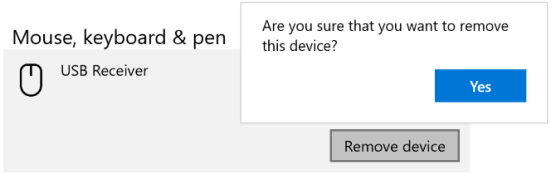
Чтобы отключить их, нажмите клавишу Windows + I, чтобы открыть «Настройки» и нажмите «Устройства». В свою очередь, щелкните каждое устройство Bluetooth и нажмите «Удалить устройство» → «Да».

Конечно, не забудьте подключить эти устройства снова, если они вам все еще нужны.

7. Прочитайте журнал событий

В июне 2019 года Microsoft исправила Windows 10 для защиты от уязвимости безопасности Bluetooth. Однако это привело к проблемам с подключением некоторых устройств Bluetooth.

Вы можете увидеть, влияет ли это на вас. Нажмите клавишу Windows + X и нажмите «Просмотр событий». Под сводкой административных событий разверните Ошибка и найдите следующее:

  • Код события: 22
  • Источник события : BTHUSB или BTHMINI
  • Имя: BTHPORT_DEBUG_LINK_KEY_NOT_ALLOWED
  • Текст сообщения о событии: Ваше устройство Bluetooth попыталось установить отладочное соединение. Стек Windows Bluetooth не разрешает отладочное соединение, пока оно не находится в режиме отладки.

Если вы видите это, Microsoft рекомендует связаться с производителем вашего устройства Bluetooth, чтобы узнать, сделали ли они патч. Если нет, вам может потребоваться купить новое устройство Bluetooth полностью.

8. Проверьте наличие обновлений Windows

Лучше поддерживать Windows в актуальном состоянии, чтобы использовать новейшие функции и исправления безопасности. Это может помочь решить проблемы с Bluetooth.

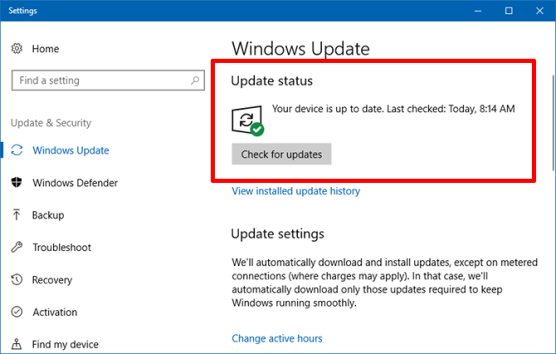
Windows 10 автоматически обновится, но вы можете вручную проверить и установить обновления. Для этого нажмите клавишу Windows + I, чтобы открыть Настройки. Перейдите в раздел «Обновление и безопасность» и нажмите «Проверить наличие обновлений».

Ваша система либо будет работать под управлением самой последней версии, либо начнет загружать и устанавливать новые исправления.

9. Обновите драйверы

Ваши драйверы Bluetooth могут быть устаревшими. Это часто будет иметь место, если вы недавно обновили Windows 10.

Чтобы проверить наличие обновлений драйверов, нажмите клавишу Windows + X и нажмите Диспетчер устройств. Разверните Bluetooth и щелкните правой кнопкой мыши адаптер.

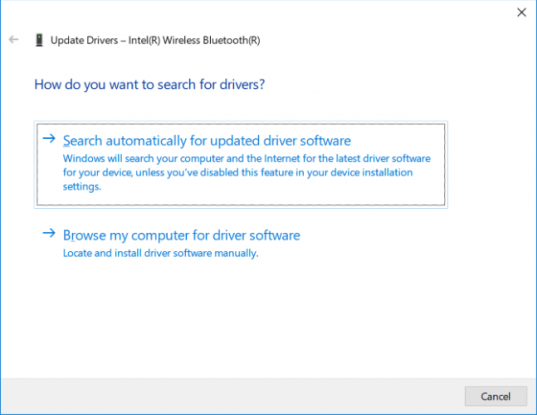
Нажмите Обновить драйвер → Автоматический поиск обновленного программного обеспечения драйвера. Следуй инструкциям. После обновления драйвера перезагрузите систему.

Если этот процесс не находит драйверов, дважды проверьте веб-сайт производителя и загрузите его оттуда. Если это EXE-файл, откройте его и следуйте инструкциям.

Кроме того, это другой формат, например INF или SYS, следуйте приведенным выше инструкциям для обновления с помощью диспетчера устройств, но при появлении запроса выберите «Просмотреть мой компьютер для поиска драйверов». Перейдите к тому, что вы только что загрузили, выберите местоположение, нажмите «ОК», затем «Далее», чтобы увидеть мастер до конца. Перезагрузите компьютер, когда закончите.

10. Запустите средство устранения неполадок Bluetooth

Windows 10 имеет встроенный модуль устранения неполадок Bluetooth. Это обнаружит любые проблемы и автоматически попытается устранить их.

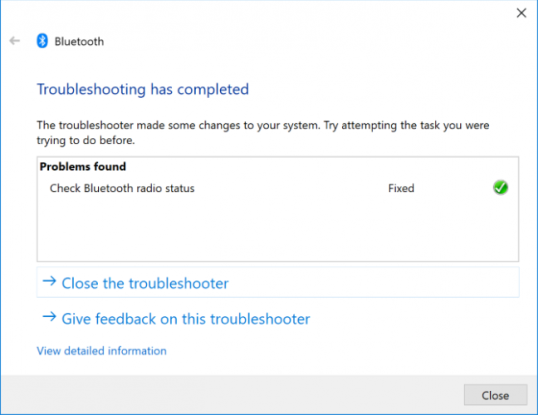
Чтобы запустить его, нажмите клавишу Windows + I, чтобы открыть «Настройки» и перейти в «Обновление и безопасность» → «Устранение неполадок» → «Bluetooth» → «Запустить средство устранения неполадок». Следуй инструкциям.

Это должно исправить любые найденные проблемы, но некоторые из них могут потребовать ваших действий вручную.


2019-08-13T11:14:03
Вопросы читателей

Как исправить черный экран смерти в Windows 10

Вы слышали о «Синем экране смерти» (BSOD), общем экране ошибок Windows, отображаемом при возникновении системной ошибки. Но B в BSOD не всегда означает синий.

Черный экран смерти может оказаться более трудным для разрешения, поскольку он не отображает сообщение об ошибке. Это просто черный экран, часто с подвижным указателем мыши, но без других функций Windows.

Вот несколько общих причин и решений для Black Screen of Death.

Что вызывает черный экран на компьютере?

Различные проблемы могут вызвать черный экран смерти. В этом руководстве мы дадим вам решения по наиболее распространенным причинам:

  • Неполная установка Windows 10
  • Центр обновления Windows
  • Ошибки программного обеспечения и драйверов
  • Проблемы с отображением
  • Перегревание
  • Проблемы с питанием

Все вышеперечисленное может привести к черному экрану в Windows. К счастью, почти все случаи Черного экрана смерти могут быть решены.

Установка Windows 10: остерегайтесь черного экрана!

Если вы устанавливаете Windows 10, будь то обновление с предыдущей версии или на отформатированный жесткий диск, могут возникнуть ошибки.

Среди них черный экран смерти Windows 10, который может произойти в этом случае, если:

  • Настройка все еще продолжается: в этом случае проверьте, мигает ли индикатор жесткого диска. Установка, вероятно, все еще выполняется, но медленно, что может быть связано с возрастом компьютера. Windows 10 должна быть установлена ​​в течение нескольких часов в большинстве случаев.
  • Установка застряла: если это произошло, и активность жесткого диска отсутствует, выключите компьютер, удерживая кнопку питания в течение пяти секунд. Отключите все второстепенные периферийные устройства, затем включите снова. Установка должна перезапуститься; Если нет, и вы обновляете версию со старой версии Windows, попробуйте установить ее с помощью инструмента создания мультимедиа.
  • Сбой драйвера устройства: в этом случае перезагрузите компьютер в безопасном режиме. См. Раздел «Восстановление черного экрана смерти в безопасном режиме» ниже для получения дополнительной информации об этом.

Установка Windows 10 и попадание в Black Screen of Death может отговорить вас от упорства. Если это так, и вы используете старое оборудование, рассмотрите бесплатную альтернативную операционную систему.

Обновление Windows 10: черный экран смерти

В системах Windows 10 черный экран смерти может быть вызван незавершенным обновлением Windows.

Обычно происходит то, что система перезагружается как часть процесса обновления, и вы получаете экран входа в систему. Однако после ввода пароля Windows 10 зависает с черным экраном после входа в систему.

Мышь отзывчива; Вы можете увидеть некоторые значки на рабочем столе; нет панели задач. Короче говоря, Windows 10 застрял с черным экраном.

Чтобы решить эту проблему, просто нажмите и удерживайте кнопку питания на ПК или ноутбуке, чтобы выключить компьютер. Холодный запуск должен привести к правильной загрузке системы.

Ошибка программного обеспечения вызывает черный экран Windows

Ошибка черного экрана часто возникает из-за программного сбоя. Это чаще всего происходит при работе с программой, которая занимает весь ваш экран. Типичными виновниками являются компьютерные игры или медиаплееры, работающие в полноэкранном режиме.

В этих случаях компьютер должен нормально работать. Диагноз должен легко воспроизводиться. Просто запустите программу для игры или медиаплеера и просмотрите в полноэкранном режиме.

Однако решить проблему может быть сложно; если ошибка заключается в программном обеспечении, возможно, не существует решения. Вы можете попробовать исправить это, запустив программу с другим разрешением.

Кроме того, попробуйте запустить программное обеспечение от имени администратора и, если проблемы все еще продолжаются, а программа довольно старая, попробуйте включить режим совместимости с Windows.

Ошибка дисплея или неправильное соединение

Видео ошибки являются еще одной очень распространенной причиной черного экрана смерти. Отсутствие выходного видеосигнала означает черный экран, независимо от конкретной проблемы. Возможно, Windows даже представляет «Синий экран смерти», но вы никогда его не увидите!

Проверьте ваше видео соединение, прежде чем беспокоиться. Убедитесь, что оба конца кабеля DVI, HDMI или DisplayPort надежно закреплены, а кабель не поврежден.

Вы только что обновили свой монитор? Если это так, убедитесь, что ваше соединение может обработать разрешение. Некоторые версии DVI и HDMI не могут обрабатывать разрешения выше 1080p.

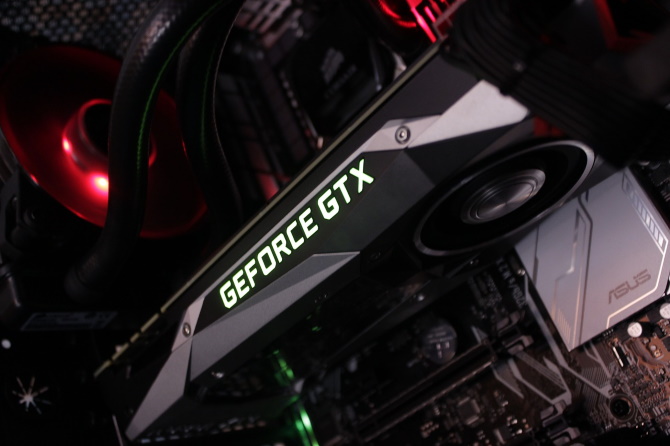
Если эти простые решения не работают, вы, вероятно, имеете дело с проблемами видеоадаптера. Если у вас есть отдельная видеокарта, попробуйте извлечь ее и подключить к встроенному видео на материнской плате (если оно есть).

Работает ли ваш монитор? Тогда проблема с видеокартой. Попробуйте обновить до последней доступной версии драйвера или, если вы недавно сделали это, вернуться к старому драйверу. Также проверьте видеокарту на наличие явных признаков дефектов, таких как сломанный вентилятор охлаждения или обугленная электроника.

Если монитор не работает при подключении к встроенной графике, возможно, у вас проблема с монитором. Проверьте это, подключившись к другому компьютеру. Если монитор работает с другим компьютером, но не с вашим, то вы, вероятно, наблюдаете аппаратную неисправность в другом месте, которая влияет на работоспособность видеокарты. Возможные кандидаты включают материнскую плату, блок питания и жесткий диск.

Перегрев может вызвать ошибки черного экрана Windows

Все компьютеры генерируют тепло. Это тепло должно быть удалено, чтобы система работала; высокие температуры могут привести к блокировке компонентов и их повреждению. К счастью, компьютеры созданы для отключения до того, как это произойдет.

Это обычно приводит к появлению черного экрана без особенностей, за которым может или не может последовать перезапуск.

Во многих случаях перегрев вызван видеокартой или процессором. Как уже отмечалось, вы должны заподозрить видеокарту, если вы получаете черный экран, когда компьютер в противном случае работает (вентиляторы включены, индикатор жесткого диска активен и т.д.).

Если процессор перегрелся, черный экран обычно вызывает перезагрузку или автоматическое выключение ПК.

Часто перегрев можно решить, открыв компьютер и очистив его от паутины. Используйте пылесос для всасывания очевидной пыли (конечно, избегая внутренних кабелей) и используйте баллончик со сжатым воздухом для удаления стойкой грязи. Также убедитесь, что все вентиляторы все еще работают, и замените те, которые не работают. Если проблема не устраняется после этих шагов, возможно, у вас неисправный кулер или видеокарта с дефектом и/или процессор.

Восстановление после черного экрана смерти в безопасном режиме

Проблемы с оборудованием и драйверами, приводящие к появлению Black Screen of Death, могут быть исправлены в безопасном режиме.

Если ваш компьютер зависает с черным экраном, перезагрузите компьютер и удерживайте клавиши F8 или Shift и F8. Это должно загрузить компьютер в безопасном режиме.

Невозможно достичь безопасного режима таким образом? Попробуйте выключить и снова включить компьютер во время заставки Windows. С третьей попытки система автоматически загрузится в безопасном режиме.

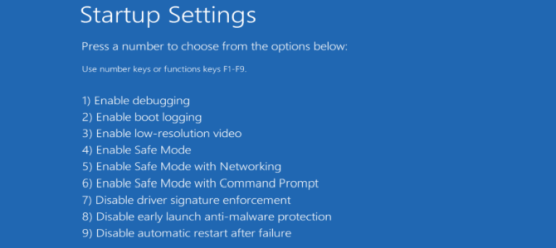
В безопасном режиме нажмите кнопку «Дополнительные параметры» , затем «Устранение неполадок» → «Дополнительные параметры» → «Параметры запуска» → «Перезагрузить». На следующем экране выберите опцию 4 «Включить безопасный режим», затем дождитесь запуска безопасного режима Windows.

После загрузки нажмите Windows + X, чтобы открыть меню «Быстрая ссылка», затем выберите «Диспетчер устройств».

Здесь разверните Адаптеры дисплея, затем щелкните правой кнопкой мыши устройство и выберите Отключить.
Перезагрузите компьютер, чтобы возобновить установку Windows 10. В случае успеха запустите Центр обновления Windows, чтобы загрузить последние версии драйверов устройств и решить проблему «Черный экран смерти».

Компьютер застрял на черном экране? Проверьте БП

Неисправный блок питания (PSU) может привести к зависанию вашего компьютера с черным экраном.

Проблемы с БП могут быть трудно диагностируемыми, и вы будете часто приходить к ним просто через процесс устранения. Если вы проверили другое оборудование, и ни один из компонентов не перегрелся, вероятно, причиной является источник питания.

В некоторых случаях блок питания может даже не быть виноват. Обновление до энергоемких новых видеокарт или процессоров может повлиять на источник питания. Короче говоря, ваш компьютер не получает достаточно энергии.

Вы можете знать наверняка, только заменив блок питания. Поскольку это последнее средство, сначала поработайте над другими решениями.

Черный экран смерти обычно вызван программным сбоями (или обновлением Windows), но обычно его можно воспроизвести и исправить.

Черные экраны, которые кажутся случайными, обычно являются результатом более серьезной аппаратной проблемы. Это потребует ремонта или замены компонентов. В любом случае, решение почти всегда есть.


2019-08-13T10:43:01
Вопросы читателей