Архив метки: Windows

Что такое интернет-черви и почему они так опасны?

Мы больше ничего не слышим об интернет-червях, но они по-прежнему являются важной частью экосистемы вредоносных программ. Но что такое черви, как они распространяются и как они используются хакерами?

Интернет-черви распространяются как настоящие паразиты

Большинству вредоносных программ приходится грубо проникать на ваш компьютер, либо выманивая вас на загрузку сомнительного программного обеспечения, либо поддерживая доброкачественные вложения электронной почты. Но черви разные.

Черви, в отличие от вирусов или троянов, используют уже существующие уязвимости в системе безопасности на уровне операционной системы. Черви также представляют собой отдельное программное обеспечение или файлы, и они обычно распространяются через компьютерную сеть (например, домашнюю или рабочую сеть), а не через загрузку программного обеспечения.

Функция интернет-червя похожа на функцию реального паразита. Подобно ленточному червю, интернет-червь дублирует себя на максимально возможном количестве хостов (компьютеров), не пытаясь нанести серьезного ущерба.

Вот так; червь не повредит ваши файлы и не сломает ваш компьютер. Во всяком случае, червь будет замедлять работу компьютера или сети, высасывая аппаратные ресурсы или пропускную способность интернета (опять же, как настоящий паразит).

Но некоторые черви несут вредоносную полезную нагрузку — код, который делает ваш компьютер уязвимым для других вредоносных программ. Поскольку черви могут тихо (и безвредно) дублировать себя в разных сетях, они являются отличным средством для крупномасштабных вирусных атак или вымогательских атак на правительства и предприятия.

Современные интернет-черви обычно несут полезную нагрузку

Сам по себе черви в основном безвредны. Конечно, они замедляют работу компьютеров и превращают высокоскоростные сети в улитки, но по сравнению с вирусами, разрушающими файлы, и вымогателями на сто тысяч долларов , черви — это прогулка в парке. Это если червь не несет полезную нагрузку.

На данный момент хакеры редко создают червей без полезной нагрузки. Помните, что черви нацелены на уязвимости системы. В эпоху частых обновлений программного обеспечения эти уязвимости меняются неделя за неделей. Кроме того, когда хакер распространяет червя, он фактически сообщает техническим компаниям, что существует уязвимость ОС. Как только технические компании обнаружат этого червя с помощью внутреннего тестирования или отчетов антивирусных компаний, они ответят исправлением уязвимости, которая сделала червя возможной.

Поэтому вместо того, чтобы тратить совершенно хорошую уязвимость системы на червячного червя, современные хакеры предпочитают концентрировать свои усилия на крупномасштабных атаках с использованием полезных данных. Например, червь Mydoom 2004 года содержал полезную нагрузку RAT , которая позволяла хакерам получать удаленный доступ к зараженным компьютерам. Поскольку черви путешествуют по сетям, эти хакеры получили доступ к множеству различных компьютеров и использовали этот доступ для выполнения DDOS-атаки на веб-сайт группы SCO.

В прошлом, когда системные уязвимости были распространены, а обновления появлялись нечасто, распространялись черви без полезной нагрузки. Эти черви были просты в создании, забавные для начинающих хакеров, и они обычно просто замедляли работу компьютеров, чтобы расстроить обычных пользователей. И хотя некоторые из этих червей, например червь Морриса , были созданы для повышения осведомленности об уязвимостях программного обеспечения, они все же имели непреднамеренный эффект замедления работы компьютеров.

Червей легко избежать

Теоретически, червей следует избегать труднее, чем большинство других вредоносных программ. Черви могут путешествовать по сети без вашего ведома, а вирусы и трояны должны быть вручную загружены на компьютер. Но из-за частых обновлений системы и встроенного антивирусного программного обеспечения вам не нужно слишком беспокоиться о червях. Просто держите свою ОС и антивирус в актуальном состоянии (включите автообновления), и все будет в порядке. Если вы все еще используете Windows XP, у вас могут быть проблемы!

При этом вы можете подцепить червя через загрузку программного обеспечения или даже открыв зараженное вложение электронной почты. Если вы хотите защитить себя от любого вредоносного ПО (включая червей), не загружайте файлы и не открывайте вложения электронной почты из источников, которым вы не доверяете.

Используйте антивирус для защиты вашего компьютера от вирусов и червей

Существует большая вероятность того, что ваш компьютер не содержит червей, даже если он работает немного медленно. При этом никогда не повредит запускать хорошее антивирусное программное обеспечение.

ПК с Windows поставляются с надежным антивирусным программным обеспечением под названием Защитник Windows. Он может автоматически сканировать ваш компьютер на наличие вирусов, но стоит выполнить сканирование вручную, если вы хотите немного спокойствия. Если вы хотите использовать большие средства против глистов, попробуйте стороннее антивирусное программное обеспечение, такое как Kaspersky или Malwarebytes. Эти программы используются и пользуются доверием у компаний, и они обязательно найдут червей, которые слишком коварны для Защитника Windows.

Конечно, хакеры могут создавать вредоносные программы, которые пропускают антивирусное программное обеспечение. Но хакеры редко тратят эту вредоносную программу на картофель фри. Супер хитрые черви с опасными нагрузками обычно предназначены для крупных корпораций, правительств и мультимиллионеров. Если ваш антивирус не находит червя, то вы, вероятно, свободны от червя.

https://www.youtube.com/watch?v=pXTkW8e-6Gs


2019-05-31T11:10:16
Вопросы читателей

Новая аватарка на учётную запись в Windows 10 — как сделать профиль более живым

Аватар на «Виндовс» 10 размещается в круглой иконке в меню «Пуск» — в разделе для профилей, а также отображается при входе в систему на экране блокировки. Обычно это серая картинка с портретом человека. Но её можно легко поменять, чтобы разнообразить свой профиль. Ваша «учётка» оживёт — вы сможете её отличать от других аккаунтов на ПК (если у вас их много).

Читать

Как создать резервную копию драйверов в Windows 10

Независимо от того, выполняете ли вы чистую установку или переустановку Windows 10, вы всегда должны устанавливать эти драйверы устройств, чтобы ОС могла работать с оборудованием и периферийными устройствами, подключенными к вашему компьютеру.

В настоящее время это больше не является проблемой, поскольку Windows 10 может автоматически обнаруживать большинство драйверов на вашем устройстве. Кроме того, вы всегда можете посетить веб-сайт поддержки производителя вашего устройства, чтобы загрузить последние версии драйверов.

Однако в некоторых случаях Windows 10 не сможет установить определенные драйверы или ваш производитель перестанет предлагать драйверы для определенного устройства. К счастью, в Windows 10 есть команда для резервного копирования всех драйверов, установленных на вашем компьютере, которую вы можете использовать перед переустановкой Windows 10.

В этом руководстве вы узнаете, как использовать средство командной строки для развертывания и обслуживания образов развертывания (DISM) для создания резервной копии всех драйверов на вашем устройстве, и как их восстановить в Windows 10.

Как сделать резервную копию драйверов устройства с помощью DISM

Используйте эти шаги для резервного копирования всех драйверов устройств с помощью инструмента DISM в Windows 10:

  1. Откройте проводник.
  2. Создайте новую папку, в которой вы хотите сохранить резервную копию со всеми драйверами (Ctrl + Shift + N).
  3. Откройте Пуск.
  4. Найдите в командной строке правой кнопкой мыши верхний результат и выберите «Запуск от имени администратора».
  5. Введите следующую команду и нажмите Enter:
    DISM /online /export-driver /destination:C:DriverBackup


    Примечание. Измените C:DriverBackup путь к папке, в которой вы хотите сохранить резервную копию. Если вы планируете переустановить операционную систему, рекомендуется сохранить резервную копию драйвера во внешнем хранилище.

После того, как вы выполните эти шаги, DISM будет искать и делать копии всех драйверов, хранящихся в C:WindowsSystem32DriverStore.

Важно отметить, что этот метод создает резервную копию только тех драйверов .inf. Другие драйверы, установленные с помощью пакета .msi или .exe , не будут сохранены.

Как восстановить драйверы устройства на Windows 10

Согласно документации вы сможете восстановить драйверы при новой установке Windows 10 с помощью этой команды: DISM /online /Add-Driver /Driver:D:DriverBackup /Recurse. Однако каждый раз, когда вы пытаетесь выполнить команду, вы получаете сообщение об ошибке: 50 «Эта команда может использоваться только с автономным изображением».

Однако после переустановки Windows 10 вам, вероятно, потребуется установить только несколько драйверов, поскольку операционная система автоматически обнаружит большинство из них (даже без проверки обновлений), поэтому оставшиеся драйверы можно установить с помощью диспетчера устройств.

Чтобы восстановить драйверы вручную в Windows 10, выполните следующие действия:

  1. Откройте Пуск.
  2. Найдите Диспетчер устройств и запустите его.
  3. Дважды щелкните категорию с устройством, которое вы хотите установить драйвер. (Если на устройстве в настоящее время не установлен драйвер, он будет выделен как неизвестное устройство.)
  4. Щелкните правой кнопкой мыши устройство и выберите параметр «Обновить драйвер».

  5. Нажмите кнопку «Просмотреть мой компьютер для выбора драйвера».

  6. Нажмите кнопку «Обзор» , найдите и откройте папку с резервной копией всех ваших драйверов.

    Обязательно установите флажок «Включить подпапки».
  7. Нажмите кнопку Далее.

  8. Нажмите кнопку Закрыть.

Вы можете повторить те же шаги, чтобы установить любое оставшееся устройство без драйвера.

Хотя операционная система может обнаруживать несколько драйверов устройств, вы найдете это руководство особенно полезным, если Windows 10 не может обнаружить сетевой адаптер или более старые устройства больше не поддерживаются, но предыдущие драйверы по-прежнему работают.


2019-05-30T13:20:45
Вопросы читателей

Как запустить Chrome OS с флешки?

Вам не нужно покупать Chromebook, чтобы пользоваться функциями настольной операционной системы (ОС) Google. На самом деле все, что вам нужно, это рабочий компьютер и USB-накопитель.

Google официально не предлагает способ опробовать его, но разработчики придумали, как вам поэкспериментировать с ОС с открытым исходным кодом. Этот метод работает независимо от того, используете ли вы Windows, macOS или Linux. И нет, вы не будете перезаписывать вашу существующую ОС.

Вот что вам нужно знать.

Мы создадим загрузочный USB-диск, загруженный с образом диска Chromium OS. Но вам нужно несколько вещей, прежде чем начать.

  • Рабочий компьютер с портом USB
  • USB-накопитель емкостью не менее 4 ГБ
  • Скачать: 7-Zip для Windows (бесплатно) | Кека для macOS (бесплатно) | p7zip для Linux (бесплатно)
  • Скачать: Etcher для Windows | macOS | Linux (бесплатно)

Примечание. USB-накопитель будет полностью отформатирован в процессе установки. Если у вас есть ценные данные на диске, пожалуйста, сохраните их в другом месте.

1. Загрузите последнюю версию Chromium OS

У Google нет официальной сборки Chromium OS, которую вы можете скачать. Лучший альтернативный источник — Arnold The Bat.

Загрузка: последняя ежедневная сборка Chromium OS.

2. Распакуйте сжатый образ

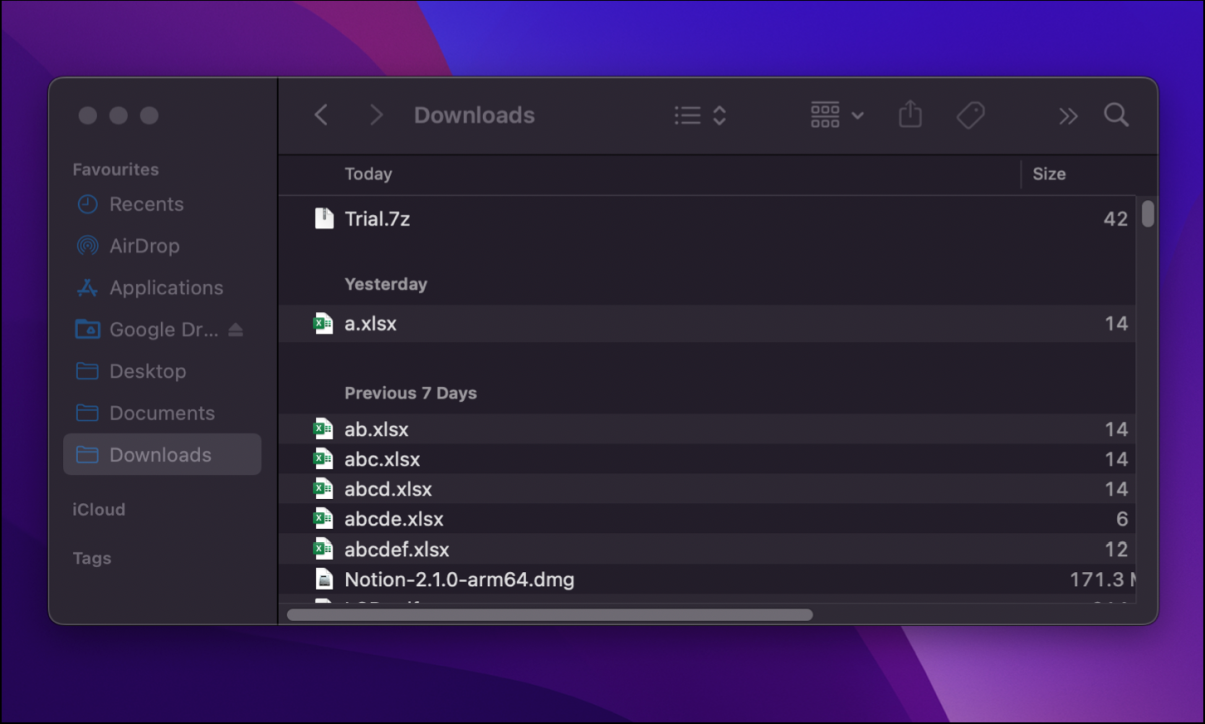
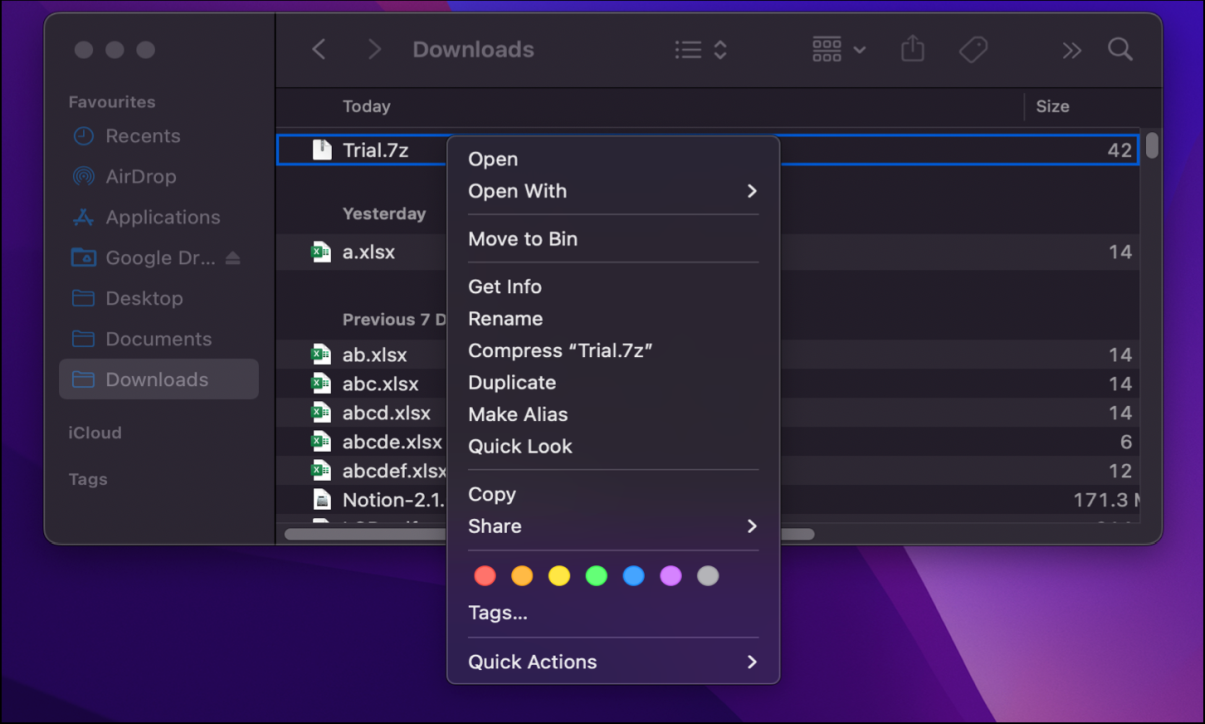
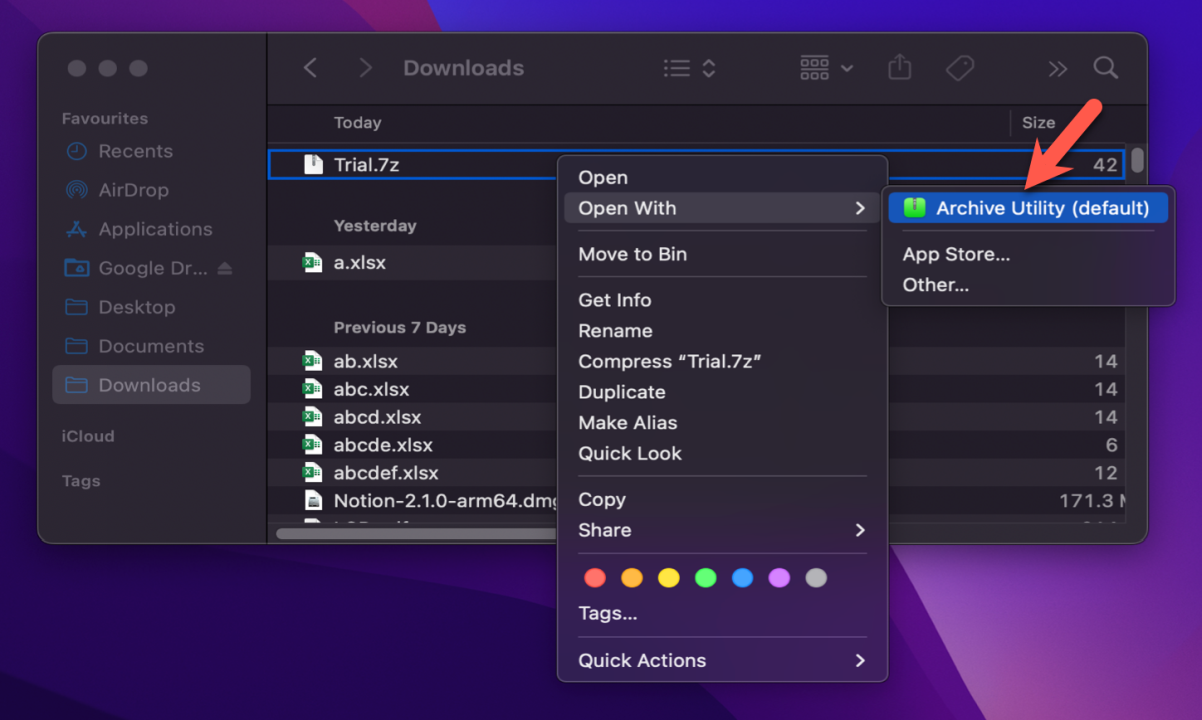
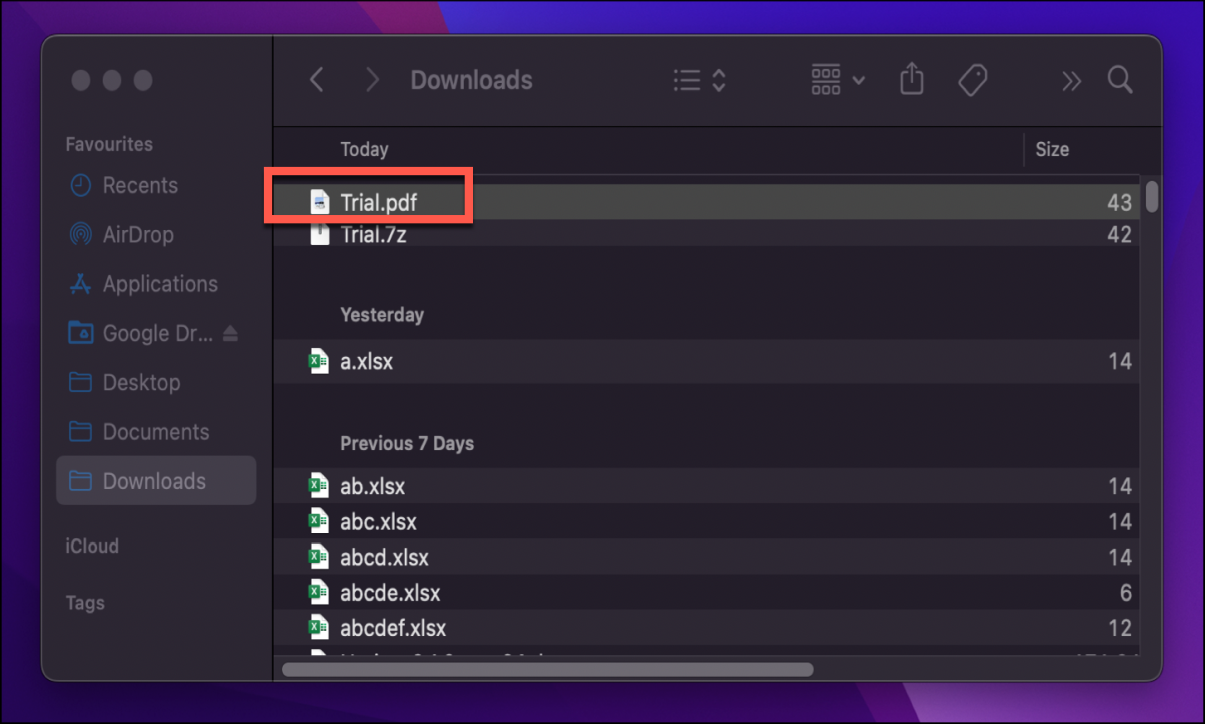
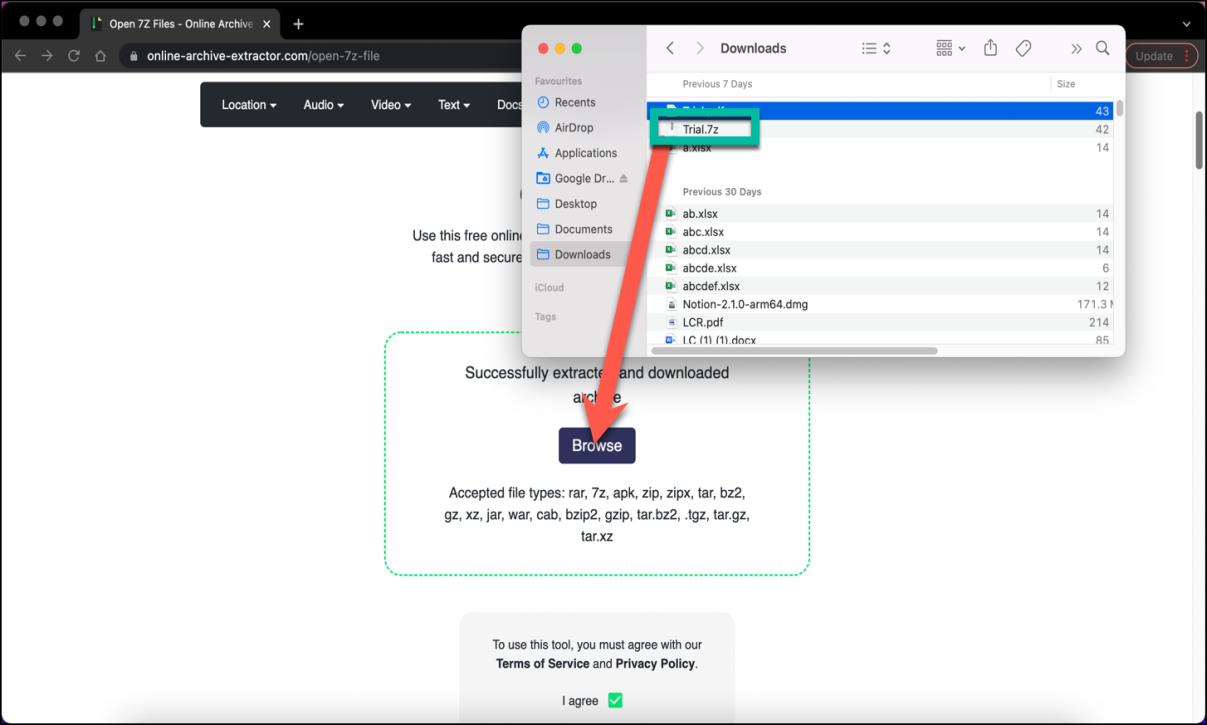
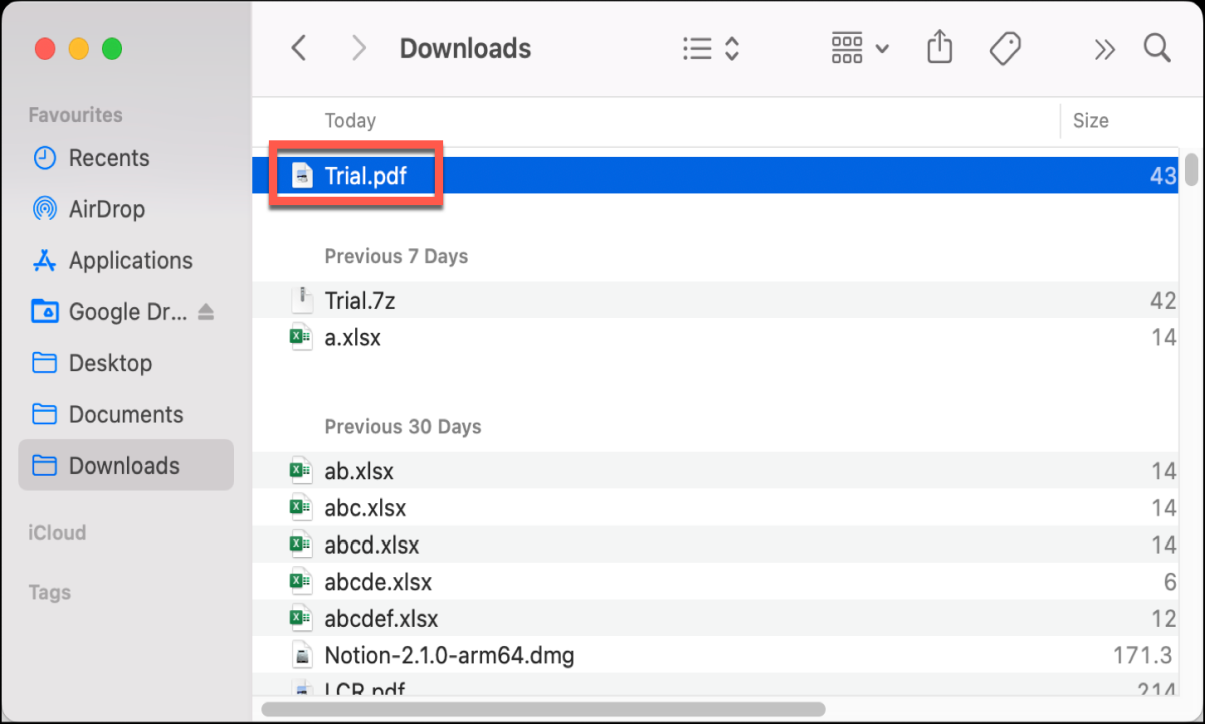
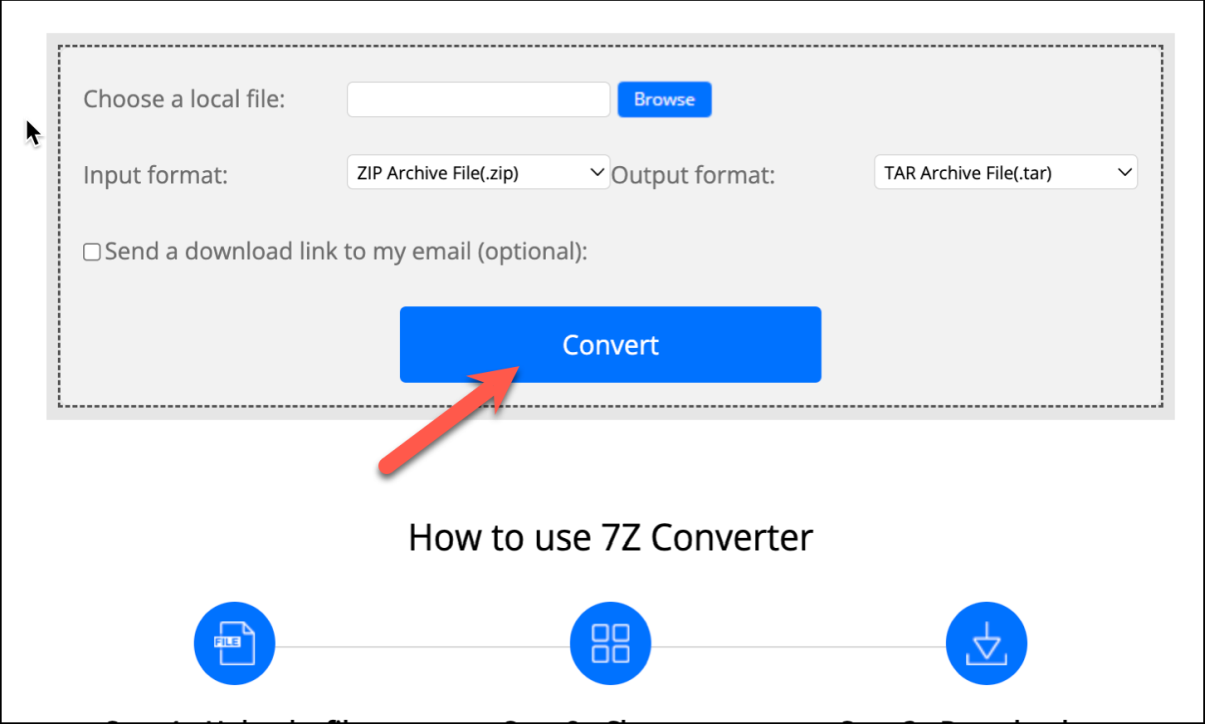
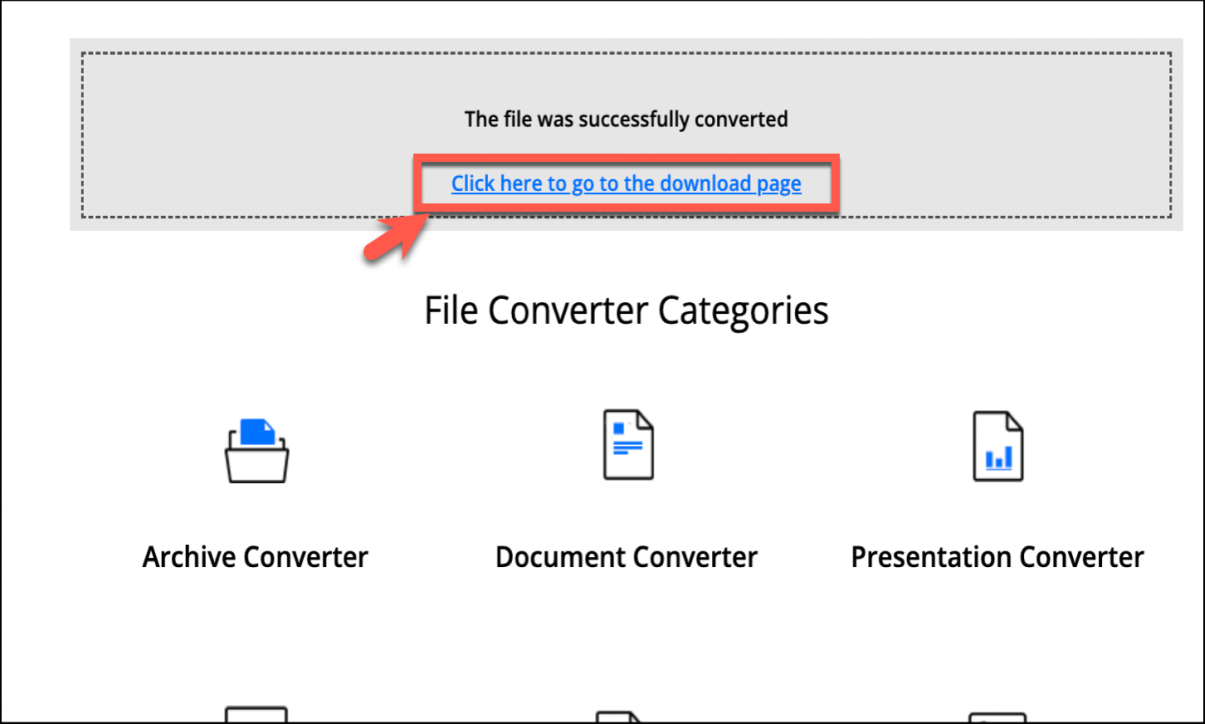
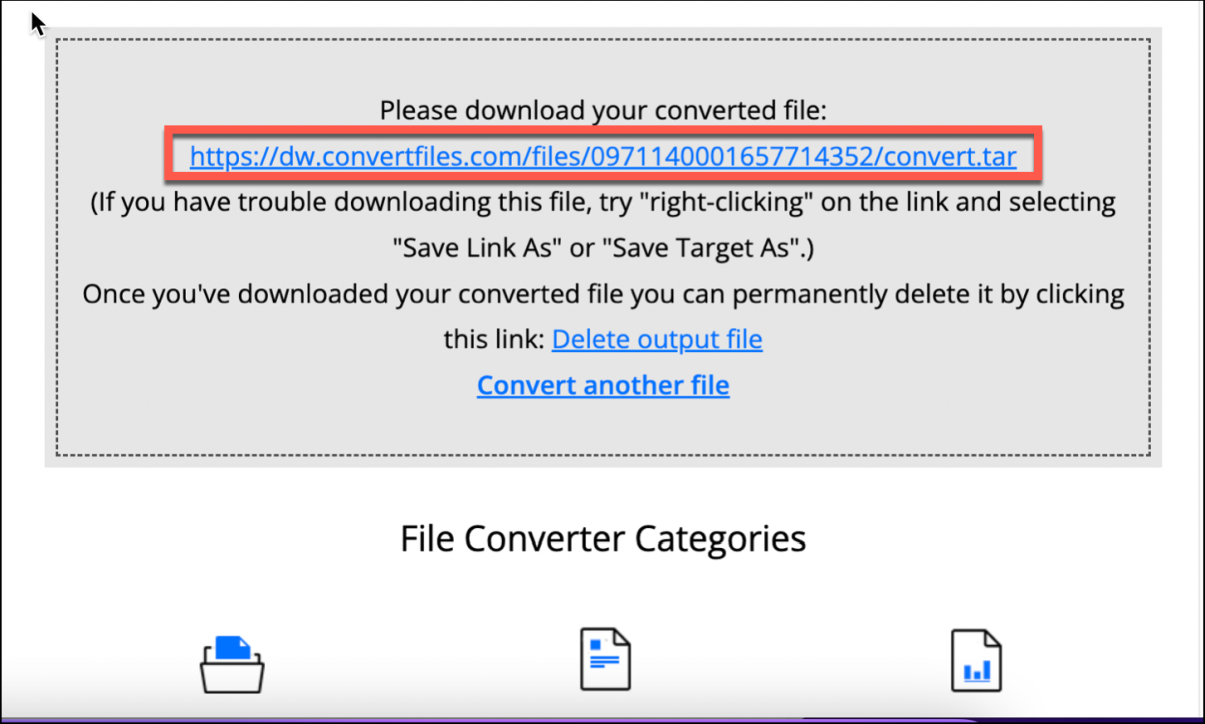
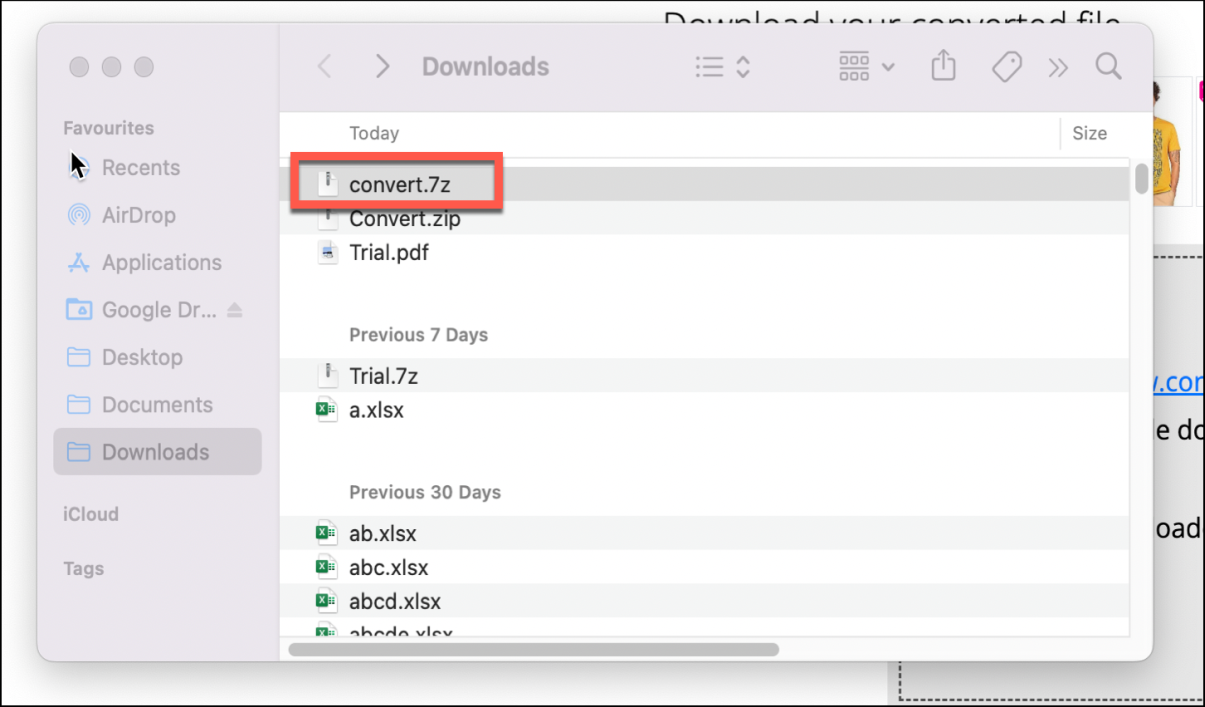
Теперь у вас есть 7-Zip файл на вашем жестком диске. Распакуйте этот файл с помощью одного из приложений, упомянутых выше.

3. Отформатируйте USB-накопитель

Подключите USB-накопитель к порту и отформатируйте его как FAT32 . Процесс самый простой в Windows, но MacOS и Linux тоже не сложны.

Для пользователей MacOS встроенная Дисковая утилита может отформатировать ее как FAT32. Если вместо этого вы видите надпись «MS-DOS FAT», не волнуйтесь, это то же самое.

Если методы Windows или Mac сбивают вас с толку или ошеломляют, вы также можете использовать официальное приложение SD Card Formatter.

Скачать: SD Card Formatter для Windows | macOS (бесплатно)

Для пользователей Linux мы рекомендуем использовать GParted для быстрого форматирования.

Скачать: GParted для Linux (бесплатно)

Для дополнительного комфорта, когда вас попросят назвать новый диск, дайте ему имя «Chrome».

4. Запустите Etcher и установите образ

К настоящему времени у вас должен быть полностью отформатированный USB-накопитель с именем «Chrome», подключенный к одному порту компьютера (как показано на третьем шаге). У вас также будет распакованный файл образа последней версии Chromium OS (как показано в шагах 1 и 2). И на вашем компьютере установлен Etcher. Запустите Etcher.

  1. Нажмите «Выбрать изображение» и найдите, где находится файл образа Chromium OS. Добавьте это в Etcher.
  2. Нажмите «Выбрать диск» и выберите созданный вами USB-накопитель Chrome.
  3. Нажмите Flash, чтобы начать процесс установки образа и проверки правильности установки.

Etcher проверяет процесс записи, т.е. после создания образа на USB-накопителе он проверяет, все ли правильно. Убедитесь, что вы подождали, пока он говорит 100%. Когда Etcher завершит работу, это будет загрузочный USB-накопитель с ОС Chromium.

5. Перезагрузите компьютер и введите параметры загрузки

«Загрузка» — это процесс выбора ОС. Каждый компьютер позволяет выбрать, с какого диска будет загружаться ОС, будь то жесткий диск, USB-накопитель или даже DVD-дисковод. Вам нужно войти в режим выбора загрузчика и выбрать только что созданный USB-накопитель.

Для ПК с Windows или Linux: разные компьютеры имеют разные настройки BIOS. Обычно в меню Boot Options есть сочетание клавиш F5, F8 или F12.

Для Mac: как только Mac выключится и перезагрузится, нажмите и удерживайте клавишу параметров. Вы будете делать это, пока экран черный, но ничего страшного. Держите его, пока не увидите меню загрузки, которое позволяет выбирать между жестким диском Macintosh или подключенным USB-накопителем (обычно обозначается как «EFI»).

6. Загрузитесь в Chrome OS

Выберите USB-накопитель в меню загрузки, нажмите Enter, и компьютер загрузится с накопителя. Теперь вы испытываете всю славу Chrome OS, не затрагивая ваш основной жесткий диск и ОС.

Вам придется настроить ОС Chrome при первом использовании, в идеале с существующей учетной записью Google. Не волнуйтесь, эта настройка только при первой загрузке. Всякий раз, когда вы запустите его в будущем, он сразу перейдет к экрану входа в систему.

Включите ПК или ноутбук в Chrome OS

Теперь, когда у вас есть Chrome OS, работающая на USB-накопителе, посмотрите на это. Вы будете удивлены, насколько это похоже на полноценные настольные операционные системы, такие как Windows, macOS и Linux. Вы даже можете установить несколько программ для Linux и Windows.


2019-05-30T10:12:28
Вопросы читателей

Как быть, если забыл пароль от Wi-Fi

Случается, что пользователь забыл пароль своей Wi-Fi сети. Такая ситуация приносит неудобства при подключении нового устройства по беспроводному соединению. Статья поможет узнать как быть и что делать для восстановления пароля.

Читать

Как исправить ошибки обновления Windows 10 с помощью SetupDiag

Неудачное обновление Windows 10 разочаровывает. Не говоря уже о времени, которое вы можете потерять на процесс обновления; Вы знаете, что вам придется сделать все это снова. В большинстве случаев Windows 10 выдает ошибку, связанную с неудачным обновлением. В других случаях, однако, вам не так повезло, особенно если вы используете Windows 10 Insider Previews.

Microsoft разработала бесплатный инструмент SetupDiag, чтобы проанализировать, почему не удалось выполнить обновление или обновление. Вот как вы можете использовать SetupDiag, чтобы выяснить, почему обновление или обновление Windows 10 не планируется.

Что делает SetupDiag?

SetupDiag анализирует файлы журнала установки Windows и пытается выяснить причину сбоя Центра обновления Windows. SetupDiag поставляется с предустановленным набором правил для соответствия известным проблемам с обновлением Windows. На момент написания, SetupDiag имеет 53 правила (ознакомьтесь с ними здесь). Когда вы запускаете SetupDiag, он сопоставляет ваш журнал обновлений Windows с правилами. После этого SetupDiag создает журнал, который вы можете проверить, указывая на проблему.

Будущие версии SetupDiag будут включать больше правил.

1. Подготовка вашей системы к SetupDiag

«Подготовка вашей системы» звучит как серьезное начинание. На самом деле, вам просто нужно убедиться, что у вас установлен .NET Framework 4.6, а затем загрузить SetupDiag.

Чтобы узнать, какая версия .NET Framework работает в вашей системе, нажмите клавишу Windows + X , затем выберите «Командная строка» («Администратор») . Если опция командной строки недоступна (заменена на PowerShell), введите команду в строке поиска в меню «Пуск», затем щелкните правой кнопкой мыши «Лучшее совпадение» и выберите «Запуск от имени администратора» .

Теперь скопируйте и вставьте следующую команду в командную строку:

reg query "HKLMSOFTWAREMicrosoftNet Framework SetupNDPv4" /s

Команда выводит список установленных платформ .NET для Версии 4. Если вы видите «v4.6.xxxxx», все готово. В противном случае перейдите на страницу загрузки Microsoft .NET Framework 4.6 и загрузите файл.

Загрузить: .NET Framework 4.6 для Windows (бесплатно)

Далее вам нужно скачать и запустить SetupDiag.

Загрузить: SetupDiag для Windows (бесплатно)

2. Запуск SetupDiag в первый раз

Введите SetupDiag в строке поиска меню «Пуск». Щелкните правой кнопкой мыши на Best Match и выберите Запуск от имени администратора .

SetupDiag будет запущен немедленно. Вы увидите, как SetupDiag проходит через каждое правило, сравнивая его с вашими журналами Windows. После завершения анализа SetupDiag закроется.

3. Анализ вашего файла журнала SetupDiag

В конфигурации по умолчанию SetupDiag создает основной файл журнала в папке, из которой запускается SetupDiag. Например, если вы запустите SetupDiag из C:/SetupDiag, вы найдете файл журнала SetupDiag в корне диска C:. Файл журнала содержит информацию о сбое обновления Windows.

Найдите файл SetupDiagResults.log, затем откройте его, используя выбранный текстовый редактор. В журнале отображается список проблем, обнаруженных в процессе анализа. Вот пример журнала проблемы обновления для Windows 10 Insider Preview с моего ноутбука:

Первая часть журнала содержит информацию о системе, такую ​​как производитель, архитектура хост-системы, версия BIOS и т.д. Он также показывает версию Windows 10, на которой работает ваша система, и версию, которую пыталось установить обновление.

Ниже этого журнала перечислены все найденные проблемы. В моих случаях я вижу, что драйвер Intel Audio Display является проблемой, но также не должен влиять на установку обновления Windows 10.

Если в вашем обновлении для Windows 10 возникла проблема (которая входит в одно из правил), вы найдете ее здесь. Информация журнала SetupDiag предлагает разумный уровень детализации. SetupDiag советует мне вручную удалить драйвер Intel Audio Display, а затем повторить попытку обновления. Однако, это не всегда предлагает определенное исправление.

В этом случае вы должны взять информацию журнала SetupDiag и перейти в Интернет или перейти по ссылке, которую предоставляет SetupDiag.

SetupDiag не диагностирует проблему обновления Windows 10

Если программа SetupDiag не диагностирует проблему с обновлением Windows 10, вам не повезло.

Шутка! У вас есть несколько других опций, чтобы выяснить, почему ваша установка Windows 10 не будет обновляться.

Первое, что нужно сделать, это попробовать средство устранения неполадок Центра обновления Windows.

В строке поиска в меню «Пуск» введите «Обновление Windows», затем выберите «Найти и устранить проблемы с Центром обновления Windows» . Когда средство устранения неполадок откроется, выберите Далее. Дайте процессу завершиться, затем примените и исправьте.


2019-05-29T12:02:50
Вопросы читателей