В этом посте описаны шаги, которые вы можете предпринять, чтобы просмотреть или найти размер системной памяти (ОЗУ), тип скорости и номер слота в Windows 11.
Ваша системная память обычно называется оперативной памятью, что означает оперативную память. Это место, которое временно используется для хранения данных и инструкций для использования центральным процессором (ЦП) вашего устройства.
Иногда вам может понадобиться узнать размер, тип, скорость и номер слота оперативной памяти вашего устройства. Например, для установки Windows 11 ваше устройство должно соответствовать требованиям Windows 11.
Когда вам нужно узнать, поддерживает ли ваше устройство Windows 11, вы можете использовать приведенные ниже шаги, чтобы узнать установленную на вашем устройстве оперативную память.
Как узнать размер системной оперативной памяти, скорость, тип и слот в Windows 11
Как упоминалось выше, пользователи могут использовать инструменты Windows для определения размера системной памяти, скорости, типа и количества слотов.
Быстрый способ найти сведения о вашей системной памяти — использовать приложение «Параметры Windows». Там вы найдете размер памяти вашего устройства, установленной в настоящее время.
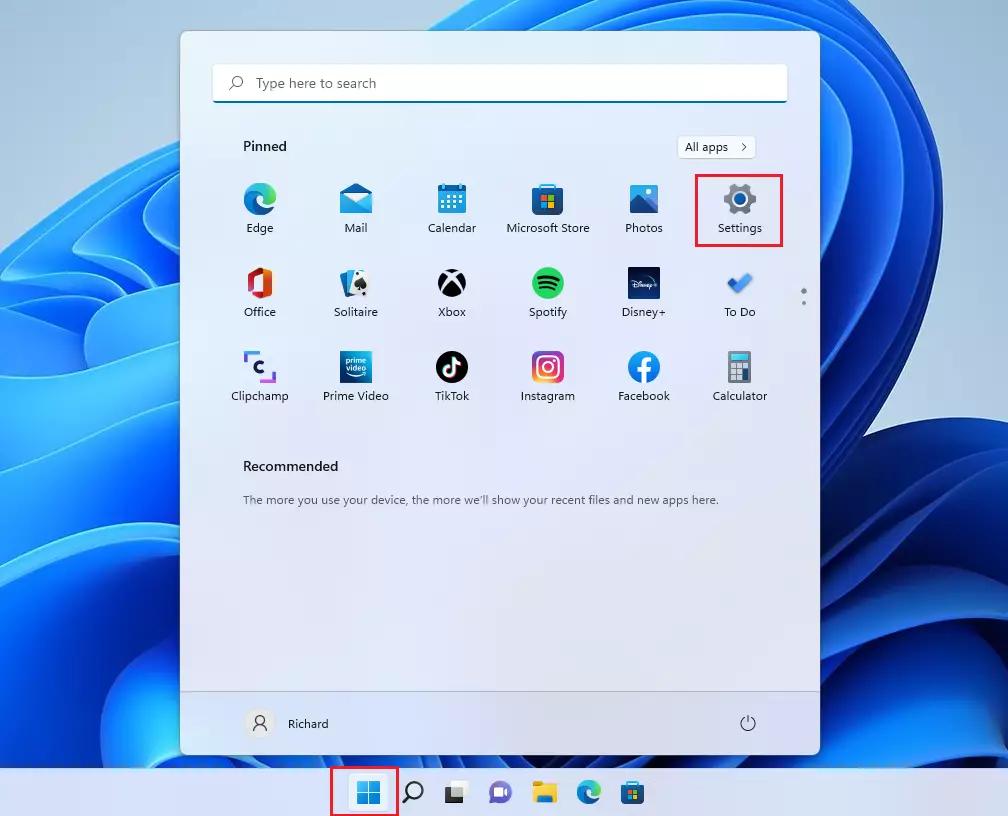
Для этого сначала перейдите в «Пуск» и запустите приложение «Параметры Windows».
Windows 11 имеет централизованное расположение для большинства своих настроек. От конфигурации системы до создания новых пользователей и обновления Windows — все это можно сделать из его приложения. Settings
Чтобы перейти к настройкам системы, вы можете использовать Windows key+i ярлык или нажать ==> , как показано на изображении ниже: StartSettings
Кроме того, вы можете использовать окно поиска на панели задач и выполнить поиск по запросу «Настройки». Затем выберите, чтобы открыть его.
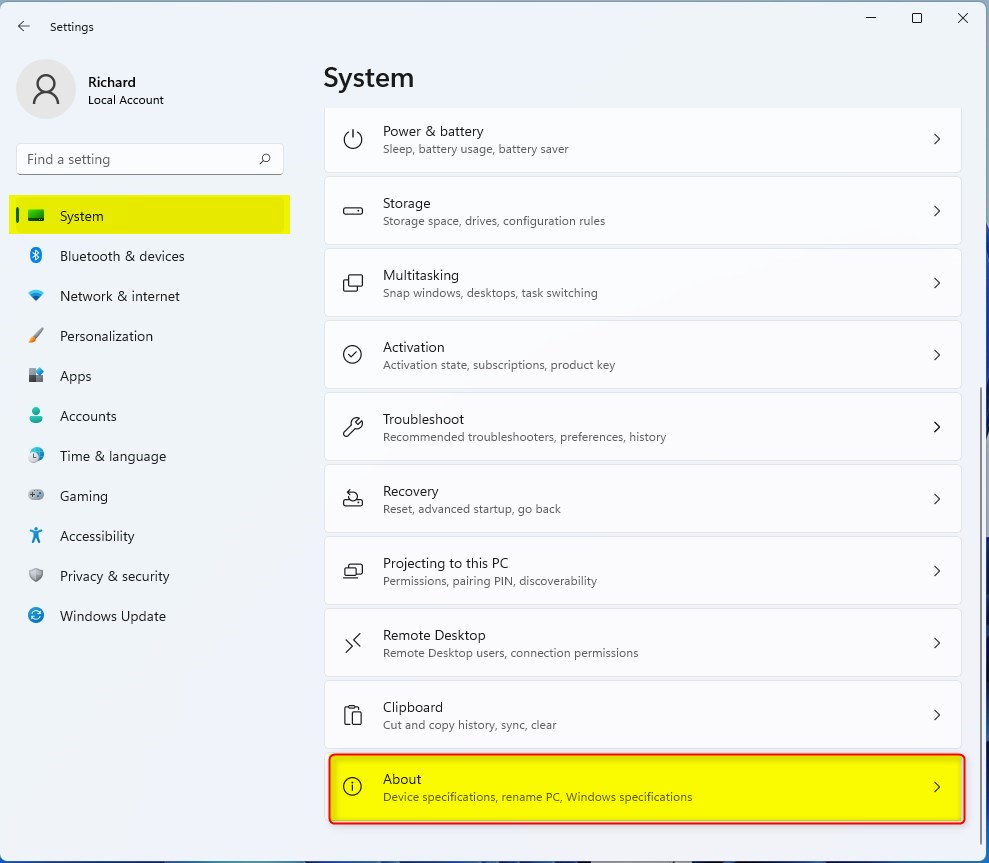
Панель настроек Windows должна выглядеть примерно так, как показано на рисунке ниже. В приложении «Параметры Windows » нажмите «Система» слева, затем выберите плитку «О программе» на правой панели, как показано на изображении ниже.
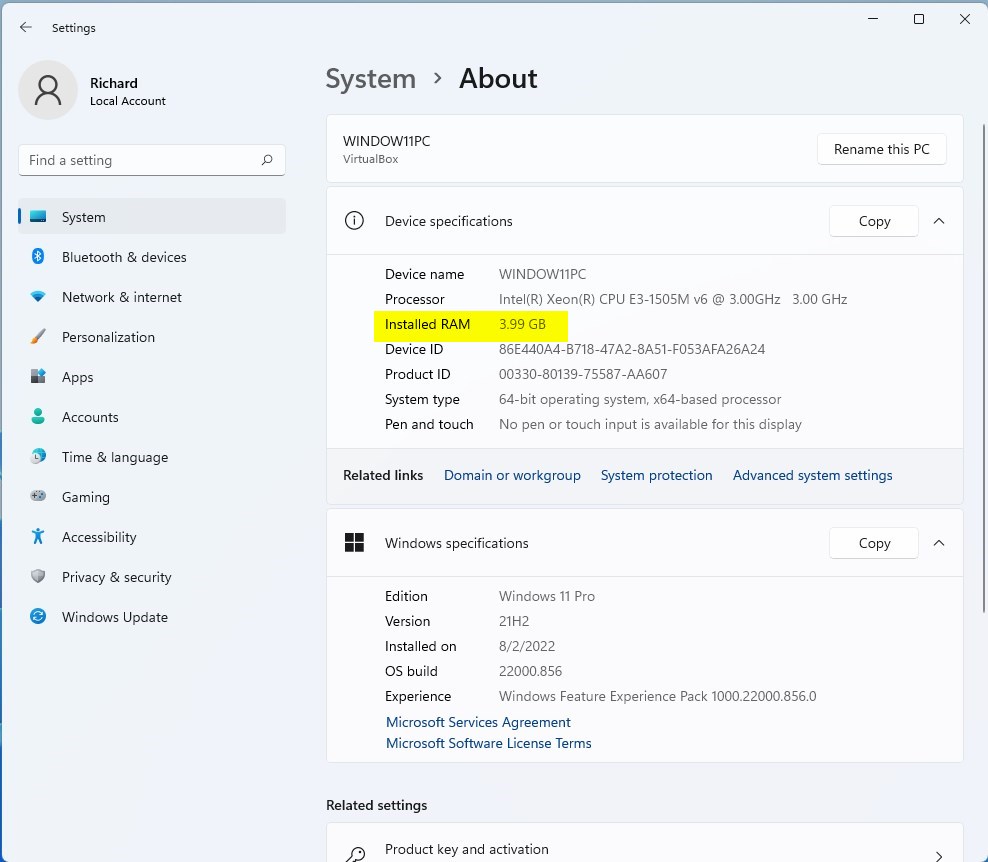
На панели «О настройках» вы сможете увидеть размер установленной системной памяти.
Еще одно место, где можно найти сведения о системной памяти вашего устройства, — использовать приложение «Диспетчер задач».
Нажмите «Пуск» и найдите «Диспетчер задач». Затем выберите и запустите приложение «Диспетчер задач».
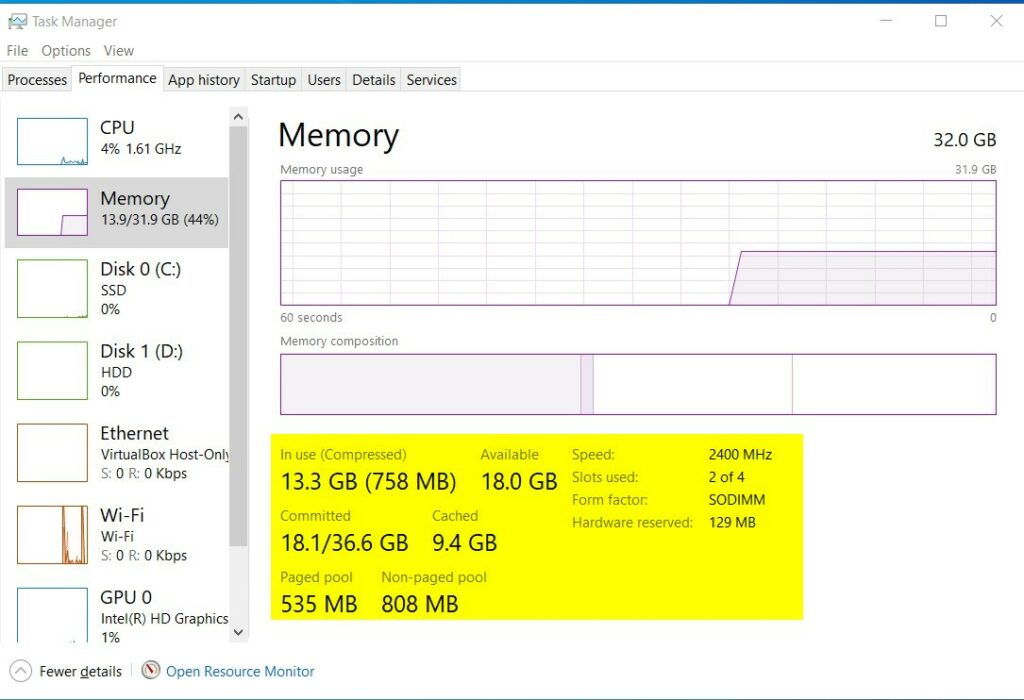
Когда откроется Диспетчер задач, выберите вкладку «Производительность» и нажмите «Память», чтобы просмотреть подробности.
В разделе «Память» вы должны увидеть доступную, выделенную, используемую системную память, а также скорость, тип, используемые слоты и многое другое.
Просмотр системной памяти с помощью информации о системе
Еще одно место, где можно найти сведения о вашей системной памяти, — это приложение «Информация о системе» в Windows.
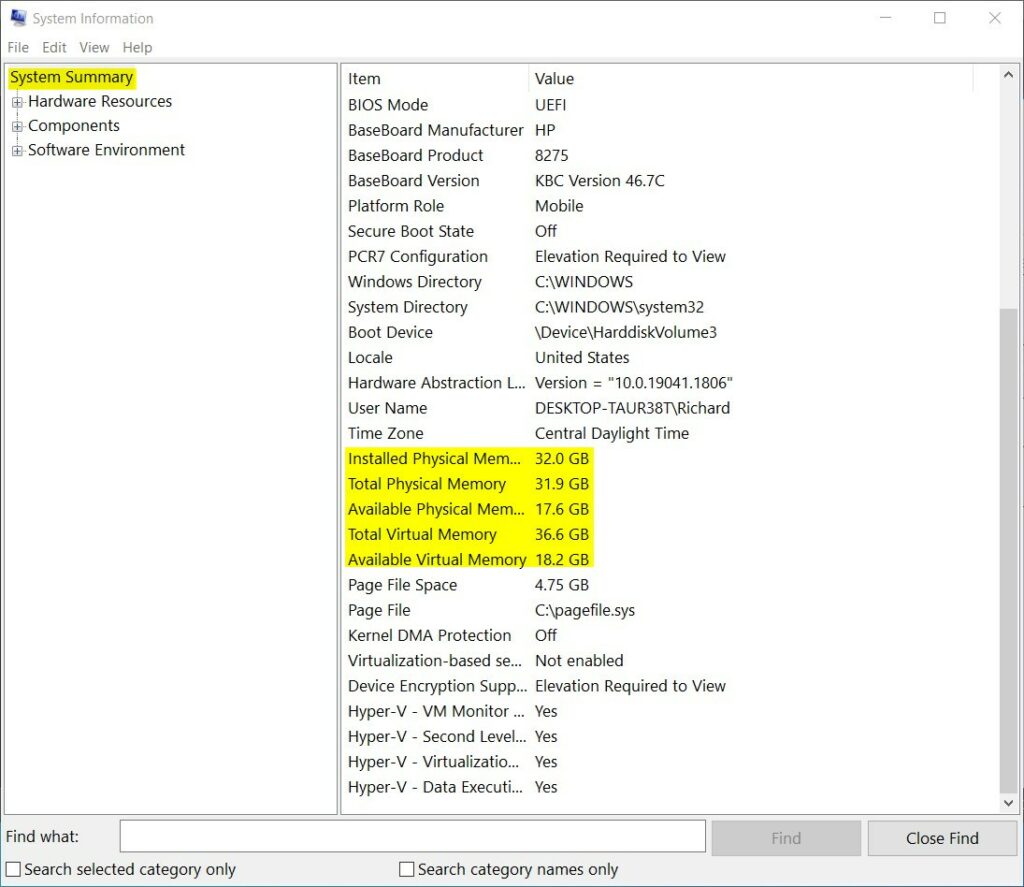
Для этого нажмите кнопку «Пуск» и найдите «Информация о системе». Когда откроется приложение «Информация о системе», выберите «Сводка системы» и найдите раздел «Память», чтобы просмотреть сведения о вашей системе.
Используя Windows Terminal с PowerShell, выполните приведенные ниже команды, чтобы узнать сведения о памяти вашего устройства.
Get-WmiObject Win32_PhysicalMemory
Или выполните приведенные ниже команды, чтобы ограничить отображаемые детали.
В этом посте показано, как использовать инструменты Windows для просмотра и обнаружения системной памяти в Windows 11. Если вы обнаружите какую-либо ошибку выше или вам есть чем поделиться, воспользуйтесь формой комментариев ниже.
Согласно новой информации, полученной Заком Боуденом из Windows Central, следующее крупное обновление Microsoft для Windows 11 будет выпущено чуть более чем через месяц.
Ожидается, что выпуск под кодовым названием «Sun Valley 2» и обычно называемый версией 22H2 будет поставляться как сборка 22621 и включает в себя множество функций, отсутствовавших во флагманской операционной системе Microsoft с момента запуска.
Главным из них является возможность перетаскивать файлы в разные приложения, расположенные на панели задач. Такая простая функциональность присутствовала в большинстве версий Windows на протяжении многих лет, но в Windows 11 она разочаровывающе медленно появлялась.
Точно так же обновляется и меню «Пуск», чтобы предложить некоторые из тех же возможностей, что и в Windows 10, а это означает, что пользователи скоро смогут создавать папки приложений для группировки предпочтительных ярлыков. Диспетчер задач, возможно, увидит наиболее значительное визуальное обновление с поддержкой темного режима и сворачивающимся боковым меню, больше соответствующим остальной части ОС, в то время как ожидается, что настройки пользовательского интерфейса и новые мультитач-жесты будут присутствовать повсюду.
Приветствуются улучшения, но некоторые улучшения могут быть отложены. Сообщается, что часто обсуждаемое введение вкладок File Explorer было отложено до конца этого года, хотя на данный момент это просто предположение, и планы Microsoft могут измениться.
Там нет упоминания о конкретной оптимизации производительности для аппаратного обеспечения ПК следующего поколения — ожидается, что серия AMD Ryzen 7000 будет запущена всего через неделю вместе с анонсом процессоров Intel 13-го поколения — и пользователям не следует ожидать обновления 22H2 в первый день. В соответствии с предыдущими обновлениями Microsoft, скорее всего, выступит за постепенное развертывание в течение недель, если не месяцев.
В любом случае, Windows 11 постепенно превращается в более многофункциональную версию, и те, кто откладывал обновление, вскоре могут переключиться на него.
А Вы в курсе, что в операционных системах Windows 10 и Windows 11 есть такая полезная функция, которая позволяет создать виртуальный рабочий стол. И не один, а сколько угодно! Благодаря этому, у вас есть возможность использовать один рабочий стол для работы, второй — для Интернета, а третий — для игр! Удобно? Конечно! Сейчас покажу как сделать виртуальный рабочий стол в Виндовс без посторонних программ. Читать →
Многие пользователи сообщают, что установка Windows 10 завершается ошибкой без какого-либо кода ошибки. Код ошибки поможет вам понять, с какой ошибкой сталкивается ваше устройство, чтобы вы могли предпринять соответствующие шаги для ее устранения. Но когда код ошибки отсутствует, вы летите вслепую, и это несколько усложняет устранение неполадок.
Тем не менее, это не невозможно, и мы составили список решений, которые помогут вам быстро решить эту проблему и позволят установить Windows 10 на ваше устройство.
Общие исправления
Прежде чем перейти к перечисленным ниже исправлениям, вот несколько общих простых исправлений, которые вы должны попробовать, чтобы устранить ошибку установки:
Удалите все периферийные устройства: если у вас есть какие-либо ненужные внешние периферийные устройства, такие как наушники, USB-устройства, внешние жесткие диски, принтеры, сканеры и т. д., отключите их. Они могут помешать установке. Если ваш ноутбук подключен к док-станции, также отстыкуйте его.
Обновите драйверы: перед установкой Windows убедитесь, что все важные драйверы обновлены.
Удалите сторонний антивирус: если вы используете стороннее антивирусное программное обеспечение, удалите его и используйте только Microsoft Defender, по крайней мере, пока вы пытаетесь обновить Windows. Стороннее антивирусное программное обеспечение часто может вызывать проблемы с обновлениями Windows. После завершения установки вы можете переустановить программное обеспечение. Но перед удалением убедитесь, что у вас есть необходимая информация для активации, чтобы вы могли повторно активировать ее.
Освободите место на диске: на вашем жестком диске должно быть достаточно места для установки Windows. Если он не получит требуемого места, установка завершится ошибкой. Проверьте место на диске в проводнике (или проводнике Windows в Windows 7) и при необходимости освободите место.
Попробуйте обновить Windows после выполнения этих исправлений. Если вы все еще видите код ошибки, перейдите к дополнительным техническим исправлениям, перечисленным ниже.
Способ 1. Разверните команду DISM и SFC
Сканирование обслуживания образов развертывания и управления ими проверит и восстановит существующие файлы операционной системы, установленные на вашем устройстве, вместе с другими системными файлами.
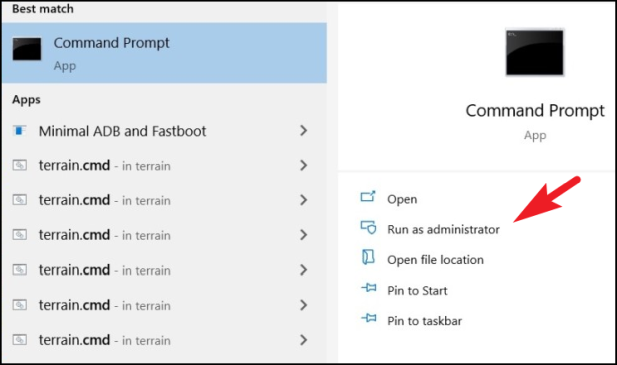
Перейдите в меню «Пуск» и введите «Командная строка», чтобы найти его. Затем нажмите «Запуск от имени администратора» в правой части меню, чтобы продолжить.
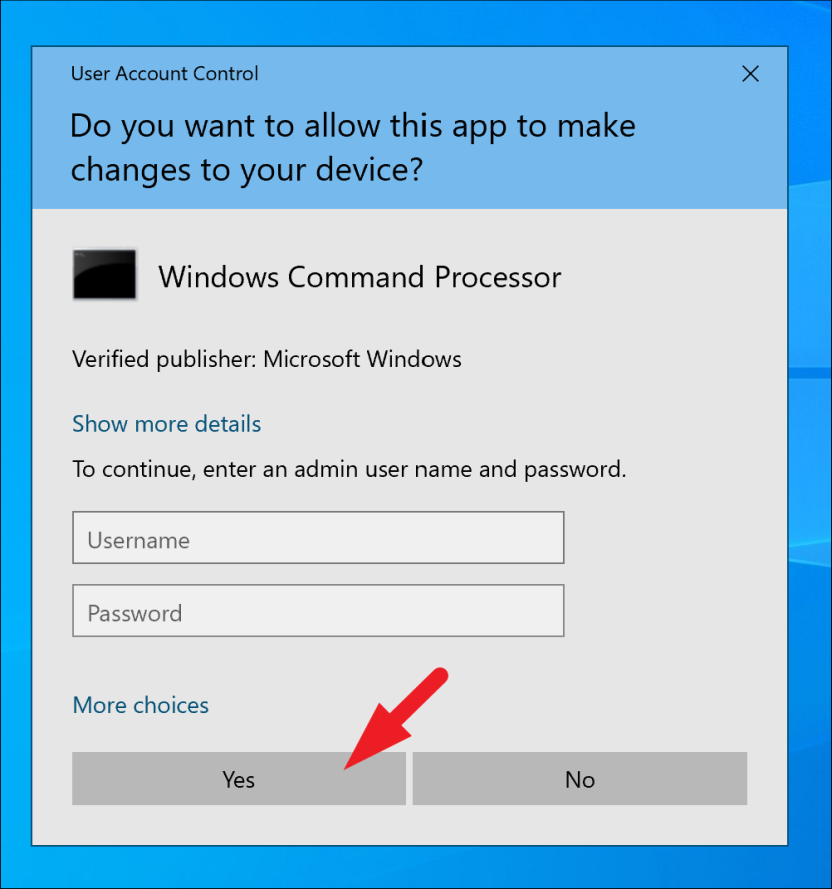
Затем, если вы не вошли в систему с учетной записью администратора, введите учетные данные для нее. В противном случае нажмите кнопку «Да», чтобы продолжить.
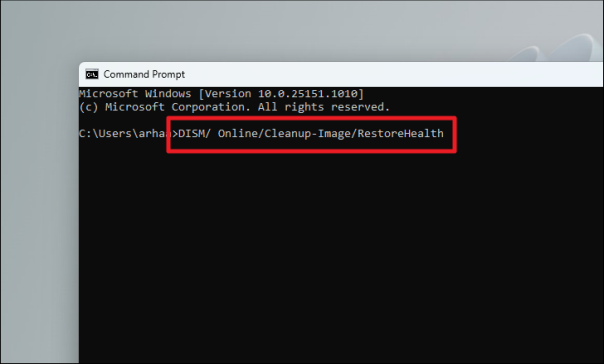
Затем введите или скопируйте+вставьте указанную ниже команду и нажмите Enter на клавиатуре. Это восстановит текущий установленный образ ОС на вашем устройстве.
DISM/ Online/Cleanup-Image/RestoreHealth
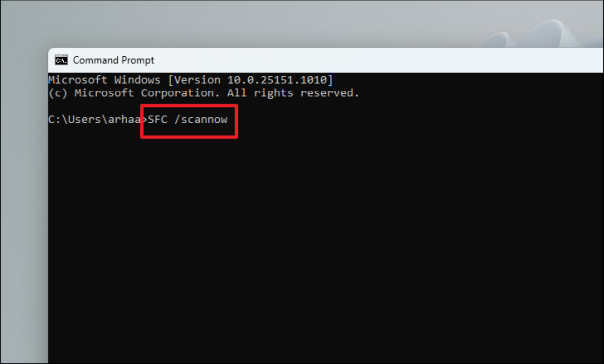
После завершения введите или скопируйте+вставьте следующую команду и нажмите Enter, чтобы проверить и восстановить системные файлы на вашем ПК.
SFC /scannow
Если после сканирования вы получите сообщение об успешном завершении сканирования, попробуйте обновить Windows еще раз или перейдите к следующему исправлению. Но если при сканировании он обнаружит поврежденные файлы, удалите эти файлы, а затем попробуйте обновить компьютер.
Способ 2: восстановить данные конфигурации загрузки (BCD)
Многие пользователи, обычно отвечающие за правильную загрузку вашего компьютера, сообщают, что восстановление их данных BCD помогло решить проблему с установкой Windows 10.
Чтобы восстановить компьютер, вам потребуется доступ к инструменту Advanced Startup Repair в вашей системе. Для этого включите компьютер и при первых признаках загрузки нажмите и удерживайте кнопку «Питание» в течение 10 секунд, чтобы принудительно выключить компьютер. Вы также можете отключить свой компьютер, если вы используете настольную систему.
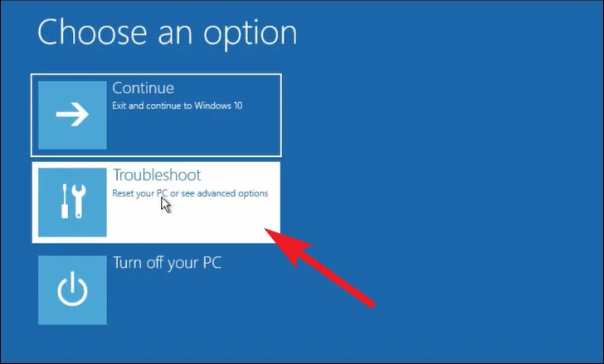
Повторите этот процесс три раза, а в четвертый раз дайте компьютеру перезагрузиться как обычно. Advanced Startup Repair запустится автоматически, и вас встретит синий экран. Нажмите на плитку «Устранение неполадок», чтобы продолжить.
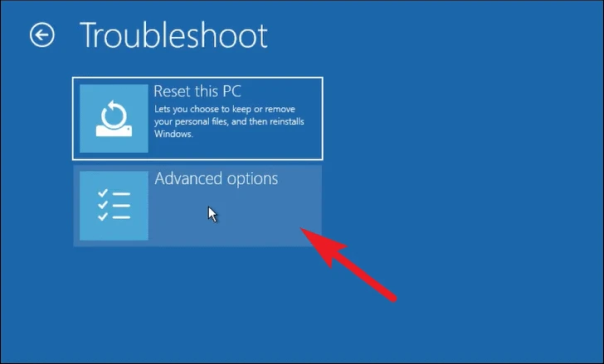
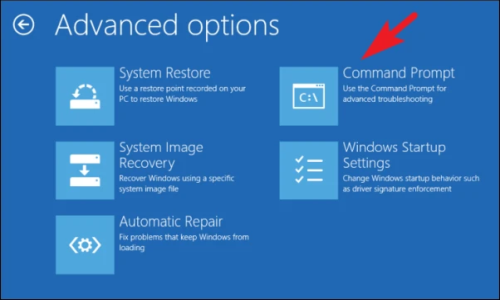
После этого нажмите на плитку «Дополнительные параметры», чтобы продолжить.
Затем щелкните плитку «Командная строка».
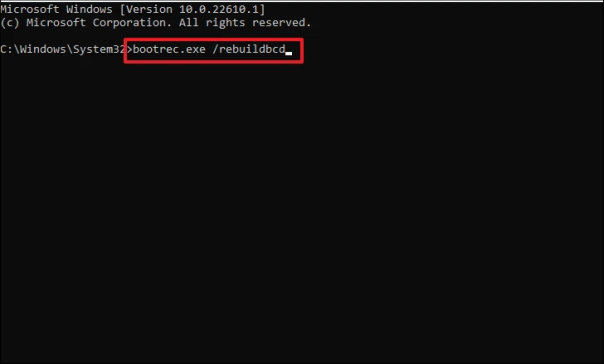
После этого введите или скопируйте+вставьте приведенные ниже команды по одной за раз и нажимайте Enterпосле ввода каждой из них, чтобы выполнить их.
bootrec /FixMbr
bootrec /RebuildBcd
bootrec /ScanOs
bootrec /FixBoot
Выполнив все команды, снова перезагрузите компьютер и проверьте, сохраняется ли проблема.
Способ 3: удалить конфликтующие языковые пакеты
Многие пользователи подтвердили, что удаление дополнительных языковых пакетов из их системы позволило им решить проблему на своем ПК.
Сначала откройте приложение «Настройки» в меню «Пуск». Либо нажмите клавиши Windows+ Iна клавиатуре, чтобы открыть приложение.
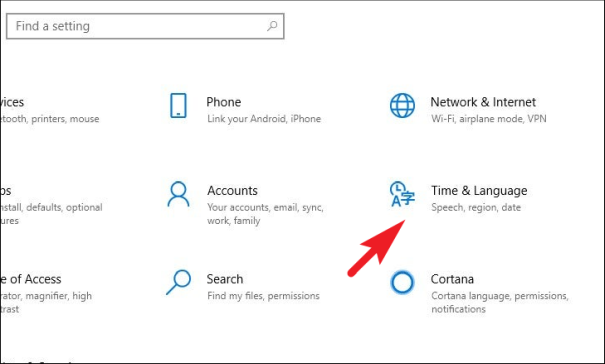
После этого выберите плитку «Время и язык», чтобы продолжить.
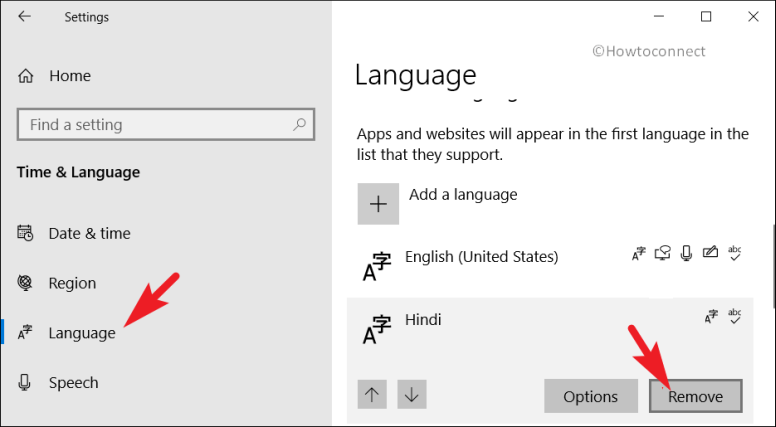
Затем нажмите на вкладку «Язык» на левой боковой панели. Затем щелкните языковой пакет, который вы хотите удалить, чтобы развернуть плитку. Затем нажмите кнопку «Удалить» в расширенном представлении, чтобы удалить язык из вашей системы.
Повторите вышеупомянутый процесс, если в вашей системе установлено несколько языков. После этого перезагрузите систему и проверьте, решена ли проблема.
Способ 4: запустить установку в чистой загрузке
Часто сторонние службы или программное обеспечение могут мешать процессу установки Windows. Вы можете устранить эту проблему, запустив установку в чистой загрузке, где работают только основные службы Microsoft.
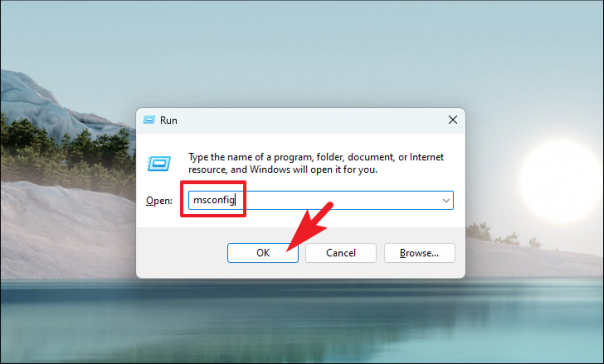
Сначала нажмите клавиши Windows+ Rна клавиатуре, чтобы открыть утилиту «Выполнить команду». Затем введите msconfig и нажмите Enterна клавиатуре, чтобы продолжить.
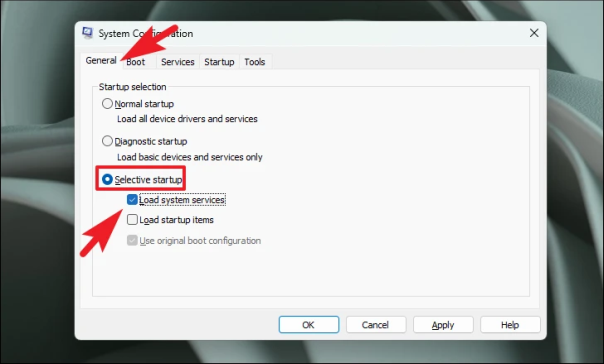
После этого щелкните параметр «Выборочный запуск», а затем щелкните, чтобы выбрать параметр «Загрузить системные службы».
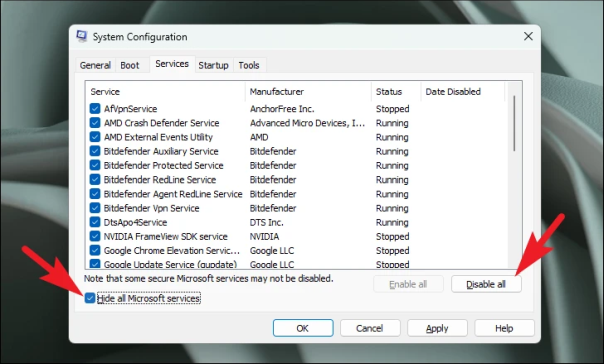
Затем перейдите на вкладку «Службы» и установите флажок перед параметром «Скрыть все службы Microsoft». Затем нажмите кнопку «Отключить все», чтобы отключить все службы, кроме служб Microsoft.
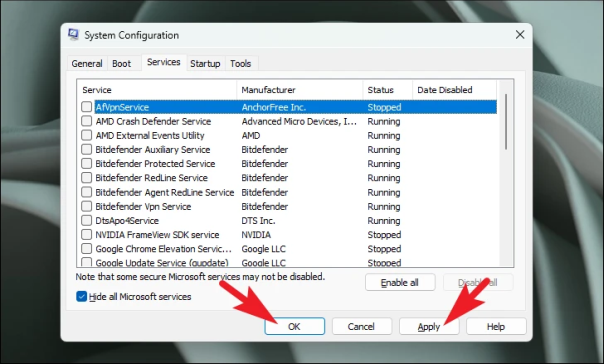
Затем нажмите кнопку «Применить», чтобы применить изменения, и нажмите кнопку «ОК», чтобы закрыть окно.
Теперь перезагрузите компьютер из меню «Пуск». ПК запустится в режиме чистой загрузки и снова запустит установку.
Ну вот, ребята. С помощью способов, изложенных в данном руководстве, вы сможете легко и быстро устранить ошибку установки Windows 10 на свой ПК.
Тяжело быть геймером в наши дни. Хорошо документированная нехватка усложняет получение необходимого нам оборудования, а последние громкие новинки отрасли фактически являются пустой тратой времени для огромного числа потребителей, которые хотят, но не могут принять участие в акции.
Проблема особенно актуальна для ПК, где спрос на криптографию привел к беспрецедентному дефициту по всем направлениям. Выпуск новых графических процессоров от AMD и Nvidia вызывает приглушенный отклик, поскольку потенциальные геймеры с тоской наблюдают, как мгновенно пустеют полки, только для того, чтобы карты снова появились на eBay по завышенным ценам.
Консольным геймерам тоже не легко. Несмотря на то, что PlayStation 5 и Xbox Series X были запущены еще в ноябре 2020 года, достать их по-прежнему крайне сложно.
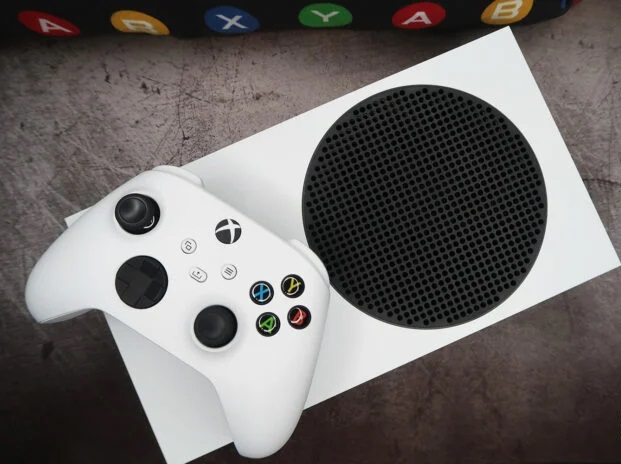
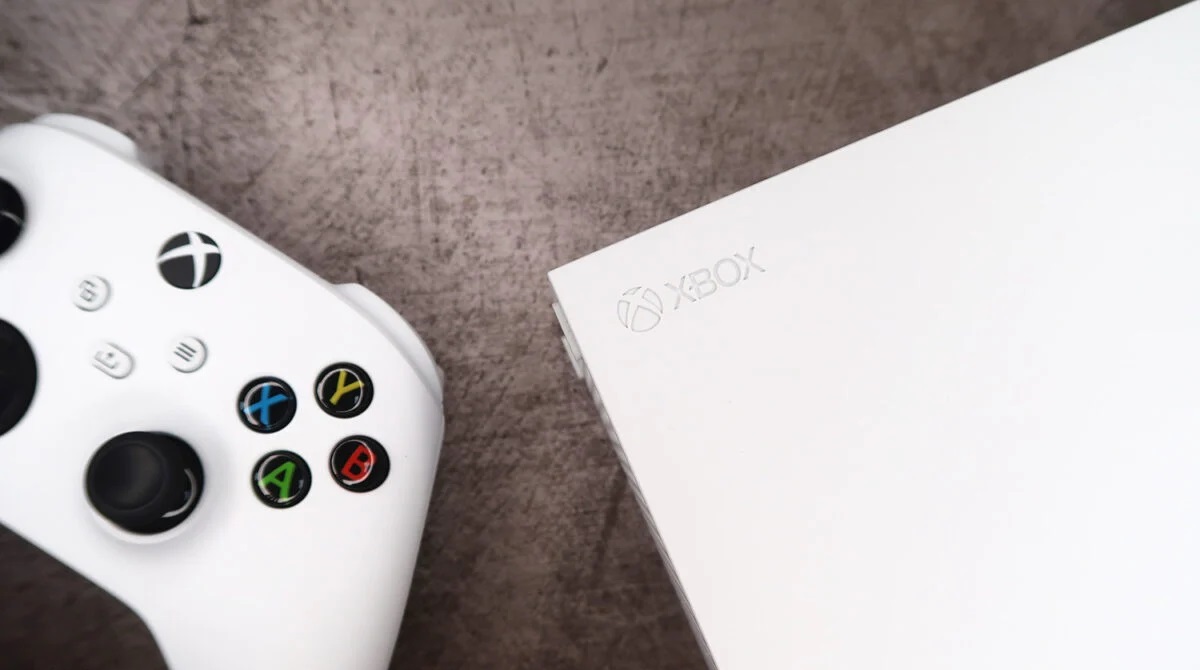
Что делать геймеру? Что ж, ваш покорный слуга решил сделать ставку на Xbox Series S начального уровня, и я был искренне впечатлен. Малышка Xbox от Microsoft не привлекла внимания своего старшего брата, но у Series S есть много преимуществ, и она непреднамеренно стала моим основным местом для игр.
Вот пять причин, по которым серия S заслуживает серьезного внимания:
1. Xbox Series S есть в наличии и доступен для покупки
Да, ты читаешь это правильно. Xbox Series S был распродан в течение нескольких месяцев после запуска, теперь он регулярно есть в наличии и доступен для добавления в корзину . Это не значит, что серия S менее востребована.
Подобно Nintendo Switch, скромное оборудование Microsoft относительно просто в производстве. Чип AMD, лежащий в основе Series S, имеет площадь всего 197 мм², что почти на 50% меньше, чем 360-мм² чип, установленный в Xbox Series X. Меньший размер обычно обеспечивает более высокую производительность, а это означает, что можно производить больше без дефектов.
В эти странные времена более простое производство приобрело новый смысл, и серия S выиграет от компактного дизайна, который легче разместить на полках. Теперь, когда Microsoft прекратила производство консолей предыдущего поколения, мы ожидаем, что Series S останется в наличии в обозримом будущем.
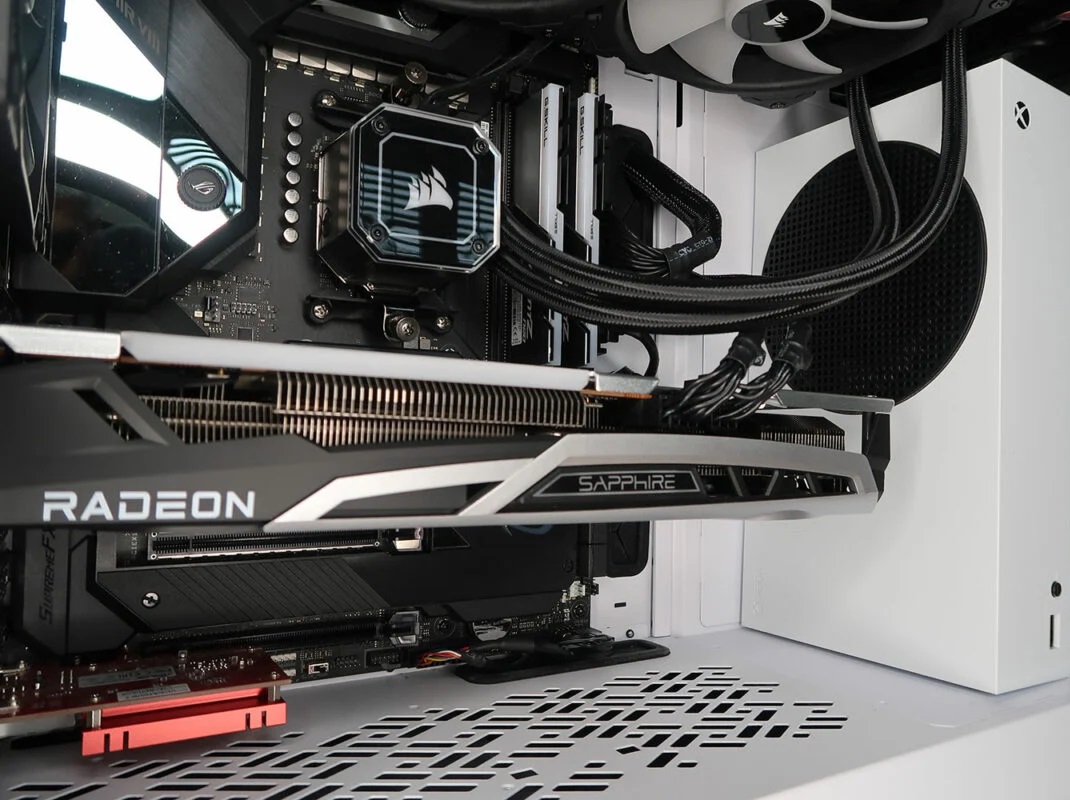
2. Недорогая временная мера для геймеров на ПК
Разочарованы непомерной стоимостью видеокарт для ПК на современном рынке? Вы не одиноки, и вы, возможно, склонны рассматривать Series S как доступную временную меру.
3. Xbox Game Pass — большая приманка
Лучшее предложение в играх? Люди часто говорят о Game Pass в таких возвышенных терминах, но привлекательность очевидна.
В наш век коротких промежутков внимания и конвейерного контента всегда есть что-то новое, что можно сыграть. Библиотека Game Pass включает в себя все, от громких игр, таких как Halo Infinite, до неожиданных жемчужин, таких как Ori и Blind Forest.
Есть что-то для всех, хотя есть оговорки. Названия в библиотеке Game Pass регулярно приходят и уходят, эта ежемесячная цена будет только расти, и пользователи физически не владеют играми; отмените подписку, и вы сразу же потеряете доступ к указанным названиям.
С другой стороны, Microsoft собирает крупнейших разработчиков в мире, обеспечивая библиотеку, полную первоклассных игр, и, как и в случае с Netflix, вы можете отменить подписку в любое время. Удобно, если у вас есть возможность время от времени окунуться в игры.
4. Series S — настоящая консоль следующего поколения
Нельзя обойти стороной тот факт, что Series S является более слабой из двух консолей Microsoft следующего поколения. Восьмиъядерный процессор AMD Zen 2 медленнее (3,6 ГГц против 3,8 ГГц в Series X), меньше памяти на гораздо более узкой шине (10 ГБ GDDR6 через 128-битную шину против 16 ГБ GDDR6 через 320-битную в Series X), и даже графика использует часть своего полного потенциала.
Графический процессор RDNA 2 в Series S имеет всего 20 CU (вычислительных блоков) по сравнению с 52 в Series X. Черт возьми, шейдеры даже работают на частоте 1,57 ГГц по сравнению с 1,83 ГГц в Series X.
Более крупный и дорогой брат Microsoft, несомненно, более мощный, но серия S сохраняет ощущение следующего поколения благодаря использованию твердотельного накопителя PCIe Gen 4 NVMe. Твердотельное хранилище, по нашей оценке, является наиболее важным обновлением, доступным для текущего поколения консолей.
Xbox One и PlayStation 4 страдали из-за механических жестких дисков, что чаще всего приводило к мучительно долгой загрузке. Эти задержки были только усугублены Xbox One X и PS4 Pro, двумя опрометчивыми консолями последнего поколения, пытающимися баловаться с играми 4K на жестких дисках, которые содрогаются при мысли о перемещении огромных текстур.
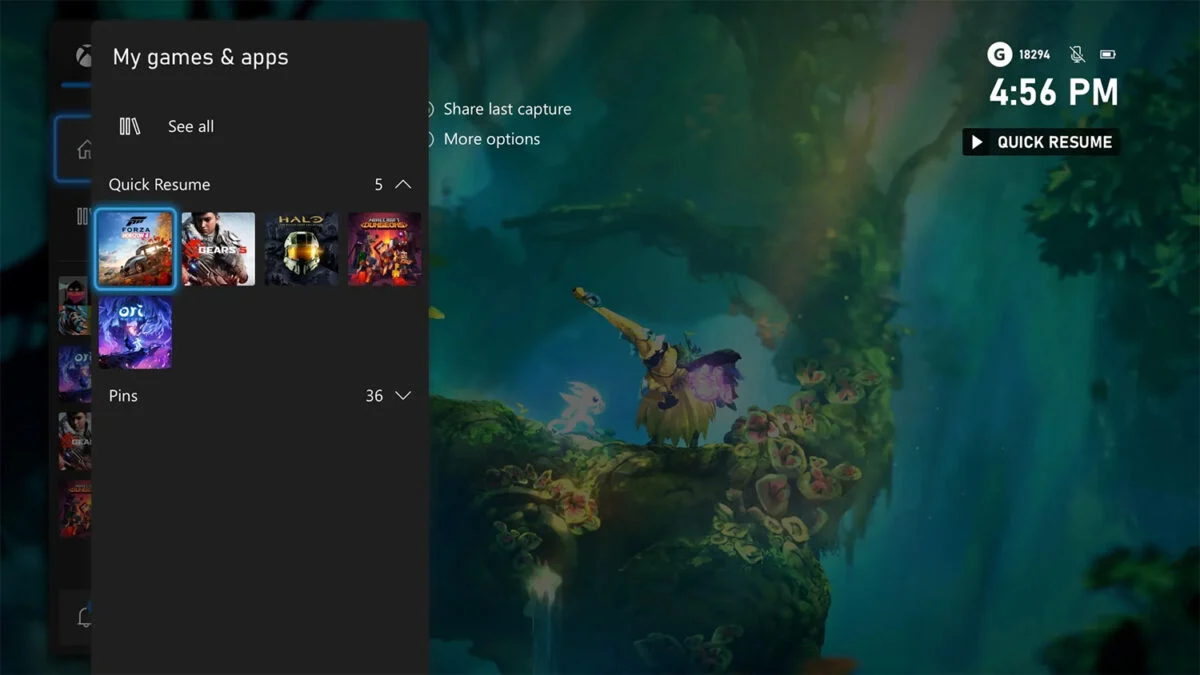
Геймеров, привыкших делать чашку чая, застряв на экране загрузки, ждет сюрприз. SSD наготове, серия S предлагает значительно улучшенное время загрузки по всем направлениям. Мы говорим о секундах, а не о минутах, а функция «Быстрое возобновление», благодаря которой текущее состояние совместимых игр сохраняется в памяти, позволяет почти мгновенно продолжить игру с того места, на котором вы остановились.
Чтобы было ясно, Quick Resume не всегда работает идеально и не очень подходит для онлайн-игр, но когда он щелкает, это кажется значительным шагом в правильном направлении. На прошлой неделе, наблюдая за теннисом, я смог вернуться в Ори и пройти духовное испытание за то время, которое потребовалось Надалю и Медведеву, чтобы перейти на другую сторону!
5. Он крошечный и эффективный
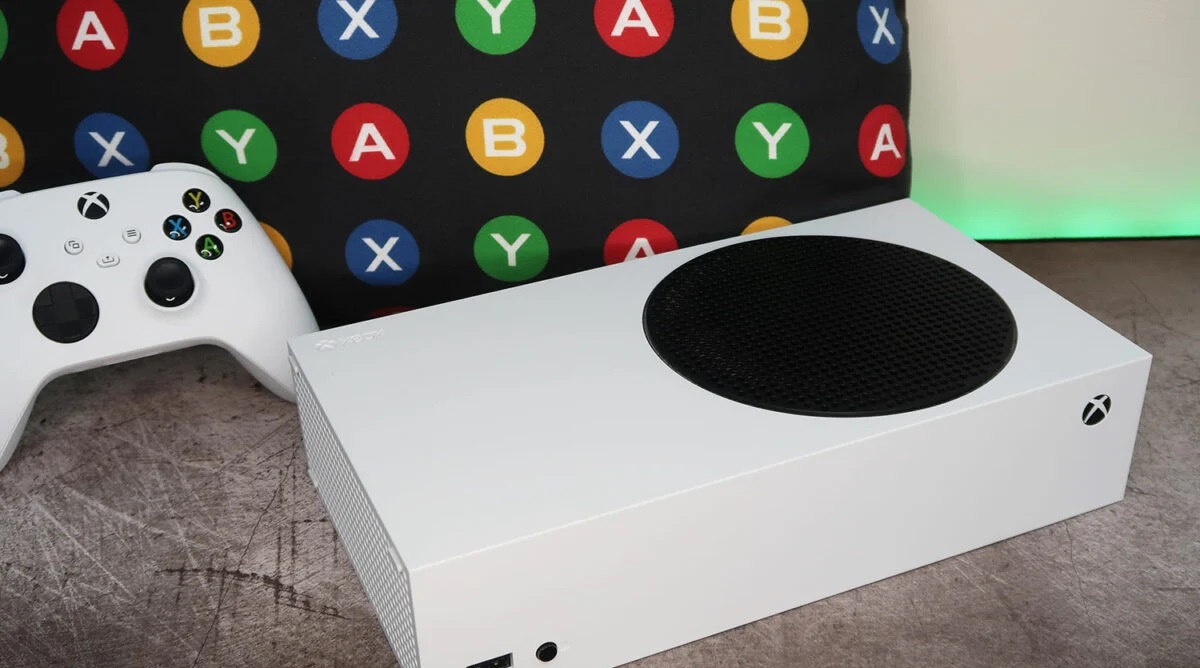
Многие обиделись на форм-фактор башни Xbox Series X и огромную площадь PlayStation 5. Ни один из них не вписывается в традиционную настройку AV, и если вам нужна консоль, которая не захватит гостиную, серия S — это то, что вам нужно. На самом деле, он такой маленький и тихий, что вы едва заметите его.
Хотя консоль всегда описывалась именно так, ее миниатюрные размеры становятся еще более очевидными, когда вы держите ее в руках. В некотором смысле Series S напоминает игровые приставки прошлых лет; так же, как любимая Super Nintendo, эту штуку можно было легко положить в рюкзак и взять с собой в дом приятеля.
В этом случае маленький рост также означает экономный расход электроэнергии. Серьезная проблема в современном мире заключается в том, что Series S потребляет около 74 Вт во время активного игрового процесса. Это на колоссальные 52% меньше, чем 153 Вт, потребляемые Series X. Стоит знать, если вы, как и многие другие, обеспокоены растущими затратами на электроэнергию.
Контраргументы
У Series S есть много преимуществ, но было бы упущением не указать на некоторые ограничения консоли. Во-первых, основная коробка Microsoft не предназначена для заядлых энтузиастов, которые жаждут максимальной производительности. Если вы из тех геймеров, которые покрываются потом всякий раз, когда частота кадров отклоняется от 60 кадров в секунду, вам следует раскошелиться на Series X или PlayStation 5.
Хотя Series S может выводить изображение с разрешением 4K — идеально, если вы хотите, чтобы ваша консоль использовалась как потоковое устройство, — игры обычно отображаются с частотой 1440p/120 Гц или 1080p/60 Гц. Тем не менее, результаты могут быть впечатляющими — тот факт, что Forza Horizon 5 выглядит так хорошо и так быстро загружается, свидетельствует о качестве консоли — и случайные игроки вряд ли будут разочарованы.
Тогда есть вопрос хранения. Хотя внутренний SSD заслуживает похвалы за его производительность, стандартная емкость 512 ГБ в наши дни кажется мизерной. Возможность выбирать определенные игровые компоненты действительно помогает — вам не нужно тратить целую вечность на загрузку огромных ресурсов 4K — но вам, вероятно, не хватит места после установки нескольких игр.
Эй, где мой дисковод? Важный момент, который легко упустить из виду; Серия S не имеет оптического привода. Как цифровая консоль, система не может воспроизводить CD, DVD или Blu-ray. Неудержимый переход к потоковой передаче предполагает, что дни оптических носителей сочтены, но об этом стоит знать, особенно если вы уже накопили большую библиотеку.
Резюме
Xbox Series S преуспевает по нескольким ключевым направлениям. Массовая консоль Microsoft — отличный выбор для случайных геймеров, она также служит мощной потоковой приставкой, а в периоды жесткой нехватки запасов она служит доступной и доступной альтернативой высококлассному оборудованию, которое либо трудно найти, либо цена сильно завышена. .
Убежденные энтузиасты могут усмехнуться, но, по правде говоря, трудно возразить против стабильной производительности, быстрой загрузки и огромной библиотеки Game Pass, и все это в небольшом и эффективном пакете.
Есть много причин, чтобы рассмотреть игровую консоль последнего поколения, но возможность быстро погрузиться в игру считается одной из самых очевидных привлекательностей.
По сравнению с аппаратным обеспечением последнего поколения наличие твердотельного хранилища изменило игровой процесс. Утомительные загрузочные экраны ушли в прошлое, а с такими функциями, как Xbox Quick Resume, требуется буквально несколько секунд, чтобы начать с того места, на котором вы остановились.
Такие улучшения распространяются на последовательность загрузки консоли, и инсайдеры Xbox обнаружили, что Series S|X запускаются примерно на пять секунд быстрее. Какое техническое волшебство использовала Microsoft для достижения таких успехов? Что ж, иногда самые простые исправления являются лучшими, и в этом случае это просто более короткая загрузочная анимация.
Директор по интегрированному маркетингу Xbox Джош Манси подтвердил изменения в Твиттере, заявив, что продолжительность измененной анимации сокращена с девяти секунд до четырех. Позор для тех, кто любит восхищаться чудом логотипа Xbox и этого оглушительного звука, но отличные новости для всех, кто хочет попасть в настоящую игру.
Can confirm — worked with @harrisonhoffman and @jakerose27 to create a shorter boot up animation (~4s) from the original boot up animation (~9s), helping to reduce the overall startup time.
Если рассматривать эти цифры в перспективе, Xbox Series S теперь может загружаться менее чем за 14 секунд в режиме энергосбережения по умолчанию. Хотя в настоящее время улучшение доступно только для инсайдеров Xbox, мы ожидаем, что более широкое внедрение произойдет в самом ближайшем будущем.
Ранее в этом году Microsoft подтвердила, что изменения в режиме энергосбережения позволят загружать обновления игры, когда консоль находится в спящем режиме. Принимая во внимание экономию энергии и все более быструю последовательность загрузки, очень мало причин переключаться в режим Instant-on.