Архив метки: Windows

Как изменить размер изображения в проводнике на Windows 10

В Windows 10 вы можете использовать множество приложений для изменения размера изображений, но все они требуют много шагов, и если вам нужно изменить размер нескольких изображений, вам придется повторить операцию для каждого файла.

Если вы ищете более быстрое решение для изменения размера изображений, приложение PowerToys для Windows 10 поставляется с функцией «Изменение размера изображений», которая позволяет любому легко масштабировать размеры изображений в проводнике без необходимости даже открывать файл.

В этом руководстве вы узнаете, как использовать функцию изменения размера изображения PowerToys для изменения размера одного или нескольких изображений в Windows 10.

Процесс изменения размера изображений прост, но вам нужно установить PowerToys, прежде чем опция станет доступна в контекстном меню Проводника.

Установите PowerToys

Чтобы установить PowerToys для Windows 10, выполните следующие действия:

  1. Откройте страницу PowerToys GitHub.
  2. Нажмите на ссылку PowerToysSetup.msi, чтобы загрузить установщик.
  3. Дважды щелкните установщик, чтобы запустить установку.
  4. Продолжайте с указаниями на экране (следующий, следующий, следующий).

После выполнения этих действий PowerToys установится на ваше устройство, включив функцию PowerRename.

Изменить размер изображения

Чтобы изменить размер изображений в Windows 10, выполните следующие действия.

  1. Откройте проводник.
  2. Перейдите в папку с изображениями, размер которых вы хотите изменить.
  3. Выберите одно или несколько изображений для изменения размера.

    Совет: нажмите кнопку « Выбрать все » на вкладке «Домой». Используйте сочетание клавиш Ctrl + A. Или нажмите и удерживайте клавишу Ctrl и щелкните файлы, которые вы хотите выбрать.

  4. Щелкните правой кнопкой мыши выделенную область и выберите параметр « Изменить размер изображений».

  5. Выберите новый размер.

  6. (Необязательно) Выберите опцию «Пользовательский».
  7. Укажите параметры, которые вы хотите использовать, включая «По размеру», «Заполнить» или «Растянуть», а также количество пикселей для ширины и высоты.
  8. (Необязательно) Установите флажок «Сделать изображения меньше, но не больше». Это хороший вариант, если вы выбираете много изображений разных размеров и хотите убедиться, что все изображения имеют по крайней мере определенный размер.
  9. (Необязательно) Установите флажок «Изменить размер исходных изображений». PowerToys создаст копию изображения нового размера. Если вы уверены в новом размере, вы можете пропустить создание дубликатов файлов.
  10. (Необязательно) Установите флажок « Игнорировать ориентацию изображений» .

После того, как вы выполните эти шаги, выбранные вами файлы изменится на указанное вами имя.

Настроить параметры

Функция изменения размера изображения также позволяет настраивать многие параметры, включая размер по умолчанию, параметры кодировки и имя выходного файла.

Чтобы настроить функцию PowerToys «Изменить размер изображения», выполните следующие действия.

  1. Откройте проводник.
  2. Перейдите в папку с изображениями, размер которых вы хотите изменить.
  3. Выберите одно или несколько изображений для изменения размера.
  4. Щелкните правой кнопкой мыши выделенную область и выберите параметр «Изменить размер изображений».

  5. Нажмите «Настройки» в левом нижнем углу.

  6. Нажмите вкладку Размеры.
  7. Определите посадку, ширину и высоту для каждого размера изображения.

  8. (Необязательно) Нажмите «Создать новый размер», если вы хотите добавить другой размер.
  9. (Необязательно) Нажмите «Удалить», чтобы удалить размер изображения.
  10. Нажмите вкладку Кодировка.
  11. Используйте раскрывающееся меню «Резервный кодировщик», чтобы указать один из доступных кодеров: bmp, jpeg, png и т.д.

  12. Выберите уровень качества для изображений JPEG.
  13. Выберите, следует ли использовать чередование для файлов PNG.
  14. Выберите, использовать ли сжатие для файлов TIFF.
  15. Перейдите на вкладку «Файл».
  16. Используйте доступные параметры, чтобы составить структуру имени файла для изображений, размер которых вы меняете.

  17. Нажмите кнопку ОК.

После выполнения этих шагов новые конфигурации будут доступны при следующем изменении размера изображения.


2020-04-03T17:00:26
Вопросы читателей

Как удаленно управлять Linux из Windows

Настроить сервер Linux? Возможно, вы настроили его как решение для сетевого хранилища. Или, может быть, у вас есть рабочий компьютер с Linux, медиацентр или простой дополнительный компьютер в другой комнате.

Как бы то ни было, в какой-то момент вам понадобится удаленный доступ к устройству Linux с ПК с Windows или ноутбука. Итак, каково решение?

У пользователей Windows есть несколько инструментов, которые обеспечивают простой удаленный рабочий стол из Windows в Linux. Хотите знать, как получить доступ к вашему рабочему столу Linux из Windows? Читай дальше!

Вам понадобится IP-адрес устройства Linux

Прежде чем начать, найдите IP-адрес вашего устройства Linux. Это необходимо для всех параметров удаленного подключения, хотя в некоторых случаях подходит имя хоста (сетевое имя устройства).

Самый простой способ проверить IP-адрес — войти в систему на вашем устройстве Linux и открыть терминал. Войти:

ifconfig

IP-адрес устройства будет отображаться.

Если у Linux есть Ethernet-соединение, адрес будет указан вместе с eth0. Если он подключен по беспроводной сети, найдите IP-адрес, указанный для wlan0.

Если это не легко или не удобно, есть другой метод, который почти такой же простой. В окне браузера подключитесь к маршрутизатору. Обычно это адрес 192.168.0.1 или 192.168.0.100 . Вы должны быть в состоянии проверить, посмотрев на сам маршрутизатор или на документацию, поставляемую с ним.

После входа в маршрутизатор найдите опцию «Подключенные устройства» или аналогичную. Просмотрите IP-адреса, чтобы найти ваше устройство Linux по имени хоста. Некоторые маршрутизаторы могут даже отображать операционную систему устройства. Вы найдете IP-адрес, указанный рядом.

Запишите IP-адрес, так как он понадобится вам позже. И убедитесь, что вы знаете имя пользователя и пароль для вашего компьютера или сервера Linux!

Как получить доступ к рабочему столу Linux из Windows через RDP

Первый и самый простой вариант — RDP, протокол удаленного рабочего стола, встроенный в Windows.

Перед началом вам необходимо установить программное обеспечение xrdp на вашем Linux-компьютере. Вы можете сделать это лично или используя SSH (см. Ниже) с помощью одной команды:

sudo apt install xrdp

Чтобы перевести RDP в Linux, запустите программное обеспечение Remote Desktop на вашем компьютере с Windows. В Windows 8 и более поздних версиях его можно найти с помощью поиска, просто введя буквы «rdp».

При открытом окне «Подключение к удаленному рабочему столу»:

  • Введите IP-адрес
  • Используйте Показать параметры для любых дополнительных требований к соединению
  • Нажмите Подключиться

Это так просто.

Преимущества RDP: хотя настройка может занять немного больше времени, использование RDP обеспечивает высокую надежность и удаленный доступ к рабочему столу в Linux. Это делает его идеальным инструментом для удаленной работы с машинами Linux.

Если вы планируете использовать RDP на регулярной основе, вы можете сэкономить время, создав эти пользовательские конфигурации для Windows RDP.

Удаленный В Linux Из Windows С VNC

Виртуальное сетевое соединение (VNC) также предоставляет удаленный доступ к вашему рабочему столу Linux. Однако, как и в случае с RDP, вам необходимо установить специальное программное обеспечение. На коробке Linux требуется программное обеспечение VNC-сервера; в Windows клиентское приложение.

TightVNC — один из самых популярных вариантов подключения к Linux через VNC. Вы найдете клиентское программное обеспечение Windows на веб-сайте , но убедитесь, что выбрали правильную версию.

Скачать: VNC для Windows

После того, как вы это сделаете, установите Inversion-сервер на вашем Linux-компьютере. Это может быть через SSH (см. Следующий раздел) или с физическим доступом к компьютеру.

Во-первых, в Linux проверьте наличие обновлений:

sudo apt update

Далее выполните эту команду:

sudo apt install tightvncserver

После установки, запустите silentvncserver и установите пароль при появлении запроса.

sudo tightvncserver

Существует восемь символов для паролей. Теперь, когда закручивается туго настроенный сервер, вы увидите уведомление с номером порта — запишите его.

Для удаленного подключения к Linux из Windows:

  • Запустите приложение TightVNC Viewer в Windows
  • Введите IP-адрес и номер порта
  • Нажмите Подключиться
  • Введите пароль, который вы установили при появлении запроса

После этого откроется удаленный рабочий стол, и вы сможете начать использовать приложение по своему выбору — в пределах разумного. Некоторые приложения с высокими графическими требованиями вряд ли будут работать надежно, если вообще будут работать.

Преимущества VNC: предлагая быстрый доступ к удаленному ПК, TightVNC имеет свои ограничения. Вы можете выполнять стандартные вычислительные задачи, но действия, связанные со СМИ, строго ограничены.

Remote Into Linux через SSH

SSH (Secure Shell) — отличный способ получить удаленный доступ к вашему устройству Linux. Вы также не ограничены Windows с этой опцией, так как SSH может использоваться практически с любого устройства. Это также очень безопасно.

У вас есть два варианта SSH в Windows:

  1. SSH в Windows PowerShell
  2. Загрузите инструмент PuTTY SSH

Давайте посмотрим на оба.

Удаленный доступ к Linux с SSH в Windows PowerShell

Windows PowerShell — это новый инструмент командной строки в Windows 10, заменивший старое приложение командной строки. Чтобы найти его, щелкните правой кнопкой мыши «Пуск», чтобы получить доступ к меню питания, и выберите Windows PowerShell. В SSH введите:

ssh [IP_ADDRESS]

Поэтому, если устройство Linux имеет IP-адрес 192.168.13.123, введите:

  • ssh 192.168.13.123
  • При появлении запроса примите сертификат
  • Введите имя пользователя и пароль

Теперь у вас есть удаленный SSH-доступ к Linux.

Подключайтесь к Linux удаленно, используя SSH в PuTTY

Хотя приложение PuTTY изначально недоступно в Windows, его можно загрузить. PuTTY не установлен, однако. Вместо этого вы просто запускаете загруженный EXE-файл.

Скачать: PuTTY

Для удобства рекомендуется создать ярлык на рабочем столе.

Чтобы использовать PuTTY для SSH:

  • Выберите Session > Host Name
  • Введите имя сети компьютера Linux или введите IP-адрес, который вы указали ранее
  • Выберите SSH, затем Открыть
  • Когда будет предложено принять сертификат для подключения, сделайте это
  • Введите имя пользователя и пароль для входа в ваше устройство Linux

Преимущества SSH: использование этого метода позволяет быстро вносить изменения в Linux, не пачкая рук. Особенно подходит для установки программного обеспечения и изменения администратора. Это также полезно для настройки следующей опции, VNC! SSH также идеально подходит для серверов без установленной среды рабочего стола.

Однако, если вам нужно удаленное подключение к рабочему столу Linux, попробуйте VNC или RDP.

Три способа удаленного управления Linux из Windows

Независимо от вашего варианта использования, есть подходящий вариант для удаленного доступа к устройству Linux из Windows. Эти методы работают независимо от того, является ли устройство сервером, настольным ПК на работе, медиацентром или даже Raspberry Pi.

От простого к сложному удаленного доступа к Linux из Windows, используя:

  • RDP (протокол удаленного рабочего стола)
  • VNC (виртуальное сетевое соединение)
  • SSH (Secure Shell)

Если ваш дистрибутив Linux является Ubuntu, у вас уже есть встроенный VNC-совместимый инструмент удаленного рабочего стола.

https://www.youtube.com/watch?v=j_C7D07CKeY


2020-04-03T10:21:31
Вопросы читателей
Как создать невидимую папку на рабочем столе Windows 10

Вы когда-нибудь хотели спрятать файлы прямо под чьим-то носом? С этим цифровым приемом вы можете скрыть папку на рабочем столе Windows 10.

Хотя есть, конечно, более эффективные (и более безопасные ) способы скрытия файлов, этот быстрый совет гораздо приятнее.

Чтобы выполнить этот подвиг, вы создаете папку с невидимым именем и без значка. Для начала щелкните правой кнопкой мыши пустое место на рабочем столе, нажмите «Создать» и выберите «Папка».

Папка появляется на экране с выделенной «Новой папкой», поэтому вы можете переименовать ее.

Когда вы переименуете папку, нажмите и удерживайте Alt при вводе 255 на цифровой клавиатуре, а затем нажмите Enter. Обратите внимание, что вы должны вводить цифры на цифровой клавиатуре, а не цифровые клавиши в верхней части клавиатуры.

То, что вы делаете, это набираете специальный символ , которого нет на клавиатуре, с помощью кода символа ASCII. Это имя папки с невидимым, неразрывным символом пробела, который не появится в проводнике Windows.

Теперь, когда имя невидимо, мы позаботимся о иконке. Щелкните правой кнопкой мыши папку и выберите «Свойства».

Перейдите на вкладку «Настройка», а затем нажмите «Изменить значок» в разделе «Значки папок».

В окне «Изменить значок для папки» выполните прокрутку вправо, выберите невидимый значок и нажмите «ОК».

Нажмите OK еще раз, чтобы закрыть окно свойств и вуаля! Значок вашей папки исчез!

Вы все еще можете найти папку на рабочем столе, если перетащите указатель мыши на большую область, чтобы выбрать несколько значков. В противном случае он остается невидимым. Папка также будет невидимой в проводнике и останется такой, даже если внутри нее есть содержимое. (Проводник обычно показывает предварительный просмотр файлов в папке на своем значке).

Если вы хотите скрыть сразу несколько папок на рабочем столе, повторите описанную выше процедуру, но нажмите Alt + 255 несколько раз, чтобы ввести несколько невидимых символов. Две папки не могут иметь одно и то же имя, поэтому второй потребуется два пробела.

Вы можете повторить один и тот же шаблон с тремя или более папками, просто увеличивая количество невидимых пробелов в имени папки каждый раз.

Это не безопасно и может привести к багам

Очевидно, это не безопасный способ скрыть файлы. Любой может найти содержимое невидимой папки с помощью системного поиска. Кто-то может также случайно обнаружить это, когда он использует рабочий стол.

Это может быть полезно, если вам нужно только что-то скрыть временно (или если вы просто хотите кого-то разыграть). Однако если вы действительно хотите защитить какие-либо файлы, вам обязательно следует использовать шифрование .

Этот трюк не является официальной функцией Windows, поэтому иногда он может содержать ошибки. Иногда значок может быть черным или выглядеть слабым контуром, а не быть полностью невидимым. Это может быть связано с размером значка. Если значок невидим, нажмите Ctrl и используйте колесо прокрутки мыши, пока не найдете нужный размер.

Если у вас возникли проблемы, просто переместите файлы в папке в новую, а затем удалите невидимую. Или вы можете попытаться восстановить папку до ее нормального состояния.

Как сделать папку снова видимой

Чтобы отменить невидимый трюк, щелкните правой кнопкой мыши невидимую папку и выберите «Свойства». Перейдите на вкладку «Настройка», а затем нажмите «Изменить значок». На этот раз выберите обычный значок для папки вместо невидимого.

Чтобы изменить имя, щелкните правой кнопкой мыши папку и выберите «Переименовать». Введите то, что вы хотите назвать папку, и нажмите клавишу ВВОД.


2020-04-02T11:46:24
Вопросы читателей
Что делать, если SSD не отображается в Windows?

Диски SSD постепенно заменяют старые и традиционные жесткие диски, и большинство новых компьютеров теперь используют этот новый тип дисков. Тем не менее, это не без проблем. Одной из проблем, с которой вы можете столкнуться при использовании этих дисков, является то, что ваш SSD не отображается на вашем компьютере.

Если это когда-нибудь произойдет, вы обнаружите, что к вашему недавно купленному SSD невозможно получить доступ, потому что он просто нигде не появляется. Он не отображается в проводнике, в командной строке и даже в управлении дисками.

На самом деле есть несколько вещей, которые вы можете сделать, чтобы исправить, что новый SSD не появляется на вашем компьютере.

Отключите другие диски от вашего компьютера

Когда ваш SSD не отображается в BIOS и на интерфейсе основной операционной системы, первое, что вы хотите сделать, это отключить все другие диски от вашего компьютера. То, что он собирается сделать, это предотвратит путаницу вашего компьютера относительно того, какой диск монтировать в File Explorer.

Если есть проблема с другими дисками, подключенными к вашему компьютеру, это должно решить и это. Вам нужно сделать это только тогда, когда у вас есть проблема с SSD на вашем компьютере, и после ее устранения вы всегда можете повторно подключить другие диски и получить к ним доступ на своем компьютере.

Убедитесь, что SSD появляется в BIOS

Иногда ваша операционная система сталкивается с проблемами, и это может быть причиной того, что ваш новый SSD не появляется на вашем компьютере. Один из способов проверить, распознает ли ваша машина ваш диск, — это использовать меню BIOS.

Вы можете открыть BIOS для своего компьютера и посмотреть, показывает ли он ваш SSD-накопитель.

  • Выключи компьютер.
  • Включите компьютер, нажав клавишу F8 на клавиатуре. Если вы не уверены, какая кнопка приведет вас в BIOS , обратитесь к производителю вашего компьютера.
  • Если ваш компьютер распознает ваш SSD, вы увидите ваш SSD диск в списке на вашем экране.

  • Это в основном говорит вам, что есть проблема с вашей операционной системой. Один из способов исправить это — переустановить всю систему на вашем компьютере.

Используйте Live Linux Distro, чтобы увидеть, появляется ли SSD

Живой дистрибутив Linux — это операционная система, установленная на CD, DVD или USB-накопитель. Это позволяет вам загружать всю операционную систему на ваш компьютер с помощью любого из этих носителей, а затем вы можете использовать все функции системы.

Если вы считаете, что в вашей нынешней системе есть проблема, рекомендуется создать работающий диск Linux и загрузить с него компьютер. Когда он загрузится, вы увидите, что ваш SSD отображается на главном интерфейсе.

Если вы видите это, то, вероятно, проблема в вашей операционной системе. Если вы его не видите, это может быть проблема с вашим SSD-диском, которую необходимо проверить.

Отформатируйте ваш SSD

Если диск, который вы пытаетесь подключить к вашему компьютеру, является новым, вы должны убедиться, что он правильно отформатирован, прежде чем он появится в таких утилитах, как File Explorer. Вы можете использовать встроенный инструмент управления дисками на вашем компьютере для форматирования диска.

  • Одновременно нажмите клавиши Windows + R , введите diskmgmt.msc и нажмите Enter .

  • Управление дисками должно быть открыто на вашем экране. Найдите свой SSD-накопитель в списке, щелкните его правой кнопкой мыши и выберите « Формат».
  • Получите диск, отформатированный в формате файла NTFS.
  • Извлеките диск из вашего компьютера.
  • Подключите диск обратно к компьютеру.

Обновите драйверы контроллера хранилища

Здесь также могут быть устаревшие драйверы контроллера хранилища, и вы должны обновить их до последних доступных версий. Большинству людей не нужно делать это, если у них нет никаких проблем, однако, поскольку вы сталкиваетесь с проблемами, когда ваш SSD не появляется, стоит обновить драйверы, чтобы посмотреть, решит ли это проблему для вас.

  • Используйте поиск Cortana для поиска и открытия диспетчера устройств .

  • Разверните опцию «Контроллеры хранилища», выберите свой контроллер, щелкните его правой кнопкой мыши и выберите «Обновить драйвер».

  • Если у вас еще нет драйверов для контроллера хранилища, выберите « Автоматический поиск обновленного программного обеспечения драйверов».

  • Перезагрузите компьютер после установки новых драйверов.

Устранение неполадок оборудования и устройств

Ваш компьютер с Windows на самом деле содержит функцию, которая позволяет вам устранять проблемы с аппаратными устройствами. Он помогает вам автоматически находить проблемы и предлагает вам рекомендации по их устранению на компьютере.

Устранение неполадок должно быть в настройках и панели управления. Однако я не смог найти его там, и поэтому я использовал метод командной строки, чтобы открыть его.

  • Найдите командную строку в Cortana search и запустите ее.

  • Введите следующую команду в окне командной строки и нажмите Enter.msdt.exe -id DeviceDiagnostic
  • Откроется средство устранения неполадок с оборудованием и устройствами. Нажмите Далее, чтобы продолжить.

  • Подождите, пока он найдет проблемы с аппаратными устройствами на вашем компьютере.

  • Если действительно есть проблема с вашими устройствами, он посоветует вам, как ее исправить.

Исправить проблемы с памятью на вашем компьютере

Проблемы с памятью на вашем компьютере могут привести к тому, что ваш SSD не будет отображаться на вашем компьютере. К счастью, в Windows есть инструмент, который позволяет вам проверять эти ошибки и исправлять их на вашем компьютере.

  • Одновременно нажмите клавиши Windows + R , введите mdsched.exe и нажмите Enter.

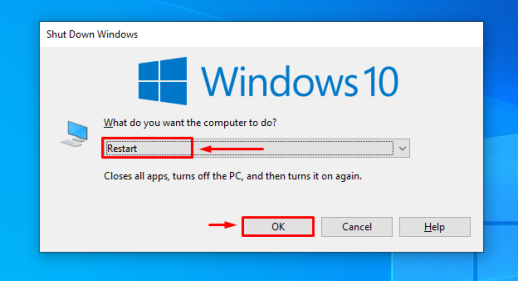
  • Откроется средство диагностики памяти Windows. Нажмите на первую опцию, которая говорит « Перезагрузить сейчас» и проверьте наличие проблем, чтобы немедленно перезагрузить компьютер и запустить проверку.

  • Ваш компьютер перезагрузится, и инструмент запустит проверку проблем с памятью.
  • Ваша машина автоматически перезагрузится после завершения проверки.

Немного разочаровывает тот факт, что ваш компьютер не распознает только что купленный SSD-накопитель. Однако существуют способы решения проблемы, как описано выше, и мы надеемся, что они помогут вам показать ваш диск на вашем компьютере.


2020-03-30T09:21:06
Вопросы читателей
Как получить удаленный доступ к Windows 10 с Mac?

Для удаленного доступа к Windows 10 с Mac вы можете использовать приложение Microsoft Remote Desktop 10 . С его помощью компьютеры под управлением Windows 10 Professional или Enterprise могут управляться удаленно через протокол удаленного рабочего стола. Это позволяет удаленному пользователю, использующему macOS, войти в систему на компьютере с Windows 10 и управлять им, как если бы он или она сидели прямо перед ним. В этом руководстве показаны шаги, которые необходимо выполнить для подключения через удаленный рабочий стол с Mac к Windows 10 с использованием Microsoft Remote Desktop 10

Шаг 1. Включите удаленный рабочий стол на вашем устройстве Windows 10

На компьютерах с Windows 10 необходимо, чтобы удаленный рабочий стол был включен для приема подключений от других компьютеров Windows, а также компьютеров MacOS с приложением Microsoft Remote Desktop 10 для Mac.

Шаг 2. Доступ к приложению Microsoft Remote Desktop 10 на вашем Mac

Приложение Microsoft Remote Desktop 10 бесплатно, и вы можете загрузить его на свой Mac из App Store.

После завершения загрузки откройте приложение в Apple Store . Вы также можете нажать F4 на клавиатуре, чтобы открыть папку «Приложения», найти приложение Microsoft Remote Desktop и щелкнуть по нему.

Когда вы впервые открываете приложение, вам предлагается «Предоставить Microsoft информацию об использовании и производительности». Нажмите «Да» или «Не сейчас», в зависимости от того, что вы хотите.

Вы также должны предоставить приложению доступ к микрофону и камере вашего Mac. Нажмите Продолжить.

Приложение откроется, и вы сможете начать использовать его для подключения вашего Mac к ПК с Windows 10.

ПРИМЕЧАНИЕ. Для удаленного подключения к компьютеру с работы может потребоваться подключение через VPN к сети вашей компании.

Шаг 3. Настройте подключение к удаленному рабочему столу

Чтобы использовать Microsoft Remote Desktop 10 для подключения компьютера Mac к ПК с Windows 10, сначала необходимо добавить этот компьютер в приложение. Нажмите кнопку «Добавить компьютер» в середине или нажмите кнопку со знаком «плюс» (+) в верхней части и нажмите «Добавить компьютер».

Кроме того, вы также можете получить доступ к меню «Подключения» приложения и нажать «Добавить компьютер».

Откроется окно «Добавить компьютер». Используйте поле «Имя компьютера», чтобы вставить «Имя хоста или IP-адрес» компьютера с Windows 10, к которому вы хотите подключиться.

Щелкните поле «Учетная запись пользователя», чтобы открыть раскрывающееся меню. При использовании опции по умолчанию «Спрашивать при необходимости» вам необходимо вводить имя пользователя и пароль при каждом подключении к этому ПК. Если вы планируете часто использовать одну и ту же учетную запись для удаленного подключения к этому компьютеру с Windows 10, нажмите «Добавить учетную запись пользователя».

Во всплывающем окне «Добавить учетную запись пользователя» введите имя пользователя и пароль для учетной записи Windows 10. Нажмите «Добавить», чтобы сохранить свои учетные данные и избегать необходимости вставлять их каждый раз при удаленном подключении к Windows 10.

ПРИМЕЧАНИЕ. Вы также можете выбрать дружественное имя, если добавляете больше учетных записей пользователей и вам необходимо различать их.

Учетная запись, которую вы вставили, будет сохранена, и вы сможете увидеть ее в соответствующем поле.

В нижней части панели «Добавить компьютер» есть четыре вкладки с различными настройками для удаленного подключения. Панель открывается на вкладке Общие, где вы можете изменить следующие параметры:

  • Понятное имя — введите имя для подключения к удаленному рабочему столу Windows 10, которое будет использоваться внутри Microsoft Remote Desktop вместо имени или IP-адреса ПК. Если вы добавите больше устройств, это облегчит различие между ними.
  • Группа — щелкните это поле, чтобы открыть раскрывающееся меню, в котором можно добавить группу и ввести имя новой группы. Если вы добавляете много устройств в приложение Microsoft Remote Desktop , вы можете использовать эту опцию для создания разных групп компьютеров для удобной сортировки.
  • Gateway — щелкните это поле, чтобы открыть раскрывающееся меню, в котором можно добавить шлюз . Введите имя шлюза и учетную запись пользователя . Этот параметр позволяет подключаться через шлюз удаленных рабочих столов (используется для разрешения защищенных подключений с использованием HTTPS с компьютеров за пределами корпоративной сети). Если вы используете шлюз, вы также можете установить флажок внизу и включить соответствующий параметр «Обход локальных адресов».
  • Восстановите соединение, если соединение разорвано — установите этот флажок, чтобы автоматически подключаться при разрыве подключения к удаленному рабочему столу.
  • Подключиться к сеансу администратора — установите этот флажок, если вы хотите, чтобы всегда можно было подключиться к серверу терминалов. Большинству пользователей эта опция не нужна.
  • Менять местами кнопки мыши — установите этот флажок, чтобы инвертировать функции кнопок мыши. Эта опция полезна, если удаленный ПК с Windows 10 настроен для использования левой рукой.

Параметры на вкладке «Дисплей» довольно просты:

  • Разрешение — щелкните поле, чтобы открыть раскрывающееся меню. В верхней части «По умолчанию для этого дисплея » есть много других опций для оптимизации разрешения вашего удаленного соединения. Если вы прокрутите страницу до конца, вы даже можете «Добавить пользовательское разрешение ».
  • Использовать все мониторы. Установите этот флажок, чтобы настроить подключение к удаленному рабочему столу для поддержки нескольких мониторов.
  • Начать сеанс в полноэкранном режиме — этот флажок установлен по умолчанию. В начале сеанса Microsoft Remote Desktop использует весь экран вашего Mac для отображения экрана в Windows 10.
  • Подогнать сеанс к окну — установите флажок, если вы хотите, чтобы размер сеанса изменялся в соответствии с размером окна. Этот параметр важен, когда разрешение удаленного устройства отличается от размера локального окна.
  • Качество цвета — щелкните поле, чтобы настроить качество цвета вашего подключения. Вы можете выбрать между Высоким (32 бита) и Средним (16 бит) .
  • Оптимизировать для дисплеев Retina — установите этот флажок, если у вас есть дисплей Retina, и вы хотите оптимизировать разрешение вашего удаленного соединения. Имейте в виду, что включение этого параметра автоматически меняет разрешение на параметр «По умолчанию для этого дисплея» и устанавливает флажок «Подгонять сеанс к окну» . Эти два параметра неактивны и не могут быть изменены, пока ваше соединение оптимизировано для дисплеев Retina.
  • Обновить разрешение сеанса при изменении размера. Установите этот флажок, если хотите, чтобы разрешение обновлялось при изменении размера окна сеанса. Это имеет тот же эффект, что и предыдущий параметр в параметре «По умолчанию для этого дисплея» и в поле «Подогнать сеанс к окну» .

На вкладке «Устройства и аудио» установите флажки, чтобы выбрать соответствующие устройства, которые будут использоваться в удаленном сеансе. Если щелкнуть поле «Воспроизвести звук», откроется раскрывающееся меню с тремя параметрами: «Никогда», по умолчанию «На этом компьютере» и «На удаленном компьютере».

Последняя вкладка называется Папки и позволяет вам обмениваться файлами и папками с вашего Mac на удаленном ПК с Windows 10. Установите флажок «Перенаправить папки» и нажмите кнопку «+» (плюс) в нижней части, чтобы найти на Mac файлы и папки, которыми вы хотите поделиться, и открыть их. После запуска сеанса общие элементы можно найти на удаленном ПК с Windows 10. Чтобы найти их, откройте проводник , зайдите на этот компьютер и вы увидите их в разделе «Перенаправленные диски и папки».)

Когда вы закончите настраивать различные настройки на четырех разных вкладках, нажмите кнопку «Добавить» в правом нижнем углу экрана.

Ваше соединение отображается в приложении Microsoft Remote Desktop. Наведите указатель мыши, чтобы открыть две кнопки в правом верхнем углу. Нажмите на ручку, если вы хотите изменить конфигурацию для этого соединения, или нажмите на значок корзины, чтобы стереть соединение, если оно вам больше не нужно.

Шаг 4. Используйте Microsoft Remote Desktop на вашем Mac для подключения к ПК с Windows 10

После выполнения предыдущего шага, где вы добавили и настроили новое соединение в приложении Microsoft Remote Desktop , вы можете использовать его для доступа к устройству Windows 10 с вашего Mac.

Чтобы начать удаленный сеанс, дважды щелкните соединение или выберите его и нажмите Enter на клавиатуре.

Кроме того, вы также можете выбрать соединение, получить доступ к меню «Подключения» удаленного рабочего стола Microsoft и нажать «Подключиться».

Если вы не добавили учетную запись пользователя в процессе настройки, вы должны вставить ее сейчас. Введите имя пользователя и пароль Windows 10, как если бы вы сидели перед компьютером. Затем нажмите Продолжить.

В зависимости от настроек вашей сети, вы можете увидеть подсказку ниже. Нажмите Продолжить, чтобы завершить соединение.

Сеанс удаленного рабочего стола начинается, и экран удаленного ПК с Windows 10 отображается в новом окне удаленного рабочего стола Microsoft. Если вы настроили сеанс для запуска в полноэкранном режиме, окно будет расширено. Наведите курсор на верхний край окна, чтобы открыть строку меню и обычные параметры для закрытия или сворачивания окна в верхнем левом углу.

Это все! Теперь вы можете наслаждаться сеансом удаленного рабочего стола .

Зачем вам нужен удаленный доступ к Windows 10 с Mac?

Моя работа в Digital Citize n требует от меня использования устройств с Windows 10, но мой Mac мне нравится больше. Поскольку я, естественно, ленив, я иногда использую Microsoft Remote Desktop, чтобы проверить некоторые детали в Windows 10 с моего любимого Mac. Мы предполагаем, что большинство наших читателей также пытались удаленно подключиться к своим рабочим ПК с Windows 10. Это касается и тебя? Дайте нам знать в комментарии ниже.


2020-03-30T08:33:00
Вопросы читателей
Ext4 против Btrfs: какую файловую систему Linux следует использовать?

Честно говоря, мало кто задумывается над тем, какую файловую систему использовать для своих компьютеров.

У пользователей Windows и macOS нет особых оснований для поиска, поскольку у них действительно есть только один выбор для их системы — NTFS и HFS + соответственно. В Linux, с другой стороны, есть множество различных опций файловой системы, текущим значением по умолчанию является четвертая расширенная файловая система (ext4).
Продолжается стремление изменить файловую систему по умолчанию на файловую систему B-Tree (btrfs). Но лучше ли btrfs, и когда мы увидим дистрибутивы, вносящие изменения?

Что делают файловые системы?

Как и физические файловые системы, такие как папки и шкафы, цифровые файловые системы управляют файлами. Они контролируют, как ваша операционная система хранит данные, которые не используются, какая другая информация (известная как метаданные) прикрепляется к данным, кто или что имеет доступ к данным и т. Д.

Файловые системы работают в фоновом режиме. Как и остальное ядро ​​операционной системы, они практически невидимы в повседневном использовании. Файловые менеджеры, приложения, которые вы используете для управления файлами, в основном работают одинаково, независимо от того, какая файловая система работает под ними.

Файловые системы невероятно сложны в коде. Разработчики постоянно пересматривают эти системы, чтобы включить больше функциональности, в то же время становясь более эффективными.

Зачем переключать файловые системы?

Ни один код не подходит для всех случаев использования, и это относится и к файловым системам. Некоторые файловые системы выделяются по разным причинам. Файловая система FAT (File Allocation Table) — это система, которую поддерживает почти каждая современная операционная система.

Флэш-накопители USB и SD-карты используют систему FAT, так что ваш компьютер может читать их независимо от того, используете ли вы Linux, Windows, macOS или какую-либо другую операционную систему.

Но в наши дни FAT не такой надежный или мощный, как некоторые другие файловые системы, которые были разработаны с тех пор. Поэтому, пока вы будете видеть FAT на переносном носителе, вы не увидите, как он управляет данными на вашем жестком диске.

Apple, возможно, неудивительно, что она производит файловые системы, которые работают только с ее устройствами.

Текущая файловая система Linux

Большинство версий настольных Linux (известных как дистрибутивы или «дистрибутивы») по умолчанию используют файловую систему ext4. ext4 был усовершенствованием файловой системы ext3, которая до этого была улучшением по сравнению с файловой системой ext2.

ext4 оказалась очень надежной файловой системой, но она сделана из устаревшей кодовой базы. Некоторые пользователи Linux ищут возможности, которые ext4 не обрабатывает самостоятельно. Существует программное обеспечение, которое решает некоторые из этих задач, но возможность выполнять эти действия на уровне файловой системы обеспечит лучшую производительность. Отсюда и стремление к бтрфс.
Понимание ext4: плюсы и минусы

Ограничения Ext4 остаются довольно внушительными. Максимальный объем / раздел, который вы можете создать с помощью ext4, составляет 1 exbibyte, что эквивалентно примерно 1 152 921,5 терабайт. Максимальный размер файла составляет 16 ТБ, или примерно 17,6 ТБ, что намного больше, чем у любого жесткого диска, который в настоящее время может купить обычный потребитель.

Известно, что Ext4 приносит улучшение скорости по сравнению с ext3, используя несколько различных методов. Как и большинство современных файловых систем, это журнальная файловая система, что означает, что она ведет «журнал» о том, где находятся файлы на диске, и о любых других изменениях на диске.

Несмотря на все свои функции, он не поддерживает прозрачное сжатие, прозрачное шифрование или дедупликацию данных. Снимки поддерживаются технически, но в лучшем случае эта функция является экспериментальной.

Теодор Цо, разработчик, сыгравший ключевую роль в создании ext4, назвал ext4 релизом, основанным на устаревшей технологии 1970-х годов, и полагал, что Btrfs предложил лучший путь вперед. Это было более десяти лет назад.

Понимание Btrfs: за и против

Btrfs, который можно произносить как «Butter FS», «Better FS» или «B-Tree FS», является новой файловой системой, переделанной с нуля. Btrfs существует потому, что разработчики хотели расширить функциональность файловой системы, включив в нее дополнительные функции, такие как пул, моментальные снимки и контрольные суммы.

Проект начался в Oracle, но с тех пор другие крупные компании приняли участие в разработке. Список включает в себя Facebook, Netgear, Red Hat и SUSE.

В то время как улучшения, найденные в btrfs, могут принести пользу обычным пользователям, некоторые дополнительные функции представляют больший интерес для корпоративного использования. Такая функциональность предназначена для более требовательных случаев использования, которые часто требуют более надежных жестких дисков. а также.

Для организаций, использующих очень большие программы с большими базами данных, наличие, казалось бы, непрерывной файловой системы на нескольких жестких дисках может значительно упростить консолидацию данных. Дедупликация данных уменьшит объем фактического пространства, занимаемого данными, и зеркалирование данных станет проще, когда существует одна широкая файловая система, которую необходимо отразить.

Конечно, вы все равно можете создать несколько разделов, чтобы вам не приходилось отражать все. Максимальный размер раздела файловой системы btrfs составляет 16 exbibytes, а максимальный размер файла также составляет 16 exbibytes.

Учитывая, что btrfs сможет охватывать несколько жестких дисков, хорошо, что он поддерживает в 16 раз больше дискового пространства, чем ext4.

Дистрибутивы Linux сделали переход?

Btrfs является стабильной частью ядра Linux с 2013 года, и сегодня вы можете переформатировать свои жесткие диски, используя файловую систему. Но btrfs никоим образом не является стандартной файловой системой Linux. Большинство дистрибутивов по умолчанию продолжают использовать ext4.

Почему? Файлы — это самые важные данные на вашем жестком диске. Персональные данные незаменимы. Вы можете переустановить ОС и повторно загрузить приложения, но без резервной копии потерянные файлы исчезнут навсегда. Вот почему крайне важно, чтобы файловая система была проверена на надежность, прежде чем миллионы людей будут использовать ее по умолчанию.

Ext4 может быть старым и, возможно, хрустящим, но он также оказался устойчивым и надежным. Если питание отключается и ваш компьютер гаснет, вероятность того, что сохраненные данные сохранятся, будет равна ext4.

Для большинства людей такие ситуации являются наиболее важным фактором. Дело не в том, насколько хорошо работает файловая система, когда дела идут хорошо, а в том, что происходит, когда дела идут плохо.

Один известный дистрибутив определил, что прошло достаточно времени, чтобы переключиться. openSUSE теперь использует btrfs по умолчанию для раздела / root, где находится операционная система. Однако для раздела / home, в котором хранятся ваши личные файлы, openSUSE решил использовать файловую систему XFS.

Так что нет, переход прошел не совсем так, как ожидалось. Но, как мы видели с сервером отображения Wayland, новым технологиям иногда требуется много времени для распространения в среде Linux.


2020-03-27T11:07:00
Вопросы читателей