Audacity — бесплатное программное обеспечение с открытым исходным кодом и мощными инструментами для записи и редактирования аудио. Независимо от того, являетесь ли вы музыкантом, подкастером или художником по озвучке, Audacity предлагает удобный интерфейс и универсальные функции редактирования. В этом руководстве мы обсудим, как установить и использовать Audacity в Windows 11.
Мы также рассмотрим такие инструменты редактирования, как вырезание, вставка, удаление фонового шума и применение эффектов для улучшения ваших записей. С Audacity вы сможете добиться результатов профессионального качества. Итак, давайте углубимся в шаги.
Как установить Audacity в Windows 11
Прежде чем приступить к редактированию аудио, вам необходимо установить Audacity в вашей системе Windows 11. Для этого вы можете выполнить следующие шаги, которые гарантируют, что этот мощный инструмент будет у вас под рукой для всех ваших аудиопроектов.
1. Откройте любой браузер, найдите Audacity и откройте ссылку с сайта audacityteam.org.
2. После этого, чтобы загрузить программное обеспечение, нажмите «Загрузить» в строке меню. Он перенаправит вас на новую страницу, где нажмите Audacity для Windows.
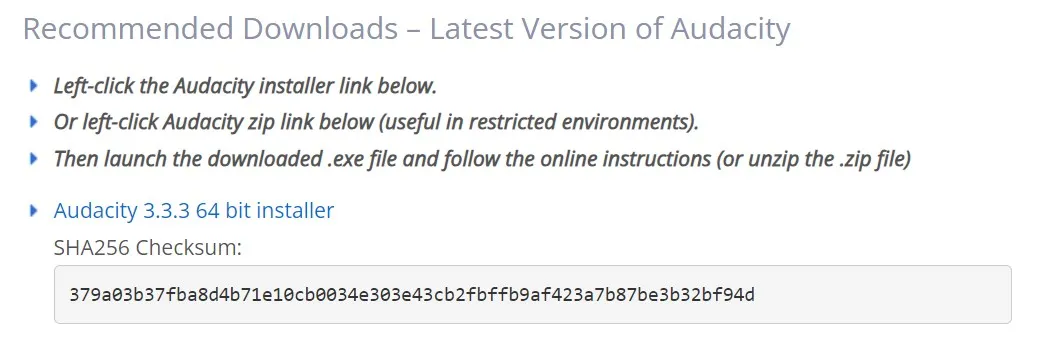
3. Теперь нажмите 64-битный установщик Audacity и загрузите файл установщика окна Audacity.

Примечание. Вы даже можете загрузить zip-файл Audacity 3.1.3.
4. Загрузка начнется автоматически. Если у вас возникнут какие-либо проблемы при загрузке Audacity, вы можете загрузить его по ссылкам, представленным на странице загрузки.
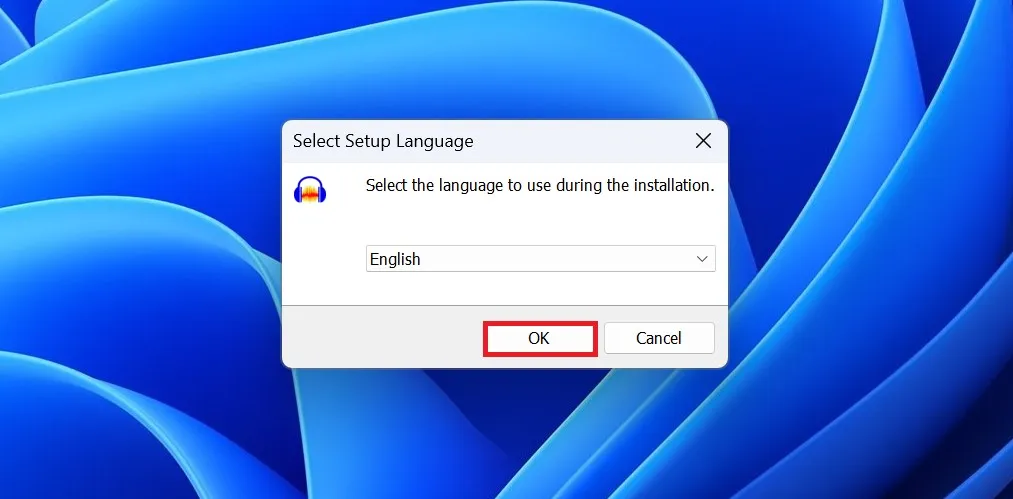
5. После завершения загрузки откройте скачанный файл. Затем выберите язык и нажмите кнопку ОК.

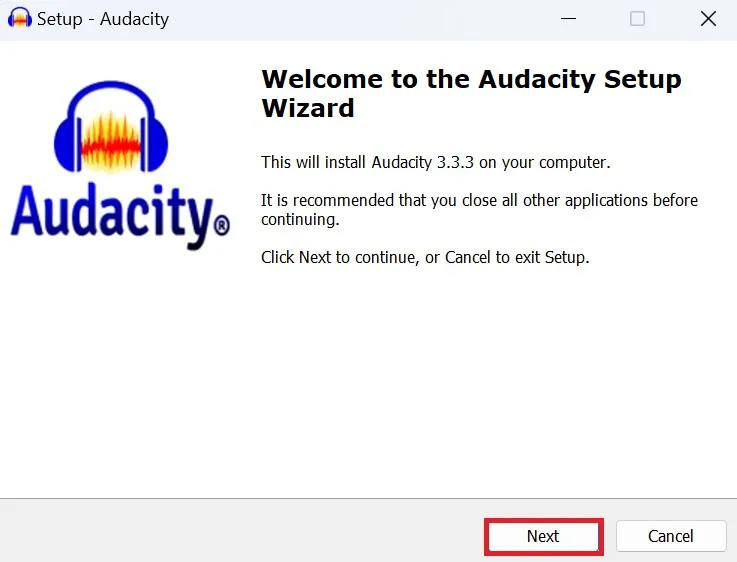
6. Теперь вы получите мастер установки Audacity; здесь нажмите кнопку «Далее», чтобы продолжить.

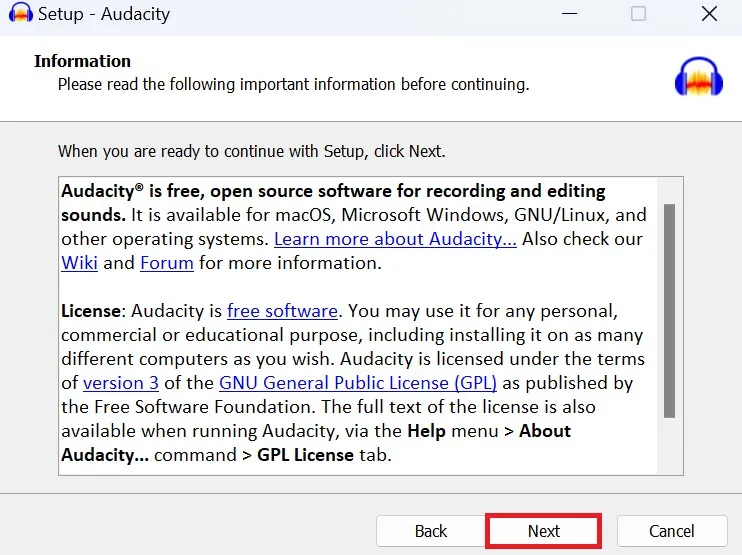
7. После этого согласитесь с лицензионным соглашением и нажмите «Далее».

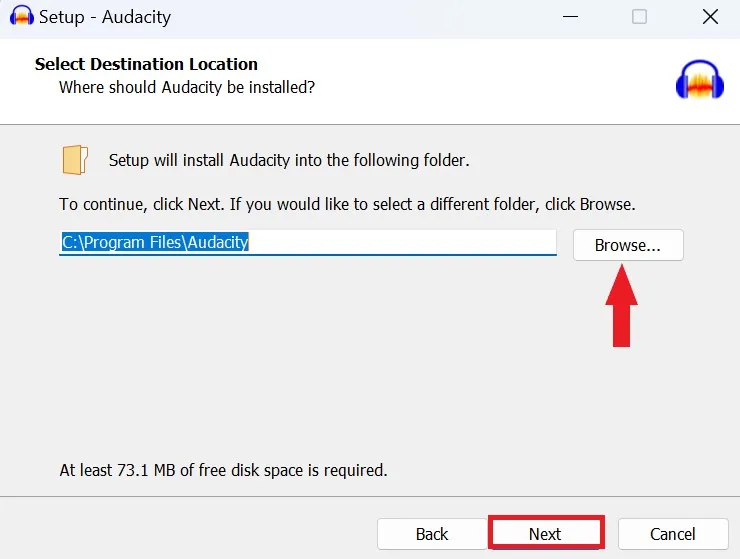
8. Теперь, если вы хотите изменить место установки, вы можете сделать это, нажав «Обзор». Просто выберите место, куда вы хотите установить Audacity, и нажмите «Далее».

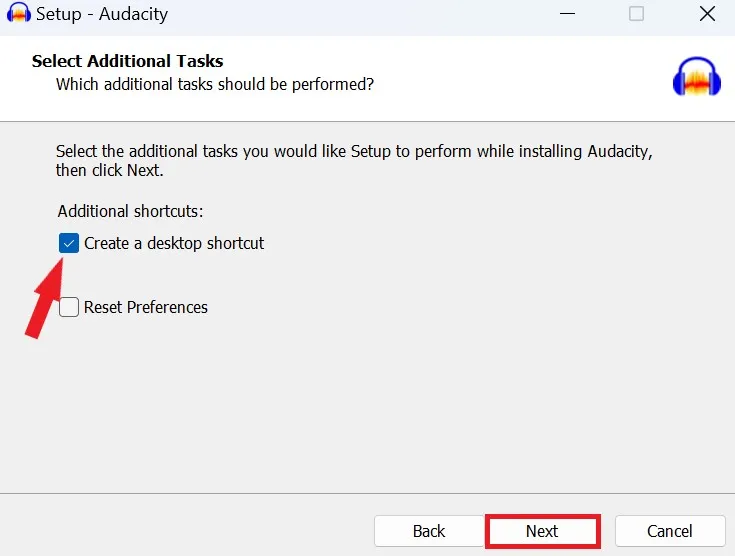
9. В следующем окне выберите дополнительные задачи. Если вы хотите создать ярлык на рабочем столе, вы можете отметить эту опцию и нажать «Далее».

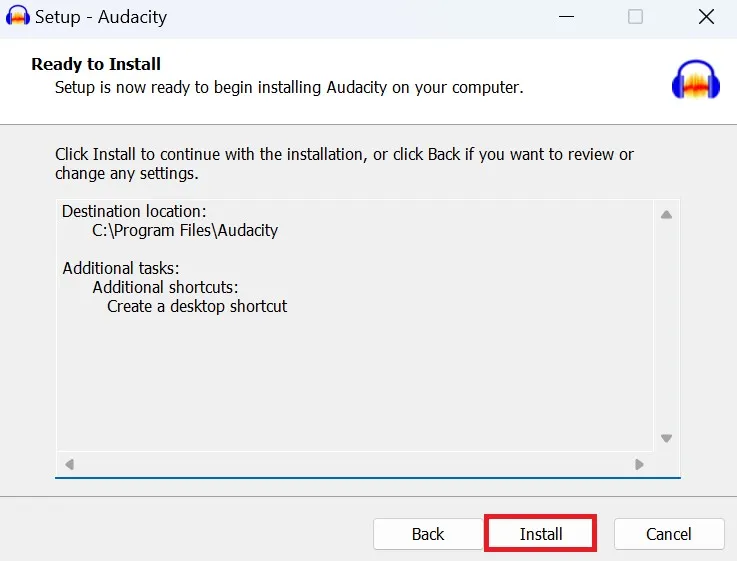
10. Ваша установка готова. Наконец, нажмите кнопку «Установить».

Процесс установки займет некоторое время, поэтому дождитесь его завершения. Вот и все! Вот как вы можете загрузить и установить Audacity в Windows 11.
Как использовать Audacity в Windows 11
С помощью Audacity вы можете записывать аудио, редактировать его, добавлять различные эффекты и многое другое. Audacity — простой в использовании многодорожечный аудиоредактор и устройство записи. Давайте обсудим, как его использовать.
1. Запишите аудио с помощью Audacity
Если вы хотите; запишите звук прямо в Audacity, вы можете это сделать. Для этого убедитесь, что ваш микрофон подключен и работает правильно.
После этого вы можете выполнить шаги, указанные ниже:
1. Откройте программное обеспечение Audacity в вашей системе. Вот так выглядит экран при первом запуске.

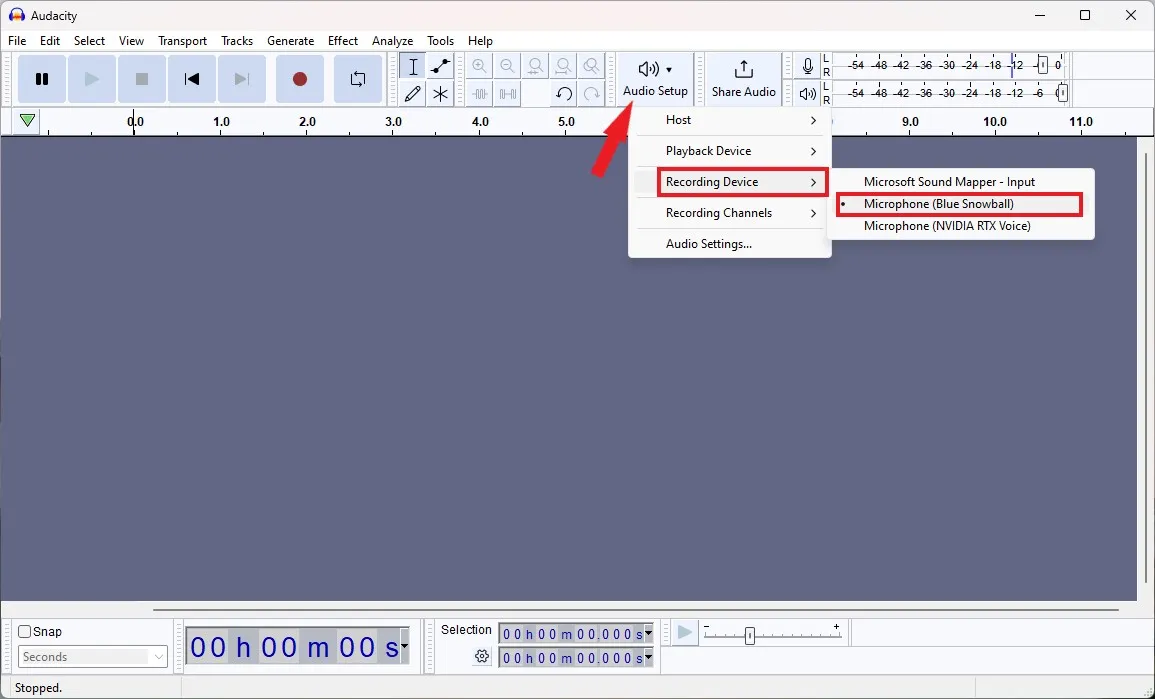
2. Чтобы записать звук, вам необходимо выбрать записывающее устройство. Для этого нажмите значок «Настройка звука» и выберите параметр «Записывающее устройство».
3. Затем выберите микрофон, который вы хотите использовать в качестве записывающего устройства.

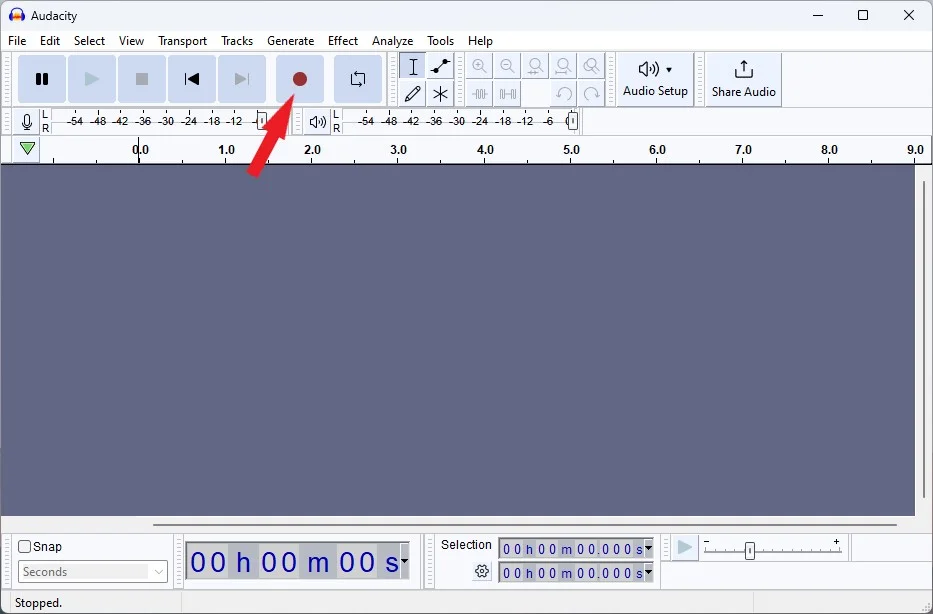
4. После того, как вы выбрали микрофон, вы готовы записывать звук. Чтобы записать звук, нажмите красную кнопку «Запись» на верхней панели инструментов.
5. После этого говорите в микрофон, чтобы записать звук.

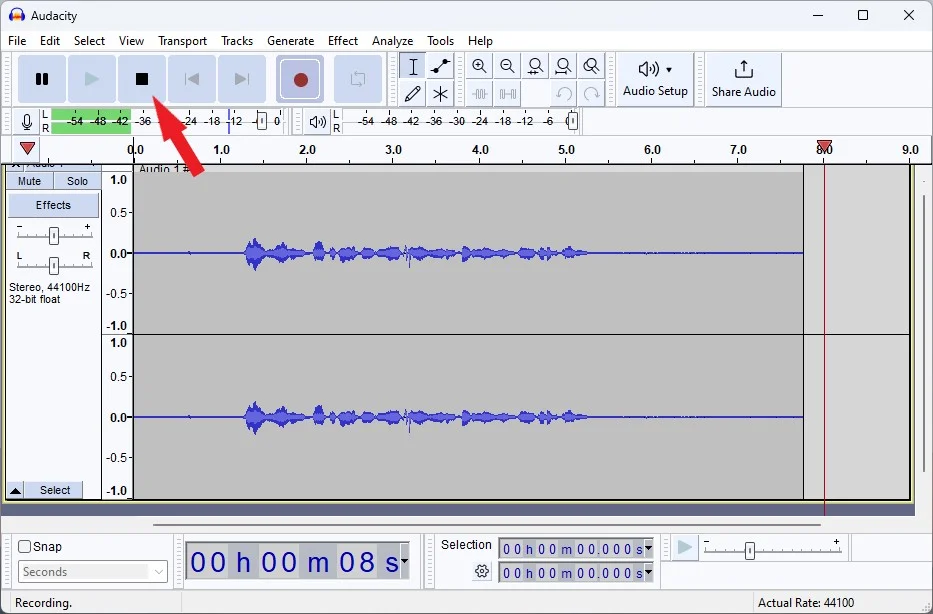
6. Когда-то сделали! Нажмите кнопку «Стоп», чтобы остановить запись.
Вот и все! Вот как вы можете записать свой звук в Audacity, используя функцию «Запись». Записанный звук вы найдете на звуковой дорожке. Теперь вы можете использовать его для редактирования аудио.
2. Импортируйте записанное аудио в Audacity.
Однако если у вас уже есть аудио, которое вы хотите отредактировать, вы можете импортировать его в Audacity.
Для этого вы можете выполнить следующие шаги:
1. Откройте программу Audacity.
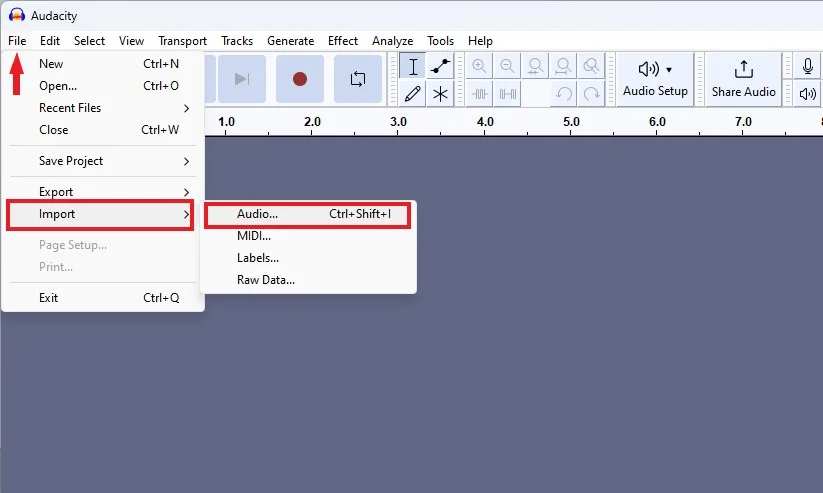
2. Перейдите в меню «Файл» > «Импорт» > «Аудио» или используйте сочетание клавиш Ctrl+Shift+I.
3. Затем выберите аудиофайл, который вы хотите отредактировать в Audacity, и нажмите кнопку «Открыть».

3. Отредактируйте аудио с помощью Audacity.
Мы надеемся, что вы получили представление о том, как записывать и импортировать аудио с помощью Audacity. Как только аудио появится на временной шкале Audacity, вы сможете приступить к его редактированию. Теперь давайте обсудим, как редактировать записанный звук для достижения профессионального звука.
Вот шаги, которые вы можете выполнить для редактирования аудио с помощью Audacity:
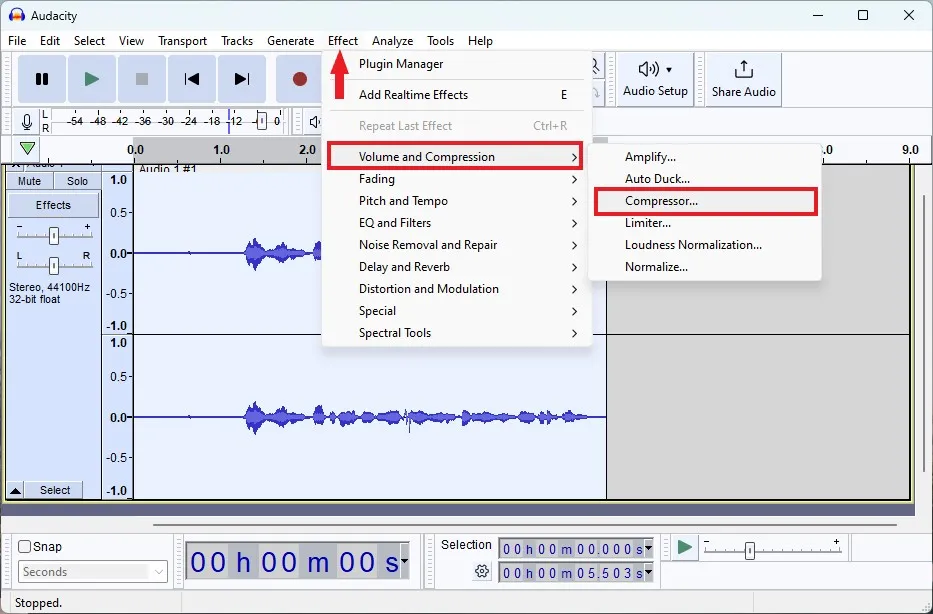
1. Выберите звук, для этого нажмите, Ctrl+Aа затем выберите «Эффекты» > «Громкость и сжатие» > «Компрессор».
2. Откроется окно; здесь оставьте значения по умолчанию как есть и нажмите кнопку «ОК». Это немного усилит звук, чтобы вы могли его четко слышать.
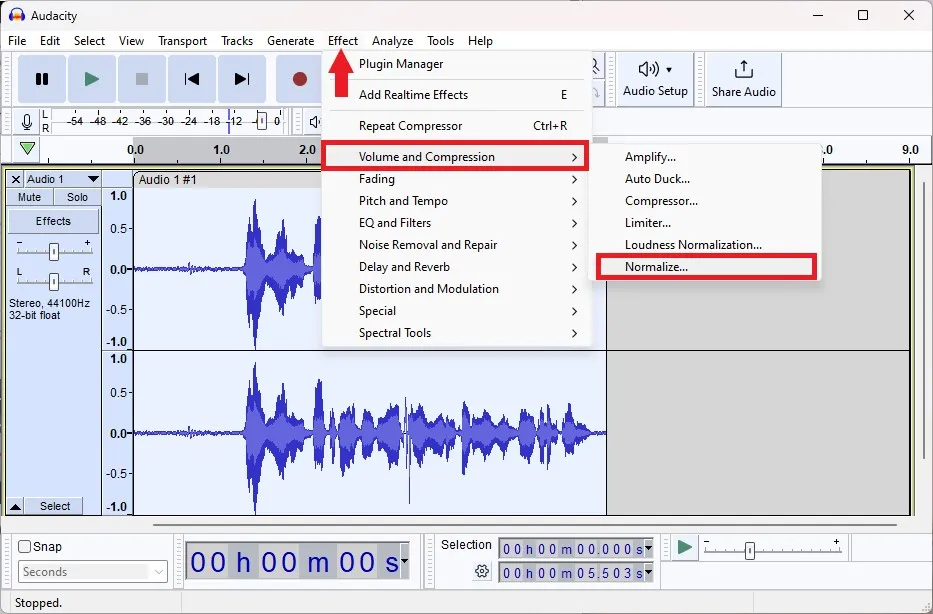
3. После этого вам необходимо нормализовать звук, чтобы выровнять высокие и низкие частоты. Для этого перейдите в «Эффекты» > «Громкость и сжатие» > «Нормализация» и оставьте значения по умолчанию, затем нажмите кнопку «ОК». Он выровняется там, где ваша громкость больше или меньше.
4. После этого вы можете удалить фоновый шум из звука. Для этого вам нужно выбрать шумовую часть звука.
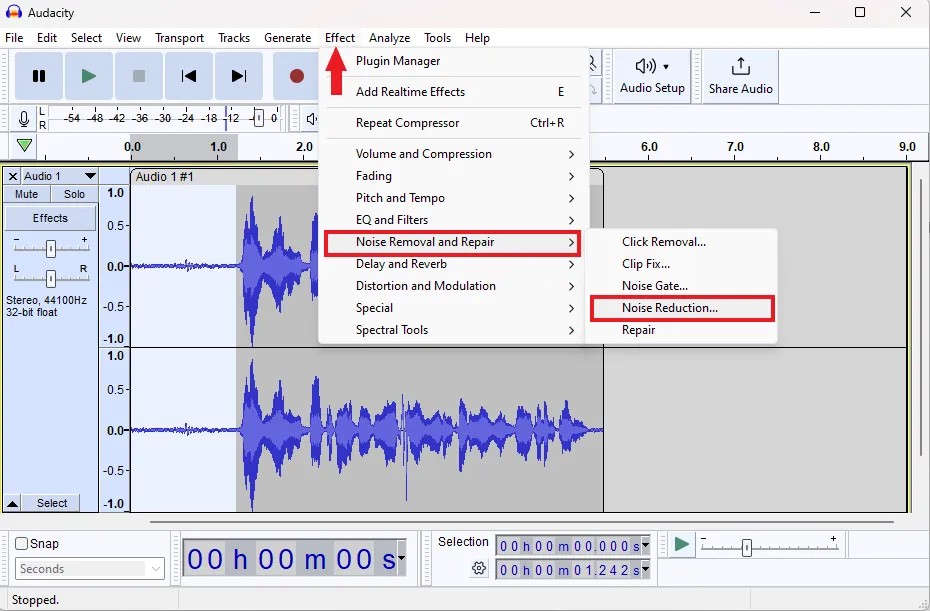
5. Затем перейдите в «Эффекты» > «Удаление и восстановление шума» > «Подавление шума».
Примечание. Лучше всего оставлять небольшую часть в начале записи звука, где записывается шум.

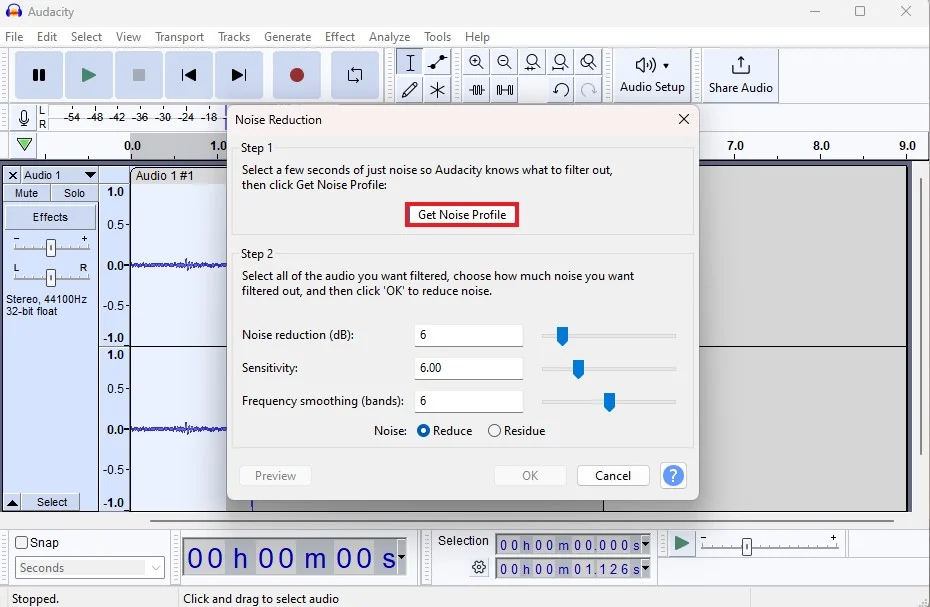
6: После этого нажмите кнопку «Получить профиль шума», чтобы проанализировать выбранный фоновый шум.

7. Получив профиль шума, выберите весь звук.
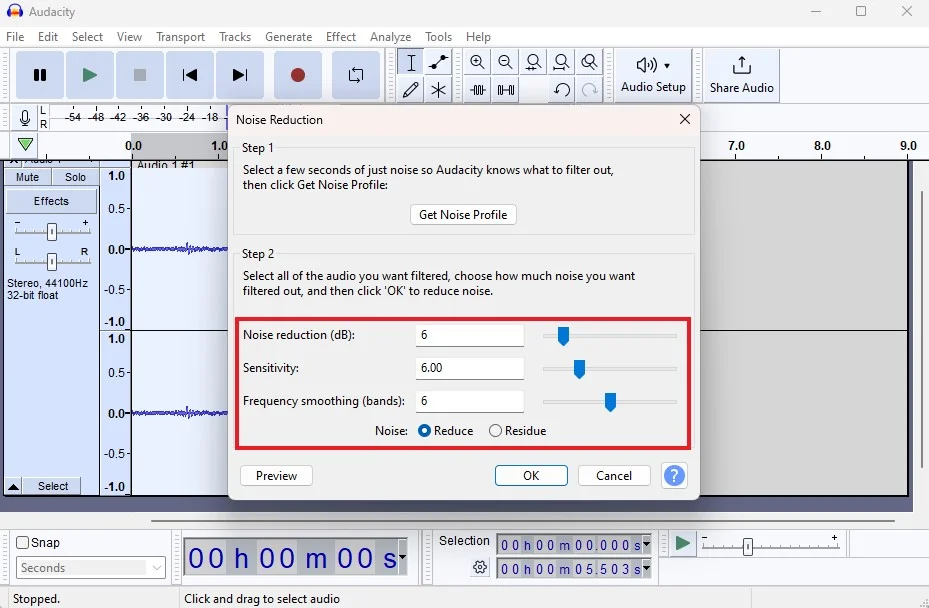
8. Затем снова перейдите в «Эффекты» > «Удаление и восстановление шума» > «Подавление шума». Отрегулируйте значения и проверьте звук, нажав кнопку «Предварительный просмотр». Когда вы будете удовлетворены звуком, нажмите кнопку «ОК».
Примечание. Если вы переусердствуете, ваш звук будет звучать так, будто говорит робот. Поэтому тщательно настройте звук и просмотрите его, прежде чем применять настройки.

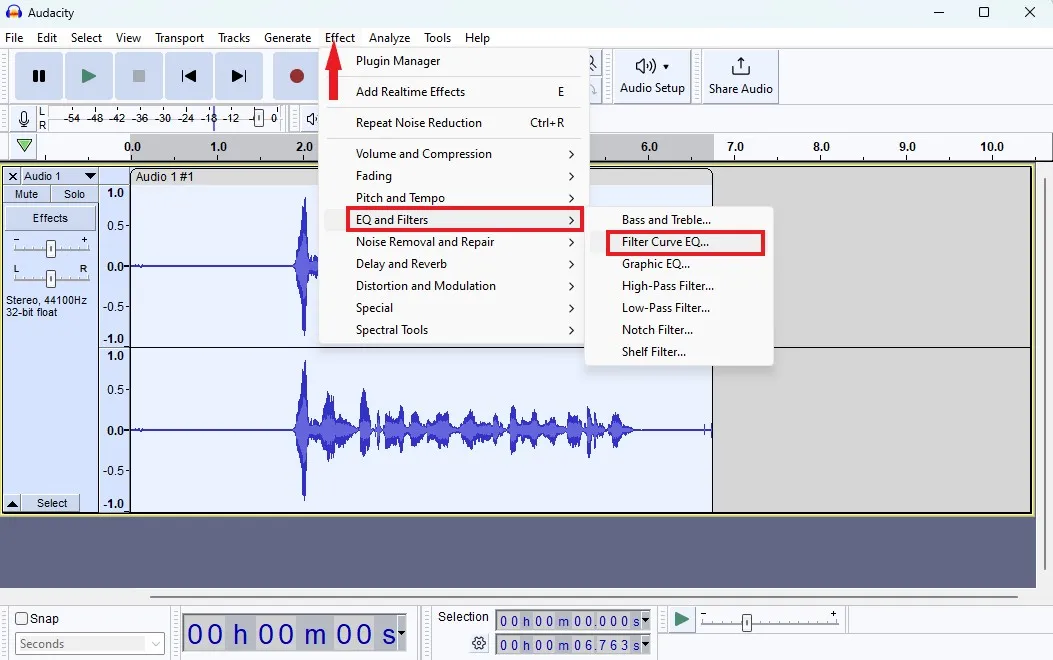
9. Как только шум будет удален, вы можете добавить к звуку немного высоких и низких частот. Для этого выберите весь звук, затем выберите «Эффекты» > «Эквалайзер и фильтры» > «Эквалайзер кривой кривой».

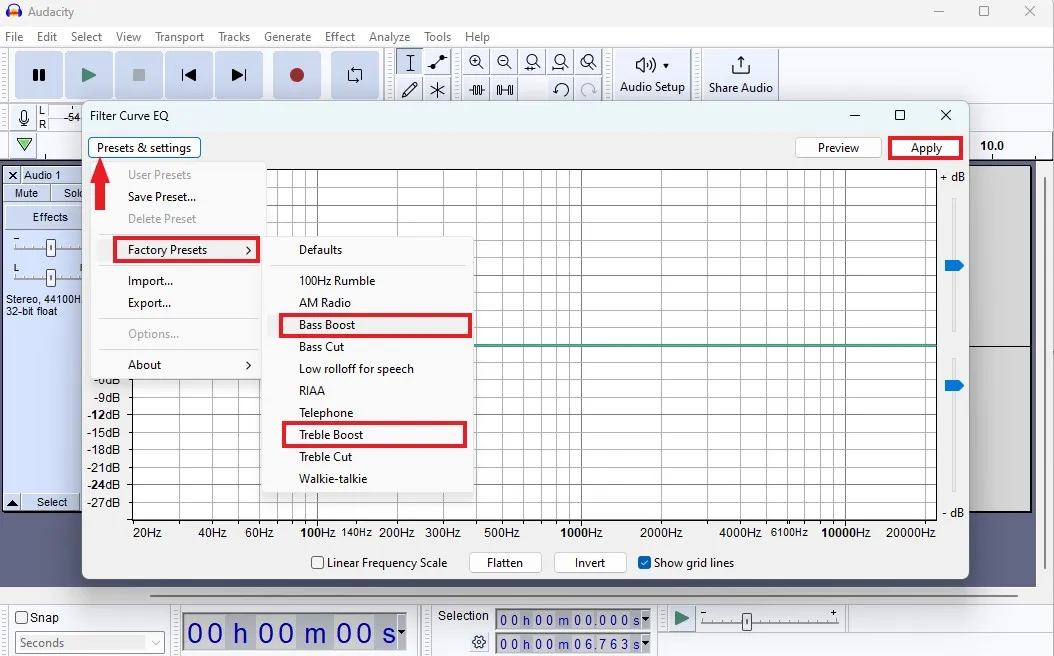
10. Откроется окно Filter Curve EQ. Здесь нажмите «Предустановки и настройки» и выберите «Заводские настройки».
11. Теперь, чтобы применить к звуку низкие и высокие частоты, выберите параметры «Усиление низких и высоких частот», поочередно настройте значения, просмотрите их и нажмите кнопку «Применить», чтобы улучшить звук.

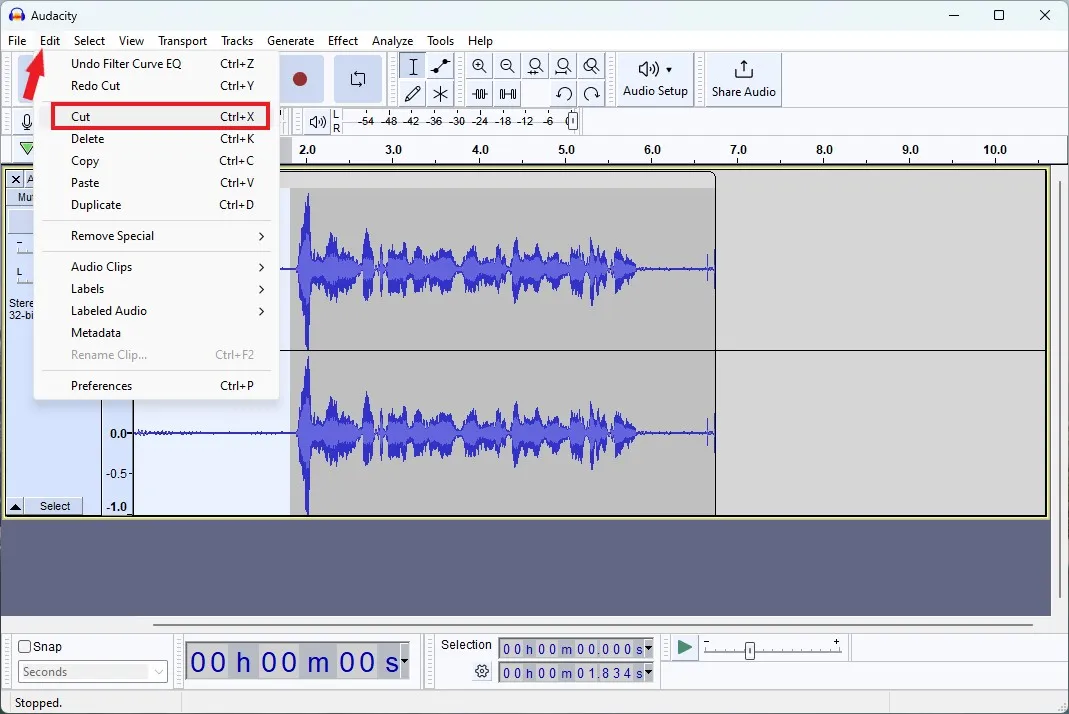
12. Теперь обрежьте начало и конец звука, чтобы удалить пробелы. Для этого выберите часть, которую хотите вырезать, и нажмите «Редактировать» > «Вырезать».

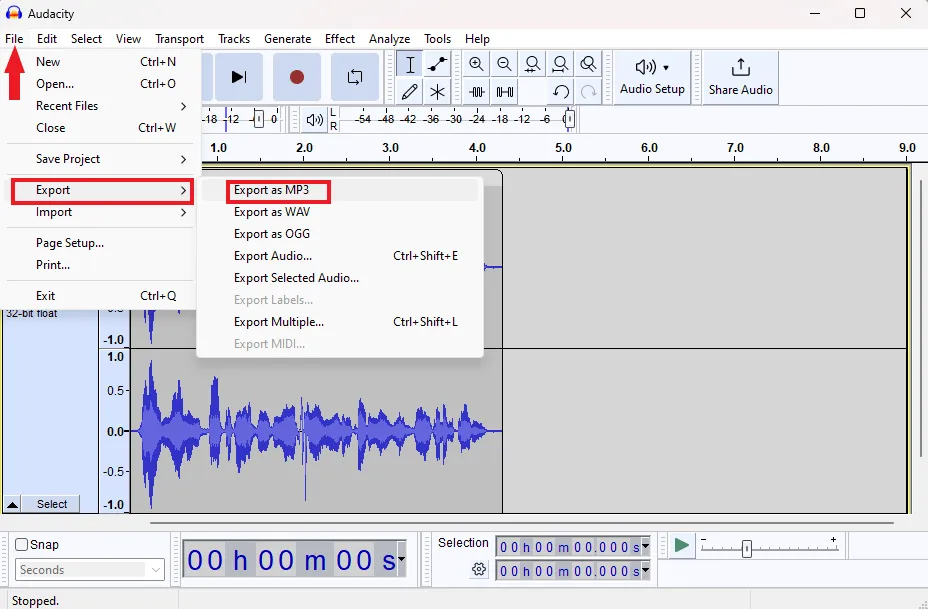
13. После этого вы готовы экспортировать отредактированное аудио. Для этого просто перейдите в «Файл» > «Экспорт» и выберите формат вывода звука (например, MPS. WAV, OGG), чтобы сохранить отредактированный аудиофайл.
14. Выберите нужный формат файла, укажите место для сохранения файла и дайте имя отредактированному аудиофайлу.

Заключение
Теперь вы готовы использовать Audacity для записи и редактирования звука в Windows 11. Вот и все! Вот как вы можете установить и использовать Audacity для записи и редактирования аудио. Однако, если у вас возникли проблемы с опцией импорта и экспорта Audacity, вам необходимо установить библиотеку импорта/экспорта FFmpeg. Для этого вы можете следовать связанному руководству.
Мы надеемся, что эта статья была для вас полезна. Если вам понравилась статья, вы можете поделиться ею с друзьями. Более того, если у вас есть какие-либо вопросы по поводу процедуры или идей, оставьте их в разделе комментариев ниже. Мы обязательно добавим это в руководство.
2024-01-26T12:47:21
Вопросы читателей