Некоторые из наших читателей спрашивали нас, поддерживает ли Windows 11 биометрию. Да, это так, но для того, чтобы биометрическая аутентификация работала, вам также нужны ноутбуки или настольные компьютеры с оборудованием, совместимым с такими вещами, как аутентификация по отпечаткам пальцев или распознавание лиц. Оба типа биометрической аутентификации обеспечивают быстрый и безопасный вход в систему, и лично мне нравится использовать их вместо традиционных методов входа. Если у вас есть ноутбук с Windows 11 и сканером отпечатков пальцев, вот как настроить и использовать аутентификацию по отпечатку пальца. Читать
Архив метки: Windows 11
Как найти название модели компьютера в Windows 11
Название системного продукта — это уникальный идентификатор, присвоенный аппаратным компонентам компьютера. Windows использует его для определения модели и производителя компьютера. Производители обычно указывают название бренда и номер модели на задней или боковой панели компьютера. Однако это касается не всех сборщиков ПК.
Если вы не можете найти название и номер модели на компьютере, вы можете использовать Windows, чтобы найти ее.
Сборщики ПК по индивидуальному заказу также могут изменить название продукта (модель) системы своего устройства в Windows. Однако название системного продукта OEM-устройства (например, HP EliteBook) обычно невозможно изменить.
Знание названия модели вашего устройства в Windows может быть полезно в нескольких ситуациях. Например, когда вам нужно загрузить драйверы или обновления, специфичные для вашего устройства, или обратиться за технической поддержкой, наличие названия и номера модели может помочь идентифицировать ваше устройство и его компоненты.
Для правильной работы некоторых приложений может потребоваться ввести название модели вашего устройства.
Найдите название модели вашего ПК в приложении «Настройки».
Как описано выше, вы можете использовать Windows для поиска названия модели ПК в Windows.
Вот как это сделать.
Сначала откройте приложение «Настройки Windows».
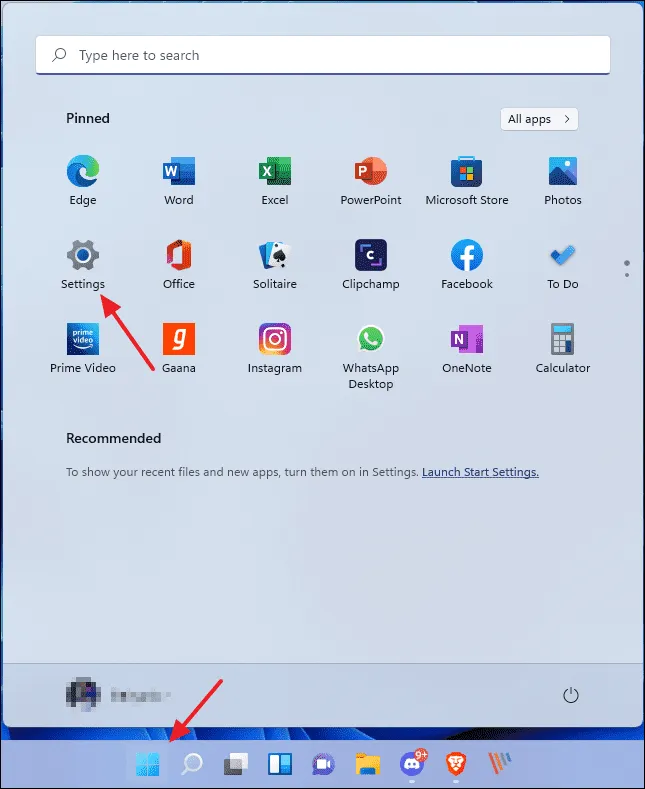
Вы можете сделать это, нажав на Пуск и выбрав Настройки. Или нажмите сочетание клавиш (Windows key+I), чтобы запустить приложение «Настройки».
Когда откроется приложение «Настройки», нажмите кнопку Home слева.
Под именем компьютера вы должны увидеть номер продукта системы или название модели ПК.

Либо нажмите кнопку «Система» слева и выберите плитку «О программе», чтобы развернуть ее.

Вы также найдете название модели и номер вашего устройства.

Использовать системную информацию Windows
Другой способ отобразить название и номер модели вашего устройства — использовать приложение «Информация о системе» Windows.
Сначала откройте «Информацию о системе» (msinfo32.exe).
Затем нажмите «Сводка системы» на левой панели. Затем выберите значение «Модель системы» на правой панели, чтобы отобразить имя модели.

Используйте командную строку (терминал Windows)
Используя приложение Windows Terminal с PowerShell или командную строку, можно отобразить название и номер модели своего устройства в Windows.
Откройте терминал Windows и выберите вкладку PowerShell. Затем выполните команду ниже.
Get-CimInstance -ClassName Win32_ComputerSystem | Select-Object Model
На вкладке «Командная строка» в терминале Windows выполните приведенную ниже команду.
powershell "Get-CimInstance -ClassName Win32_ComputerSystem | Select-Object Model"
Используйте редактор реестра Windows
Название и номер модели компьютера также записываются в системный реестр Windows.
Чтобы получить номер модели вашего устройства в редакторе реестра Windows, просмотрите ключи ниже.
ComputerHKEY_LOCAL_MACHINESYSTEMCurrentControlSetControlSystemInformation ComputerHKEY_LOCAL_MACHINEHARDWAREDESCRIPTIONSystemBIOS

Это должно сработать!
Заключение:
В этом посте показано, как найти название и номер модели вашего устройства в Windows 11. Если у вас возникли ошибки или вам есть что добавить, воспользуйтесь формой комментариев ниже.
Исправить код ошибки 0xc000000f в Windows 11
Обнаружение кода ошибки 0xc000000f в вашей системе Windows 11 нарушит вашу обычную работу на компьютере. Эта ошибка связана с диспетчером загрузки Windows и обычно возникает во время процесса запуска. В этом подробном руководстве мы рассмотрим ее причины и предоставим эффективные решения для исправления кода ошибки 0xc000000f в Windows 11 и восстановления функциональности вашей операционной системы Windows 11.
Что такое код ошибки 0xc000000f?
Код ошибки 0xc000000f — это ошибка данных конфигурации загрузки (BCD), указывающая на проблему со способностью системы находить и загружать необходимые файлы для загрузки.
При возникновении этой ошибки вы можете увидеть синий экран с сообщением о том, что необходимое устройство не найдено или что критический системный файл отсутствует или содержит ошибки.

Это может проверить нормальный процесс запуска, в результате чего вы не сможете получить доступ к среде Windows 11.
Что вызывает эту ошибку?
Несколько факторов могут способствовать появлению кода ошибки 0xc000000f в Windows 11, например:
- Поврежденный BCD: повреждение данных конфигурации загрузки может привести к ошибке 0xc000000f, не позволяющей системе правильно запустить процесс загрузки.
- Неисправные кабели или проблемы с оборудованием. Проблемы с кабелями, подключающими устройства хранения данных, или неисправности оборудования могут помешать системе получить доступ к важным загрузочным файлам.
- Отсутствующие или поврежденные системные файлы. Повреждение важных системных файлов, необходимых для загрузки, может привести к ошибке 0xc000000f, нарушающей последовательность запуска.
Исправьте код ошибки 0xc000000f в Windows 11.
Здесь мы предложим три лучших решения для исправления кода ошибки 0xc000000f в Windows 11:
- Проверьте неисправные кабели
- Используйте утилиту CHKDSK.
- Ремонт BCD
Решение 1. Проверьте неисправные кабели
Проблема может возникнуть из-за неисправных кабелей. Вот несколько решений для решения проблем, связанных с неисправными кабелями.
1. Выключите питание и отсоедините:
- Полностью выключите компьютер.
- Отключите его от розетки и других кабелей.
2. Проверьте проводку:
- Откройте корпус компьютера (только настольный компьютер).
- Посмотрите на все кабели внутри.
- Убедитесь, что они надежно подключены и не повреждены.
3. При необходимости замените:
- Если какие-либо провода выглядят изношенными или изношенными, замените их новыми.
4. Тщательно очистите:
- Используйте сухую ткань, чтобы протереть внутреннюю часть компьютера.
- Не используйте жидкости и чистящие средства!
Если проблема не устранена после проверки кабелей, перейдите к другим шагам по устранению неполадок, чтобы устранить код ошибки 0xc000000f.
Решение 2. Используйте утилиту CHKDSK.
CHKDSK, или «Проверка диска», — это утилита Windows, предназначенная для проверки и устранения проблем файловой системы и поврежденных секторов на диске.
Чтобы использовать CHKDSK и устранить потенциальные проблемы, выполните следующие действия:
1. Откройте командную строку и запустите от имени администратора.
2. Скопируйте и вставьте приведенную ниже команду и нажмите Enter:
chkdsk C: /f /r /x
- /f: исправляет ошибки на диске.
- /r: находит поврежденные сектора и восстанавливает читаемую информацию.
- /x: Принудительно отключить выбранный диск перед началом процесса.

После выполнения команды перезагрузите компьютер и проверьте, устранена ли ошибка.
Решение 3. Восстановить BCD
BCD (данные конфигурации загрузки) — это важный компонент операционной системы Windows, отвечающий за управление процессом загрузки.
Выполните следующие шаги для восстановления BCD:
1. Откройте приложение «Настройки» и перейдите к «Восстановление».

2. В разделе «Параметры восстановления» нажмите «Перезагрузить сейчас» в разделе «Расширенный запуск».

3. Ваш компьютер загрузится и отобразит экран «Восстановление Windows». (См. изображение ниже)
Выберите опцию «Устранение неполадок».

4. Теперь нажмите «Дополнительные параметры».

6. Выберите опцию «Командная строка».

5. Скопируйте и вставьте приведенную ниже команду и нажмите Enter:
bootrec /rebuildbcd

Приведенная выше команда предписывает системе восстановить данные конфигурации загрузки.
После этого проверьте, сохраняется ли проблема и успешно ли восстановлена конфигурация загрузки вашей системы.
Вот и все!
Как скрыть корзину в Windows 11
Корзина — один из немногих значков, которые по умолчанию присутствуют на новом рабочем столе Windows 11. Он всегда останется на вашем рабочем столе, поскольку, в отличие от других значков, значок корзины невозможно удалить.
Удаленные файлы не удаляются по-настоящему, пока не будет очищена корзина. Любой, у кого есть доступ к вашему компьютеру, может легко открыть корзину на рабочем столе и просмотреть ее конфиденциальное содержимое. Читать
6 основных исправлений, когда мышь продолжает щелкать сама по себе в Windows 11
Мышь – важная часть вашего компьютера. Вы используете его для направления курсора и выполнения множества операций, включая нажатие, перетаскивание, прокрутку и т. д. Это отличная альтернатива использованию трекпада на ноутбуке. Однако, как и у всех технологий, у него могут иногда возникать проблемы. Фактически, многие пользователи жаловались на то, что их мышь щелкает сама по себе.
При возникновении этой проблемы вы можете случайно открыть приложения или выполнить действия, которые не планировали. В большинстве случаев данное явление может быть вызвано физическим повреждением мыши. Однако иногда это может быть связано с заражением вредоносным ПО, повреждением портов, конфликтом программного обеспечения или незначительными ошибками и сбоями. Решения, которые мы рассмотрим в этом руководстве, помогут вам эффективно устранить проблему.
1. Перезагрузите компьютер.
Прежде чем погружаться в сложные решения, стоит попробовать простую перезагрузку. Перезагрузка компьютера приведет к завершению работы всех запущенных процессов и служб. Это может эффективно устранить случайный щелчок мышью/случайный щелчок мышью, поскольку причиной проблемы может быть незначительная ошибка в некоторых запущенных процессах.
После перезагрузки компьютера проверьте, устранена ли проблема; если нет, вам следует ознакомиться с решениями, указанными ниже.
2. Проверьте мышь на наличие повреждений.
Проблема с неправильным щелчком также может быть связана с аппаратным обеспечением. В связи с этим это может быть вызвано повреждением в результате регулярного износа или физического воздействия, например падения. Вам следует провести физический осмотр и при этом обратить внимание на следующие моменты:
- Осмотрите кнопки на наличие трещин и ослаблений, нажимая каждую кнопку, чтобы проверить реакцию.
- Осмотрите колесо прокрутки мыши на наличие мусора. Возможно, вы захотите продуть через него сухой воздух.
- Внимательно осмотрите кабель на наличие порезов.
- Если он использует разъем USB, проверьте его на предмет погнутых контактов.
3. Переключите USB-порт.
Вышеупомянутые решения будут отличным решением, если проблема связана с мышью. Однако ваше компьютерное устройство также может иметь неисправные порты, что приводит к автоматическому щелчку мышью. Самый простой способ проверить наличие плохих портов — подключить мышь через другой порт или протестировать ее на другом компьютере.
Если порт неисправен, это может привести к случайному отключению и подключению USB-устройств, что приведет к возникновению проблемы.
4. Удалите устройство из диспетчера устройств.
Драйверы являются неотъемлемой частью вашего компьютера. Они помогают осуществлять связь между аппаратными устройствами, такими как мышь, и операционной системой. Неисправный драйвер мыши приведет к нестабильному поведению устройства. Возможно, вам придется удалить устройство, когда мышь щелкнет сама по себе.
После удаления драйвера вам следует выполнить следующие действия, чтобы заменить его новой, обновленной версией.
Шаг 1. Перезагрузите компьютер.
Шаг 2. Щелкните правой кнопкой мыши меню «Пуск» и выберите «Диспетчер устройств».

Шаг 3. Нажмите значок «Сканировать на предмет изменений оборудования».

5. Запустите сканирование на наличие вредоносных программ
Вредоносное ПО также может отрицательно повлиять на сенсорную панель ноутбука. Вредоносное ПО часто изменяет определенные файлы, что может вызвать проблемы со связью между вашим компьютером и некоторыми его жизненно важными компонентами. Поэтому мы рекомендуем запустить сканирование на наличие вредоносных программ с помощью встроенного приложения Windows Security.
Шаг 1. Откройте меню «Пуск», введите «Безопасность» и выберите приложение «Безопасность Windows».

Шаг 2. Нажмите «Защита от вирусов и угроз» на правой панели, затем слева нажмите «Параметры сканирования».

Шаг 3. Выберите «Полное сканирование», затем нажмите «Сканировать сейчас».

6. Чистая загрузка компьютера
Конфликтующие службы на вашем компьютере могут привести к самостоятельному щелчку мыши. Выполнив чистую загрузку устройства, вы заставите компьютер открываться только с ограниченным количеством служб или программ, тем самым устраняя любые конфликты, которые могут вызвать проблемы с мышью.
Шаг 1. Нажмите клавиши Windows+R на клавиатуре, чтобы открыть диалоговое окно «Выполнить».
Шаг 2. Введите msconfig и нажмите Enter на клавиатуре, чтобы открыть консоль служб.

Шаг 3. Перейдите на вкладку «Службы», установите флажок «Скрыть все службы Microsoft» и нажмите кнопку «Отключить все».

Шаг 4. Перейдите на вкладку «Автозагрузка» и нажмите ссылку «Открыть диспетчер задач».

Шаг 5. Нажмите на запускаемое приложение (любое приложение со статусом «Включено»), затем нажмите кнопку «Отключено». Вы можете повторить этот процесс для любого количества запускаемых приложений, прежде чем закрывать диспетчер задач.

Шаг 6. Нажмите кнопки «Применить» и «ОК» в открытом окне конфигурации системы, затем перезагрузите компьютер.

Получите максимум от вашей мыши
Небольшие проблемы, такие как щелчок мышью сам по себе, могут затруднить использование компьютера и ухудшить удобство использования. Хотя в некоторых случаях требуется использование новой мыши, вы также можете воспользоваться приведенными выше решениями, чтобы устранить проблему с мышью. Это все, что касается этого руководства. Если у вас есть какие-либо вопросы, мы будем рады прочитать их в разделе комментариев ниже.
9 лучших способов исправить «Код ошибки Roblox 524» в Windows 11
Roblox — популярная бесплатная платформа, на которой имеется множество многопользовательских игр. Присоединиться к игровому серверу легко, но некоторые пользователи сталкиваются с кодом ошибки Roblox 524. Таким образом, они не могут пройти дальше экрана присоединения.
Мы обсудим возможные причины этого кода ошибки Roblox, а также девять способов его исправить и возобновить игру на вашем ПК с Windows.
Что означает код ошибки 524 в Roblox?
Код ошибки 524 в Roblox появляется при присоединении к серверу с сообщением «у вас нет разрешения на присоединение к этому опыту». Это означает, что не удалось подключиться к игровому серверу. Вот несколько возможных причин этого:
- Плохие проблемы с подключением к Интернету.
- Серверы Roblox временно не работают.
- Ваша учетная запись не имеет права присоединиться к игре.
- Заблокированный VPN-сервер.
- Ваш профиль Roblox не позволяет частным серверам добавлять вас в качестве участника.
1. Выполните базовое устранение неполадок в Интернете.
Прежде чем переходить к продвинутым методам, убедитесь, что у вас есть работающее подключение к Интернету. Откройте веб-браузер, зайдите в Интернет или откройте веб-приложение. Вы также можете перезагрузить маршрутизатор, чтобы очистить временный кэш и восстановить соединение с вашим интернет-провайдером.
2. Проверьте статус сервера Roblox.
Roblox — это игровой веб-сервис, и он может периодически отключаться. Итак, вы должны проверить официальную страницу состояния сервера Roblox, чтобы узнать о любых серьезных сбоях в работе и затронутых регионах.

В случае незначительных сбоев вы можете проверить сторонние веб-сайты, такие как DownDetector, или поискать недавние темы Reddit или X (ранее Twitter) о подобной проблеме. Терпеливо подождите, пока серверы снова станут активными, и повторите попытку подключения к игровому серверу.
3. Проверьте возраст своей учетной записи.
Некоторые игровые серверы запрещают присоединение к ним новых учетных записей. Вы можете проверить возраст своей учетной записи, просто проверив почтовый ящик адреса электронной почты, который вы использовали для регистрации в Roblox. Однако, если вы зарегистрировались без адреса электронной почты, вы можете использовать приложение, чтобы проверить, существует ли учетная запись менее 30 дней. Вот как:
Шаг 1: Нажмите клавишу Windows, чтобы открыть меню «Пуск». Введите Roblox в строке поиска и нажмите Enter, чтобы запустить приложение.

Шаг 2: Нажмите на значок профиля в правом верхнем углу. Затем нажмите на опцию «Просмотреть полный профиль».

Шаг 3: Прокрутите вниз до раздела «Статистика». Здесь вы найдете дату, когда вы присоединились к Roblox.

Если прошло менее 30 дней, вам необходимо дождаться, пока учетная запись преодолеет порог, а затем повторить попытку присоединиться к игре.
4. Разрешите частным серверам добавлять вас в качестве участника
Если ваша учетная запись Roblox не позволяет частным серверам добавлять вас в качестве участника, вы должны изменить ее, чтобы исправить код ошибки 524 в Roblox. Вот как изменить разрешение:
Шаг 1: Запустите приложение Roblox.
Шаг 2: Нажмите на значок трех точек в вертикальном меню слева.

Шаг 3: Теперь нажмите значок «Настройки».

Шаг 4: Нажмите на опцию «Конфиденциальность».

Шаг 5: Перейдите в раздел «Другие настройки». Нажмите на опцию «Кто может сделать меня участником своего частного сервера» и выберите «Все».

Шаг 6: Выйдите со страницы настроек и повторите попытку подключения к игре.
5. Попросите администратора отправить запрос на подключение.
Вы можете попросить администратора частного сервера добавить вас в список. Все, что им нужно, это ваше имя пользователя Roblox, чтобы пригласить вас через страницу настроек своего сервера. Вот как это сделать:
Шаг 1: Откройте приложение Roblox.
Шаг 2: Нажмите на значок профиля в правом верхнем углу. Затем нажмите на опцию «Просмотреть полный профиль».

Шаг 3: Перейдите на вкладку «Творения». Нажмите на значок игры.

Шаг 4: Прокрутите вниз и выберите опцию «Серверы».

Шаг 5: Нажмите кнопку с тремя точками и выберите опцию «Настроить».

Шаг 6: Перейдите в раздел «Участники сервера» и щелкните значок «Добавить людей».

Шаг 7: Введите имя пользователя Roblox и нажмите кнопку «Добавить».

6. Отключите службу VPN.
Если вы используете VPN для подключения к Roblox и получаете код ошибки Roblox 524, попробуйте отключить VPN и использовать исходный IP-адрес для подключения к игровому серверу. Вот как это сделать:
Шаг 1. Перейдите в область значков на панели задач в правой части панели задач. Нажмите на значок стрелки.

Шаг 2: Щелкните правой кнопкой мыши значок VPN и выберите параметр «Отключить».

Шаг 3: Повторите попытку подключения к игре.
Если вы используете настройку VPN вручную, вам придется отключить ее с помощью приложения «Настройки».
7. Сброс настроек сети.
Поврежденные настройки сети и проблемы с конфигурациями сетевых адаптеров могут вызвать проблемы с подключением в Roblox. Итак, вам необходимо сбросить сетевое соединение, чтобы восстановить настройки по умолчанию. После этого вам нужно будет настроить параметры Ethernet, Wi-Fi или VPN. Вот как:
Шаг 1: Нажмите клавишу Windows, чтобы открыть меню «Пуск». Введите сброс сети в поле поиска и нажмите Enter.

Шаг 2: Нажмите кнопку «Сбросить сейчас».

Шаг 3: Нажмите кнопку «Да», чтобы начать процесс.

Ваш компьютер автоматически перезагрузится, чтобы применить изменения.
8. Восстановите или перезагрузите приложение Roblox.
Если вы используете версию приложения Roblox из Microsoft Store на своем ПК, вы можете восстановить или сбросить приложение, чтобы исправить повреждение файла. Вот как:
Шаг 1: Нажмите клавишу Windows, чтобы открыть меню «Пуск». Введите Roblox в поле поиска и нажмите кнопку «Настройки приложения».

Шаг 2: Перейдите в раздел «Сброс». Нажмите кнопку «Восстановить».

Шаг 3. Запустите Roblox, чтобы проверить, можете ли вы войти в игру без кода ошибки 524. Если нет, переключитесь в приложение «Настройки» и нажмите кнопку «Сброс».

9. Переустановите Роблокс
В крайнем случае — переустановить Roblox на свой компьютер. Он удалит текущую установку приложения вместе с ошибочными или поврежденными файлами с вашего компьютера. Вот как это сделать:
Шаг 1: Нажмите клавишу Windows, чтобы открыть меню «Пуск». Введите Roblox в поле поиска и нажмите «Удалить».

Шаг 2: Нажмите кнопку «Удалить», чтобы удалить приложение.

Шаг 3. Теперь запустите Microsoft Store и найдите приложение Roblox. Загрузите и установите последнюю версию. После этого войдите в свою учетную запись и проверьте, появляется ли код ошибки.

Исправьте надоедливые ошибки Roblox
Это были девять способов исправить код ошибки Roblox 524 в Windows 11. Обычно это возникает из-за проблем с сетью или неправильного профиля Roblox и настроек сервера. Обязательно обратитесь в службу поддержки Roblox, если вы по-прежнему не можете играть в игры.