Блокнот — удобный инструмент для быстрых заметок и текстовых файлов. Иногда он может вести себя странно в Windows 11. Он может вообще не открываться или работать неправильно. Это руководство покажет вам, как исправить неработающий Блокнот при проблемах с Windows 11, используя 10 простых в использовании решений, чтобы снова обеспечить бесперебойную работу Блокнота. Читать
Архив метки: Windows 11
Ошибка записи временного файла в Windows 11
Борюсь с ошибкой «Ошибка записи временного файла. Убедитесь, что ваша временная папка действительна» при установке или удалении программ на компьютере с Windows 11? Ты не один! Это распространенная ошибка, с которой сталкиваются многие пользователи. Не волнуйся! У нас есть решения, которые помогут вам обойти это. Выполните эти шаги один за другим, и вы сможете без проблем устанавливать или удалять приложения в кратчайшие сроки. Читать
Как исправить отсутствующие значки на панели задач в Windows 11
Панель задач была стандартным компонентом Windows со времен Windows 95, когда она впервые появилась. Несмотря на то, что за прошедшие годы он претерпел некоторые изменения в дизайне, его базовая функциональность осталась неизменной. Отсюда вы можете получить доступ к запущенным приложениям, открыть меню «Пуск» и даже прикрепить к нему свои любимые приложения.
Однако что произойдет, если вы обнаружите, что значки на панели задач пропали? Иногда это может происходить по разным причинам, например, из-за повреждения системных файлов, проблем, вызванных сторонними приложениями, или даже из-за неработающего кэша значков. К счастью, есть способы решить проблему, и мы собираемся показать вам, как это сделать.
1. Перезапустите Проводник Windows.
Если вы обнаружите, что на панели задач отсутствуют значки, первое, что нужно сделать, — это перезапустить Проводник.
- Щелкните правой кнопкой мыши на панели задач и выберите опцию «Диспетчер задач». Альтернативно, используйте ярлык
Ctrl+Shift+Esc.
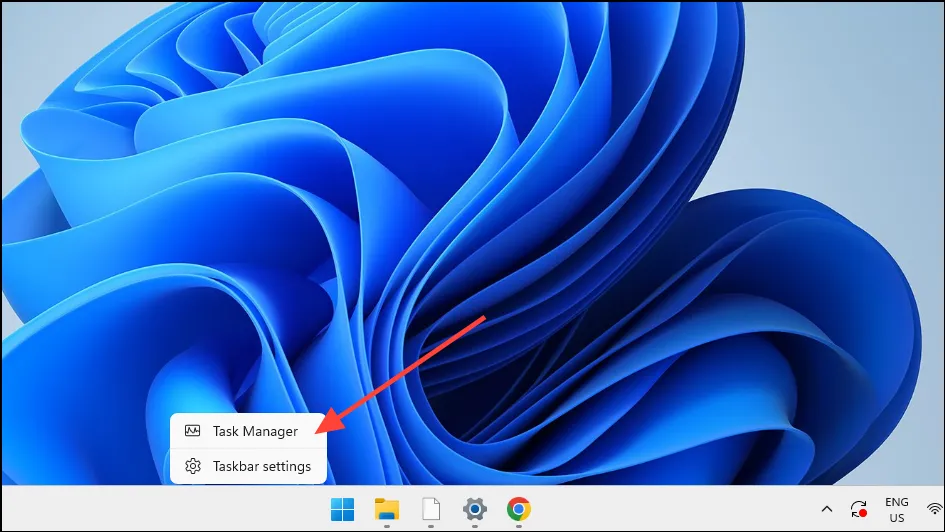
- После открытия диспетчера задач вы увидите все процессы, запущенные в вашей системе, включая Проводник. Щелкните по нему правой кнопкой мыши и нажмите кнопку «Перезапустить».
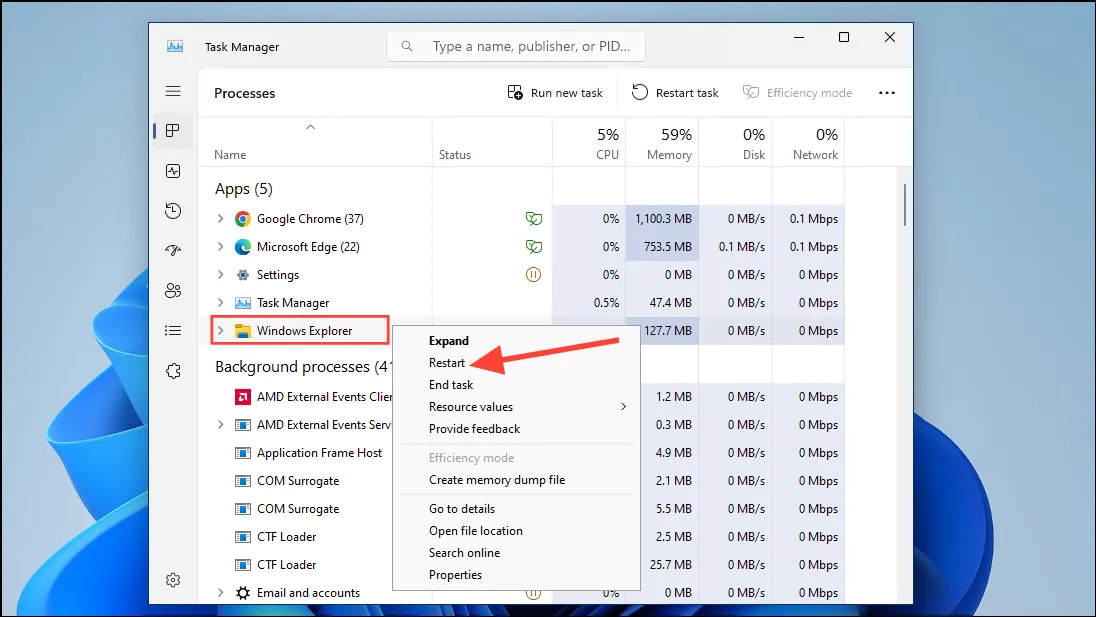
- Перезапуск проводника приведет к исчезновению и повторному появлению панели задач, меню «Пуск» и панели задач. Надеемся, это должно решить проблему, но если это не так, вот еще одно решение.
2. Включите и отключите опцию «Скрыть панель задач».
Windows позволяет скрыть панель задач, чтобы она появлялась только при наведении указателя мыши на область, где расположена панель задач. Иногда это может вызывать определенные проблемы, например отсутствие значков на панели задач. Включение и отключение этой функции может помочь вернуть значки.
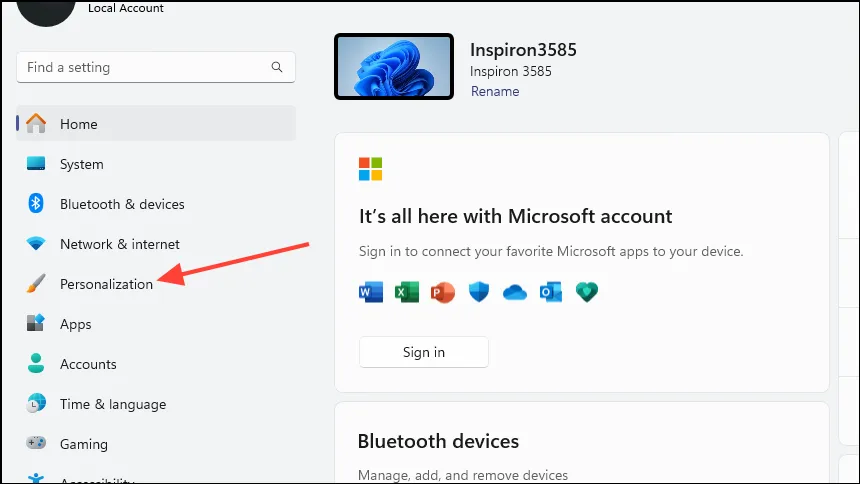
- Откройте приложение «Настройки» и нажмите вкладку «Персонализация» слева.
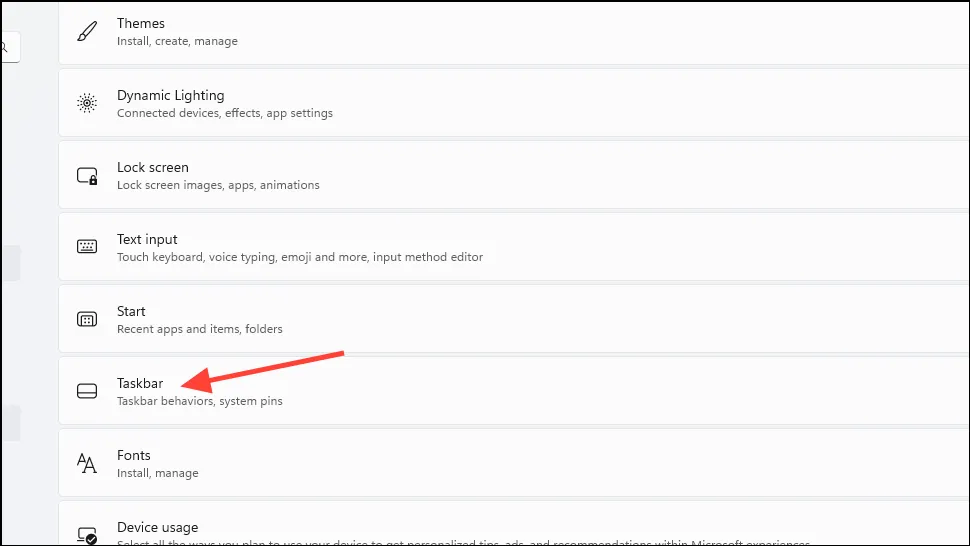
- На странице «Персонализация» прокрутите вниз и нажмите «Панель задач».
- На следующей странице перечислены все действия, связанные с панелью задач, но чтобы контролировать их поведение, прокрутите вниз и выберите параметр «Поведение панели задач».
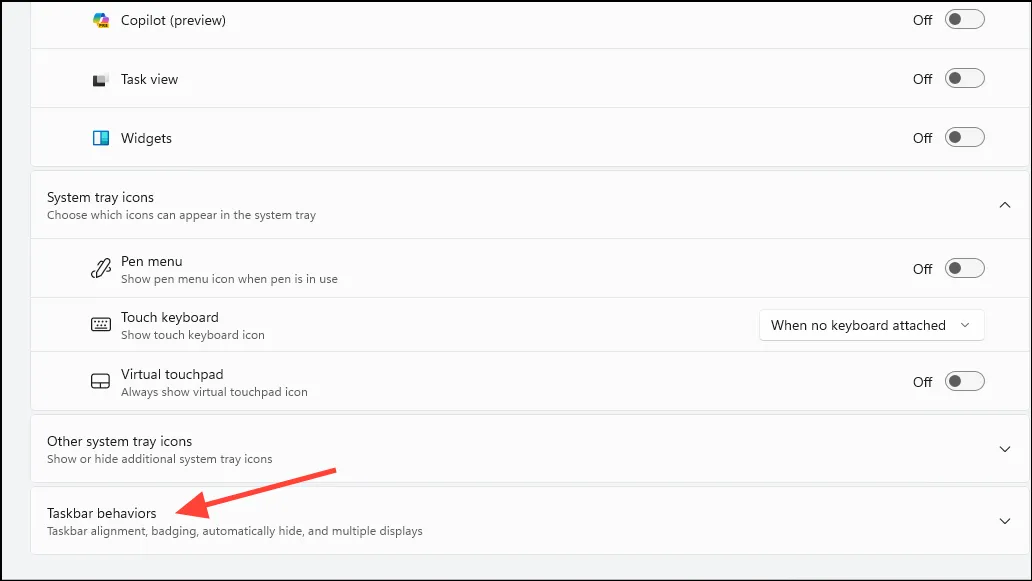
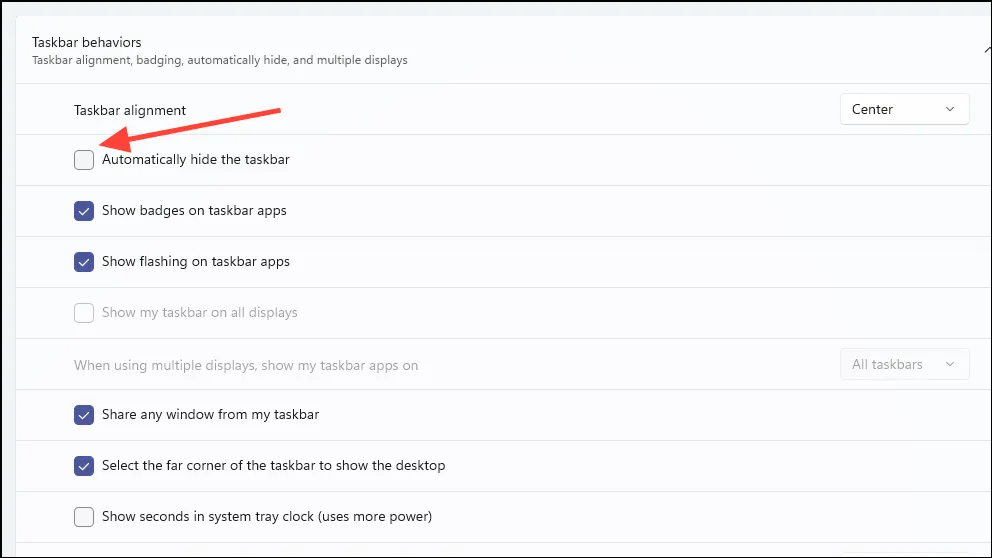
- Когда раздел развернется и отобразится больше параметров, установите флажок «Автоматически скрывать панель задач», чтобы включить его. Затем снова щелкните флажок, чтобы отключить его.
3. Восстановите кэш значков.
Windows создает кэш значков, в котором хранятся значки всех приложений, установленных в системе. Это помогает быстро загружать значки приложений, экономя время и ресурсы. Иногда этот кеш может быть поврежден, что может привести к отсутствию или неправильным значкам. Вы можете исправить это, пересобрав кеш значков.
- Откройте проводник, нажав комбинацию клавиш
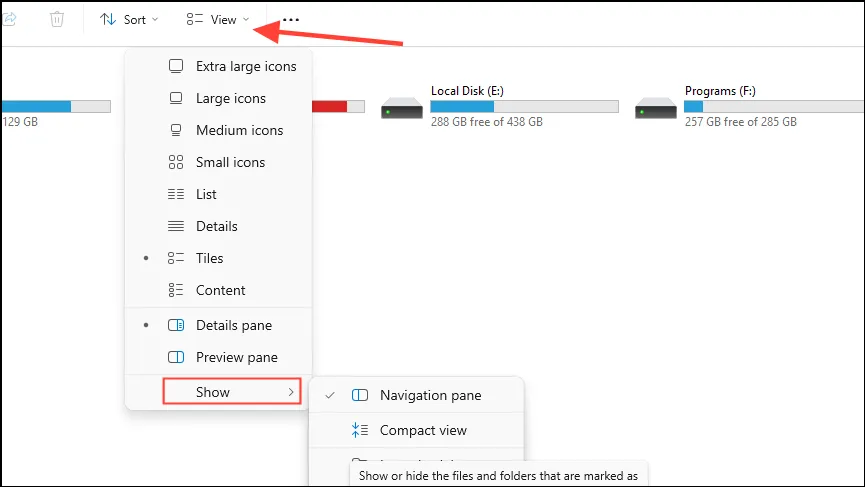
Windows+.E - Нажмите кнопку «Просмотр» вверху, а затем переместите курсор на кнопку «Показать».
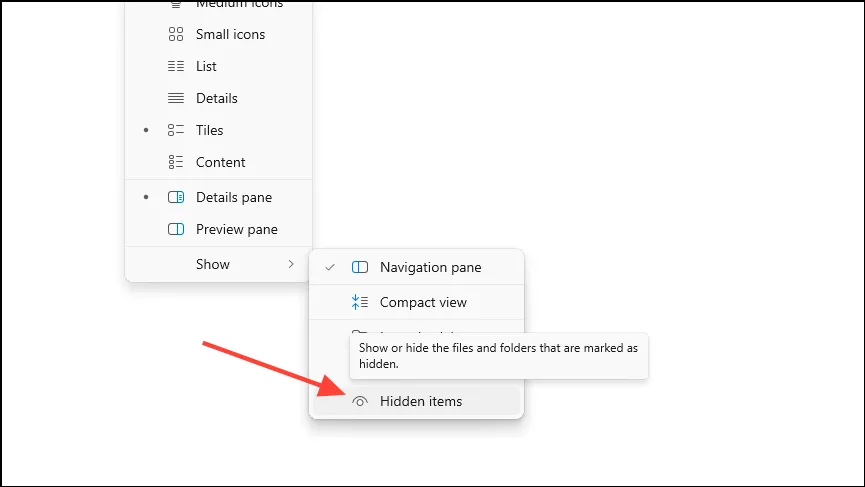
- Затем нажмите кнопку «Скрытые элементы», чтобы просмотреть скрытые файлы и папки на ПК.
- Перейдите по следующему адресу с помощью проводника —
C:Users%userprofile%AppDataLocalMicrosoftWindow. При этом замените «userprofile» своим именем пользователя.
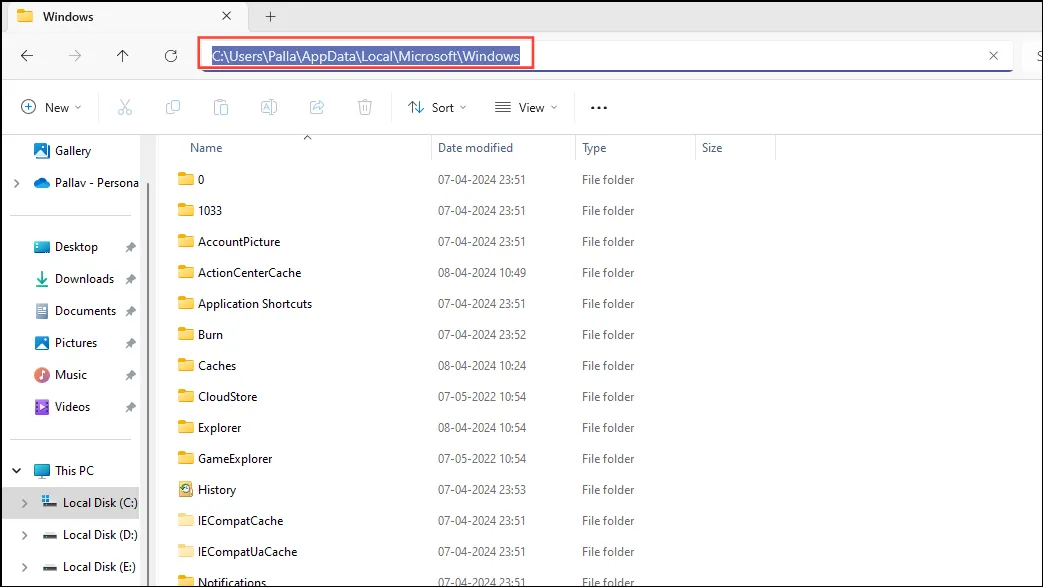
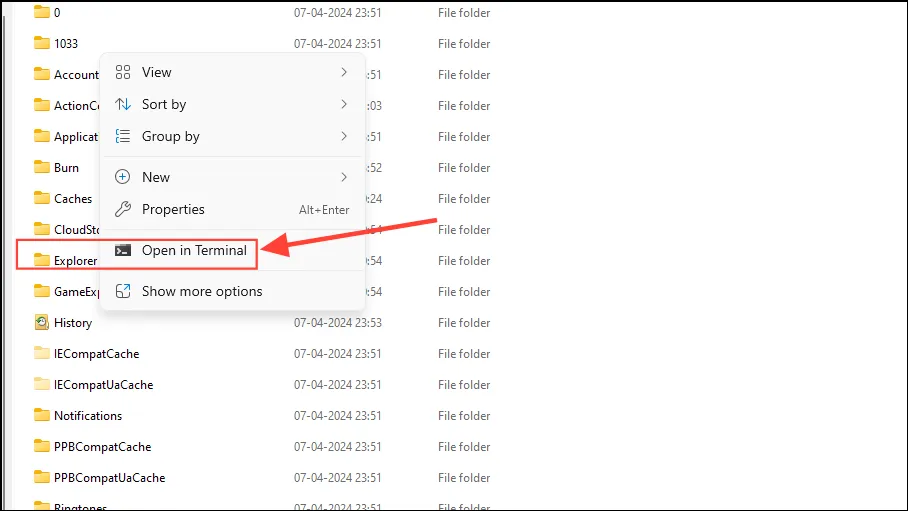
- Здесь щелкните правой кнопкой мыши значок «Проводник» и выберите опцию «Открыть в терминале».
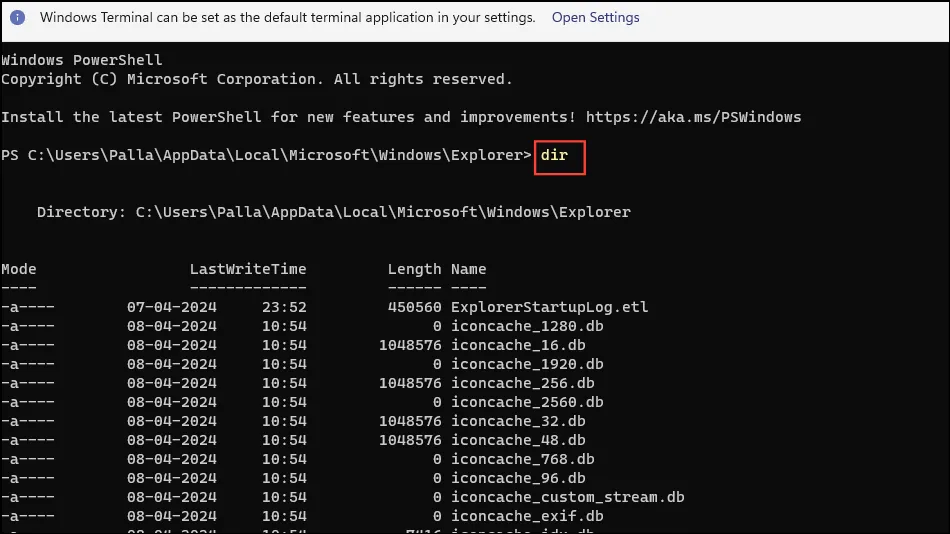
- Когда откроется терминал, введите
dirи нажмите клавишу «Enter». Это покажет вам содержимое папки, которая включает в себя кэш значков.
- Затем откройте диспетчер задач и щелкните правой кнопкой мыши Проводник в списке запущенных процессов. Затем нажмите кнопку «Завершить задачу».
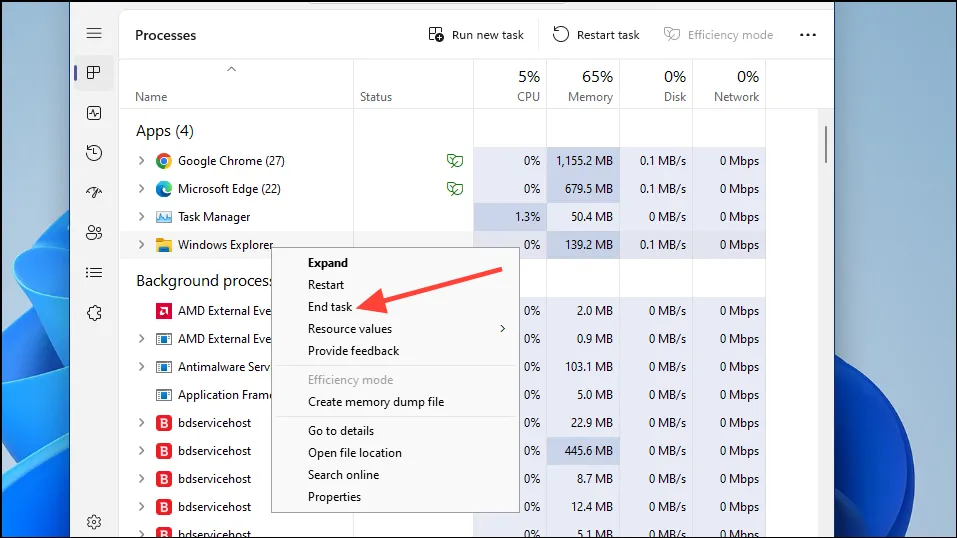
- Это остановит Проводник, и все элементы рабочего стола, включая панель задач, исчезнут. Закройте диспетчер задач и убедитесь, что работает только терминал.
- Введите команду
del iconcache*и нажмите клавишу «Ввод».
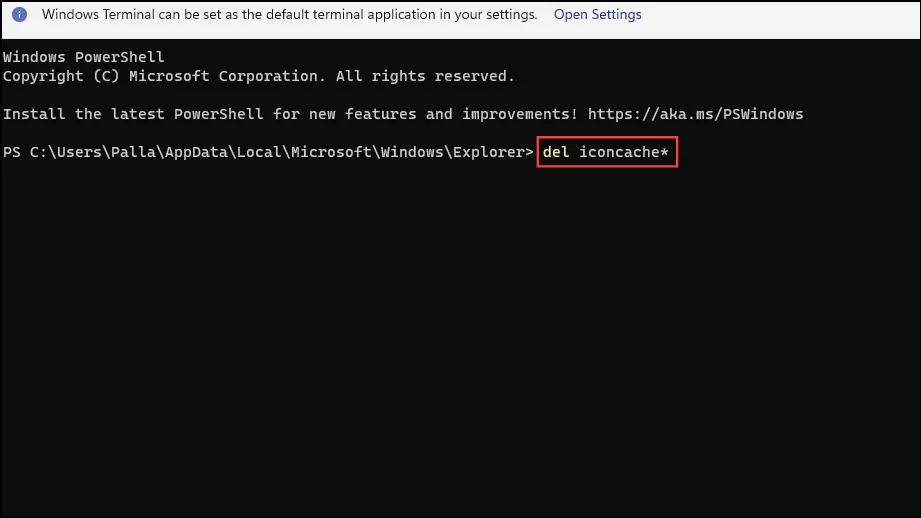
- Перезагрузите компьютер после выполнения команды и проверьте, устранена ли проблема.
4. Удалить службу Iris
Служба Iris является частью Windows Spotlight и отвечает за такие функции, как Microsoft Ads и Bing Wallpaper of the Day. Однако иногда это может вызывать проблемы с панелью задач, например отсутствие значков. Удаление и повторное создание службы может помочь решить проблему.
- Откройте меню «Пуск» и введите
cmdилиcommand prompt. Нажмите на опцию «Запуск от имени администратора», чтобы запустить его.
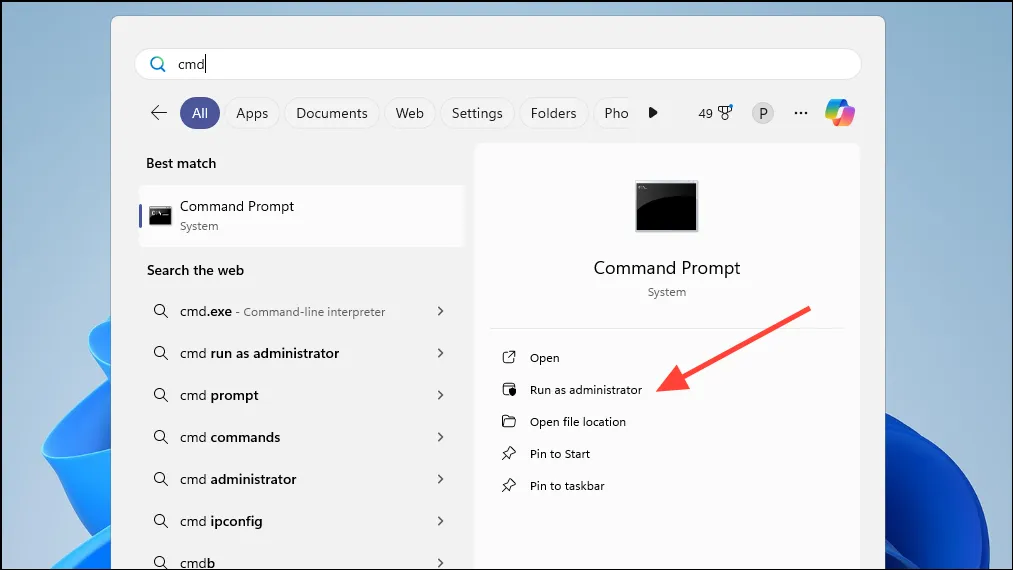
- Введите эту команду в окно командной строки
reg delete HKCUSOFTWAREMicrosoftWindowsCurrentVersionIrisService /f && shutdown -r -t 0и нажмите клавишу «Enter».
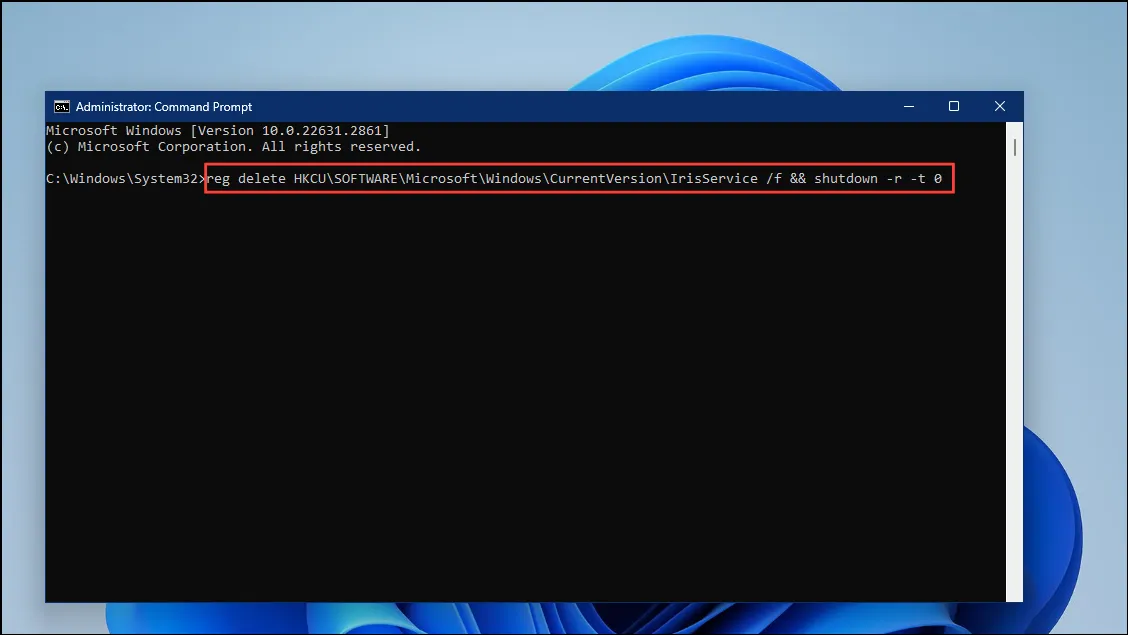
- Эта команда удалит службу Iris и ваш компьютер перезагрузится. После перезагрузки отсутствующие значки на панели задач должны вернуться. Если это не так, попробуйте следующее исправление.
5. Запустите сканирование SFC и DISM.
В Windows есть встроенная утилита под названием «Проверка системных файлов», которая ищет поврежденные файлы и восстанавливает их. Вы можете использовать его, чтобы решить проблему отсутствия значков на панели задач на вашем компьютере.
- Откройте утилиту командной строки от имени администратора, а затем введите,
sfc/scannowпрежде чем нажимать клавишу «Ввод».
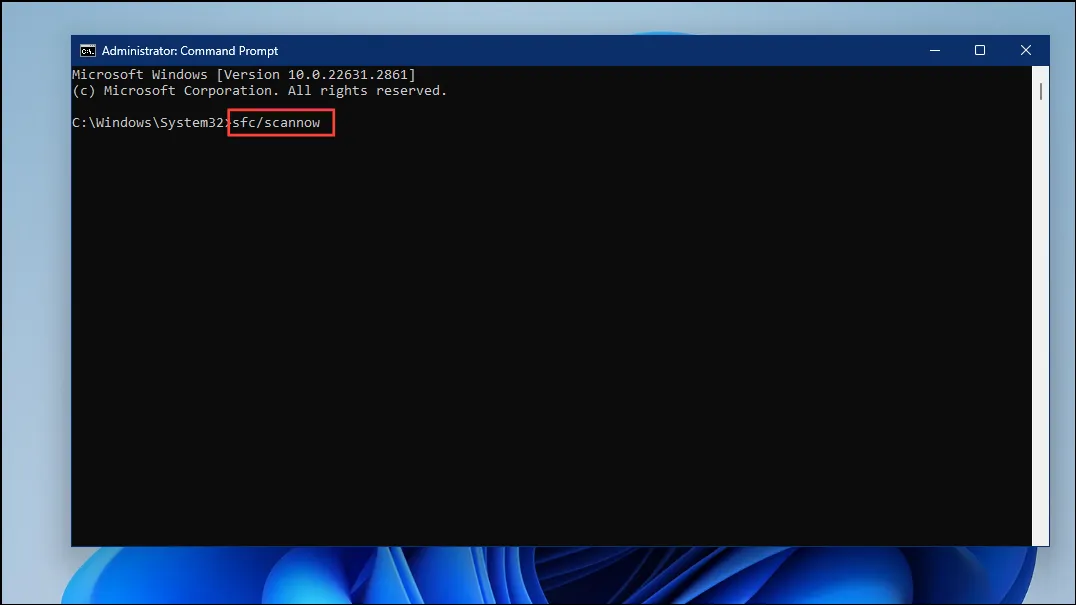
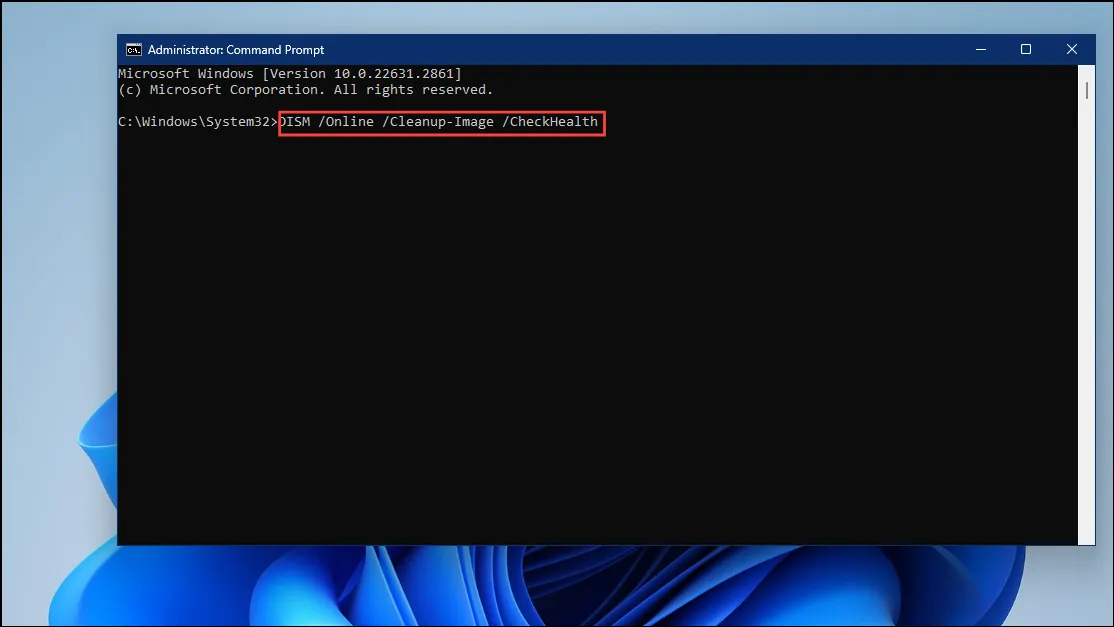
- Сканирование займет некоторое время. Если он обнаружит поврежденные файлы, он попытается их восстановить. После завершения сканирования SFC введите
DISM /Online /Cleanup-Image /CheckHealthи нажмите клавишу «Ввод», чтобы начать сканирование DISM.
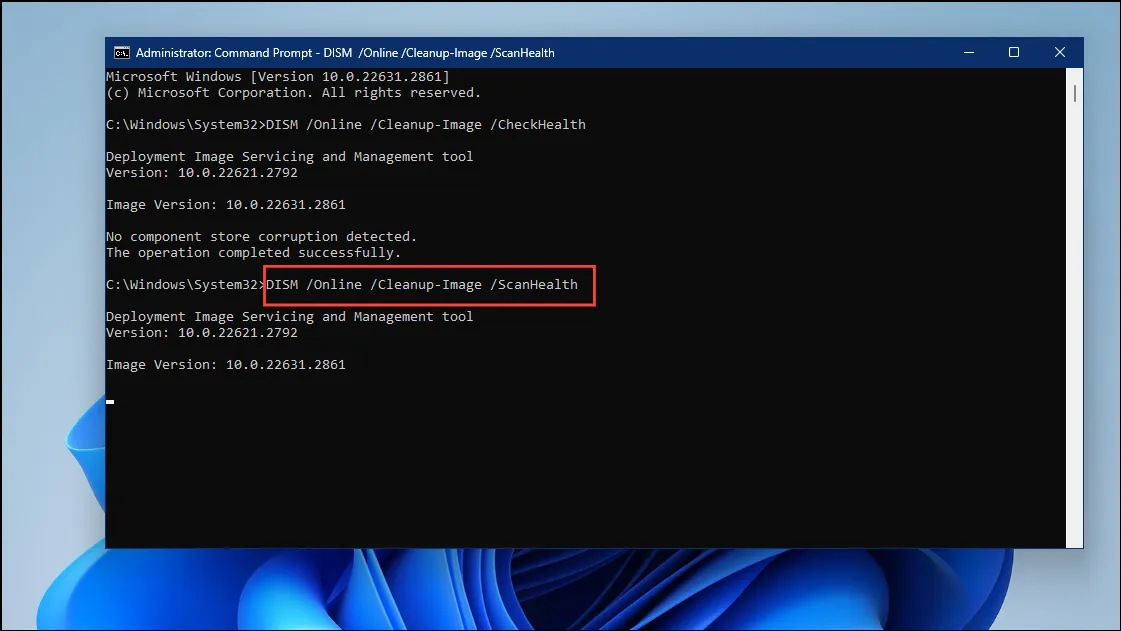
- Следуйте за этим командой
DISM /Online /Cleanup-Image /ScanHealthи нажмите клавишу «Enter».
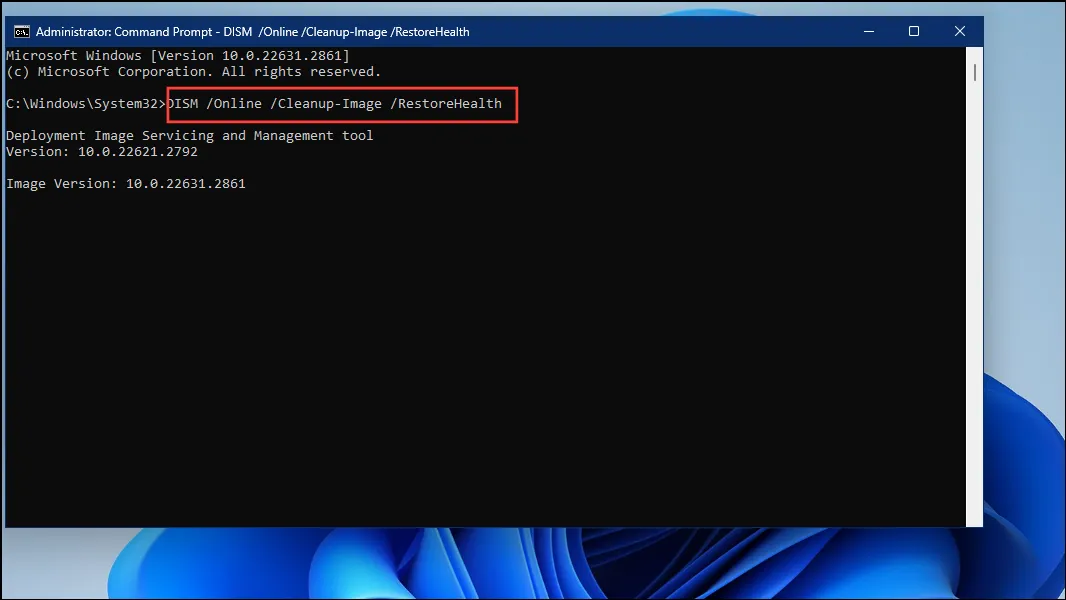
- Подождите, пока операция завершится, прежде чем вводить последнюю команду
DISM /Online /Cleanup-Image /RestoreHealthи нажимать клавишу «Ввод».
- Выполните перезагрузку системы после завершения сканирования.
6. Выполните чистую загрузку
Иногда сторонние приложения, установленные на вашем компьютере с Windows 11, могут мешать его нормальному функционированию и вызывать такие проблемы, как отсутствие значков на панели задач. Определить причину проблемы можно, выполнив чистую загрузку.
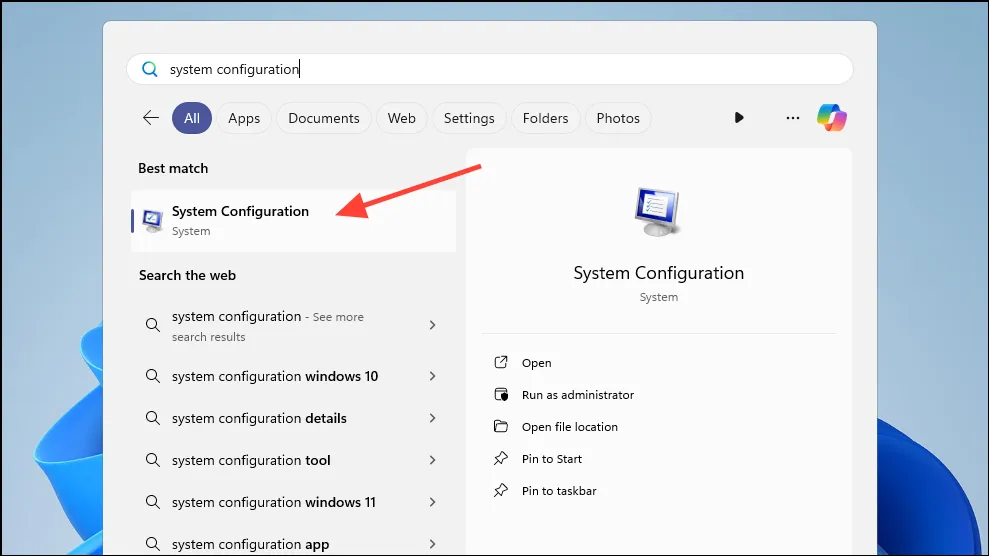
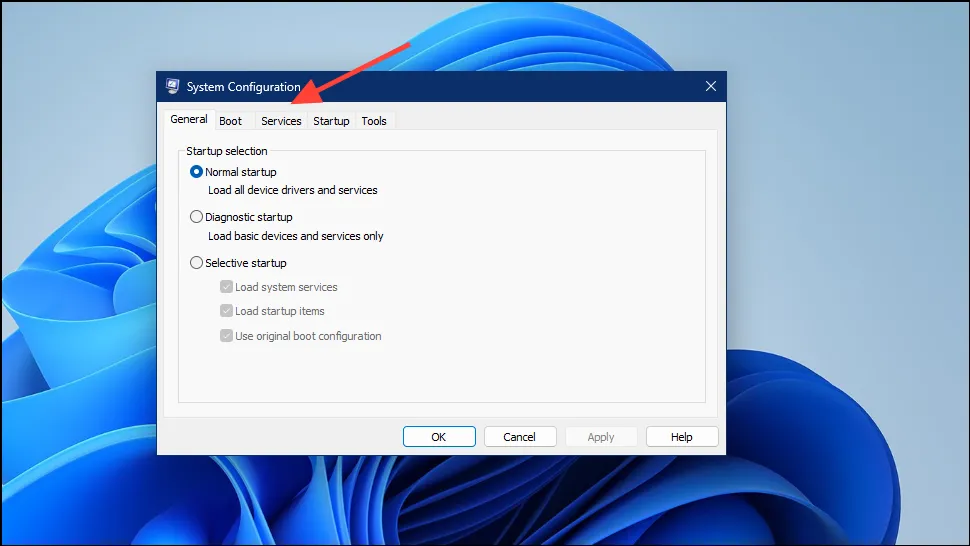
- Откройте меню «Пуск», введите
System Configurationи нажмите клавишу «Ввод» или щелкните утилиту, чтобы открыть ее.
- При запуске утилиты настройки системы открывается вкладка «Общие». Нажмите на вкладку «Услуги».
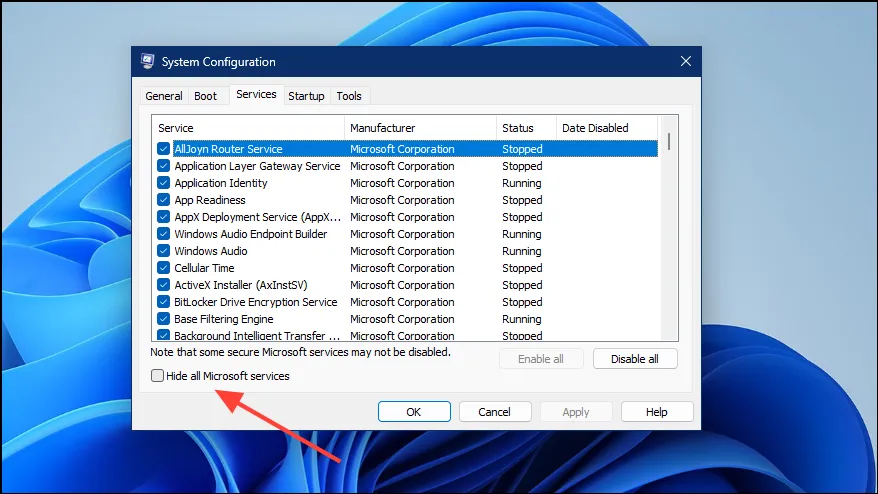
- Затем нажмите кнопку «Скрыть все службы Microsoft» внизу. При этом будут видны только ваши сторонние сервисы.
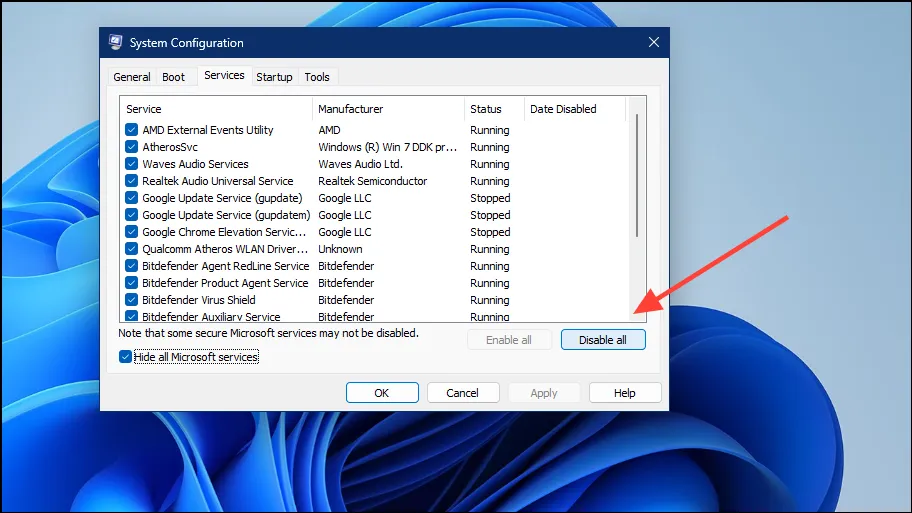
- Когда все службы Microsoft будут скрыты, нажмите кнопку «Отключить все» справа, чтобы отключить все сторонние службы.
- Нажмите на вкладку «Автозагрузка» вверху, а затем на опцию «Открыть диспетчер задач».
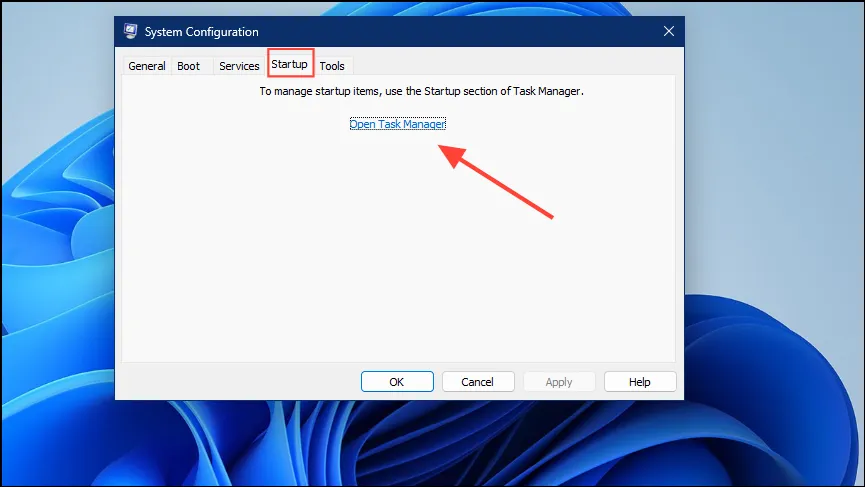
- Когда откроется диспетчер задач, перейдите на вкладку «Запуск приложений».
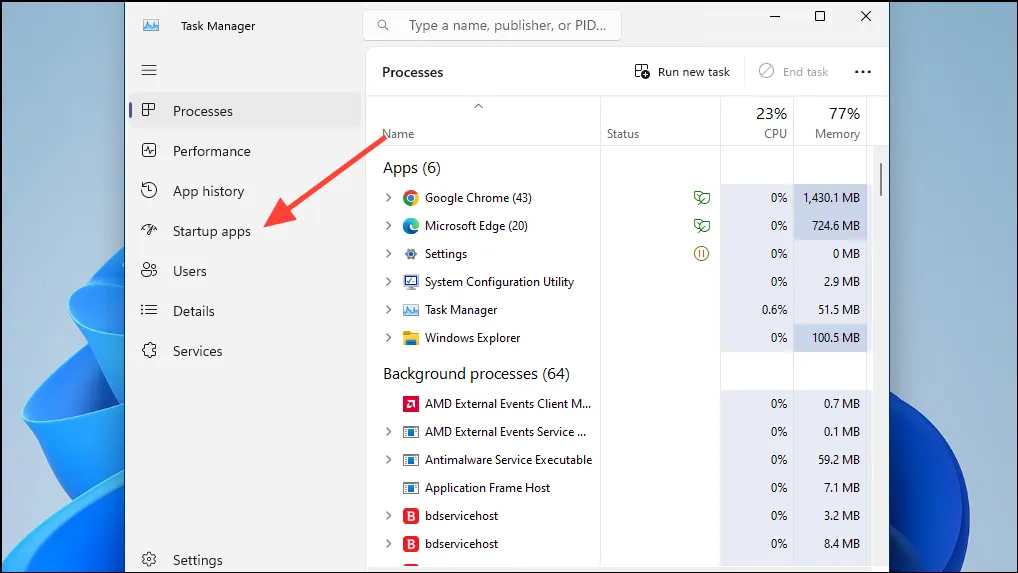
- На этой вкладке перечислены все приложения, которые запускаются при запуске вашего компьютера. Щелкните правой кнопкой мыши каждое приложение и выберите опцию «Отключить», чтобы отключить их все по одному.
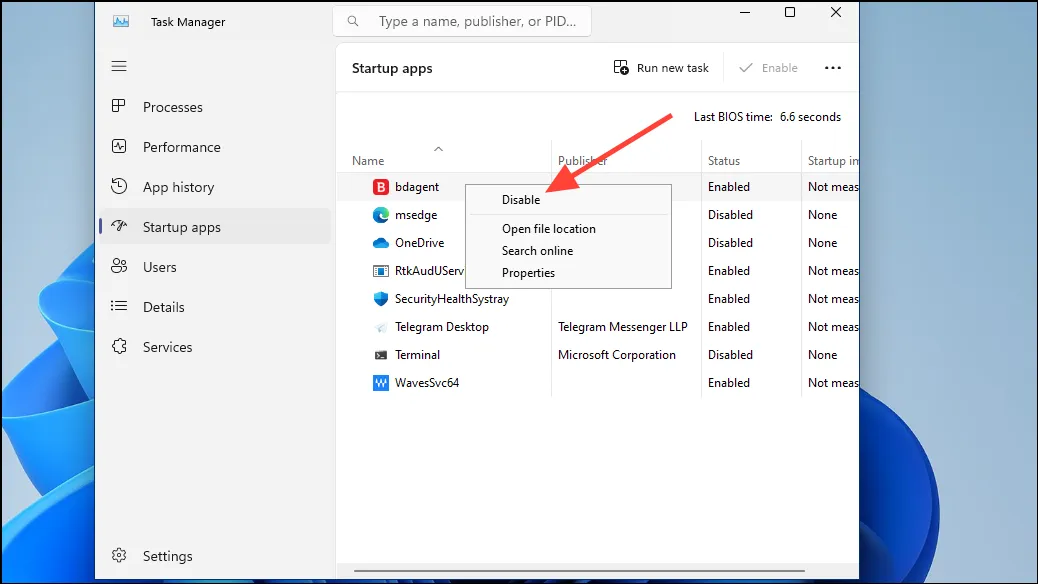
- Перезагрузите компьютер и проверьте, вернулись ли значки на панели задач. Если да, то причиной проблемы стало какое-то стороннее приложение. Снова запустите диспетчер задач и попробуйте включить несколько приложений одновременно и перезагружать компьютер, пока значки снова не исчезнут.Это поможет вам сузить круг вопросов и определить, какое приложение вызывает проблему, чтобы его можно было удалить или обновить по мере необходимости.
7. Удалите последнее обновление Windows.
Обновления Windows предназначены для добавления функций или исправления ошибок в ОС, но иногда могут создавать собственные проблемы. Вы можете попробовать удалить последнее обновление и посмотреть, поможет ли это решить проблему.
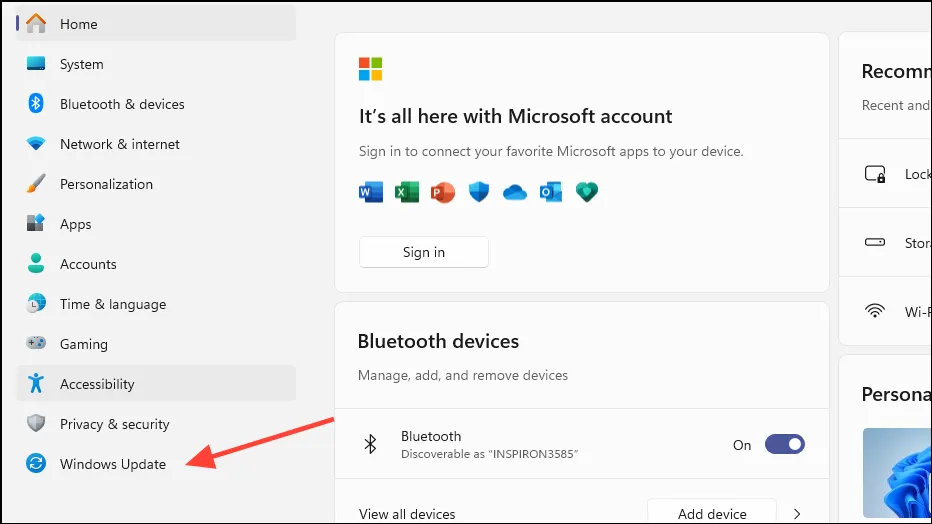
- Откройте приложение «Настройки» и нажмите слева раздел «Центр обновления Windows».
- На странице Центра обновления Windows нажмите кнопку «История обновлений».
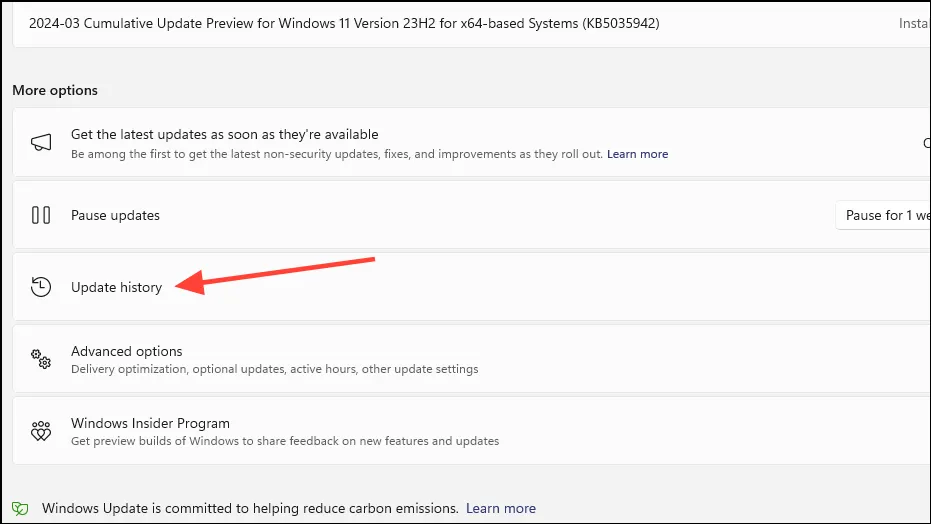
- На следующей странице перечислены все последние обновления Windows. Нажмите кнопку «Удалить обновления» внизу.
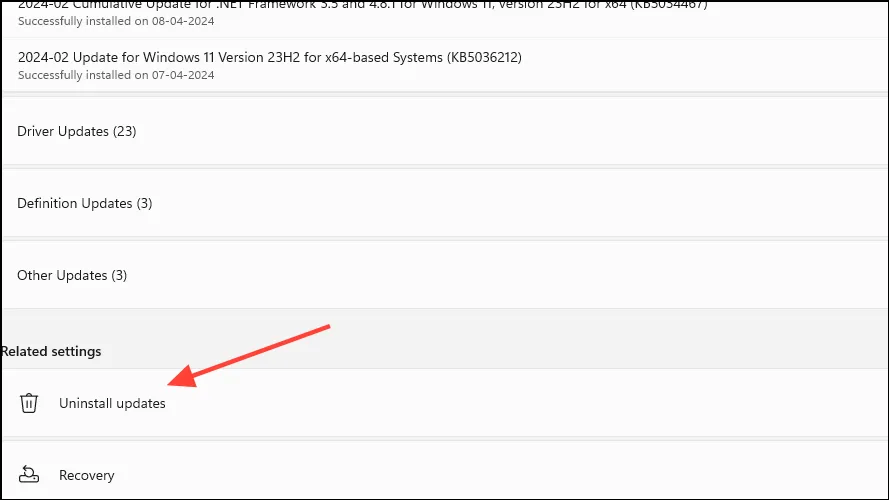
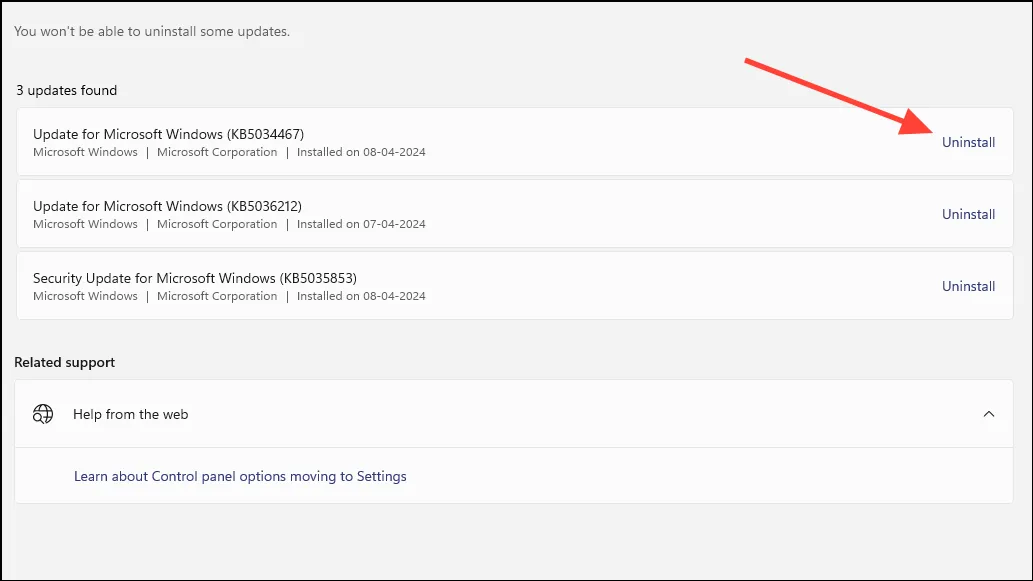
- Windows покажет вам обновления, которые вы можете удалить. Нажмите кнопку «Удалить» рядом с самой последней. После удаления перезагрузите компьютер, чтобы проверить, появились ли значки на панели задач снова.
8. Восстановление приложений Windows
Поврежденные приложения Windows — еще одна возможная причина отсутствия значков на панели задач в Windows 11. Вот как вы можете попытаться исправить их и избавиться от проблемы.
Примечание. Перед использованием этого метода мы рекомендуем отключить и удалить все периферийные устройства, подключенные к компьютеру. Также отключите любую стороннюю антивирусную программу, если она у вас установлена.
- Откройте меню «Пуск» и введите «Powershell». Нажмите на опцию «Запуск от имени администратора», чтобы открыть ее.

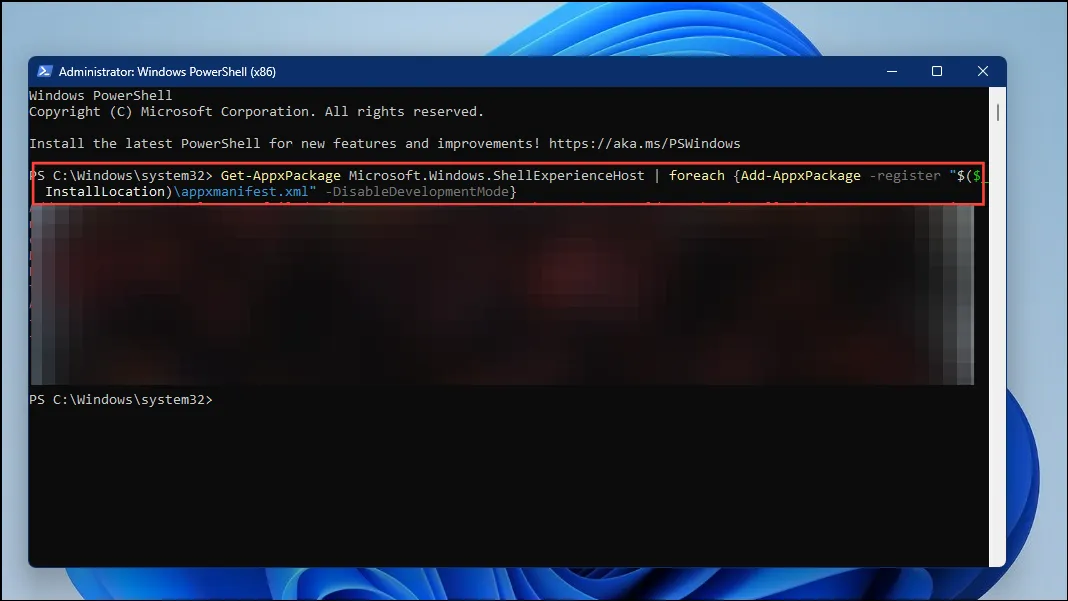
- Скопируйте команду,
Get-AppxPackage Microsoft.Windows.ShellExperienceHost | foreach {Add-AppxPackage -register "$($_. InstallLocation)appxmanifest.xml" -DisableDevelopmentMode}вставьте ее в окно Powershell и нажмите клавишу «Enter».
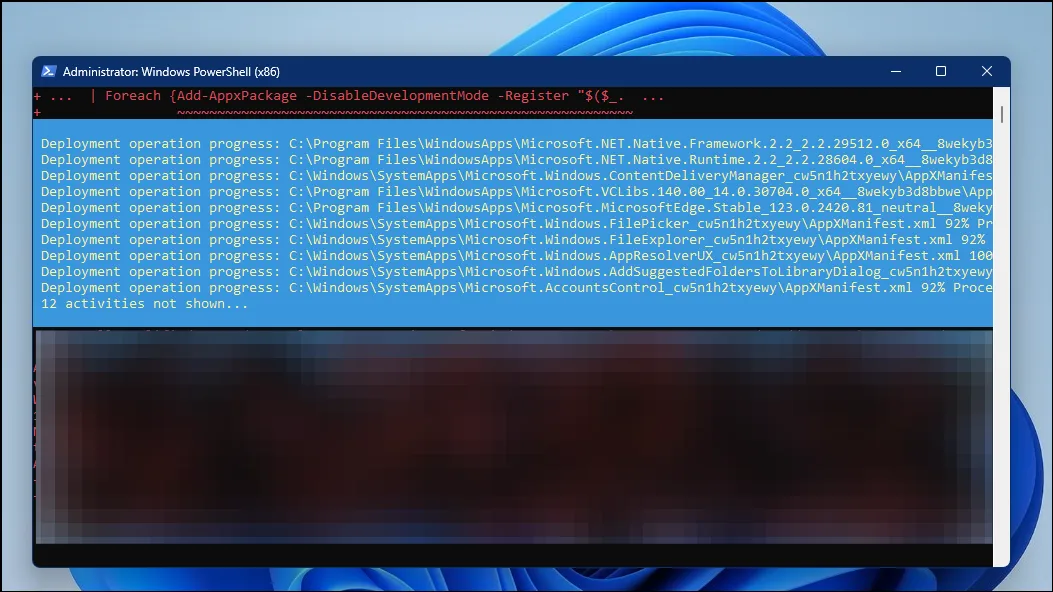
- Выполните эту команду
Get-AppXPackage | Foreach {Add-AppxPackage -DisableDevelopmentMode -Register "$($_. InstallLocation)AppXManifest.xml"}и нажмите клавишу «Enter».
- Перезагрузите компьютер, чтобы проверить, помогло ли восстановление приложений Windows решить проблему.
9. Создайте новую учетную запись локального администратора.
Проблема с отсутствием значков на панели задач может возникнуть, если учетная запись, в которую вы вошли, повреждена. Чтобы проверить это, создайте новую учетную запись локального администратора и посмотрите, есть ли у этой учетной записи такая же проблема.
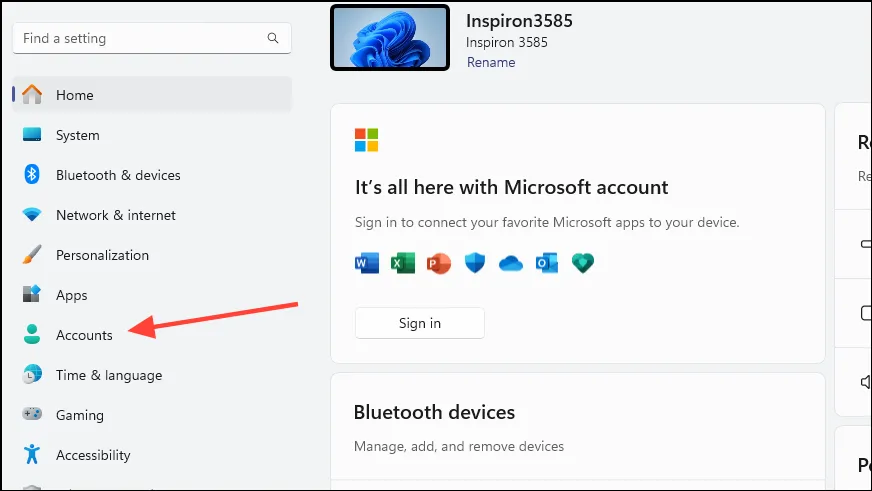
- Откройте страницу настроек и нажмите вкладку «Учетные записи» слева.
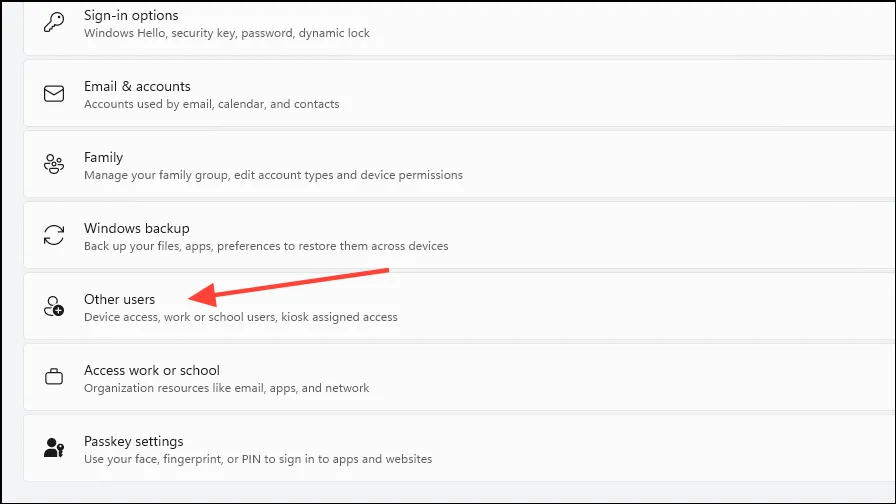
- На странице «Учетные записи» прокрутите вниз и выберите опцию «Другие пользователи».
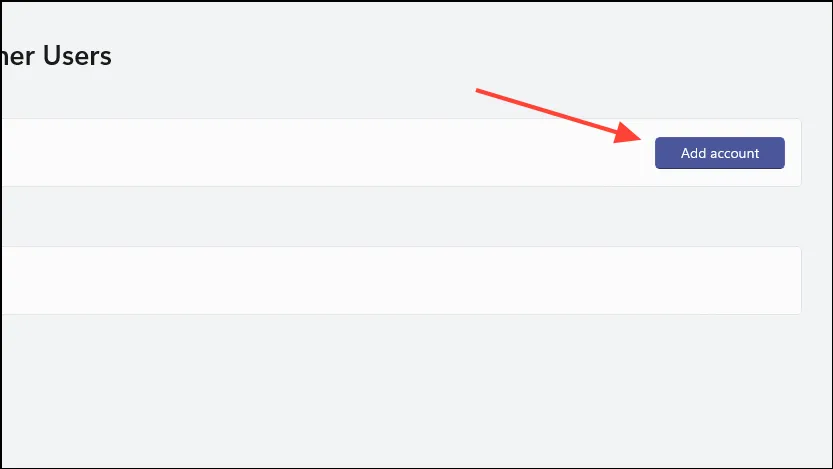
- Чтобы создать нового пользователя, нажмите кнопку «Добавить учетную запись» в правом верхнем углу.
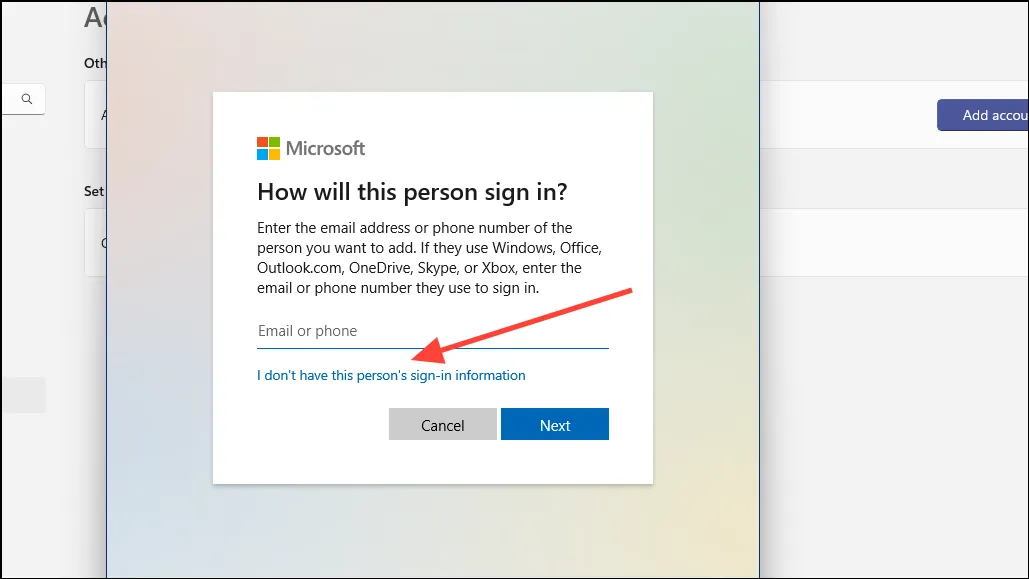
- В появившемся всплывающем окне нажмите «У меня нет данных для входа этого человека», чтобы настроить локальную учетную запись.
- На следующей странице нажмите «Добавить пользователя без учетной записи Microsoft».
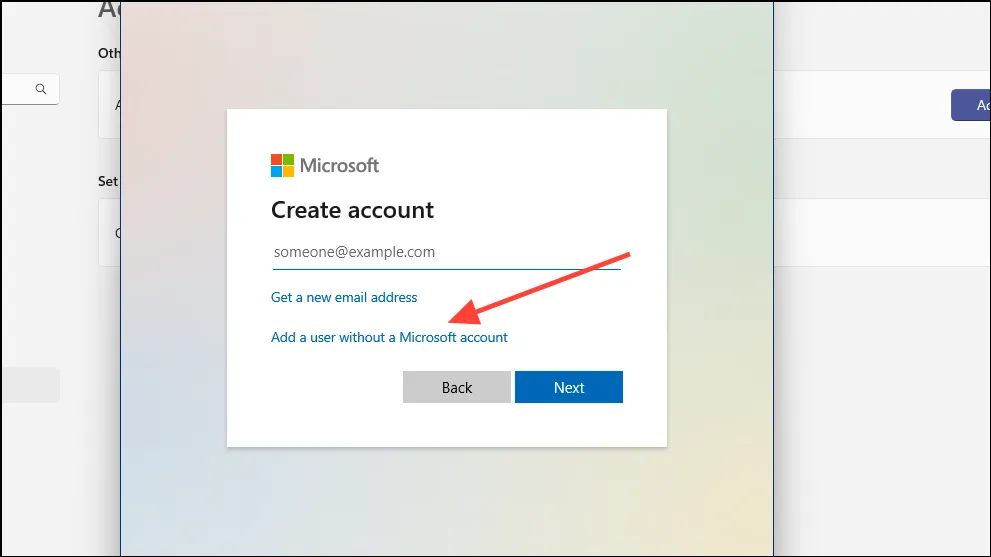
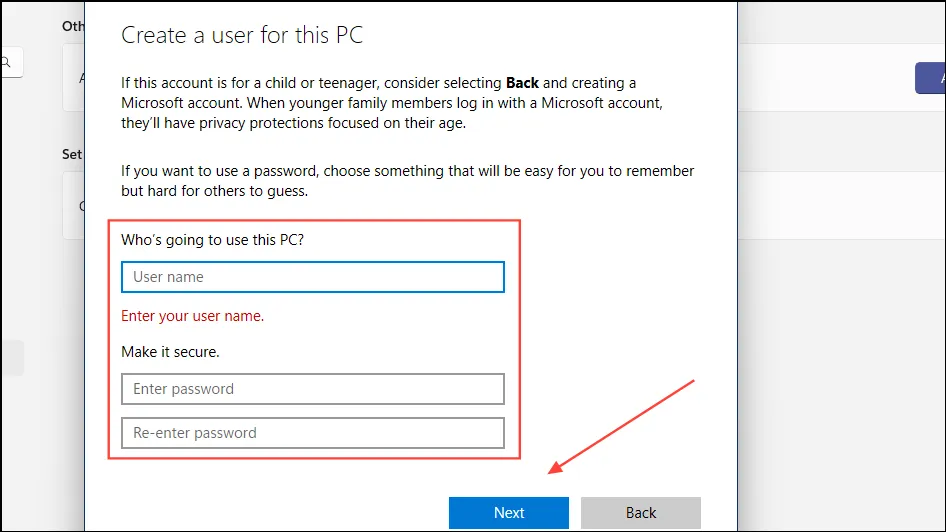
- Теперь вам нужно будет ввести имя пользователя и пароль для новой учетной записи локального администратора и ответить на некоторые контрольные вопросы. Как только вы закончите, нажмите кнопку «Далее».
- Чтобы войти в только что созданную учетную запись, откройте меню «Пуск» и щелкните значок своего пользователя. Вы увидите несколько вариантов, включая новое имя учетной записи.
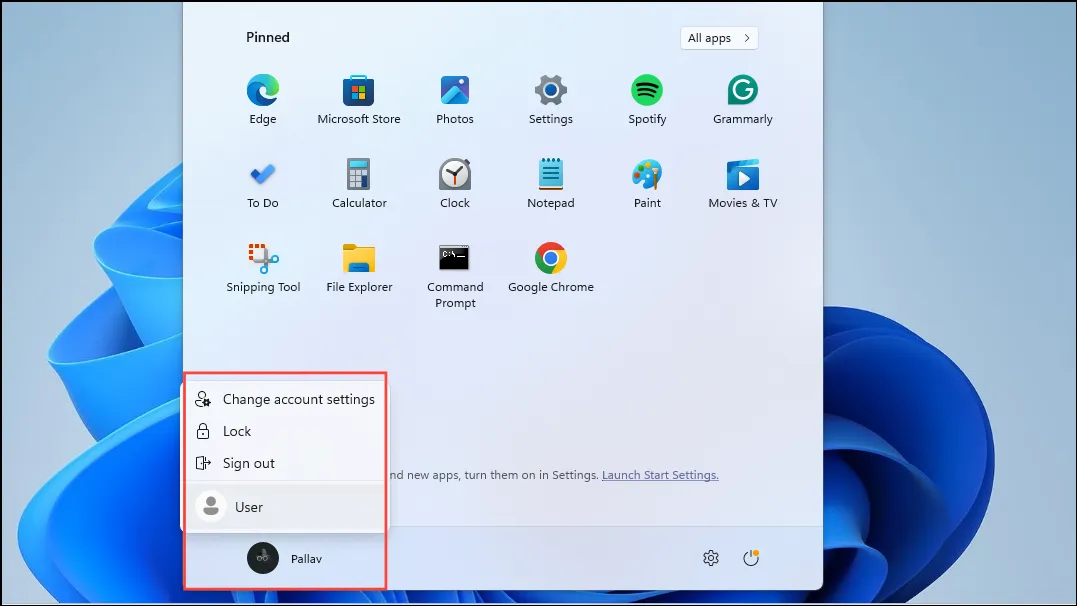
- Нажмите на имя учетной записи, чтобы войти в систему, и введите пароль при появлении запроса. После входа в систему проверьте, присутствуют ли значки на панели задач для этой учетной записи. Если да, вы можете перенести свои файлы в эту учетную запись и использовать ее в качестве основной учетной записи.
10. Перезапустите компоненты Windows.
Вы можете заставить Windows перезапустить определенные фоновые процессы, связанные с панелью задач, что может помочь восстановить значки панели задач.
- Откройте диспетчер задач, щелкнув правой кнопкой мыши на панели задач и выбрав опцию «Диспетчер задач».
- Нажмите на значок гамбургер-меню в форме трех черточек сверху, чтобы развернуть меню навигации.
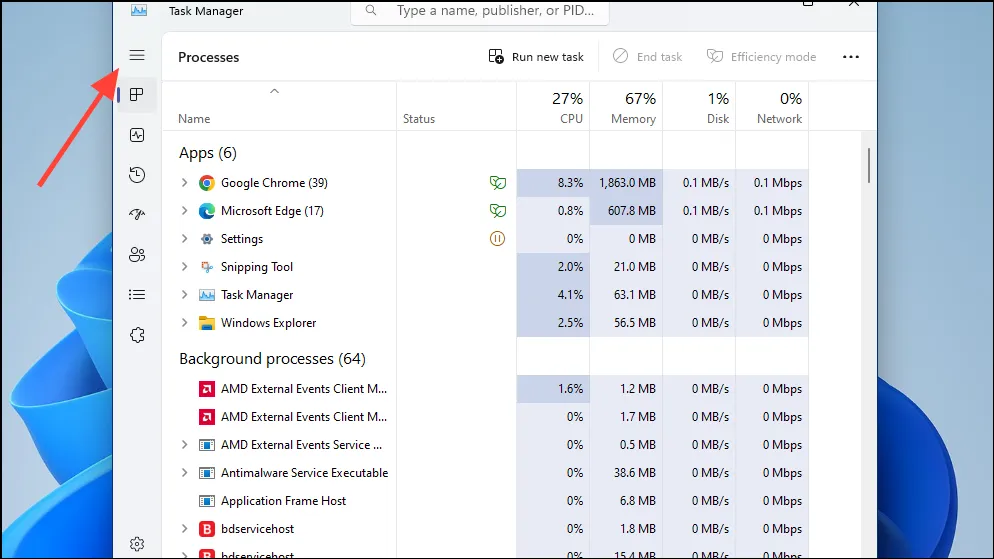
- Нажмите на вкладку «Подробнее», чтобы просмотреть подробную информацию обо всех активных услугах.
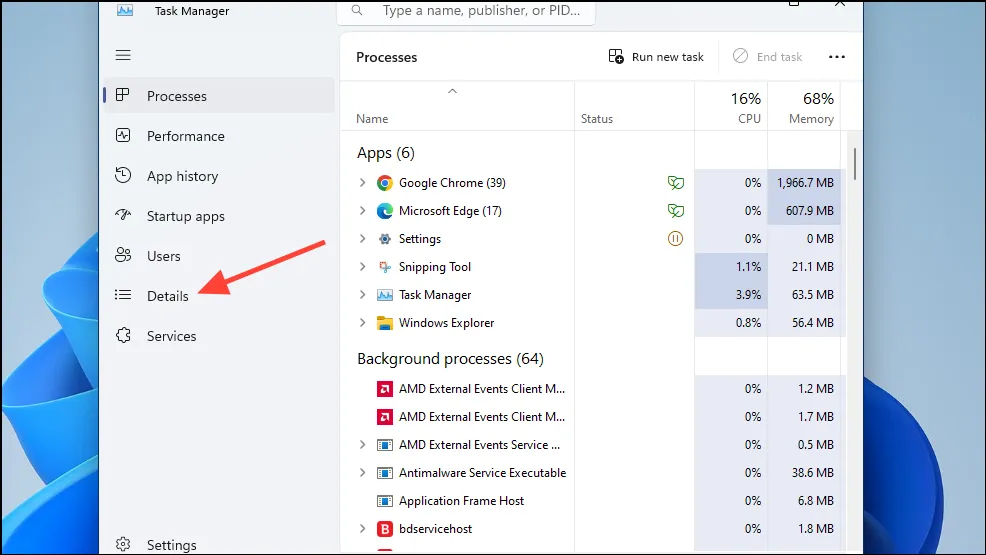
- С правой стороны щелкните правой кнопкой мыши процесс «SearchIndexer.exe» и выберите «Завершить задачу».
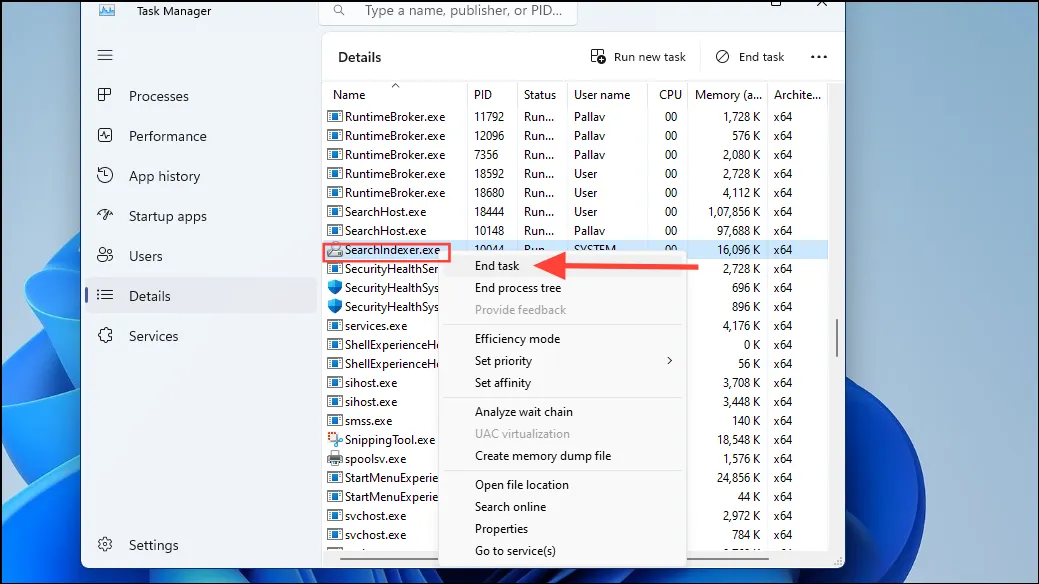
- Сделайте то же самое для «SearchHost.exe», «ShellExperienceHost.exe» и «RuntimeBroker.exe». Затем нажмите вкладку «Процессы» слева.
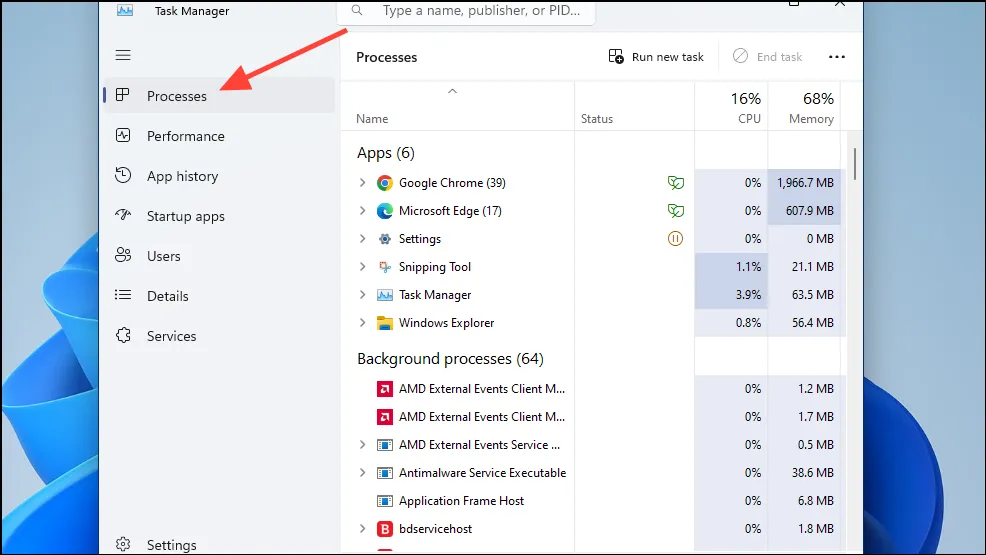
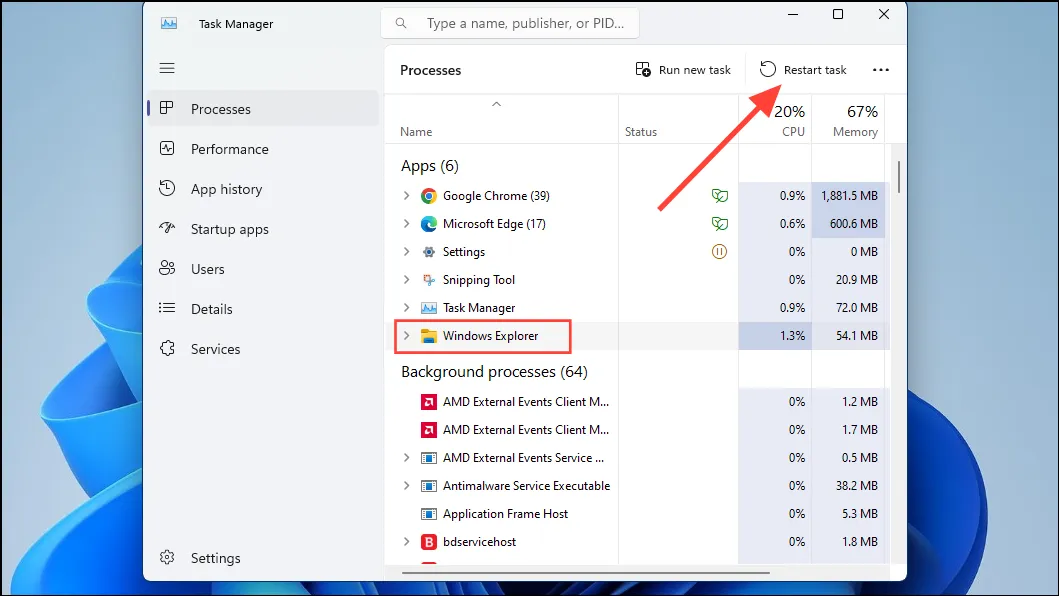
- Нажмите «Проводник Windows» справа и нажмите «Перезапустить задачу» вверху.
11. Удалить значки панели задач
Еще одно решение проблемы отсутствия значков на панели задач в Windows 11 — удаление значков, чтобы Windows могла воссоздать их.
- Откройте Блокнот на своем ПК и вставьте в него эту команду:
DEL /F /S /Q /A "%AppData%MicrosoftInternet ExplorerQuick LaunchUser PinnedTaskBar*"

REG DELETE HKCUSoftwareMicrosoftWindowsCurrentVersionExplorerTaskband /F

taskkill /f /im explorer.exe

start explorer.exe
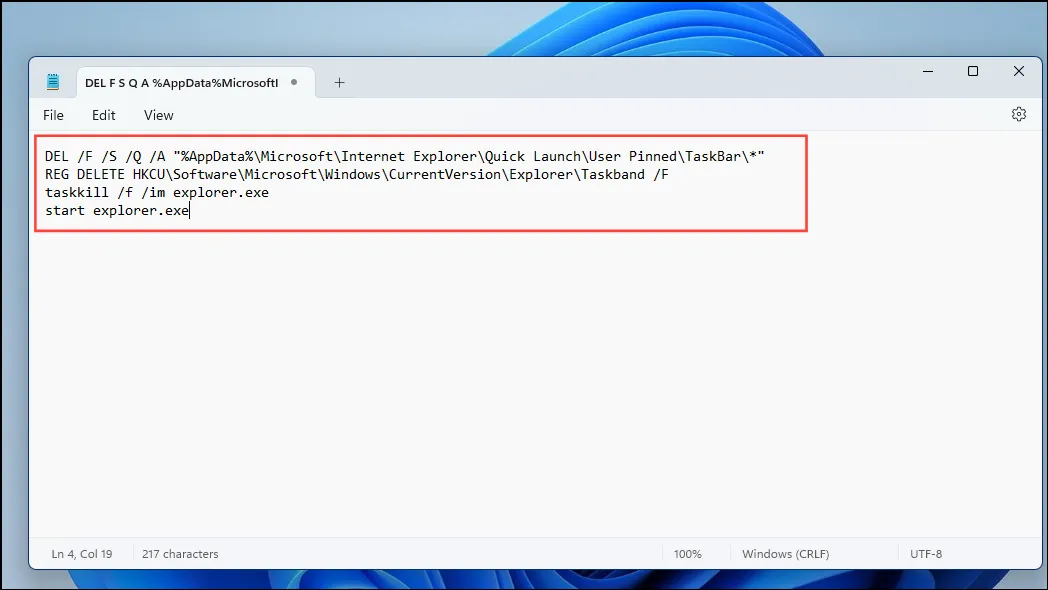
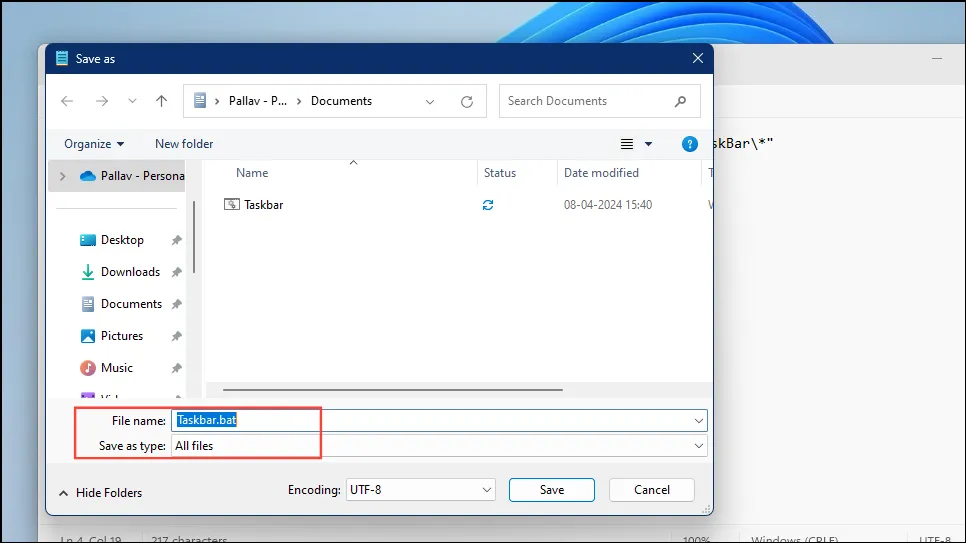
- Теперь сохраните файл под любым именем, изменив опцию «Сохранить как тип» внизу на «Все файлы». Также не забудьте добавить расширение
.batв конце. Например, вы можете сохранить его как Taskbar.bat.
- Теперь перейдите в папку, где вы сохранили файл, щелкните его правой кнопкой мыши и выберите «Запуск от имени администратора». Окно командной строки появится и исчезнет, а значки на панели задач также должны начать появляться снова.Если этого не произойдет, попробуйте перезагрузить компьютер.
Это были одни из наиболее эффективных методов, которые помогут вам восстановить отсутствующие значки на панели задач в Windows 11. Мы упомянули решения, которые просты даже для новичков и помогут вам избежать хлопот, связанных с переустановкой всей ОС. Помимо этого, вы можете рассмотреть другие варианты, например обновление вашего компьютера путем установки последних обновлений Windows, которые иногда могут исправить ошибки, вызывающие проблему.
2024-04-10T10:44:11
Вопросы читателей
Ползунок громкости Windows 11 не работает
Ползунок громкости — важный инструмент для регулирования вывода звука на вашем компьютере. Тем не менее, бывают случаи, когда вы можете столкнуться с проблемами. Существует несколько шагов по устранению неполадок, позволяющих решить эту проблему и восстановить функциональность ползунка громкости. Ниже мы опишем некоторые эффективные исправления, которые помогут исправить неработающий ползунок громкости в Windows 11, чтобы помочь вам решить проблему и восстановить контроль над настройками звука. Читать
Как показать рабочий стол на компьютере с Windows 11
Вы работаете с длинным списком дел, который превращается в бесчисленное количество окон и приложений, открытых на вашем компьютере с Windows 11? Будь то поиск файла, размещение ярлыка или просто передышка, в какой-то момент вам может понадобиться быстрый доступ к рабочему столу. В этом уроке я познакомлю вас с пятью методами и ярлыками для отображения рабочего стола в Windows 11. Итак, если вы хотите знать, как быстро переключаться между активными окнами и рабочим столом, читайте дальше. Читать
Как использовать команды DISM в Windows 11
DISM (Обслуживание образов развертывания и управление ими) — это командный инструмент, разработанный для администраторов и экспертов для сканирования и восстановления образов Windows, включая среду восстановления Windows, программу установки Windows и Windows PE (WinPE). Это встроенный инструмент в Windows 11, который может проверять и восстанавливать защищенные системные файлы и хранилище компонентов образов Windows.
Если ваш компьютер с Windows 11 работает неправильно, приложения не открываются, ваши файлы повреждены, вы застреваете на синем экране и т. д., вы можете запустить инструмент DISM, чтобы исправить эти проблемы. В большинстве случаев средство проверки системных файлов (сканирование SFC) может устранить различные проблемы с установкой Windows, связанные с отсутствием или повреждением системных файлов. Однако, если инструмент SFC не может решить проблему, вы можете использовать DISM для восстановления образов и системных файлов в Windows 11.
Даже если ваша система не загружается, вы можете исправить ее с помощью ряда команд DISM из среды восстановления Windows. В этом руководстве мы покажем вам, как использовать команды DISM для решения различных проблем в Windows 11.
Запустите команды DISM для восстановления поврежденных файлов
DISM сначала сканирует ваш компьютер на наличие поврежденных или отсутствующих файлов, связанных с различными службами Windows. После этого он загрузит необходимые изображения и файлы с сервера Microsoft и заменит поврежденные файлы. Чтобы это работало, вам понадобится активное подключение к Интернету.
Чтобы запустить этот инструмент, сначала необходимо запустить командную строку с правами администратора. Затем введите следующие команды одну за другой и нажмите Enter для каждой команды:
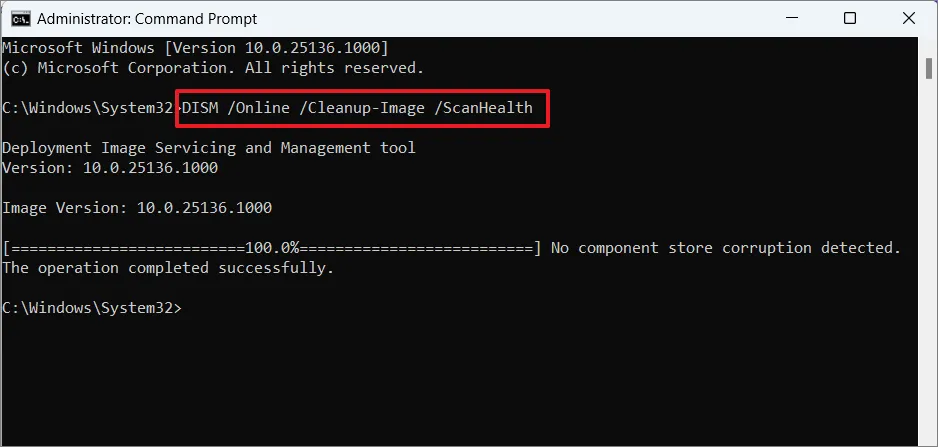
ScanHealth: этот переключатель сканирует хранилище компонентов вашей системы на наличие поврежденных файлов и сохраняет запись в C:WindowsLogsCBSCBS.log. Но эта команда не решает проблемы. Чтобы проверить файл на предмет повреждения, введите следующую команду и нажмите Enter:
DISM /Online /Cleanup-image /Scanhealth
В DISM не учитывается регистр, вы можете писать его как хотите (DISM, dism, Dism и т. д.).
CheckHealth: после того, как первая команда завершит сканирование, введите эту команду. Аргумент CheckHealth проверяет, были ли обнаружены какие-либо повреждения в ваших системных файлах, путем проверки существующих журналов ошибок. Эта команда также сообщит вам, исправен ли образ, подлежит восстановлению или не подлежит восстановлению: Введите следующую команду, чтобы проверить работоспособность образа:
DISM /Online /Cleanup-Image /CheckHealth
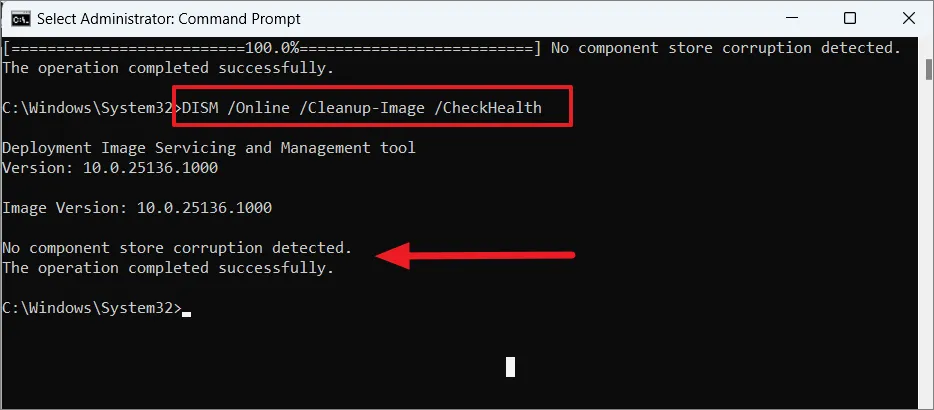
Процедура проверки займет 10-15 минут. Как только это будет сделано, вы увидите одно из следующих сообщений:
- Повреждения хранилища компонентов не обнаружены. Это означает, что сканирование DISM не обнаружило никаких повреждений или ошибок в системных файлах и нет необходимости запускать следующую команду.
- Хранилище компонентов можно восстановить. Это означает, что были обнаружены некоторые повреждения хранилища компонентов, которые можно исправить с помощью аргумента /RestoreHealth.
- Хранилище компонентов невозможно восстановить. Если вы получили это сообщение, следующая команда DISM не сможет исправить повреждение хранилища компонентов Windows. Чтобы исправить ошибку, вам придется попробовать другой метод устранения неполадок, например восстановление Windows из резервной копии, сброс настроек или полную переустановку Windows.
RestoreHealth: этот последний аргумент восстанавливает поврежденные файлы и сохраняет записи о повреждении в C:WindowsLogsCBSCBS.log. Чтобы восстановить работоспособность образа системы, введите следующую команду:
DISM /Online /Cleanup-Image /RestoreHealth
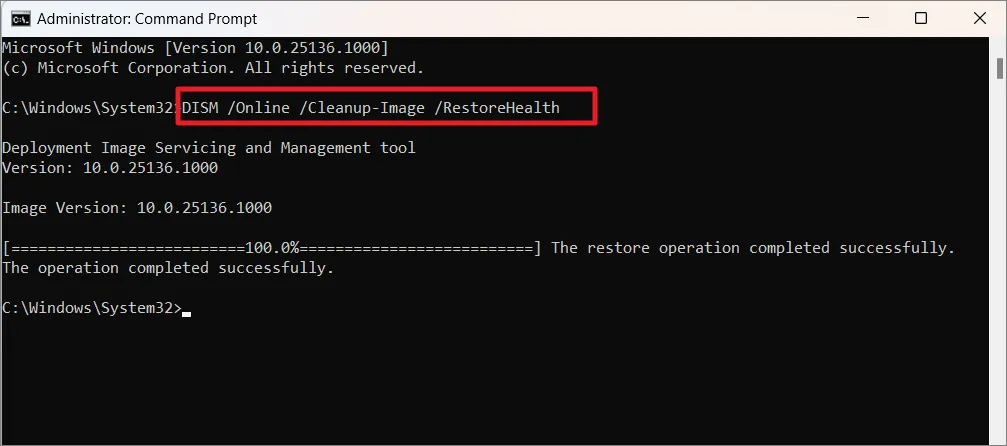
Затем дождитесь завершения процесса, который займет 10-15 минут в зависимости от повреждения. Если поврежденные файлы будут восстановлены, вы увидите сообщение «Операция восстановления завершена успешно».
Не прерывайте процесс, пока он не будет завершен. После завершения процесса перезагрузите компьютер и посмотрите, решена ли проблема или нет.
Если вы хотите проверить файлы журналов, чтобы получить более подробный отчет о сканировании и восстановлении DISM, введите следующий путь в адресную строку проводника и нажмите Enter:
C:WindowsLogsDISMdism.log
или
C:WindowsLogsCBSCBS.log
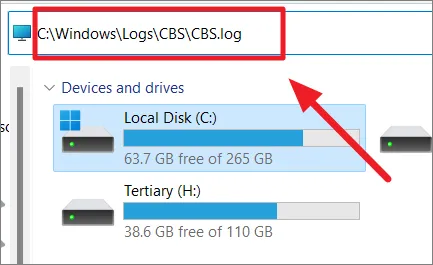
Или вы открываете команду «Выполнить» и вводите одну из команд, чтобы открыть отчет журнала:
%windir%/Logs/CBS/CBS.log
или
%windir%LogsDISMdism.log
Если вы видите сообщение «Защита ресурсов Windows обнаружила поврежденные файлы и успешно восстановила их». сообщение, это означает, что DISM нашел и исправил поврежденные файлы. Затем вы можете перезагрузить компьютер и посмотреть, решена ли проблема.
Восстановить образ Windows с помощью PowerShell
Вы также можете использовать Windows PowerShell для восстановления хранилища компонентов Windows, поскольку версия PowerShell в командах Windows 11 и DISM имеет аналогичный командлет. Чтобы восстановить образ Windows с помощью PowerShell, выполните следующие действия:
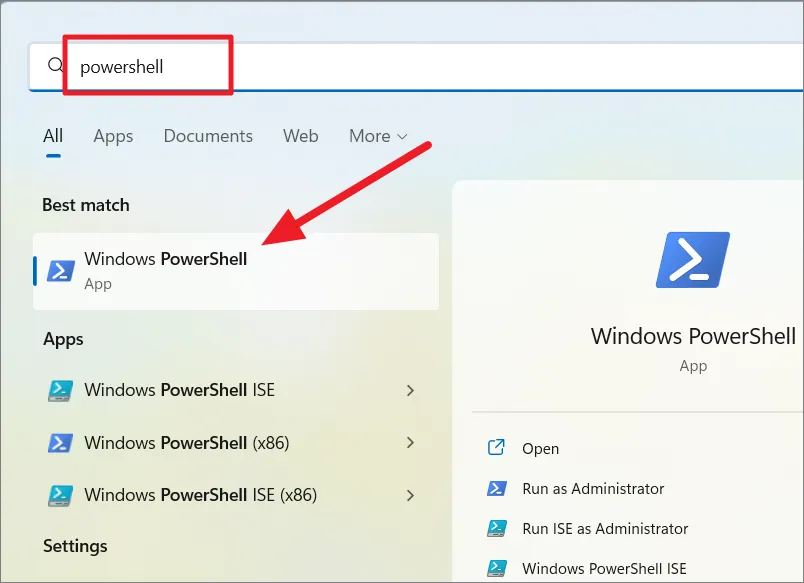
Для начала запустите PowerShell с правами администратора. Найдите «PowerShell» в поиске Windows, щелкните правой кнопкой мыши верхний результат и выберите «Запуск от имени администратора».
Проверьте образ Windows:
Введите следующую команду и нажмите Enter, чтобы проверить хранилище компонентов Windows на наличие повреждений:
Repair-WindowsImage -Online –CheckHealth
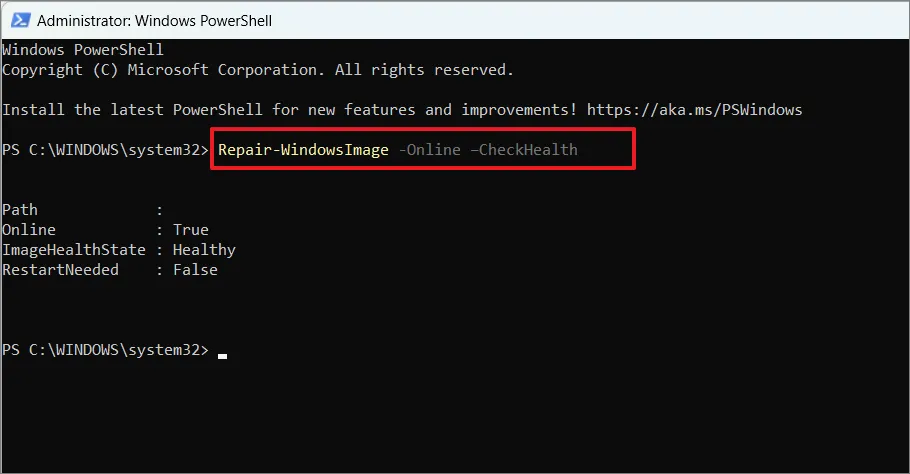
Эта команда быстро проверяет наличие каких-либо повреждений в образе вашей системы, но ничего не исправляет.
Если в отчете о сканировании вы видите «ImageHealthState: Healthy», это означает, что в хранилище компонентов не обнаружено ошибок.
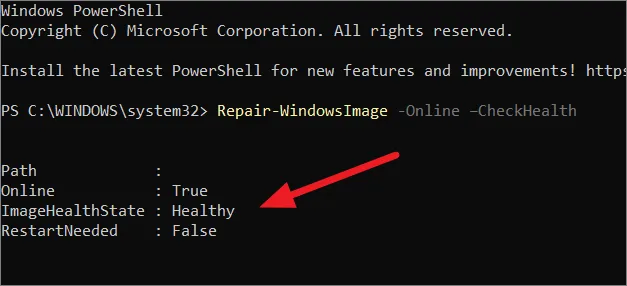
Сканировать образ Windows:
Если вы видите «ImageHealthState» как «Восстанавливаемый», это означает, что вам нужно запустить приведенную ниже команду для сканирования изображения:
Repair-WindowsImage -Online –ScanHealth
Приведенная выше команда ничего не исправляет, она только находит повреждения и сохраняет данные в файле журнала (C:WindowsLogsDISMdism.log).
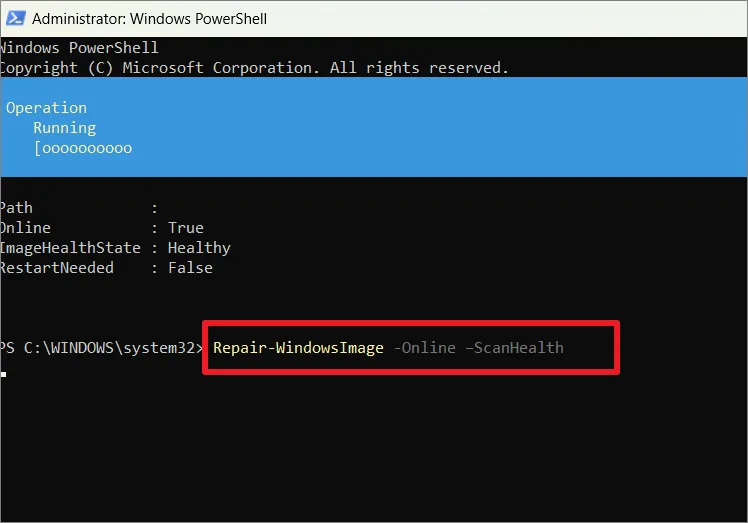
Восстановить образ Windows:
После завершения сканирования введите следующую команду в окне PowerShell с повышенными правами и нажмите Enter:
Repair-WindowsImage -Online –RestoreHealth
Эта команда проверяет наличие повреждений и в случае их обнаружения автоматически исправляет их.
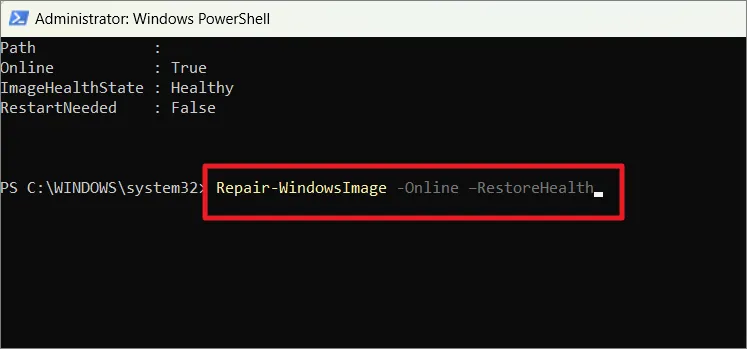
Если у вас нет Интернета, вы можете использовать опцию «Источник» с «install.wim/install.esd» для восстановления компонентов системы. Вы можете запустить команду DISM в автономном режиме из локального файла образа Windows (install.wim/install.esd). Для этого выполните следующую команду:
Repair-WindowsImage -Online -RestoreHealth -Source G:sourcesinstall.wim:6 -LimitAccess
Где вам нужно указать индекс версии Windows в файле.esd/.wim.
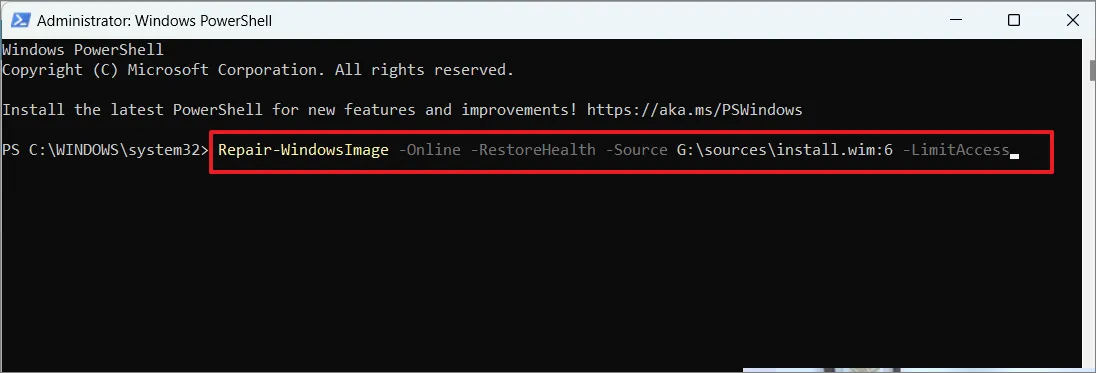
Восстановите образ Windows с помощью файла install.esd/.wim в автономном режиме.
Если у вас нет доступа к Интернету или DISM обнаруживает проблемы с заменой поврежденных файлов, вам потребуется предоставить другой образ Windows с помощью загрузочного установочного носителя или ISO-файл Windows 11. Вы можете использовать файл install.wim или install.esd с загрузочного установочного носителя или смонтированный ISO-файл Windows 11 для автономного запуска DISM.
Создайте загрузочный USB-накопитель Windows 11 или смонтируйте ISO-образ Windows 11.
Для начала вам необходимо загрузить новую копию Windows 11 с помощью Media Creation Tool. Вот как можно создать загрузочный USB-накопитель Windows:
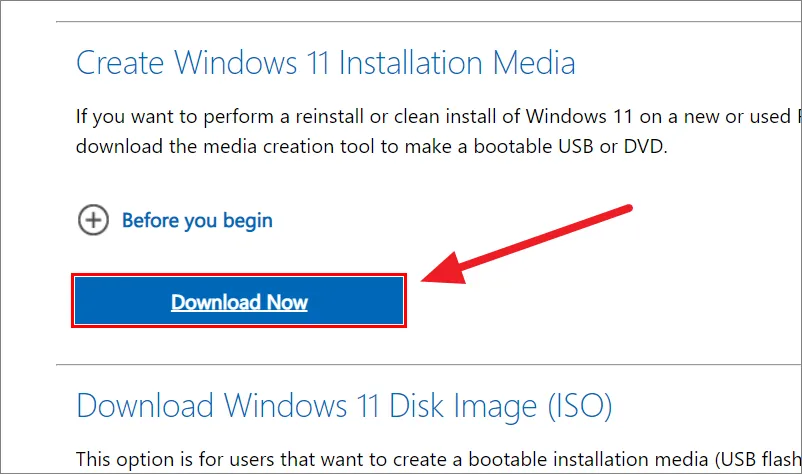
Перейдите на официальную страницу загрузки Windows 11 и нажмите кнопку «Загрузить сейчас» в разделе «Создать установочный носитель Windows 11».
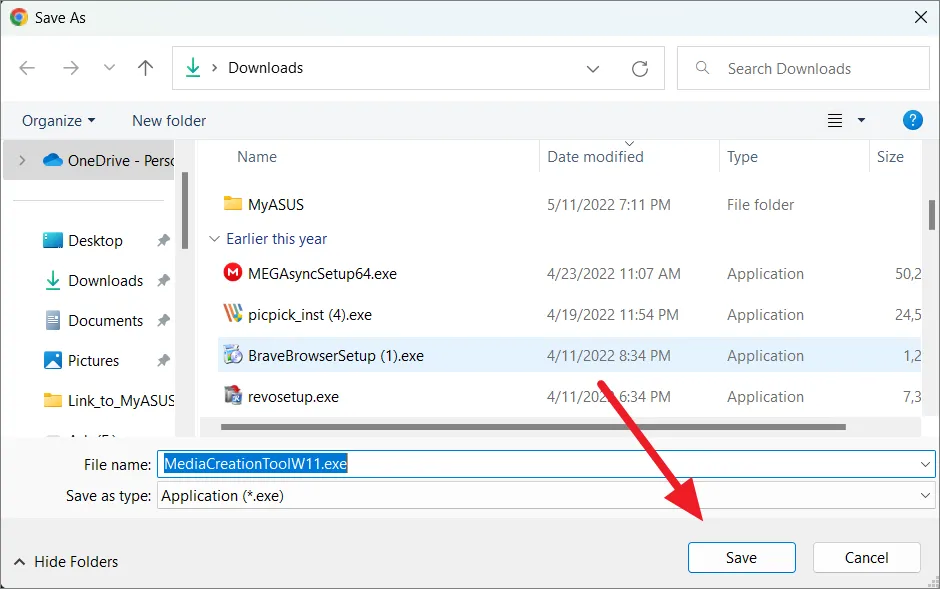
Затем выберите папку назначения и нажмите «Сохранить».
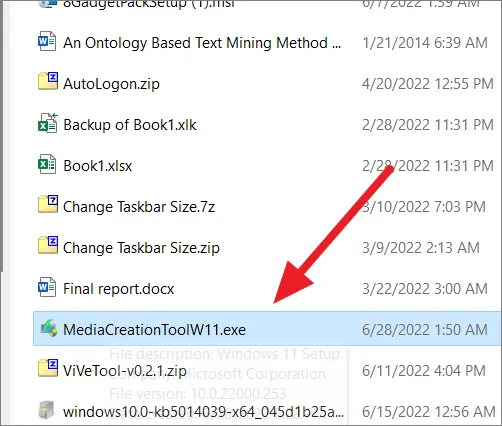
После этого дважды щелкните инструмент MediaCreationToolW11.exe, чтобы запустить установку. Если вы видите приглашение контроля учетных записей пользователей, нажмите «Да».
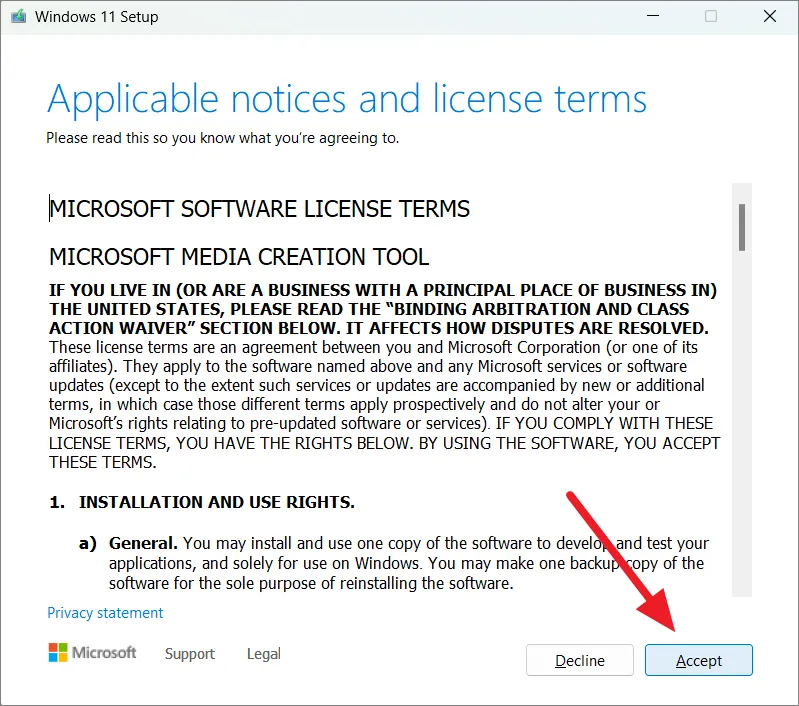
После этого нажмите кнопку «Принять», чтобы принять условия лицензии.
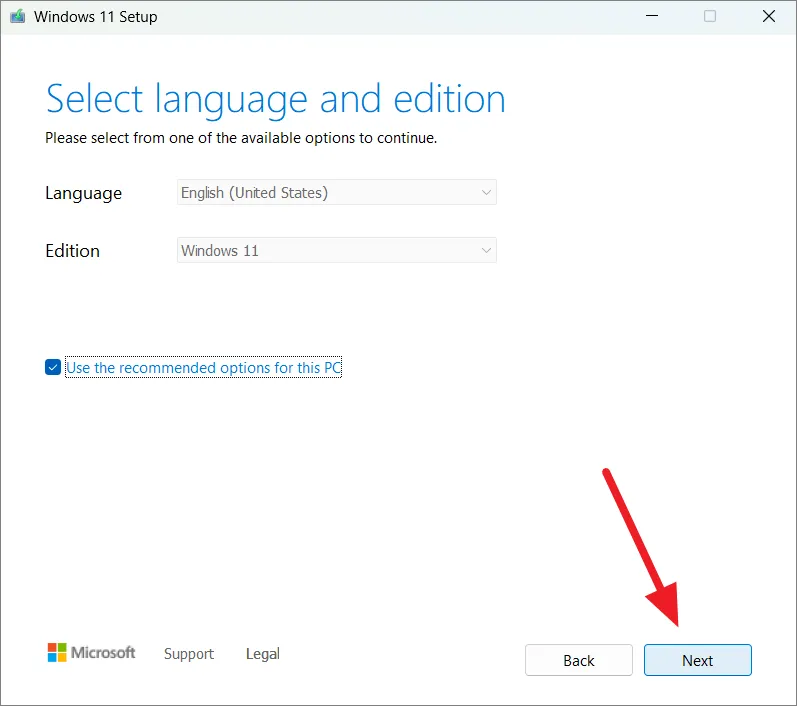
В следующем окне нажмите «Далее», если вы хотите продолжить использовать язык и версию по умолчанию (английский (США)) и версию. Если вы хотите изменить язык и редакцию, снимите флажок «Использовать рекомендуемые параметры для этого компьютера», а затем выберите язык и редакцию в раскрывающихся меню.
Затем выберите «USB-накопитель», чтобы создать установочный USB-носитель. или выберите «Файл ISO», если вы хотите позже записать ISO на DVD или смонтировать образ.
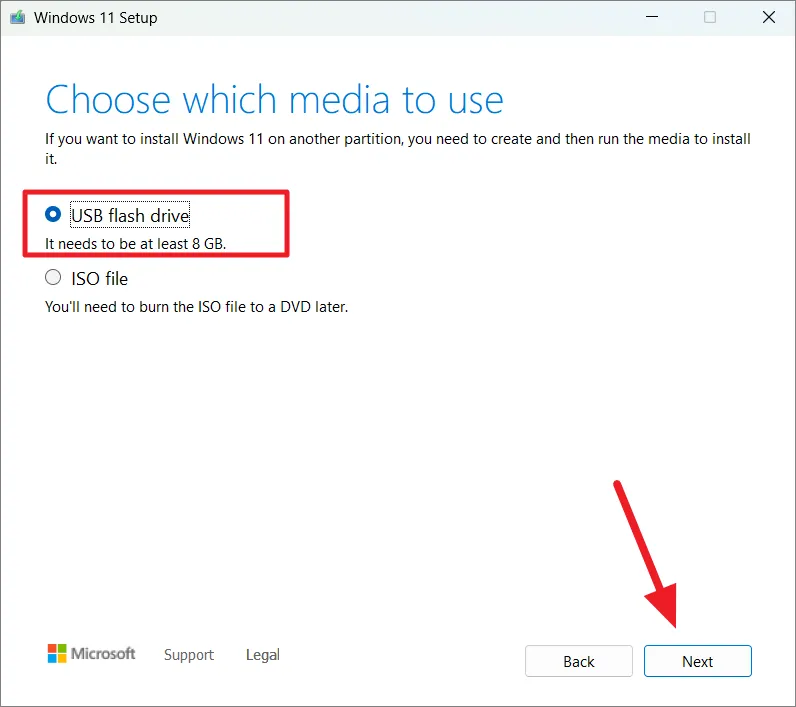
Если вы выберете «ISO-файл» в качестве носителя, вы можете сохранить ISO-файл Windows 11 на локальном диске. Затем дважды щелкните загруженный файл ISO, чтобы смонтировать образ.
Выберите USB-накопитель из списка дисков и нажмите «Далее».
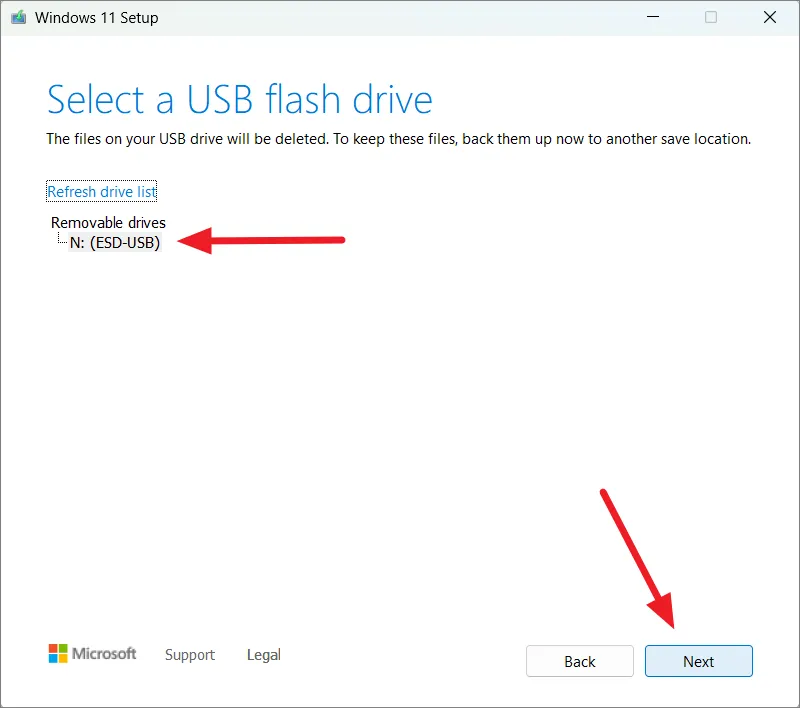
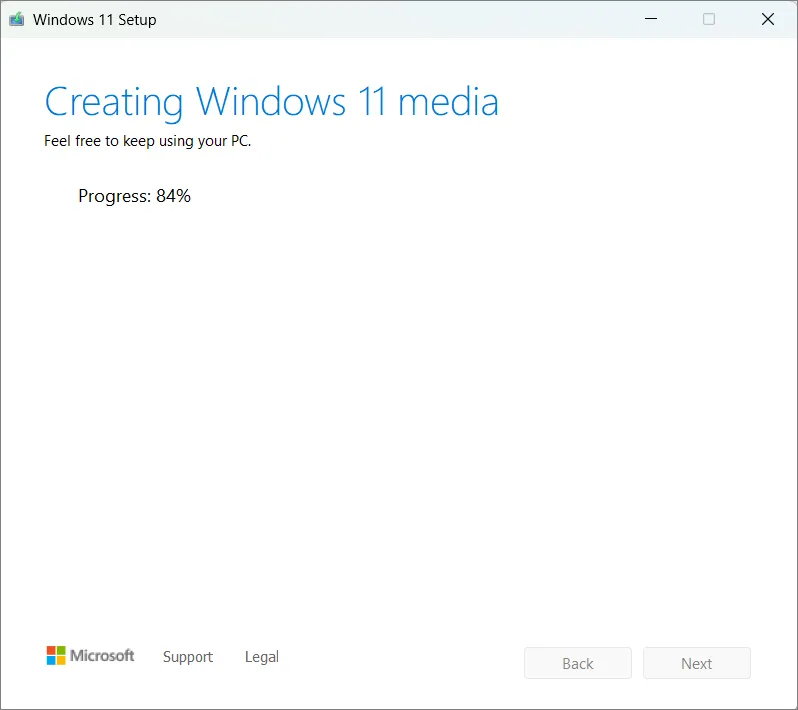
При этом будет создан установочный носитель Windows, который можно использовать для запуска инструмента DISM.
Восстановите образ восстановления Windows 11 с помощью install.esd/wim.
Теперь вы можете запустить инструмент обслуживания образов развертывания и управления ими (DISM) с альтернативным исходным образом (install.esd/wim) с установочного носителя, чтобы восстановить локальный образ.
Откройте командную строку в повышенном режиме. Затем скопируйте и вставьте приведенную ниже команду и нажмите Enter, чтобы восстановить образ Windows 11.
DISM /Online /Cleanup-Image /RestoreHealth /Source:N:Sourcesinstall.esd
или
DISM /Online /Cleanup-Image /RestoreHealth /Source:N:Sourcesinstall.wim
Здесь замените букву исходного диска (N: на путь к расположению файла install.esd/install.wim) на точку монтирования ISO или загрузочный USB-накопитель в проводнике. Если у вас есть смонтированный образ или загрузочный USB-накопитель, вы можете просто использовать здесь букву диска.
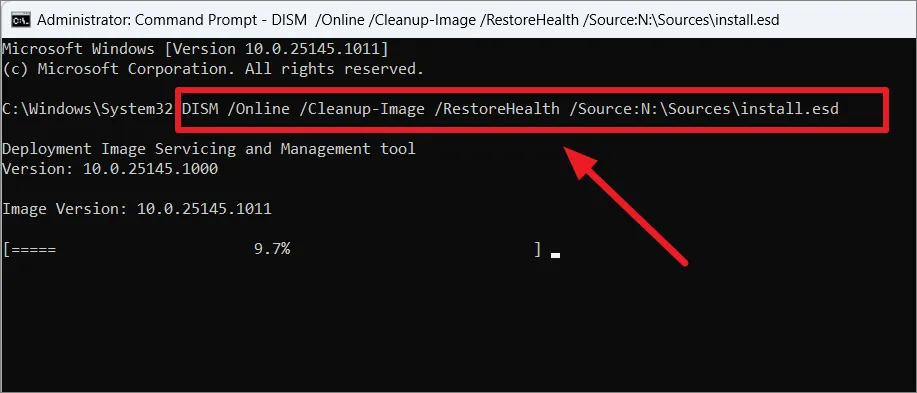
Чтобы ограничить использование обновлений Windows системой DISM, выполните следующие действия:
Файл install.esd/install.wim может содержать несколько выпусков в одном образе. Итак, сначала вам нужно выяснить порядковый номер, соответствующий версии Windows 11, установленной на вашем компьютере. Для этого введите следующую команду:
dism /get-wiminfo /wimfile:N:sourcesinstall.esd
или
dism /get-wiminfo /wimfile:N:sourcesinstall.wim
Теперь запишите порядковый номер версии Windows, установленной на вашем компьютере.
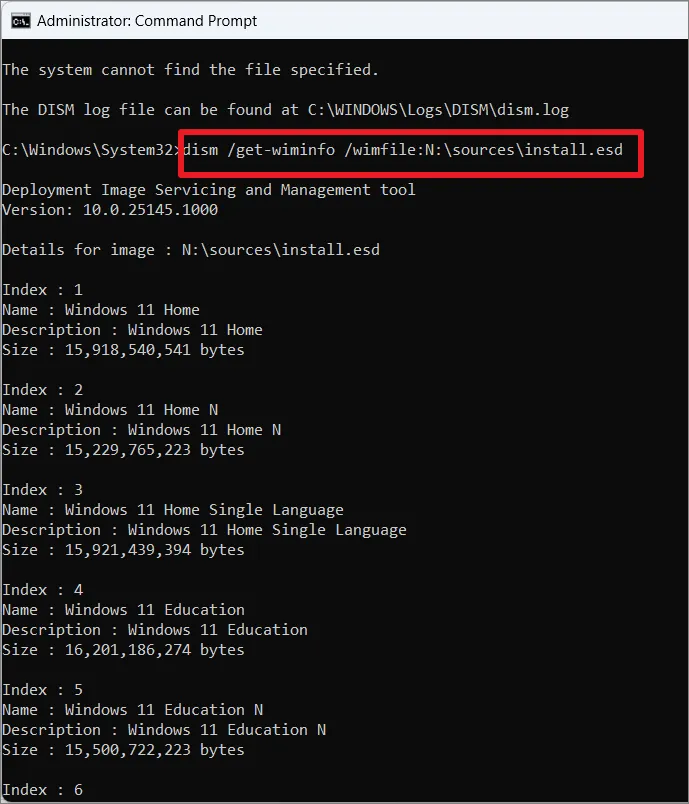
Теперь выполните следующую команду:
Синтаксис:
dism /Online /Cleanup-Image /RestoreHealth /Source:wim:<Drive Letter>:sourcesinstall.wim:<Index Number> /limitaccess
Здесь замените <Drive Letter> и <Index> соответствующими значениями.
Пример:
DISM /Online /Cleanup-Image /RestoreHealth /Source:esd:N:Sourcesinstall.esd:6 /LimitAccess
или
DISM /Online /Cleanup-Image /RestoreHealth /Source:wim:N:Sourcesinstall.wim:6 /LimitAccess
Аргумент /LimitAccess здесь запрещает DISM связываться с Центром обновления Windows.
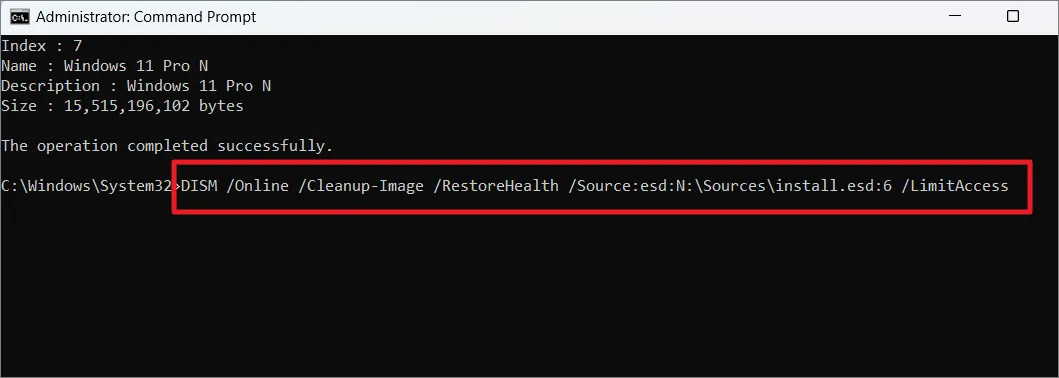
Вы также можете использовать эту команду для восстановления образа Windows в автономном режиме:
Dism /Image:C: /Cleanup-Image /RestoreHealth /Source:N:Sourcesinstall.esd
Где измените N:Sourcesinstall.esdпуть к образу Windows 11 и C:корневой или системный каталог Windows.
Использование DISM для установки обновлений Windows
Служба обновлений Windows не всегда работает должным образом, иногда она не запускается, отключается или дает сбой при конкретном обновлении. Более того, обновление Windows устанавливает только последние доступные обновления и не позволяет вам установить конкретное обновление в вашей системе. В таких случаях вы можете использовать встроенный DISM для ручной установки определенных обновлений Windows 11.
Сначала посетите репозиторий каталога обновлений Microsoft и загрузите необходимые обновления (критические обновления, обновления безопасности и обновления) из списка. Если вы уже знаете идентификационный номер базы знаний Microsoft (например, KB5014019) нужного обновления, вы можете найти его в поле поиска в верхнем левом углу.
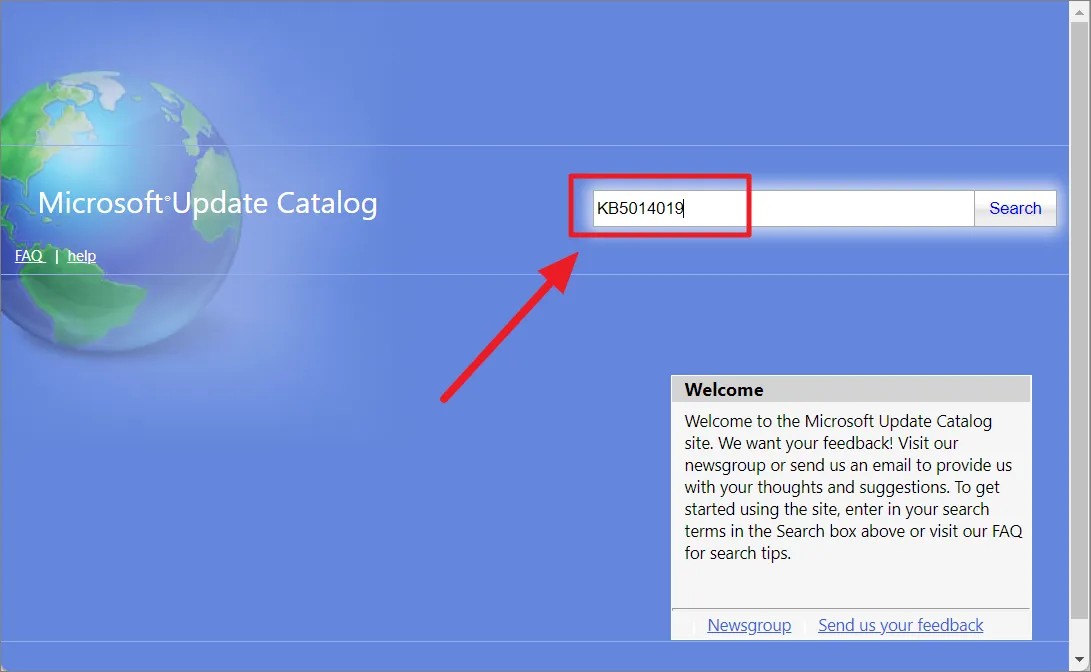
Альтернативно, вы можете просто ввести «Windows 11» в поле поиска, чтобы получить список всех доступных обновлений, выпущенных для стабильной сборки.

Найдите в списке обновление, которое вы хотите загрузить, и нажмите соответствующую ему кнопку «Загрузить».
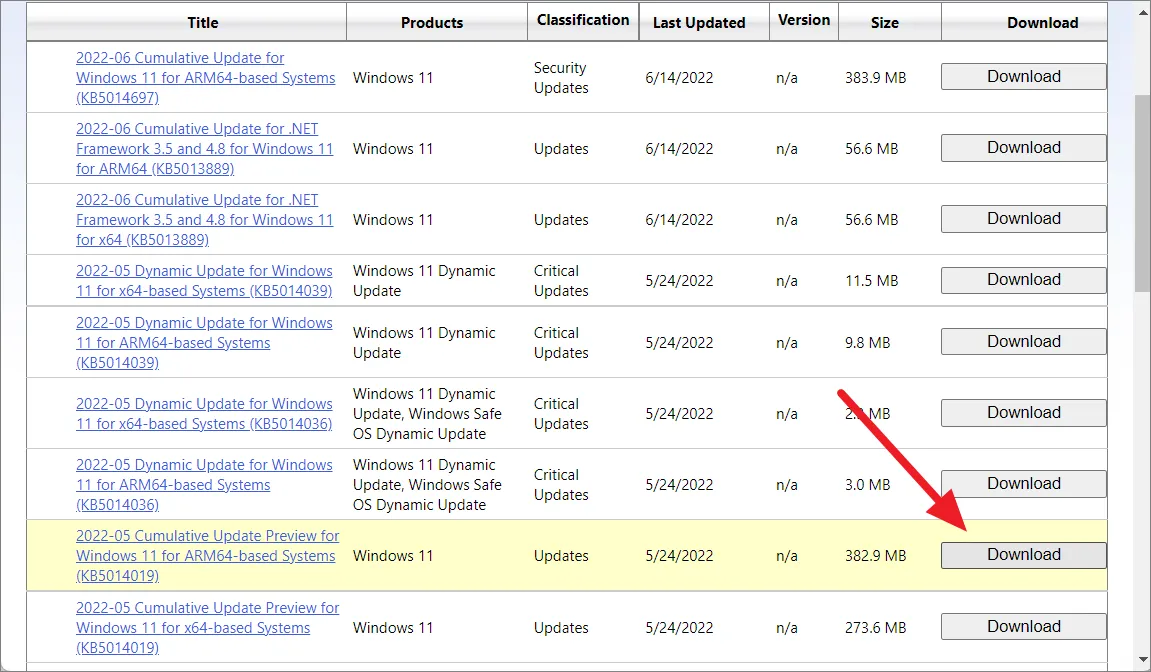
В новом окне откроется страница загрузки со ссылками для скачивания. Просто нажмите ссылку и выберите место на локальном диске для сохранения файла. Тип файла может быть «.cab» или «.msu» в зависимости от типа обновления.

Добавление пакета обновления Windows в образ
В команде DISM вы можете использовать переключатель, /Add-Package чтобы добавить обновление Windows в образ окна. Синтаксис команды следующий:
Dism /Add-Package /PackagePath:<path_to_cabfile> [/IgnoreCheck] [/PreventPending]
Пример:
Чтобы добавить пакет обновления к работающей установке Windows, используйте следующую команду:
Dism /Online /Add-Package /PackagePath="C:UsersrajstOneDriveDocumentsNew folderwindows10.0-kb5014039-x64_045d1b25ac6d875123db6de219e056f5dac11295.cab" /LogPath=C:mountdism.log
В приведенной выше команде замените C:UsersrajstOneDriveDocumentsNew folderwindows10.0-kb5014039-x64_045d1b25ac6d875123db6de219e056f5dac11295.cabимя загруженного файла обновления и его местоположение.
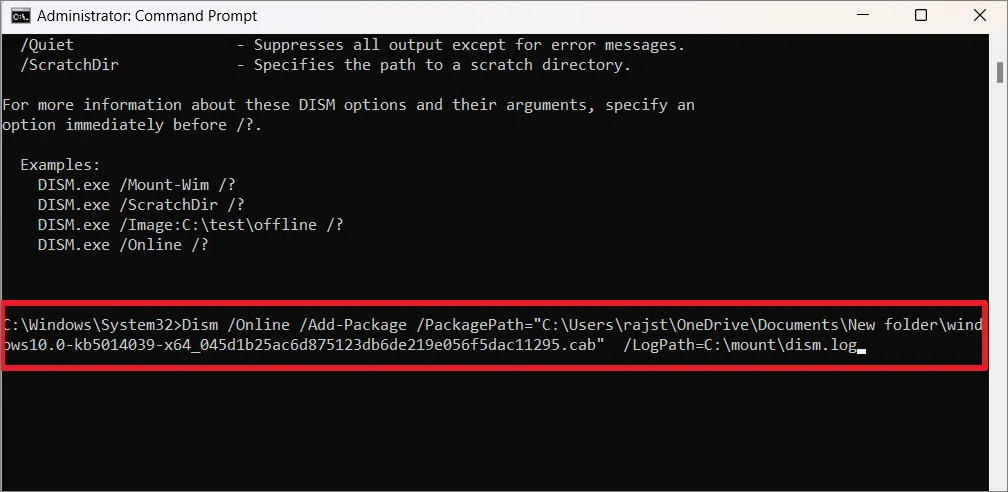
Чтобы добавить несколько обновлений в установку Windows:
Dism /Online /Add-Package /PackagePath="C:UsersrajstOneDriveDocumentsNew folderwindows10.0-kb5014039-x64_045d1b25ac6d875123db6de219e056f5dac11295.cab" /PackagePath="C:UsersrajstOneDriveDocumentsNew folderwindows10.0-kb5013943-arm64_d5a0aeff704eefab25f8674d8c01e01d476ff0b9.msu" /PackagePath="C:UsersrajstOneDriveDocumentsNew folderwindows10.0-kb5012678-x64_b6e01cb1801810d1581e29dede0e48f635521e44.cab"/LogPath=C:mountdism.log
После установки обновлений вы можете проверить, отображаются ли добавленные пакеты в списке пакетов вашей системы:
Dism /online /Get-Packages
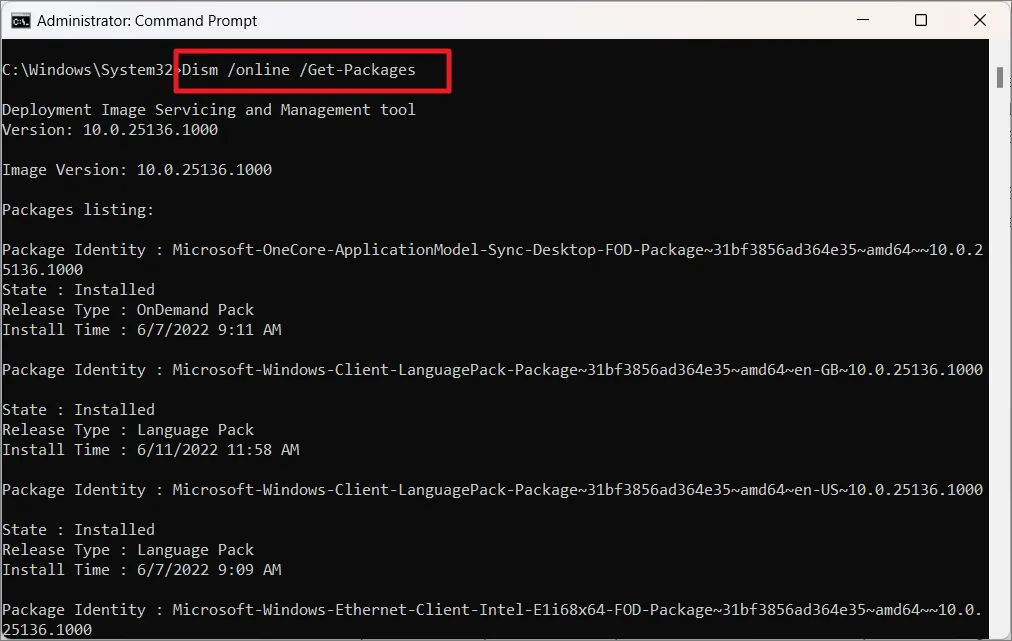
Удалите обновления Windows с помощью инструмента DISM.
Вы также можете удалить установленное обновление Windows с помощью инструмента DISM из командной строки или среды восстановления Windows. Если вы столкнулись с ошибкой или Windows не загружается, вы можете использовать этот метод для удаления недавно установленных обновлений с ПК с Windows 11.
Откройте командную строку с правами администратора. Затем выполните приведенную ниже команду, чтобы просмотреть список всех недавно установленных пакетов и обновлений на вашем компьютере:
DISM /Online /get-packages /format:table
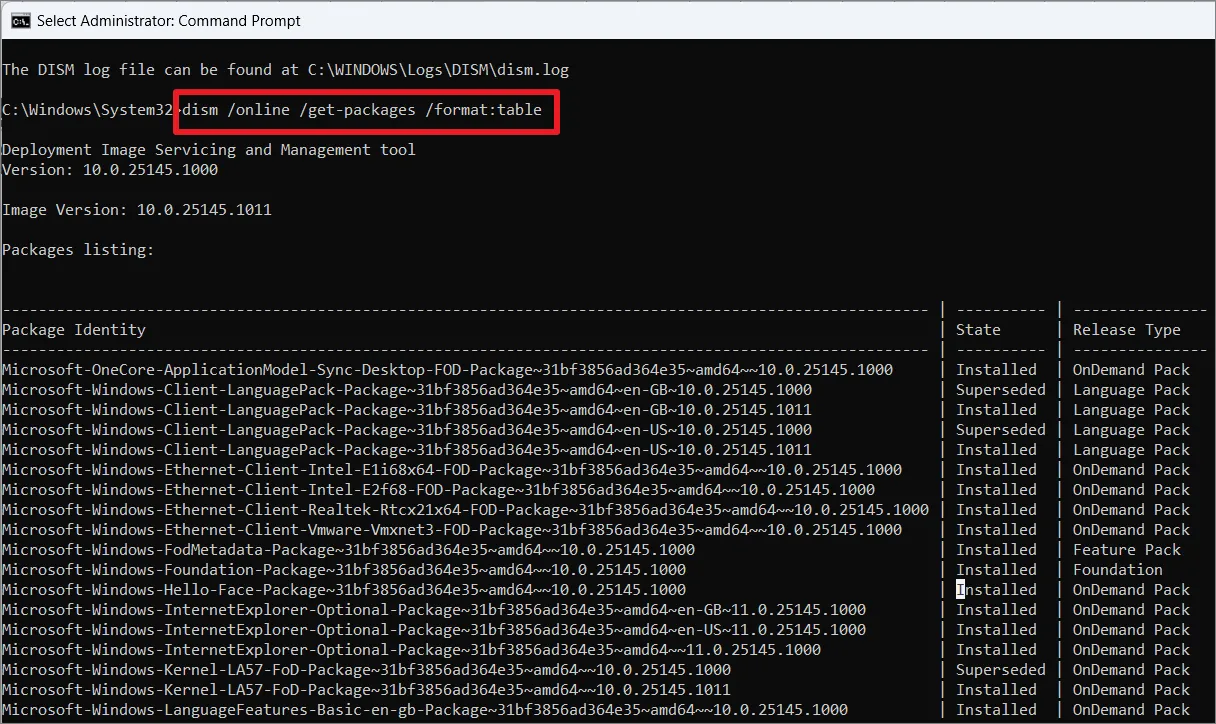
В столбце «Идентификация пакета» найдите имя пакета обновления, которое вы хотите удалить. Вы также можете подтвердить пакет, который хотите удалить, указав время и дату установки.
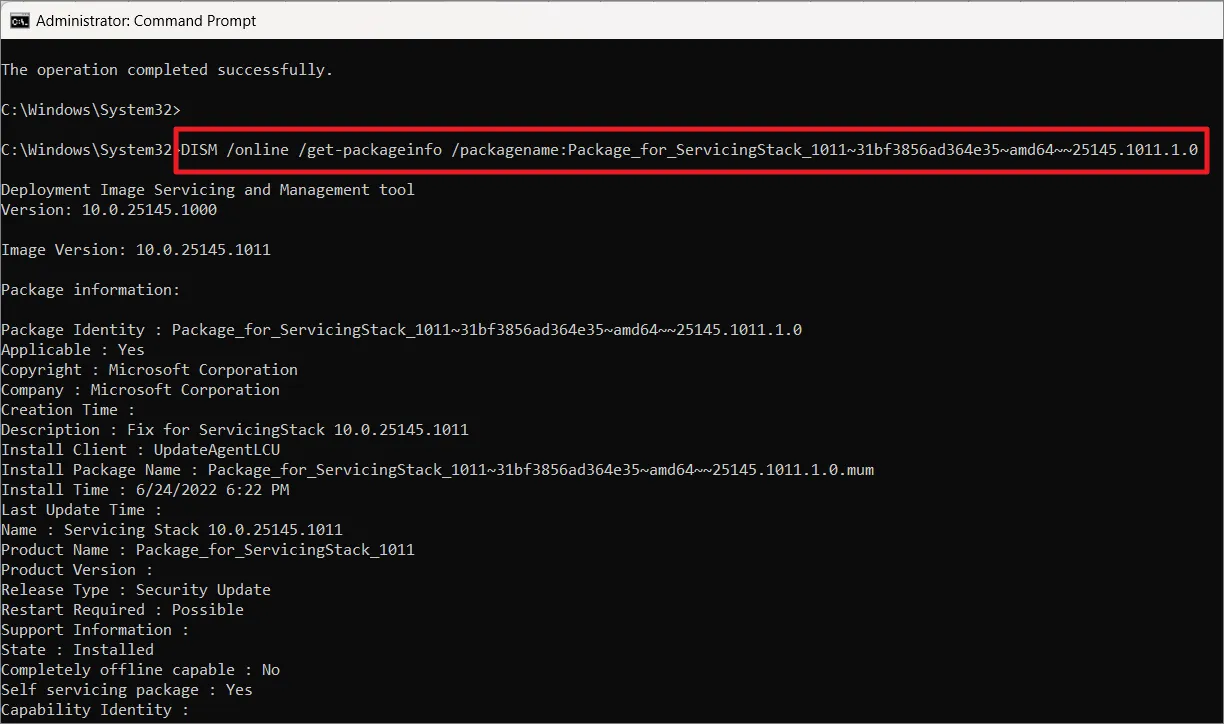
Чтобы получить более подробную информацию о конкретном пакете или обновлении, попробуйте следующую команду:
DISM /online /get-packageinfo /packagename:PackageName
Например:
DISM /online /get-packageinfo /packagename:Package_for_ServicingStack_1011~31bf3856ad364e35~amd64~~25145.1011.1.0
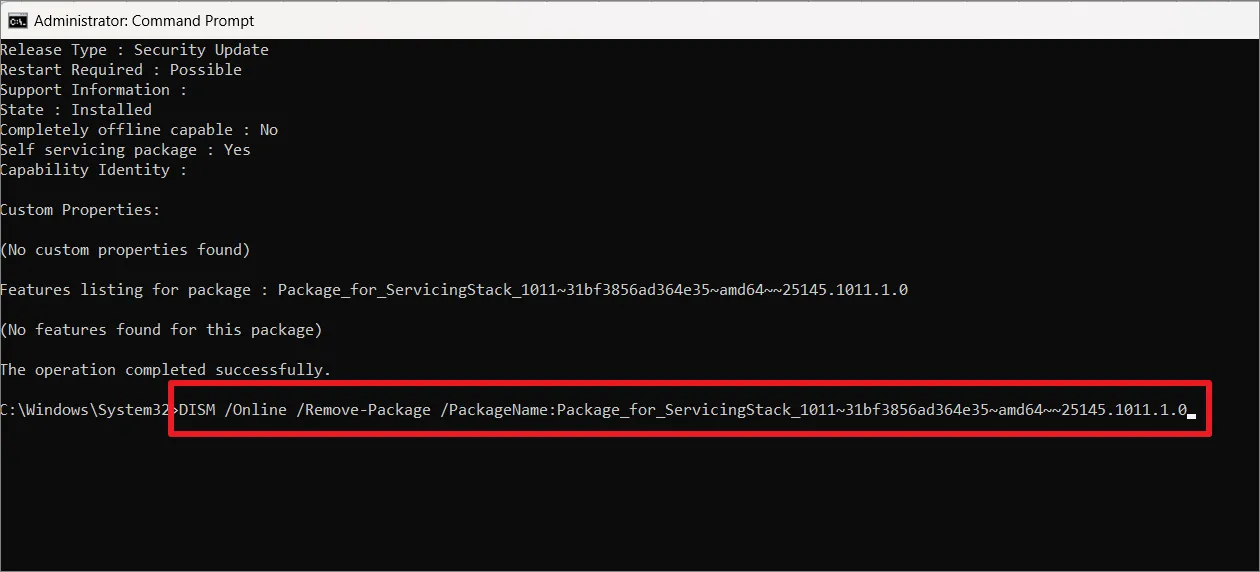
Синтаксис удаления пакета обновления:
DISM /Online /Remove-Package /PackageName:PackageName
Например, чтобы удалить имя обновления «Package_for_ServicingStack_1011~31bf3856ad364e35~amd64~~25145.1011.1.0», выполните следующую команду:
DISM /Online /Remove-Package /PackageName:Package_for_ServicingStack_1011~31bf3856ad364e35~amd64~~25145.1011.1.0
Включите или отключите функции Windows с помощью DISM
С помощью DISM вы также можете включать или отключать функции Windows в автономном режиме в файле.wim или.vhd (смонтированном ISO) или онлайн в работающей операционной системе. Вот как вы можете это сделать:
Сначала откройте командную строку с правами администратора. Теперь перечислите все доступные функции вашей Windows 11 с помощью следующей команды:
DISM /online /Get-Features

В списке функций найдите функции, которые вы хотите включить или отключить.
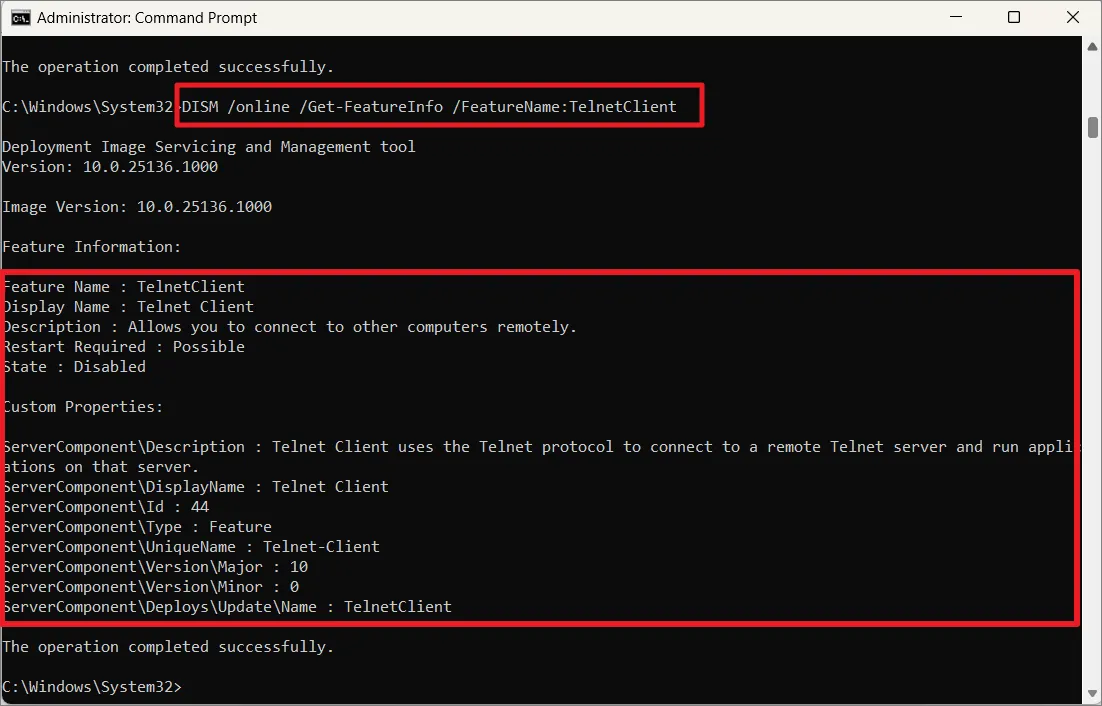
Найдя определенную функцию, вы можете получить более подробную информацию об этой функции с помощью переключателя /Get-FeatureInfo. Например:
DISM /online /Get-FeatureInfo /FeatureName:TelnetClient
Включите функции Windows 11 с помощью DISM
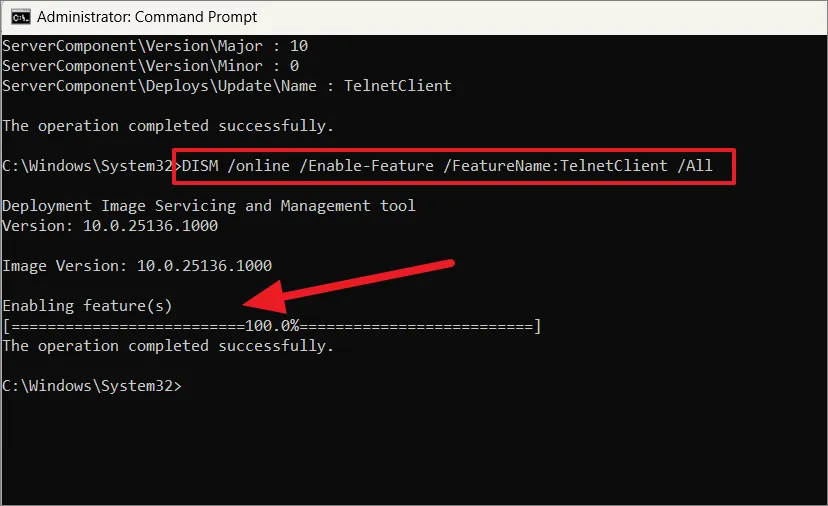
Если вы хотите включить определенную функцию в Windows 11, вы можете использовать аргумент Enable-Feature:
DISM /online /Enable-Feature /FeatureName:TelnetClient /All
Если вы хотите включить функцию в смонтированном образе в автономном режиме, вам необходимо указать смонтированный каталог, используя аргумент /image.
DISM /Image:D:Win11OSoffline /Enable-Feature /FeatureName:TelnetClient /All
В приведенном выше примере замените D:Win11OSofflineместоположением смонтированного образа.
После включения этой функции вы можете использовать Get-FeatureInfo, чтобы узнать статус функции.
DISM /online /Get-FeatureInfo /FeatureName:TelnetClient
Если вы укажете несколько /Source параметров, DISM будет использовать файлы из первого аргумента источника, а остальные местоположения будут игнорироваться:
Dism /Online /Enable-Feature /FeatureName:TelnetClient /Source:N:sourcesSxS /Source:C:testmountwindows /LimitAccess
Отключите функции Windows 11 с помощью DISM
Если вы хотите отключить определенную функцию операционной системы, используйте следующую команду:
DISM /online /Disable-Feature /FeatureName:TelnetClient
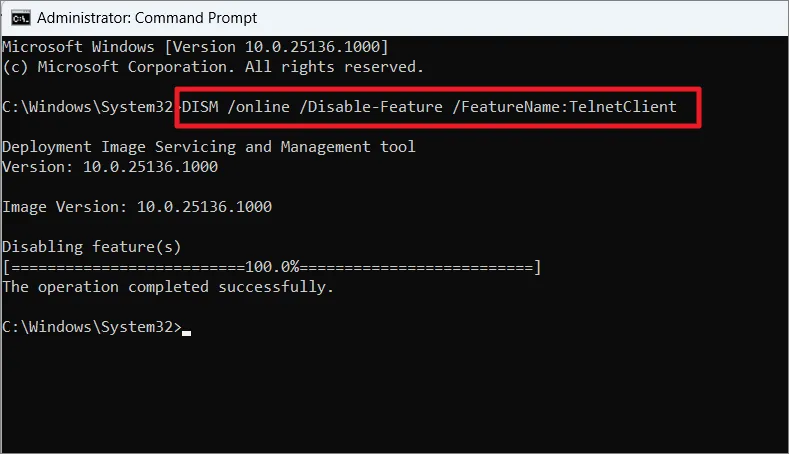
Если вы хотите отключить функцию в смонтированном образе в автономном режиме, вам необходимо указать смонтированный каталог, используя аргумент /image.
DISM /Image:D:Win11OSoffline /Disable-Feature /FeatureName:TelnetClient
В приведенном выше примере замените D:Win11OSofflineместоположением смонтированного образа.
Удалите функции Windows 11 с помощью DISM
Если вы хотите удалить определенную функцию из установки Windows, не удаляя ее из образа. Для этого введите следующую команду:
DISM /online /Disable-Feature /FeatureName:TelnetClient /Remove
Если вы хотите удалить функцию из смонтированного образа в автономном режиме, вам необходимо указать смонтированный каталог, используя аргумент /image:
DISM /Image:D:Win11OSoffline /Disable-Feature /FeatureName:TelnetClient /Remove
Ошибка DISM Ошибка в Windows 11
При запуске команды DISM в Windows 11 вы можете столкнуться со многими проблемами. Вот некоторые из наиболее распространенных проблем, о которых сообщают пользователи:
- Ошибка DISM, операция не была выполнена. Это одна из наиболее распространенных ошибок, возникающих при использовании
/restorehealthаргумента. Это можно исправить, разрушив DISM с помощью ISO-файла Windows 11. - Ошибка DISM 0x8000ffff, 0x800f0954, 0x800f0950, 0x800f0906, 0x800f081f (Исходные файлы не найдены. Используйте параметр «Источник», чтобы указать расположение файлов, необходимых для восстановления функции.) — это еще одна распространенная ошибка, которую вы столкнетесь с ошибкой. получить из операции DISM, которая обычно вызвана отсутствием прямого доступа к Интернету или отключением/сбоем службы Центра обновления Windows. В этом случае для выполнения сканирования DISM используйте загрузочный USB-накопитель, ISO-образ или файл install.wim (esd) с установочным образом Windows.
- Ошибка DISM при обработке команды cleanup-image, add-package. Эту проблему можно решить, очистив компоненты образа системы с помощью
/StartComponentCleanupпереключателя или сбросив службу обновления Windows. - Сбой DISM при попытке скопировать загрузочные файлы. Это распространенная проблема DISM, которую можно исправить, очистив компонент образа системы с помощью
/StartComponentCleanupпереключателя. - Dism.exe не удалось проверить командную строку для загрузки диспетчера wim. Если у вас возникла эта проблема, ее можно исправить, перезапустив компоненты обновления Windows.
- DISM не удалось загрузить поставщика, выгрузить автономный реестр, очистить буферы файлов, установить каталог Windows, смонтировать образ. Эти проблемы можно устранить, проверив антивирус, очистив компонент образа системы, перезагрузив службу обновления Windows или копирование и указание правильного местоположения файла Install.wim.
Команды DISM не работают в Windows 11?
Существует несколько причин, по которым DISM не работает и отображает приведенный выше список ошибок в Windows 11. Большинство этих проблем можно исправить, используя следующие методы.
Очистите магазин компонентов
Большинство проблем DISM вызваны повреждением компонентов образа системы, и это можно исправить путем анализа и очистки хранилища системных компонентов. В DISM есть набор команд для обновления инструмента DISM.
Во-первых, вам нужно проанализировать хранилище компонентов с /AnalyzeComponentStore аргументом в аргументе DISM.
Для анализа хранилища компонентов выполните следующую команду:
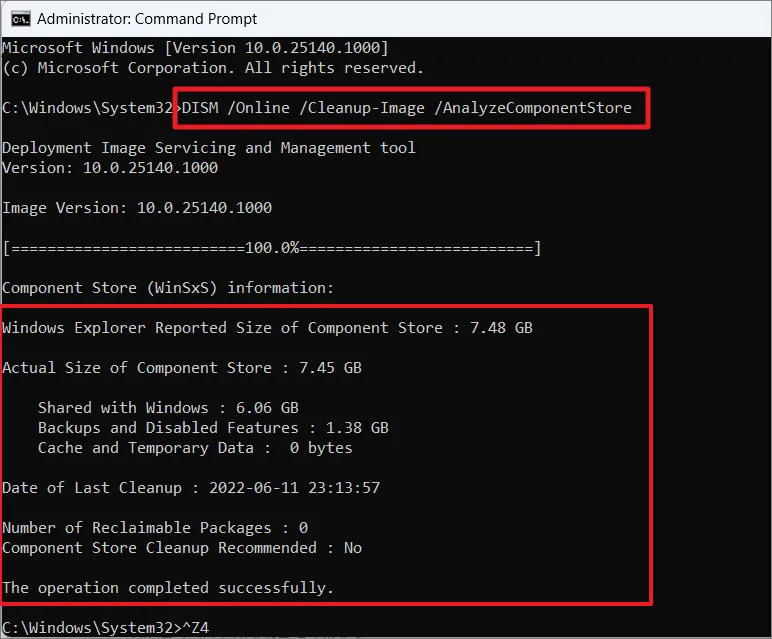
DiSM /Online /Cleanup-Image /AnalyzeComponentStore
Подождите, пока процесс завершится, после чего вы увидите что-то похожее на следующую информацию:
- Сообщаемый Проводником Windows размер хранилища компонентов: 7,48 ГБ.
- Фактический размер компонента: 7,45 ГБ.
- Дата последней очистки: 12.06.2022: 23:13:57.
- Количество восстанавливаемых пакетов: 0.
- Рекомендуется очистка хранилища компонентов: да или нет.
Если для параметра «Рекомендуется очистка хранилища компонентов» установлено значение «Да», вам необходимо продолжить операцию очистки.
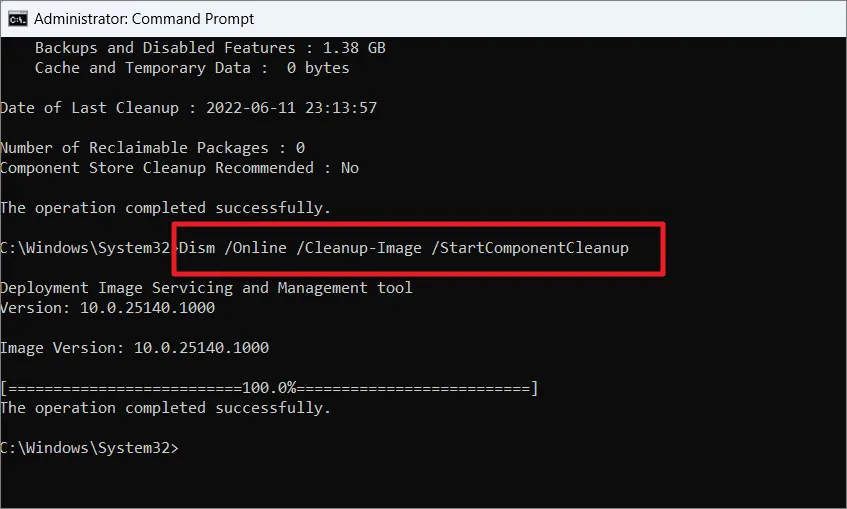
Чтобы запустить очистку компонента, введите следующую команду:
DISM /Online /Cleanup-Image /StartComponentCleanup
Эта команда удалит все устаревшие файлы или предыдущие версии обновленных компонентов из хранилища компонентов.
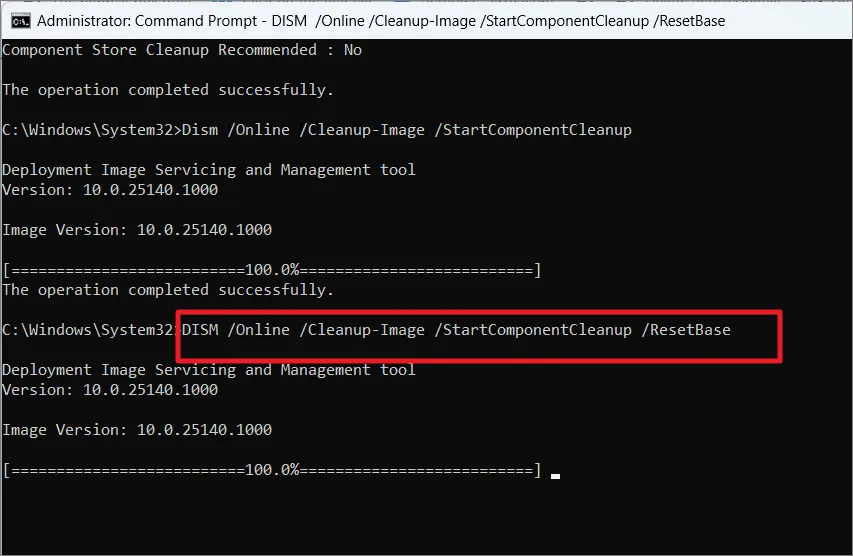
Если приведенная выше команда не решила вашу проблему, используйте аргумент /ResetBase, чтобы сбросить размер хранилища компонентов и уменьшить его размер. Для этого используйте следующую команду:
DISM /Online /Cleanup-Image /StartComponentCleanup /ResetBase
Альтернативно вы можете использовать /Deferпереключение на отсрочку или запланировать операции очистки до следующего автоматического обслуживания системы.
DiISM /Online /Cleanup-Image /StartComponentCleanup /ResetBase /Defer
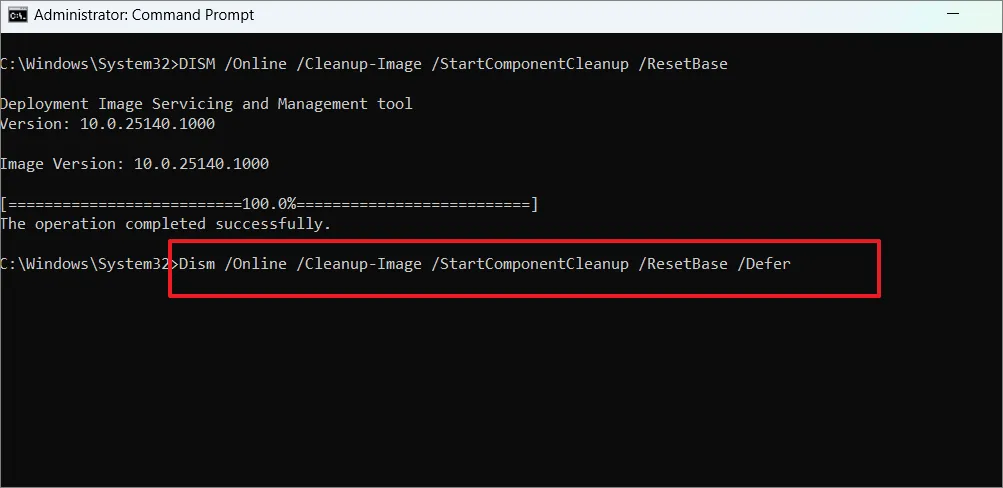
Чтобы отменить все ожидающие задачи DISM, включая обновления Windows, выполните следующую команду:
DISM.exe /image:C: /cleanup-image /revertpendingactions
Запустите CHKDSK
Если у вас возникли проблемы с диском в DISM, выполните следующую команду в командной строке в режиме администратора:
chkdsk /offlinescanandfix
Поскольку ваша система в настоящее время использует диск C, она спросит вас, запланировать ли сканирование при следующем перезапуске системы. Введите «Y» и нажмите Enter.
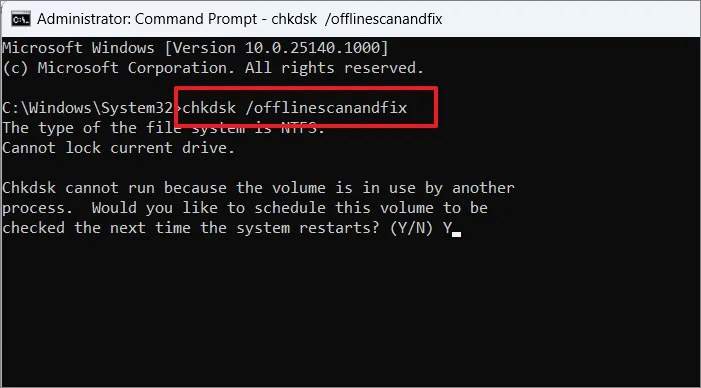
Затем перезагрузите компьютер, чтобы запустить сканирование chkdsk.
Сброс службы обновления Windows
DISM использует службу обновления Windows для загрузки и восстановления или замены поврежденных файлов в образе Windows. Если служба обновления Windows не запускается или работает неправильно, вы можете попробовать сбросить службу обновления Windows.
Сначала запустите командную строку с правами администратора. В окне командной строки введите приведенную ниже команду и нажмите Enter.
net stop wuauserv
Дождитесь завершения процесса, а затем введите следующие команды одну за другой:
cd %systemroot%SoftwareDistribution
ren Download Download.old
net start wuauserv
net stop bits
net start bits
net stop cryptsvc
cd %systemroot%system32
ren catroot2 catroot2old
net start cryptsvc
После успешного выполнения команд служба Центра обновления Windows будет перезапущена, и проблема DISM будет устранена.
Отключить прокси-сервис
Если DISM не удается подключиться к Интернету или запуститься в вашей системе, это может быть связано с настройкой прокси-сервера на вашем компьютере. Чтобы решить эту проблему, вам необходимо отключить прокси-сервер на вашем устройстве.
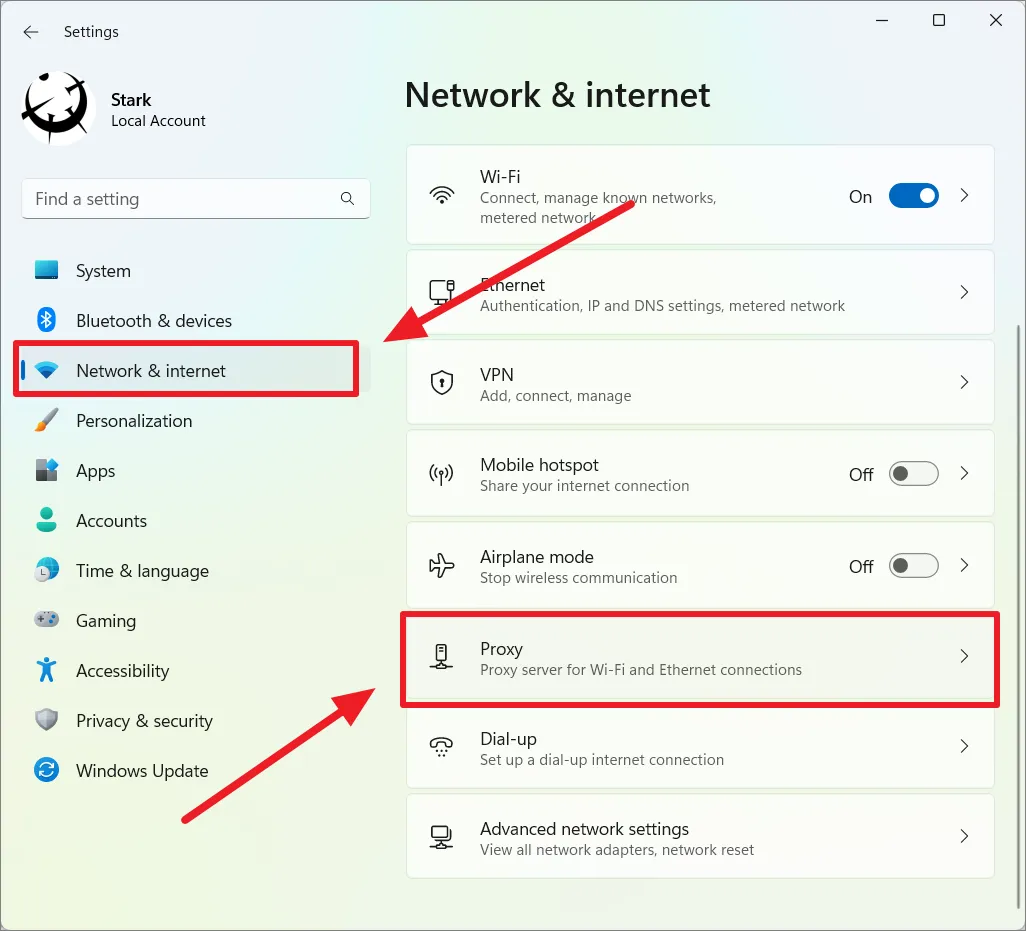
Сначала откройте настройки Windows, нажав сочетание клавиш Win+I. В приложении «Настройки» перейдите в раздел «Сеть и Интернет» слева и нажмите кнопку «Прокси» справа.
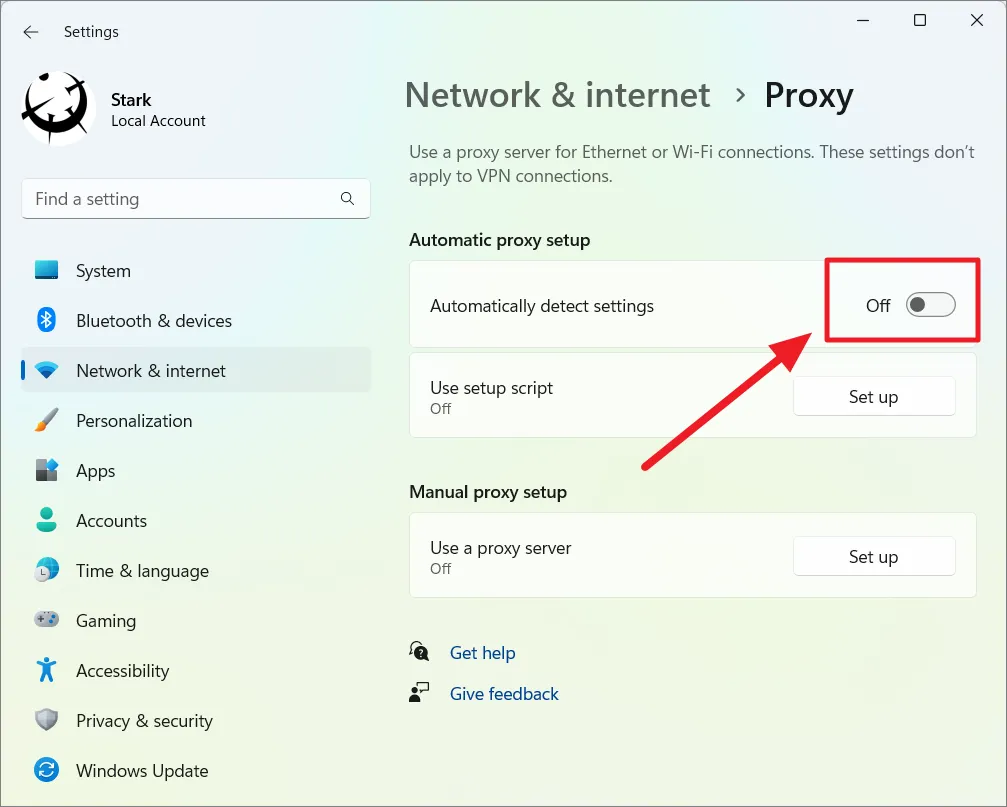
На странице настроек прокси отключите все настройки в разделах «Автоматическая настройка прокси» и «Настройка прокси вручную».
Изменение типа запуска службы удаленного вызова процедур (RPC)
Если вы видите ошибку DISM error 1726, это, вероятно, вызвано тем, что служба удаленного вызова процедур (RPC) отключена или не запускается автоматически.
Удаленный вызов процедур (RPC) — это протокол или метод межпроцессного взаимодействия, который позволяет программе запрашивать службы у другой программы, расположенной на другом компьютере в сети, как если бы это была локальная система. Он отвечает за структурирование распределенных клиент-серверных приложений.
Это диспетчер управления службами для серверов объектной модели компонентов (COM) и объектной модели распределенных компонентов (DCOM). Если этот протокол связи отключен, все службы и приложения, зависящие от COM и DCOM (например, DISM), не будут работать должным образом. Вот как вы можете изменить метод запуска RPC и убедиться, что он работает правильно:
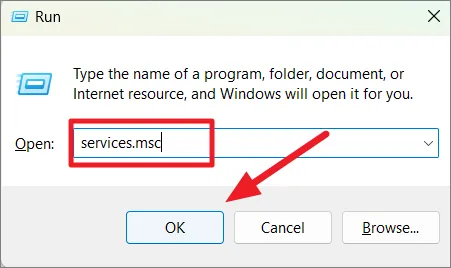
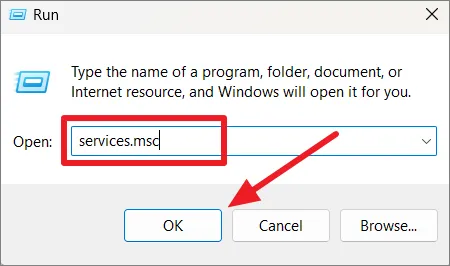
Сначала нажмите одновременно клавиши Windows+R, чтобы открыть диалоговое окно «Выполнить». Затем введите «services.msc» в текстовое поле и нажмите Enter.
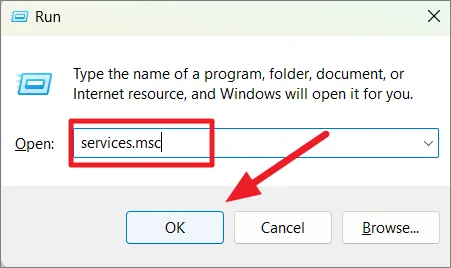
Кроме того, вы можете просто выполнить поиск «услуги» в поиске Windows и открыть верхний результат.
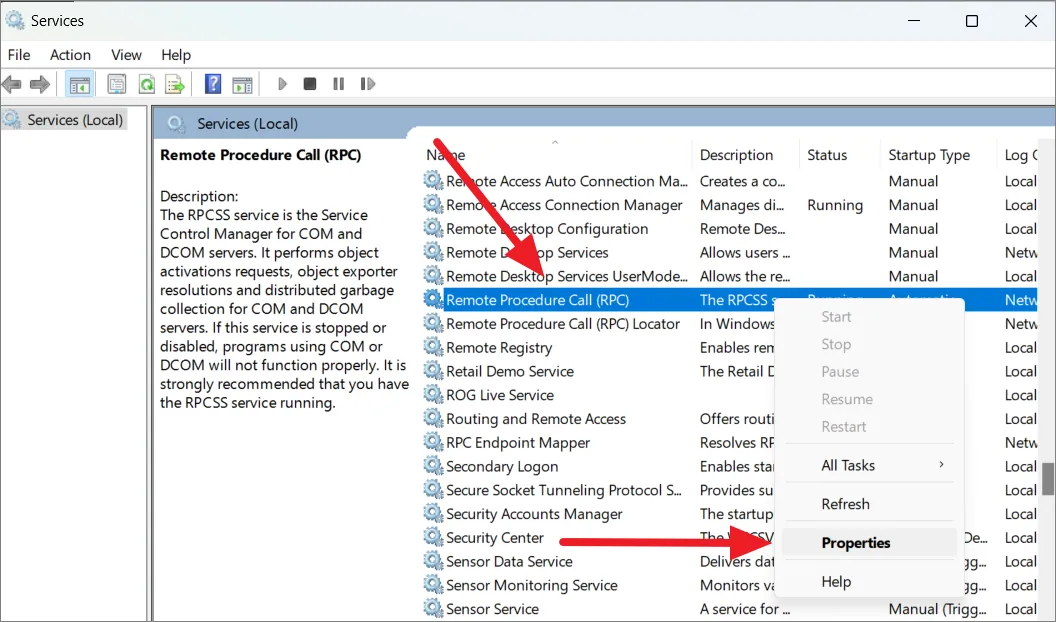
В окне «Службы» прокрутите вниз и найдите службу с именем «Удаленный вызов процедур». Будет две службы под названием «Вызов удаленных процедур» — «Вызов удаленных процедур» (RPC) и «Локатор вызова удаленных процедур» (RPC).
Теперь щелкните правой кнопкой мыши службу «Удаленный вызов процедур (RPC)» и выберите «Свойства» или просто дважды щелкните по ней.
На вкладке «Общие» окна «Свойства» щелкните раскрывающееся меню рядом с типом запуска и измените его на «Автоматически». Затем нажмите «Применить», а затем «ОК».
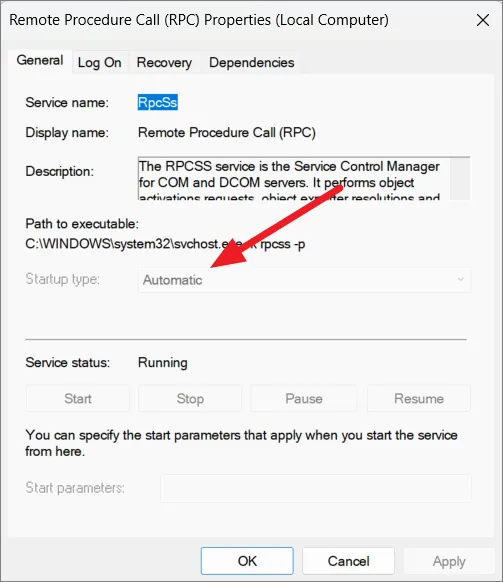
Это автоматически запустит службу RPC при запуске вашей системы и исправит ошибку DISM 1726.
Кроме того, дважды щелкните службу «Локатор удаленного вызова процедур (RPC)» и убедитесь, что для ее типа запуска установлено значение «Вручную».
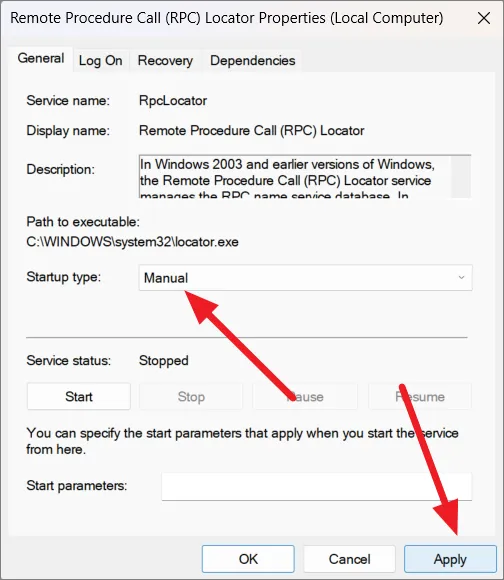
Затем перезагрузите компьютер, чтобы применить изменения. Если вы все еще сталкиваетесь с проблемой, попробуйте следующее решение.
Измените значение раздела реестра RpcSs.
Если ошибка DISM error 1726 не устранена указанным выше методом, вам необходимо изменить значение реестра RpcSs, чтобы устранить проблему. Следуйте этим инструкциям, чтобы изменить раздел реестра RpcSc:
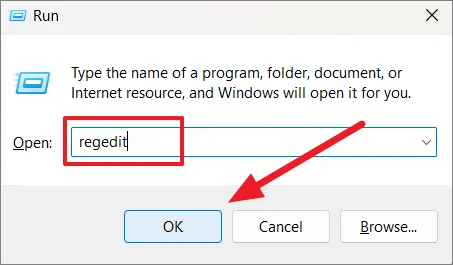
Откройте окно команды «Выполнить», одновременно нажав Win+R. Затем введите «regedit» и нажмите Enter. Если вы видите окно с подсказкой контроля учетных записей (UAC), нажмите «Да».
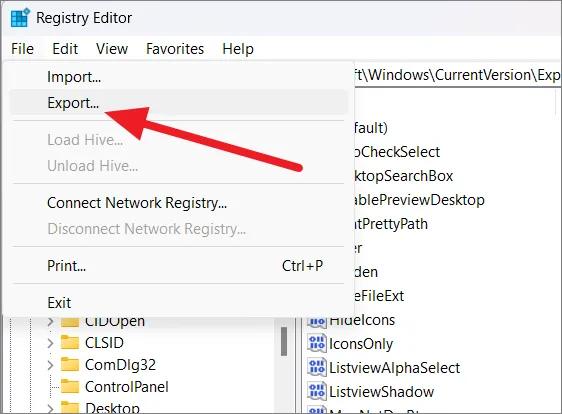
Прежде чем мы внесем изменения в реестр, можно безопасно создать резервную копию реестра, чтобы вы могли отменить изменения, если что-то пойдет не так. Для этого откройте меню «Файл» и выберите «Экспорт».
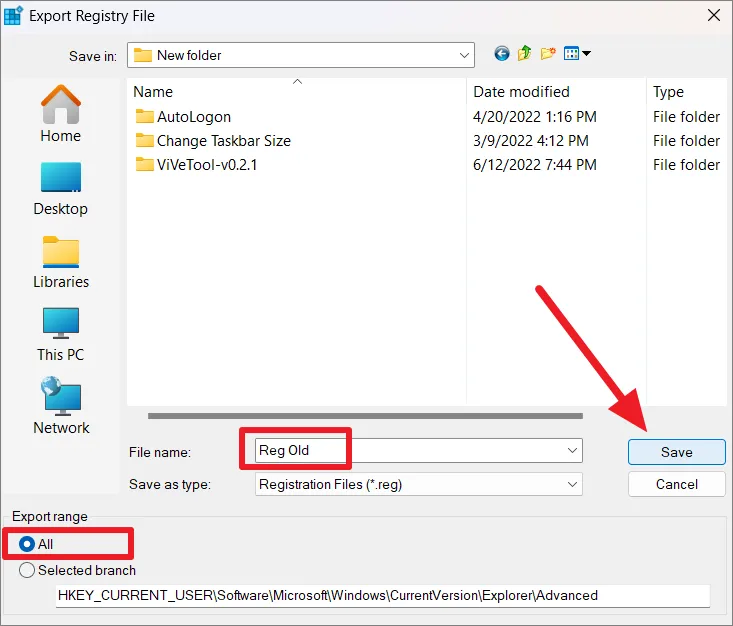
Затем укажите имя файла резервной копии, выберите, хотите ли вы создать резервную копию всего реестра или выбранной ветви реестра (в разделе «Диапазон экспорта»), а затем выберите папку назначения. После этого нажмите кнопку «Сохранить».
После резервного копирования реестра перейдите в следующую папку или скопируйте и вставьте указанный ниже путь в поле адреса:
HKEY_LOCAL_MACHINESYSTEMCurrentControlSetServicesRpcSs
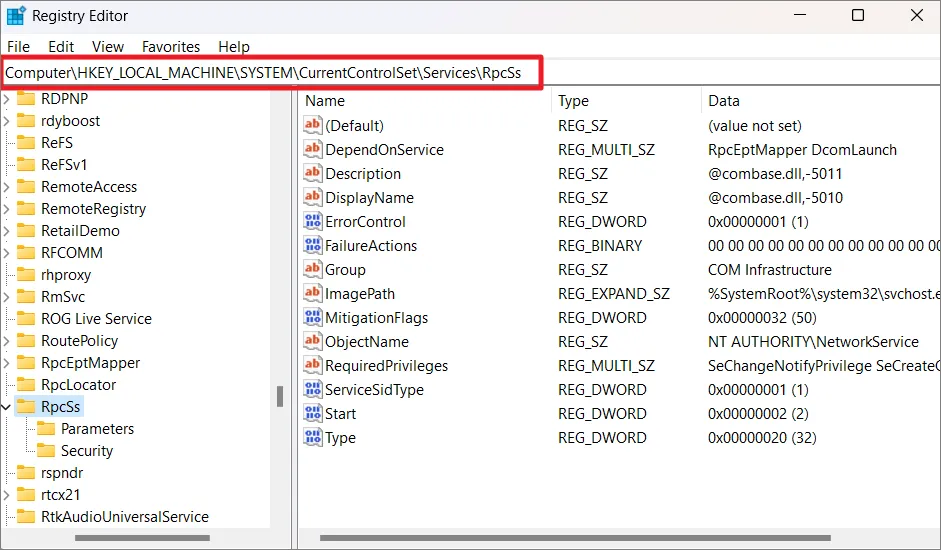
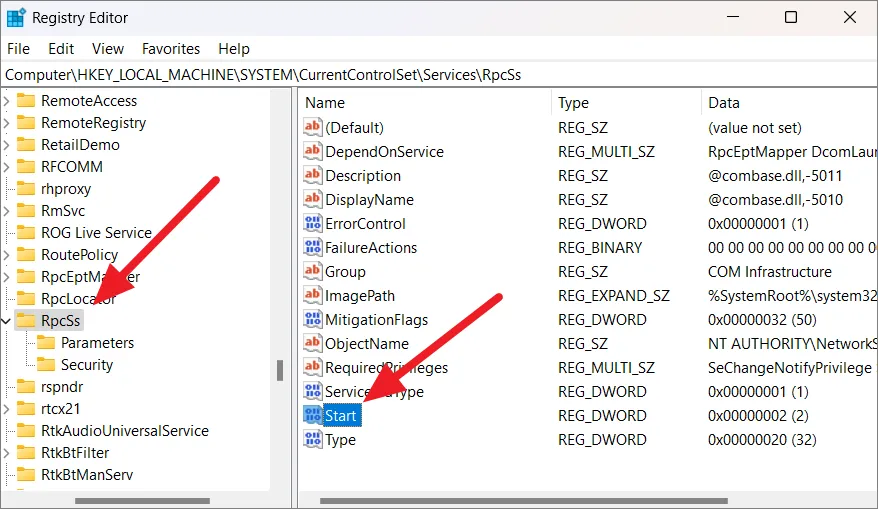
На правой панели клавиши «RpcSc» дважды щелкните DWORD «Пуск», чтобы отредактировать его.
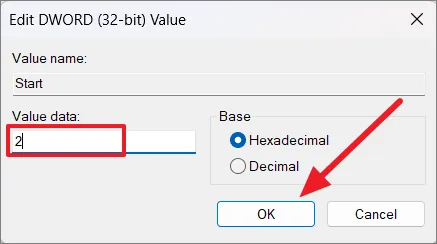
Теперь установите для параметра «Значение данных» параметра «Пуск» значение 2 и нажмите «ОК», чтобы сохранить изменения.
После этого закройте редактор реестра и перезагрузите компьютер, чтобы изменения вступили в силу.
Исправьте расположение файла Install.esd.
Если вы столкнулись с сообщением «Невозможно найти исходные файлы» или «Системе не удается найти указанный путь», это означает, что местоположение, указанное вами для файла Install.esd в параметре «Источник», неверно.
Откройте командную строку с повышенными правами. Затем введите команду ниже и нажмите Enter:
DISM /Online /Cleanup-Image /RestoreHealth /source:ESD:X:SourcesInstall.esd:2 /LimitAccess
В приведенной выше команде обязательно замените Xбукву диска смонтированного файла ISO или букву диска загрузочного USB.
Временно отключите службу поиска Windows
Если вы столкнулись с ошибкой DISM 87 или ошибкой удаленного вызова процедуры, отключение службы поиска Windows во время выполнения команды DISM может помочь решить проблему. Служба поиска Windows — это служба поиска, которая позволяет искать файлы и приложения в системе. Следуйте этим инструкциям, чтобы отключить службу поиска Windows:
Откройте окно «Выполнить» (нажмите Windows+R), введите «services.msc» и нажмите Enter, чтобы открыть окно «Службы».
В окне «Службы» прокрутите вниз до службы «Поиск Windows», щелкните ее правой кнопкой мыши и выберите «Свойства». Или вы можете просто щелкнуть по нему правой кнопкой мыши.
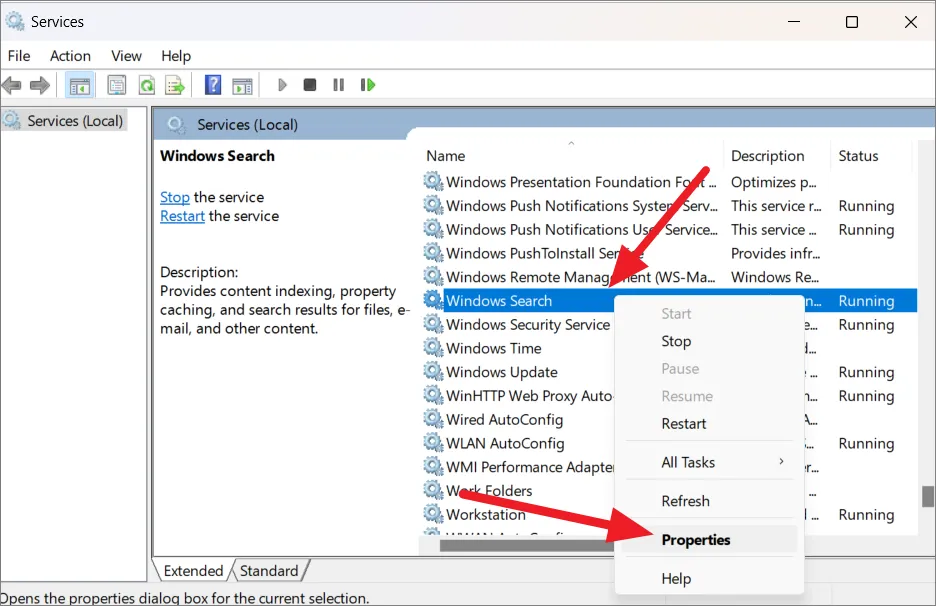
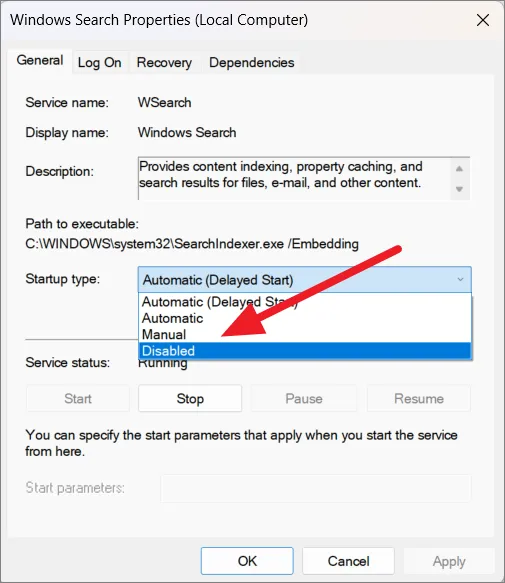
Затем на вкладке «Общие» измените «Тип запуска» на «Отключено».
После этого нажмите «Применить», а затем «ОК».
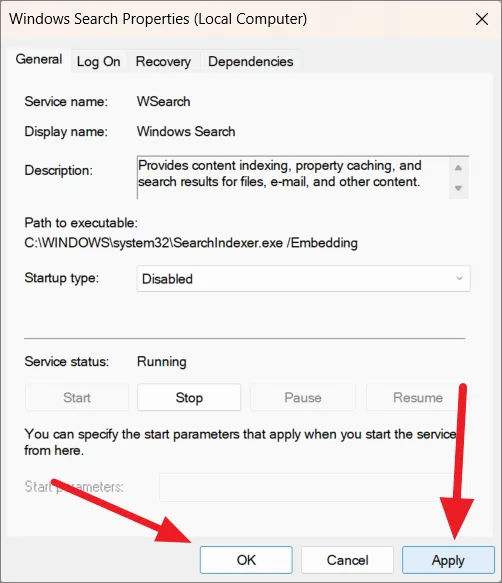
Это временно остановит службы поиска Windows. Вы можете отключить службу при возникновении ошибки, а затем снова включить ее после успешного выполнения команд DISM.
Запустите команду DISM в режиме чистой загрузки (автономно)
Иногда сбой DISM происходит из-за конфликтов служб, работающих в фоновом режиме. Таким образом, выполнение команд DISM при чистой загрузке может предотвратить эти проблемы. Вот как вы можете запускать команды DISM в режиме чистой загрузки:
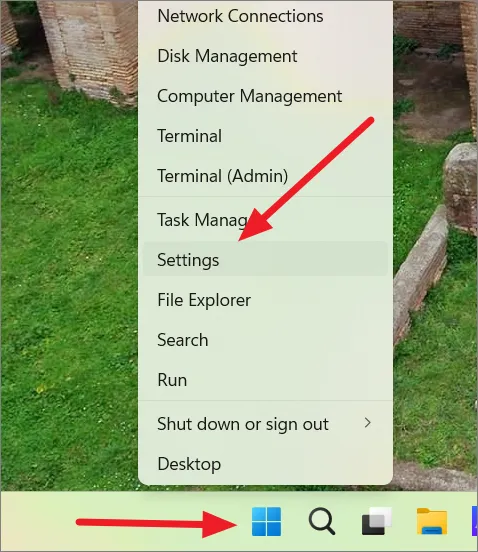
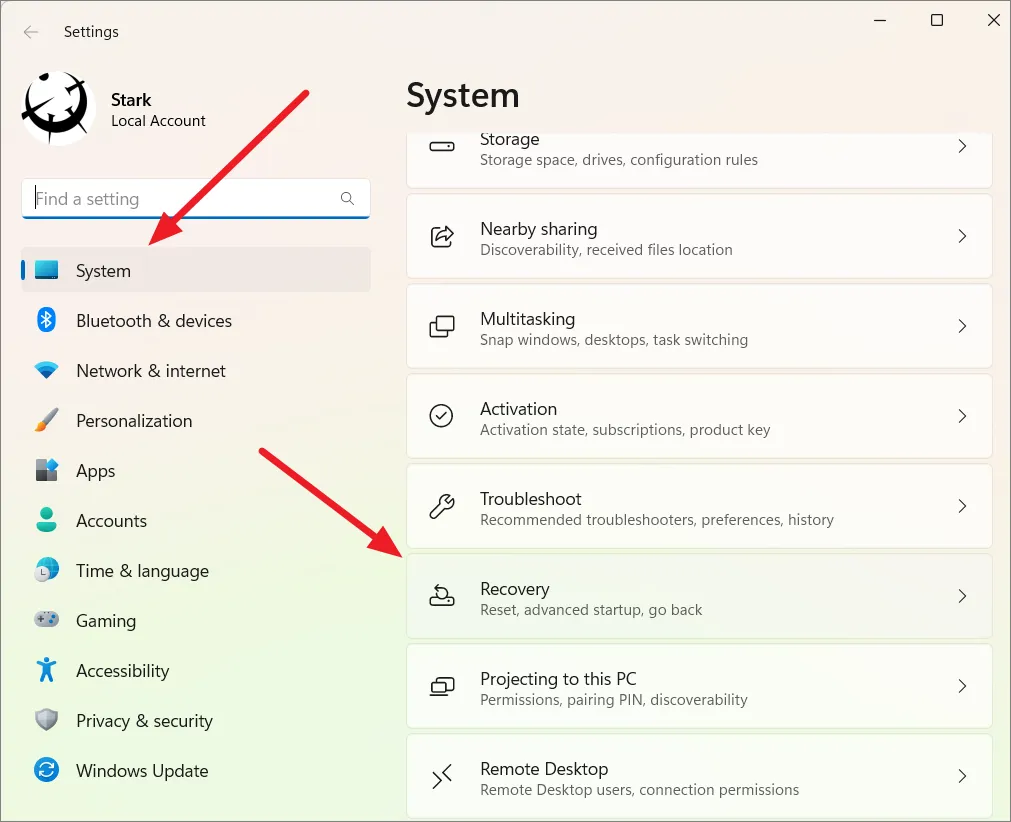
Сначала откройте «Настройки Windows», щелкнув правой кнопкой мыши меню «Пуск» и выбрав «Настройки».
В приложении «Настройки» перейдите на вкладку «Система» и нажмите кнопку «Восстановление» на правой панели.
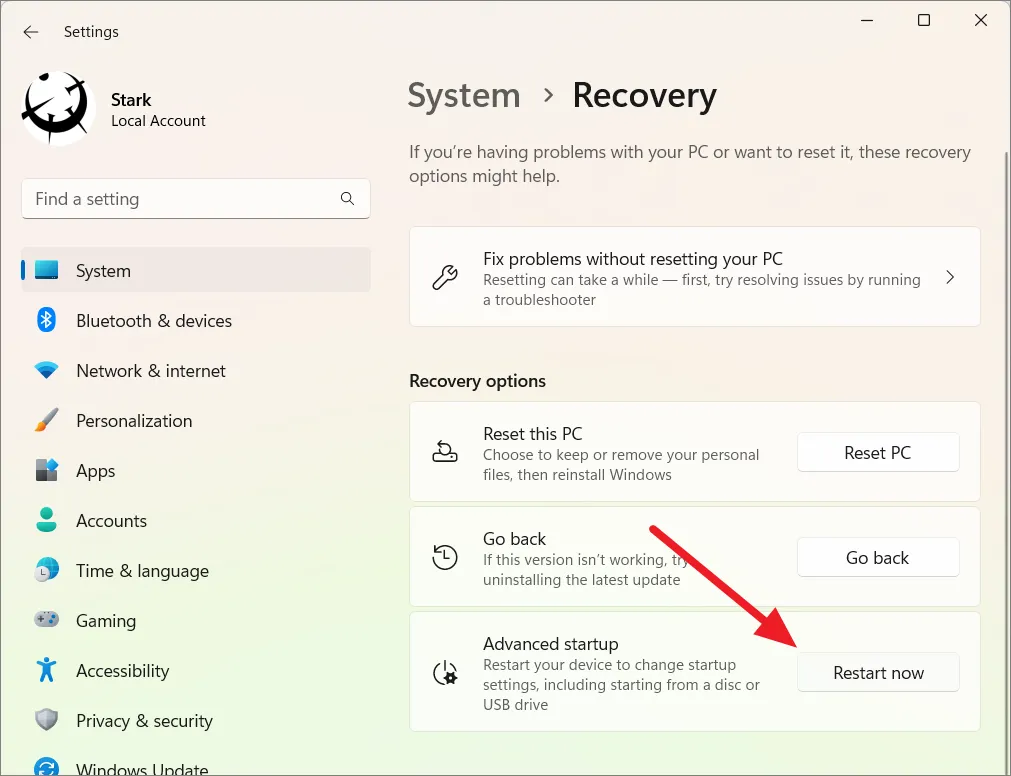
На странице «Восстановление» нажмите кнопку «Перезагрузить сейчас» на плитке «Дополнительный запуск» в разделе «Восстановление».
Нажмите кнопку «Перезагрузить сейчас» еще раз, чтобы перезагрузить компьютер.
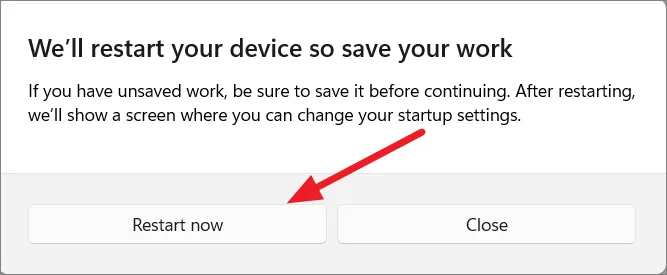
Windows загрузит вашу систему в среду восстановления Windows.
Если ваш компьютер не загружается должным образом, вы можете получить доступ к вышеуказанным настройкам. Вы можете использовать этот альтернативный способ доступа к среде восстановления Windows (WinRE).
Использование жесткой перезагрузки
Сначала выключите компьютер или выключите его, а затем нажмите кнопку питания, чтобы включить систему. И как только Windows начнет загружаться, нажмите и удерживайте кнопку питания, чтобы принудительно выключить компьютер.
Повторите эти шаги два или три раза, а в четвертый раз дайте Windows загрузиться нормально. Он автоматически загрузится в среду восстановления Windows (WinRE). Когда появится экран автоматического восстановления, нажмите «Дополнительные параметры».
Затем выберите параметр «Устранение неполадок» на экране «Выбор варианта».

На следующем экране выберите «Дополнительные параметры».
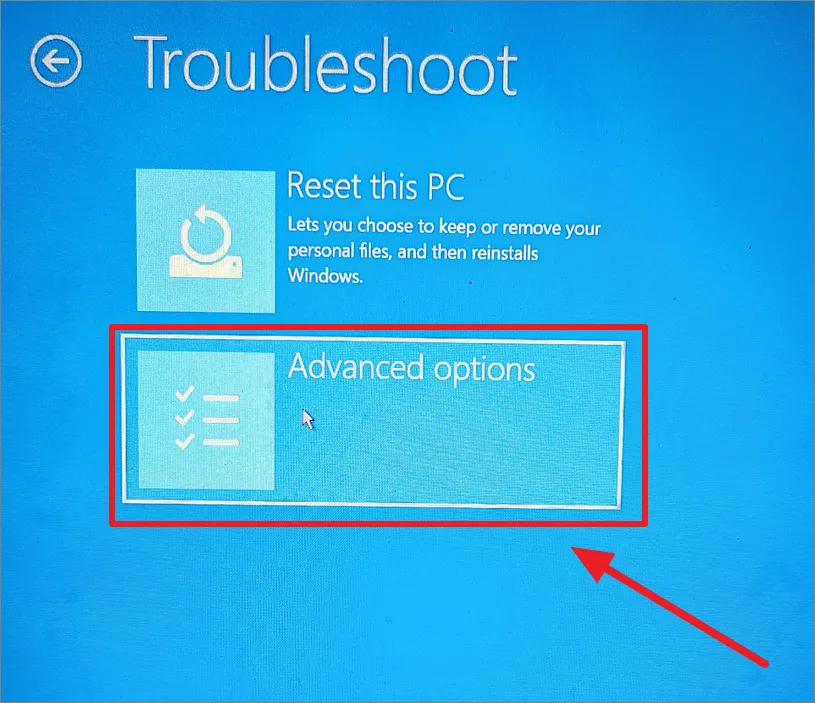
На экране «Дополнительные параметры» выберите параметр «Командная строка».
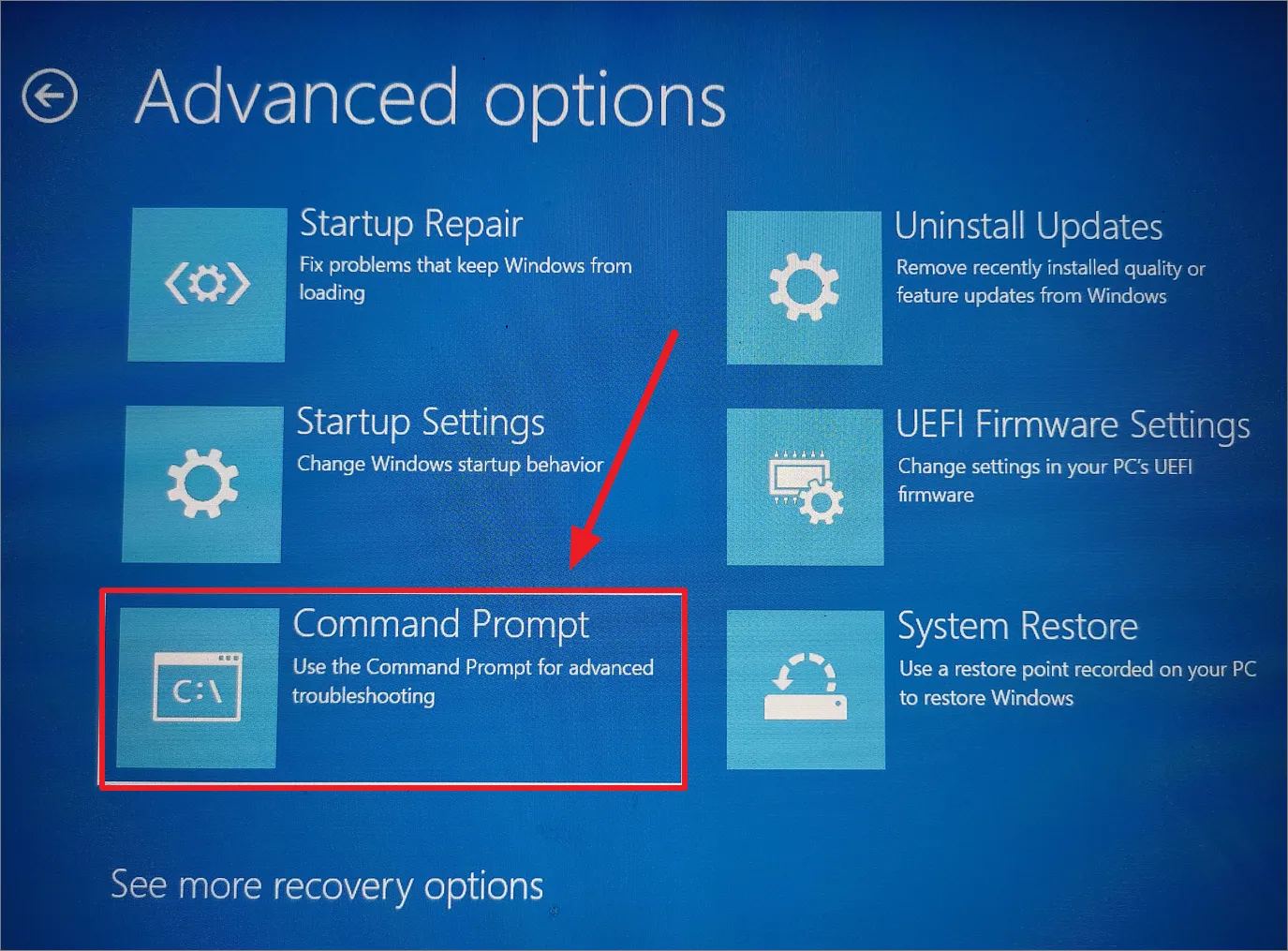
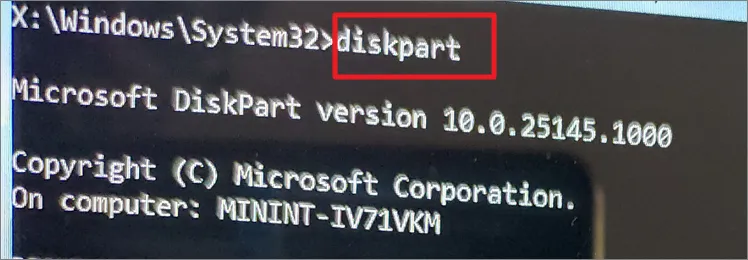
Командная строка запустится с X:Windows System32места установки Windows. Вам нужно узнать, где установлена Windows, с помощью команды diskpart.
Сначала введите «diskpartУправление дисками».
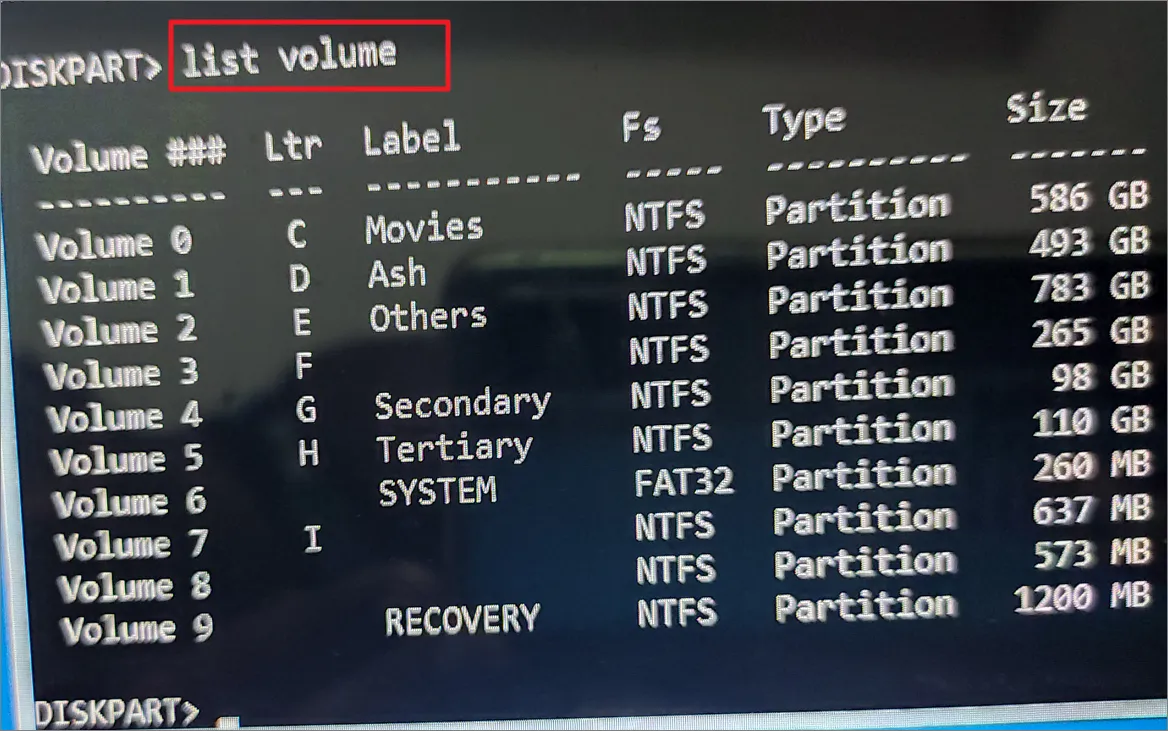
Затем введите, list volumeчтобы получить список всех томов или дисков, подключенных к вашей системе. Затем найдите том или диск, на котором установлена Windows. Диск Windows (который будет иметь другую букву вместо C) не будет иметь имени или метки. Кроме того, вы можете найти диск Windows по его размеру, если вы его уже знаете. Запишите букву диска Windows из этого списка.
На экране ниже том 3 «F» — это диск Windows. Теперь запишите букву диска Windows, которую мы собираемся использовать для запуска команд DISM.
После этого введите exitоставить diskpart.
Затем введите приведенную ниже команду, чтобы запустить сканирование DISM в режиме чистой загрузки:
DISM /image:F: /cleanup-image /restorehealth
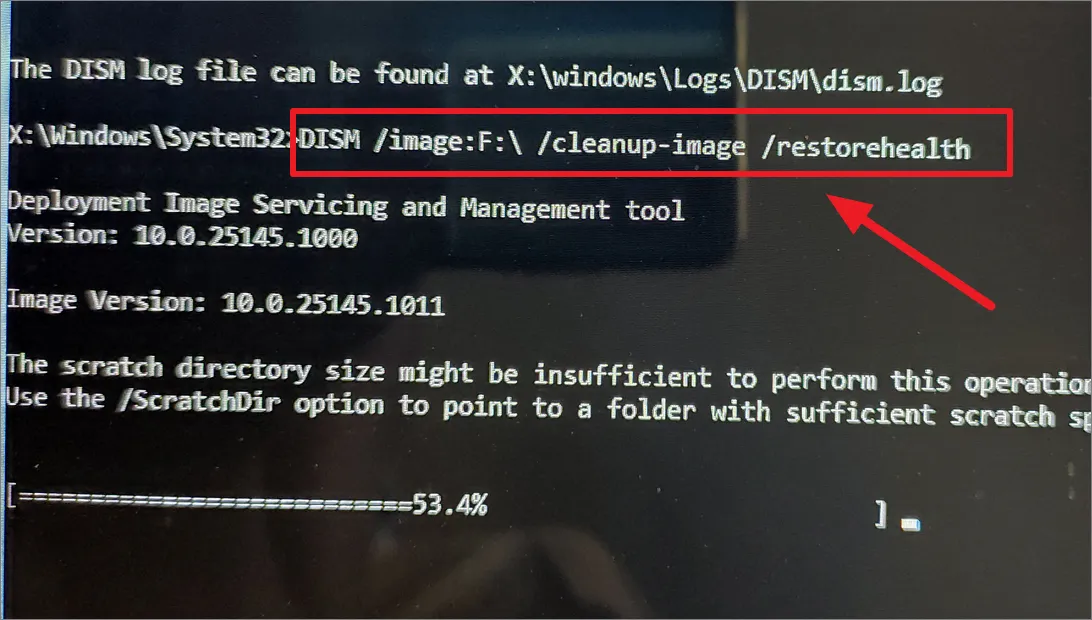
Если вы загружаетесь с установочного носителя Windows или к вашему компьютеру подключен ISO-файл Windows 11 на загрузочном диске, вы можете использовать следующую команду DISM для восстановления образа Windows в автономном режиме:
Dism /image:F: /Cleanup-Image /RestoreHealth /Source:N:sourcesinstall.esd
или
Dism /image:F: /Cleanup-Image /RestoreHealth /Source:N:sourcesinstall.wim
Где F:находится диск с Windows 11 и N:где находится установочный носитель Windows.
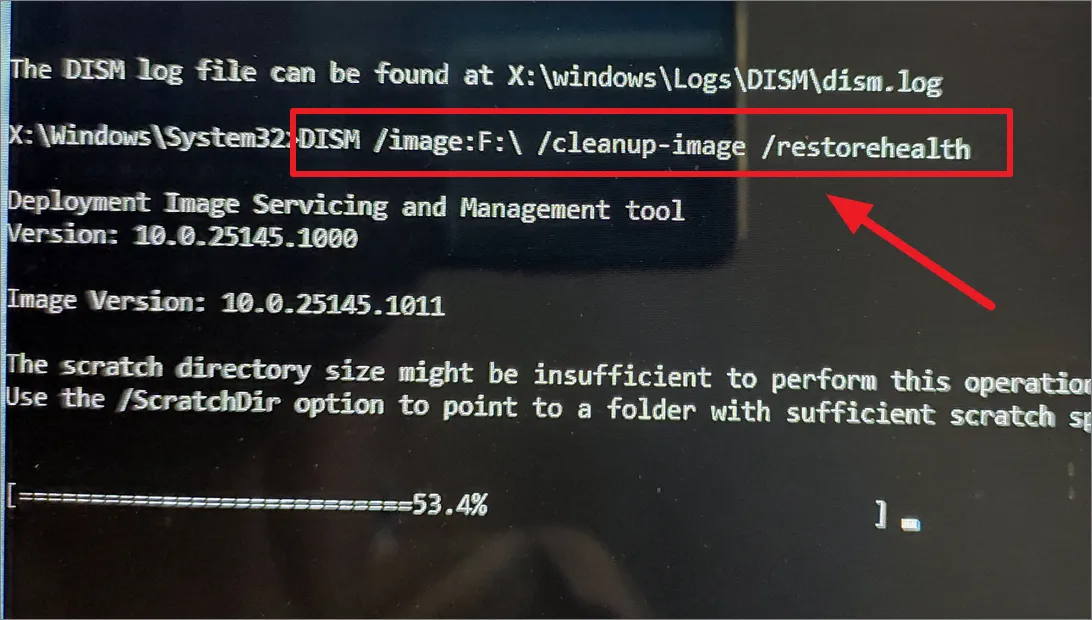
Если вам недостаточно места на выбранном диске, вам нужно будет указать пустой каталог на отдельном диске для выполнения операции восстановления. Для этого выполните следующие действия:
Сначала создайте папку с именем «scratch» на этом отдельном диске. Вы также можете использовать mkdir G:scratchдля создания папки.
Затем введите приведенную ниже команду, чтобы восстановить хранилище компонентов, используя ScratchDir:
Dism /image:F: /Cleanup-Image /RestoreHealth /Source:N:sourcesinstall.esd /ScratchDir:G:scratch
Здесь мы указали местоположение временного каталога с помощью /ScratchDirпереключателя. Дождитесь завершения операции восстановления, затем перезагрузите компьютер.
Скопируйте и вставьте install.wim /esd (с загрузочного диска на локальный диск C:)
Если DISM не может получить доступ к файлу install.wim/esd с загрузочного диска или установочного диска Windows, вы можете скопировать файл install.wim/esd на локальный диск C:.
Сначала вставьте загрузочный диск Windows 11 или установочный диск в компьютер. Альтернативно вы также можете смонтировать ISO-файл Windows и создать загрузочный диск.
Затем найдите файл install.esd/wim в установочных файлах и скопируйте его, нажав Ctrl+C. Вероятно, он находится внутри исходного каталога установочных файлов.
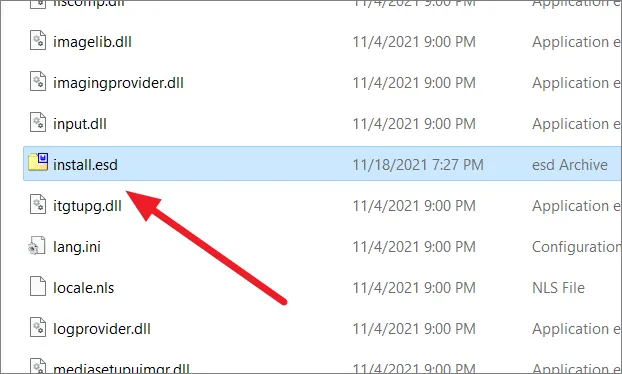
Затем вставьте скопированные файлы на локальный диск C: (системный диск), нажав Ctrl+V. Вам не нужно вставлять файл в какую-либо конкретную папку на диске C:.
После этого откройте командную строку с правами администратора.
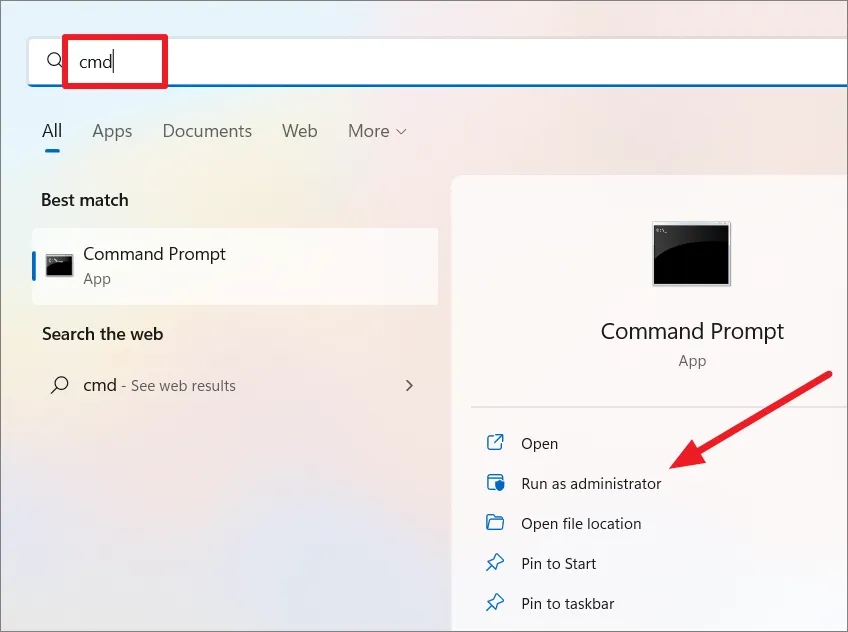
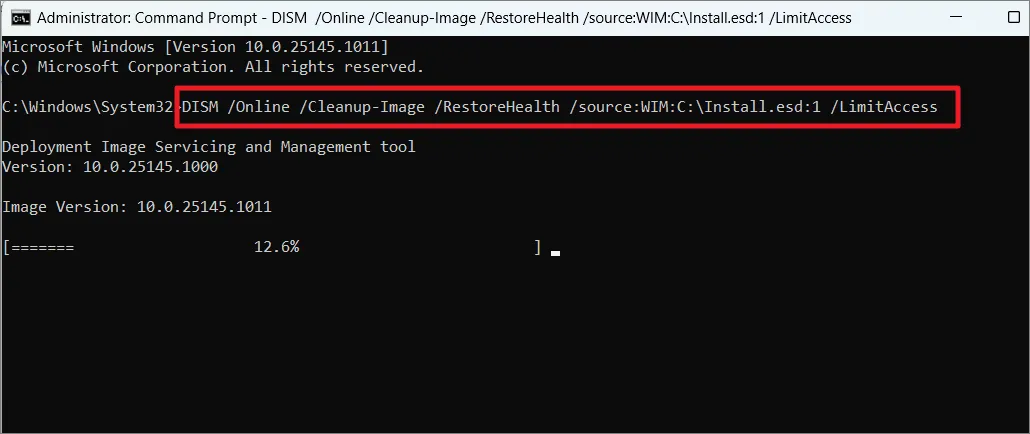
Затем введите следующую команду в командной строке для восстановления Windows:
DISM /Online /Cleanup-Image /RestoreHealth /source:WIM:C:Install.wim:1 /LimitAccess
Отключите параметр «Только для чтения» при установке. Оурс
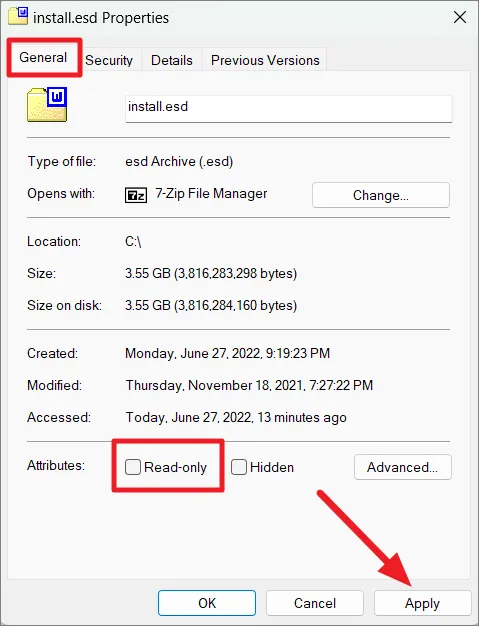
Иногда Install.esd может не работать даже после копирования его на локальный диск C. В таких случаях убедитесь, что файл Install.esd или Install.wim не находится в режиме только для чтения. Вот как это сделать:
В проводнике перейдите к файлу Install.esd в вашей системе. Затем щелкните правой кнопкой мыши по файлу и выберите «Свойства».
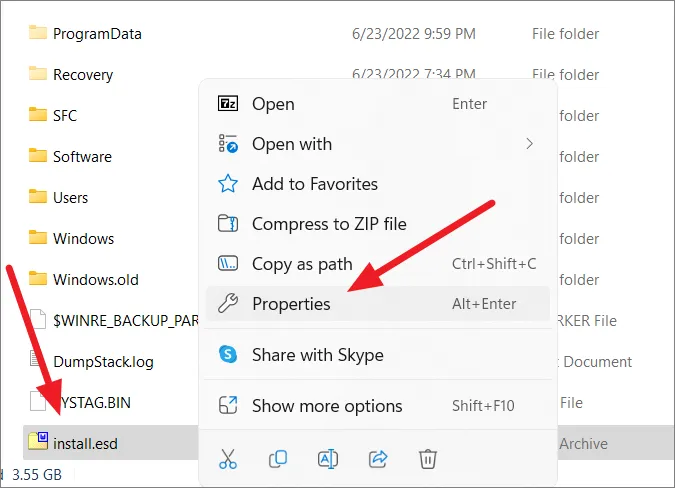
Затем снимите флажок «Только для чтения» рядом с «Атрибуты», нажмите «Применить», а затем «ОК».
Восстановление образа Windows с использованием аргумента Cleanup-MountPoints
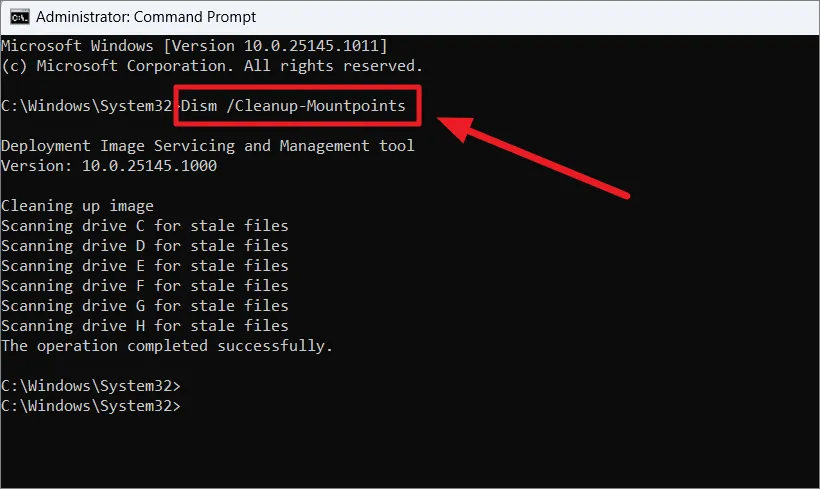
Иногда при изменении образа Windows с помощью DISM изображение может быть повреждено. Это можно легко исправить, очистив точки монтирования вашего образа.
Используйте эту /Cleanup-MountPointsопцию с DISM, как показано ниже:
Dism /Cleanup-Mountpoints
Вот и все.
2024-04-05T20:19:56
Вопросы читателей