Архив метки: Windows 11

Как исправить ошибку синхронизации времени в Windows 11

Вашему компьютеру жизненно важно иметь точное время и дату, чтобы он мог нормально функционировать. Неточное время может привести к неожиданному поведению некоторых приложений и нарушению критических функций операционной системы. Кроме того, файлы, созданные в вашей системе, также могут иметь искаженную информацию и/или неверные метки времени из-за десинхронизации времени.

Обычно Windows позаботится об этом, синхронизируя время с интернет-сервером с помощью протокола сетевого времени (NTP). Однако могут быть случаи, когда ваша система не может этого сделать. К счастью, существует множество способов решить эту проблему на ПК с Windows 11.

1. Убедитесь, что время обновляется автоматически

Windows позволяет переключать обновление времени и даты с автоматического на ручное. Когда вы сталкиваетесь с проблемой рассинхронизации, первым и главным шагом является проверка правильности настройки параметров.

Сначала перейдите в меню «Пуск» и нажмите значок «Настройки».

После этого нажмите на вкладку «Время и язык» на левой боковой панели.

Затем в правом разделе нажмите на плитку «Дата и время», чтобы продолжить.

Затем убедитесь, что вы включили переключатель рядом с параметром «Установить время автоматически». Аналогичным образом убедитесь, что переключатель «Установить часовой пояс автоматически» также включен.

После этого нажмите кнопку «Синхронизировать сейчас» в разделе «Дополнительные настройки».

Если проблема заключалась в неправильной настройке синхронизации времени, ее следует решить сейчас. Однако, если параметры уже настроены правильно, перейдите к следующему способу.

2. Использовать другой сервер времени

Возможно также, что ваш компьютер не может получить правильное время с сервера. Следовательно, изменение сервера времени на вашем компьютере может решить проблему на вашем ПК. Обратите внимание, что вам нужно будет войти в систему с учетной записью администратора, чтобы изменить этот параметр.

Сначала перейдите в меню «Пуск» и нажмите значок «Настройки».

После этого нажмите на вкладку «Время и язык» на боковой панели, чтобы продолжить.

Теперь нажмите на плитку «Дата и время», чтобы продолжить.

Затем прокрутите экран вниз и нажмите на плитку «Дополнительные часы». Это откроет окно наложения на ваш экран.

В окне наложения нажмите на вкладку «Интернет-время», а затем выберите параметр «Изменить настройки». Это откроет дополнительное окно на вашем экране.

После этого щелкните раскрывающийся список, выберите time.nist.gov и нажмите кнопку «Обновить сейчас». Время должно синхронизироваться. Теперь нажмите кнопку «ОК», чтобы закрыть окно.

3. Принудительная синхронизация времени

Если вам не удалось синхронизировать время с помощью обычных параметров, вы также можете принудительно синхронизировать время на своем компьютере с помощью командной строки.

Сначала перейдите в меню «Пуск» и введите «Терминал», чтобы выполнить поиск. Затем в результатах поиска щелкните правой кнопкой мыши плитку «Терминал» и выберите параметр «Запуск от имени администратора».

После этого на вашем экране появится окно UAC (Контроля учетных записей). Если вы не вошли в систему с учетной записью администратора, введите учетные данные для нее. В противном случае нажмите кнопку «Да».

После этого нажмите на шеврон (стрелка вниз) и выберите параметр «Командная строка». Это откроет командную строку на новой вкладке.

Теперь введите или скопируйте+вставьте приведенную ниже команду и выполните их одну за другой.

NET STOP w32time

w32tm/unregister

w32tm/register

NET START w32time

w32tm/resync

После успешного выполнения всех команд перезагрузите компьютер и проверьте, решена ли проблема с рассинхронизацией времени.

4. Перезапустить службу времени

Как и любой другой процесс, время Windows обновляется с помощью службы времени Windows. Как правило, процесс запускается автоматически во время загрузки, однако он может мешать работе сторонней службы или приложения. Следовательно, перезапуск вручную также может решить проблему.

Перейдите в меню «Пуск» и введите «Службы», чтобы выполнить поиск. Затем в результатах поиска нажмите на плитку «Услуги», чтобы продолжить.

После этого найдите параметр «Время Windows» и дважды щелкните его, чтобы открыть свойства.

Теперь нажмите раскрывающееся меню и выберите параметр «Автоматически». После этого нажмите кнопку «Пуск». Наконец, нажмите кнопки «Применить» и «ОК», чтобы сохранить изменения и закрыть окно.

5. Запустить сканирование SFC

SFC означает средство проверки системных файлов. Если на вашем ПК повреждены, повреждены или отсутствуют важные системные файлы, SFC просканирует и восстановит их, что также может помешать вашей системе синхронизировать время.

Сначала перейдите в меню «Пуск» и введите «Терминал», чтобы выполнить поиск. Затем в результатах поиска щелкните правой кнопкой мыши плитку «Терминал» и выберите параметр «Запуск от имени администратора».

После этого на вашем экране появится окно UAC (Контроля учетных записей). Если вы не вошли в систему с учетной записью администратора, введите учетные данные для нее. В противном случае нажмите кнопку «Да».

Затем в окне терминала введите или скопируйте+вставьте указанную ниже команду и нажмите Enter, чтобы выполнить ее.

SFC /scannow

После успешного завершения сканирования перезагрузите компьютер и проверьте, сохраняется ли проблема.

6. Редактировать файлы реестра

Еще один способ решить проблему рассинхронизации времени — изменить файлы реестра, отвечающие за этот процесс. По сути, вы будете увеличивать временной интервал для обновления.

Сначала откройте меню «Пуск» и введите Редактор реестра, чтобы выполнить поиск. Затем в результатах поиска щелкните плитку «Редактор реестра». Или нажмите Win + R, затем в поле «Выполнить» введите regedit и нажмите Enter.

Поскольку в реестрах хранятся наиболее важные и важные настройки, а также информация для вашей операционной системы, имеет смысл сделать их резервную копию только перед выполнением каких-либо настроек.

Поэтому нажмите «Файл» и выберите «Экспорт».

После этого выберите место для сохранения файла и нажмите «Все». Дайте ему подходящее имя и нажмите кнопку «Сохранить».

После этого введите или скопируйте+вставьте указанный ниже адрес в адресную строку и нажмите Enter для навигации.

HKEY_LOCAL_MACHINESYSTEMCurrentControlSetServicesW32TimeTimeProvidersNtpClient

После этого дважды щелкните файл SpecialPollInterval, чтобы изменить его значение.

После этого перезапишите существующее значение на 86400 и нажмите кнопку «ОК», чтобы сохранить изменения. После этого перезагрузите компьютер и проверьте, устранена ли проблема.

7. Добавить больше серверов времени

Если даже изменение файлов реестра не помогло вам решить проблему, вы также можете попробовать добавить дополнительные серверы времени на свой компьютер с помощью редактора реестра.

Сначала откройте меню «Пуск» и введите Редактор реестра, чтобы выполнить поиск. Затем в результатах поиска щелкните плитку «Редактор реестра». Или нажмите Win + R, затем в поле «Выполнить» введите regedit и нажмите Enter.

После этого создайте резервную копию для защиты ваших файлов, как показано ранее в этом руководстве. Затем введите или скопируйте и вставьте указанные ниже адреса в адресную строку и нажмите Enter, чтобы перейти к нему.

HKEY_LOCAL_MACHINESOFTWAREMicrosoftWindowsCurrentVersionDateTimeServers

Теперь щелкните правой кнопкой мыши пустое место, наведите указатель мыши на параметр «Создать» и выберите в меню параметр «Строка».

После этого переименуйте файл в 3 и дважды щелкните его, чтобы продолжить.

Затем введите URL-адрес сервера времени в поле «Значение данных». Вы можете просто выполнить поиск в Google, чтобы найти его. В противном случае введите или скопируйте + вставьте указанный ниже. Наконец, нажмите кнопку «ОК», чтобы сохранить изменения. Вы можете добавить столько серверов, сколько пожелаете, в разделе реестра.

time.google.com

После того как вы добавили все нужные серверы времени, перезагрузите компьютер и измените сервер времени, как показано ранее в этом руководстве, и это должно решить проблему в вашей системе.

8. Восстановить до точки восстановления системы

Одним из крайних способов является откат к восстановлению системы< /a> точка, если вы уже сделали ее ранее. Кроме того, если вы недавно установили стороннее приложение или службу, это также может быть причиной проблемы рассинхронизации времени.

Сначала перейдите в меню «Пуск» и введите Control, чтобы выполнить поиск. Затем в результатах поиска нажмите плитку «Панель управления», чтобы продолжить.

После этого найдите и нажмите плитку «Восстановление» в сетке значков.

Далее выберите из списка пункт «Открыть восстановление системы». Это откроет отдельное окно на вашем экране.

В отдельно открывшемся окне нажмите кнопку «Далее».

Все созданные точки восстановления системы будут перечислены на экране. Нажмите, чтобы выбрать нужный, а затем нажмите кнопку «Далее», чтобы начать процесс отката.

Далее отобразится список дисков, на которые повлияет откат, а также временная метка созданной точки восстановления. Вы также можете проверить программы, которые будут затронуты; нажмите кнопку «Сканировать на наличие уязвимых программ». На экране появится новое окно.

В новом окне вы можете просмотреть программы, которые будут удалены, и те, которые будут восстановлены (поскольку на тестовом ПК никакие программы не будут затронуты, список на следующем снимке экрана пуст). После просмотра нажмите кнопку «Закрыть».

Наконец, нажмите кнопку «Готово», чтобы начать процесс отката.

Ну вот, народ. Проблемы с рассинхронизацией времени могут быть неприятными, но с помощью вышеупомянутых методов вы сможете решить их в кратчайшие сроки.


2023-02-17T14:00:42
Вопросы читателей

Как исправить неработающую клавишу Tab в Windows 11

Клавиша Tab на клавиатуре помогает выполнять различные функции, от навигации по Windows до редактирования любого письменного документа. Никто не понимает, насколько привычка использовать клавишу Tab засела в нашей мышечной памяти, пока клавиша не перестанет работать.

В последнее время многие пользователи сталкивались с такой проблемой в своей системе Windows 11. Хотя проблема специфическая, существует множество способов решить проблему на вашем ПК, учитывая, что это проблема программного обеспечения. В этом руководстве вы найдете исчерпывающий список исправлений для возникшей проблемы.

1. Проверьте оборудование

Первый и самый важный шаг перед тем, как приступить к устранению проблемы, – это физически осмотреть клавишу Tab и убедиться, что под колпачком клавиши нет повреждений от воды или частиц.

Кроме того, нажмите пару раз и убедитесь, что ощущения совершенно нормальные. Если вы слышите какой-либо скрип или потрескивание или сопротивление при нажатии, это может быть связано с физическими проблемами с ключом, и, возможно, его необходимо заменить.

2. Подключите внешнюю клавиатуру

Подключение внешней клавиатуры также является отличным способом убедиться, что проблема не связана с аппаратным обеспечением.

Если клавиша работает, когда вы подключили внешнюю клавиатуру, возможно, нужно исправить не операционную систему, а саму клавиатуру.

3. Запустите средство устранения неполадок с клавиатурой

Если вы исключили проблемы с оборудованием, следующим шагом будет выяснить, нет ли системных проблем или проблем с конфигурацией вашей клавиатуры. Средство устранения неполадок с клавиатурой поможет вам обнаружить и устранить проблему.

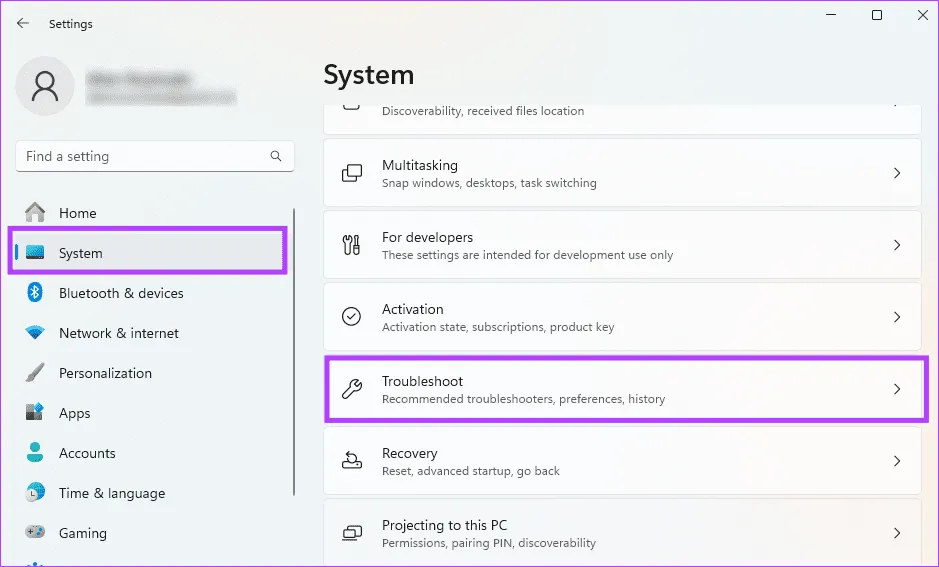
Сначала перейдите в меню «Пуск» и щелкните значок приложения «Настройки».

Затем убедитесь, что вы выбрали вкладку «Система» на левой боковой панели.

После этого в правой части окна нажмите на плитку «Устранение неполадок», чтобы продолжить.

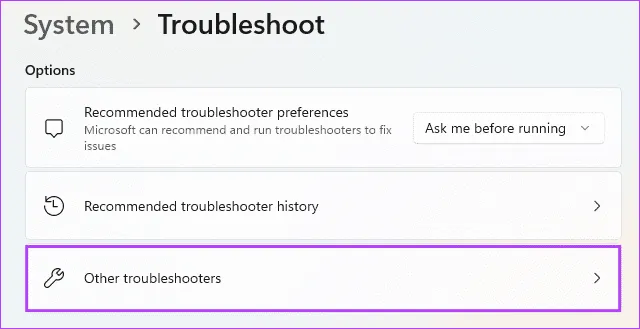
Затем нажмите на плитку «Другое средство устранения неполадок» на странице настроек «Устранение неполадок».

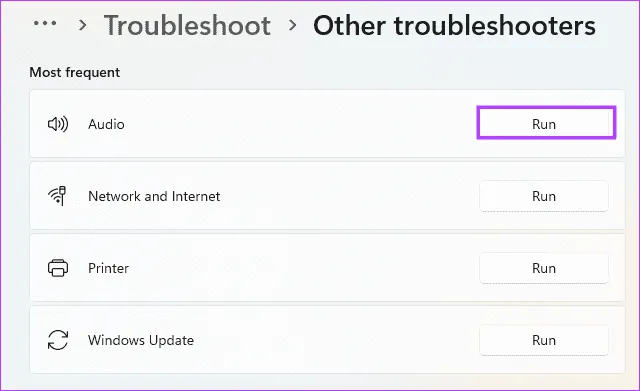
Затем найдите на странице раздел «Другое» и нажмите кнопку «Выполнить» на плитке «Клавиатура», чтобы запустить средство устранения неполадок с клавиатурой.

Затем Windows обнаружит проблемы с вашими периферийными устройствами, а также проблемы с драйверами, если таковые обнаружатся, и предложит изменения и исправления в том же окне. Следуйте инструкциям мастера по устранению неполадок, чтобы решить проблему.

4. Отключите залипание и фильтрацию клавиш на вашем компьютере

Залипание клавиш помогает сохранить активную клавишу-модификатор, даже если физическая клавиша нажата и отпущена. Хотя эта функция потрясающая, иногда она может мешать работе других клавиш. Более того, многие пользователи смогли решить проблему с помощью этого метода.

Сначала перейдите в меню «Пуск» и щелкните значок приложения «Настройки», чтобы продолжить.

Затем нажмите на вкладку «Специальные возможности» на левой боковой панели, чтобы продолжить.

Затем в правой части окна нажмите на плитку «Клавиатура».

Затем отключите переключатель рядом с параметром «Залипание клавиш». Аналогичным образом отключите переключатель для параметра «Ключи фильтра».

После этого проверьте, работает ли ключ снова.

5. Обновите драйвер клавиатуры

Драйвер клавиатуры на вашем устройстве Windows можно обновить тремя основными способами. Вы можете обновить его из приложения «Настройки», использовать диспетчер устройств для поиска последней версии драйвера или принудительно обновить его.

Чтобы обновить драйвер с помощью приложения «Настройки», перейдите в меню «Пуск» и нажмите на плитку «Настройки».

Затем нажмите вкладку «Центр обновления Windows» на левой боковой панели.

Далее нажмите на плитку «Дополнительные параметры» в правом разделе, чтобы продолжить.

Далее нажмите на плитку «Необязательные обновления», чтобы продолжить.

Затем выберите обновления, имеющие в качестве суффикса или префикса слово «клавиатура», установив соответствующие флажки. Наконец, нажмите кнопку «Загрузить и установить».

После установки перезагрузите компьютер и проверьте, заработал ли ключ снова.

Если вы хотите обновить драйвер с помощью диспетчера устройств, перейдите в меню «Пуск» и введите «Диспетчер устройств». Затем нажмите на плитку «Диспетчер устройств», чтобы продолжить.

После этого дважды щелкните параметр «Клавиатуры», чтобы развернуть раздел. Затем щелкните правой кнопкой мыши «HID-клавиатура» или «Стандартная клавиатура PS/2» и выберите в контекстном меню пункт «Обновить драйвер». Это откроет отдельное окно на вашем экране.

Теперь в отдельно открытом окне нажмите «Автоматический поиск драйверов», чтобы Windows сделала всю работу за вас. В противном случае, если у вас уже загружен пакет драйверов, нажмите «Выполнить поиск драйверов на моем компьютере».

6. Включить службу ввода с клавиатуры и планшета

Если вы столкнулись с этой проблемой и с другими клавишами на клавиатуре, возможно, служба клавиатуры остановлена/отключена. К счастью, вы можете просто запустить или повторно включить его самостоятельно.

Сначала откройте меню «Пуск» и введите «Сервис», чтобы выполнить поиск. Затем в результатах поиска нажмите на плитку «Услуги».

Теперь найдите службу «Microsoft Keyboard Filter» и дважды щелкните ее. Это откроет отдельное окно на вашем экране.

Затем нажмите раскрывающееся меню, а затем «Тип запуска», выберите параметр «Автоматически» и нажмите кнопки «Применить» и «ОК», чтобы сохранить изменения.

Аналогичным образом повторите тот же процесс с параметром «Служба ввода планшетного ПК» из списка.

7. Изменить файл реестра

Если проблема возникает именно при использовании сочетания клавиш Alt+Tab, вы можете изменить файл реестра, который вернет интерфейс Alt+Tab для отображения. эскизы вместо Windows.

Сначала откройте меню «Пуск» и введите «Реестр», чтобы выполнить поиск. Затем в результатах поиска нажмите «Редактор реестра».

После этого введите или скопируйте+вставьте указанный ниже адрес в адресную строку и нажмите Enter, чтобы перейти в каталог.

HKEY_CURRENT_USERSoftwareMicrosoftWindowsCurrentVersionExplorer

После этого щелкните правой кнопкой мыши правую часть окна и наведите указатель мыши на параметр «Создать». Затем выберите параметр «DWORD».

После этого переименуйте файл в AltTabSettings и дважды щелкните его, чтобы открыть его свойства.

После этого введите 1 в поле данных значения и нажмите кнопку «ОК», чтобы сохранить изменения.

После этого перезагрузите компьютер и проверьте, устранена ли проблема.

8. Запустите DISM и SFC

Возможно, ваши системные файлы были повреждены или повреждены из-за неполного обновления Windows или неправильного удаления сторонних приложений. В противном случае это также может быть связано с вредоносными программами / вирусами в вашей системе. Хотя такая вероятность маловероятна, убедиться, что это не так, не помешает.

Сначала перейдите в меню «Пуск» и введите «Терминал», чтобы выполнить поиск. Затем в результатах поиска щелкните правой кнопкой мыши плитку «Терминал» и выберите параметр «Запуск от имени администратора».

Теперь на вашем экране появится окно UAC (Контроля учетных записей). Если вы не вошли в систему с учетной записью администратора, введите учетные данные для нее. В противном случае нажмите кнопку «Да».

После этого нажмите значок «шеврон» (стрелка вниз) и выберите параметр «Командная строка».

Затем введите или скопируйте и вставьте указанную ниже команду и нажмите Enter на клавиатуре. Это восстановит текущий установленный образ ОС на вашем устройстве.

DISM/ Online/Cleanup-Image/RestoreHealth

После этого введите или скопируйте и вставьте следующую команду, чтобы проверить и восстановить системные файлы на вашем ПК.

SFC /scannow

После успешного выполнения перезагрузите компьютер и проверьте, можете ли вы обновить его.

9. Откат к точке восстановления системы

Если вы заметили проблему после установки стороннего приложения или службы и у вас есть ранее созданная точка восстановления системы, вы можете легко вернуться к ней, чтобы решить проблему.

Перейдите в меню «Пуск» и введите Control, чтобы выполнить поиск. Затем в результатах поиска нажмите плитку «Панель управления», чтобы продолжить.

После этого найдите и нажмите плитку «Восстановление» в сетке значков.

Далее выберите из списка пункт «Открыть восстановление системы». Это откроет отдельное окно на вашем экране.

В отдельно открывшемся окне нажмите кнопку «Далее».

Все созданные точки восстановления системы будут перечислены на экране. Нажмите, чтобы выбрать нужный, а затем нажмите кнопку «Далее», чтобы начать процесс отката.

Далее отобразится список дисков, на которые повлияет откат, а также временная метка созданной точки восстановления. Вы также можете проверить программы, которые будут затронуты; нажмите кнопку «Сканировать на наличие уязвимых программ». На экране появится новое окно.

В новом окне вы можете просмотреть программы, которые будут удалены, и те, которые будут восстановлены (поскольку на тестовом ПК никакие программы затронуты не будут, список на скриншоте ниже пуст). Нажмите кнопку «Закрыть», чтобы перейти к предыдущему окну.

Наконец, нажмите кнопку «Готово», чтобы начать процесс отката.

После завершения отката проверьте, правильно ли работает ключ.

Неработающая клавиша Tab — особая проблема. Однако вы определенно сможете решить проблему с помощью исправлений, упомянутых в этом руководстве.


2023-02-17T13:33:57
Вопросы читателей

Как изменить частоту мигания курсора в Windows 11

Текстовый курсор — это вертикальная линия, которую вы видите в конце слов или предложений, которые вы вводите на экране. По умолчанию он мигает каждые 530миллисекунды.

Если вам трудно увидеть курсор в текстовом поле, вы можете заставить его мигать быстрее или медленнее, чтобы его было легче найти. Windows позволяет пользователям изменять частоту мигания курсора через панель управления или редактор реестра Windows.

Частота мигания курсора — это частота мигания текстового курсора.

Ниже описано, как изменить частоту мигания текстового курсора или вообще отключить его в Windows 11.

Изменить частоту мигания текстового курсора через панель управления

Как описано выше, если вам трудно увидеть текстовый курсор в текстовом редакторе или поле, вы можете заставить его мигать быстрее или медленнее, чтобы его было легче найти.

Вот как это сделать.

Сначала запустите приложение «Панель управления» в Windows 11.

Когда откроется приложение «Панель управления», выберите «Просмотр по:», Icons чтобы отобразить отдельные значки для каждого параметра, в списке выберите, Keyboard как выделено ниже.

Клавиатура с изображением значков панели управления Windows

На Speed вкладке в окне «Свойства клавиатуры»Character repeat в разделе выберите Cursor blink rate ползунок, чтобы настроить скорость мигания курсора текстового символа.

Переместите ползунок влево, чтобы замедлить скорость, и вправо, чтобы увеличить скорость.

изменить частоту мигания курсора в Windows

Нажмите OK , чтобы применить.

Изменить частоту мигания текста на клавиатуре с помощью редактора реестра Windows

Кроме того, пользователи могут использовать редактор реестра Windows, чтобы изменить частоту мигания курсора клавиатуры в Windows 11.

Для этого сначала откройте реестр Windows и перейдите к ключевому пути к папке, как указано ниже.

HKEY_CURRENT_USERПанель управленияРабочий стол

Если вы не видите Desktopключ папки, щелкните правой кнопкой мыши Control Panel родительский ключ, затем создайте Desktopпапку подраздела ().

изменить скорость мигания курсора в редакторе реестра Windows

Щелкните правой кнопкой мыши на Desktopправой панели ключа папки и выберите «Создать» -> «Строковое значение». Введите новый ключ с именем CursorBlinkRate.

Дважды щелкните имя нового значения (CursorBlinkRate) и введите данные значения в виде числа между 200 (быстрее) и 1200 (медленнее) миллисекундами.

Значение data или -1 отключит мигание курсора.

изменить скорость мигания курсора в данных значения редактора реестра Windows

Это должно сработать. Перезагрузите компьютер, чтобы изменения вступили в силу.

Вывод:

В этом посте показано, как изменить частоту мигания курсора в Windows 11. Пожалуйста, используйте форму комментариев ниже, если вы обнаружите какие-либо ошибки выше или вам есть что добавить.


2023-02-12T16:01:23
Вопросы читателей

Как найти дубликаты файлов на ПК с Windows 11

Неважно, сколько памяти у вас есть на вашем компьютере, наступит день, когда эта память переполнится. И хотя вы всегда можете обновить систему хранения на своем компьютере, более разумным способом будет эффективная организация ваших файлов и папок.

Первый шаг к организации ваших файлов и папок — убедиться, что вы избавились от дубликатов файлов. Дубликаты могут существовать из-за нескольких загрузок одного и того же файла, редактирования файла и сохранения отредактированной версии отдельно, или вы создаете копию на рабочем столе для удобства, и она присутствует в обоих местах. Читать

Как установить ChatGPT как приложение в Windows 11 или 10

Большинство из нас уже слышали о ChatGPT и, вероятно, уже испытали его на себе. Но у ChatGPT нет отдельного приложения, и им можно пользоваться, только посетив веб-сайт.

Если вы тот, кто хочет использовать его часто, но каждый раз заходить на веб-сайт утомительно, это руководство научит вас, как установить его на свой компьютер с Windows в качестве приложения. Давайте идти.

Что такое ChatGPT?

Если вы жили под скалой и не знаете, что такое ChatGPT, мы вас поддержим. Chat GPT — это модель обработки языка на основе ИИ, разработанная OpenAI. Хотя вы, возможно, уже слышали о его возможностях, для непосвященных ChatGPT может так хорошо общаться с пользователями, что может быть трудно понять, что ответ исходит не от человека.

Наряду с этим ChatGPT может собирать все переданные ему данные и составлять эссе, вести блог или даже писать для вас код на выбранную вами тему. Хотя это не первая крупная модель обработки языка в мире, она определенно первая с интерфейсом, который позволяет публике опробовать ее.

Помимо технических вещей, ChatGPT может помочь вам по-разному. Вы можете попросить его объяснить выбранную вами тему более простым языком, резюмировать абзац текста или даже спросить, какой лучший подарок для ваших близких и родных.

Теперь, когда вы знакомы с ChatGPT, давайте перейдем к его установке в виде приложения на ваш компьютер. Кроме того, для вашего удобства мы будем демонстрировать инструкции для Google Chrome и Microsoft Edge.

Установите ChatGPT с помощью Google Chrome

Поскольку ChatGPT не имеет официального отдельного приложения и доступен только через веб-сайт, обходным путем является создание ярлыка на рабочем столе, который будет действовать как приложение.

Сначала зайдите на сайт chat.openai.com с помощью Google Chrome. Затем щелкните значок «кебаб» в правом верхнем углу и наведите указатель мыши на параметр «Дополнительные инструменты». Затем нажмите «Создать ярлык».

В окне наложения введите ChatGPT в текстовое поле, а затем установите флажок перед параметром «Открыть как окно», чтобы всегда открывать ChatGPT в новом окне. Затем нажмите на кнопку «Создать».

Затем вы можете найти ярлык ChatGPT прямо на рабочем столе. Дважды щелкните по нему всякий раз, когда вы хотите его использовать.

При запуске ChatGPT откроется в отдельном окне.

Установите ChatGPT с помощью Microsoft Edge

Процесс более или менее похож на процесс Google Chrome, однако есть некоторые изменения в пользовательском интерфейсе, а также некоторые дополнительные параметры для вашего удобства.

Сначала зайдите на сайт chat.openai.com, используя Microsoft Edge на своем ПК. Затем нажмите на значок с многоточием в правом верхнем углу. После этого наведите указатель мыши на раздел «Приложения» и нажмите «Установить этот сайт как приложение». На экране появится окно наложения.

Теперь введите ChatGPTтекстовое поле и нажмите кнопку «Установить».

После установки приложение отобразится в новом окне Microsoft Edge. Затем у вас будет возможность закрепить приложение на панели задач, в меню «Пуск» или создать ярлык на рабочем столе. Установите флажок рядом с тем вариантом, который кажется вам наиболее подходящим. В дополнение к этому вы также можете запустить ChatGPT, как только вы войдете в свою учетную запись пользователя. После этого нажмите кнопку «Разрешить», чтобы сохранить изменения.

Вот и все, вы успешно установили чат GPT на свой ПК с Windows 11.

ChatGPT все еще находится в зачаточном состоянии, и чем больше данных он собирает, тем совершеннее и эффективнее он будет становиться. В наши дни имеет смысл работать только вместе с технологическими достижениями, а не против них.


2023-02-07T23:25:28
Вопросы читателей

Как изменить учетную запись администратора в Windows 11

Если вы хотите предоставить обычному пользователю полный контроль над операционной системой, ее приложениями и настройками, существует несколько способов сделать его администратором в Windows 11. Учетная запись администратора может устанавливать программное и аппаратное обеспечение, получать доступ к любым файлам (включая системные -защищенные) и управлять другими учетными записями пользователей. Кроме того, рекомендуется иметь резервную учетную запись администратора на случай, если вы забудете пароль или доступ к компьютеру будет заблокирован. В этом руководстве показано, как настроить учетную запись пользователя в качестве администратора в Windows 11. Процесс аналогичен, если вы хотите отозвать разрешения неподобающего администратора.понизив его. Выполните шаги, описанные в этом руководстве, чтобы изменить тип учетной записи пользователя в Windows 11

ПРИМЕЧАНИЕ. Если вы действительно хотите изменить пользователя с правами администратора в Windows 11, вам сначала необходимо создать новую учетную запись пользователя, которая по умолчанию имеет стандартные разрешения без прав администратора. Затем вам нужно установить этого вновь созданного пользователя в качестве администратора, используя инструкции, представленные в этом руководстве. Далее войдите в систему с новоиспеченным Администратором, а затем установите текущую учетную запись Администратора как Стандартную или удалите ее полностью из Windows 11, в зависимости от того, что вы хотите.

1. Как изменить администратора в Windows 11 из приложения «Настройки»

Приложение «Настройки» предлагает простой способ предоставить права администратора существующей учетной записи или ограничить права непослушного администратора. Сначала откройте «Настройки», перейдите в «Учетные записи» на левой боковой панели и щелкните или коснитесь «Другие пользователи» на правой панели.

Перейдите в «Настройки» > «Учетные записи» > «Другие пользователи».

В разделе «Другие пользователи» отображаются все учетные записи пользователей в Windows 11, кроме той, которую вы используете прямо сейчас. Щелчок или касание учетной записи пользователя, которую вы хотите изменить, открывает дополнительные параметры. Затем нажмите или коснитесь «Изменить тип учетной записи».

Нажмите или коснитесь имени учетной записи, которую вы хотите повысить или понизить.

Во всплывающем окне «Изменить тип учетной записи» отображаются имя и тип учетной записи. Затем щелкните или коснитесь раскрывающегося списка Тип учетной записи.

Щелкните или коснитесь Тип учетной записи, чтобы открыть раскрывающееся меню.

Выберите нужный тип учетной записи («Стандартный пользователь», чтобы удалить административные привилегии, или «Администратор», чтобы предоставить их), а затем нажмите или коснитесь «ОК».

Измените тип учетной записи на «Администратор» или «Стандартный».

Вы вернетесь в приложение «Настройки», где повышенный пользователь указан как «Администратор», как показано ниже.

Выбранный пользователь теперь установлен как администратор

Следует помнить один важный аспект: это действие не меняет администратора в Windows 11 с одного пользователя на другого. Он только изменяет тип учетной записи и связанные с ней разрешения для выбранного вами пользователя. Поэтому другие учетные записи, если таковые имеются, можно по-прежнему устанавливать в качестве администратора. Однако, если вы хотите, чтобы только один пользователь был администратором, выберите все остальные учетные записи и установите их как обычного пользователя.

2. Как изменить учетную запись на Администраторскую или Стандартную из Панели управления

Если вам нравится согласованность, панель управления в Windows 11 поможет вам изменить тип учетной записи, как это было в предыдущих операционных системах. Для начала откройте панель управления и нажмите ссылку «Изменить тип учетной записи» в разделе «Учетные записи пользователей».

В разделе «Учетные записи пользователей» нажмите «Изменить тип учетной записи».

Вы перейдете на страницу «Управление учетными записями», на которой перечислены все учетные записи пользователей на вашем ПК с Windows 11. У учетных записей администратора их типы отображаются внизу, а у стандартных учетных записей — нет. Найдите учетную запись пользователя, тип которой вы хотите изменить, и нажмите на ее имя.

Нажмите на учетную запись, которую вы хотите изменить на администратора или стандартную

Затем нажмите ссылку «Изменить тип учетной записи» из вариантов слева.

Нажмите «Изменить тип учетной записи».

Наконец, выберите «Стандартный» или «Администратор» в зависимости от того, что вы хотите, и нажмите кнопку «Изменить тип учетной записи».

Измените тип учетной записи на «Администратор» или «Стандартный».

Ваше изменение применяется немедленно. Далее вы можете отредактировать другие учетные записи пользователей или закрыть окно «Изменить учетную запись».

3. Как настроить учетную запись администратора в Windows 11 с помощью netplwiz

Вы также можете изменить тип учетной записи с помощью утилиты User Accounts или netplwiz. Чтобы открыть утилиту, запустите окно «Выполнить» (нажмите Win+R на клавиатуре), введите netplwiz и нажмите OK или Enter.

Введите netplwiz и нажмите или коснитесь ОК.

Вы перейдете на вкладку «Пользователи» окна «Учетные записи пользователей», где отображается список всех «Пользователи для этого компьютера». Выберите учетную запись пользователя, тип которой вы хотите изменить, и щелкните или коснитесь Свойства.

Выберите учетную запись пользователя и нажмите «Свойства».

Вы видите окно свойств для выбранного пользователя. Откройте вкладку «Членство в группе», выберите уровень доступа, который вы хотите предоставить (администратор или обычный пользователь), и нажмите или коснитесь «ОК».

Выберите членство в группе

Выбранная учетная запись пользователя теперь является администратором в Windows 11, и вы можете закрыть окно «Учетные записи пользователей».

4. Как изменить тип учетной записи в Windows 11 с помощью командной строки или терминала Windows

Вы также можете использовать командную строку, чтобы изменить тип учетной записи. Откройте CMD от имени администратора или откройте вкладку командной строки в терминале Windows. Нажмите или коснитесь «Да» в появившемся окне UAC.

Чтобы изменить пользователя со Standard на Administrator, выполните следующую команду, заменив NAME фактическим именем этой учетной записи пользователя:

Администраторы сетевой локальной группы «ИМЯ» /добавить

Изменение стандартной учетной записи на администратора из CMD

Если вы все набрали правильно, команда выполнена успешно, и у учетной записи теперь есть административные привилегии.

Чтобы понизить администратора до уровня Standard, скопируйте и вставьте следующее, не забывая заменить NAME фактическим именем пользователя:

сетевые администраторы локальной группы «ИМЯ» /удалить

Изменение учетной записи администратора на стандартную из CMD

Не забудьте нажать Enter, чтобы выполнить команду после того, как вы ее ввели.

ВАЖНО: Если вы хотите изменить тип учетной записи Microsoft в любой среде командной строки, замените ИМЯ первыми пятью буквами связанного с ней адреса электронной почты.

5. Как настроить учетную запись администратора в Windows 11 с помощью Windows Terminal или PowerShell

Вы также можете использовать PowerShell или вкладку PowerShell в терминале Windows для этой задачи. Сначала откройте PowerShell от имени администратора. Затем нажмите или коснитесь «Да», когда увидите на экране приглашение UAC.

Чтобы изменить тип учетной записи на «Администратор», введите следующую команду, в которой вы замените ИМЯ именем учетной записи пользователя, которую вы хотите повысить:

Add-LocalGroupMember -Группа «Администраторы» -Член «ИМЯ»

Измените стандартную учетную запись на администратора с помощью PowerShell

Чтобы удалить права администратора из учетной записи и установить ее на Standard, вам нужно ввести немного другую команду:

Remove-LocalGroupMember -Группа «Администраторы» -Член «ИМЯ»

Измените учетную запись администратора на стандартную из PowerShell

В отличие от команд для командной строки, эти команды PowerShell не предоставляют никакой обратной связи.

6. Как назначить пользователя администратором в разделе «Управление компьютером»

Последний метод, который работает во всех выпусках Windows, кроме Home, включает в себя открытие «Управление компьютером». На панели слева дважды щелкните Local Users and Groups, а затем Users. В центре окна «Управление компьютером» вы видите все учетные записи пользователей на вашем компьютере, включая скрытые или отключенные учетные записи. Дважды щелкните учетную запись пользователя, которую вы хотите установить в качестве администратора.

Перейдите в «Управление компьютером» > «Локальные пользователи и группы» > «Пользователи».

Откроется окно свойств для выбранного пользователя. Перейдите на вкладку Участник и нажмите кнопку Добавить.

Откройте вкладку «Участник» и нажмите кнопку «Добавить».

В окне «Выбрать группы» введите «Администраторы» и нажмите «Проверить имена», а затем «ОК».

Введите «Администраторы» и нажмите «Проверить имена», а затем «ОК».

Вы вернулись в окно «Свойства», где пользователь был добавлен в качестве члена группы «Администраторы». Нажмите OK, и все готово.

Нажмите ОК

Теперь вы можете редактировать другие учетные записи пользователей или закрыть окно «Управление компьютером».

Сколько учетных записей настроены как администраторы на вашем компьютере или устройстве с Windows 11?

Нет необходимости в административных привилегиях, когда речь идет об учетных записях, предназначенных для ваших детей или пользователей, которым вы не полностью доверяете. Тем не менее, я рекомендую создать хотя бы одну резервную учетную запись администратора на всякий случай. Прежде чем закрыть это руководство, используйте параметры комментариев ниже, чтобы сообщить, сколько учетных записей настроено как администратор на вашем компьютере или устройстве с Windows 11. Это только один или несколько аккаунтов?


2023-01-30T12:24:23
Вопросы читателей