В данной статье расcкажу как можно легко переименовать сетевые интерфейсы в Ubuntu18.04|20.04|22.04. Читать
Архив метки: Ubuntu
Как установить Proton Linux
Всего несколько лет назад было сложно поверить в то, что Linux можно рассматривать в качестве игровой платформы. Да, нативных игр по-прежнему мало, но с выходом API Vulkan ускорилось развитие слоя совместимости Wine для запуска приложений Windows. Клиент Steam тому яркое доказательство, Proton позволяет запускать более 70% всей библиотеки Steam.
Вне Steam тоже можно встретить большое количество хороших игр. Для их запуска вы можете использовать Lutris, CrossOver, но есть третий вариант – PortProton (также известный, как PortWine). Он позволяет запускать сторонние игры с использованием Proton. В этой статье мы рассмотрим как установить Proton Linux.
10 советов о том, как сохранить Вашу систему Ubuntu в полной чистоте

Вашему ПК с Ubuntu не хватает места для нормальной работы? Это достаточно распространенная на сегодняшний день проблема, с которой Вы можете столкнуться по причине наличия в Вашей системе множества бесполезных временных (и не временных) файлов. Данные файлы накапливаются ежедневно, занимая столь необходимое Ubuntu пространство.
В определенный момент Вы сами почувствуете – пора избавлять свою ОС от ненужного хлама. Однако как это можно сделать быстро и с минимальным расходом нервных клеток? Было бы ошибкой думать о том, что популярные у широкого пользователя Windows и macOS — единственные операционные системы с большим количеством приложений для очистки системы. У Linux также имеется большой арсенал за плечами. Читать
Проблемы с DNS: что делать?
DNS (система доменных имен) хранит информацию, относящуюся к доменным именам, в виде распределенной базы данных. Служба клиент-сервер переводит доменные имена в IP-адреса и наоборот.
Большинство других сетевых служб, таких как Интернет, электронная почта и передача файлов, используют DNS. Даже если вы решите купить прокси, без работающего DNS не обойтись. Неправильно настроенный DNS-сервер может привести к критическим проблемам с подключением. К счастью, устранение проблем с DNS — жизненно важный и относительно простой процесс.
Следуйте этому руководству, чтобы узнать о практических шагах по устранению проблем с DNS.
Предпосылки
- Стабильное интернет-соединение.
- Доступ к командной строке/терминалу.
- Учетная запись пользователя с правами администратора/sudo.
Устранение неполадок DNS
Устранение неполадок DNS следует логическим шагам — от основного устранения неполадок сети до более глубокого анализа. Сетевые службы часто сообщают о проблемах с DNS по причинам, не требующим углубленного устранения неполадок DNS.
Если у вас возникли проблемы с DNS, начните с выполнения следующих шагов, прежде чем переходить к углубленному устранению неполадок:
- Проверьте кабели
Если вы используете проводное соединение, убедитесь, что все подключено правильно. В беспроводных сетях проверьте, включен ли WiFi и подключен ли он. Проверьте маршрутизатор, все ли кабели исправны. Попробуйте переключить порты на кабели Ethernet и проверить соединение.
- Перезагрузите роутер
Выключите маршрутизатор и подождите не менее двух минут, прежде чем снова его включить. Дождитесь полной загрузки маршрутизатора перед повторной проверкой соединения.
- Сканирование на наличие вредоносных программ
Иногда вирусы блокируют подключение к Интернету. Выполните сканирование, чтобы увидеть, появляется ли что-нибудь подозрительное, и обработайте его соответствующим образом.
- Проверьте сайт
Если проблемы возникают при подключении к определенному сайту или его части, проверьте, не связана ли проблема с подключением с самим сайтом. Один из способов сделать это — использовать команду ping.
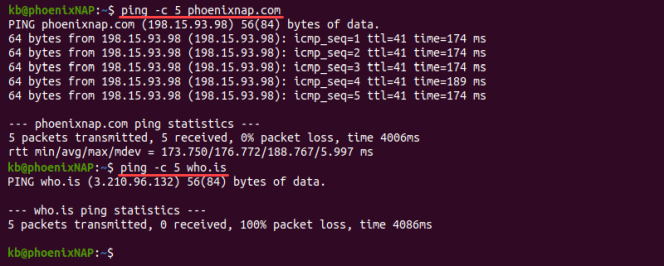
Вывод команды помогает определить причину проблемы с подключением:
1. Если ping не отображается ответ, проблема, скорее всего, на стороне сервера.
2. Частая причина ошибки в ответе — плохо настроенный DNS-сервер или ограничения брандмауэра.
3. Если в выходных данных отображается ответ, скорее всего, проблема связана с DNS.
В приведенном ниже исчерпывающем списке содержатся ценные советы по устранению проблем с DNS.
Проверьте настройки TCP/IP
Неверно настроенные адреса DNS-серверов — частая проблема. Сбросьте настройки и проверьте, вернулась ли связь в нормальное состояние. В зависимости от того, какую ОС вы используете, действия различаются.
Для Windows:
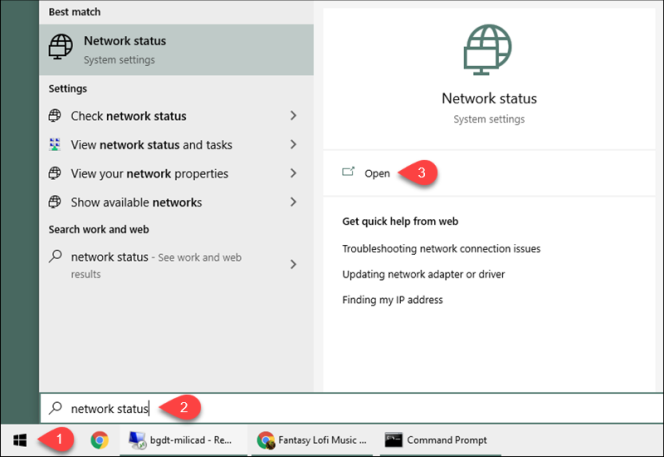
1. Найдите пункт «Состояние сети» в меню «Пуск» и откройте инструмент.
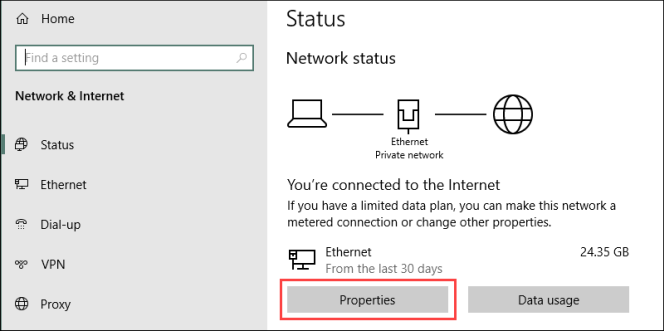
2. Выберите «Свойства» под сведениями о сетевом подключении.
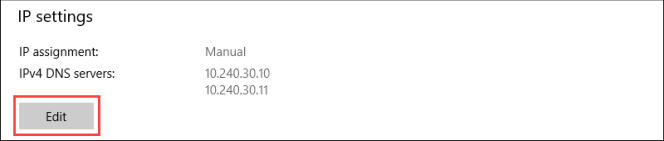
3. Нажмите кнопку «Изменить», чтобы изменить настройки IP.
4. Если назначение IP — это вручную, дважды проверьте IP, Preferred и Alternate DNS — адреса. Измените назначение IP-адреса, выбрав «Автоматически (DHCP)» в раскрывающемся меню, чтобы вернуться к нормальному состоянию.
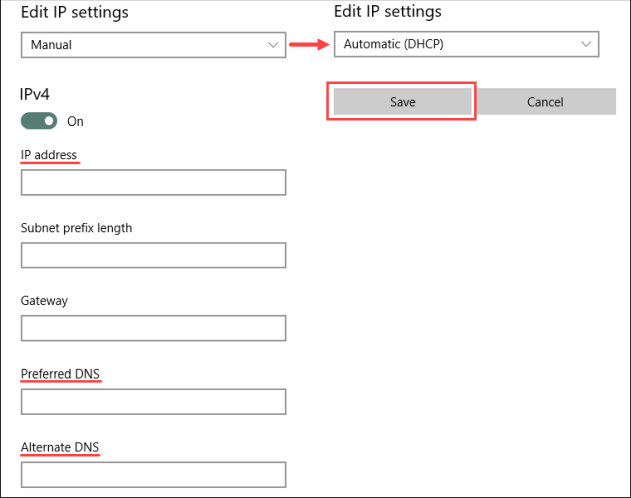
5. По завершении сохраните настройки.
Для Linux:
1. Щелкните значок подключения в правом верхнем углу.
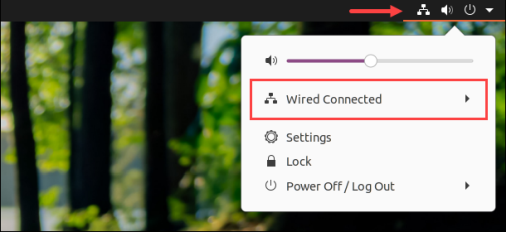
2. Откройте меню и выберите «Настройки проводной сети».
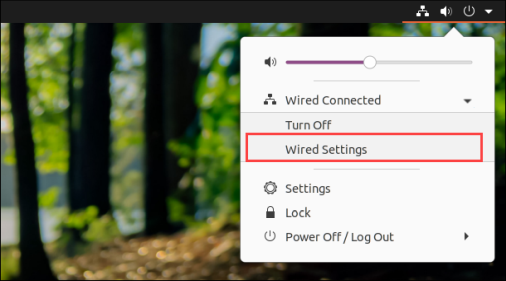
3. Щелкните значок шестеренки на панели подключения, чтобы открыть настройки.
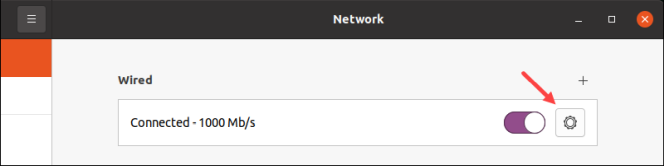
4. Перейдите на вкладку IPv4 в меню настроек.
5. Если назначено вручную, дважды проверьте список адресов и IP-адресов DNS. Выберите параметр «Автоматически (DHCP)» и установите переключатель DNS в положение «Автоматически», чтобы вернуться к нормальному состоянию.
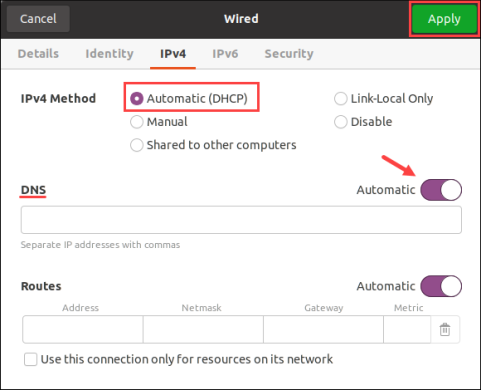
По завершении примените настройки и закройте окно. Наконец, проверьте соединение, чтобы убедиться, что все работает правильно.
Очистить кеш DNS
Сопоставление IP-адресов с популярными веб-сайтами часто становится целью злонамеренных атак. DNS кэширует информацию, чтобы повысить скорость загрузки, и, возможно, кешировал неправильный адрес. Очистка кеша DNS удаляет всю информацию поиска и обновления с последующими запросами.
Очистка кеша DNS в целом является хорошей мерой безопасности.
Освободить и обновить IP-адрес DHCP-сервера
Освобождение и обновление IP-адреса помогает разрешить конфликт IP-адресов и старую информацию DNS путем обновления кэшированной информации. Самый простой способ выполнить выпуск и продление — через командную строку/терминал.
Предупреждение: сброс IP отключает компьютер от Интернета.
Чтобы обновить IP-адрес в Windows с помощью командной строки:
1. Выполните следующие команды, чтобы освободить текущий IP-адрес и обновить информацию:
IPCONFIG /RELEASE

IPCONFIG /RENEW
2. Проверьте новую информацию с помощью:
IPCONFIG /ALL
Чтобы принудительно обновить IP в Linux через терминал:
1. Откройте терминал и освободите текущий IP с помощью следующей команды:
sudo dhclient -r
Терминал выводит подтверждающее сообщение, и соединение закрывается.
2. Запустите dhclient без каких-либо опций для обновления IP:
sudo dhclient

Переход на общедоступные DNS-серверы
Измените DNS-серверы на адреса общедоступного домена. Некоторые стандартные опции:
8.8.8.8Адрес Google как основной и8.8.4.4как дополнительный.- Адрес Cloudflare
1.1.1.1как основной и1.0.0.1как дополнительный.
Адреса в публичном домене обычно надежны и доступны бесплатно. Однако используйте это только как временное решение.
С другой стороны, некоторые общедоступные DNS-серверы блокируют трафик с вредоносных веб-сайтов. Общедоступный DNS может обнаружить помеченный веб-сайт как подозрительный, а используемый вами общедоступный DNS может блокировать доступ.
Используйте копать
Команда dig (поиск информации о домене) предоставляет информацию DNS и помогает в диагностике проблем. Необработанные выходные данные утилиты делают ее предпочтительным методом устранения проблем с DNS.
Программа по умолчанию доступна в macOS и Linux и бесплатна для установки в Windows.
Чтобы получить информацию о раскопках для домена, выполните в терминале следующую команду:
dig <domain name or IP>
Примечание. Использование IP-адреса выполняет обратный поиск в DNS.
Например, чтобы отобразить информацию phoenixnap.com, запустите:
dig phoenixnap.com
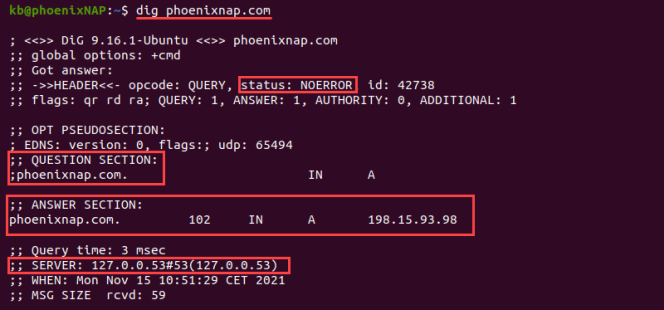
statusПоказывает, был ли запрос успешным.ANSWER SECTIONПоказывает ответ на запрос, отправленный вQUESTION SECTIONформате.- Отображает
SERVERадрес общедоступного DNS-сервера.
По умолчанию dig ищет A-запись для домена и показывает, на какой IP-адрес указывает домен при разрешении имени.
Инструмент раскопок предлагает множество дополнительных опций для всестороннего поиска. Например, добавьте +traceтег, чтобы увидеть полный путь к месту назначения:
dig phoenixnap.com +trace
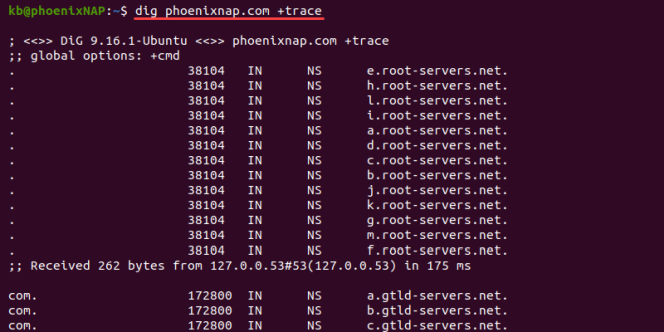
Эта +trace опция помогает точно определить падение трафика на маршруте до пункта назначения.
Чтобы проверить делегированные серверы имен, используйте ns опцию:
dig phoenixnap.com ns
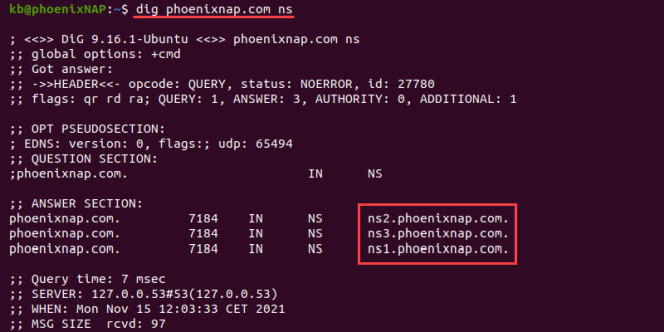
Используйте эту ns опцию, чтобы помочь выявить и устранить проблемы делегирования.
Используйте nslookup
Команда nslookup предоставляет функции для проверки различных записей DNS и серверов. Этот инструмент по умолчанию доступен в операционных системах macOS, Linux и Windows, и это был первый инструмент для запроса DNS.
Чтобы получить информацию nslookup для домена, используйте следующую команду в командной строке/терминале:
nslookup <domain name or IP>
Например, бегите nslookup за phoenixnap.com:
nslookup phoenixnap.com

В выходных данных печатается адрес DNS-сервера и ответ A-записи. Команда nslookupпредпочтительнее для Windows из-за ее доступности.
Использовать хост
Утилита хоста — это простая программа для поиска в DNS. Команда доступна для систем macOS и Linux.
Основной синтаксис для хоста:
host <domain name or IP>
Например:
host phoenixnap.com

Команда host отлично подходит для быстрой проверки, существует ли доменное имя и разрешается ли оно в адрес. Типичный вариант использования host— сценарии bash.
Используйте дополнительные параметры для отображения дополнительной информации. Например, добавьте -a тег, чтобы увидеть аналогичный вывод digкоманды:
host -a phoenixnap.com
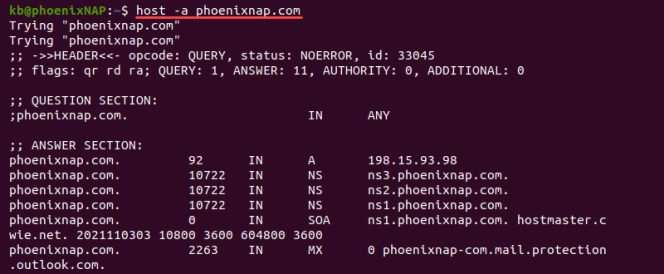
Выходные данные показывают дополнительную информацию в разделе ответов, такую как NS, SOA, MX и другие доступные записи.
Используйте traceroute или tracert
Инструменты traceroute и tracert помогают проследить маршрут от источника до пункта назначения. При устранении проблем с DNS команды помогают определить, где в сети остановились пакеты. Команда tracerouteдоступна в macOS и Linux, а ее эквивалент в Windows tracert.
Примечание. Установите инструмент traceroute с помощью диспетчера пакетов apt:
sudo apt install traceroute
В качестве легкодоступной и более простой альтернативы используйте tracepath.
Чтобы отобразить сеть, выполните в терминале следующую команду:
traceroute <domain name or IP>
Если вы используете Windows-машину, запустите:
tracert <domain name or IP>
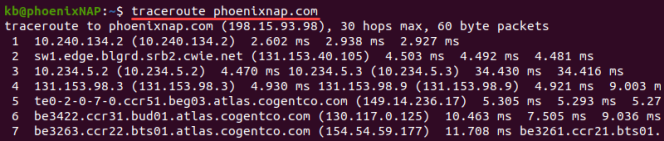
Для получения дополнительной информации о команде traceroute/ tracertи о том, как читать выходные данные, ознакомьтесь с нашим подробным руководством по запуску Traceroute в Linux, Windows и macOS.
Свяжитесь с вашим интернет-провайдером
Если компьютер использует DNS провайдера, вы не сможете решить проблемы на своей стороне. Обращение к интернет-провайдеру помогает определить проблему и выявить трудности с ее стороны.
Вывод
В конце этого руководства у вас должно быть несколько инструментов и приемов, которые помогут вам решить проблемы с DNS.
2021-12-30T17:17:07
Вопросы читателей
Ubuntu Vs. Windows
И Ubuntu, и Windows являются популярными операционными системами, и обе обеспечивают отличную поддержку широкого спектра приложений и разработок, и они постоянно улучшаются. Сегодня мы сравним Ubuntu с Windows, обсудив преимущества, недостатки и характеристики обоих. Наконец, мы проходим их прямое сравнение. Прочитав эту статью, вы должны выбрать, какая операционная система больше всего подходит для вашего варианта использования.
Ubuntu
Ubuntu — это бесплатный дистрибутив Linux с открытым исходным кодом на основе Debian. Он создан и поддерживается компанией Canonical Ltd. Ubuntu сочетает в себе все характеристики операционной системы Unix с настраиваемым графическим пользовательским интерфейсом, что делает его популярным в колледжах и исследовательских компаниях. Ubuntu в первую очередь предназначен для использования на домашних компьютерах, хотя доступны серверные варианты.
Графический интерфейс пользователя (GUI) GNOME упрощает взаимодействие с дистрибутивами на основе Linux (GUI). «Apt-get» — это менеджер пакетов Ubuntu по умолчанию. Операционные системы используют менеджеры пакетов для установки и обновления пакетов на рабочей станции.
Варианты Ubuntu
- Добавление сервера Ubuntu
- Студия Ubuntu
- Edubuntu — это версия Ubuntu, разработанная специально для образовательных целей.
- Kubuntu использует KDE (среда рабочего стола Kool) в качестве основной среды графического интерфейса.
- Xubuntu, который используется при ограниченных вычислительных мощностях.
- JeOS (достаточно операционной системы) подходит для виртуальных приложений.
Особенности Ubuntu
Варианты рабочего стола
GNOME (среда по умолчанию), KDE Plasma, Mate Desktop, Cinnamon, LXQt и другие среды рабочего стола поддерживаются Ubuntu.
Свободный и открытый исходный код
Ubuntu — это бесплатная операционная система с открытым исходным кодом. Это весьма выгодно, поскольку многие уникальные идеи могут быть реализованы в исходных кодах. Открытый исходный код также помогает в быстром устранении ошибок, поскольку пользователи могут открывать проблемы на GitHub, которые участники могут быстро исправить. Каждый учащийся имеет возможность проанализировать исходный код операционной системы и понять эффективные алгоритмы, скрытые под капотом.
Множественные вариации
Добавление сервера Ubuntu, Ubuntu Studio, Edubuntu, Kubuntu, Xubuntu, JeOS — это различные разновидности Ubuntu.
Многопользовательская и конфиденциальность
Ubuntu — это многопользовательская операционная система, которая позволяет множеству людей одновременно работать на одной машине. Кроме того, данные пользователя не могут быть доступны другому пользователю без авторизации, и это очень полезно для организаций, когда несколько человек работают на одном экземпляре компьютера.
Преимущества Ubuntu
- Легко настроить
- Хорошая аппаратная поддержка и простая установка принтеров, сетевых дисков и т. д.
- Панель запуска на левой стороне упрощает запуск часто используемых программ.
- Пользовательский интерфейс интуитивно понятен с широким набором сочетаний клавиш, что позволяет быстро находить приложения, файлы и другие элементы.
- Превосходная интеграция рабочего стола с аудио-, видео- и фотообъективами.
- Отличное обслуживание клиентов и большая база пользователей.
- Поддержка нескольких сред рабочего стола.
- Регулярные обновления помогают быстрее устранять ошибки.
Недостатки Ubuntu
- Не используется широко на серверах.
- По умолчанию Ubuntu не установлен на большинстве компьютеров.
- Не подходит для игр с высокой графикой.
Windows
Windows от Microsoft — это многозадачная операционная система. Пользователи могут выполнять множество задач одновременно, открывая несколько окон на одном компьютере. Это операционная система с графическим пользовательским интерфейсом (GUI). На экране отображается множество графических символов в виде команд. Пользователи могут выполнить любое задание, щелкнув мышью по графическому символу, а не вводя длинную строку команд. Значок — это имя, данное графическому знаку. Эта операционная система очень удобна и доступна в нескольких версиях.
Версии Windows
Windows 95, Windows 98, Windows — NT, Windows 2000/Millennium Edition, Windows NT31 — 4.0, Windows 2000, Windows XP, Windows Vista, Windows 7, Windows 8, Windows 10, Windows Server, Windows Home Server, Windows Mobile 7– 10, Windows Mobile
Особенности Windows
Голосовой помощник
В Windows 10 представлена функция голосового помощника, которая вводит инструкции и выполняет такие операции, как планирование, просмотр, навигация по компьютеру и т. д. Голосовой помощник называется «Кортана».
Панель задач
Эта область предоставляет информацию обо всех запущенных процессах или приложениях на вашем компьютере, и отсюда мы можем даже остановить или убить процесс. Кроме того, вся информация о потреблении памяти, диска и процессора для каждого приложения представлена на панели задач.
Графический интерфейс пользователя
Windows поддерживает графический интерфейс пользователя (GUI), в котором пользователю не нужно вспоминать команды и он может легко выполнять свою работу. Эта функция особенно полезна для новичков.
Настраиваемый
Интерфейс Windows можно настроить. Вы можете изменить внешний вид окон по своему усмотрению.
Широкий выбор программного обеспечения
В Windows есть множество утилит, служебных программ и развлекательных приложений. В нем улучшены мультимедийные возможности, теперь доступны как видео, так и звук. Такие программы, как MS Paint, MS Paint 3D, Microsoft Edge, Windows Media Player, Microsoft Store и т. д., устанавливаются по умолчанию.
Диспетчер устройств
В нем перечислены все устройства или оборудование, подключенные к вашему компьютеру. Вы можете обновить, просмотреть все устройства отсюда.
Преимущества Windows
- Он работает с широким спектром оборудования, поэтому вы всегда сможете найти что-нибудь по разумной цене.
- Поскольку он так широко используется, существует много общей информации. Это широко известное системное программное обеспечение, используемое во многих отраслях промышленности.
- Благодаря своей популярности, платформа значительно выросла; вы можете загрузить практически любой тип программного обеспечения, о котором только можете подумать.
- Он обеспечивает хорошую платформу для последних игр (хотя это связано с аппаратным обеспечением; Windows не участвует в запуске самой игры, а только в ее запуске).
- Он предлагает отличные корпоративные функции и поддержку; поэтому он часто подходит для коммерческого использования.
- Вы можете использовать графический интерфейс для планирования задач, встреч и настройки вашей операционной системы.
Недостатки Windows
- Качество программного обеспечения сильно различается, и нет культуры единообразия между программами или даже между компонентами самой операционной системы.
- Из-за разнообразия доступного оборудования разработчикам может быть сложно полностью проверить свою программу на всех мыслимых конфигурациях. Это часто приводит к сбоям во многих вещах или к тому, что конечному пользователю требуется выяснить, как заставить все работать.
- Он предоставляет вирусам обширную и привлекательную поверхность для атак.
- В нем есть определенные ошибки плохого дизайна, с которыми приходится жить из-за устаревших проблем (например, реестра, модели безопасности).
Описательное сравнение Ubuntu и Windows
Стабильность
Это может быть не для всех дистрибутивов, но ориентированные на LTS (Long Term Service), такие как Ubuntu 16.04 LTS и Debian Reliable, несомненно, более стабильны, чем Windows 10. Они с меньшей вероятностью выйдут из строя из-за чужого программного обеспечения или приложения и более эффективны в использовании памяти и ресурсов процессора.
Безопасность и конфиденциальность
Архитектура безопасности Linux более надежна, чем архитектура безопасности Windows. Linux приписывают изобретение DAC (Discretionary Access Controls). Их система разрешений для каталогов проще и удобнее в использовании, чем система разрешений, используемая в Windows NT. Компонент встроенного брандмауэра Linux (iptables) также довольно прост и эффективен, и им можно управлять через командную строку. Многопользовательская функция Ubuntu также намного лучше в Ubuntu, чем в Windows, поскольку в Linux поддерживаются строгие политики, обеспечивающие полную конфиденциальность и безопасность для пользователей.
Легкость использования
Windows относительно проще, чем Ubuntu, с точки зрения взаимодействия, поскольку все делается через графический интерфейс пользователя. Сложные задачи, такие как управление устройствами, управление дисками, задачи планирования и т. д., Также могут быть выполнены с помощью нескольких щелчков мыши.
Гибкость
Поскольку Linux имеет открытый исходный код, он значительно более гибок, чем Windows. В отличие от Windows 10, которая по сути является черным ящиком с точки зрения гибкости, вы можете перекомпилировать ядро, изменить настройки ядра, а также настроить и заменить практически любой компонент в вашей системе.
Прямое сравнение Windows и Ubuntu
| Точка сравнения | Ubuntu | Windows |
| Операционная система | Linux | Windows NT |
| Компания | Canonical Ltd. | Microsoft |
| Доминирующий интерфейс | Интерфейс командной строки | Графический интерфейс пользователя |
| Простота эксплуатации | Требуется предварительный опыт программирования | Удобный |
| Установка | Easy by необходимо устанавливать отдельно на большинстве машин. | Легко и устанавливается по умолчанию на большинстве машин |
| Исходная модель | Открытый исходный код | Лицензированный |
| Тип ядра | Монолитный | Гибридный |
| Безопасность | Высокая безопасность и меньшая подверженность вирусным атакам | Более подвержен вирусам и угрозам |
| Подходит для | Разработчики и программисты. | Офисная работа и дома. |
| Игры | Не могу играть в игры с высокой графикой. | Здесь можно играть во все виды игр |
| Сторонние инструменты защиты | Не требуется | Необходимо установить антивирусы |
| Файловая система | обычно используется EXT4 | NTFS |
Заключение
В этой статье были рассмотрены различные темы сравнения Ubuntu и Windows. Мы можем сделать вывод, что Ubuntu идеально подходит для программистов и разработчиков, потому что большая часть работы выполняется через интерфейс командной строки. С другой стороны, Windows — отличная платформа для домашних компьютеров и игр. Ubuntu защищает конфиденциальность и безопасность лучше, чем Windows, хотя Windows имеет лучший пользовательский интерфейс. Это многозадачные операционные системы, которые позволяют выполнять широкий спектр вычислительных задач, но с различными пользовательскими интерфейсами.
2021-12-06T20:23:28
OS Windows
Как удалить драйвер Nvidia в Ubuntu
Для видеокарты Nvidia в Linux выпускается два вида драйверов — открытые nouveau, с открытым исходным кодом, который разрабатывается сообществом и закрытый проприетарный драйвер Nvidia, от производителя.
Первый встроен в ядро и с ним никогда не возникает проблем, второй же устанавливается в систему ручным способом или с помощью пакетного менеджера. Он не всегда совместим с новыми версиями ядра, поэтому иногда после обновления драйвера или ядра до не поддерживаемой версии мы не сможем загрузиться в графический интерфейс во время следующей перезагрузки. Многие пользователи, которые еще не знают о такой особенности, часто сталкиваются с этой проблемой.