
Nessus является одним из многих сканеров уязвимостей, используемых во время оценок уязвимостей и тестирования на проникновение, включая вредоносные атаки. Читать
Nessus является одним из многих сканеров уязвимостей, используемых во время оценок уязвимостей и тестирования на проникновение, включая вредоносные атаки. Читать
Ngrep — утилита для мониторинга и анализа трафика на сервере. С её помощью, мы можем grep’ать нужную нам информацию в режиме реального времени. Читать
Краткая информация. В этой статье объясняется различие между командами apt и apt-get Linux.
В нем также перечислены некоторые из наиболее часто используемых команд apt, которые заменяют старые команды apt-get. Читать
Мы можем легко найти изображение кота в Интернете без необходимости искать «как найти изображение кота в Интернете» с помощью Google. В погоне за повышением навыков поиска в Google (!), Сегодня мы наткнулись на расширение браузера под названием “Google Search Navigator”. Он предлагает некоторые сочетания клавиш для улучшения поиска Google. Google уже представил экспериментальное Сочетание клавиш для навигации результатов поиска. К сожалению, похоже, что Google удалил эту функцию как в 2017-07-31. К счастью, разработчик создал это расширение для улучшения навигации с помощью клавиатуры в поиске Google. Этот плагин является свободным и открытым исходным кодом. Таким образом, вы можете получить код свободно по ссылке в GitHub, указанной в конце данного руководства.
В этом руководстве мы рассмотрим, как использовать расширение “Google Search Navigator”, чтобы улучшить свой опыт поиска в Google с помощью некоторых клавиш клавиатуры.
При написании этого руководства плагин Google Search navigator доступен для веб-браузеров Google Chrome и Mozilla Firefox. Установите его из следующих ссылок в зависимости от используемого вами браузера.
После установки, вы увидите его значок в панели инструментов вашего браузера.
Теперь вы можете эффективно использовать поиск на Google с помощью привязок. Теперь позвольте нам показать вам несколько примеров, чтобы вы могли лучше понять его. Например, мы идем искать какую нибудь книгу.
Заметили ли вы стрелку в первом результате, отмеченным красным цветом прямоугольником? Да! Плагин Google Search Navigator автоматически размещает кнопку со стрелкой в результате поиска. Для того, чтобы перейти к следующему результату, просто нажмите клавишу стрелку ВНИЗ или J на клавиатуре. Для перехода к предыдущему результату, нажмите стрелку UP или k. Чтобы вернуться в окно поиска, нажмите клавишу / (косая черта вперед рядом с клавишей SHIFT) клавиши ESC и измените условие поиска, если хотите.
Чтобы открыть результат поиска в текущем окне, нажмите кнопку ENTER или Space. В некоторых случаях вы можете захотеть перейти к более одному результату поиска. Если это так, нажмите Ctrl + Enter или SUPER key+Enter (клавиша Windows) или Ctrl + Space, чтобы открыть выбранный результат на фоновой вкладки. И нажмите Ctrl+Shift+Enter или Super key+Shift+Enter или Ctrl+Shift+Space, чтобы открыть выбранный результат в новом окне/вкладке.
Будь по умолчанию, Google покажет вам все результаты для вашего поиска. Вы можете перейти от всех результатов к другим результатам, поиск изображений, видео, результаты новостей. Например, для отображения результатов только изображений, нажмите клавишу i на клавиатуре. Теперь вы будете видеть только результаты изображений.
Аналогично, для отображения результатов видео нажмите v, для карт нажмите m, для новостей n.
Вот полный список поддерживаемых в настоящее время сочетания клавиш.
Просто распечатайте эти горячие клавиши и положите их на свой стол или сделайте скриншот и установите в качестве обоев. Таким образом, Вы можете избежать посещения каждый раз этой страницы.
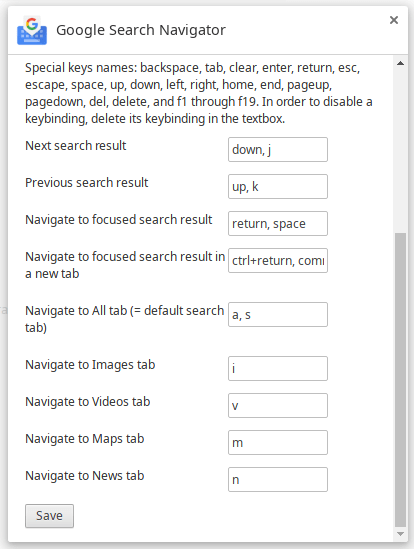
Вы можете изменить настройки в соответствии с вашими желаниями. Для этого щелкните правой кнопкой мыши на значке плагина Google Search Navigator на панели инструментов и выбрать параметры. Вы увидите следующее окно. Измените сочетание клавиш, как вы хотите, и нажмите кнопку Сохранить, чтобы применить изменения.
Мы не знаем, почему Google отказался от этой функции. нам кажется она очень полезной функцией. Мы можем легко просматривать результаты поиска, не двигая руки прочь от клавиатуры и этот плагин немного увеличил свою производительность на поиске Google.
И это все. Надеюсь это вам поможет.
VirtualBox — это программа эмулятор виртуального компьютера. В котором можно установить любую операционную систему. Например вы работаете в Linux, но вам нужно что то сделать в Windows или FreeBSD, запустите программу, установите нужную вам систему и включайте ее в любое удобное вам время.
Есть правда в этой программе свои недостатки. Если устанавливать ее из меню установка/удаление программ, то установиться не полная версия а обрезная, которая не позволяет работать с USB устройствами. Для исправления этого недостатка, устанавливайте только полную версию скачанную с сайта программы. Добавить новую группу (системаадминистрирование-пользователи и группы) «vboxusers» запустить в терминале: Читать
Вышла финальная версия файлового менеджера — Krusader.

Основные обновления:
• Полная поддержка ACL для просмотра и редактирования
• Серьезно изменен эмулятор терминала, добавлены новые возможности и изменен внешний вид
• Изменена и усовершенствованна система UserAction
• Повышено удобство и простота использования, особенно в Konfigurator и в большей степени, преобразование меню
• Улучшена работа с архивами: упаковка в фоном режиме, поддержка шифрования, многотомные архивы, увеличен уровень сжатия
Полный список изменений и улучшений находится в ChangeLog.