Архив метки: системное

Seeder: скажем "нет!" лагам на android

Зависаниями смартфонов и планшетов на Android OS уже никого не удивить. Это воспринимается в порядке вещей, с этим борьба почти бессмысленна. Устройства становятся мощнее, софт «тяжелеет» день ото дня, на оптимизацию времени не хватает.
Но панацея появилась. Это приложение Seeder от lambgx02 (пользователь форума XDA).

Принцип действия

В Android системные компоненты считывают случайные числа из псевдоустройства /dev/random (генератор случайных чисел). Далее работа идёт с полученными комбинациями. В более ранних версиях системы возникали жуткие лаги интерфейса при наполнении запаса случайных чисел (вольный перевод фразы «entropy pool«).
Принцип таков: при опустошении возникают задержки, которые длятся во время наполнения до определённого уровня. Данные задержки приводят к «замиранию» системы. В итоге пользователь наблюдает лаги интерфейса и ругает процессор своего гаджета.
К выходу более новых версий системы проводились некоторые работы по оптимизации, но они лишь частично ликвидировали проблему.
 
Решение нашёл пользователь форума xda-developers. Он перекомпилировал rngd так, что запас случайных чисел каждую секунду берётся из /dev/urandom, а не /dev/random. Таким образом, скорость работы возрастает. Использование /dev/urandom теоретически может сказаться на безопасности, так как качество комбинаций будет значительно ниже. Но на практике вероятность того, что кто-то решит использовать для атаки эксплоит генератора случайных чисел меньше, чем вероятность использования уязвимости самой системы…

Теперь перейдём к тому, ради чего был написан этот пост. На самом деле, есть две идентичные версии программы Seeder. Одна автором опубликована на Google Play, другая — на xda. Первая стоит денег, а вторая абсолютно бесплатна. Зная ссылку на тему форума xda-developers, Вы можете получить великолепное приложение, сэкономив при этом 45,99 руб.

Ссылки для установки:

Системные требования:

  • Android OS 2.2 и выше
  • Наличие root-прав

Скриншоты:

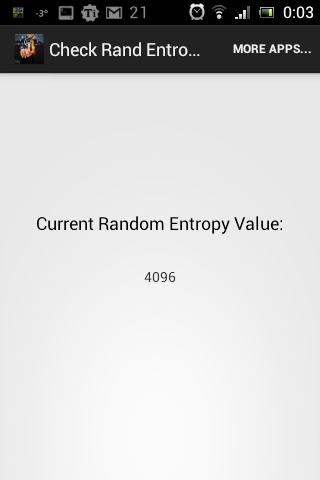
PS: узнать о том, нужно ли Вам использовать Seeder, поможет приложение Check Random Entropy Available. Кроме того, с помощью него можно пронаблюдать эффект от работающего Seeder’а. Принцип таков: чем выше значение, тем лучше.

Seeder неактивен
Seeder активен

Автор: Vladimir Surkov a.k.a. Vlsu
Как установить Kubuntu в Virtualbox под Windows?

Данная статья в первую очередь предназначена для людей, которые желают познакомиться с операционными системами семейства GNU/Linux, но имеют опыт работы только в Windows. 

Обоснование выбора

Virtualbox — популярный программный продукт виртуализации для множества операционных систем. Бесплатен, стабилен. Использовался мной на 2 ПК и 3 ноутбуках. Проблем не возникало.

Kubuntu — операционная система, которая является сборкой Ubuntu со средой KDE. Часто критикуется за «прожорливость», но по в любом случае среди всех оболочек наиболее схожа с рабочим столом Windows, а также имеет много графических средств для настройки. Таким образом, имея опыт работы в Windows, разобраться и настроить KDE  не составит труда.

Альтернатива Kubuntu — Linux Mint KDE.

Загрузка компонентов

Для установки Virtualbox нужно перейти на эту страницу: https://www.virtualbox.org/wiki/Downloads. Напротив строки VirtualBox 4.3.12 for Windows hosts нужно нажать на ссылку x86/amd64, а напротив VirtualBox 4.3.12 Oracle VM VirtualBox Extension PackAll supported platforms. Запустите сначала первый файл, а после завершения установки — второй.
Ещё понадобится образ Kubuntu. Можно скачать или напрямую, или торрентом. Это ссылки на версию 14.04 LTS. Её поддержка продлится до апреля 2019, как у Ubuntu 14.04.

Создание виртуальной машины

Примечание: для увеличения скриншота кликните по нему.
Запустите Virtualbox и выберите кнопку «Создать».

В открывшемся диалоговом окне введите имя создаваемой виртуальной машины. Тип — Linux, версия — Ubuntu.

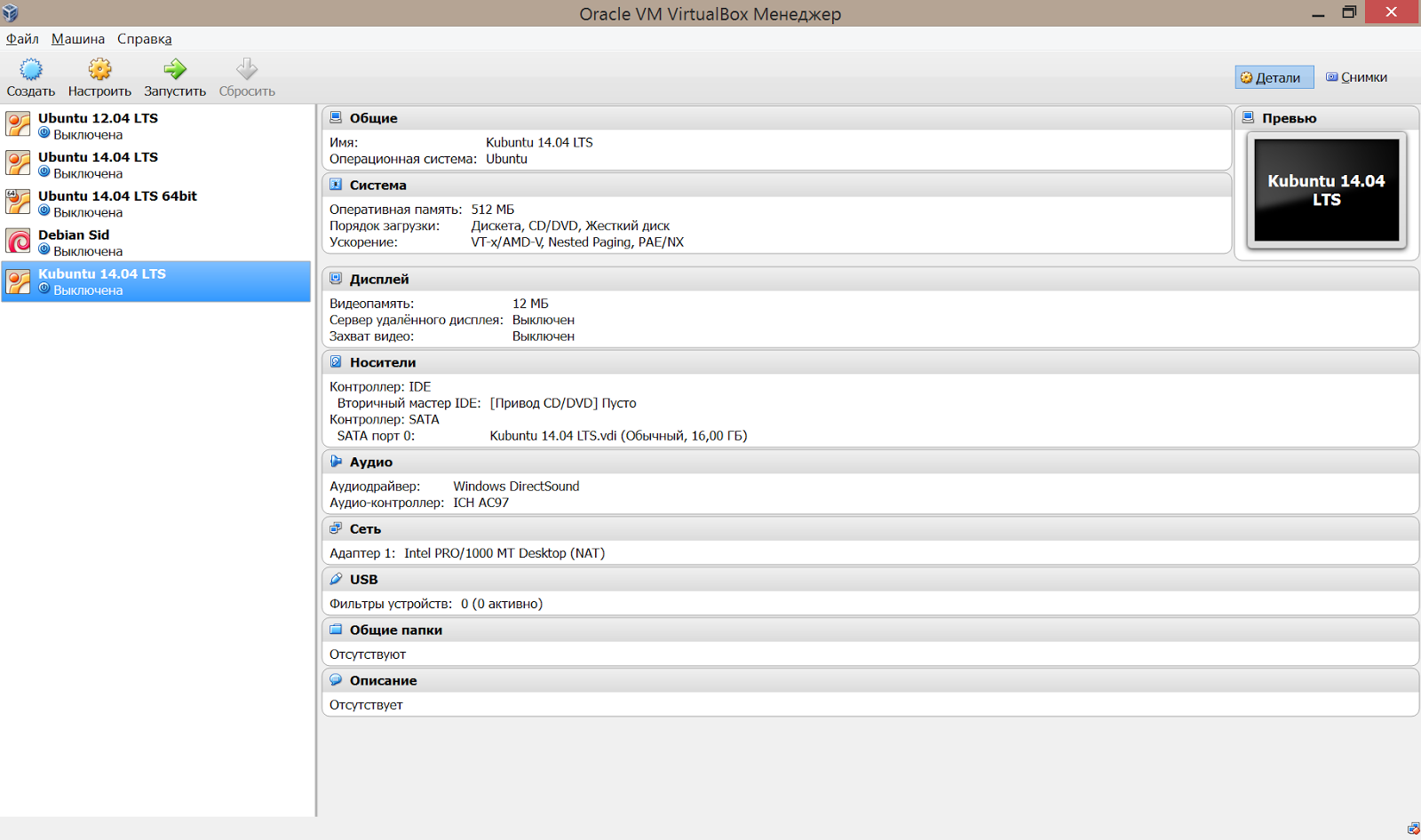
Благодаря данному выбору дальнейшие параметры будут автоматически настраиваться под убунту. У Вас они скорее всего по умолчанию такие же. В любом случае стоит сверяться со скриншотами ниже.
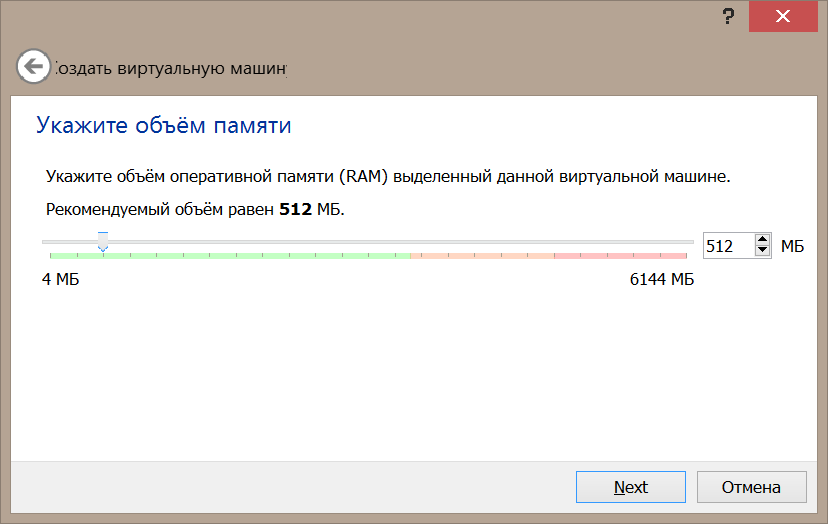
Оперативной памяти можно выделить сколько угодно, но оптимальнее всего будет 512 МБ. Если спустя некоторое время Вы решите запускать ресурсоемкие приложения, то данный параметр нужно будет увеличить до 1 — 2 ГБ. Но его можно менять в любое время, так что пока советую выбрать 512 МБ.

Так как виртуального жесткого диска пока нет, соглашайтесь на его создание.

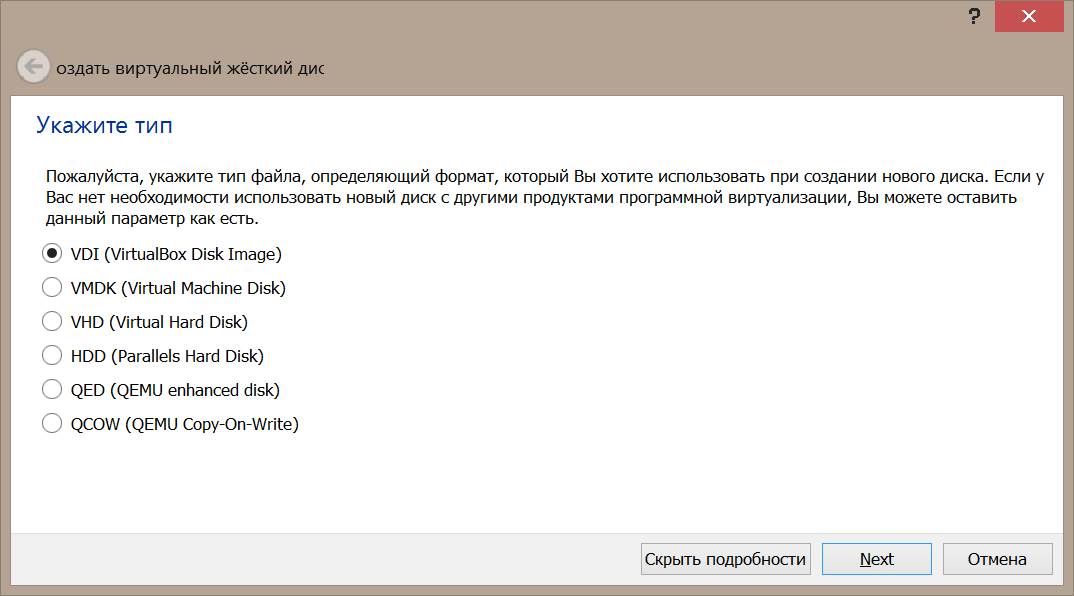
Тип можно выбрать любой, но при работе с Virtualbox лучше выбрать и диск Virtualbox.

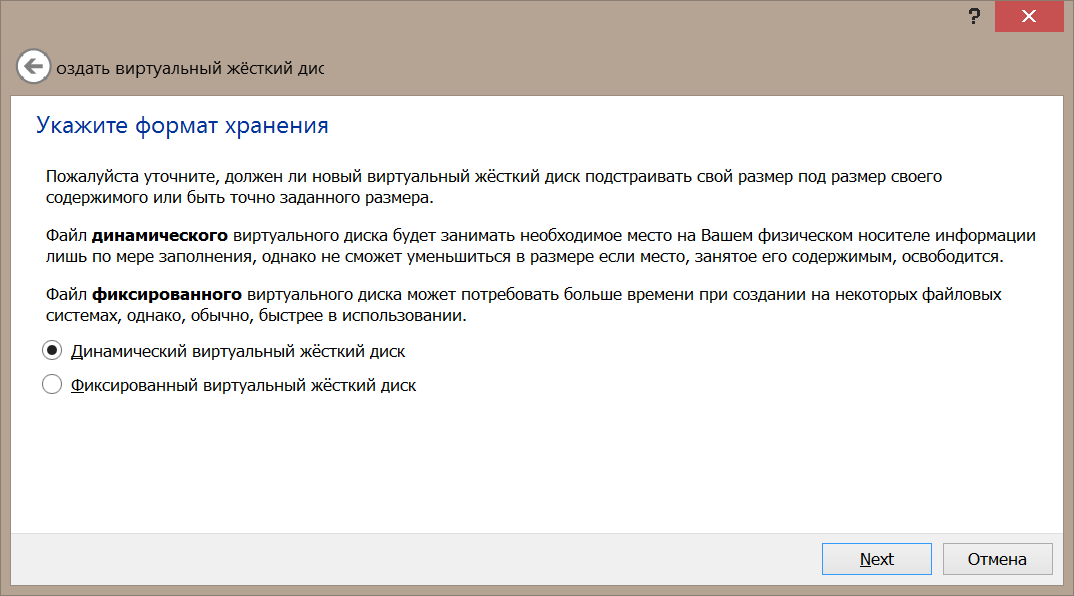
Потом следует выбрать формат хранения. Динамический будет увеличиваться в размере постепенно, а статический сразу займет все отведенное для него пространство. Первый экономит место, а второй чуть быстрее работает. Выбирать Вам. Я всегда выбираю динамический, так как у меня много виртуальных машин и нужно экономить место 🙂

А вот теперь пора определиться с размером. Мастер предлагает 8 ГБ, но этого маловато для работы. Познакомиться с системой хватит, но не более того. А вот 16 ГБ уже лучше. Особенно если на предыдущем шаге был выбран динамический тип.

Настройка виртуальной машины

Выберите созданную машину и нажмите на кнопку «Настроить».

Нужно изменить всего пару параметров. 

Первый расположен в Система -> Материнская плата. Уберите дискету из списка Порядок загрузки.

Далее перейдите в Дисплей -> Видео. Отдайте 128 МБ видеопамяти и поставьте галочку напротив строки «Включить 3D ускорение». Увы, но без этого KDE работает крайне плохо.

Установка Kubuntu

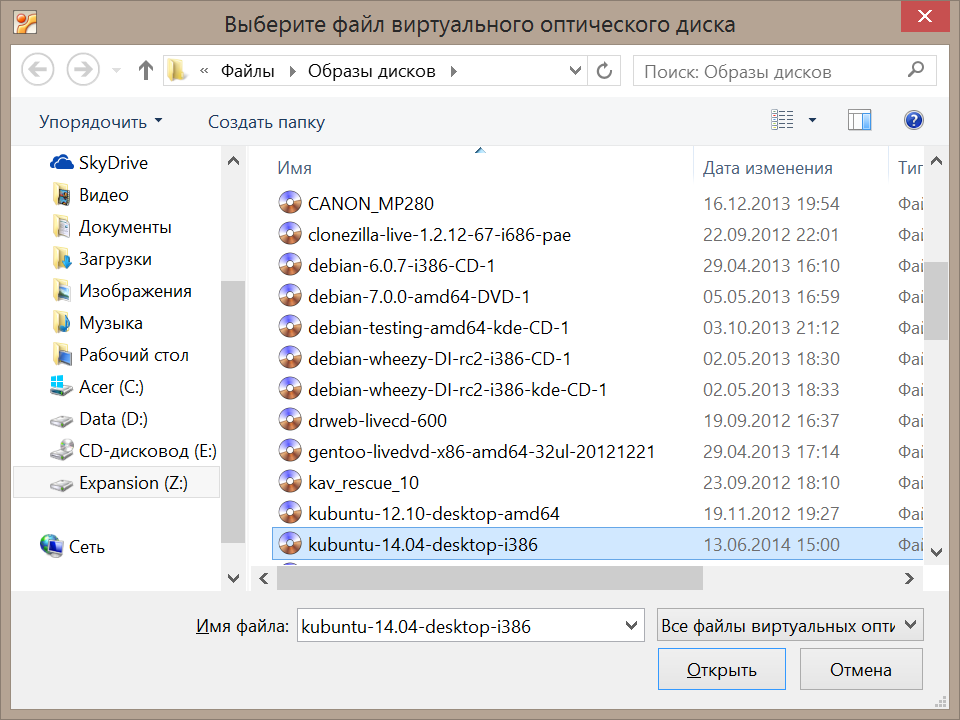
Дважды кликните по названию виртуальной машины. В открывшемся диалоговом окне нажмите на кнопку в виде папки (напротив строки Привод хоста).

Далее найдите на диске образ Kubuntu.

После того, как Virtualbox обнаружит образ, его имя отобразится в предыдущем диалоговом окне. Нажмите «Продолжить».

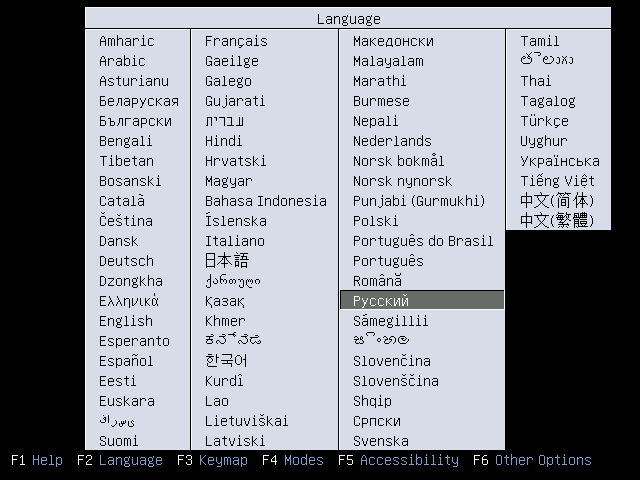
Итак, загрузилось меню LiveCD:

Нажмите клавишу F2 и стрелками выберите русский язык из списка.

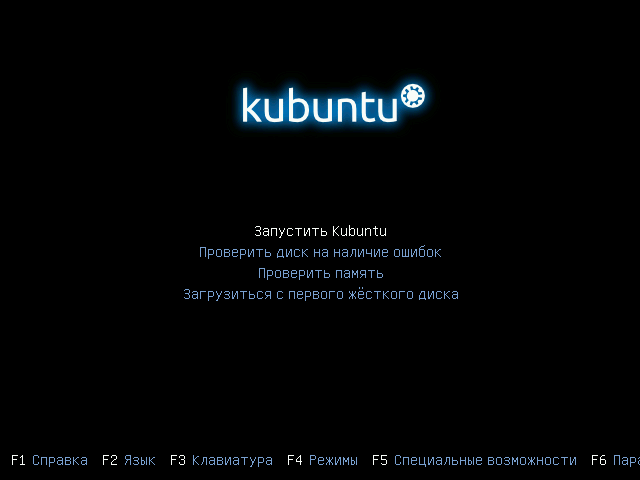
Пункт «Запустить Kubuntu» уже активен. Просто нажмите Enter.

Итак, спустя некоторое время система загрузилась. Можно либо поработать с ней в Live-режиме, либо установить. Выберите п

Как установить Steam в Ubuntu и прочие debian-based системы?

Сервис цифрового распространения компьютерных игр и программ Steam вышел под Linux ещё в феврале 2013 года. Но до сих пор многие игроки не опробовали его. Связано это в первую очередь с ошибочным мнением о сложности линуксов. Потенциальные пользователи запуганы недружелюбностью пользовательского интерфейса и консоли. А ведь это совсем не так…

Недавно я принял участие в довольно интересном разговоре. И вот, в который раз рекламируя Ubuntu описывая все прелести операционных систем семейства GNU/Linux, я упомянул, что в Windows меня держат лишь специализированные проприетарные программы, которых нет под линуксом. Один паренёк сказал примерно следующее: «Мне вообще всё равно, что использовать. Если бы под этот ваш линукс вышла дота, то я бы прямо сейчас заменил свою пиратскую винду на динукс».

Эта статья написана как для геймеров, желающих попробовать Linux, так и для опытных линуксоидов, имеющих steam-аккаунты с купленными играми.

Читать