Архив метки: сервер

Установка OpenMediaVault на флешку

OpenMediaVault — открытая масштабируемая система управления сетевым устройством хранения (программный NAS) на основе Debian Linux. Включает в себя программный RAID (0,1,5,6), почтовый клиент, SSH, (S) FTP, CIFS (Samba), NFS, DAAP медиа-сервер, RSYNC, ISCSI, BitTorrent-клиент.

Возможности могут быть расширены с помощью плагинов, доступных через репозиторий. В этой статье мы рассмотрим как выполняется Установка OpenMediaVault на флешку, а также как выполнить настройку продукта перед использованием.

Установка OpenMediaVault на флешку

Имеется в виду, что сама система будет работать с отдельной флешки, не затрагивая основные жесткие диски, которые используются для хранения файлов и других задач. В моем случае я взял два HDD объемом 1Тб и сделал из них RAID 1 mirror. У меня получился чистый терабайт в зеркале, а система стоит на отдельной флешке (Мне этот вариант показался очень удобным). Установка и настройка OpenMediaVault:

  1. Скачиваем образ системы со страницы на sourcefoge;
  2. С помощью программы Unetbootin нарезаем образ на флешку и у нас получается загрузочная флешка с системой OpenMediaVault;
  3. Берем ВТОРУЮ флешку (я взял 16гб, можно и меньше), делаем низкоуровневое форматирование программой HDD Low Level Format;
  4. Вставляем обе флешки в компьютер, который будет использоваться для NAS и через BIOS загружаемся с флешки, на которую нарезан образ, начнется установка;
  5. Выбираем «Install», следуем по пунктам. Там ничего особенного, выбираем язык, местоположение, раскладку клавиатуры;
  6. Далее, программа установки попросит выбрать диск, на который необходимо установить систему (на этом этапе будьте внимательны и не перепутайте диск, куда надо ставить). У меня было 4 диска (2 терабайтника — их не трогаем, флешка на 16gb и еще одна флешка на 16gb) Я знаю что одна из флешек называется transcend и она пустая — соответственно ее и выбираем в качестве диска, на который выполняется установка OpenMediaVault;
  7. Если будет ошибка установки (не сможет разметить область), то вернитесь к пункту 5 (необходимо полное форматирование с уничтожением файловой системы на флешке);
  8. После установки системы программа установки начнет установку grub на флешку, которую выбрали ранее и здесь может выскочить очередная ошибка «Не удалось установить GRUB на /dev/sda». Проблема в том, что в моей системе несколько дисков, а dev/sda — это первый терабайтник который будет в RAID, а флешка transcend — /dev/sdc (В вашем случае это может быть dev/sdb или dev/sdd — смотрите внимательно когда выбираете диск, на который ставить систему). GRUB по дефолту пытается установиться не на тот раздел, поэтому сделаем это вручную. Нажимаем кнопку «продолжить».
  9. Возвращаетесь в главное меню установки debian и выбираете пункт «Запуск оболочки»;
  10. В оболочке выполняете следующие команды:

    chroot /target

    $ grub-install /dev/sd[a-z]


    Здесь a-z последняя буква вашей флешки, которую вы выбирали для установки системы. В моем случае я писал:

    grub-install /dev/sdc

    $ update-grub

    $ exit

    $ exit
  11. Вы вернулись в основное меню установки Debian, далее выбираете «Продолжить без установки загрузчика»;
  12. Установка завершается, вас просят вытащить загрузочную флешку, на которую вы изначально резали образ и компьютер перезагружается;
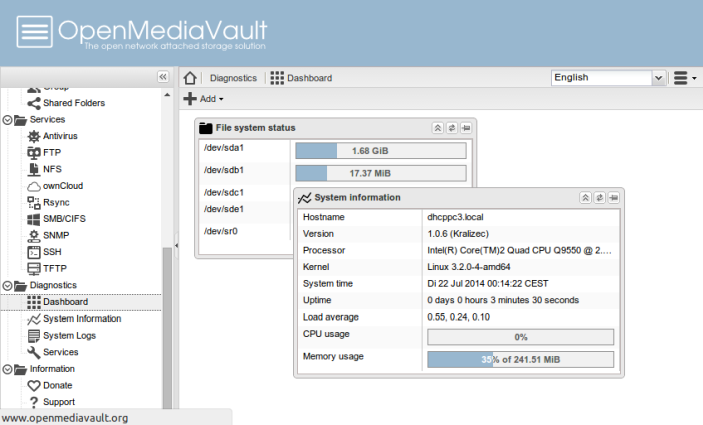
  13. После перезагрузки появляется приглашение ко вводу строки Login. Логиньтесь под root (пароль вы указывали при установке). После того как залогинитесь, вводите команду ifconfig, она подскажет IP адрес, который получила машина. В моем случае это был 192.168.0.244, теперь настройка OpenMediaVault может быть выполнена с помощью любого устройства через веб-интерфейс. Логин веб-морды admin, пароль openmediavault.

Настройка SFTP сервера

Дальше настройка SFTP сервера (FTP работающий по 22 порту, т.е. если включен SSH, то и защищенный FTP тоже работает сразу же):

  1. Идем на закладку «Сервисы»«SSH» в веб-морде OpenMediaVault, включаем SSH;
  2. Идем на закладку «Хранилище»«Файловые системы». Создаем раздел формата ext4;
  3. Идем на закладку «Управление правами доступа»«Пользователь». Создаем пользователя, обязательно добавляем его в группы users и ssh;
  4. Идем на закладку «Общие каталоги» и добавляем общую папку. Придумываем имя шаре, указываем том на котором она будет лежать. Путь создется сам исходя из названия. Сохраняем. Здесь же выбираем привилегии и ставим галочку чтение/запись нашего пользователя;
  5. Возвращаемся в раздел «Пользователь» и вкладке «Настройки» включаем домашнюю директорию. Путь будет называться по имени шары. Суть такая: имяШары/имяПользователя — это и будет домашняя папка. Оно там само выберется в выпадающем списке;
  6. Ставим программу CyberDuck и с помощью нее можно подключиться по защищенному ftp соединению к нашему NAS. Пишем IP сервера, логин и пароль и порт 22.


Выводы

В этой статье мы разобрали как выполняется настройка и установка OpenMediaVault. По вопросам пишите на ink.dude(at)mail.ru или в комментариях.


Update:

Вышла новая стабильная версия OpenMediaVault v3, установка производится абсолютно точно так же, никаких проблем возникнуть не должно.

Поставим плагин omv-extras для установки других плагинов:) Там будет очень много всего интересного, крайне рекомендую. В первую очередь — уменьшение записи данных на флешку, чтобы она дольше прожила

Официальный мануал http://omv-extras.org/joomla/index.php/guides

1. Качаем deb пакет для OMV 3.x http://omv-extras.org/openmediavault-omvextrasorg_latest_all3.deb

2. Идем в веб-морду нашего nas и заходим в левой панели в закладку «Плагины«


3. Нажимаем на кнопку «Загрузить» и указывает тот deb пакет, который загрузили ранее. Ждем, пока загрузится и установится.

4. Ищем его в списке плагинов (будет называться openmediavault-omvextrasorg), отмечаем галочкой и вверху нажимаем «Установить«.

5. Обновите страницу openmediavault и в левой панели в разделе «Система» увидите новую кнопку с картинкой розетки OMV-Extras, заходите туда и подключайте репозиторий который на тесте, второй по списку (перед plex)


6. Возвращаемся во вкладку «Плагины» и теперь там появилось очень много всего интересного, ищем openmediavault-flashmemory, отмечаем галочкой — устанавливаем, обновляем страницу OMV

7. Слева в панели «Хранилище» появилась новая кнопка «Flash memory«, заходим в нее и читаем «Notes», там вручную надо подправить fstab. Ничего криминального там не будет, просто подключитесь по putty с компа на ваш nas по 22 порту под root и сделайте то что указано в инструкции, потом уже включите плагин и в reboot.


2017-06-03T16:53:43
Сервер

Настройка Logrotate

В Linux, большинство сервисов и программ, которые работают в фоне, таких как Apache, Nginx, Postfix и других записывают информацию о своем состоянии, результатах работы и ошибках в лог файлы. Стандартное расположение логов или как их еще называют — журналов — в папке /var/log.

С помощью анализа логов вы можете понять что работает не так, почему произошла ошибка и как решить возникшую проблему. Но тут кроется одна проблема. Размер логов постоянно растет и они занимают все больше и больше места на диске, поэтому необходимо вовремя чистить логи и удалять устаревшие записи, чтобы они не мешали нормально работать. Это можно делать вручную время от времени или настроить скрипты Cron, но есть еще более простой вариант — утилита logrotate. В этой статье будет рассмотрена настройка logrotate и ее использование.

Читать

Модули Apache

Apache — это один из самых популярных веб-серверов, который используется для размещения веб-сайтов и веб-приложений. Более половины сайтов интернета обслуживаются Apache, причем этот сервер отлично подходит как для более крупных, так и для небольших проектов.

Веб-сервер Apache очень гибкий и настраиваемый. Многие функции не внесены в ядро, а выполнены в форме модулей. Модули Apache помогают оптимизировать работу веб-сервера, сделать его более безопасным, контролировать дополнительные возможности и получать более подробную информацию о запросах. Вы этой статье мы рассмотрим как посмотреть список модулей, что они из себя представляют, как их настроить, а также приведем основные и самые полезные модули Apache.

Читать

Настройка fail2ban в Centos 7

Если у вас есть сервер или компьютер, напрямую подключены к интернету, то они подвержены определенному риску. Сейчас любой интернет сервер или VPS является потенциальной мишенью для хакерских атак. Правильно настроенный фаервол может предотвратить многие из атак. Но вам по-прежнему нужно оставить открытыми некоторые службы, чтобы иметь возможность администрировать сервер, например, SSH.

Этот протокол часто является мишенью перебора. Но к счастью есть решение. Инструмент Fail2ban позволяет блокировать доступ с IP адресов при большом количестве неверных логинов. Программа fail2ban может использоваться не только для SSH, она может защитить различные формы веб-аутентификации, FTP, и предотвратить DoS атаки на сервер. В этой статье мы рассмотрим как выполняется установка и настройка Fail2ban CentOS 7 поскольку эта операционная система часто используется для серверов.

Читать

Администрирование Linux

Операционная система Linux развивается уже больше двадцати пяти лет и за это время она набрала большую популярность среди системных администраторов и программистов. Из-за своей архитектуры Linux чаще всего применяется на серверах и других подобных платформах для размещения проектов. Как и любая другая операционная система, Linux нуждается в обслуживании, настройке и решении проблем.

В этой статье мы рассмотрим администрирование Linux для начинающих, что нужно знать начинающему администратору, у которого только появился свой сервер, например, VPS в интернете, что с ним делать, на что обратить внимание и как избежать проблем.

Администрирование Linux

Администрирование Linux — это очень обширная область и, естественно, что мы не сможем полностью охватить ее в этой статье. Но попытаемся охватить основные задачи, которые возникают перед администратором будь то сервера или домашнего компьютера. Вот основные задачи, которые мы рассмотрим:

  • Удаленный доступ;
  • Диагностика сети;
  • Мониторинг ресурсов системы;
  • Проверка работоспособности сервисов;
  • Просмотр логов;
  • Установка программного обеспечения.

Мы не будем рассматривать очень подробно каждую из тем, возможно, некоторые основы администрирования Linux были более детально рассмотрены в предыдущих записях, тогда на них будет ссылка. С первоначальной настройкой сервера обычно проблем не возникает. Можно использовать одну из известных панелей управления, например, панель управления VestaSP, которая позволяет все установить и настроить автоматически, но вам нужно следить за показателями системы и перенести на сервер файлы.

Удаленный доступ к серверу Linux

Чаще всего веб-мастера и администраторы используют для удаленного доступа и загрузки файлов на сервер протокол SSH и FTP. По SSH вы не только передавать файлы, но и выполнять на сервере различные команды Linux. Протокол FTP позволяет лишь загружать файлы на сервер, перемещать и переименовывать их. Если кратко, то, например, чтобы перенести файлы сайта с одного сервера на другой, сначала мы создаем архив с помощью tar:

tar cvzf backup.tar.gz /папка/с/файлами

Обратите внимание, что опцию p передавать не нужно, чтобы права на файлы не сохранились, затем, вам нужно будет установить права вручную. Когда архив готов, используем копирование scp для передачи его на сервер:

scp backup.tar.gz user@ip_сервера:/var/www/public_html/

Затем авторизуемся на сервере и распаковываем архив:

ssh user@ip_сервера

$ cd /var/www/public_html/

$ tar xvzf backup.tar.gz

После этого останется сменить владельца для распакованных данных на имя пользователя веб-сервера:

chown -R www-data /var/ww/public_html/project/

Большинство действий по администрированию сервера вам придется выполнять так что лучше понять как пользоваться ssh.

Диагностика сети Linux

Этот момент администрирования Linux серверов подходит больше для компьютеров, к которым у вас есть физический доступ, но может в некоторых случаях полезным и на сервере. Самый простой способ проверить есть ли доступ к сети на компьютере, это выполнить команду ping:

ping ya.ru

Если команда правильно отрабатывает, и вы видите передачу пакетов на удаленный узел, значит все хорошо. Если же нет, хотелось бы понять причину. Проверьте, указан ли ip адрес и маска сети для этого подключения:

ifconfig

Убедитесь, что правильно задан шлюз доступа к сети:

ip route

Обычно, это может подсказать вам, что конфигурация сети выполнена неверно, например, компьютер не получает нужные данные по протоколу DHCP или заданы неправильные статические настройки. Также проблема может быть в DNS. Возможно, сеть есть, но сервер не может получить ip адрес на основе доменного имени, для проверки вы можете выполнить ping какого-либо внешнего ip:

ping 8.8.8.8

Если же сеть не работает, и она настроена правильно, то можно еще попытаться узнать на каком узле обрывается соединение. Для этого используется команда traceroute:

traceroute 8.8.8.8

Все эти данные помогут понять в чем была ошибка и как ее решить.

Мониторинг ресурсов системы

Часто может случится, что сервер начинает работать очень медленно, веб-службы начинают очень долго отвечать на запросы и даже соединение по SSH работает медленно. Скорее всего, причиной этому может стать перегрузка ресурсов процессора или памяти. Если вся память будет занята, система будет сбрасывать данные на диск, в раздел подкачки, что тоже сильно замедляет работу сервера. Чтобы посмотреть сколько памяти осталось доступно используйте команду free:

free -h

Естественно, что если свободно только 40-50 Мб, то этого системе очень мало и все будет работать очень медленно. Следующим шагом будет выяснить какой процесс потребляет больше всего памяти, для этого можно использовать команду htop:

htop

В утилите вы можете сортировать процессы по загрузке процессора, колонка %CPU% или по потреблению памяти %MEM%. Так вы можете очень просто понять в чем проблема и кто перегружает систему. Например, веб-сервер Apache потребляет слишком много памяти, поэтому, возможно, будет эффективнее использовать Nginx.

Также в некоторых случаях нас может интересовать загрузка диска Linux и какие именно процессы перегружают жесткий диск. Для этого применяется утилита iotop. Просто выполните утилиту без параметров:

iotop

Проверка работоспособности сервисов

В системное администрирование linux также входит управление сервисами. Сейчас в большинстве дистрибутивов, в качестве системы инициализации используется systemd. Соответственно, управление службами linux выполняется с помощью нее. Чтобы посмотреть запущена ли служба, например, веб-сервер nginx, выполните:

sudo systemctl status httpd

В многочисленном выводе утилиты вы должны увидеть сообщение Active (running), это означает, что все хорошо и служба работает так как нужно. Возможно, также вам придется перезапустить службу:

sudo systemctl restart httpd

Или запустить ее, если она не была запущена до этого:

sudo systemctl start httpd

Если служба не запустилась, то вы можете посмотреть информацию об этом с помощью команды status или же выполнить:

journalctl -xe

Просмотр логов

Если какой-либо сервис или системный компонент не работает, то первое что нужно сделать — это смотреть логи. Если не помогает — включить режим отладки и смотреть логи. В 90% вы найдете ответ почему ничего не работает в логах программы. Логи всех служб и системные логи находятся в папке /var/log/. Некоторые службы создают отдельные папки для своих файлов, например, /var/log/nginx или /var/log/apache.

Если в обычном логе вы не нашли решение, то можно переключить программу в режим отладки или включить отображение максимально подробной информации. Обычно это дается в конфигурационном файле программы. Приводить конкретные примеры нет смысла, поскольку у каждого сервиса все по-другому. Но рассмотрим несколько команд, которые вы можете использовать:

tail -f /путь/к/лог/файлу

С помощью этой команды вы можете в реальном времени просматривать изменения в конце лог файла. Если опцию -f не указывать, то команда tail покажет десять последних строк из лога:

tail /путь/к/лог/файлу

Также для просмотра лог файла вы можете использовать любой текстовый редактор или утилиту cat.

Установка программного обеспечения

Установка программного обеспечения, одна из распространенных задач администрирования. В Linux большинство программ можно установить из официальных или сторонних репозиториев. Некоторые программы нужно собирать из исходников. Для установки софта из репозиториев используется пакетный менеджер. Существуют два основных пакетных менеджера, которые применяются на серверах, это yum, который используется в CentOS и apt, который применяется в Ubuntu. Работают пакетные менеджеры похожим образом и все их мы рассматривали в отдельных статьях, смотрите установка программ CentOS и установка программ Ubuntu. Например, чтобы установить пакет в Ubuntu используйте такую команду:

sudo apt install имя_пакета

А в CentOS/RedHat:

sudo yum install имя_пакета

Для удаления программы используется команда remove вместо install. Но что еще более важно для серверов обновление программ. Никогда не отключайте автоматическое обновление, и старайтесь следить, чтобы система была в самом актуальном состоянии. Нужно обновлять все программные продукты, поскольку в них постоянно обнаруживаются новые уязвимости и следует получить вовремя исправления для них.

Выводы

В этой статье мы рассмотрели в общих чертах администрирование Linux для начинающих, это очень обширная тема, поэтому сложно охватить ее в одной статье. Мы рассмотрели диагностику сети, установку пакетов, просмотр логов и другие основные действия. Если у вас остались вопросы, спрашивайте в комментариях!


2017-03-12T19:00:23
Сервер

Установка FTP на Ubuntu 20.04

FTP или File Transfer Protocol — это достаточно древний, но в то же время надёжный и проверенный протокол выгрузки файлов на удалённый сервер или их скачивания. Также иногда этот протокол применяется веб-мастерами для управления файлами или организации хранилища данных.

В этой статье мы рассмотрим, как выполняется установка FTP на Ubuntu 20.04, как настроить все необходимые компоненты, в том числе и защищённое соединение. Мы будем использовать FTP-сервер VSFTPD или Very Secure FTP Daemon, который обеспечивает самую надёжную защиту от уязвимостей.

Читать