Все настройки веб-сервера можно выполнить вручную через терминал. Но при управлении большим хостингом или огромным количеством сайтов сложно выполнять все действия вручную. Для таких ситуаций существуют панели управления хостингом. Одна из них — VestaCP. Это панель управления с открытым исходным кодом, доступная для загрузки и использования полностью бесплатно.
В этой статье мы рассмотрим как выполняется начальная настройка и установка VestaCP на Ubuntu. Панель позволяет в автоматическом режиме установить все программное обеспечение и подготовить его к работе. Но сначала давайте разберем системные требования программы.
ISPManager — это одна из самых популярных панелей управления хостингом среди коммерческих решений. Она позволяет устанавливать и автоматически настраивать такие популярные программные продукты, как Apache/Nginx, сервера баз данных MySQL или Postgresql, почтовые сервера Sendmail,Exim,Postfix и другое серверное программное обеспечение.
Все это можно полностью настраивать, а все действия выполняются через графический интерфейс. Кроме того, панель позволяет обновлять программное обеспечение, и поддерживает даже получение сертификатов SSL от Lets Encrypt. В этой статье мы рассмотрим как выполняется установка ispmanager 5 на Ubuntu Server. Хотя эта инструкция подойдет и для других дистрибутивов Linux.
Установка ISPManager 5
Обратите внимание, что установка ispmanager ubuntu должна быть выполнена на полностью чистую систему. Панель установит все необходимое программное обеспечение сама, а то что уже было установлено на сервере может только мешать. На данный момент поддерживаются версии Ubuntu 14.04 и 16.04. Нас будет интересовать последняя.
Шаг 1. Загрузка установщика
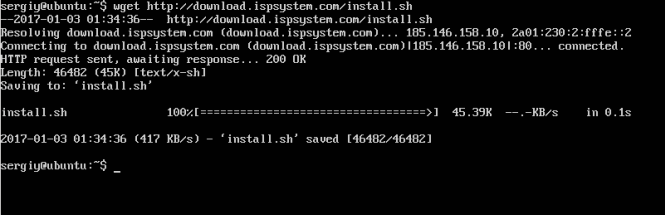
Панель платная, но получить пробную версию на три недели может каждый. Она автоматически активируется во время установки. Скачать установщик для самой последней версии можно с официального сайта с помощью команды:
wget "http://download.ispsystem.com/install.sh"
Чтобы разрешить выполнение скрипта нужно установить для него флаг исполняемый:
chmod +x install.sh
Шаг 2. Начало установки
Запустите скрипт установки:
sudo ./install.sh
Шаг 3. Проверка системы
Установщик ispmanager проверит, подходит ли ваша система для установки, достаточно ли места на диске и другие параметры:
Возможно, вам придется изменить имя хоста, оно должно соответствовать домену будущего сайта:
Шаг 4. Версия программы
Выберите какую версию вы хотите использовать, стабильную или бета:
Шаг 5. Продукт
Выберите продукт, который нужно установить, нам нужна установка ispmanager lite:
Шаг 6. Редакция
Выберите редакцию программы, которую будете устанавливать, вам доступно Lite, Lite с основным программным обеспечением и Bussines. Мы будем устанавливать версию Lite со всем программным обеспечением:
Шаг 7. Установка панели
Дождитесь завершения установки панели больше вашего вмешательства не потребуется:
Панель установит все необходимые компоненты, в том числе веб-сервер, сервер баз данных и почтовый сервер. После завершения установки вы увидите сообщение по какому адресу можно найти панель:
Установка программы завершена, теперь не менее интересная задача — настройка ispmanager 5.
Шаг 8. Настройка IP и порта
Вы можете изменить IP адрес и порт на котором будет ожидать подключения ispmanager. Программа работает на своем веб-сервере ihttpd и его настройки находятся в папке /usr/local/mgr5/etc/. Откройте конфигурационный файл и задайте нужные параметры:
sudo vi /usr/local/mgr5/etc/ihttpd.conf
Host 192.168.1.2


Port 1700
Затем сохраните и перезапустите панель командой:
killall core
Шаг 9. Запуск панели
Откройте в браузере указанный программой или настроенный адрес. Утилита будет пытаться работать по https. Но если она не смогла получить сертификат от Lets Encrypt, то создаст свой, которому браузер не доверяет:
Но мы знаем, что он надежный, поэтому нажмите Дополнительно, затем Перейти на сайт.
Шаг 10. Вход в панель
Дальше, для авторизации вам нужно ввести логин root и пароль суперпользователя. Вы не сможете работать с панелью без прав суперпользователя:
Шаг 11. Лицензия
При первом входе нужно принять лицензионное соглашение:
Шаг 12. Первоначальная настройка
Дальше вам предстоит выполнить первоначальную настройку, просто проверьте все ли параметры указаны правильно:
Шаг 13. Главная страница
После завершения настройки вы попадаете на главную страницу, откуда можете наблюдать за нагрузкой на сервер, состоянием программного обеспечения и другими параметрами:
Шаг 14. Создание домена
Теперь нужно настроить домен вашего сайта. Перейдите на вкладку WWW-домены на панели слева и выберите Добавить:
Шаг 15. Настройка домена
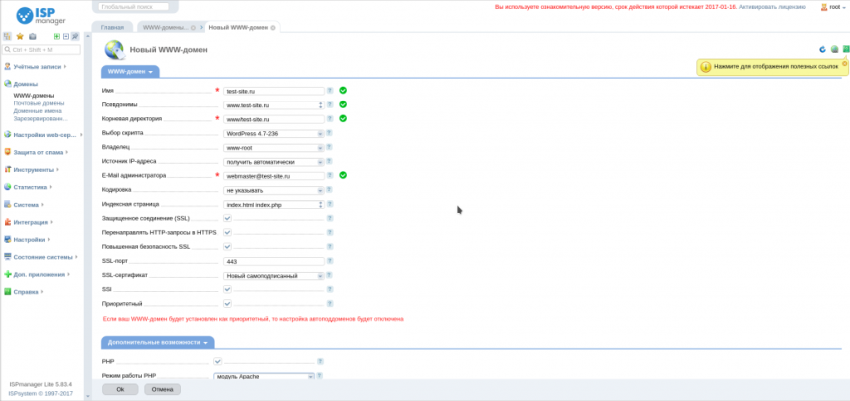
Укажите все необходимые параметры и нажмите Ок для прикрепления домена. Фактически эта настройка не создает домен, а только настраивает конфигурацию веб-сервера так, чтобы он мог обрабатывать запросы к этому домену:
Из обязательных полей нужно указать имя домена, также можно сделать его приоритетным с помощью галочки, чтобы все запросы перенаправлялись к нему. Дополнительно можно настроить SSL, а также сразу установить движок, например, WordPress.
Шаг 16. Настройка DNS
На стороне нашего сервера домен настроен. Но осталось сделать правильные DNS записи у вашего DNS провайдера. Откройте вкладку Доменные имена, выберите ваш домен в списке и нажмите кнопку Записи:
Все эти записи нужно добавить в настройки вашей DNS зоны. Это необходимо для нормальной работы почты и других сервисов:
Шаг 17. Готово
После завершения всех этих настроек и спустя некоторое время, необходимое на обновление DNS зоны вы можете проверить работу своего сайта набрав в адресной строке имя домена:
Выводы
В сегодняшней статье мы рассмотрели как выполняется установка ispmanager 5 на сервер или обычный компьютер, а также как осуществляется настройка ispmanager 5. С помощью панели управления вы можете намного быстрее настроить систему и подготовить ее к работе.
В одной из следующих статей мы рассмотрим как выполняется панели с открытым исходным кодом — Vesta CP. Если у вас остались вопросы, спрашивайте в комментариях.
С увеличением количества компьютеров, необходимое количество IP адресов увеличивалось и диапазона IPv4 начало не хватать. Тогда была разработана технология NAT, которая позволяет нескольким компьютерам объединяться в локальную сеть и быть доступными из внешней сети по IP адресу маршрутизатора.
Когда пакет приходит на маршрутизатор, выполняется выяснение какому устройству он был адресован и замена ip адресата на нужный. Кроме переопределения IP получателя и отправителя, NAT может изменять порты. Это называется проброс портов и может быть полезно если вы создали частную сеть, но все же хотите пропускать некоторые виды трафика. Всем этим можно управлять с помощью iptables. В этой статье мы рассмотрим как выполняется проброс портов iptables в Linux.
Как работает NAT?
Чтобы иметь возможность общаться с другими компьютерами в сети компьютер должен иметь уникальный ip адрес. Но поскольку количество адресов уменьшалось нужно было придумать технологию, которая позволяла бы давать один адрес нескольким машинам. И была придумана технология NAT или Network Address Translation.
Все работает очень просто. Компьютер имеет свой адрес в локальной сети, он не виден из интернета. Когда ему нужно отправить пакет, он отправляет его роутеру, затем роутер подменяет адрес отправителя на свой и передает пакет дальше к цели. Параллельно роутер запоминает с какого локального компьютера был отправлен пакет на этот адрес. Дальше ответный пакет приходит роутеру, он подменяет адрес назначения на адрес нужного компьютера и отдает пакет в локальную сеть.
Недостаток в том, что инициировать подключение извне нельзя, потому что маршрутизатор просто еще не знает к кому обращаются. Тут на помощь приходит проброс портов. Мы можем сказать роутеру: при поступлении пакетов на порт 80 перенаправлять их на порт 80 компьютера 192.168.1.2. Теперь адрес отправителя и порт будет заменяться на указанный нами и пакет будет передан туда, куда нужно. Если на маршрутизаторе установлен Linux, то все это можно настроить с помощью iptables.
Проброс портов в iptables
Первое что нужно сделать, это включить переадресацию трафика на уровне ядра, если это еще не сделано. Для этого выполните:
echo 1 | sudo tee /proc/sys/net/ipv4/ip_forward
Чтобы настройка сохранялась после перезагрузки используйте такую команду:
sudo sysctl -w net.ipv4.ip_forward=1
Мы не будем здесь подробно рассматривать правила iptables и значение каждой опции, поэтому перед тем, как читать дальше вам лучше ознакомиться со статьей iptables для начинающих. Дальше рассмотрим проброс портов iptables nat.
Настройка прохождения пакетов
Сначала мы рассмотрим как разрешить прохождение пакетов через маршрутизатор. Для этого в брандмауэре есть цепочка FORWARD. По умолчанию для всех пакетов применяется правило DROP, которое означает что все нужно отбросить. Сначала разрешим инициализацию новых соединений, проходящих от eth0 до eth1. Они имеют тип contrack и представлены пакетом SYN:
sudo iptables -A FORWARD -i eth0 -o eth1 -p tcp --syn --dport 80 -m conntrack --ctstate NEW -j ACCEPT
Действие ACCEPT означает, что мы разрешаем это соединение. Но это правило разрешает только первый пакет, а нам нужно пропускать любой следующий трафик в обоих направлениях для этого порта (80). поэтому добавим правила для ESTABLIHED и RELEATED:
Дальше явно установим что наша политика по умолчанию — DROP:
sudo iptables -P FORWARD DROP
Это еще не проброс портов, мы только разрешили определенному трафику, а именно на порт 80, проходить через маршрутизатор на другие машины локальной сети. Теперь настроим правила, которые будут отвечать за перенаправление трафика.
Модификация пакетов в iptables
Далее мы настроим правила, которые будут указывать как и куда нужно перенаправить пакеты, приходящие на порт 80. Сейчас маршрутизатор может их пропускать в сеть, но он еще не знает куда. Для этого нам нужно будет настроить две вещи — модификацию адреса назначения (Destination) DNAT и модификацию адреса отправителя (Source) SNAT.
Правила DNAT настраиваются в цепочке PREROUTING, в таблице NAT. Эта операция изменяет адрес назначения пакета чтобы он достиг нужной нам цели, когда проходит между сетями. Клиенты будут отправлять пакеты нашему маршрутизатору, и им не нужно знать топологию внутренней сети. Пакет автоматически будет приходить нашему веб-серверу (192.168.1.2).
С помощью этого правила мы перенаправляем все пакеты, пришедшие на порт 80, к 192.168.1.2 опять же на порт 80:
Но это только половина работы. Пакет будет иметь исходный адрес клиента, а значит будет пытаться отправить ответ ему. Так как клиент ожидает получить ответ от маршрутизатора, то нормального TCP соединения не получиться. Чтобы решить эту проблему нужно модифицировать адрес источника и заменить его на адрес маршрутизатора 192.168.1.1. Тогда ответ придет маршрутизатору, а тот уже от своего имени передаст его в сеть.
После добавления этого правила можете проверять работу перенаправление портов iptables будет выполняться и все будет отправляться так, как нужно.
Сохранение настроек iptables
Теперь, когда все настроено, нужно сохранить этот набор правил, чтобы он загружался автоматически при каждом старте. Для этого выполните:
sudo service iptables-persistent save
Готово. Теперь проброс портов iptables ubuntu будет работать так, как нужно.
Выводы
В этой статье мы рассмотрели как выполняется перенаправление портов iptables. Процесс включает в себя разрешение на проходящий трафик на уровне ядра, разрешение определенного типа трафика, а также настройку адресов источника и назначения для правильного прохождения пакетов.
Когда в системе происходит та или иная ошибка, нужно выяснить почему она произошла, исправить её и попытаться сделать так, чтобы такой ошибки больше не было. В этом системным администраторам очень сильно помогает логирование всех ошибок. Например, общие сообщения ядра и программ сохраняются в /var/log/messages.
Но рано или поздно файлы логов становятся слишком большими, они занимают все место на диске и это приводит к новым ошибкам. Поэтому важно контролировать, как и куда сохраняются файлы журналов. На протяжении многих лет в операционной системе Linux используется сервис Syslog для управления логами. В современных версиях применяется его модификация — rsyslog.
CentOS — это свободный дистрибутив, основанный на исходном коде Red Hat Enterprise Linux, фактически, он создается с этих исходников практически без изменений, разработчики только вырезают весь брендинг Red Hat. Но в отличие от Red Hat, CentOS полностью бесплатна и получает регулярные обновления, спустя немного времени после выхода их для Red Hat поскольку они тоже собираются из исходного кода.
Очень часто CentOS применяется в качестве операционной системы для серверов. В одной из предыдущих статей мы рассматривали как выполняется установка CentOS 7. Сегодня будет рассмотрена настройка сервера CentOS 7 после установки. Мы рассмотрим все основные параметры, которые вам нужно будет изменить чтобы подготовить ваш сервер к работе.
Настройка CentOS после установки
Далее, мы рассмотрим все действия, которые необходимо выполнить для полной настройки CentOS на сервере, просто выберите то что вам нужно и примените на своей машине.
1. Настройка статического IP адреса
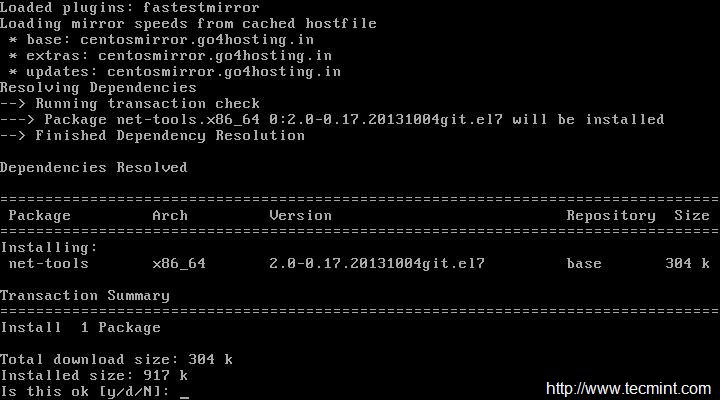
Первое, что нужно сделать — это настроить сеть. На персональных компьютерах используется получение IP адреса по DHCP, и компьютер при каждом запуске будет иметь другой адрес, сервер должен всегда работать на одном адресе, поэтому мы присваиваем ему статический IP. Также нужно настроить DNS и шлюз по умолчанию. Но сначала установите утилиту net-tools:
yum install net-tools
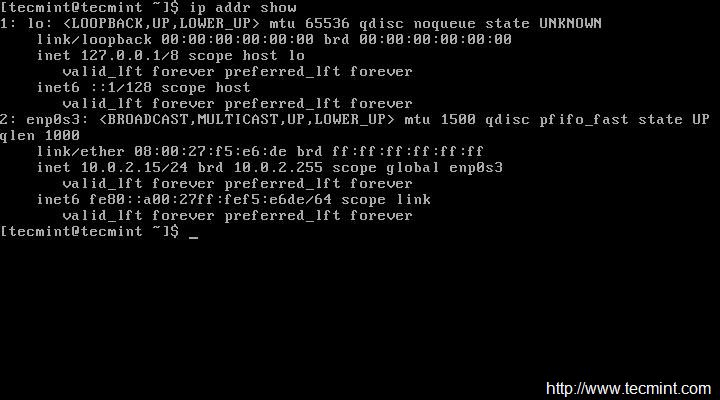
Сначала посмотрим доступные сетевые интерфейсы и текущий IP адрес:
ip addr show
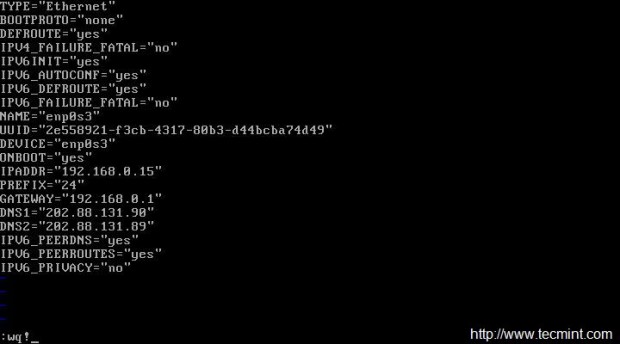
Теперь можно перейти к настройке интерфейса через файл /etc/sysconfig/network-scripts/ifcfg-enp0s3, например, с помощью редактора vi:
vi /etc/sysconfig/network-scripts/ifcfg-enp0s3
IPADDR = ваш_ip


GATEWAY = шлюз_для_доступа_к_сети


DNS1 = IP_адрес_DNS1


DNS2 = IP_адрес_DNS2
После внесения изменений этот файл будет выглядеть вот так:
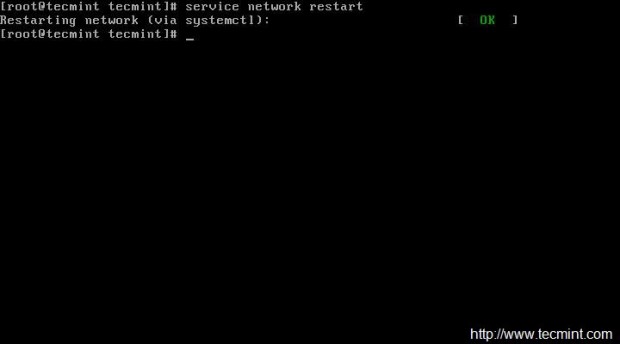
Затем останется перезагрузить сеть чтобы применить новые настройки:
service network restart
Потом, при необходимости вы можете сменить IP адрес таким же способом.
2. Имя компьютера
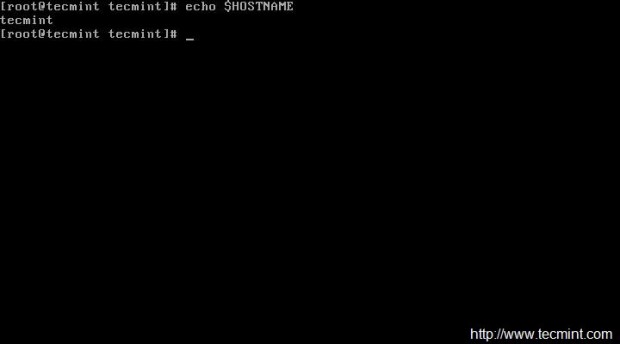
Следующее что нам нужно сделать — это изменить имя компьютера. Текущее имя компьютера хранится в переменной HOSTNAME:
echo $HOSTNAME
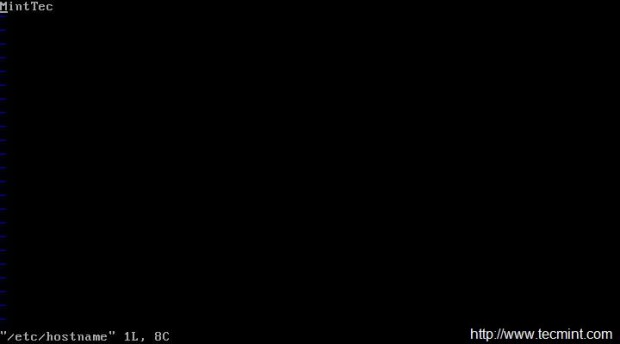
Чтобы его изменить вам нужно отредактировать файл /etc/hostname и заменить там старое имя на новое.
vi /etc/hostname
Также вы можете использовать команду hostnamectl:
hostnamectl set-hostname "имя_хоста"
3. Обновление CentOS
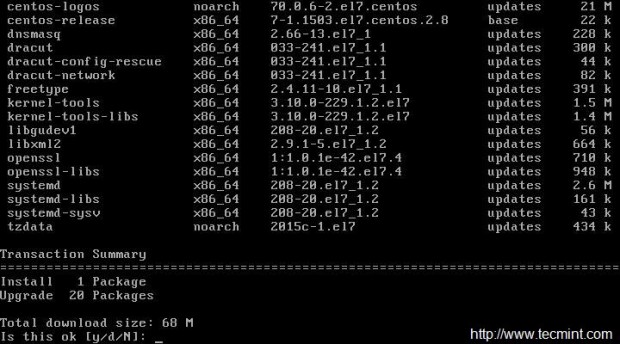
После установки принято обновлять программное обеспечение до самой новой версии, чтобы установить все обновления безопасности. Для обновления списка пакетов в репозиториях и установки новых версий выполните такую команду:
yum update && yum upgrade
4. Установите браузер
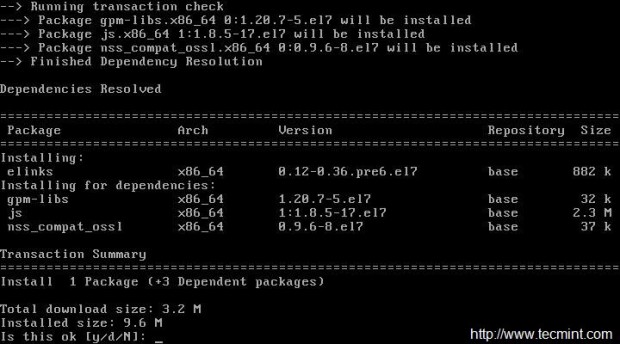
Во многих случаях приходится использовать CentOS из командной строки без графического интерфейса, поэтому может понадобиться браузер, чтобы найти что-либо в интернете или проверить работоспособность сайтов из командной строки. Для установки браузера links наберите:
yum install links
Вы можете найти и другие консольные браузеры для Linux, например, Lynx или Elinks.
5. Настройка часового пояса
Правильная настройка часового пояса очень важна для сервера. Это уберет путаницу в логах и позволит вашим приложениям отображать правильную дату и время. Для настройки используется утилита timedatectl.
Сначала получите список часовых поясов:
timedatectl list-timezones
Затем установите нужный, например, Europe/Kyiv:
timedatectl set-timezone Europe/Kyiv
Затем проверьте:
timedatectl
7. Настройка локали
Локаль определяет язык и кодировку, которая будет использоваться в вашей системе, например, для включения русского языка установите значение ru_RU.UTF-8
localectl set-locale LANG=ru_RU.UTF-8
Затем смотрим что получилось:
localectl
Затем устанавливаем раскладку клавиатуры:
localectl set-keymap us
8. Отключите SELinux
Набор политик SELinux предназначены для контроля доступа к файлам в системе Linux, но если вы не собираетесь их использовать, то такую возможность можно отключить. Для этого выполните:
sed -i 's/(^SELINUX=).*/SELINUX=disabled/' /etc/selinux/config
Затем перезагрузите компьютер и проверьте, действительно ли возможность была отключена:
sestatus
9. Создайте пользователя
Использовать систему от имени суперпользователя небезопасно и тем более небезопасно оставлять открытым доступ к root аккаунту по ssh. Сначала создайте обычного пользователя и установите для него пароль:
 useradd имя_пользователя


# passwd пароль
Затем добавьте пользователя в группу wheel, чтобы разрешать пользователю работать от имени администратора:
usermod -G wheel имя_пользователя
Теперь осталось подправить настройки sudo, для этого добавьте такую строчку, если ее там еще нет:
visudo
%wheel ALL = (ALL) ALL
10. Включите сторонние репозитории
Добавлять сторонние репозитории к производственному серверу — это не очень хорошая идея, и в некоторых случаях может привести к плохим последствиям. Однако иногда могут понадобиться программы, которых в официальных репозиториях нет. Поэтому рассмотрим как добавить несколько репозиториев.
Для добавления репозитория Enterprise Linux Repository (EPEL) выполните:
Чаще всего нам приходится работать с серверами не напрямую, а по сети, через SSH. Обычно служба SSH уже установлена и активирована, но для ее правильной работы нужно выполнить несколько настроек. Сначала нужно настроить использование только безопасного протокола, для этого откройте файл /etc/ssh/ssh_config и удалите строчку Protocol 2,1. А вместо нее добавьте:
Protocol 2
Также нужно отключить вход от имени суперпользователя:
PermitRootLogin no
11. Установите веб-сервер Apache
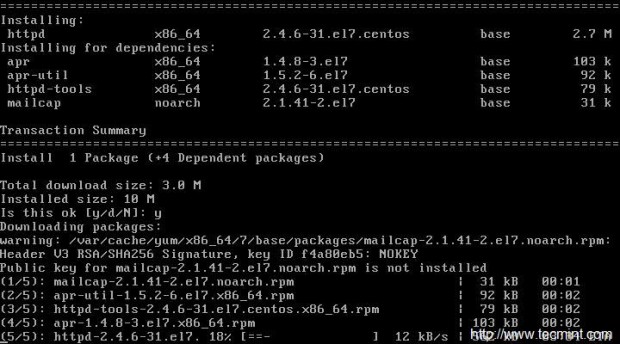
Если вы планируете использовать машину в качестве веб-сервера, вам понадобится Apache. С помощью него вы можете размещать веб-сайты, мультимедиа контент, клиентские программы и многое другое. Для установки выполните:
yum install httpd
Когда установка будет завершена, перед тем, как вы сможете перейти к работе нужно разрешить HTTP в брандмауере:
 firewall-cmd --add-service=http


# firewall-cmd -permanent -add-port=3221/tcp


# firewall-cmd --reload
Теперь осталось добавить Apache в автозагрузку:
 systemctl start httpd.service


# systemctl enable httpd.service
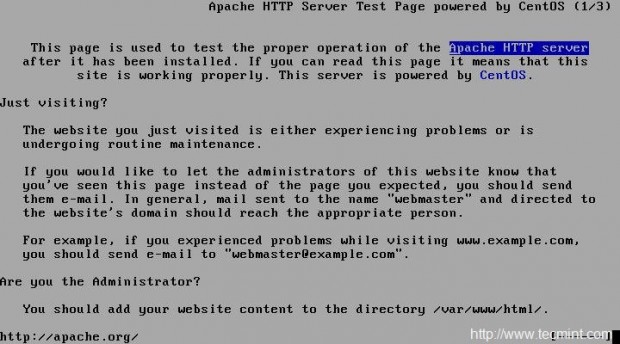
Дальше вы можете проверить его работоспособность с помощью links:
links 127.0.0.1
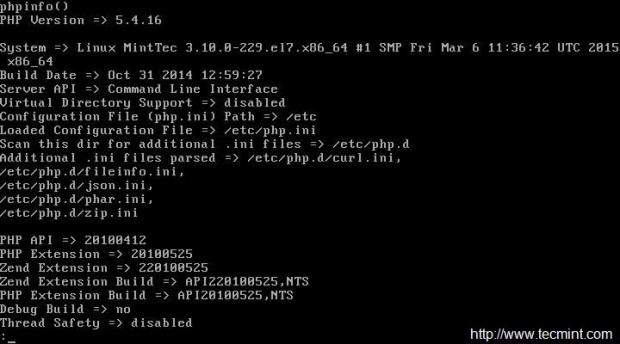
12. Установите PHP
PHP — это современный язык веб-приложений и скриптов. Он часто используется в качестве языка программирования общего назначения. Для установки выполните:
yum install php
После установки необходимо перезапустить Apache:
systemctl restart httpd.service
Далее создадим тестовый файл со сриптом, чтобы проверить правильность установки:
MariaDB — это база данных, основанная на исходном коде MySQL. Дистрибутивы Linux на базе Red Hat используют MariaDB вместо MySQL. Базы данных — незаменимая вещь на сервере, поэтому настройка CentOS после установки должна включать ее установку. Для установки MariaDB наберите:
yum install mariadb-server mariadb
Затем запустите и добавьте в автозагрузку:
 systemctl start mariadb.service


# systemctl enable mariadb.service
И разрешите в использование службы в брандмауэре:
firewall-cmd --add-service=mysql
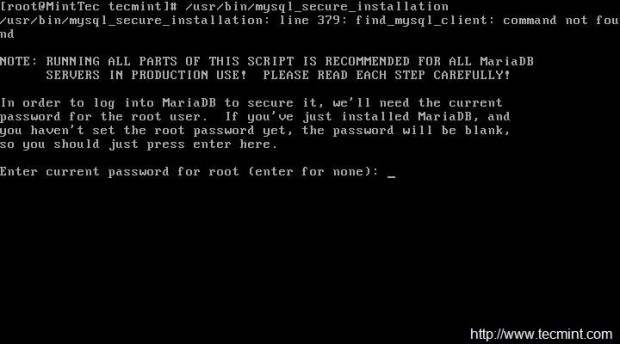
Осталось запустить скрипт настройки:
/usr/bin/mysql_secure_installation
14. Установите GCC
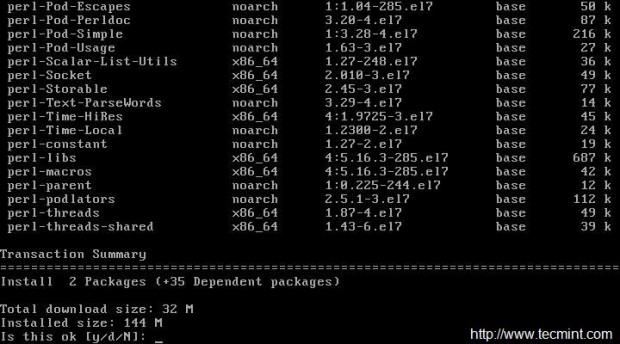
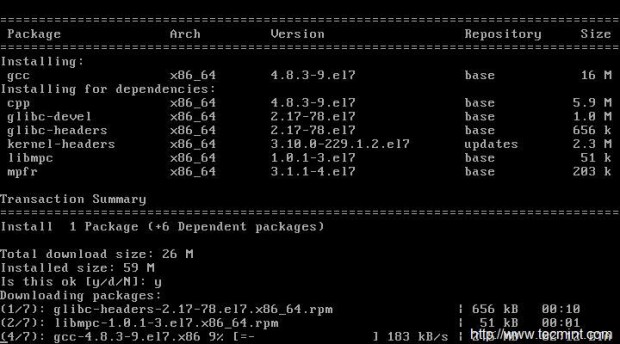
GCC расшифровывается как GNU Compiler Collection, это набор компиляторов, которые считаются стандартом для сборки программ в Linux. Но по умолчанию он не поставляется с CentOS, поэтому для установки наберите:
yum install gcc
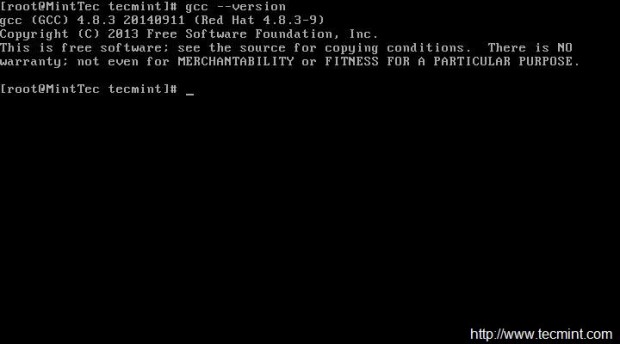
Затем вы можете посмотреть версию GCC:
gcc -v
15. Установите Java
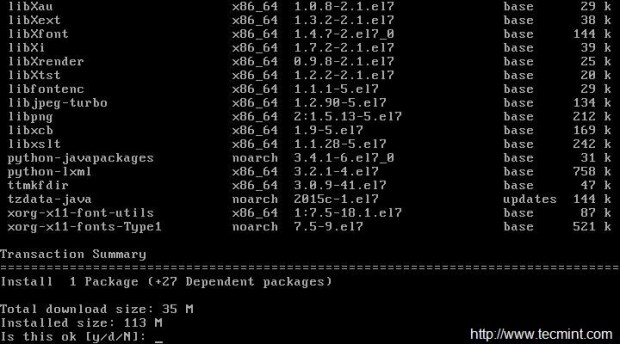
Java — это объективно-ориентированный язык программирования общего назначения. Он не устанавливается по умолчанию, поэтому настройка CentOS 7 после установки может включать и его установку. Для этого выполните:
yum install java
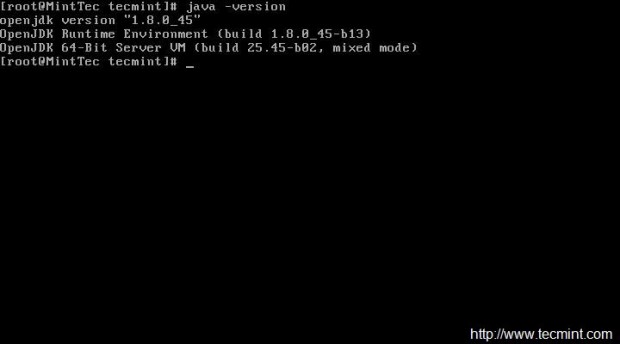
Затем проверьте версию:
java
Выводы
В этой статье мы рассмотрели как выполняется настройка сервера CentOS 7 после установки. Как видите, есть много элементарных действий, которые желательно сделать перед тем, как использовать сервер на производстве. Если у вас остались вопросы, спрашивайте в комментариях!
PHP — это один из самых популярных языков программирования для создания сайтов и веб-приложений. На нем разработано множество готовых систем управления контентом для блогов, сайтов фирм или даже интернет-магазинов. Несмотря на то что у этого языка есть свои недостатки, он достаточно прост в освоении и поэтому очень часто используется для разработки новых сайтов.
Интерпретатор php может поставляться в виде модуля для Apache, выполнять скрипты из командной строки или в виде отдельного сервиса php-fpm. Эти сервисы отличаются своими возможностями, и предназначением, но для любого вида интерпретатора нужно задать базовые настройки, например, рабочая папка, включенные расширения, отображение ошибок и так далее. Все эти настройки задаются через файл php.ini. В этой инструкции мы рассмотрим как выполняется настройка файла php.ini в операционных системах Linux, хотя все информация подойдет и для Windows.
Если у вас еще не установлен интерпретатор языка программирования php, то вы можете ознакомиться со статьей установка lamp в Ubuntu 16.04.