Напоминаю, что программа Blat (http://www.blat.net) — это небольшая утилита, которая может посылать почту из «Командной строки». То есть, без полноценного почтового клиента. Может пригодиться для автоматизации оправки почты без участия пользователя.
Программа отлично работает с обычными SMTP серверами и описание наладки этого процесса достаточно хорошо документировано. И все было бы замечательно, но программа не умеет работать с SMTP серверами, которые при отправке почты требуют организации «Безопасного соединения» — SSL.
Хочется нам того, или не хочется, но это «Безопасное соединение» нам придется организовывать самим. И возьмем мы для этого программу «STunnel» (http://www.stunnel.org). Я лично качал программу по этой ссылке:
http://www.stunnel.org/download/stunnel/win32/stunnel-4.26-installer.exe
Инсталлируем программу, залезаем в корень этой проги и находим файл stunnel.conf Редактируем его и приводим этот вид:
; Some debugging stuff useful for troubleshooting
;debug = 7
;output = stunnel.log
; Use it for client mode
;client = yes
; Service-level configuration
[pop3s]
accept = 995
connect = 110
;[imaps]
;accept = 993
;connect = 143
[ssmtp]
accept = 465
connect = 25
к этому виду:
; Some debugging stuff useful for troubleshooting
debug = 7
;output = stunnel.log
; Use it for client mode
client = yes
; Service-level configuration
[pop3s]
accept = 127.0.0.1:1109
connect = pop.gmail.com:995
;[imaps]
;accept = 993
;connect = 143
[smtps]
accept = 127.0.0.1:1099
connect = smtp.gmail.com:465
После чего, воспользовавшись уже созданными во время инсталляции программы ярлыками в меню «Пуск» винды, «Инсталлируем службу» (Service install) и «Стартуем службу» (Service start).
Далее распаковываем (обычной инсталляции она не требует) программу Blat в каталог, (пусть это будет каталог C:Blat), и запускаем C:Blatblat.exe /? Программа выдаст все параметры, с которыми она может работать.
Теперь делаем один важный момент. Запускаем из «Командной строки» такую команду:
C:Blatblat.exe -install -serverSMTP 127.0.0.1 -portSMTP 1099 -try 1 -u vasya@gmail.com -pw 12345 -f vasya@gmail.com
C:Blatblat.exe — это, разумеется, путь, где сидит наш запускаемый екзешник
-install — это ключ, заставляющий Blat записать в реестр винды настройки, которые следуют далее в нашей командной строке
-serverSMTP 127.0.0.1 — это сервер SMTP (который прописан нами в настройках в «Stunnel».
-portSMTP 1099 — порт SMTP сервера (который прописан нами в настройках «Stunnel».
-try 1 — это число попыток, если отправка почты не удалась (необязательный параметр).
-u vasya@gmail.com — имя пользователя
-pw 12345 — пароль
-f vasya@gmail.com — от имени кого будет приходить почта
После выполнения строки, в реестре, по этому пути:
HKEY_LOCAL_MACHINESOFTWAREPublic DomainBlat
сохранятся настройки, которые потом уже не нужно будет указывать при отправке почты через Блат. Это удобно. К тому же, это еще и безопасно тем, что в дальнейшем вам не понадобиться в параметрах blat.exe, указывать свой пароль в открытом виде (в реестре он хранится в зашифрованном виде). Хочется отметить, что команду «-install » можно и не выполнять вовсе. Это не строго обязательно. Просто потом, в дальнейшем, в параметрах программы Blat, вам придется всегда указывать абсолютно все параметры, в том числе и пароль (в открытом виде). Полная строка в этом случае будет выгляде
Отправка электронной почтты из командной строки.
Для отправки электронной почты из командной строки в операционных системах семейства Windows стандартных средств не предусмотрено, однако можно воспользоваться программным обеспечением сторонних производителей, как, например, бесплатной утилитой Blat Утилита не требует установки, просто скачайте архив и распакуйте его в какой-нибудь каталог. Если вы планируете использовать blat.exe в командных файлах, то имеет смысл поместить ее в каталог, используемый в путях поиска исполняемых файлов по умолчанию (задаваемых переменной окружения PATH), например, windowssystem32 .
При выполнении, blat.exe может использовать некоторые параметры — профиль , который хранится в реестре Windows. Профилей может быть несколько и один из них может использоваться в качестве профиля по умолчанию. Для создания профиля используется ключ -install при запуске blat.exe.
blat.exe -install smtp.mail.ru test@mail.ru 3 25 profile1 test@mail.ru пароль
параметры, следующие за «-install» должны располагаться именно в таком порядке:
smtp.mail.ru — имя почтового сервера, через который будет выполняться отправка электронных писем
test@mail.ru — имя отправителя, которое будет отображаться в поле From:
3 — число попыток повторный отправки письма при сбое соединения с сервером.
25 — номер порта SMTP-сервера
profile1 — имя профиля утилиты
test@mail.ru — имя пользователя, которое будет использоваться при подключении к SMTP-серверу
пароль — пароль, используемый при подключении к SMTP-серверу
После выполнения этой команды, в реестре будут созданы ключи, которые могут использоваться программой в качестве входных параметров.
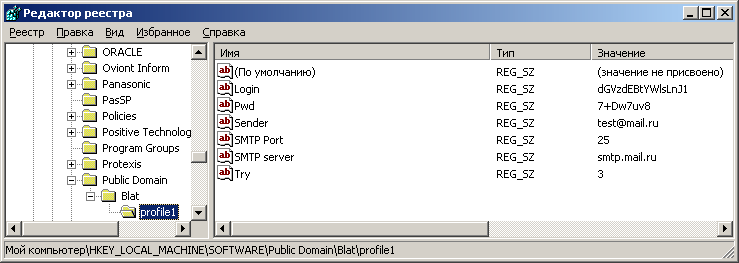
blat.exe -install smtp.mail.ru test@mail.ru 3 25 — test@mail.ru
Параметры Blat.exe хранятся в ветке реестра
[HKEY_LOCAL_MACHINESOFTWAREPublic Domain]
Профиль по умолчанию хранится в ветке
[HKEY_LOCAL_MACHINESOFTWAREPublic DomainBlat]
Настройки для конкретного профиля
[HKEY_LOCAL_MACHINESOFTWAREPublic DomainBlatимя профиля]
Для получения встроенной справки программы используется ключ -h
blat -h — выдача справки на экран
blat -h > C:blathelp.txt — выдача справки в файл C:blathelp.txt
Даже беглый просмотр ключей, используемых программой, говорит о ее обширных возможностях, в том числе, отправку писем в любой кодировке, использование многоцелевого формата почтовых сообщений MIME, отправку с вложением файлов и т.п. Для описания всех возможностей понадобилась бы отдельная книга средних размеров, поэтому ограничусь примерами наиболее частого использования.
Отправка письма с использованием профиля по умолчанию получателю test@ab57.ru:
blat.exe -body «Hello World» -to test@ab57.ru
Параметр -body используется для формирования текста в теле письма. Если текст содержит пробелы, то заключается в двойные кавычки. Параметр -to задает адрес получателя. Остальные данные, необходимые для отправки берутся из профиля по умолчанию (адрес SMTP- сервера, имя пользователя, пароль и т.п.). В качестве текста тела письма можно использовать содержимое файла, указав его имя вместо параметра -body
blat.exe C:mytext.txt -to test@ab57.ru
Для отправки электронного письма без текста используется имя пустого файла (а не ключ -body без параметров, когда будет ожидаться ввод текста письма с клавиатуры)
Если используется текст на русском языке, то нужно указать кодировку, поддерживающую символы кириллицы, для чего используется ключ —charset :
blat.exe -body «Текст на русском» -to test@ab57.ru -charset utf-8
Для отправки писем с вложением файлов используется ключ -attach
blat.exe -body «Текст на русском» -to test@ab57.ru -charset utf-8 -attach c:boot.ini
Если тема письма не задана, то blat.exe использует в поле темы строку Contents of file: stdin.txt. Для подавления стандартной темы можно использовать ключ -ss. Поле темы, в этом случае будет пустым. Для указания нужного текста в поле темы используется ключ -subect
blat -body «TEST на русском» -subject Важно! -to test@ab57.ru -charset utf-8 -attach c:boot.ini
Для отправки письма с настройками из конкретного профиля используется ключ -p имя профиля
blat.exe -body «this is text» -p profile1 -to test@domain.ru
Для получения списка профилей, хранящихся в реестре на данный момент используется ключ -profile
blat -profile
В ответ будет выдано
Blat v2.6.2 w/GSS encryption (build : Feb 25 2007 12:06:19)
Profile(s) for all users of this computer —
SMTP: smtp.mail.ru «test@mail.ru» 1 25 ***** *****
SMTP: smtp.mail.ru «test321@mail.ru» 3 25 profile1 ***** *****
Первая строка, начинающаяся с SMTP: относится к профилю по умолчанию, вторая — к профилю с именем profile1
Для отправки электронного письма без использования какого-либо профиля, в командной строке blat.exe нужно задать все те данные, которые хранятся в профиле.
blat -body «TEST» -to test@yandex.ru -server smtp.mail.ru -f test@mail.ru -u test@mail.ru -pw пароль
Если какой-либо из параметров не задан, он будет взят из профиля по умолчанию.
-server — имя сервера SMTP
-f — почтовый адрес отправителя
-u — имя пользователя, используемое для подключения к SMTP-серверу (AUTH LOGIN)
-pw — пароль пользователя.
Автор: Guest Rooms «Varnaflats.eu»
Дата публикации: 2017-07-28T21:46:00.000-07:00
Отправка сообщений электронной почты из командной строки, с помощью утилиты Blat.exe
 Сегодня я расскажу о том, как отправлять сообщения на электронную почту из командной строки. Можно привести массу ситуаций, когда необходимо выполнять данное действие. Например, для контроля выполнения различных регламентных заданий, резервного копирования баз данных и пр. А поможет нам в этом маленькая, удобная и абсолютно бесплатная утилита Blat.exe.
1. Утилита Blat.exe
2. bat-файлы для отправки сообщений
rem *** Путь к программе blat.exe ***
set file_blat=D:blatblat.exe
rem *** Путь к файлу с текстом сообщения ***
set file_text=D:blatreport.txt
rem *** Путь к файлу для сохранения лога ***
set file_log=D:blatlog_blat.txt

rem *** Данные отправителя ***
set from_server=smtp.mydomen.com
set from_port=25
set from_mail=report@mydomen.com
set from_name=report
set from_pass=password

rem *** Данные получателя ***
set to_mail=user@mydomen.com
set to_subject="Report"

rem *** Отправка сообщения ***
%file_blat% %file_text% -server %from_server%:%from_port% -f %from_mail% -u %from_name% -pw %from_pass% -to %to_mail% -s %to_subject% -log %file_log% 
rem *** Путь к программе blat.exe ***
set file_blat=D:blatblat.exe
rem *** Путь к файлу с текстом сообщения ***
set file_text=D:blatreport.txt
rem *** Путь к файлу для сохранения лога ***
set file_log=D:blatlog_blat.txt

rem *** Данные отправителя ***
set from_server=smtp.mydomen.com
set from_port=25
set from_mail=report@mydomen.com
set from_name=report
set from_pass=password

rem *** Отправка сообщения ***
%file_blat% %file_text% -server %from_server%:%from_port% -f %from_mail% -u %from_name% -pw %from_pass% -to %1 -s %2 -log %file_log%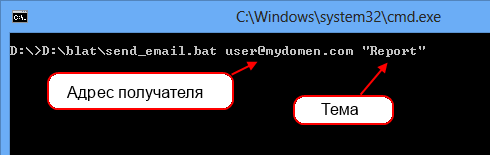
rem *** Путь к программе blat.exe ***
set file_blat=D:blatblat.exe
rem *** Путь к файлу с текстом сообщения ***
set file_text=D:blatreport.txt
rem *** Путь к файлу для сохранения лога ***
set file_log=D:blatlog_blat.txt
rem *** Путь к файлу с адресами получателей ***
set file_to=D:blatmail_list.txt
rem *** Тема сообщения ***
set to_subject="Report"

rem *** Данные отправителя ***
set from_server=smtp.mydomen.com
set from_port=25
set from_mail=report@mydomen.com
set from_name=report
set from_pass=password

rem *** Отправка сообщения ***
%file_blat% %file_text% -server %from_server%:%from_port% -f %from_mail% -u %from_name% -pw %from_pass% -tf %file_to% -s %to_subject% -log %file_log%rem Резервное копирование завершилось успешно
call D:blatsend_email.bat "Backup - OK"
rem Резервное копирование завершилось c ошибкой
call D:blatsend_email.bat "Backup - ERROR"rem *** Основная директория файла ***
set dir=%~dp0
rem *** Путь к программе blat.exe ***
set file_blat=%dir%blat.exe
rem *** Путь к файлу с текстом сообщения ***
set file_text=%dir%report.txt
rem *** Путь к файлу для сохранения лога ***
set file_log=%dir%log_blat.txt
rem *** Путь к файлу с адресами получателей ***
set file_to=%dir%mail_list.txt
rem *** Данные отправителя ***
set from_server=smtp.mydomen.com
set from_port=25
set from_mail=report@mydomen.com
set from_name=report
set from_pass=password
rem *** Отправка сообщения ***
%file_blat% %file_text% -server %from_server%:%from_port% -f %from_mail% -u %from_name% -pw %from_pass% -tf %file_to% -s %1 -log %file_log%3. Заключение
Автор: Guest Rooms «Varnaflats.eu»
Дата публикации: 2017-07-28T21:41:00.001-07:00
Как добавить Google Forms на страницу в Facebook

Рассмотрим пример, как очень быстро вставить форму, созданную в Google Forms, на Facebook-страницу.
- Проведение опросов
- Обратная связь и предложения
- Продажа продукта на странице
- Регистрация на мероприятия (например, вебинары)
- Участие в конкурсе (с помощью форм можно создать что-то вроде викторины для подписчиков страницы)
Человекочитаемые русскоязычные имена директорий maildir.
Если с англоязычными именами директорий в maildir проблем нет — отображаются они в точно так-же как и в почтовом клиенте, то с русскоязычными именами всё не так просто. Например, директория «Отправленные» в maildir — &BB4EQgQ,BEAEMAQyBDsENQQ9BD0ESwQ1-. Читать