Архив метки: Репозиторий

Локальный репозиторий в Ubuntu

Если вы системный администратор, то вам нужно часто устанавливать новый софт, обновления безопасности и другие патчи в ваших системах. Если бы компьютер был один, то это бы не вызвало проблем, но обычно в организации несколько компьютеров и всем им нужны обновления. Это может снизить пропускную способность сети. В каждой системе приложения будут скачиваться и устанавливаться непосредственно из репозиториев Ubuntu.

Но есть выход, можно сохранить все приложения на сервере в локальной сети, а затем распространять их на другие компьютеры этой сети когда потребуется. Локальный репозиторий Ubuntu — действительно быстрый и эффективный способ развертывания приложений, так как все необходимые приложения будут мгновенно получены с локального сервера на большой скорости. Таким образом, можно снизить трафик интернет и в итоге уменьшить ежегодные расходы на оплату интернета. В этой инструкции я расскажу как настроить локальный репозиторий Ubuntu.

Читать

Антивирус avast! для Ubuntu Linux

avast! for Linux — антивирусное решение для популярных платформ Linux. Версия для домашних пользователей разработана для тестирования операционной системы и сканирования сегметов жесткого диска, используемых операционной системой Windows.

Сканирующее ядро

Антивирусное ядро avast! For Linux идентично ядру сканирования для систем Windows и обладает теми же высокопроизводительными функциями.
Новая версия ядра антивируса avast! обеспечивает высокий уровень обнаружения вкупе с высокой эффективностью, что гарантирует 100%-ое обнаружение вирусов «In-the-Wild» и высокий уровень обнаружения троянов с минимальным числом ложных срабатываний.
Механизм антивирусного ядра сертифицирован ICSA, постоянно принимает участие в тестах Virus Bulletin и получает награды VB100%.
Так же как avast! for Windows, avast! for Linux поддерживает сканирование архивов. Он может сканировать внутри практически такого же количества архивных файлов, как и версия для Windows, за исключением MAPI, CAB, ACE, CHM, 7ZIP и NTFS потоков. Сканируются следующие архивы: ARJ, ZIP, MIME (+ все соответствующие форматы), DBX (архивы Outlook Express), RAR, TAR, GZIP, BZIP2, ZOO, ARC, LHA/LHX, TNEF (winmail.dat), CPIO, RPM, ISO и SIS. Также поддерживается сканирование некоторых выполняемых упаковщиков (таких как PKLite, Diet, UPX, AsPack, FSG, MEW и т.д.).

Простой пользовательский Интерфейс

Интуитивно понятный интерфейс пользователя обеспечивает доступ к настройке всех параметров антивируса avast! для более точного сканирования. Используется для начала сканирования on-demand, работы с результатами, настройки различных опций и т.д.
Пользовательский интерфейс требует библиотек GTK+ 2.x. Если их на вашей системе нет, используются библиотеки из установочного пакета.

Сканер командной строки

Опытные пользователи оценят классический сканер on-demand, контролируемый из командной строки. Он позволяет сканировать файлы в определенных директориях на локальных и удаленных дисках. Конечно, сканер командной строки работает с подключенными сетевыми дисками.
Программа очень гибкая: она принимает множество дополнительных аргументов и свитчей. Возможно создавать расширенные файлы отчетов, используемые для последующего анализа.
Сканер может работать в режиме STDIN/STDOUT как фильтр канала. Данный режим используется в шелл-скриптах.

Автоматические обновления

Обновления баз сигнатур — еще одна ключевая особенность антивирусной защиты. В текущей версии обновления не инкрементальны. Поэтому когда файл баз сигнатур изменяется, следует скачивать и заменять всю базу.

Карантин

Версия для Linux имеет возможность создавать карантинную зону для помещения подозрительных файлов. Данные файлы могут быть удалены или сохранены для последующей работы.


Внимание: программа не будет работать без лицензионного ключа. Чтобы его получить используйте форму регистрации.

Скачать


Автор: ГАЗЕНВАГЕН™

Видеоредактор Lightworks для Linux

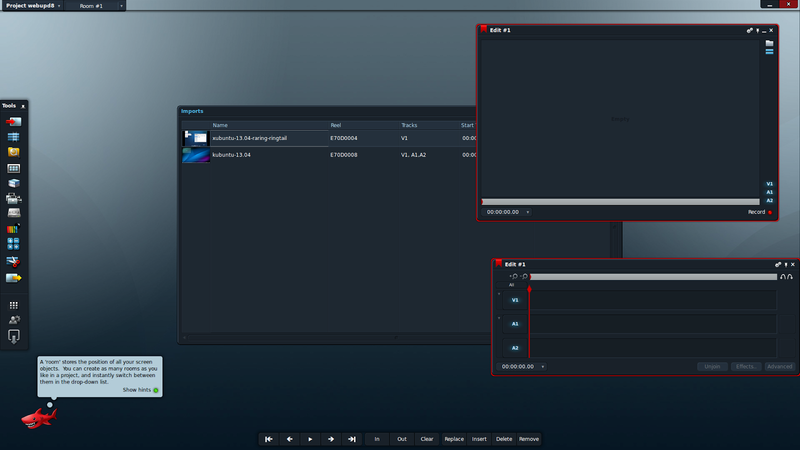
Отличная новость для всех хабравчан, кто любит Linux и редактировать видео! В публичном доступе появился видеоредактор Lightworks для Linux! На данный момент программа имеет статус beta-версии, но по отзывам работает довольно стабильно. Разработчики отметили следующее: Поддерживаются только системы 64bit Требуются видеокарты от ATI или Nvidia с последними драйверами.


Официально поддерживаются только дистрибутивы Ubuntu (включая 13.04) и Linux Mint

Для установки требуется регистрация (бесплатная) После регистрации вы получите PRO-версию на 7 дней

Приложение уже доступно для загрузки — Lightworks

Автор: ГАЗЕНВАГЕН™

Variety — программа для автоматической смены обоев рабочего стола

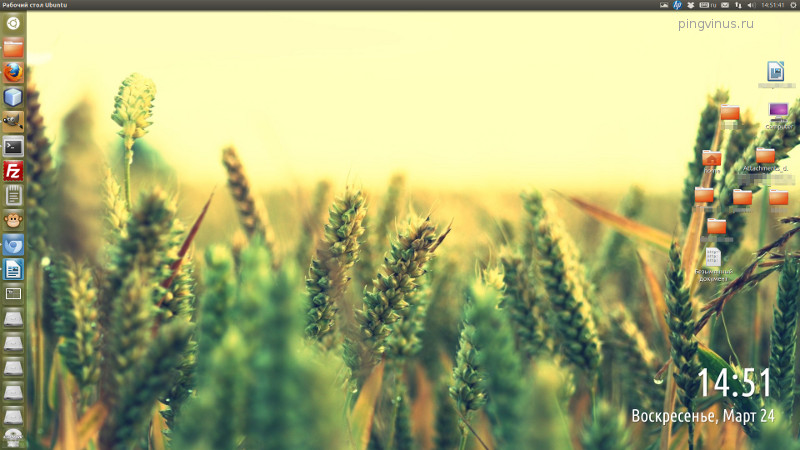
Variety — программа для автоматической смены обоев рабочего стола через заданный промежуток времени. В качестве обоев можно использовать изображения со своего компьютера или получать их автоматически из интернета.


Variety обладает множеством настроек и некоторыми дополнительными и интересными функциями. К обоям можно применять различные графические эффекты, можно добавить красивые большие часы на рабочий стол, есть функция отображения случайных цитат прямо на рабочем столе. Сами изображения (обои) программа может получать из заданных вами директорий или из интернета. Например, Variety может загружать изображения из Flickr, Wallbase.cc, с сайта NASA и других. После запуска Variety добавляет свой значок в область уведомлений (трей). При клике на этот значок отображается меню, а если навести на него курсор и прокрутить колесико мыши (скролл), то обои сразу сменятся.

Программа работает в большинстве сред рабочего стола Linux, включая Unity, Gnome, KDE, Xfce и так далее. Variety полностью переведена на русский язык. Установка Variety в Ubuntu Linux Чтобы установить самую свежую стабильную версию программы Variety в Ubuntu Linux, выполните в терминале последовательно следующие команды: Код:

sudo add-apt-repository ppa:peterlevi/ppa sudo apt-get update sudo apt-get install variety

В Ubuntu (Unity) Variety можно запустить из меню Dash.

Автор: Мистер Брук и К°

Вышел медиаплеер VLC 2.0 "Twoflower"

После 485 млн. загрузок VLC веток 1.1.x, VideoLAN и VLC development team представляют первый релиз новой ветки свободного медиаплеера VLC – VLC 2.0 «Twoflower».
Ключевыми особенностями VLC 2.0 «Twoflower» являются ускоренное декодирование на многоядерных системах, GPU и мобильных устройствах, способность работать с еще большим количеством форматов, в частности, профессиональными кодеками HD и 10bits. Twoflower содержит новый конвейер рендеринга для видео, новые видеофильтры, обеспечивает высокое качество субтитров. Реализована поддержка многих новых устройств и дисков BluRay (экспериментально). Полностью переработаны web-интерфейс и интерфейс для платформы Mac, улучшен интерфейс для других платформ.


Исправлено несколько сотен ошибок, принято свыше 7 тыс. коммитов от 160 волонтеров.

С полным списком функциональных новинок, реализованных в VLC 2.0 «Twoflower», можно ознакомиться в комментарии к релизу; там же доступны ссылки для загрузки.

Скачать:VLC 2.0 «Twoflower»

Обсудить на форуме

Автор: ГАЗЕНВАГЕН™

Релиз Google Earth 6.2

Google Earth 6.2 – программа содержащая земной глобус, карты и различную географическую информацию, которую можно найти путешествуя по виртуальному миру, смотря картинки, трёхмерные здания, карты..

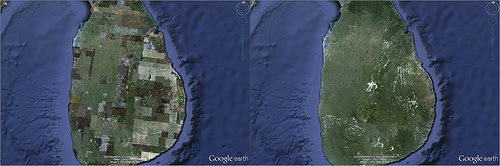
Релиз Google Earth 6.2 вышел на днях и включает множество различных нововведений. Наиболее важным улучшением стало устранение эффекта «стёганного одеяла», которое было вызвано тем, что фотографии делались при различных погодных условиях. Для устранения этого недостатка был применён новый механизм обработки изображения, результат работы которого можно посмотреть на примере скриншота ниже:


Другими изменением стало улучшение работы поиска, который теперь поддерживает автодополнение, а также поиск по слоям, велосипедным, транспортным и пешеходным маршрутам.

■□■□■□■□■□■□■□■□■□■□■□■□■□■□■□■□■□■□■□
Также ожидаемым изменением стала интеграция Google Earth 6.2 с аккаунтом в Google+, позволяющая обмениваться сделанными скриншотами с пользовательскими кругами.
Установка Google Earth 6.2 в Ubuntu

Для установки Google Earth 6.2 потребуется скачать .deb пакет со страницы проекта, предварительно согласившись с лицензией.
Фикс проблем со шрифтом

Для того чтобы исправить проблему с некорректным отображением шрифта потребуется установить пакет «msttcorefonts».

sudo apt-get install msttcorefonts

Обсудить на форуме

Автор: ГАЗЕНВАГЕН™