Архив метки: ошибка

Исправить код ошибки 0x8007007E в Windows 10

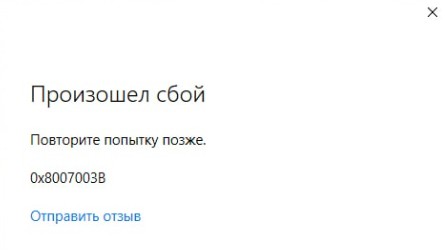
Если вы получили код ошибки 0x8007007E на компьютере Windows 10/8/7, то вы попали в нужное место сейчас все объясним. Код ошибки 0x8007007E может появиться в следующих трех сценариях, и в этом посте предлагаются некоторые рекомендации, которые могут помочь вам решить вашу проблему:

  1. Запуск Центра обновления Windows
  2. Отправить/получить в Outlook
  3. Подключение к принтеру.

Содержание

  1. Код ошибки 0x8007007E
  2. Ошибка Центра обновления Windows 0x8007007E
  3. Ошибка 0x8007007E в Outlook
  4. Ошибка 0x8007007E в принтере

Код ошибки 0x8007007E

Давайте посмотрим на возможные исправления для трех разных сценариев.

Ошибка Центра обновления Windows 0x8007007E

Windows 10 Update Error Code 0x8007007E возникает, когда обновления не синхронизированы. Это происходит как для автономных компьютеров с Windows 10, так и при подключении к Enterprise. Windows Server управляет обновлениями на всех компьютерах в сети предприятия.

Microsoft указывает, что, когда исправление не установлено перед синхронизацией, это происходит.

Происходит при сбое синхронизации обновления, поскольку у вас не установлено исправление до включения синхронизации обновления. В частности, операция CopyToCache не выполняется на клиентах, которые уже загрузили обновление. Это связано с тем, что службы обновления Windows Server содержат неверные метаданные, связанные с обновлением.

Чтобы это исправить, нам нужно восстановить службы Windows Server Update Services. Для предприятия, если у вас есть несколько серверов WSUS, вам нужно повторить то же самое на каждом сервере. Вы также можете запустить его только на тех серверах, которые синхронизировали метаданные перед установкой исправления. IT Pro может проверить журнал WSUS с помощью консоли администратора WSUS или API. Это может помочь им выяснить, есть ли статус синхронизации метаданных.

1) Удалить содержимое папки распространения программного обеспечения вручную

Windows загрузит все файлы обновлений в эту папку. Он действует как буфер перед установкой на компьютер с Windows 10. Обязательно удалите содержимое папки распространения программного обеспечения (C: Windows SoftwareDistribution DataStore) вручную. Вам придется остановить службы Центра обновления Windows, прежде чем удалять эти файлы. После этого перезапустите службу Windows Update.

Это относится как к автономным компьютерам, так и к корпоративным компьютерам.

2) Запустите средство устранения неполадок Центра обновления Windows .

Если у вас есть автономный компьютер, вы можете запустить средство устранения неполадок. Windows поставляется со встроенным средством устранения неполадок Центра обновления Windows. Вы можете запустить то, что решит проблему вокруг Windows 10 Update, чтобы решить эту проблему.

Как только компьютер синхронизируется с сервером обновлений (Microsoft Update Server или Enterprise Server), все необходимые обновления будут установлены в первую очередь. Остальные обновления будут опубликованы позже.

Ошибка 0x8007007E в Outlook

Когда эта ошибка появляется в клиенте Microsoft Outlook, она запрещает пользователю отправлять или получать любые электронные письма. Обычно это происходит по двум причинам – [1], когда конечный пользователь пытается перейти на Windows 10 и [2], если пользователь обновляется до следующей версии Office. Есть два способа решить эту проблему:

1) Восстановить/переустановить клиент Office Outlook:

Если восстановление Microsoft Outlook не помогает, вы можете установить почтовый клиент снова. Иногда обновление портит конфигурацию при изменении версии, и переустановка исправит это.

2) Запустите Outlook от имени администратора.

Найдите Outlook в меню программы, затем нажмите Shift + правой кнопкой мыши и выберите «Запуск от имени администратора».

Ошибка 0x8007007E в принтере

Эта ошибка появляется, когда клиентский компьютер пытается подключиться к удаленному принтеру. Вы увидите сообщение об ошибке, в котором будет сказано «Указанный модуль не найден». Также это происходит в среде сервер-клиент.

Когда 32-разрядный универсальный драйвер установлен на сервере, он создает запись в реестре. Этот ключ сообщает клиентскому компьютеру, что ему нужна копия файла DLL, чтобы принтер работал на клиентском компьютере.

Однако, если это 64-битный клиент, ему потребуется 64-битная версия драйвера. Но так как сервер предлагает 32-разрядную версию драйвера (из-за записи в реестре), это приводит к этой ошибке. Запись реестра на сервере находится по адресу:

HKLM SYSTEM\Current ControlSet\Control\Print\Printers\CopyFiles биди.

Чтобы решить эту проблему, просто удалите этот ключ. Отправьте это, когда запрос сделан 64-битным клиентом, больше не будет сказано, что ему нужно скопировать неправильный файл.

Сообщите нам, помогло ли это исправить ошибку 0x8007007E на вашем компьютере.

Исправить отсутствующую ошибку Winload.efi в Windows 10

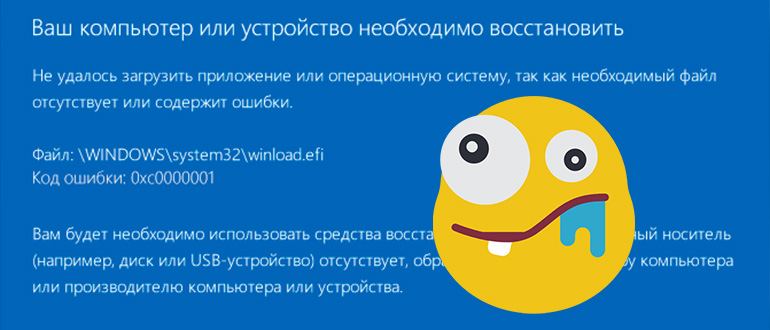
Winload.efi – это файл интерфейса EFI или расширяемого микропрограммного обеспечения. Эти файлы являются исполняемыми файлами для прошивки компьютеров, которые основаны главным образом на UEFI и выполняют задачи по загрузке файлов в загрузчик компьютера. Эти файлы используются для определенного набора задач, таких как включение компьютера, перезагрузка компьютера, установка Windows, перезагрузка компьютера и другие. Следовательно, Winload.efi становится действительно важным файлом. Если этот файл потерян, поврежден или поврежден, операционная система Windows не сможет продолжить работу. Читать

Как исправить ошибку 0x0000005D при установке Windows 10 на VirtualBox

Большинство из скачавших Windows 10 Technical Preview пользователей предпочли проводить испытание новой операционной системы на виртуальных машинах, созданных с помощью VirtualBox или VMware Workstation. Но что любопытно, установить её удалось далеко не всем. В ряде случаев всё закончилось ошибкой 0x0000005D и предложением перезапустить компьютер. Кстати, в некоторых случаях с подобной ошибкой сталкивались и те из пользователей, которые пробовали установить Windows 10 на «железо». Читать

Как исправить ошибку 0x800f0983 установки обновления Windows 11/10

Ошибка 0x800f0983 в операционной системе Windows 11 и 10 возникает при попытке установить обновления патч KB, NET Framework, обновления функций, накопительные обновления и указывает на отсутствие каталога соответствующих компонентов, проблему со стеком обслуживания или кумулятивным пакетом обновлений. Основная причина заключается в конфликте между пакетами версий обновлений, повреждением файлов необходимых для обновления, повреждены языковые пакеты или кэш обновлений. Читать

10 способов исправить код ошибки 0xc000000f в Windows 11

Коды ошибок могут раздражать, особенно если они мешают вашей системе работать должным образом. Эта проблема обычно означает проблему с данными конфигурации загрузки (BCD) вашей системы, что затрудняет доступ к операционной системе. В этом руководстве мы рассмотрим различные шаги по устранению неполадок, которые помогут вам исправить код ошибки 0xc000000f в Windows 11.

Код ошибки 0xc000000f в Windows 11, также известный как экран «Ваш компьютер нуждается в ремонте», может быть вызван несколькими факторами, такими как отсутствие или повреждение BCD, изменения оборудования, поврежденные системные файлы, конфликты программного обеспечения или недавние обновления. Следуйте простым методам устранения неполадок, чтобы устранить ошибку.

Способ 1: переустановить Windows

Одним из начальных и наиболее эффективных шагов по устранению неполадок с кодом ошибки 0xc00000f является переустановка операционной системы Windows 11. Код ошибки обычно связан с проблемами, связанными с диспетчером загрузки Windows, и переустановка Windows может помочь устранить поврежденные системные файлы или неправильные конфигурации, которые могут вызывать ошибку.

Несмотря на то, что существует несколько способов установки Windows в системе, мы будем использовать загрузочный USB-накопитель для чистой установки Windows 11 на ваше устройство, поскольку в большинстве случаев ваше устройство не переходит с экрана ошибки.

Шаг 1. Подключите USB-накопитель к компьютеру.

Шаг 2. Перезагрузите компьютер и нажмите соответствующую клавишу, чтобы войти в настройки BIOS/UEFI (обычно F2, F10, Удалить или Esc).

Шаг 3. Найдите настройки порядка загрузки.

Найдите настройки порядка загрузки и установите USB в качестве основного загрузочного устройства.

Шаг 4. Установите USB в качестве основного загрузочного устройства и нажмите Enter.

Установите USB в качестве основного загрузочного устройства.

Шаг 5: Теперь ваше устройство перезагрузится и начнет получать загрузочные файлы с USB.

Шаг 6. Нажмите любую клавишу, если будет предложено «Нажмите любую клавишу для загрузки с USB».

Шаг 7. Наконец, следуйте инструкциям на экране, чтобы установить Windows.

Способ 2: отключите все внешние устройства

Код ошибки 0xc00000f может указывать на проблемы с данными конфигурации загрузки (BCD), но иногда он может возникнуть из-за конфликтов с внешними устройствами, такими как USB-накопители, внешние жесткие диски или принтеры. Эти устройства могут помешать правильному запуску системы.

Одним из быстрых решений проблемы является отключение всех несущественных внешних устройств. Особенно недавно добавленные или те, у которых известны проблемы с драйверами. Это сделано для того, чтобы компьютер мог без проблем запуститься.

Способ 3: проверьте оборудование вашего устройства

Еще один важный шаг — тщательная проверка оборудования вашего устройства. Вы можете начать с того, что убедитесь, что все аппаратные компоненты надежно подключены и нет незакрепленных кабелей. Незакрепленные кабели могут нарушить работу компонента, что приведет к ошибке запуска Windows.

Проверьте оборудование вашего устройства

Кроме того, если вы можете загрузить свое устройство в безопасном режиме, вы можете запустить диагностическую проверку своего накопителя с помощью встроенных инструментов Windows или стороннего программного обеспечения для выявления и устранения потенциальных проблем. Мы рекомендуем уделять особое внимание состоянию жесткого диска или твердотельного накопителя вашего устройства, поскольку именно там установлена ​​операционная система.

Способ 4: перезагрузите устройство Windows

Перезапуск устройства Windows может помочь исправить ошибки конфигурации, запустив новую последовательность загрузки и, возможно, исправив код ошибки 0xc00000f. При перезапуске системы происходит повторная инициализация различных компонентов, включая данные конфигурации загрузки.

Если вы видите синий экран, принудительно перезагрузите устройство, нажав и удерживая кнопку питания в течение 5–7 секунд. Как только ваше устройство выключится, перезагрузите его, снова нажав кнопку питания.

Способ 5: выполнить восстановление системы

Восстановление системы позволяет откатить систему до стабильного состояния, устраняя код ошибки 0xc000000f. Этот процесс может быть особенно полезен, если ошибка возникла после того, как вы недавно установили новое программное обеспечение, обновили драйвер или внесли какие-либо изменения в систему. Выполните следующие действия, чтобы вернуть ваше устройство в рабочее состояние из настроек BIOS.

Примечание. Этот метод можно использовать только в том случае, если вы ранее создали точку восстановления системы.

Шаг 1. Принудительно перезагрузите компьютер, нажав кнопку питания до 4 раз, пока не появится экран среды восстановления Windows.

Шаг 2. Перейдите к разделу «Устранение неполадок».

Перейдите к устранению неполадок 2.

Шаг 3: Выберите «Дополнительные параметры».

Выберите Дополнительные параметры 2.

Шаг 4. Перейдите к восстановлению системы.

Перейдите к «Восстановлению системы 1».

Шаг 5: Введите пароль администратора, когда его попросят это сделать. После этого нажмите кнопку Продолжить.

Шаг 6. В окне «Восстановление системы» выберите точку восстановления, к которой вы хотите вернуться, и нажмите «Далее».

Примечание. Нажмите «Сканировать на наличие затронутых программ», чтобы просмотреть изменения, внесенные в систему до создания точки восстановления.

Выберите точку восстановления, к которой вы хотите вернуться, и нажмите «Далее 1».

Шаг 7. Подтвердите точку восстановления и нажмите «Готово», чтобы начать процесс восстановления системы.

Подтвердите точку восстановления и нажмите «Готово 1».

Способ 6. Запустите восстановление при запуске

Запуск средства восстановления при загрузке потенциально может устранить код ошибки загрузки 0xc000000f в Windows 11 путем автоматической диагностики и устранения распространенных проблем при запуске. Он проверяет критические системные файлы и конфигурации на наличие повреждений или несоответствий и пытается восстановить их для успешной загрузки.

Если вы подозреваете, что ошибка связана с повреждением системных файлов, отсутствием записей данных конфигурации загрузки (BCD) или другими исправимыми проблемами, восстановление при загрузке может помочь их исправить. Выполните следующие простые шаги, чтобы снова запустить ваше устройство:

Шаг 1. Запустите страницу среды восстановления Windows, принудительно перезагрузив устройство. Это делается нажатием кнопки питания 4 раза.

Шаг 2. Перейдите к параметру «Устранение неполадок».

Перейдите к устранению неполадок 2.

Шаг 3. Выберите «Дополнительные параметры» из доступных вариантов.

Выберите Дополнительные параметры 2.

Шаг 4. Наконец, выберите опцию «Восстановление при загрузке».

Выберите вариант восстановления при запуске 1.

Способ 7: проверьте диск с помощью командной строки

Команда проверки диска в командной строке может быть полезна для диагностики и потенциального устранения ошибок жесткого диска в Windows. Это помогает вам выявлять и устранять несоответствия файловой системы или поврежденные сектора, вызывающие системные проблемы. Вот как вы можете использовать его, если Windows не запускается:

Шаг 1. Запустите среду восстановления Windows на своем устройстве.

Шаг 2. Выберите «Устранение неполадок» из предложенных вариантов.

Перейдите к устранению неполадок 2.

Шаг 3: Перейдите в Дополнительные параметры.

Выберите Дополнительные параметры 2.

Шаг 4: Выберите «Командная строка».

Выберите командную строку

Шаг 5: Введите следующую команду и нажмите Enter.

chkdsk C: /f /r /x

Введите команду проверки диска и нажмите Enter.

Теперь ваше устройство начнет сканировать поврежденные сектора на жестком диске и попытается их восстановить.

Объяснение кода

Вот что означает приведенный выше код:

  • chkdsk: это настоящая команда, которая проверяет диск.
  • C: Здесь указывается диск, который вы хотите проверить — в данном случае — диск C.
  • /f: указывает chkdsk исправлять любые ошибки, обнаруженные в файловой системе.
  • /r: это указывает chkdsk сканировать поврежденные сектора на физическом диске и попытаться восстановить их читаемую информацию. Это также подразумевает использование параметра /f для проверки файловой системы.
  • /x: заставляет том (диск) отключиться перед запуском chkdsk. Это может быть необходимо, если диск используют другие программы.

Способ 8: перестроить BCD вручную

Для бесперебойной загрузки ваш компьютер использует файл данных конфигурации загрузки (BCD). Этот файл действует как дорожная карта, сообщая системе, где найти важную информацию о загрузке, и устанавливая порядок загрузки.

Однако что-то может пойти не так, если файл поврежден или отсутствует, и одной из таких проблем является код ошибки 0xc00000f. К счастью, вы можете восстановить BCD и восстановить работу вашего компьютера, выполнив следующие простые шаги:

Шаг 1. Загрузите свое устройство с помощью установочного носителя Windows и выберите «Восстановить компьютер».

Примечание. Если у вас нет установочного носителя, вы можете попробовать получить доступ к среде восстановления Windows.

Шаг 2. Перейдите к разделу «Устранение неполадок».

Перейдите к устранению неполадок 2.

Шаг 3: Выберите «Дополнительные параметры».

Выберите Дополнительные параметры 2.

Шаг 4: Нажмите «Командная строка».

Выберите командную строку

Шаг 5: Введите команду ниже и нажмите Enter. При появлении запроса нажмите Y на клавиатуре.

bootrec /fixmbrbootrec /fixbootbootrec /scanosbootrec /rebuildbcd

Введите команду восстановления BCD и нажмите Enter.

Способ 9: отключить безопасную загрузку в BIOS

Отключение безопасной загрузки позволяет системе загружаться без строгой проверки, что потенциально может устранить ошибку. Вот как вы можете отключить безопасную загрузку на своем устройстве:

Шаг 1. Перезагрузите устройство и войдите в настройки BIOS/UEFI, нажав соответствующую клавишу (обычно F2, F10, Удалить или Esc).

Шаг 2: Нажмите F7 или выберите «Расширенный режим».

Нажмите F7 или выберите «Расширенный режим».

Шаг 3: Перейдите в раздел «Безопасность». Найдите параметр «Контроль безопасной загрузки» и выберите «Включено».

Примечание. Название может отличаться в зависимости от вашего устройства.

Перейдите в раздел Безопасность. Найдите параметр «Безопасная загрузка» и включите его.

Шаг 4: Сохраните изменения и выйдите из настроек BIOS.

Совет: нажмите F10, чтобы сохранить и выйти.

Способ 10: перезагрузите устройство

Сброс вашего устройства является мощным средством борьбы с стойким кодом ошибки 0xc000000f в Windows 11. Этот процесс очищает вашу систему и переустанавливает Windows, устраняя все основные поврежденные файлы или конфликты программного обеспечения, вызывающие проблему. Вот как это можно сделать:

Шаг 1. Откройте свое устройство в среде восстановления Windows.

Шаг 2: Перейдите к опции «Устранение неполадок».

Перейдите к устранению неполадок 2.

Шаг 3: Нажмите «Сбросить настройки этого компьютера».

Нажмите «Сбросить настройки этого компьютера».

Шаг 4. Выберите «Сохранить мои файлы» или «Удалить все».

Выберите «Сохранить мои файлы» или «Удалить все».

Шаг 5. Теперь следуйте инструкциям на экране, чтобы перезагрузить устройство с Windows 11.

Быстрый запуск Windows

Выполнив то, что сказано в этом руководстве, вам следует исправить код ошибки 0xc000000f в Windows 11. Чтобы избежать разочарования, убедитесь, что вы не возвращаетесь к настройкам, вызвавшим проблему, после ее устранения.


2024-03-14T14:29:21
Вопросы читателей

Как быстро и эффективно устранить ошибку 0x00000008 IRQL NOT DISPATCH LEVEL на Windows 7

Как исправить ошибку 0x00000008 IRQL NOT DISPATCH LEVEL на Windows 7

Ошибка 0x00000008 IRQL NOT DISPATCH LEVEL на Windows 7 может быть причиной серьезных проблем с операционной системой, вызывая сбои и перезагрузки компьютера. Эта ошибка связана с проблемами в работе драйверов устройств или некорректной конфигурацией системы.

Для исправления ошибки 0x00000008 IRQL NOT DISPATCH LEVEL необходимо принять ряд мер, начиная с проверки обновления драйверов и завершая проведением сканирования системы на наличие вредоносного ПО.

В данной статье рассмотрим основные способы устранения ошибки 0x00000008 IRQL NOT DISPATCH LEVEL на Windows 7 и улучшения общей стабильности операционной системы. Читать