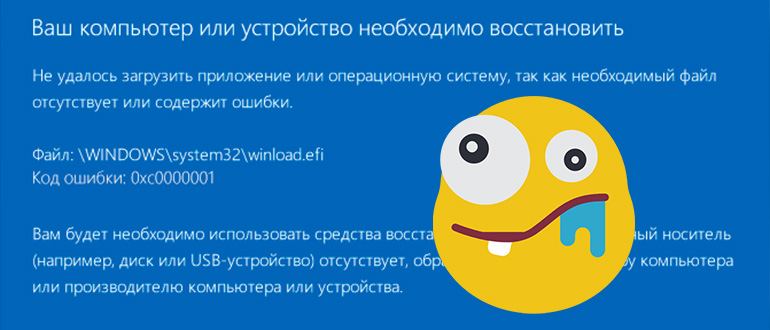
Решение проблемы с ошибкой 0xc0000001 в Windows 10
Получили при загрузке Windows 10 синий экран с ошибкой 0xc0000001? Поздравляю! На других похожих сайтах вы увидите сообщение о том, что все хорошо, и мы сейчас будем это исправлять, я же заявляю в лоб – большая часть из вас вряд ли просто так решит эту ошибку и скорее всего все сведется к переустановке/восстановлению Windows.
У этой ошибки нет какой-то специфики – она просто появляется, когда Windows не получает доступ к КАКИМ-ТО системным файлам или вообще к загрузчику. Вот так все расплывчато. И поэтому гораздо проще все переустановить. Но для начала предлагаю просто пробежаться глазом по этой статье, а вдруг какой-то из пунктов вам покажется знакомым и вы запросто все восстановите (например, вспомните, что вы делали вчера).
И как напоминание: если у вас ошибка появилась сама на ровном месте, ее диагностировать очень сложно. Но вот если вы делали что-то специфичное: работали с дисками, чистили систему, ставили какую-то игру накануне, тут уже можно и поразмыслить. Поэтому напишите о своей ситуации в комментариях, возможно, кому-то это очень сильно поможет.
Зачастую код ошибки 0xc0000001 падает с сообщением Вашему ПК не удалось правильно загрузиться и ссылкой на файл winload.efi, который как раз и отвечает за загрузку. Но обычно это нам не дает какой-то дополнительной информации, просто двигаемся по шагам дальше и пробуем устранить проблему.
Вариант 1 – Восстановление загрузки
Пожалуй, это самый простой вариант, который стоит попробовать. Но без подготовки тут не обойтись никак – придется сделать загрузочную флешку.
У нас есть подробная статья по восстановлению Windows с флешки за 5 минут. Поэтому здесь я опущу многие детали.
Не смотря на свою замудренность, по эффективности этот способ самый простой. Как по мне, проще будет только полностью переустановить систему. Но если это критично, пробуйте этот вариант.
И рекомендую все-таки ознакомиться полностью со статьей по ссылке выше – там действительно есть интересные варианты по восстановлению загрузки без переустановки Windows.
Вариант 2 – Запуск проверки диска
Второй неплохой вариант в нашей ситуации – проверка диска с помощью CHKDISK. Но в другой бы ситуации я просто попросил бы вас запустить командную строку, но у нас ведь ничего не грузится.
Поэтому придется опираться на статью, которую я вам оставил в прошлом разделе.
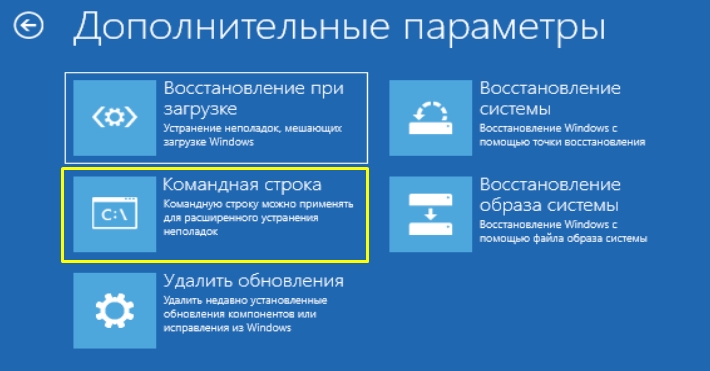
chkdsk C: /f /r
Если ваша система не находится на диске C, укажите здесь свой диск. Утилита проверит всю систему и при необходимости восстановит поврежденные или отсутствующие файлы.
Если Windows 10 находится не на диске C, то можно заменить на подобную конструкцию: sfc /scannow /offbootdir=C: /offwindir=D:windows
Следующий вариант будет продолжение этого, поэтому не спешим закрывать командную строку.
Вариант 3 – Оперативная память
- проведите проверку оперативной памяти на предмет повреждений или неисправностей
- если обнаружили проблемы, замените поврежденные модули или исправьте неисправности
Надеюсь, эта информация поможет вам решить проблему ошибки 0xc0000001 в Windows 10. Если у вас остались вопросы или нужна дополнительная помощь, не стесняйтесь обращаться.
Решение ошибки 0xc0000001 при загрузке Windows
В продолжение предыдущего варианта: встречал, что ошибка 0xc0000001 вываливается при битой оперативке. Решение – если у вас два модуля оперативки, попробуйте на время загрузки вытащить один из них (при повторении проблемы, нужно попробовать загрузиться уже с другим). Но если нет, то можно попробовать запустить тест из-под консоли. Очень надеюсь, что командную строку из предыдущего варианта, как я вас и просил, вы еще не успели закрыть.
## Вариант 4 – Подключенные устройстваА вы случайно не подключали ничего к своему компьютеру? Просто рассказываю свою историю: мы часто тестируем какие-то Wi-Fi модули, так вот после очередного теста USB свисток остался воткнутым в компьютер. И как оказалось позднее, его драйвера не ложились ровно на Windows 11, и после попытки подключения к сети падала эта ошибка с синим экраном. Т.е. фактически падение системы происходило уже после загрузки Windows, но выглядело все это как будто при загрузке. Решение оказалось простым: выдернуть Wi-Fi адаптер из USB-порта.
## Видео по темеКод ошибки Windows 0xc0000001 — это ошибка, обычно возникающая в процессе загрузки. Он блокирует доступ к вашему компьютеру, так что вы не можете загрузиться на рабочий стол и должны выполнять диагностику в среде восстановления Windows. Причины возникновения этой ошибки варьируются от поврежденных системных файлов и поврежденных секторов диска до сторонних программ и поврежденного файла. файл САМ. К счастью, вы можете устранить ошибку 0xc0000001 с помощью перечисленных здесь исправлений.
## Запустите Восстановление системыЕсли вы начали сталкиваться с 0xc0000001 Синим экраном смерти (BSoD) совершенно неожиданно, первое, что нужно сделать, — это запустить Восстановление при загрузке. Это позволяет Windows выявлять и устранять незначительные проблемы с вашими загрузочными файлами, а в некоторых случаях может исправлять многие распространенные BSoD без какой-либо ручной диагностики со стороны пользователя.!
## Найдите проблемную программу в безопасном режимеЕсли средство восстановления при загрузке не работает, возможно, сторонняя программа мешает процессу загрузки и вызывает код ошибки 0xc0000001. Чтобы проверить, так ли это, загрузить в безопасный режим и попытайтесь сузить программы, которые могут быть виноваты.!
## Исправить поврежденные файлы
Как исправить код ошибки 0xc0000001 в Windows
Поврежденные системные файлы часто являются причиной распространенных ошибок Windows, особенно кода ошибки 0xc0000001. В Windows есть встроенные инструменты, такие как сканирование SFC и DISM, для исправления многих из этих системных повреждений и ошибок ОС. Если вы не можете обойти BSOD для загрузки на рабочий стол, вы можете получить доступ к этим инструментам только из среды Advanced Startup.
Запустить CHKDSK
Плохие сектора на вашем диске Windows также могут быть основной причиной кода ошибки 0xc0000001, поскольку Windows может не найти файлы, необходимые для процесса загрузки, если они расположены в этих секторах.
Чтобы исправить это, запустите инструмент CHKDSK из командной строки (через расширенный запуск) для сканирования и исправления ошибок диска.
Перезапишите файл SAM
Чтобы решить эту проблему, перезапишите файл . SAM, выполнив следующие действия. (Обратите внимание, что вся информация для входа будет перезаписана, а имена пользователей и пароли будут удалены из вашей установки Windows):
copy C:\Windows\Repair\Sam C:\Windows\System32\Config
Выполните восстановление системы
Восстановление системы используется для возврата компьютера в состояние, в котором он работал должным образом или, по крайней мере, на него не повлияла проблема, с которой вы столкнулись в данный момент. Если приведенные выше исправления не помогли вам, попробуйте восстановить систему. Чтобы выполнить это исправление, у вас должна быть рабочая точка восстановления, к которой можно вернуться.
Если вам не удалось исправить код ошибки 0xc0000001 ни одним из вышеперечисленных исправлений, вам может потребоваться сбросить установку Windows. Это вернет вашу копию Windows к заводским настройкам и устранит все основные ошибки, вызывающие постоянный BSoD. Это исправление должно быть последним средством, поскольку оно радикально меняет установку Windows.
Но вы можете сбросить/переустановить Windows без потери файлов если вы не хотите потерять важные данные во время процесса сброса.
Изображение кредита: Unsplash. Все скриншоты сделаны Танвиром Сингхом.